Configuración del Portal
El Portal InsightsHub te permite dar acceso a usuarios externos — cualquier persona en tus dominios de correo electrónico autorizados — al chat AI de QuestionPro, archivos, encuestas e instantáneas a través de una página de portal protegida por inicio de sesión y con marca.
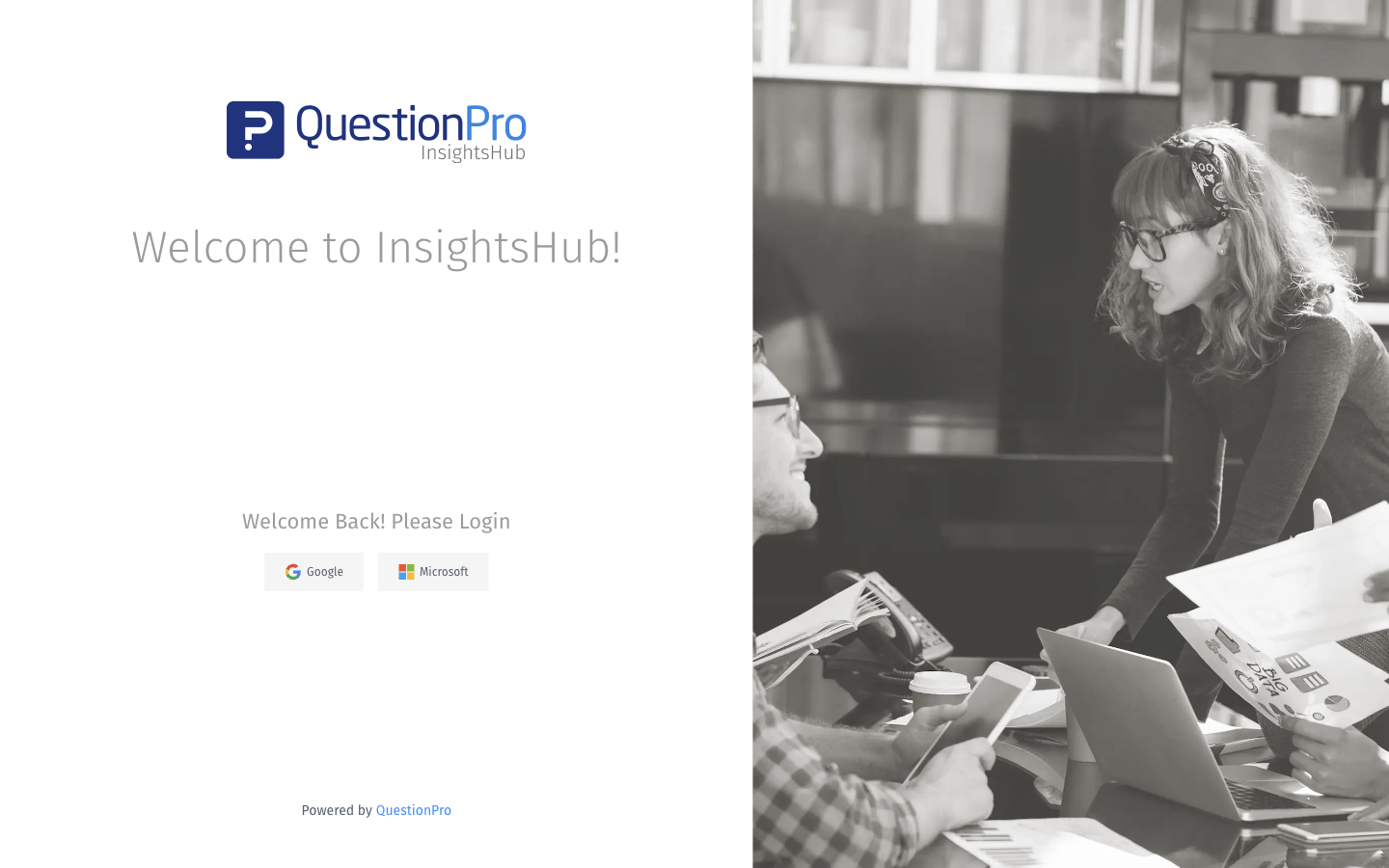
Los usuarios del portal inician sesión con su correo electrónico corporativo a través de Inicio de Sesión Único. Google y Microsoft están disponibles como opciones de Inicio de Sesión Único desde el principio. También puedes configurar cualquier proveedor adicional de OAuth 2.0 (como Okta, Auth0 o tu propio proveedor de identidad).Cualquiera que:
- Tenga el enlace del portal.
- Inicie sesión con éxito a través de Inicio de Sesión Único (Google, Microsoft o un proveedor de OAuth personalizado configurado).
- Inicie sesión con una dirección de correo electrónico cuyo dominio esté listado bajo Dominios de correo electrónico autorizados.
Una vez que inician sesión, los usuarios del portal pueden:
- Usar QuestionPro AI en todos los datos de tu organización.
- Acceder a archivos y encuestas referenciados directamente desde el chat AI.
- Ver instantáneas que han sido compartidas en el portal.
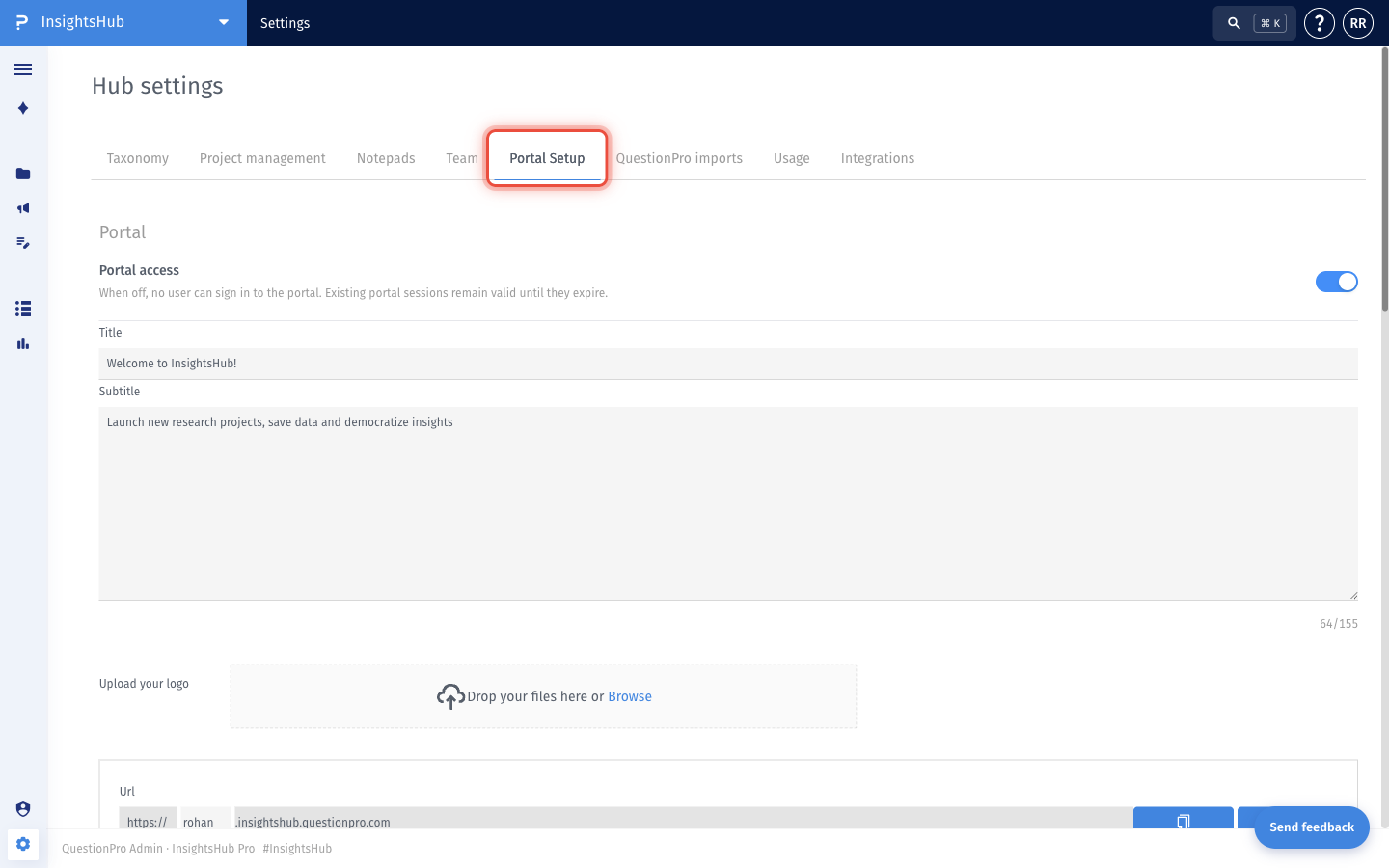
- Ve a: Iniciar sesión » InsightsHub » Configuración » Configuración del Portal.
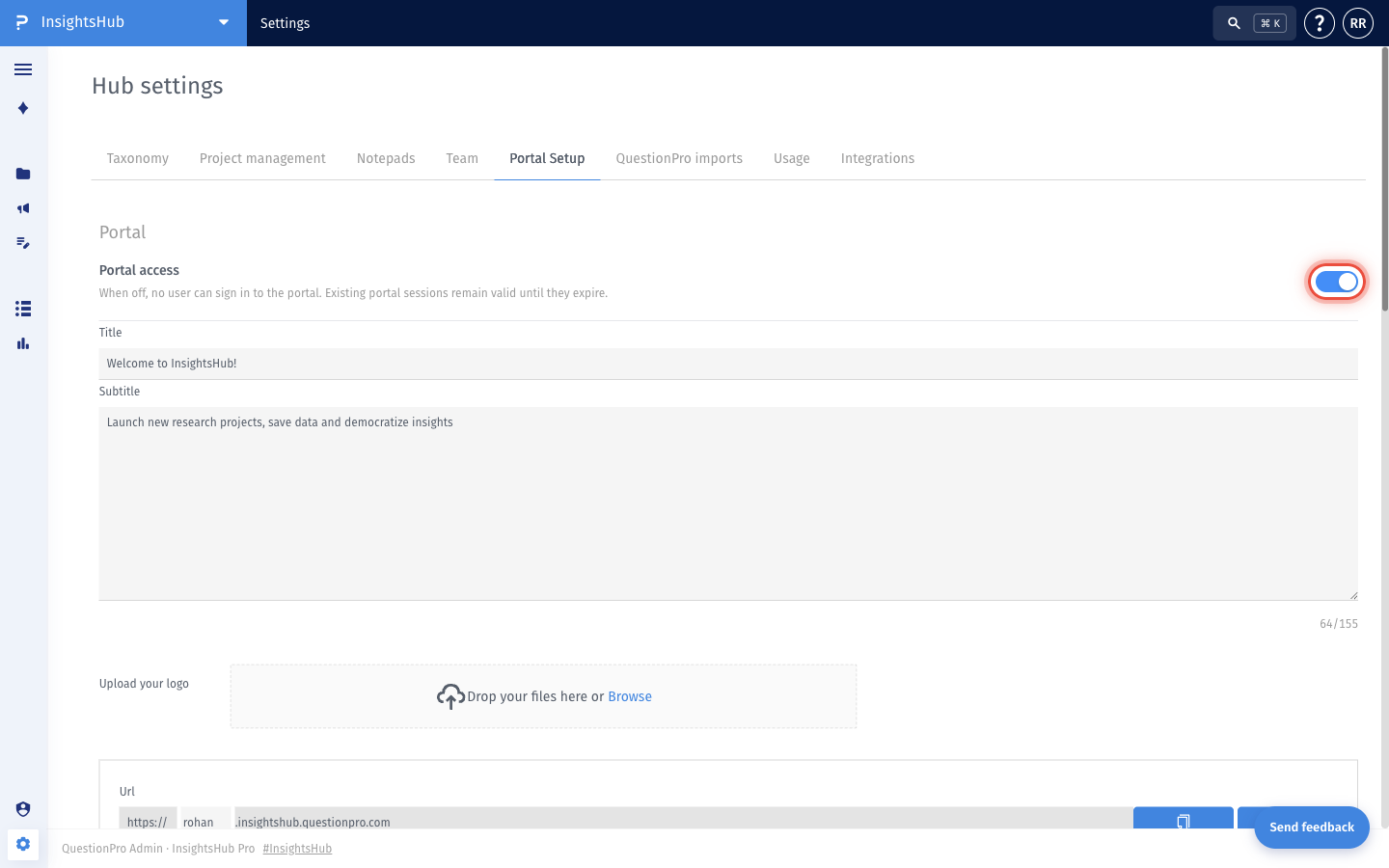
- Activa Acceso al portal para permitir que los usuarios inicien sesión en el portal. Cuando este interruptor está DESACTIVADO, ningún usuario puede iniciar sesión. Las sesiones existentes del portal siguen siendo válidas hasta que expiren.
- Configura la marca de tu portal:
- Título — el encabezado de bienvenida que se muestra en la pantalla de inicio de sesión del portal.
- Subtítulo — una breve descripción mostrada debajo del título (hasta 155 caracteres).
- Sube tu logo — arrastra y suelta el logo de tu organización, o haz clic en Explorar para seleccionar un archivo.
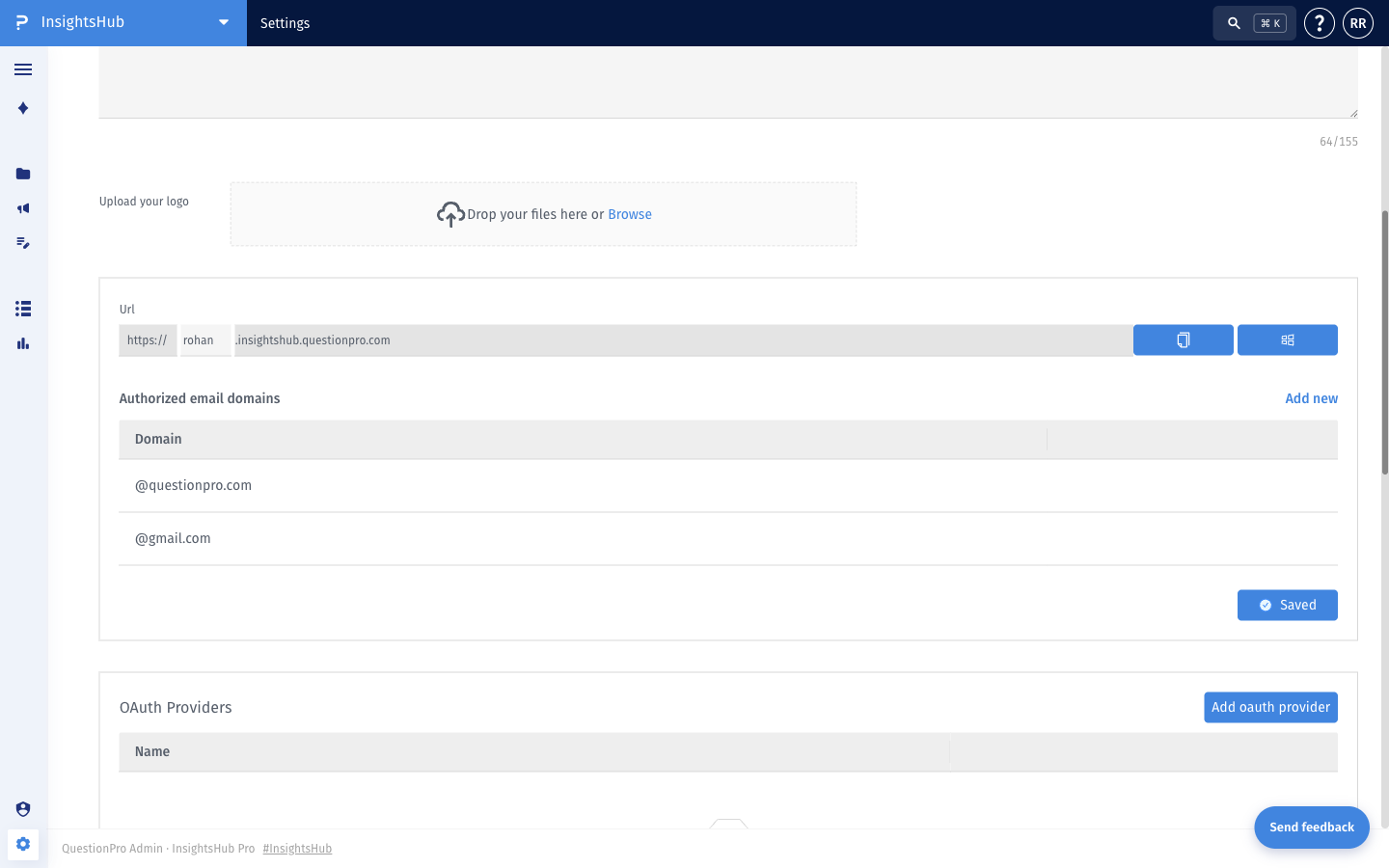
- Establece el URL del portal. El subdominio (la parte antes de .insightshub.questionpro.com) es editable — elige un subdominio que represente a tu organización. Usa el botón de copiar junto al URL para compartir el enlace del portal con tus usuarios.
- Agrega los dominios de correo electrónico permitidos para iniciar sesión bajo Dominios de correo electrónico autorizados. Haz clic en Agregar nuevo para añadir un dominio (por ejemplo, @tuempresa.com). Solo los usuarios cuyo correo electrónico pertenezca a uno de estos dominios obtendrán acceso después de Iniciar Sesión Único.
Google y Microsoft se proporcionan como opciones predeterminadas de Inicio de Sesión Único. Los usuarios del portal verán automáticamente los botones de Google y Microsoft en la pantalla de inicio de sesión del portal — no se requiere configuración para estos proveedores.
Además de Google y Microsoft, puedes configurar cualquier proveedor de OAuth 2.0 (como Okta, Auth0, Azure AD, o tu propio proveedor de identidad) como una opción adicional de Inicio de Sesión Único para el portal.
- En la sección Proveedores de OAuth en la página de Configuración del Portal, haz clic en Agregar proveedor oauth.
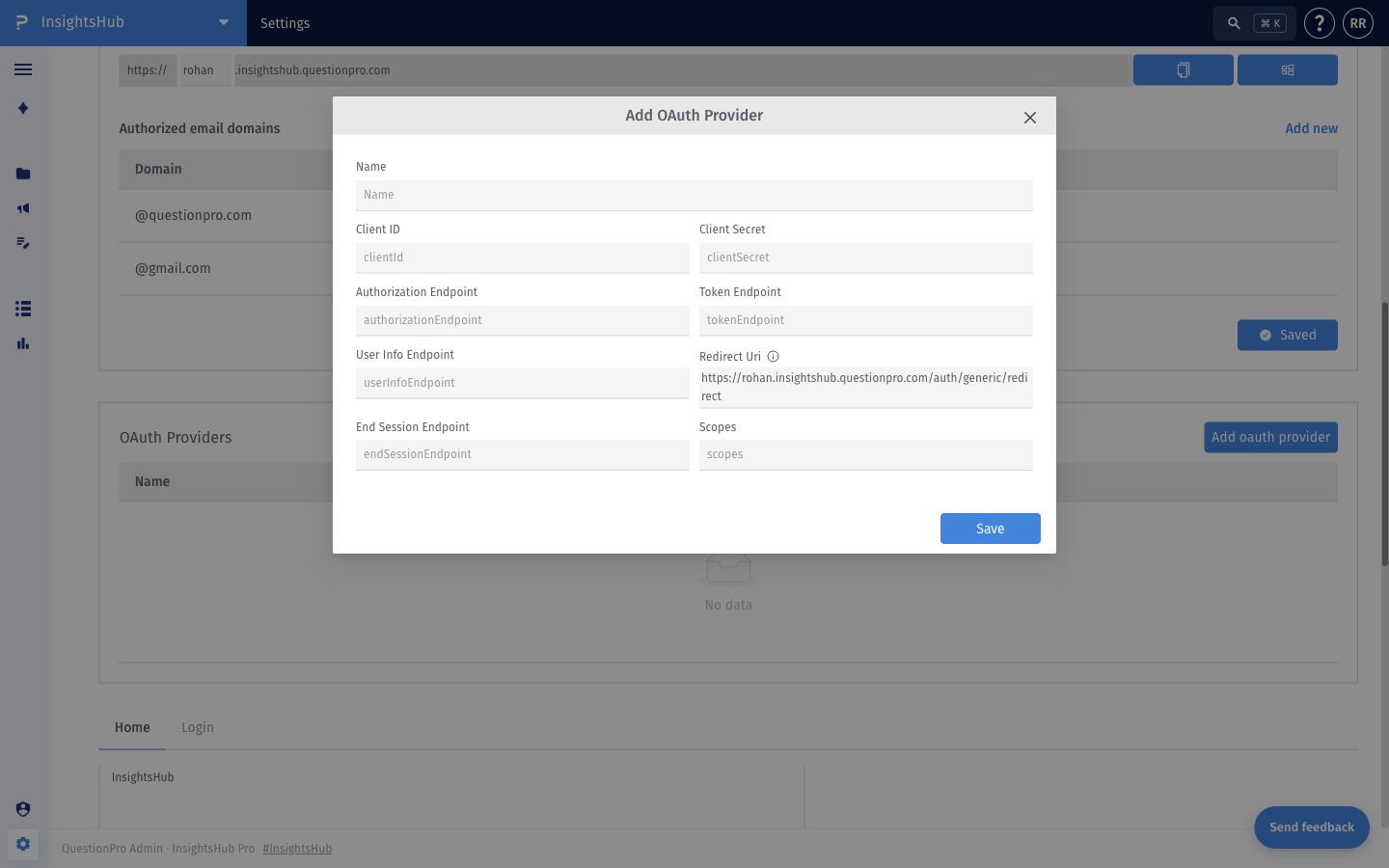
- Completa los detalles de configuración de tu proveedor de identidad:
- Nombre — nombre que se muestra en el botón de inicio de sesión del portal.
- ID de Cliente — el ID de cliente de OAuth emitido por tu proveedor.
- Secreto de Cliente — el secreto de cliente de OAuth emitido por tu proveedor.
- Punto de Entrada de Autorización — la URL de autorización de OAuth de tu proveedor.
- Punto de Entrada de Token — la URL de token de OAuth de tu proveedor.
- Punto de Entrada de Info del Usuario — la URL de info del usuario de tu proveedor.
- URI de Redirección — pre-rellenado con la URL de redirección de tu portal. Copia este valor en la configuración de tu aplicación de OAuth en el lado de tu proveedor.
- Punto de Entrada de Fin de Sesión — la URL de cierre de sesión de tu proveedor (opcional).
- Alcances — alcances de OAuth separados por espacios solicitados (por ejemplo, openid email profile).
- Haz clic en Guardar. El nuevo proveedor aparecerá ahora como un botón adicional de Inicio de Sesión Único en la pantalla de inicio de sesión del portal.
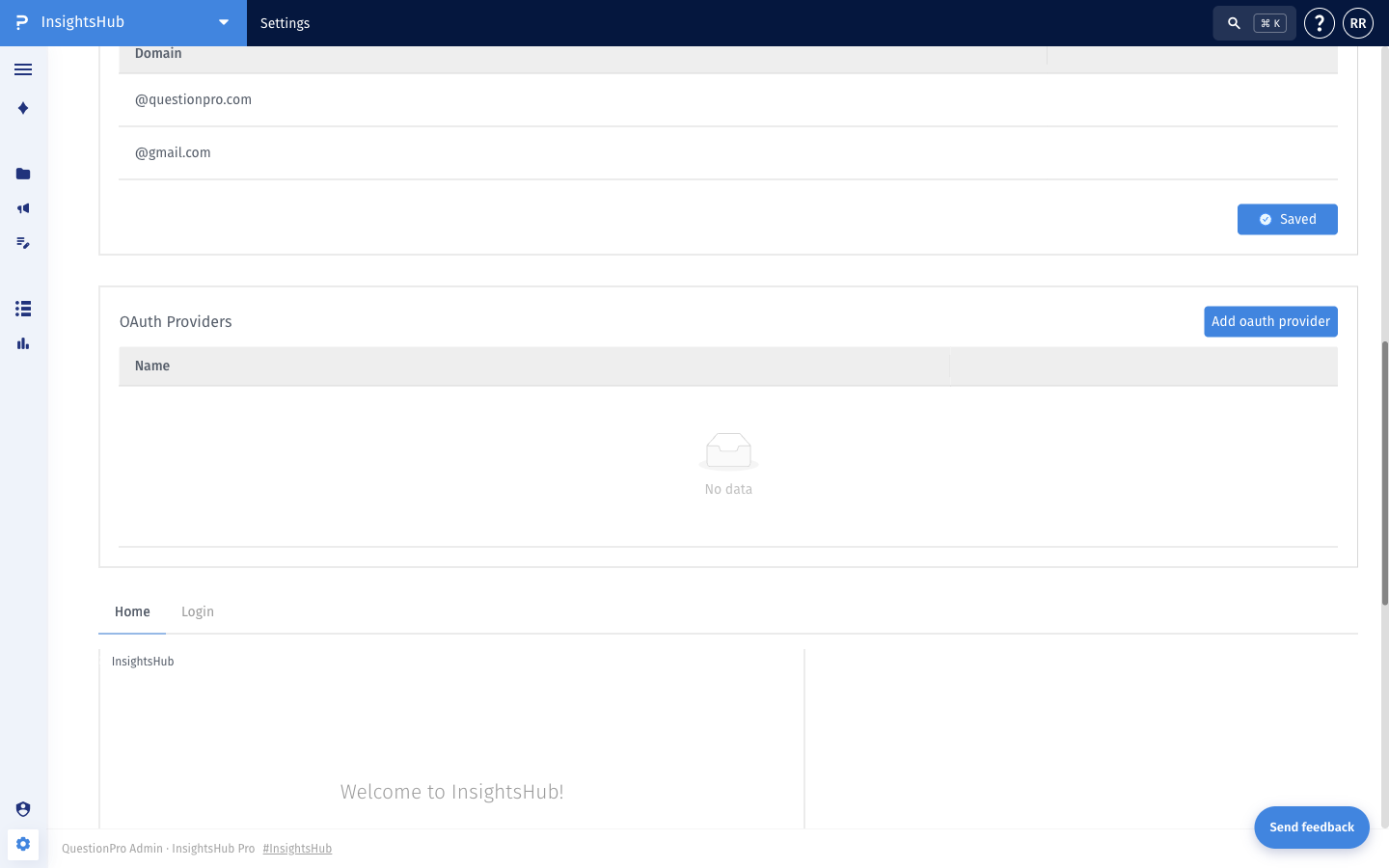
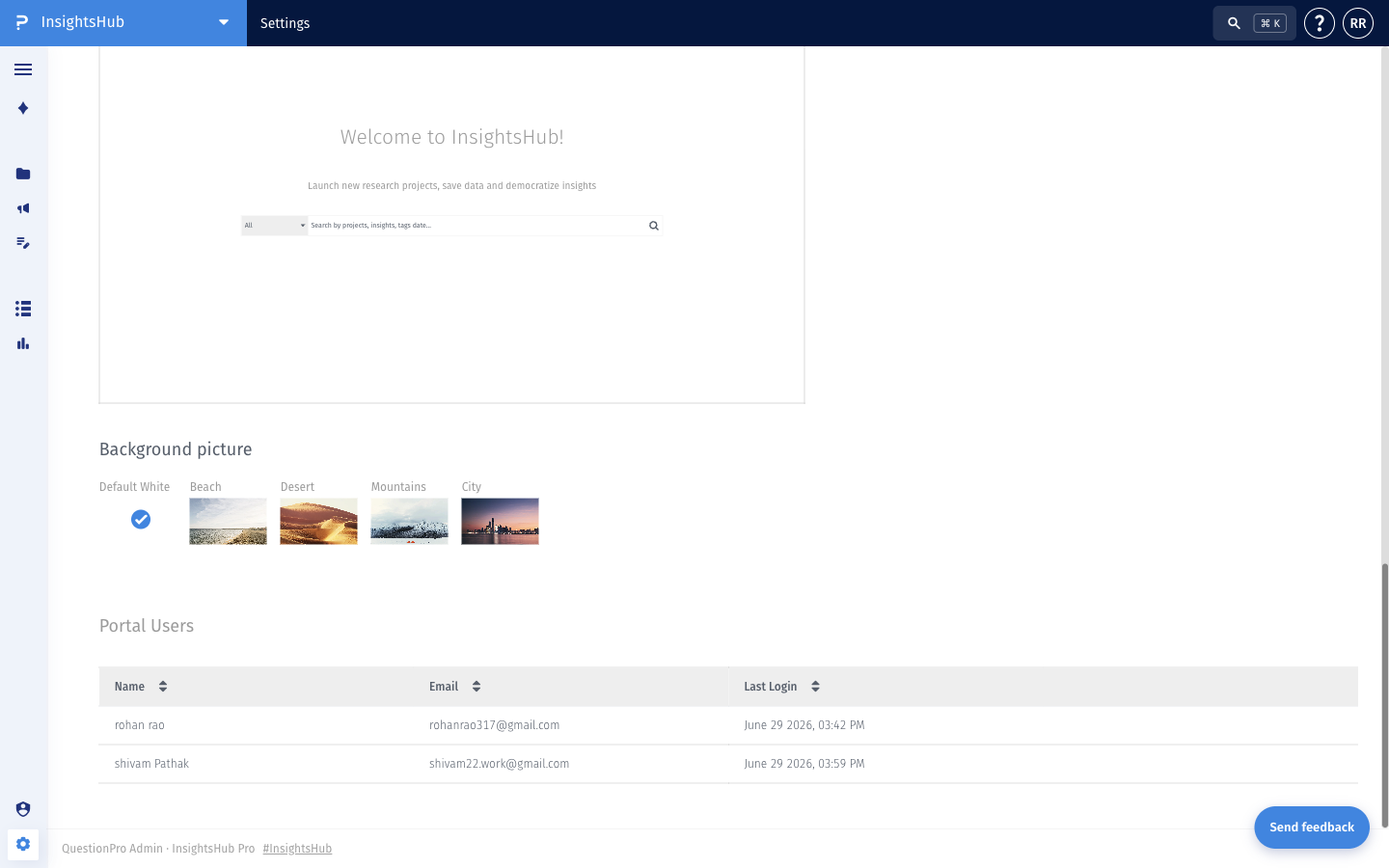
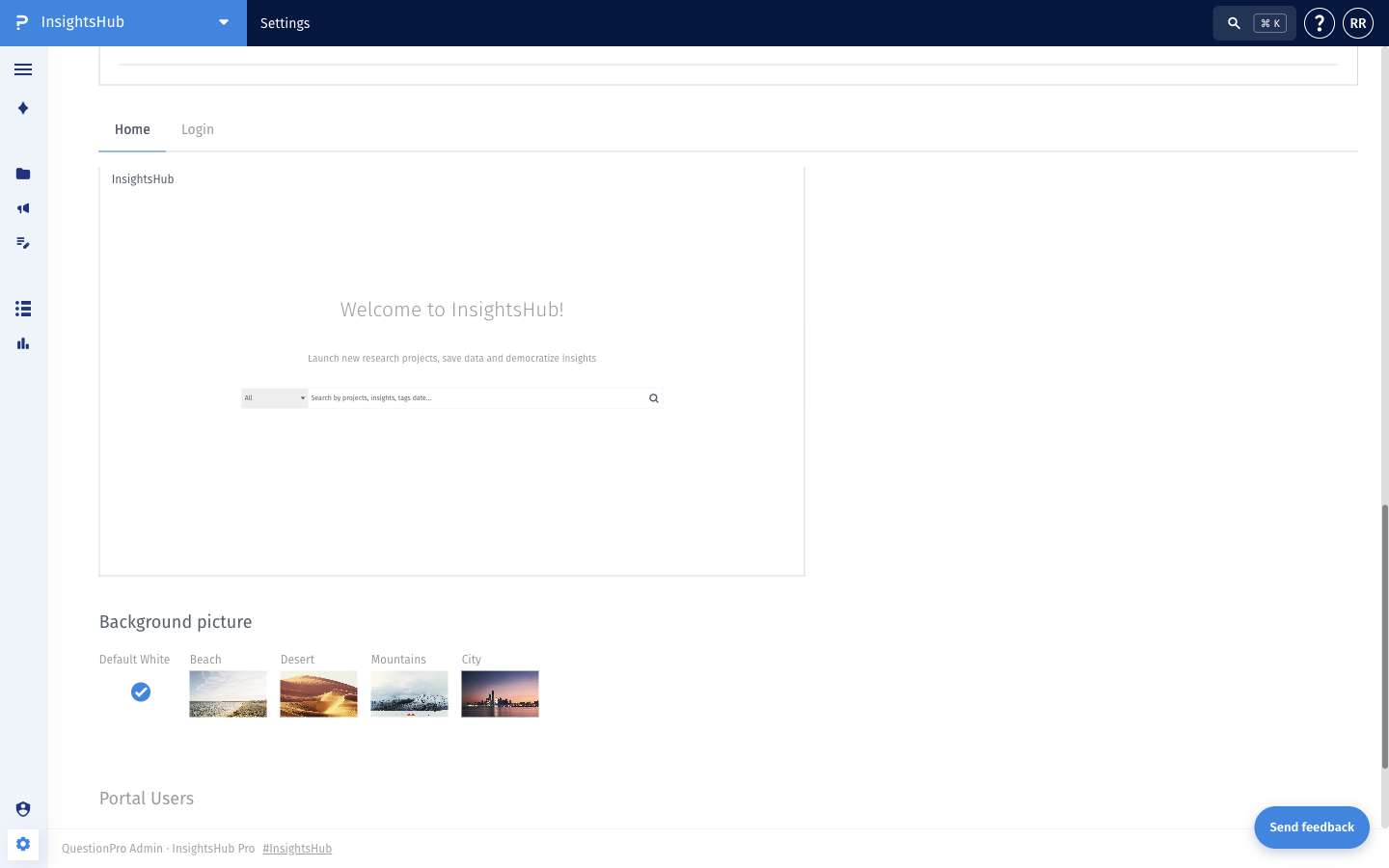
En la sección Imagen de fondo, elige entre los temas disponibles — Blanco Predeterminado, Playa, Desierto, Montañas, o Ciudad. El fondo seleccionado se muestra en las pantallas de inicio de sesión y de inicio del portal. La vista previa en vivo sobre el selector se actualiza para reflejar tu selección.
La tabla Usuarios del Portal en la parte inferior de la página de Configuración del Portal enumera cada usuario que ha iniciado sesión en el portal, junto con su dirección de correo electrónico y la hora del último inicio de sesión.