Configuração do Portal
O Portal InsightsHub permite que você dê acesso a usuários externos — qualquer pessoa em seus domínios de e-mail autorizados — ao chat AI da QuestionPro, arquivos, pesquisas e capturas através de uma página de portal com login protegido e personalizada.
Os usuários do portal fazem login com seu e-mail corporativo através do Single Sign-On. Google e Microsoft estão disponíveis como opções de Single Sign-On prontas para uso. Você também pode configurar qualquer provedor OAuth 2.0 adicional (como Okta, Auth0, ou seu próprio provedor de identidade).Qualquer um que:
- Tenha o link do portal.
- Consiga fazer login com sucesso via Single Sign-On (Google, Microsoft, ou um provedor OAuth customizado configurado).
- Faça login com um endereço de e-mail cujo domínio esteja listado sob Domínios de e-mail autorizados.
Uma vez logados, os usuários do portal podem:
- Utilizar o QuestionPro AI em todos os dados da sua organização.
- Acessar arquivos e pesquisas referenciados diretamente do chat AI.
- Visualizar capturas que foram compartilhadas no portal.
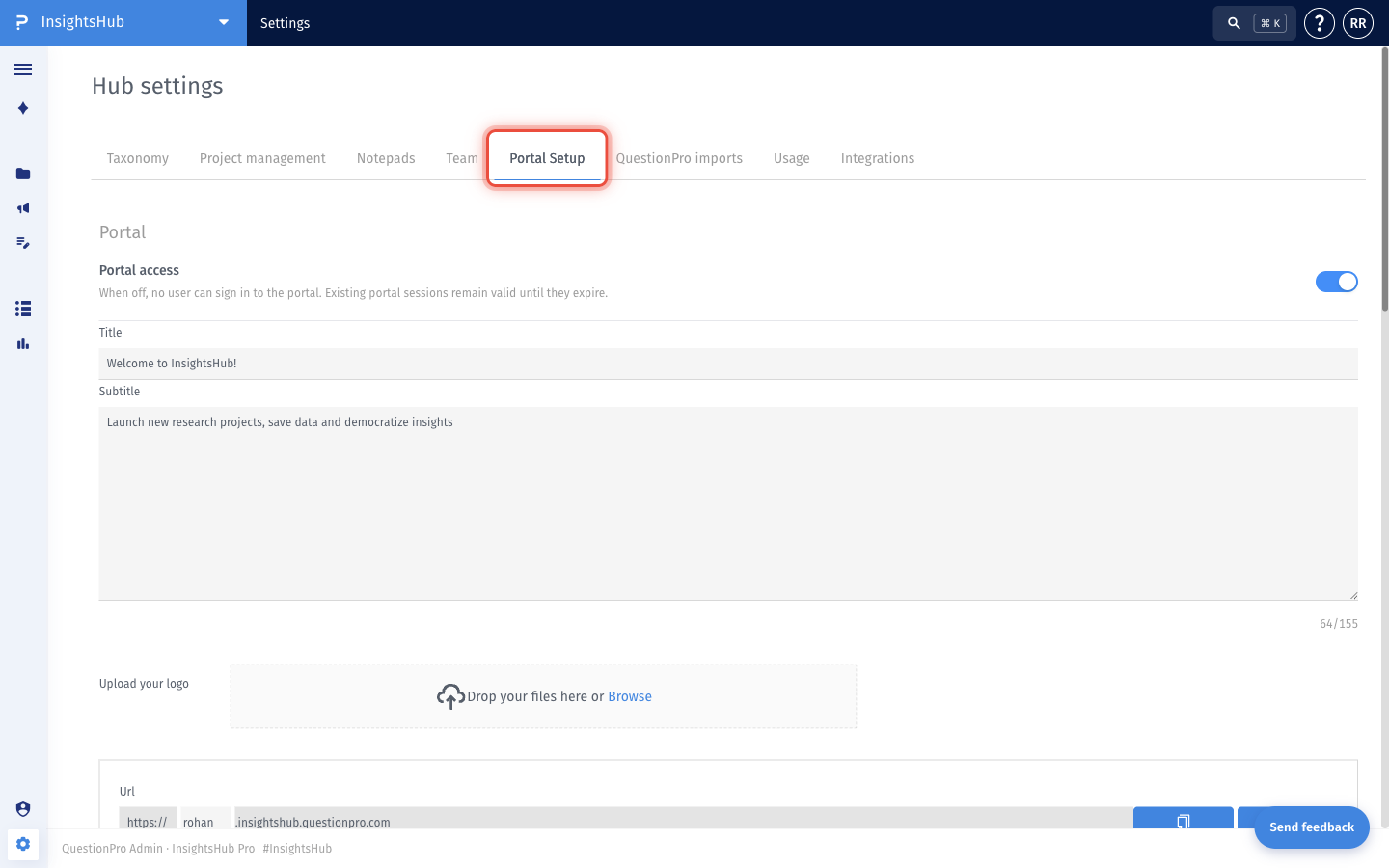
- Vá para: Login » InsightsHub » Configurações » Configuração do Portal.
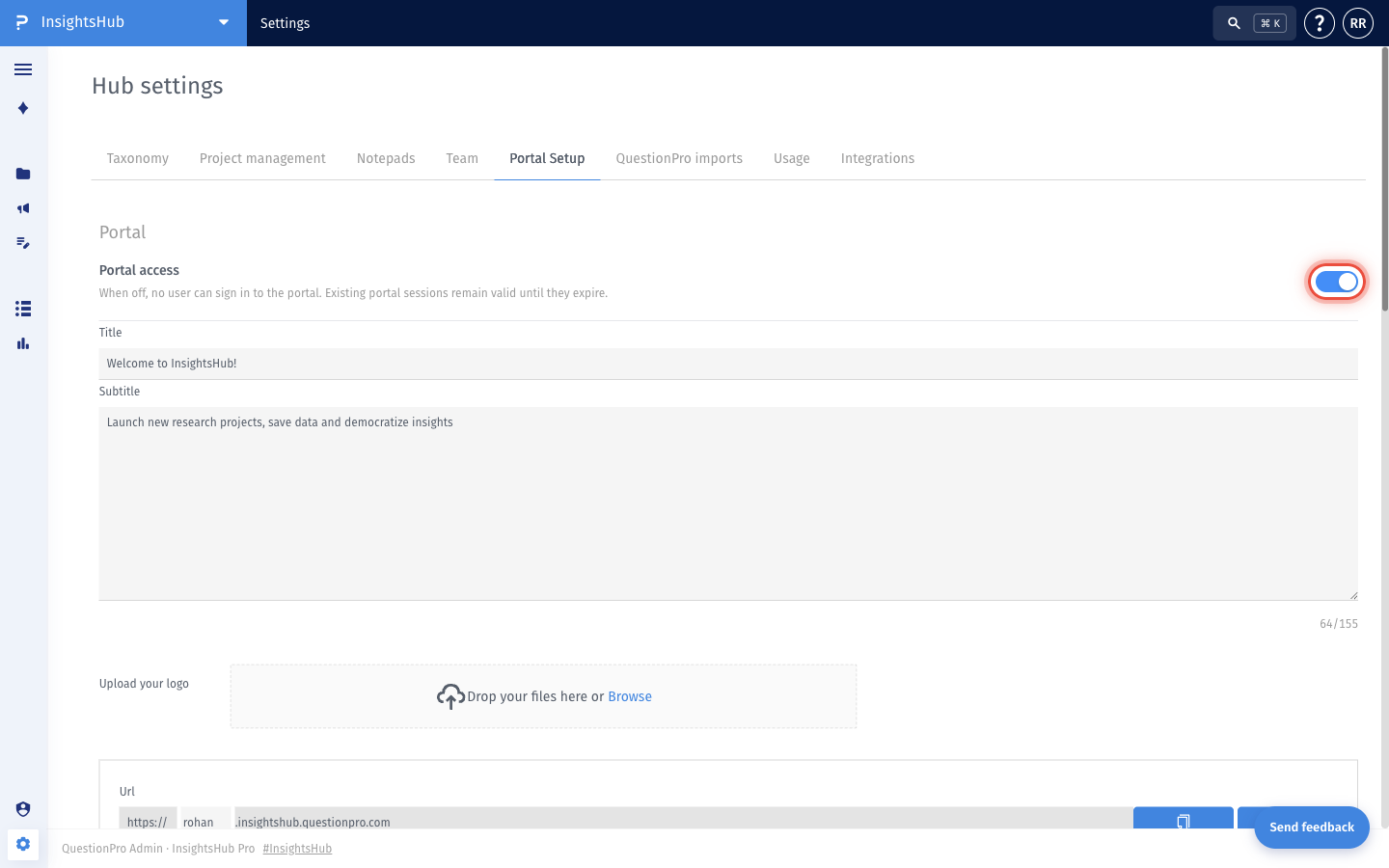
- Ative Acesso ao portal para permitir que os usuários façam login no portal. Quando essa opção está DESATIVADA, nenhum usuário pode fazer login. Sessões de portal existentes permanecem válidas até expirarem.
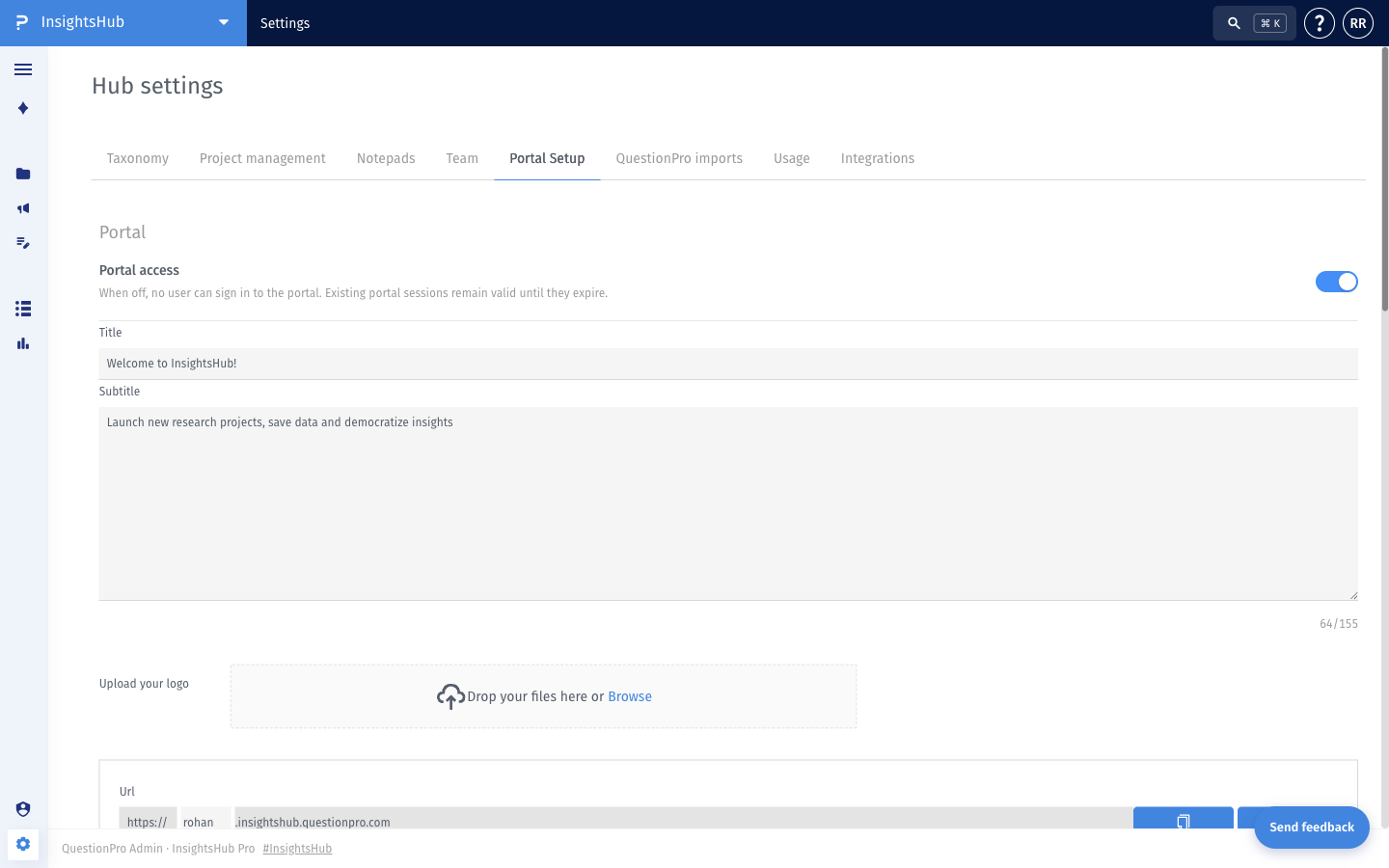
- Configure a identidade visual do seu portal:
- Título — o cabeçalho de boas-vindas mostrado na tela de login do portal.
- Subtítulo — uma breve descrição mostrada abaixo do título (até 155 caracteres).
- Carregue seu logo — arraste e solte o logo da sua organização ou clique em Procurar para selecionar um arquivo.
- Defina a URL do portal. O subdomínio (a parte antes de .insightshub.questionpro.com) é editável — escolha um subdomínio que represente sua organização. Use o botão de copiar ao lado da URL para compartilhar o link do portal com seus usuários.
- Adicione os domínios de e-mail permitidos para login sob Domínios de e-mail autorizados. Clique em Adicionar novo para adicionar um domínio (por exemplo, @suaempresa.com). Apenas usuários cujo e-mail pertença a um desses domínios terão acesso após o Single Sign-On.
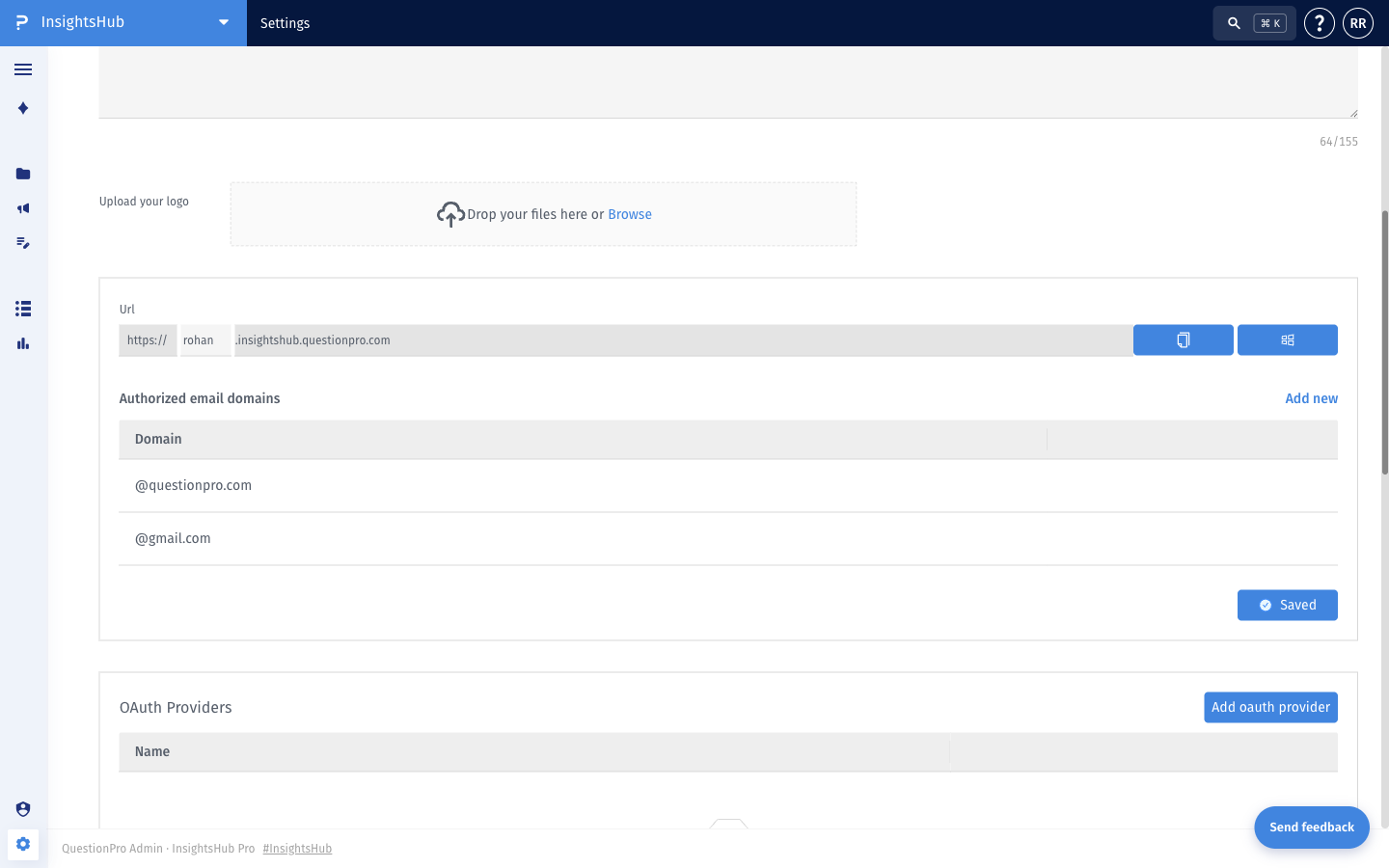
Google e Microsoft são fornecidos como opções padrão de Single Sign-On. Os usuários do portal verão os botões Google e Microsoft na tela de login do portal automaticamente — nenhuma configuração é necessária para esses provedores.
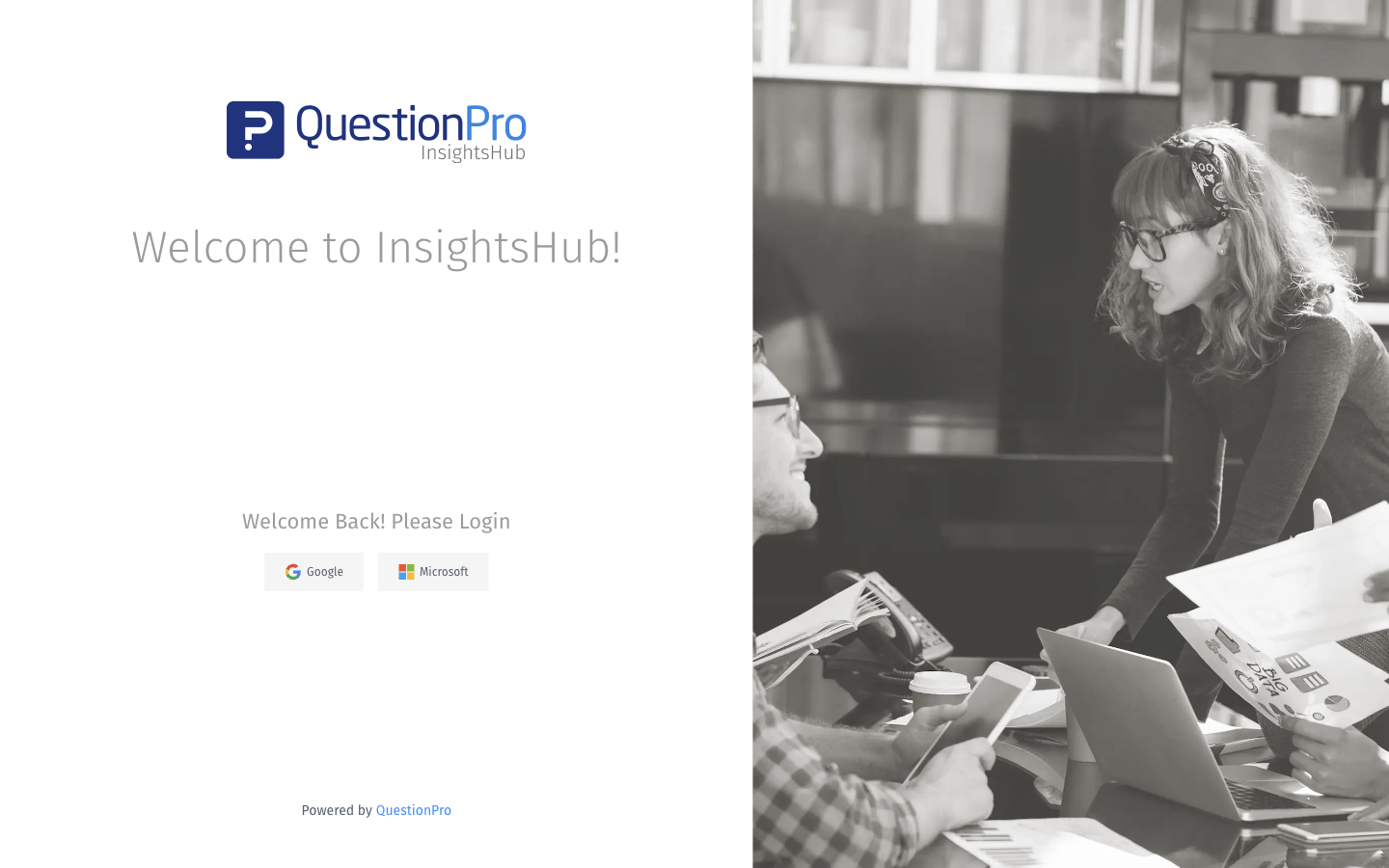
Além do Google e Microsoft, você pode configurar qualquer provedor OAuth 2.0 (como Okta, Auth0, Azure AD, ou seu próprio provedor de identidade) como uma opção adicional de Single Sign-On para o portal.
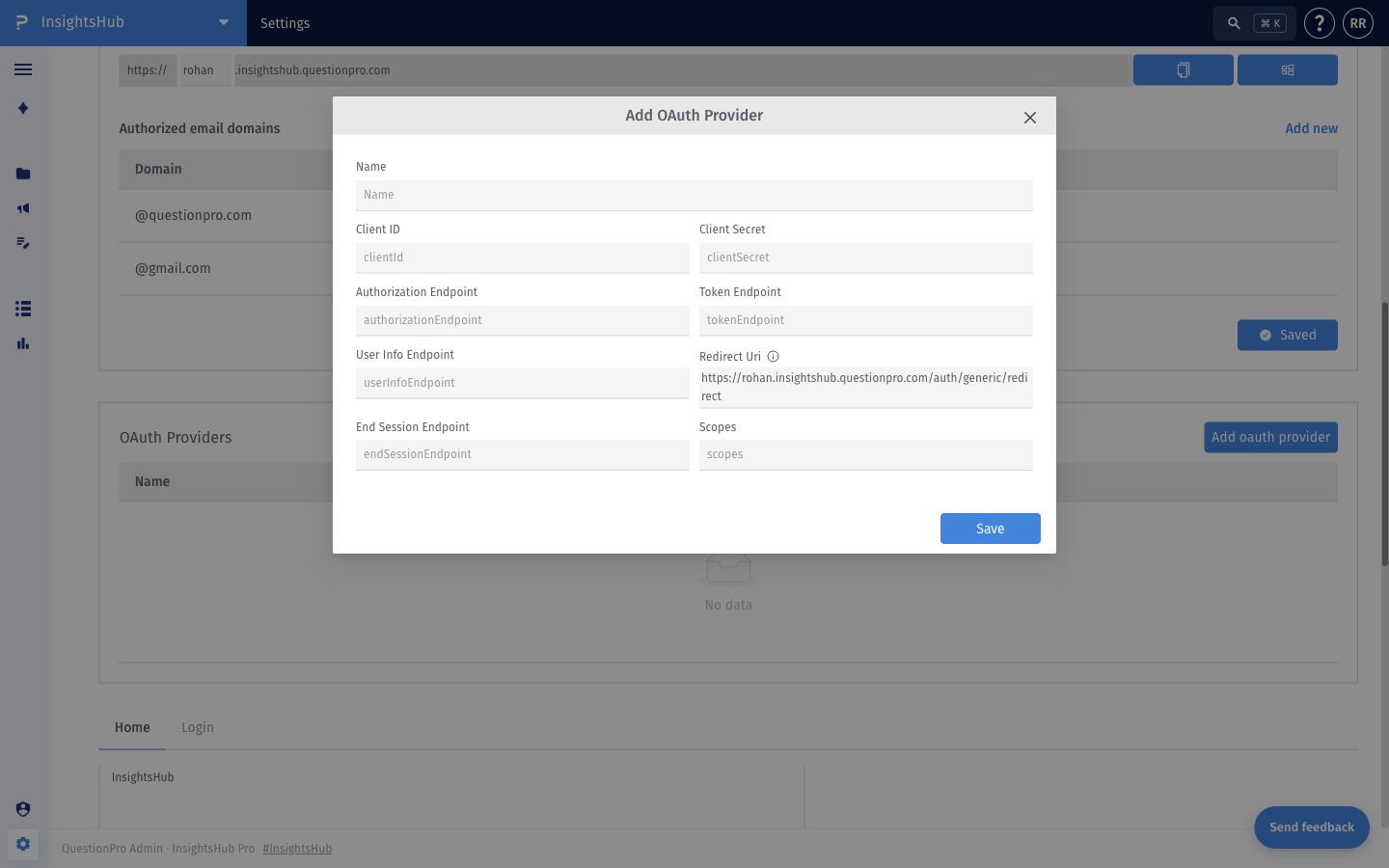
- Na seção Provedores OAuth na página de Configuração do Portal, clique em Adicionar provedor oauth.
- Preencha os detalhes de configuração do seu provedor de identidade:
- Nome — nome exibido no botão de login do portal.
- ID do Cliente — o ID do cliente OAuth emitido pelo seu provedor.
- Segredo do Cliente — o segredo do cliente OAuth emitido pelo seu provedor.
- Ponto de Extremidade de Autorização — a URL de autorização OAuth do seu provedor.
- Ponto de Extremidade de Token — a URL de token OAuth do seu provedor.
- Ponto de Extremidade de Informações do Usuário — a URL de informações do usuário do seu provedor.
- URI de Redirecionamento — preenchido automaticamente com a URL de redirecionamento do seu portal. Copie esse valor na configuração de sua aplicação OAuth do lado do seu provedor.
- Ponto de Extremidade de Encerrar Sessão — a URL de logout do seu provedor (opcional).
- Scopes — escopos OAuth separados por espaço a serem solicitados (por exemplo, openid email profile).
- Clique em Salvar. O novo provedor aparecerá agora como um botão adicional de Single Sign-On na tela de login do portal.
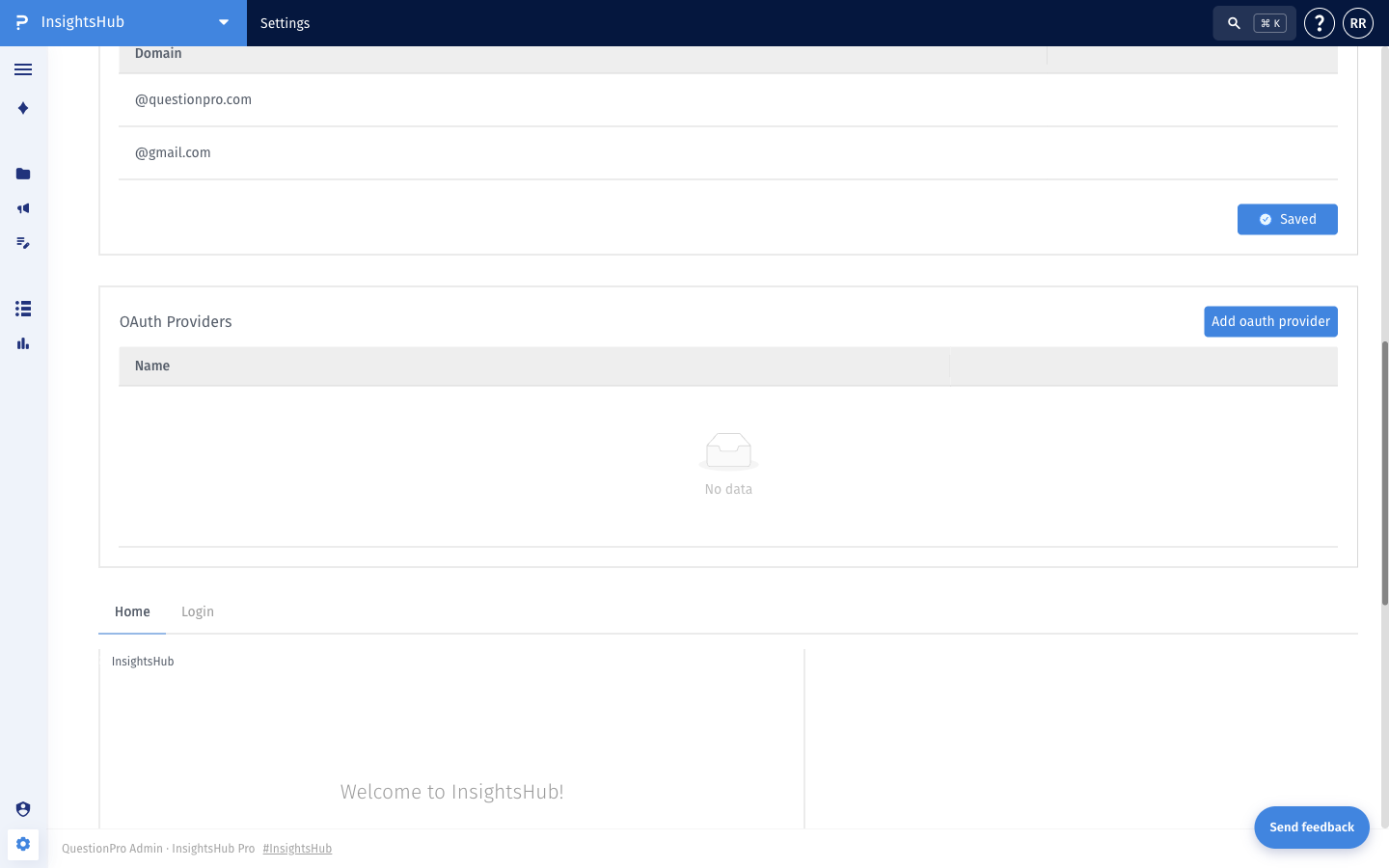
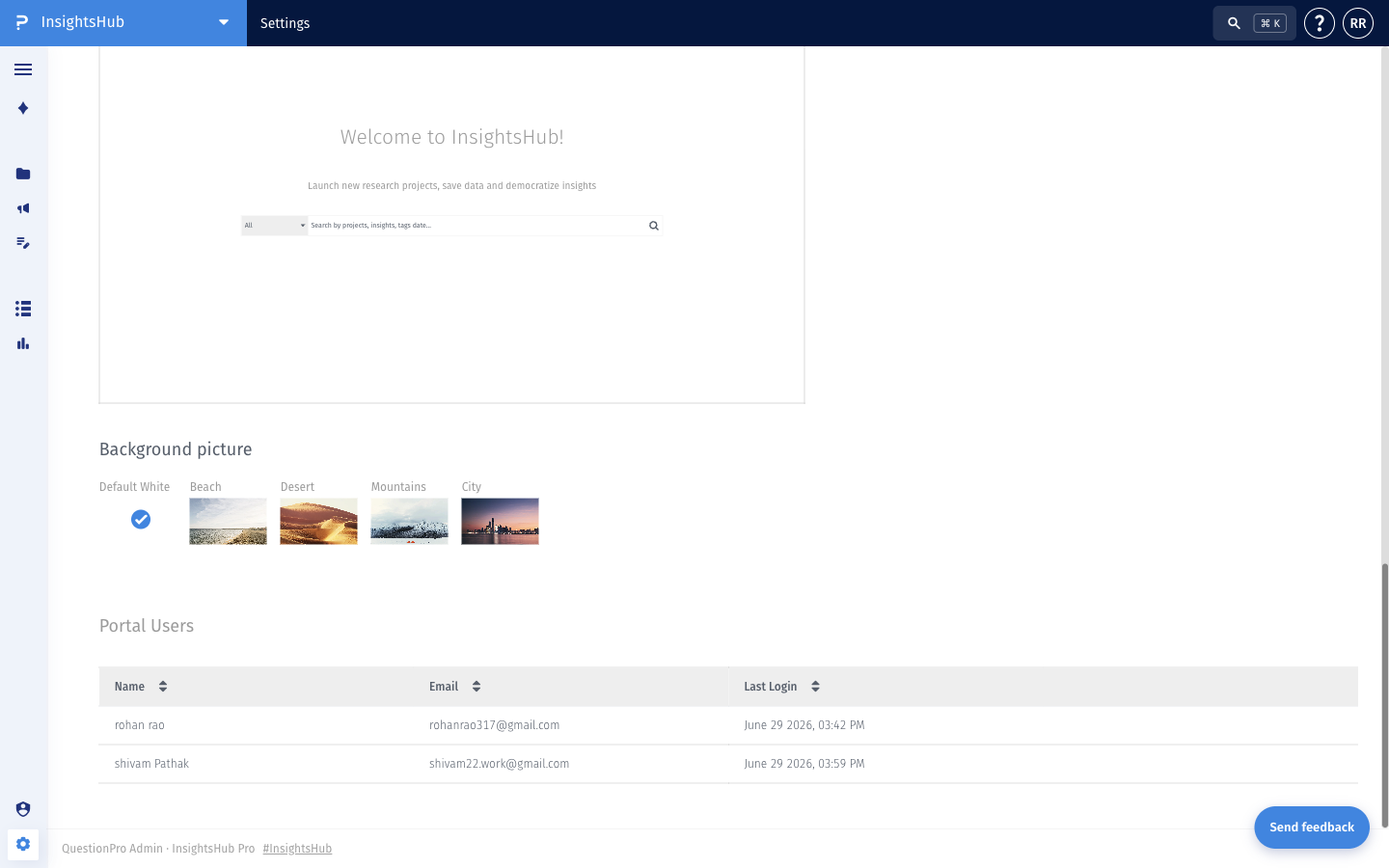
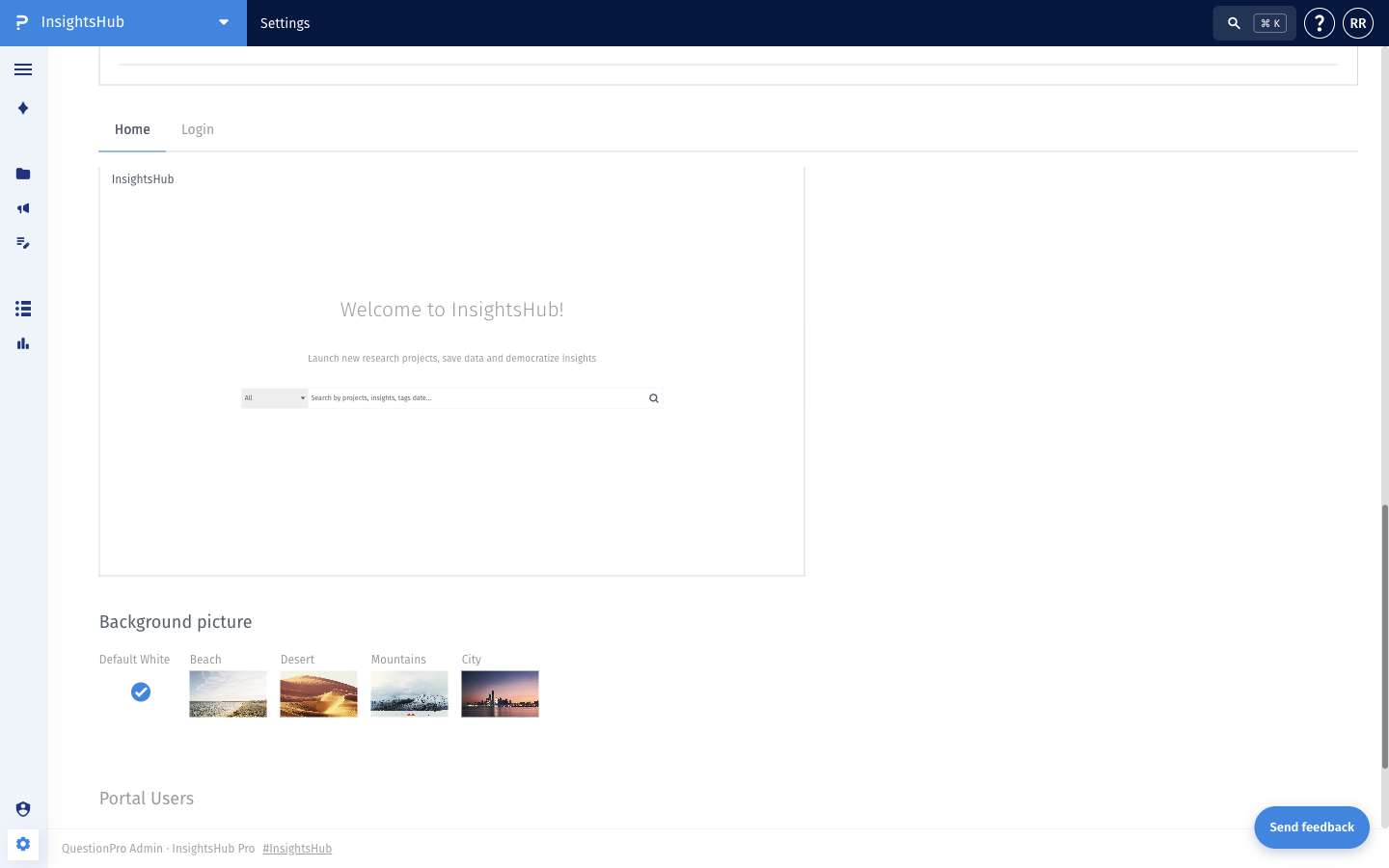
Na seção Imagem de fundo, escolha entre os temas disponíveis — Branco Padrão, Praia, Deserto, Montanhas, ou Cidade. O fundo selecionado é mostrado nas telas de login e inicial do portal. A pré-visualização ao vivo acima do seletor atualiza para refletir sua escolha.
A tabela Usuários do Portal na parte inferior da página de Configuração do Portal lista todos os usuários que fizeram login no portal, junto com seus endereços de e-mail e a última hora de login.