

- Configurações da comunidade
- Desativação da pesquisa para membros
- Code based sign up
- Facebook setup
- LinkedIn setup
- Google setup
- Configuração do Twitch
- Social login
- Aplicativo móvel - política de privacidade
- Passback externo
- Google Analytics
- Survey swipe
- Autenticação de comunidades - SAML SSO
- Mesclar todas as pesquisas pendentes
- Inscrições Regionais
- Funções e permissões do usuário
- HMAC
- Data Sharing Options
- Login Authentication
- Global community member profile
- Profiling surveys
- Default surveys
- Global community profile - settings
- Hidden field
- Move profile fields
- Profile fields - survey integration
- Profile sync
- Confidence score
- Import Profile Data
- Profile Groups
- Default Surveys 2.0
- Profiling Surveys 2.0
- Member Profile Fields 2.0
- Manually add members
- Update status
- Non responsive members
- Delete inactive members
- Gerenciar membros inativos
- Life Metrix
- Global unsubscribe
- Export members
- Export members
- Invite friends
- Agendadores de importação e exportação
- Maneiras de pesquisar membros na comunidade
- New email template
- Registros de perfil
- Enviar novo convite
- Multiple Responses (Email/SMS)
- Preços de SMS
- Autenticação de pesquisa - Apenas convites
- Multilingue Enviar convite
- New invitation profile exclusion
- Filtro personalizado
- Send later
- Mapeamento de campo de perfil
- Fechamento Automático
- Alias da pesquisa
- Integração do WhatsApp com a comunidade
- Integração do WhatsApp para a comunidade
- AI create

Configurar Integração do WhatsApp e Enviar Pesquisas
A integração do WhatsApp permite que você conecte sua conta Meta WhatsApp Business ao QuestionPro e envie convites para pesquisas aos membros da comunidade através do WhatsApp.
Você pode criar modelos de mensagens, personalizar convites com detalhes dos membros e um link da pesquisa, selecionar destinatários e revisar os status das mensagens nos registros do WhatsApp.
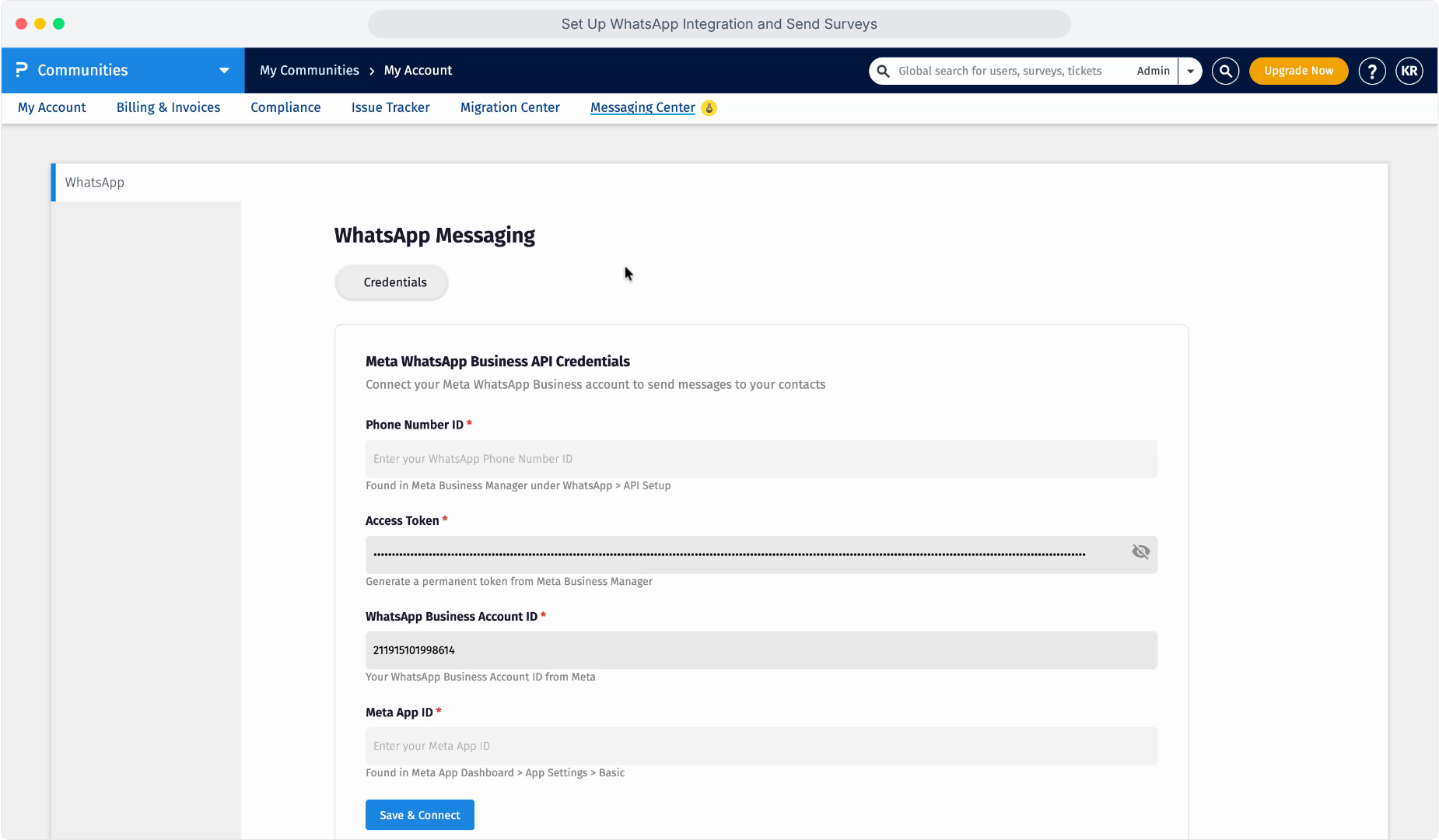
Tenha as seguintes credenciais da API do Meta WhatsApp Business prontas:
- ID do Número de Telefone: O ID do seu número de telefone comercial do WhatsApp. Isso é diferente do próprio número de telefone.
- Token de Acesso: O token de acesso para sua conta Meta WhatsApp Business. O formulário de configuração solicita um token permanente.
- ID da Conta do WhatsApp Business: O ID da sua conta do WhatsApp Business na Meta.
- ID do App Meta: O ID da sua aplicação Meta.
Antes de enviar convites, você também precisa de uma pesquisa, um modelo de mensagem aprovado pela Meta e números de telefone do WhatsApp válidos para os destinatários pretendidos.
- Faça login no QuestionPro e abra Comunidades.
- Clique no seu avatar de usuário no canto superior direito e selecione Minha Conta.
- Abra Central de Mensagens e selecione WhatsApp.
- Na aba Credenciais, insira seu ID do Número de Telefone. O formulário identifica sua localização como Meta Business Manager sob WhatsApp > Configuração da API.
- Insira seu Token de Acesso.
- Insira seu ID da Conta do WhatsApp Business.
- Insira seu ID do App Meta. O formulário identifica sua localização como Meta App Dashboard sob Configurações do App > Básico.
- Clique em Salvar & Conectar.
- Confirme que a conta exibe um status Conectado.
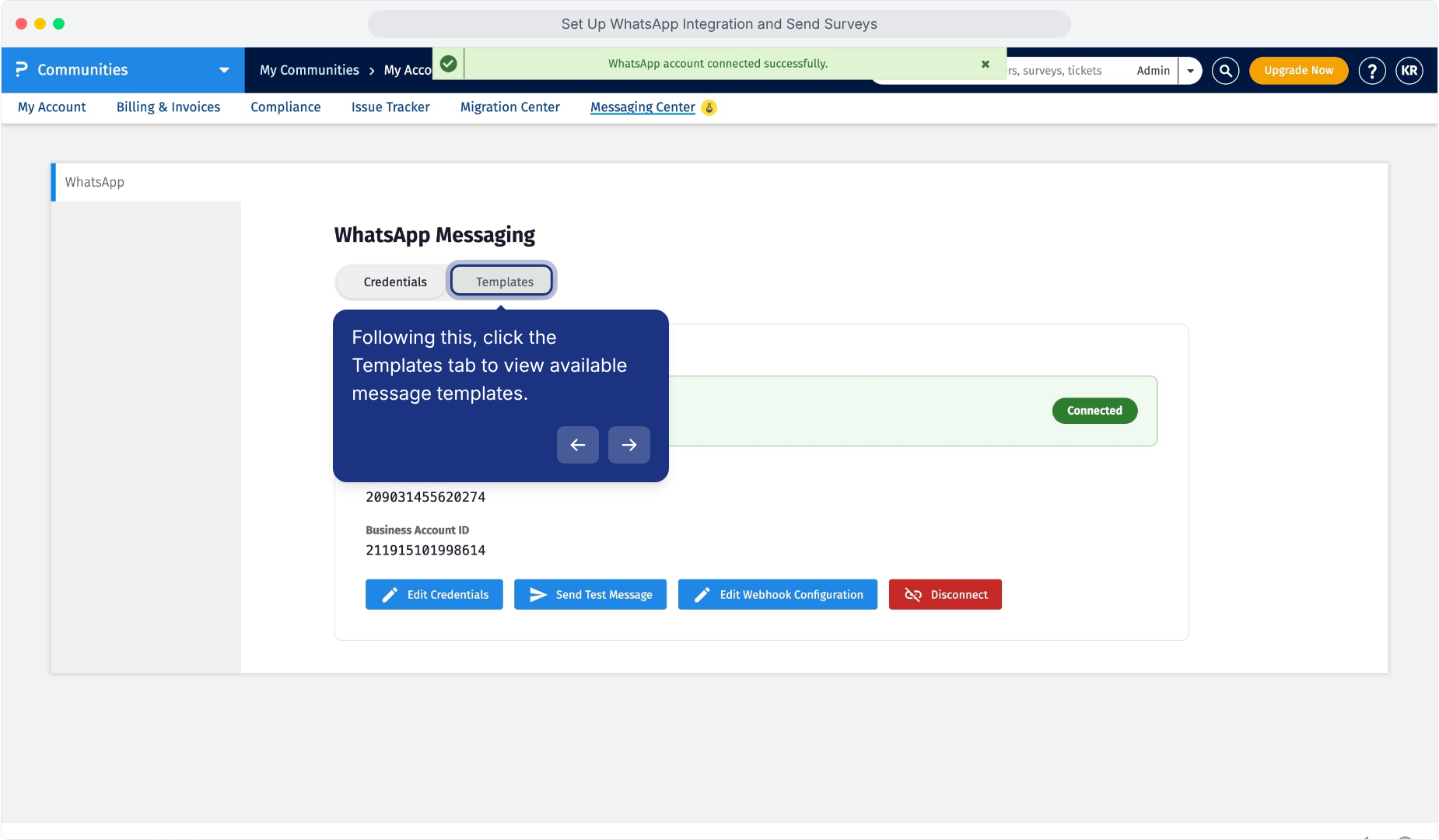
Após a conexão, a aba Credenciais inclui controles para Editar Credenciais, Enviar Mensagem de Teste, Editar Configuração de Webhook e Desconectar.
Vá para Minha Conta > Central de Mensagens > WhatsApp > Modelos.
- Clique em Novo Modelo.
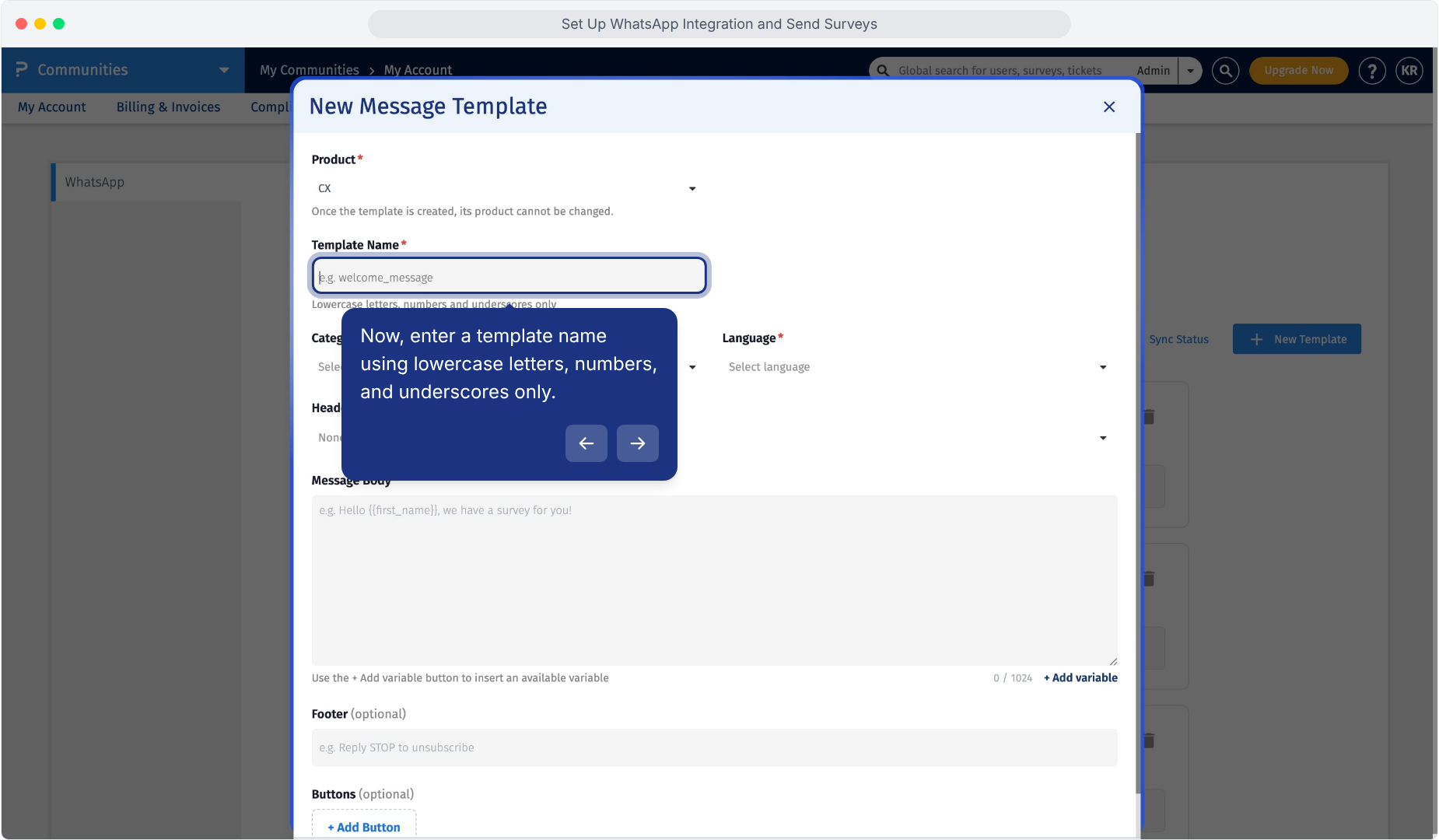
- Revise a seleção de Produto e escolha o produto aplicável. Uma vez que o modelo é criado, seu produto não pode ser alterado.
- Insira um Nome do Modelo usando apenas letras minúsculas, números e sublinhados. Por exemplo: convite_pesquisa_comunidade.
- Selecione a Categoria apropriada. O guia mostra as opções Marketing e Utilitário.
- Selecione o Idioma para o modelo.
- Se necessário, configure o Cabeçalho opcional. Para adicionar um cabeçalho de texto, selecione Texto e insira o conteúdo do cabeçalho.
- Insira o texto do convite no Corpo da Mensagem. O formulário exibe um limite de 1.024 caracteres.
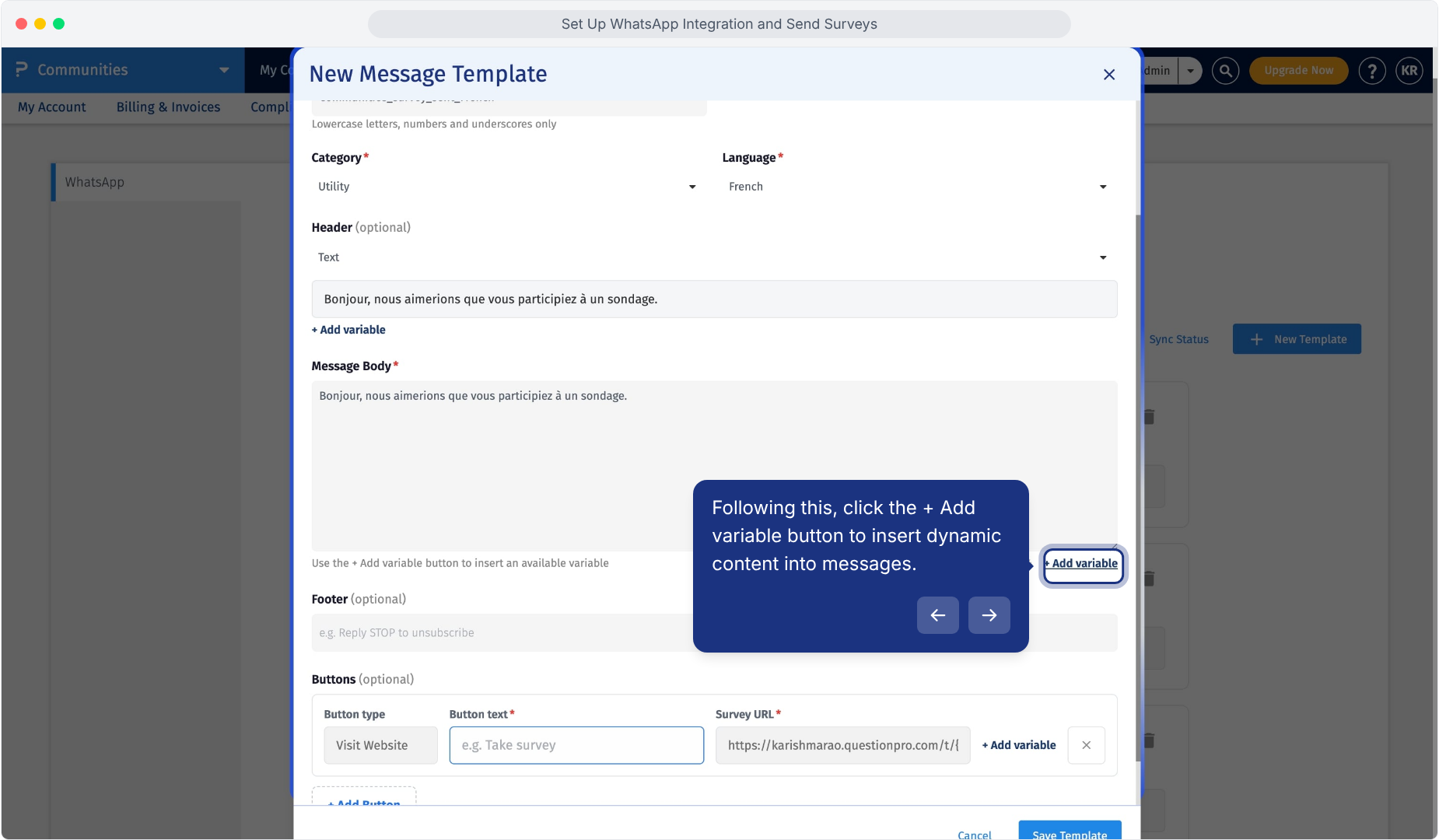
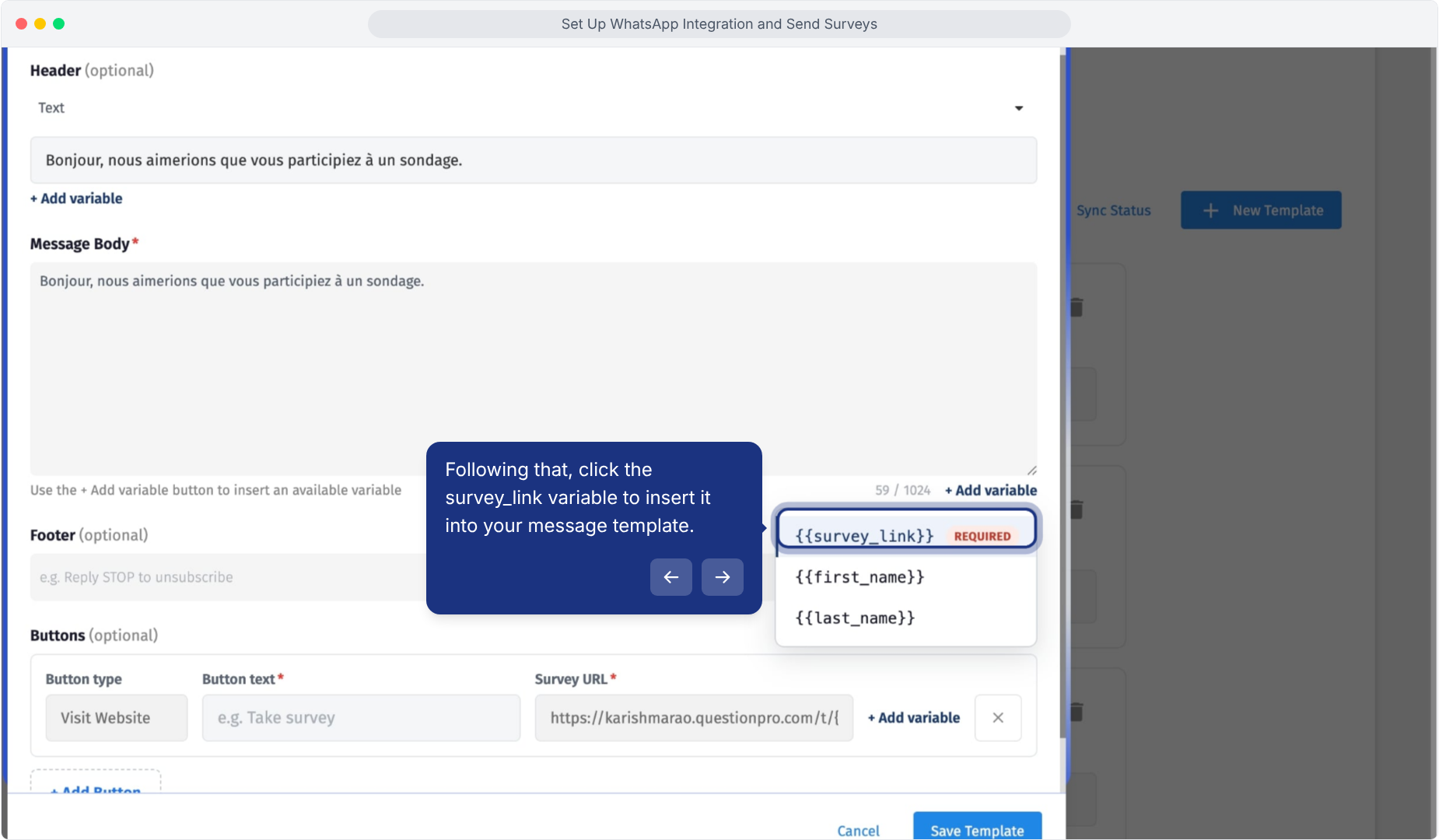
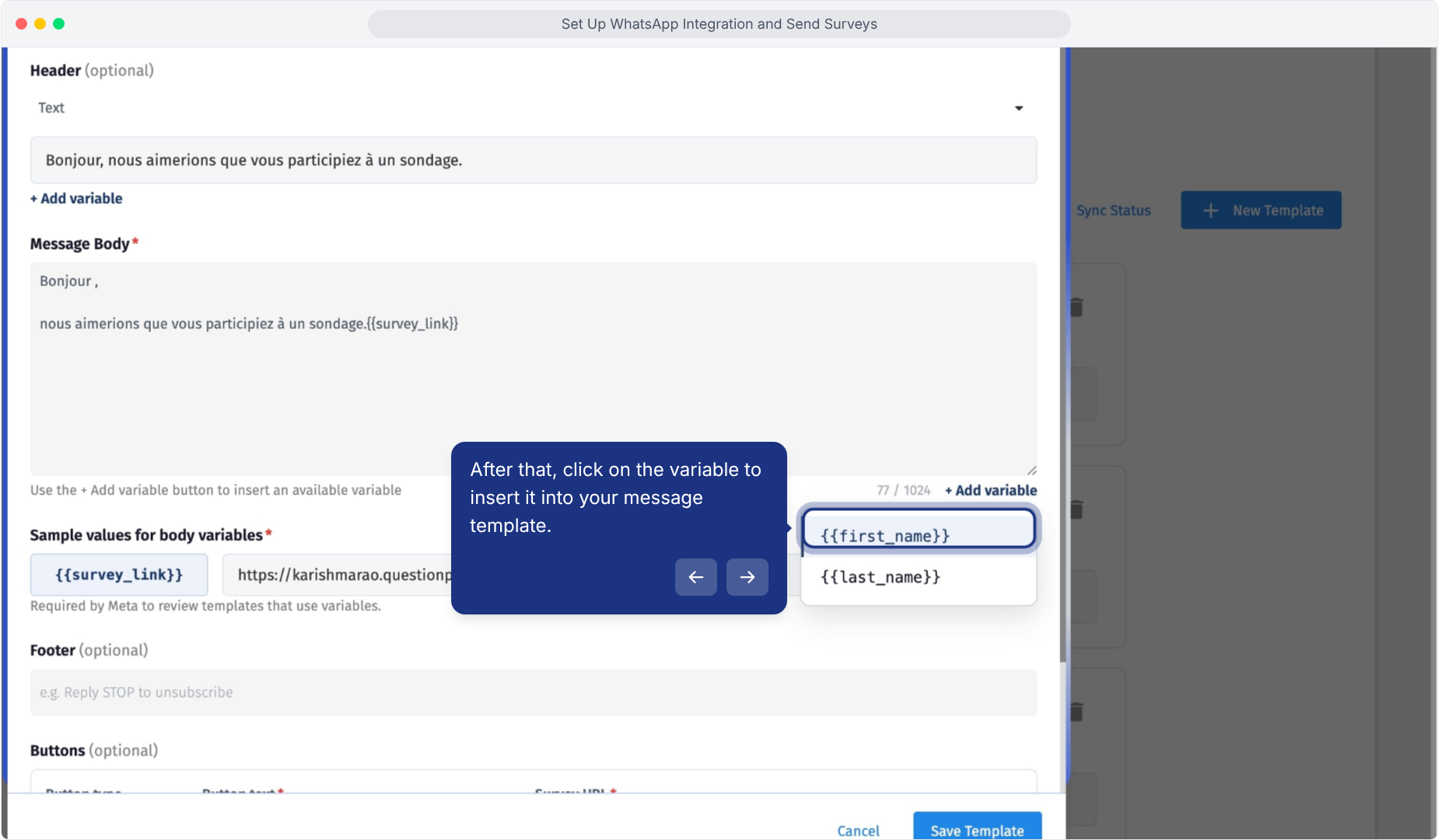
- Use + Adicionar variável para inserir o link da pesquisa e quaisquer detalhes do membro que você desejar incluir.
- Complete os valores de exemplo solicitados pelo formulário para quaisquer variáveis que você usar.
- Se necessário, adicione um Rodapé ou um botão.
- Clique em Salvar Modelo.
Revise o status do modelo após salvar. O guia mostra um modelo recém-criado com um status Pendente.
Clique em + Adicionar variável ao lado do campo que você está compondo, em seguida selecione uma variável no menu.
O menu de variáveis do corpo da mensagem inclui:
- {{survey_link}}: O link da pesquisa. Esta variável é marcada como obrigatória no menu.
- {{first_name}}: O primeiro nome do membro.
- {{last_name}}: O sobrenome do membro.
Exemplo de corpo da mensagem:
Olá {{first_name}}, gostaríamos que você participasse de uma pesquisa. Por favor, use este link: {{survey_link}}
Quando você adiciona variáveis, o formulário exibe campos de valor de exemplo. Insira os exemplos solicitados para que a Meta possa revisar o modelo.
Sim. O formulário do modelo inclui uma seção opcional de Botões.
- Clique em + Adicionar Botão.
- Para um botão de link da pesquisa, use o tipo de botão Visitar Website mostrado no formulário.
- Insira o Texto do Botão, como Participar da pesquisa.
- Complete o campo URL da Pesquisa. Use + Adicionar variável se o URL requerer uma variável disponível.
- Revise a mensagem e clique em Salvar Modelo.
