

- Configurações da comunidade
- Desativação da pesquisa para membros
- Code based sign up
- Facebook setup
- LinkedIn setup
- Google setup
- Configuração do Twitch
- Social login
- Aplicativo móvel - política de privacidade
- Passback externo
- Google Analytics
- Survey swipe
- Autenticação de comunidades - SAML SSO
- Mesclar todas as pesquisas pendentes
- Inscrições Regionais
- Funções e permissões do usuário
- HMAC
- Data Sharing Options
- Login Authentication
- Global community member profile
- Profiling surveys
- Default surveys
- Global community profile - settings
- Hidden field
- Move profile fields
- Profile fields - survey integration
- Profile sync
- Confidence score
- Import Profile Data
- Profile Groups
- Default Surveys 2.0
- Profiling Surveys 2.0
- Member Profile Fields 2.0
- Manually add members
- Update status
- Non responsive members
- Delete inactive members
- Gerenciar membros inativos
- Life Metrix
- Global unsubscribe
- Export members
- Export members
- Invite friends
- Agendadores de importação e exportação
- Maneiras de pesquisar membros na comunidade
- New email template
- Registros de perfil
- Enviar novo convite
- Multiple Responses (Email/SMS)
- Preços de SMS
- Autenticação de pesquisa - Apenas convites
- Multilingue Enviar convite
- New invitation profile exclusion
- Filtro personalizado
- Send later
- Mapeamento de campo de perfil
- Fechamento Automático
- Alias da pesquisa
- Integração do WhatsApp com a comunidade
- AI create

Integração do WhatsApp nas Comunidades
A integração do WhatsApp nas Comunidades QuestionPro permite que você conecte sua conta do WhatsApp Business do Meta e use o WhatsApp como um canal de comunicação para distribuir pesquisas aos membros da comunidade.
Os administradores da comunidade podem criar modelos de mensagem do WhatsApp aprovados pelo Meta, personalizar mensagens usando variáveis de membros, incluir links de pesquisa, selecionar membros da comunidade, distribuir convites de pesquisa e monitorar a atividade de entrega do WhatsApp.
O fluxo de distribuição de pesquisa pelo WhatsApp inclui os seguintes passos:
- Conecte sua conta do WhatsApp Business.
- Crie e envie um modelo de mensagem do WhatsApp.
- Aguarde a aprovação do modelo pelo Meta.
- Selecione uma pesquisa e um modelo de WhatsApp.
- Selecione membros da comunidade.
- Envie a pesquisa pelo WhatsApp.
- Monitore a entrega usando os Logs do WhatsApp.
WA.mp4
Clique para baixar o vídeo
Antes de enviar pesquisas pelo WhatsApp, conecte sua conta do WhatsApp Business do Meta ao QuestionPro.
Para configurar a integração do WhatsApp:
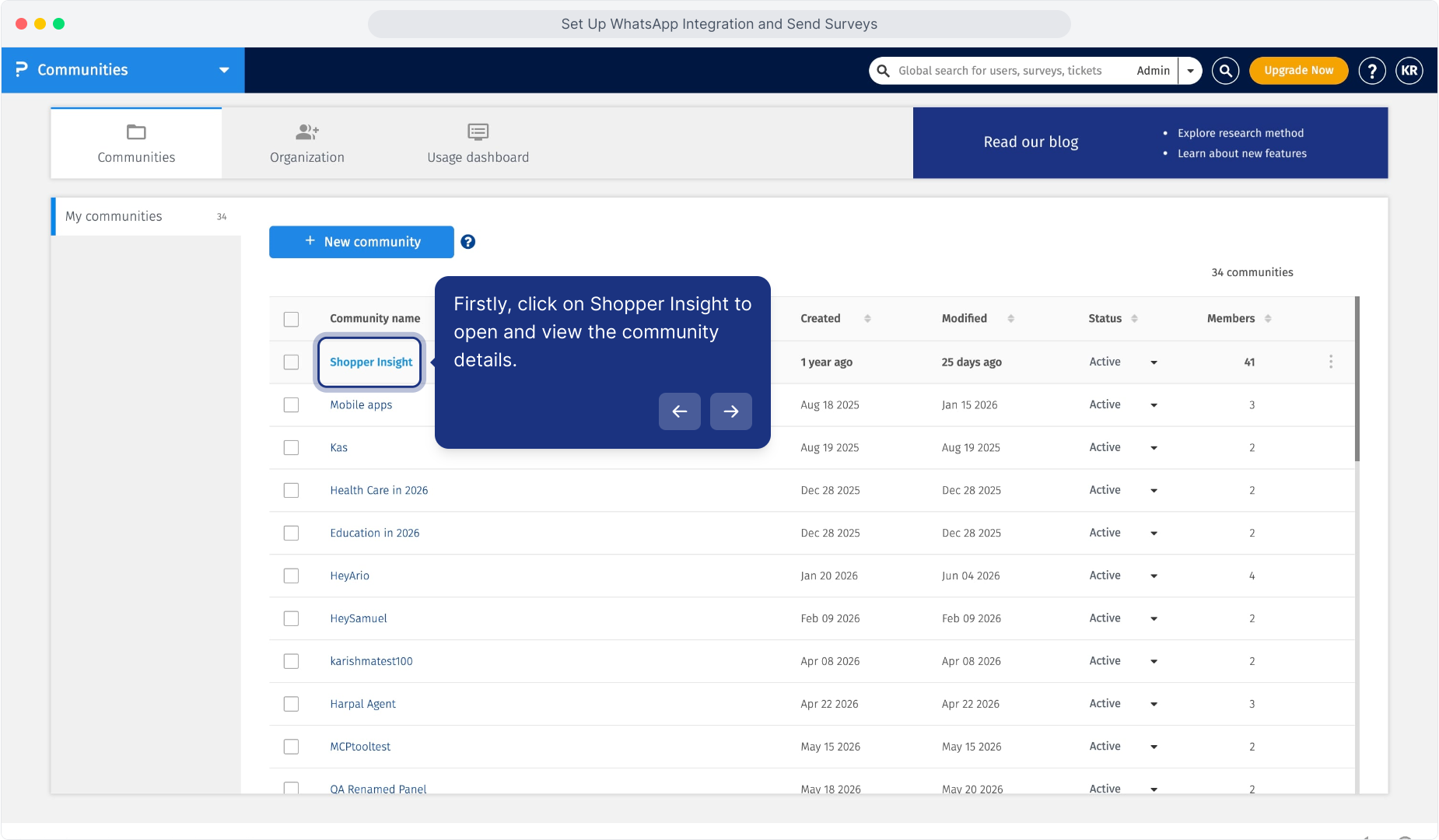
- Faça login no QuestionPro e abra Comunidades.
-
Abra a comunidade que você deseja gerenciar.

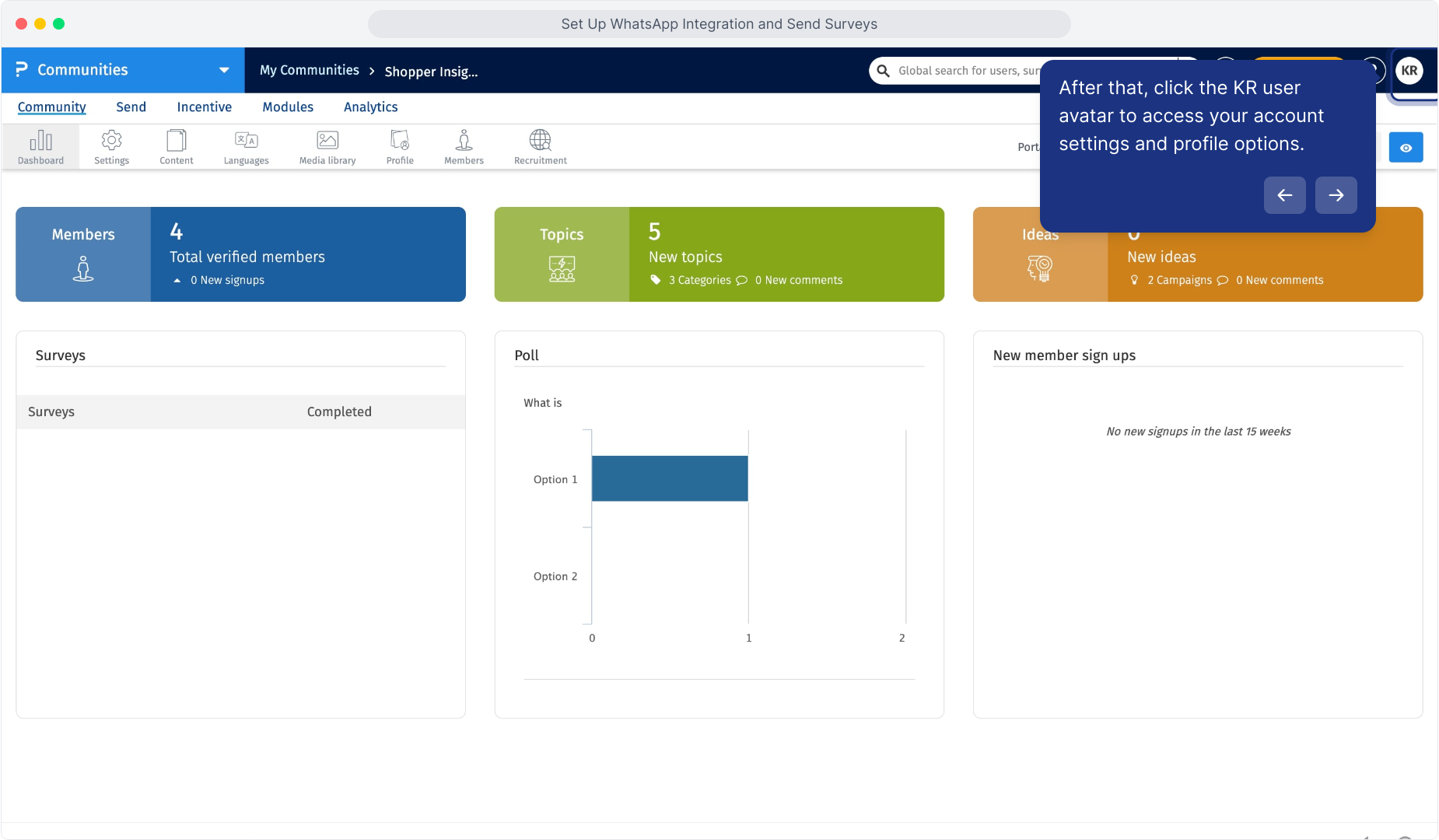
- Clique no avatar do seu perfil no canto superior direito.
-
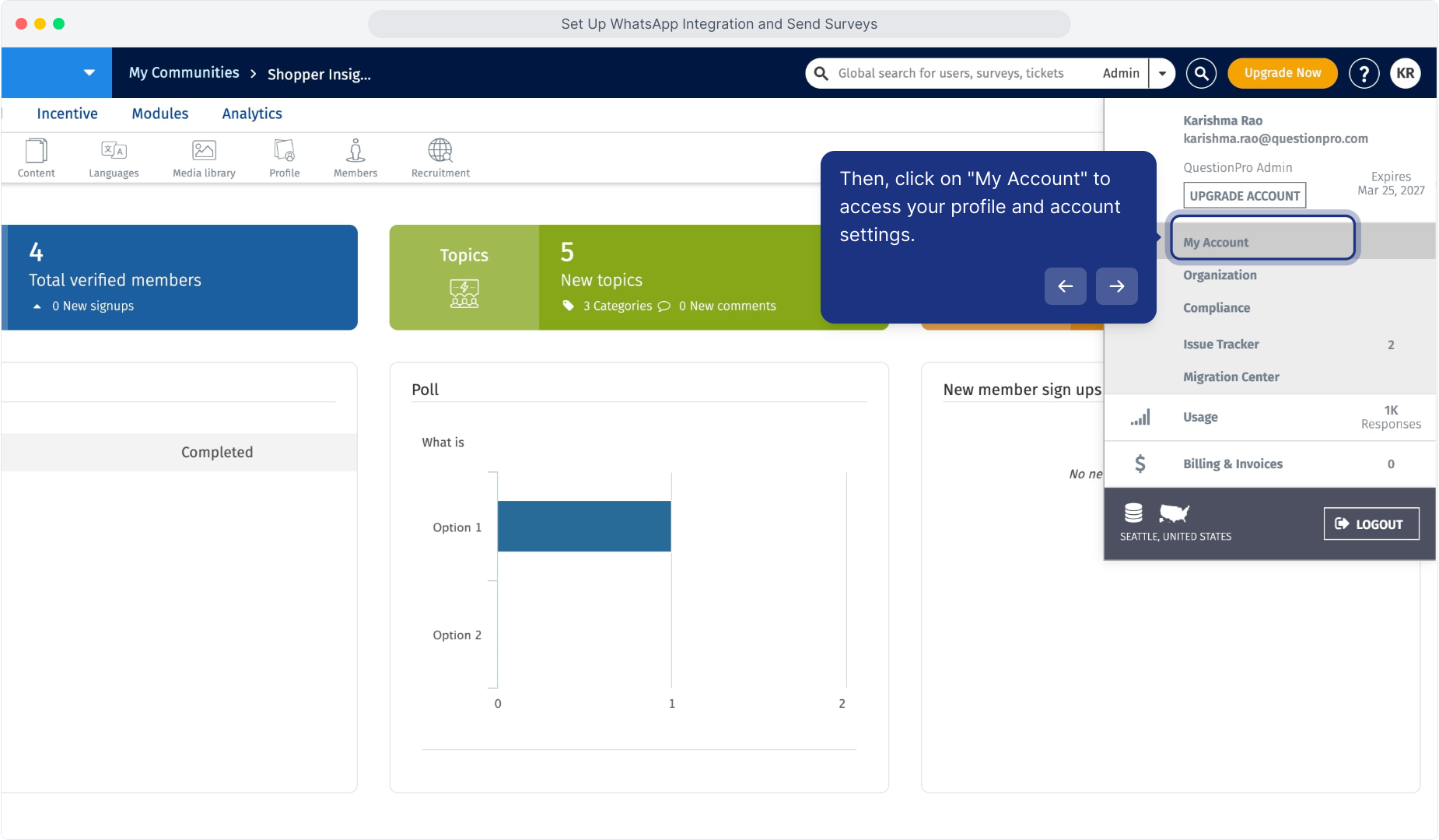
Clique em Minha Conta.
-
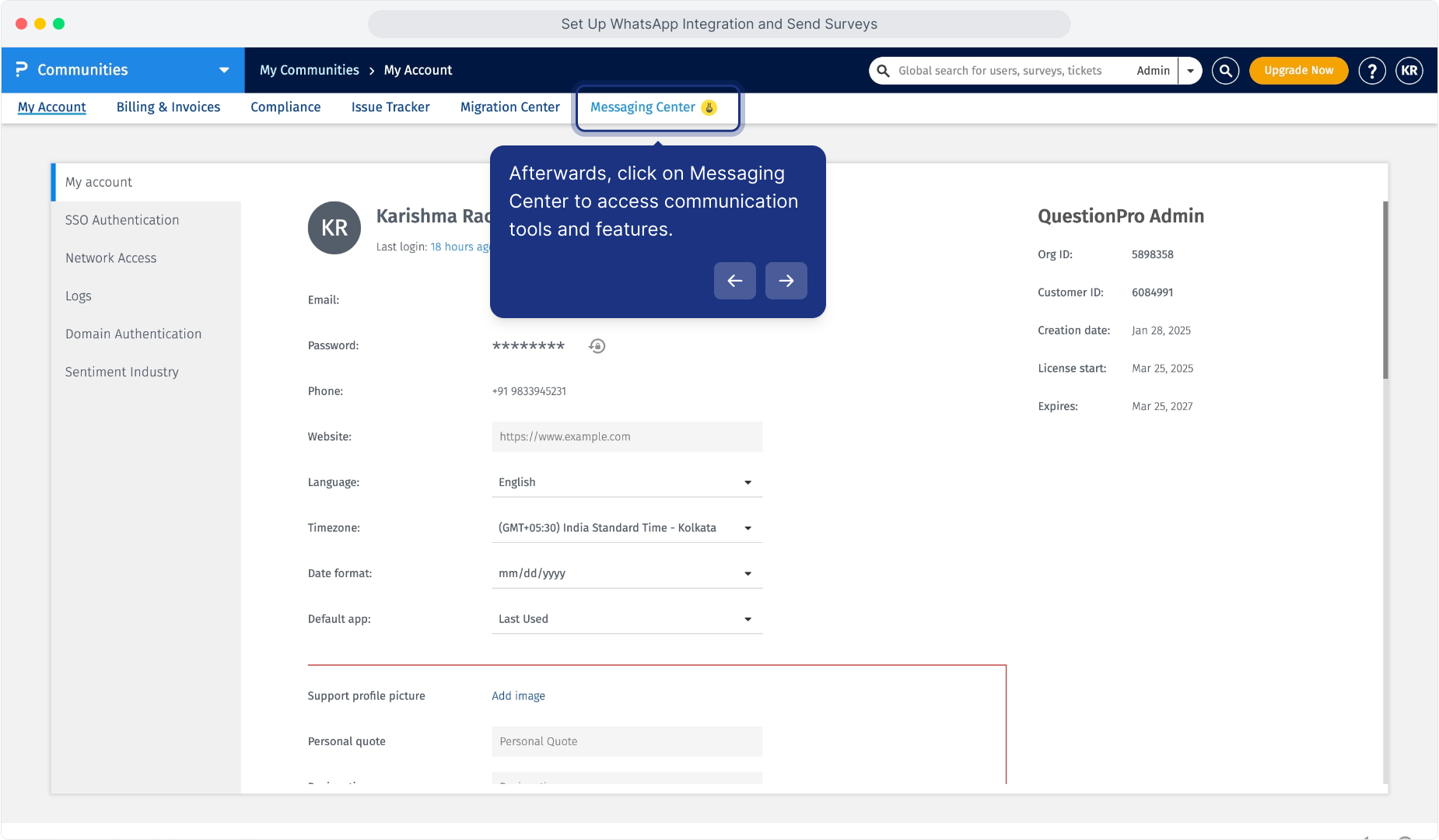
Abra o Centro de Mensagens.
- Abra a aba Credenciais.
- Insira as credenciais necessárias da API do WhatsApp Business do Meta.
As seguintes credenciais são necessárias:
-
ID do Número de Telefone
Insira o ID do Número de Telefone associado ao seu número de telefone do WhatsApp Business.
-
Token de Acesso
Insira o token de acesso gerado para sua integração do WhatsApp Business.
-
ID da Conta do WhatsApp Business
Insira o ID da Conta do WhatsApp Business associado à sua conta de negócios do Meta.
-
ID do Aplicativo Meta
Insira o ID do Aplicativo Meta associado ao aplicativo usado para a integração do WhatsApp.
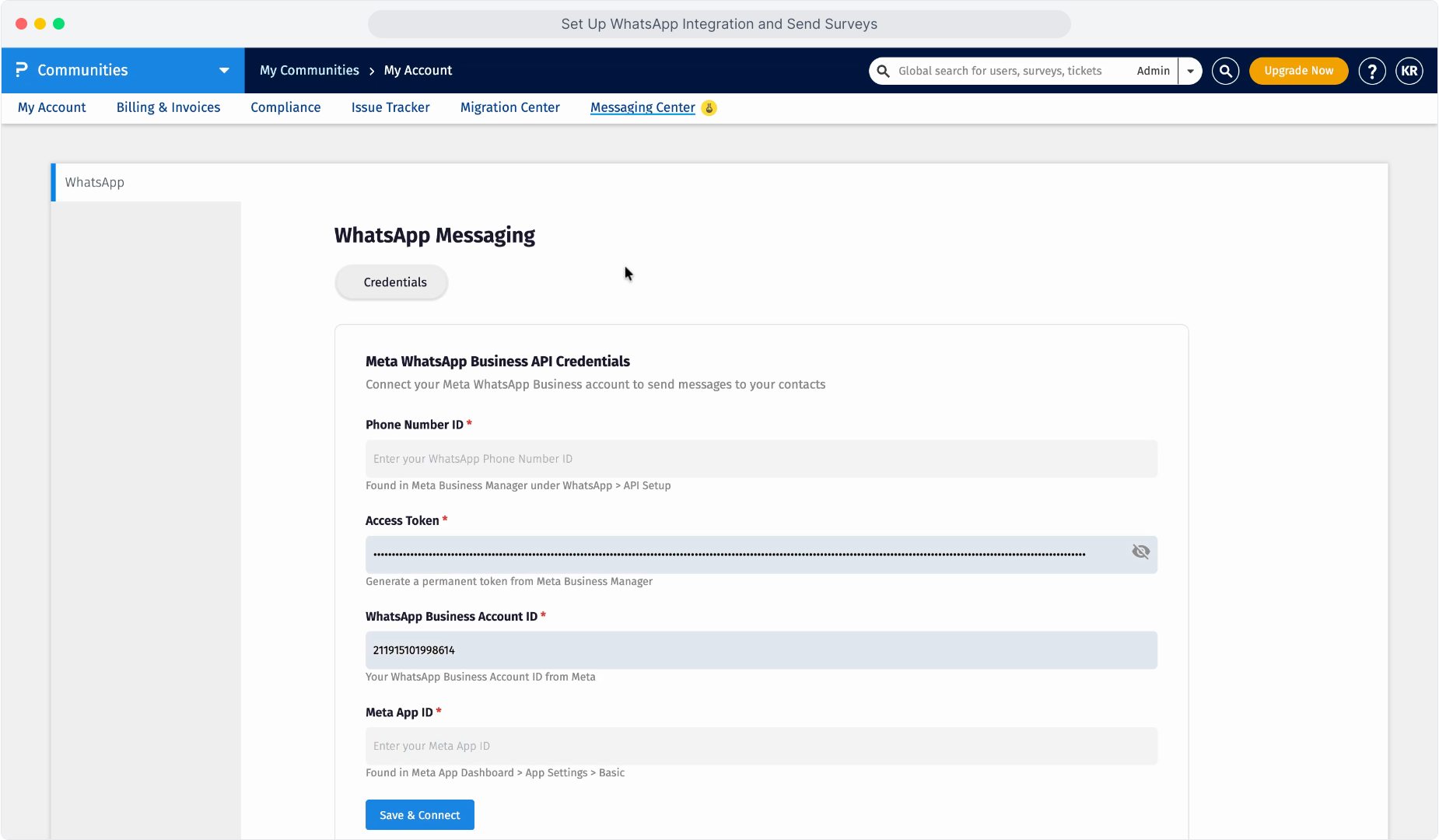
Após inserir as credenciais, clique em Salvar e Conectar.
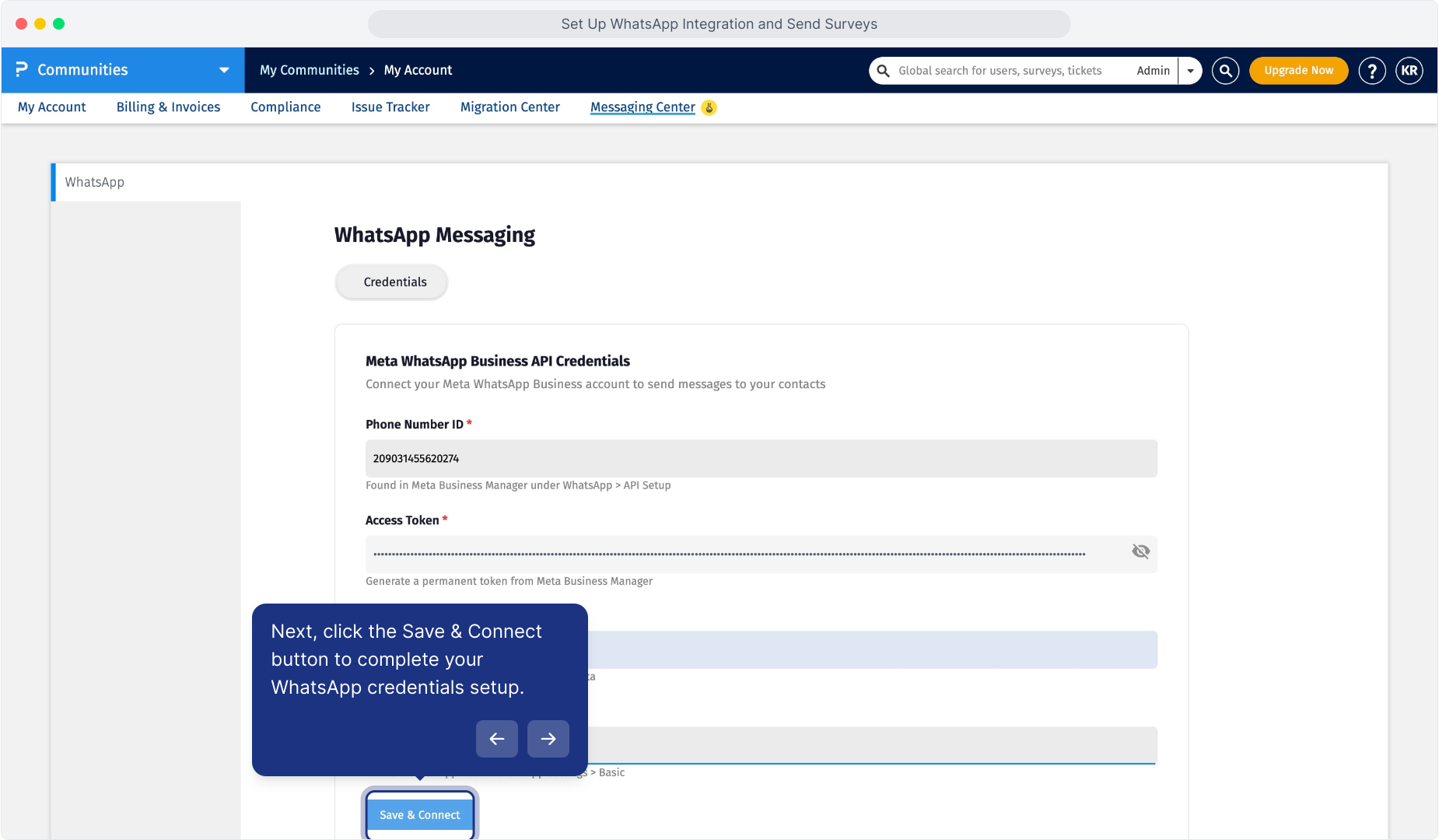
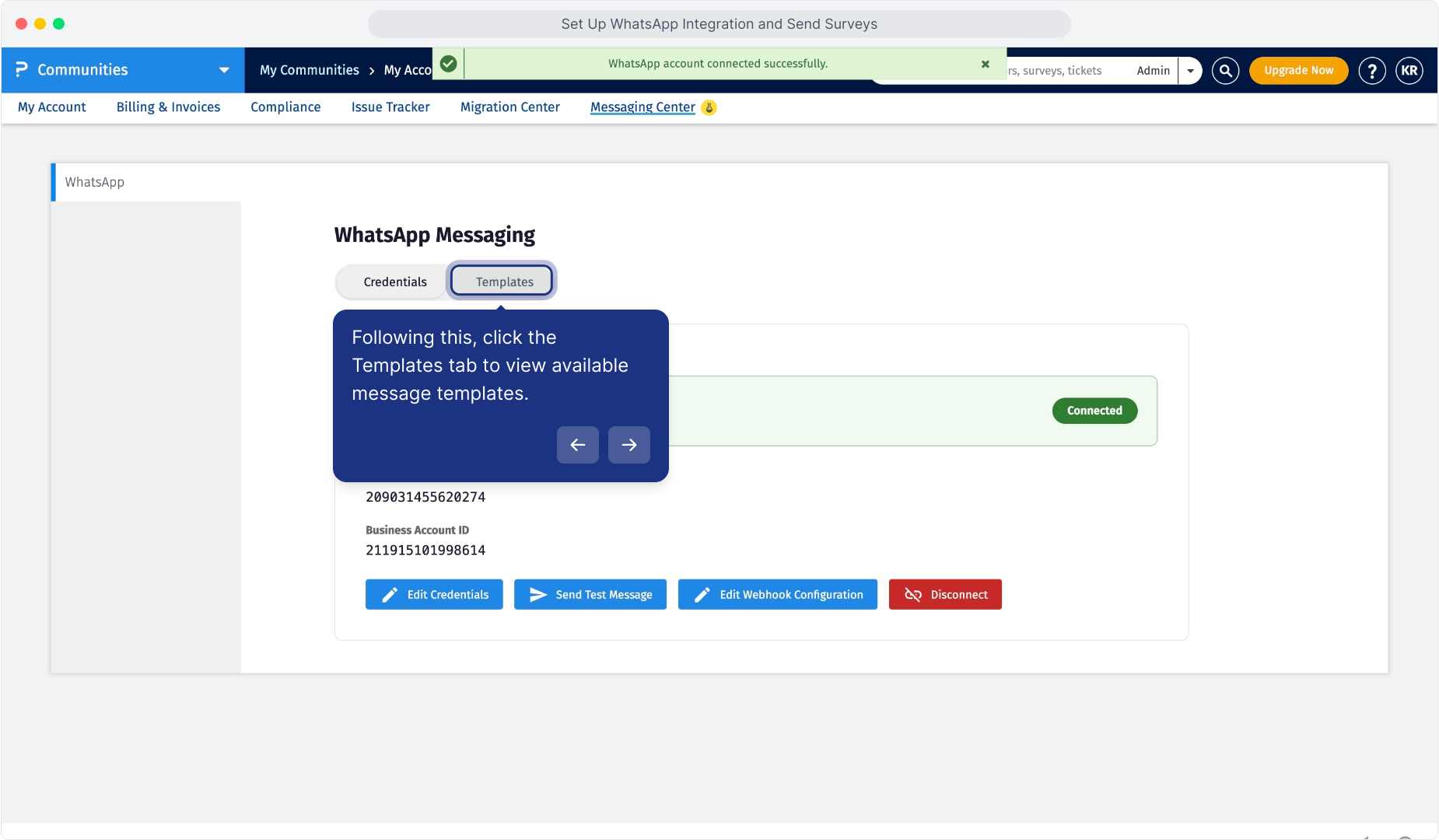
Uma vez que a conexão seja bem-sucedida, a conta do WhatsApp exibe um status de Conectada.
Você precisa das seguintes informações da sua configuração do WhatsApp Business do Meta:
- ID do Número de Telefone
- Token de Acesso
- ID da Conta do WhatsApp Business
- ID do Aplicativo Meta
Esses detalhes estão disponíveis dentro da sua configuração de API do Meta Business e do WhatsApp.
Certifique-se de que as credenciais pertencem à conta do WhatsApp Business que você pretende usar para enviar mensagens do QuestionPro.
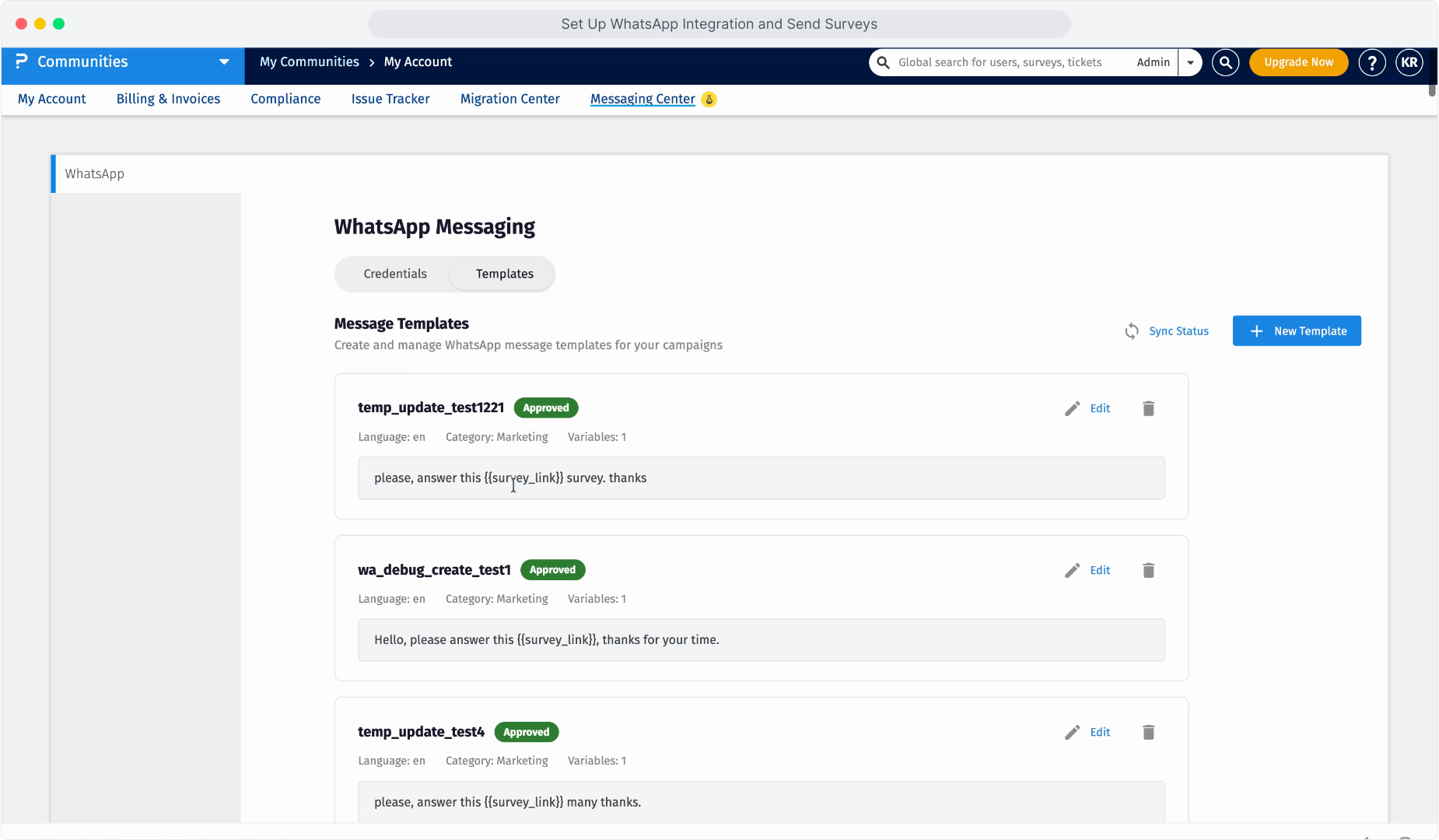
Após conectar com sucesso sua conta do WhatsApp Business, você pode criar modelos de mensagem do WhatsApp para distribuição de pesquisas.
- Navegue até Minha Conta > Centro de Mensagens.
-
Abra a aba Modelos.
- Clique em + Novo Modelo.
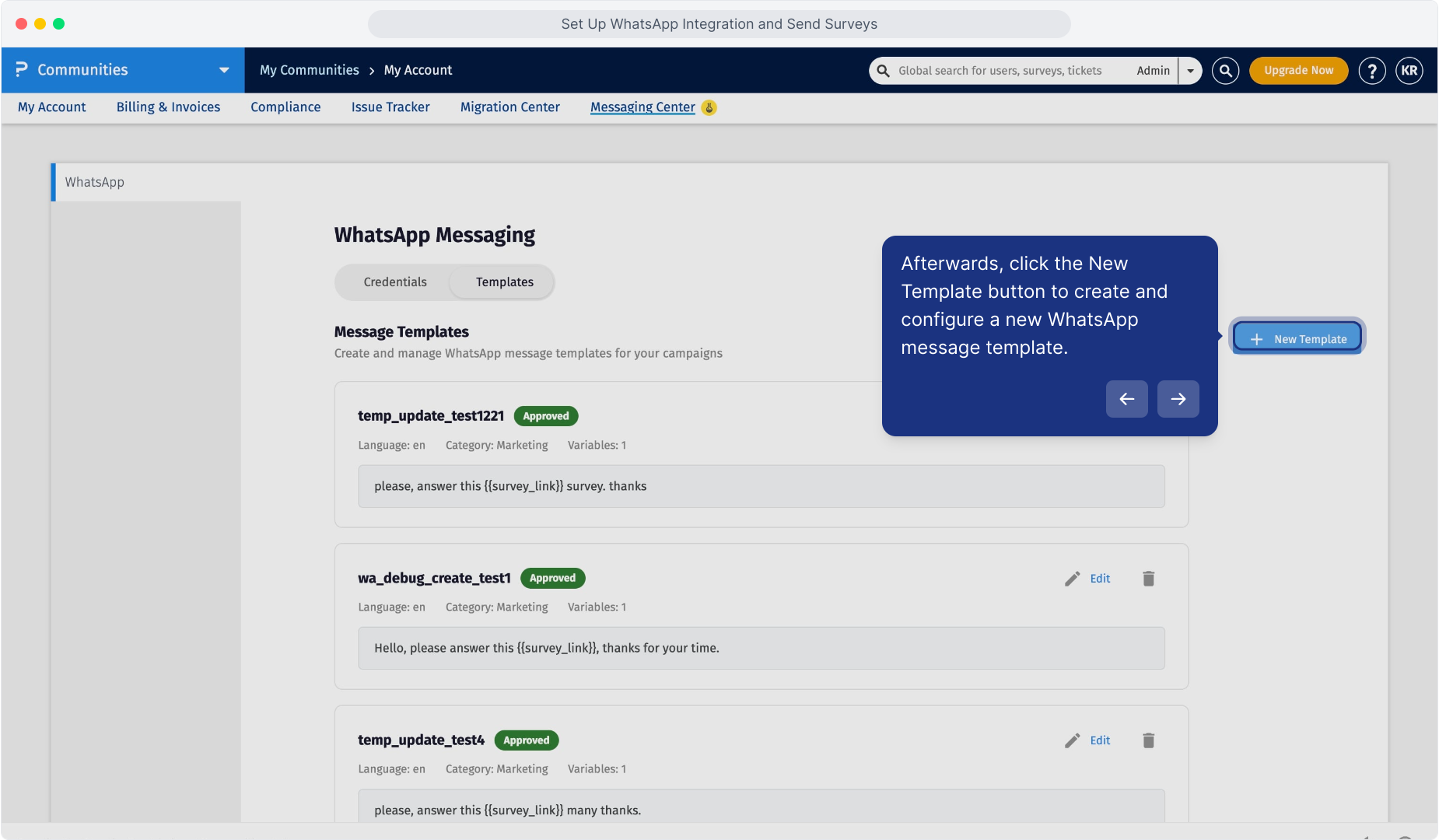
Configure os seguintes campos:
-
Produto
Selecione o produto QuestionPro associado ao modelo.
Uma vez que o modelo é criado, o produto não pode ser alterado.
-
Nome do Modelo
Insira um nome para o modelo.
Os nomes dos modelos podem conter letras minúsculas, números e sublinhados.
-
Categoria
Selecione a categoria que melhor descreve o propósito da sua mensagem do WhatsApp.
-
Idioma
Selecione o idioma no qual a mensagem do WhatsApp será enviada.
Crie modelos separados quando as mensagens precisarem ser enviadas em idiomas diferentes.
-
Cabeçalho (Opcional)
Adicione um cabeçalho à mensagem do WhatsApp, se necessário.
As opções de cabeçalho disponíveis incluem:
- Nenhum
- Texto
- Imagem
- Localização
-
Corpo da Mensagem
Insira a mensagem principal do WhatsApp que os membros receberão.
Você pode personalizar a mensagem usando variáveis suportadas.
-
Rodapé (Opcional)
Insira um texto de rodapé opcional se informações adicionais precisarem aparecer abaixo da mensagem.
-
Botões (Opcional)
Adicione um botão interativo ao modelo do WhatsApp, se necessário.
Para convites de pesquisa, um botão de website pode ser usado para direcionar os membros à pesquisa.
As Comunidades QuestionPro suportam variáveis que permitem que o conteúdo da mensagem seja personalizado quando convites do WhatsApp são enviados.
Clique em + Adicionar variável ao criar o modelo de mensagem para inserir uma variável disponível.
As variáveis disponíveis mostradas ao configurar o modelo de pesquisa incluem:
- {{survey_link}}
- {{first_name}}
- {{last_name}}
Por exemplo:
Olá {{first_name}}, gostaríamos de convidá-lo a participar de uma pesquisa. {{survey_link}}
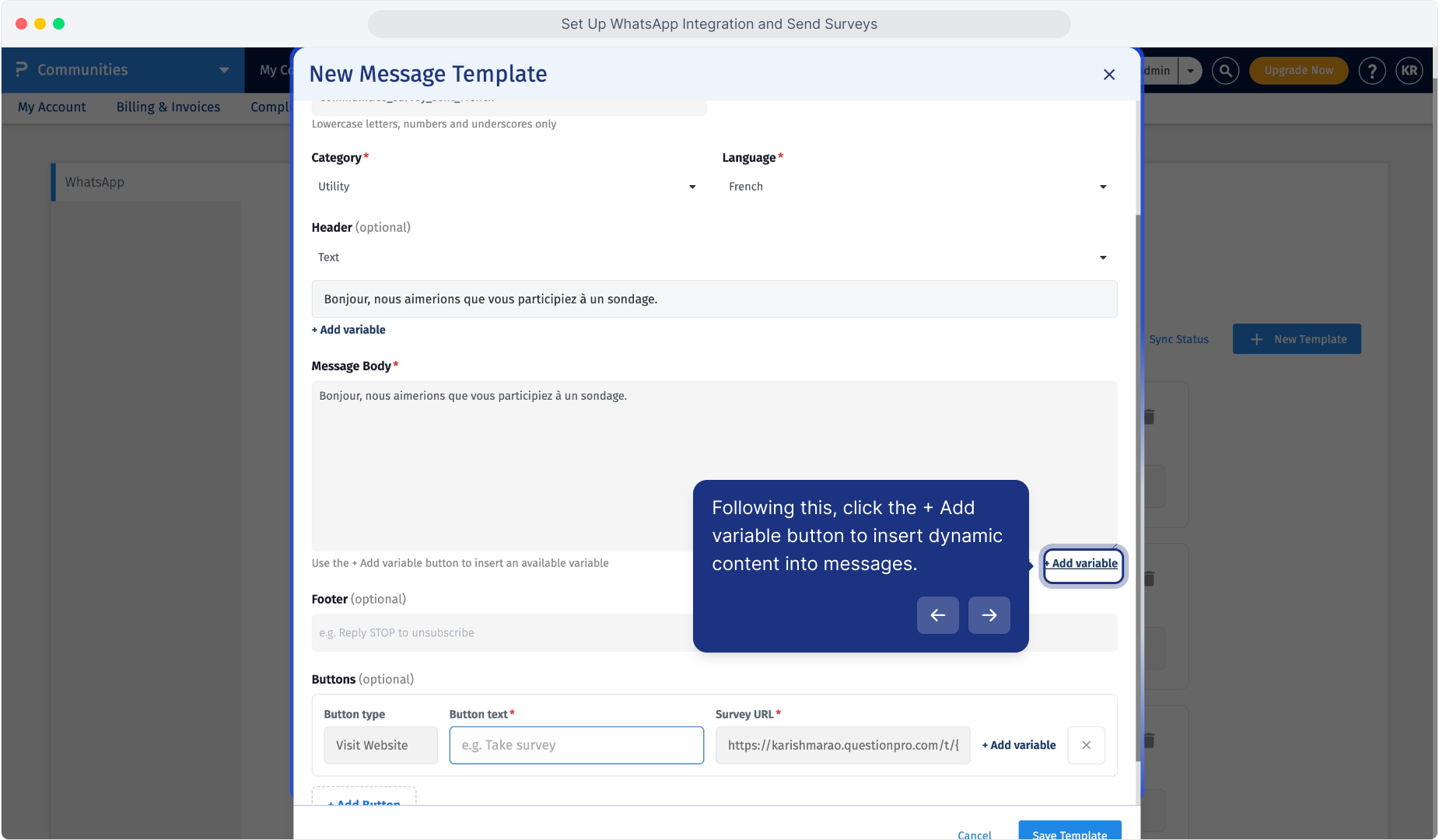
Os modelos de convite para pesquisa devem incluir o link da pesquisa para que os membros possam abrir a pesquisa diretamente do WhatsApp.
Para adicionar o link da pesquisa:
- Clique dentro do Corpo da Mensagem.
- Clique em + Adicionar variável.
- Selecione {{survey_link}}.
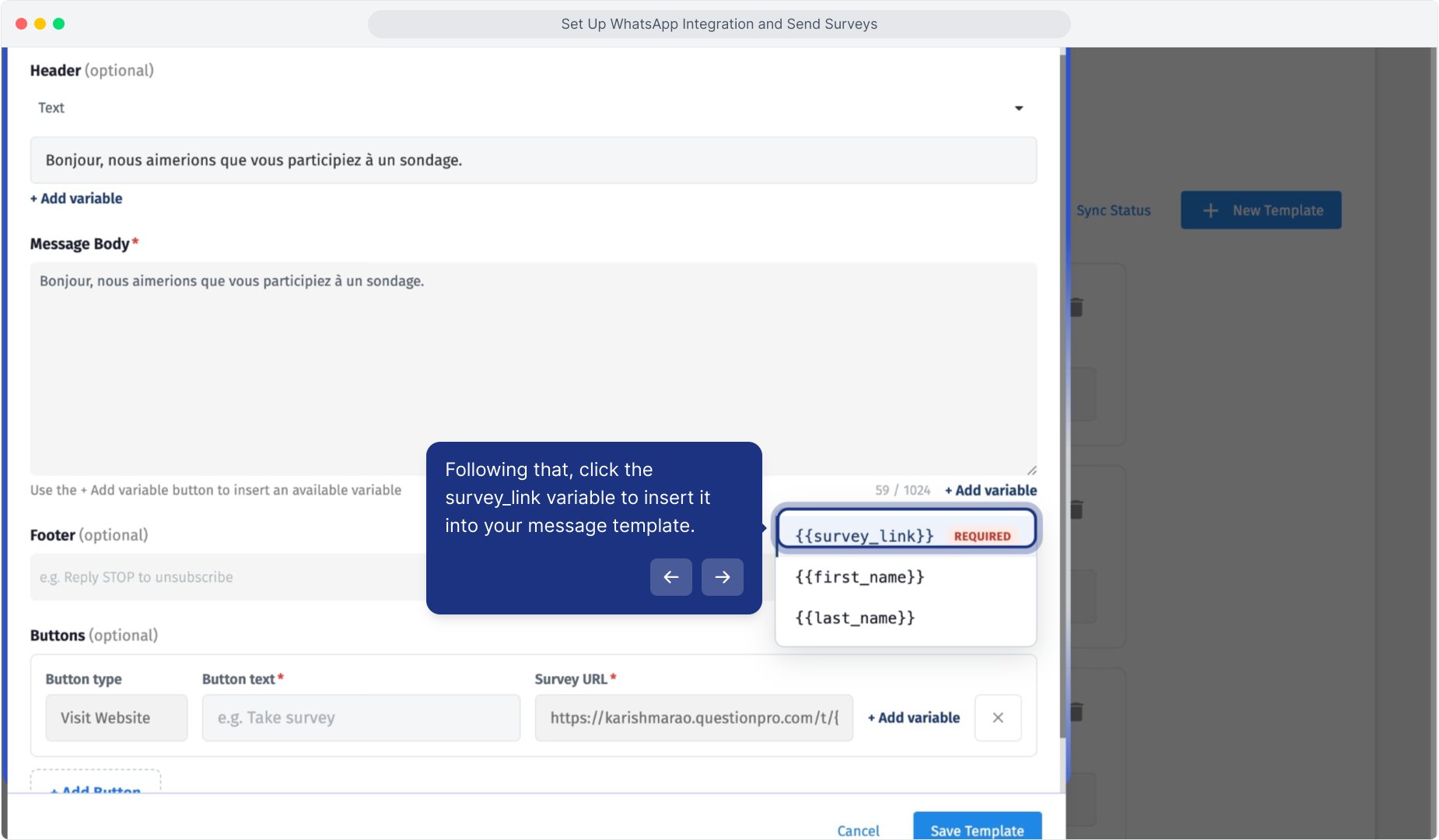
A variável {{survey_link}} é inserida na mensagem e é preenchida quando o convite da pesquisa é distribuído.
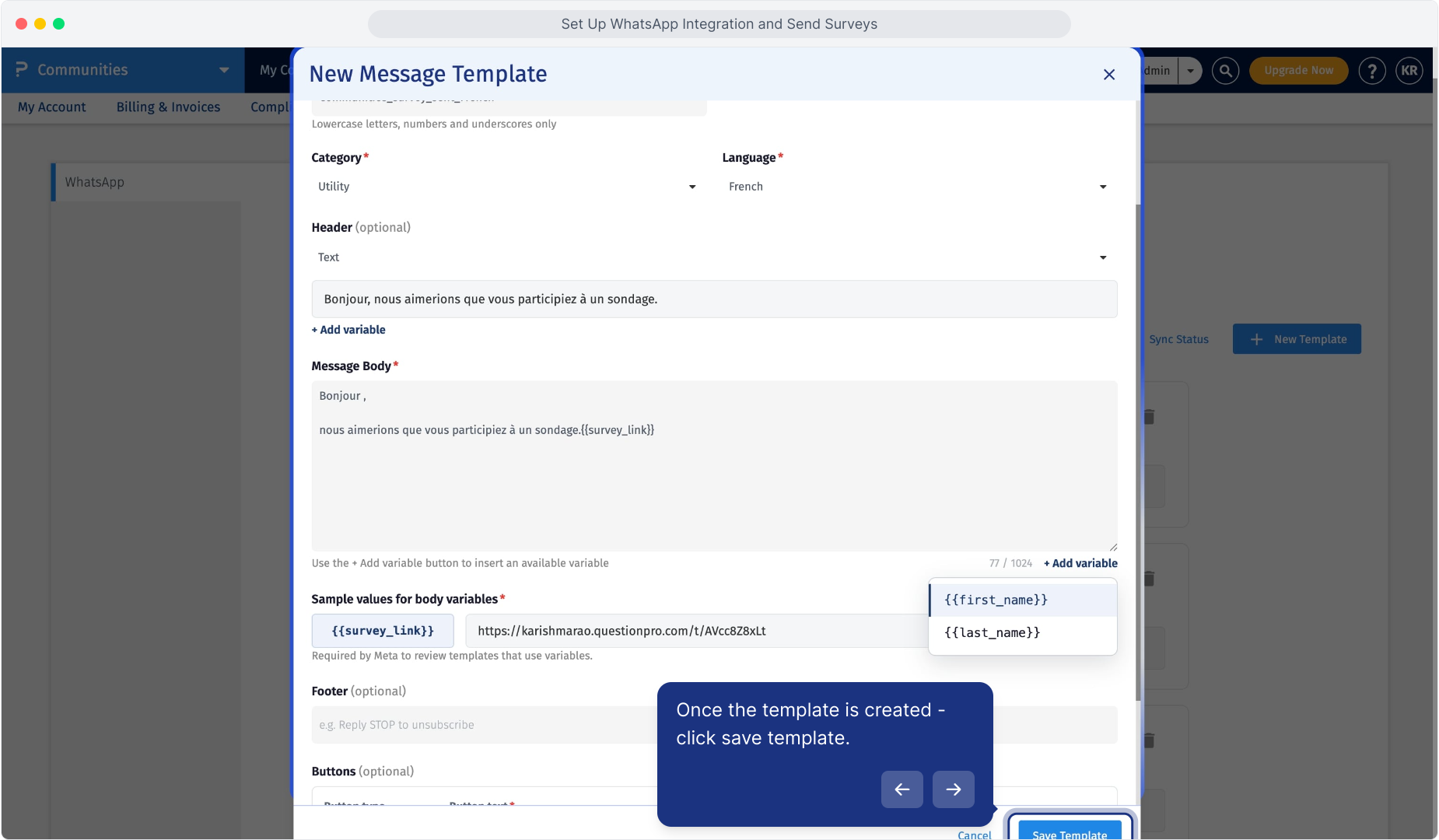
Quando um modelo do WhatsApp contém variáveis, valores de exemplo são necessários para que o conteúdo da variável possa ser representado quando o modelo for enviado para revisão.
Por exemplo:
- Para {{first_name}}, insira um nome de exemplo de membro.
- Para {{survey_link}}, insira uma URL de exemplo da pesquisa.
Sim. Você pode adicionar um botão interativo opcional à sua mensagem do WhatsApp.
Para adicionar um botão:
- Clique em + Adicionar Botão.
- Selecione o tipo de botão necessário.
- Insira o texto do botão.
- Configure a URL da pesquisa ou o destino necessário.
Por exemplo, você pode usar um botão de Visitar Website com texto como Responder Pesquisa.
Após configurar o modelo, clique em Salvar Modelo.
O modelo é enviado para aprovação pelo Meta e seu status aparece na página de Modelos.
Os status do modelo podem incluir:
-
Aprovado
O modelo foi aprovado e pode ser usado para distribuição de pesquisas pelo WhatsApp.
-
Pendente
O modelo está aguardando aprovação e ainda não pode ser usado para distribuição de pesquisas.
Use Sincronizar Status para atualizar o status do modelo exibido no QuestionPro.
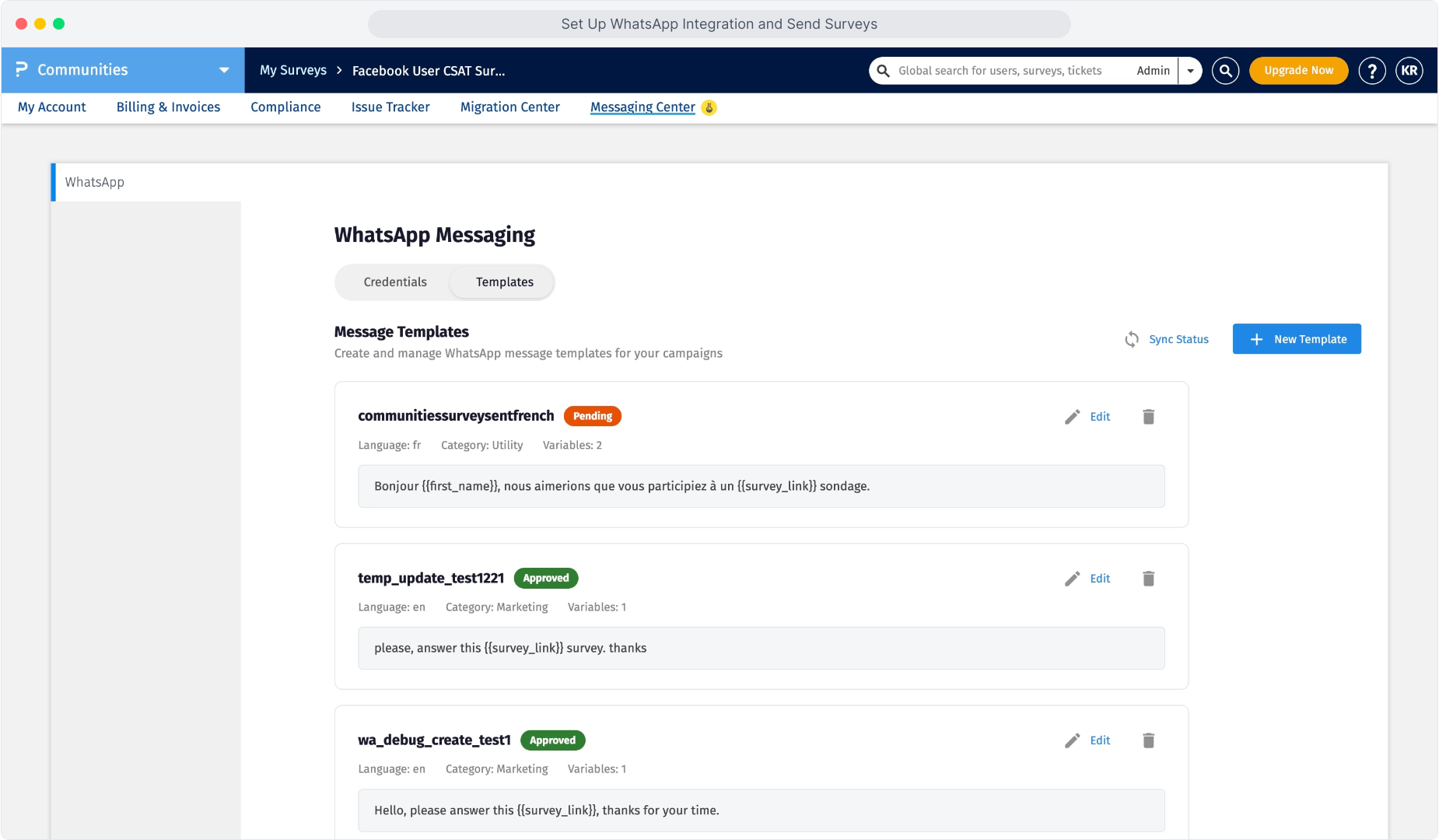
Uma vez que sua conta do WhatsApp Business está conectada e um modelo aprovado está disponível, você pode distribuir uma pesquisa pelo WhatsApp.
Para enviar uma pesquisa:
- Abra Comunidades.
- Selecione a comunidade da qual deseja enviar a pesquisa.
-
Clique na aba Enviar.
- Selecione a aba WhatsApp.
-
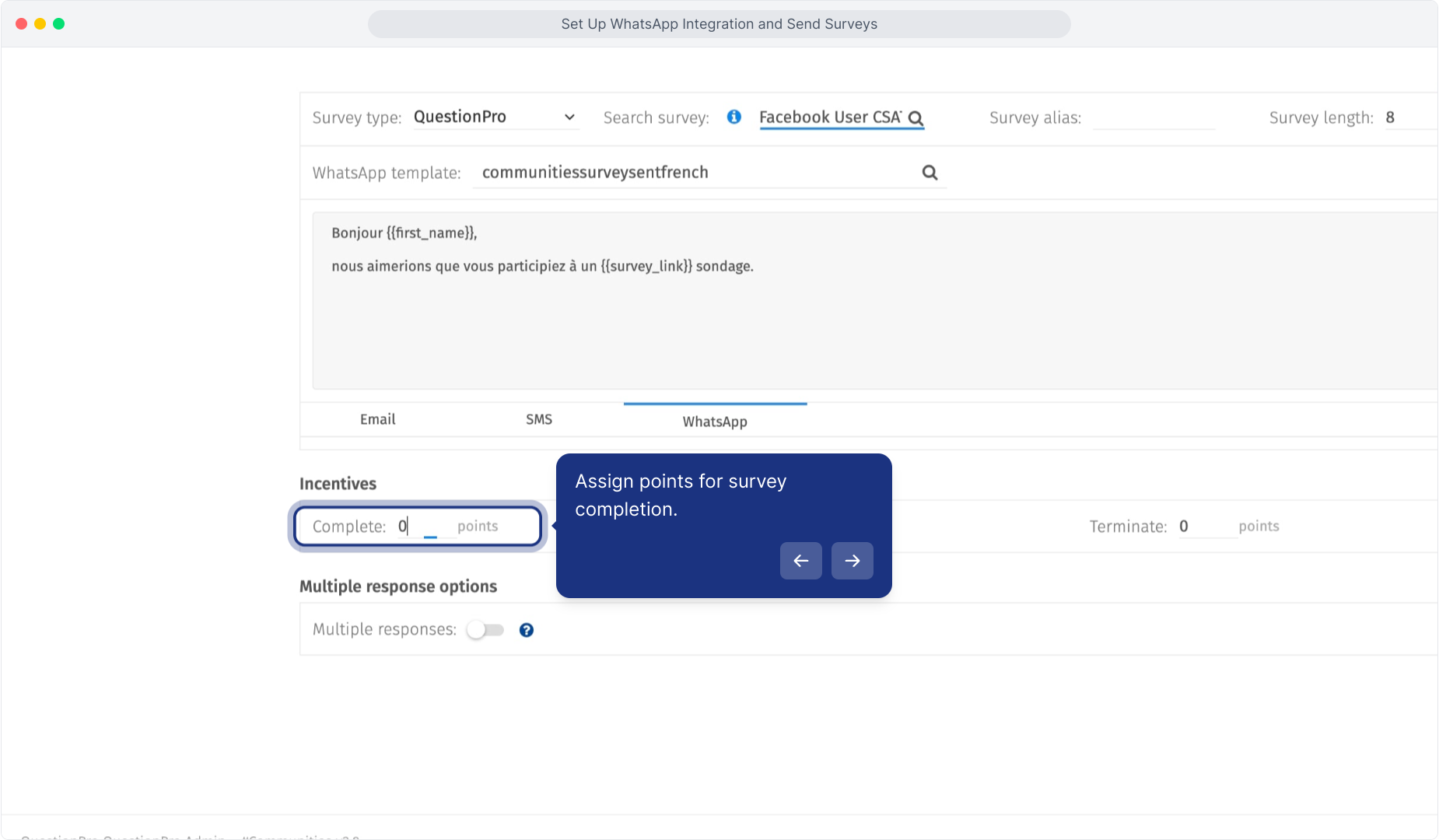
Clique na opção de seleção de modelo do WhatsApp e selecione o modelo aprovado que deseja usar.
-
Pesquise e selecione a pesquisa que deseja distribuir.
- Revise a mensagem do WhatsApp selecionada.
- Configure incentivos da pesquisa, se necessário.
- Configure a opção de múltiplas respostas, se necessário.
- Clique em Próximo.
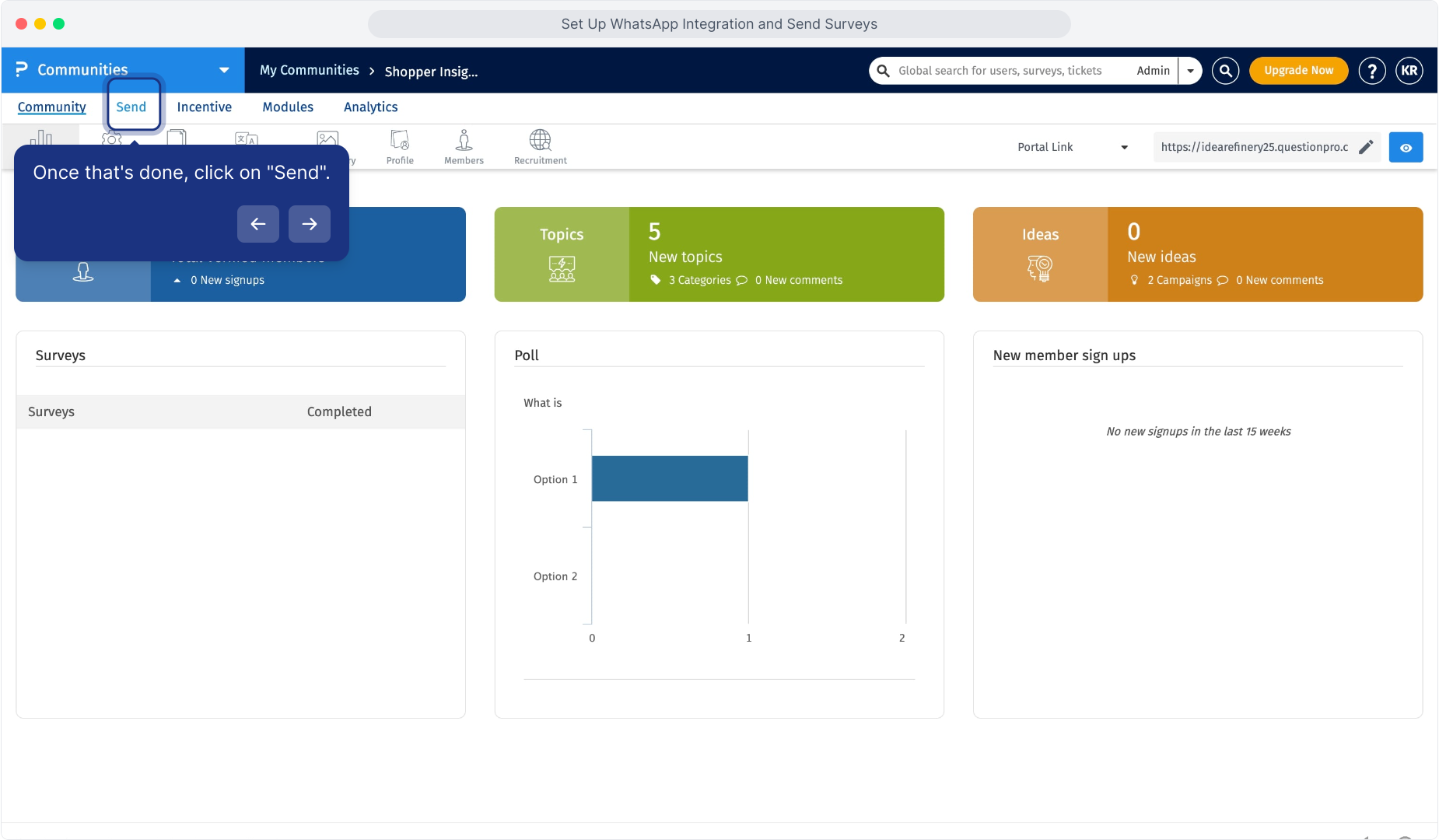
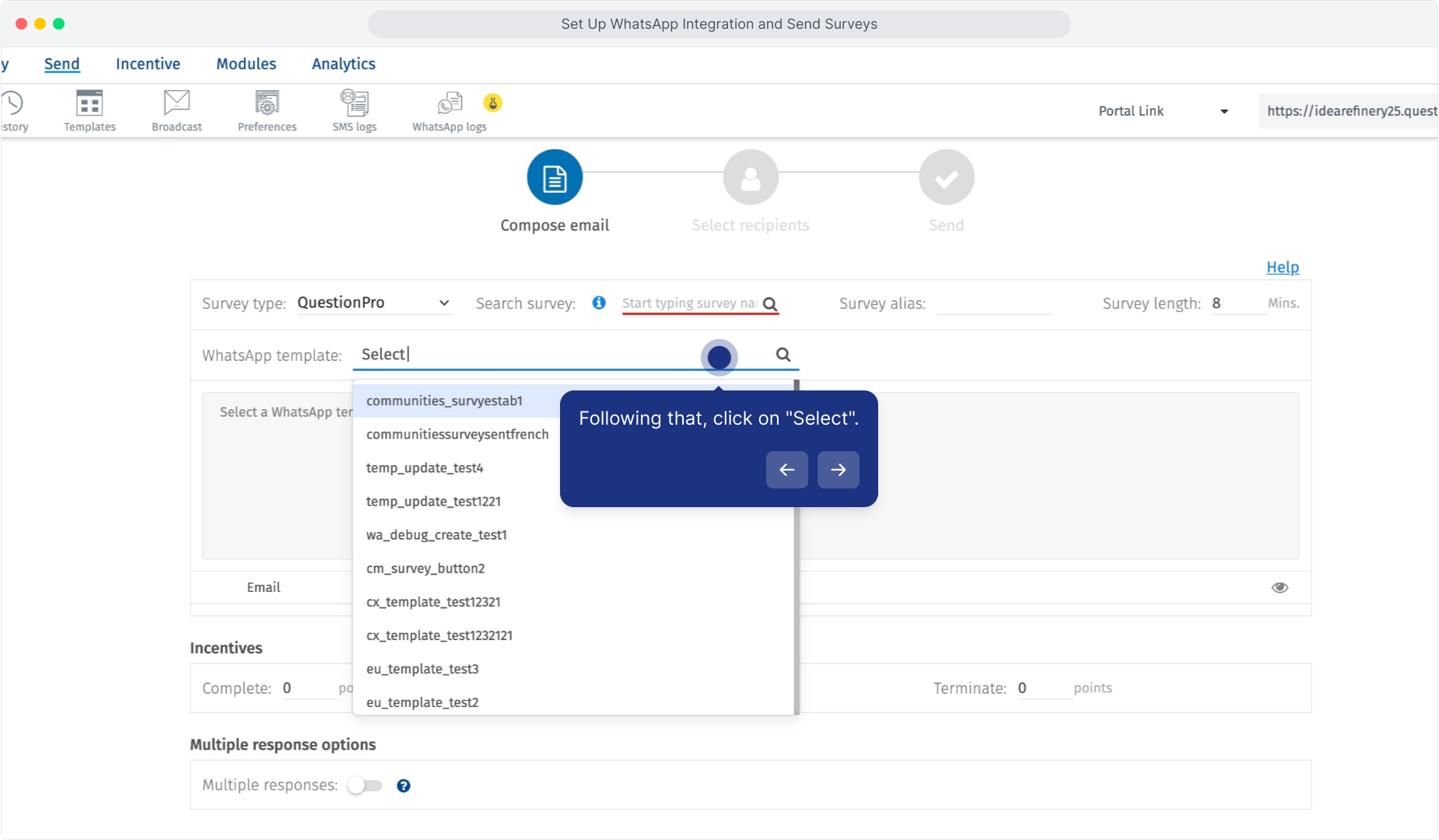
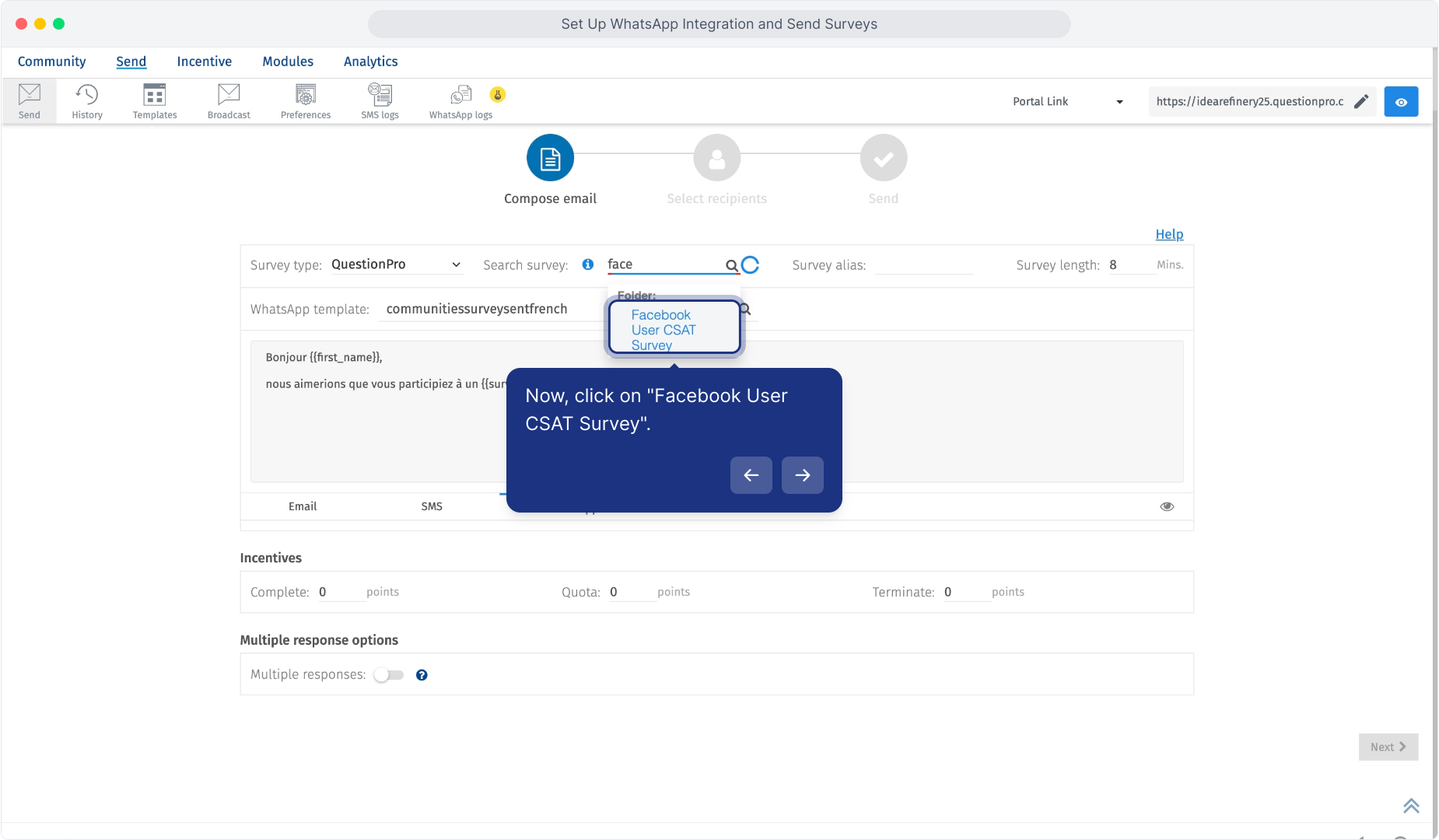
Sim. Os incentivos da pesquisa podem ser configurados antes do envio da pesquisa.
Os campos de incentivo disponíveis incluem:
-
Completar
Especifique o número de pontos concedidos quando um membro completa a pesquisa.
-
Quota
Especifique o número de pontos concedidos quando o membro atinge uma condição de quota.
-
Encerrar
Especifique o número de pontos concedidos quando um respondente é encerrado da pesquisa, se aplicável.
Após configurar a pesquisa e o modelo do WhatsApp, clique em Próximo para selecionar os destinatários.
Os membros podem ser selecionados usando as opções de filtragem disponíveis:
- Filtro personalizado
- Filtro existente
- Filtro de email
Aplique os critérios necessários para identificar os membros que devem receber o convite da pesquisa.
O Resumo do Filtro exibe o número de destinatários verificados que correspondem aos critérios selecionados.
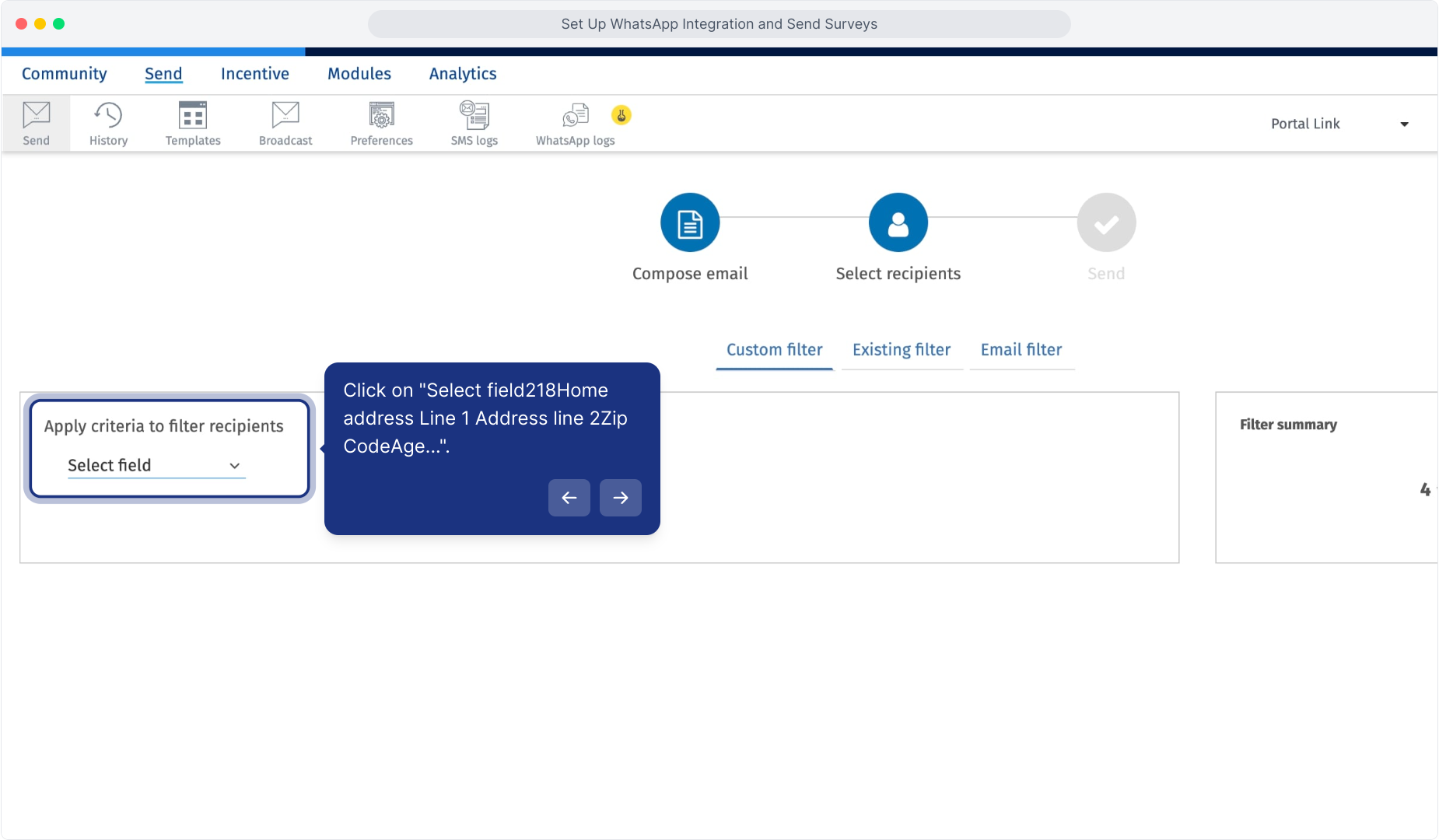
Revise a contagem de destinatários e clique em Próximo.
A etapa final exibe as opções de entrega da pesquisa.
Revise as configurações de entrega aplicáveis antes de enviar o convite.
As opções disponíveis exibidas na página de entrega incluem:
- Enviar mais tarde
- Notificar por e-mail sobre sucesso/falha
- Regras de período de descanso
- Seleção de subamostra
- Fechamento automático
Na seção Opções de Notificação, habilite WhatsApp.
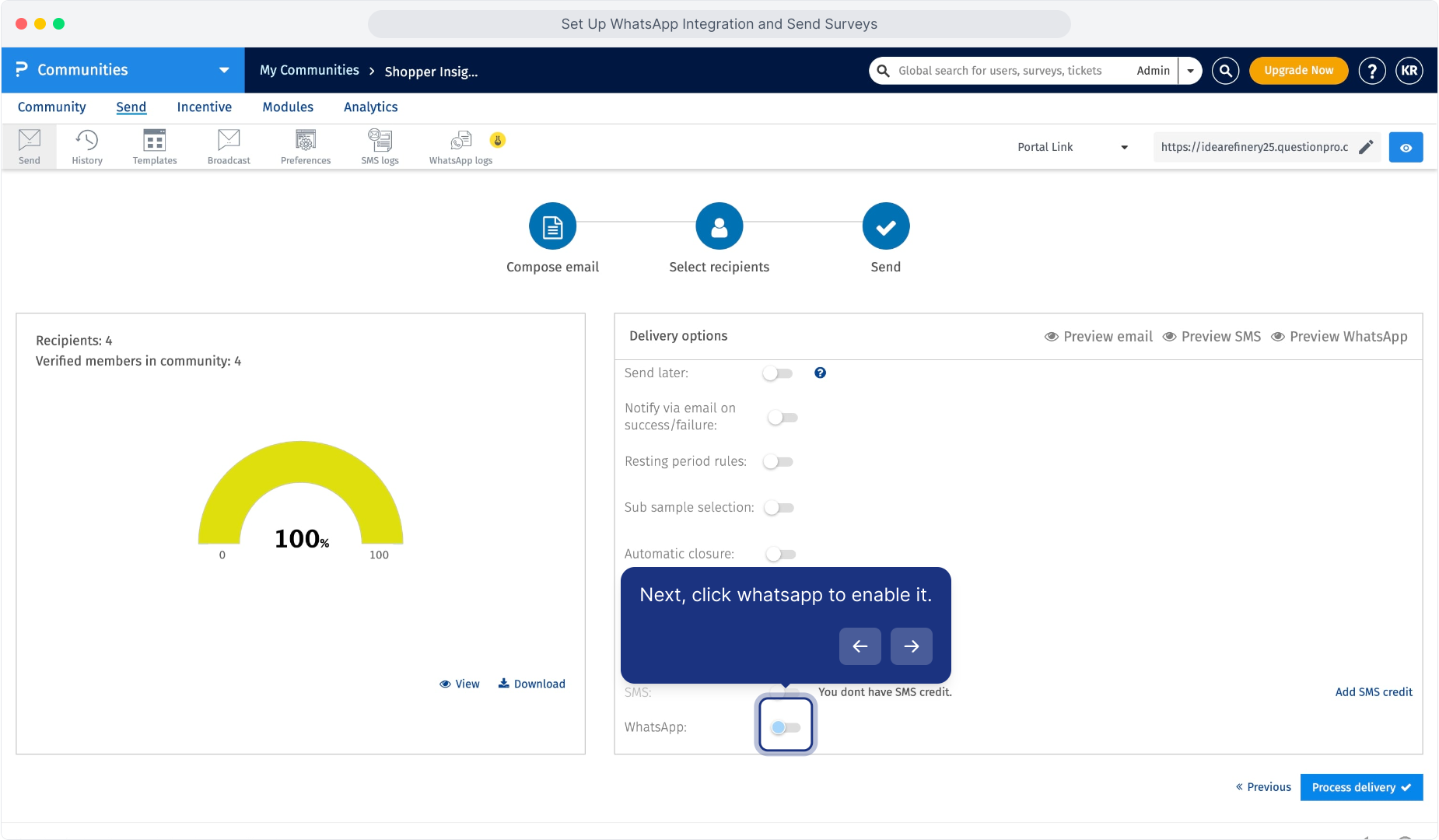
Você pode habilitar ou desabilitar os outros canais de comunicação disponíveis com base em seus requisitos de distribuição.
Você também pode usar Visualizar WhatsApp para revisar a mensagem do WhatsApp antes da distribuição.
Uma vez que as configurações tenham sido revistas, clique em Processar entrega.
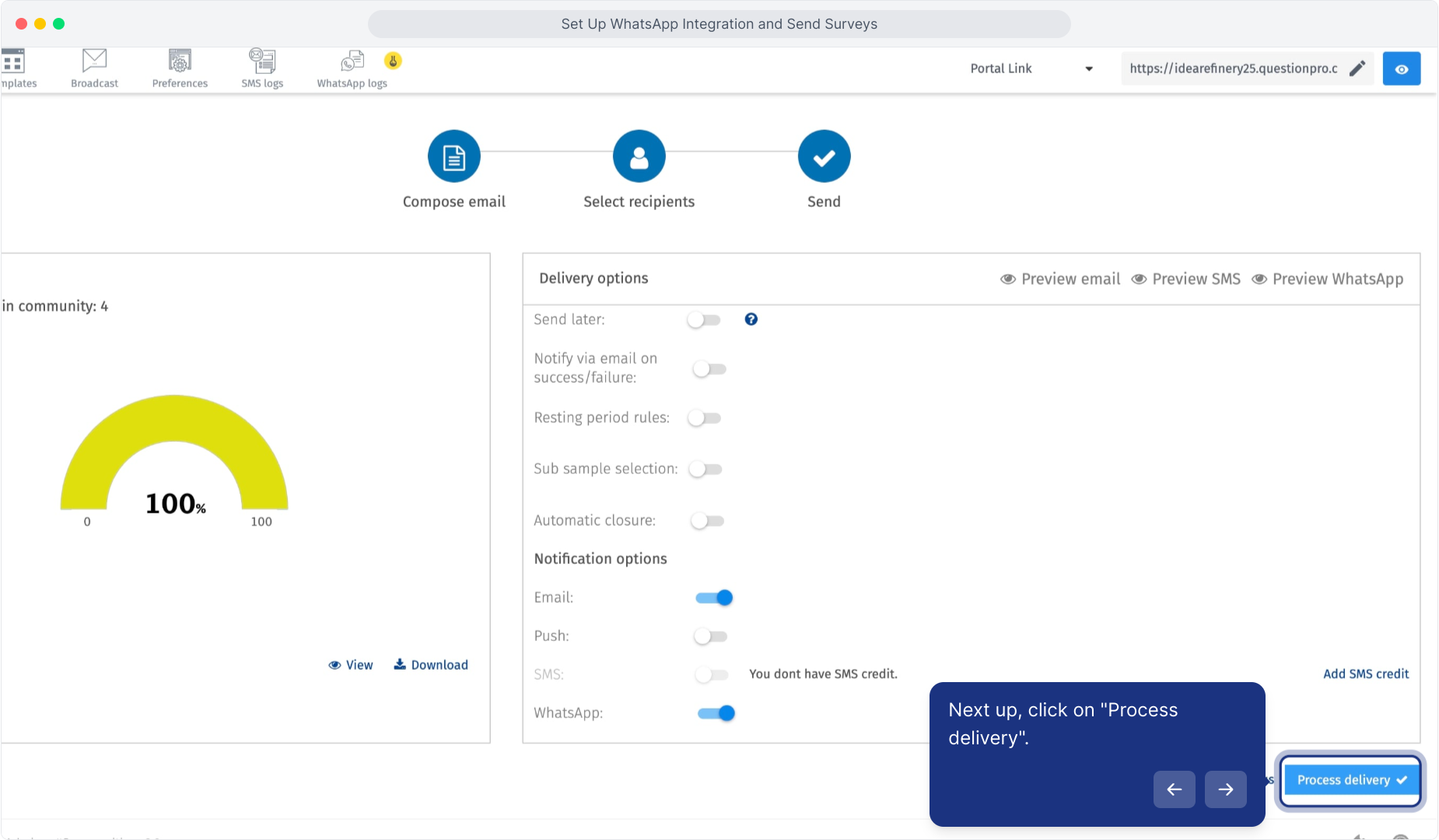
A tela de entrega fornece opções de notificação para os canais de comunicação disponíveis.
Habilite WhatsApp para enviar a pesquisa pelo WhatsApp e configure os outros canais de notificação disponíveis com base nos seus requisitos de distribuição.
As Comunidades QuestionPro fornecem Logs do WhatsApp para ajudar os administradores a revisar a atividade de distribuição de pesquisas pelo WhatsApp.
Para visualizar os logs:
- Abra sua comunidade.
- Navegue até Enviar.
-
Clique em Logs do WhatsApp.
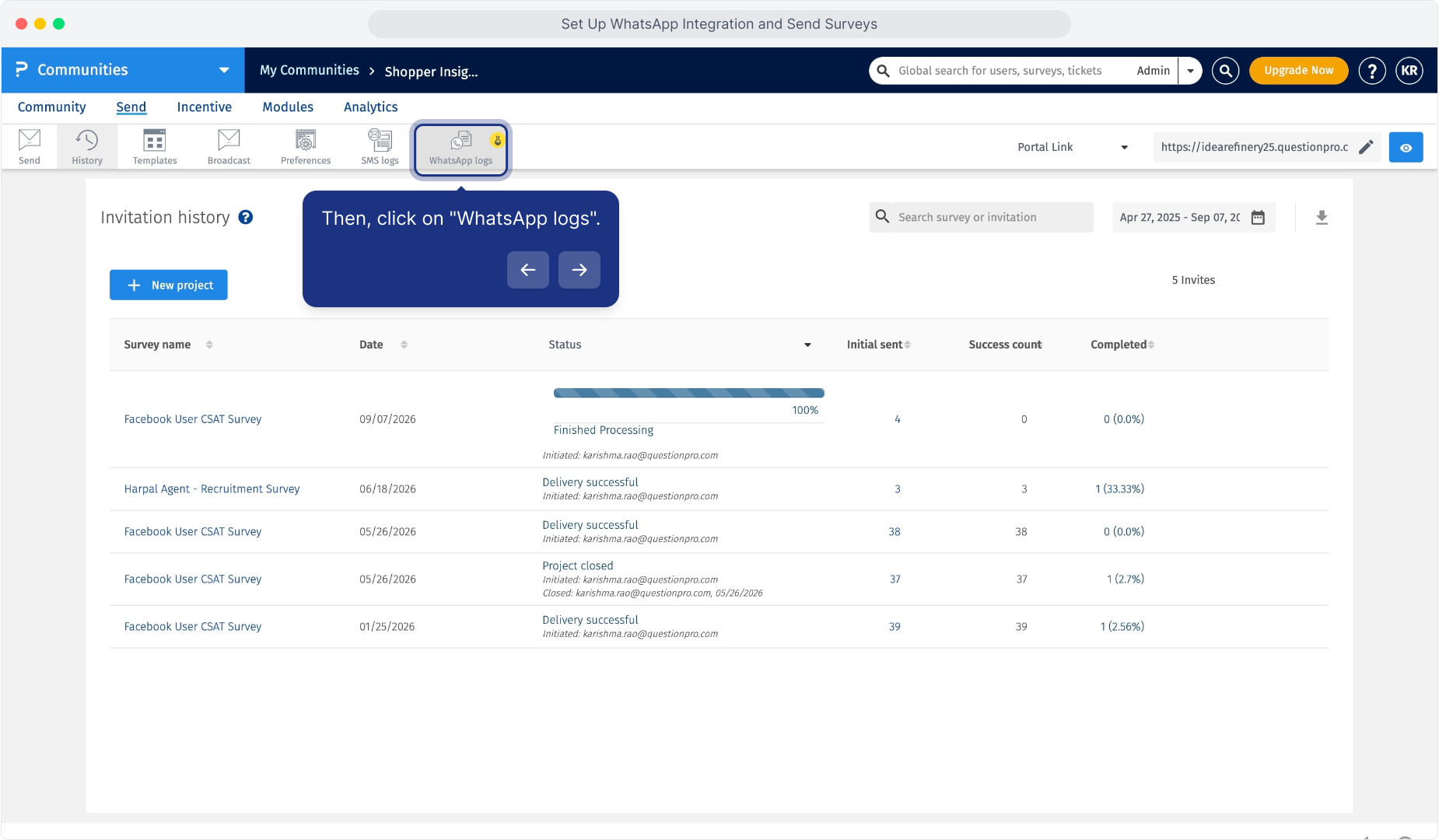
A página de Logs do WhatsApp exibe informações sobre a conta do WhatsApp conectada e a atividade de distribuição do WhatsApp.
A página de Logs do WhatsApp exibe a conta do WhatsApp conectada e um resumo das mensagens do WhatsApp enviadas.
O log inclui informações como:
- Endereço de e-mail
- Data e hora
- Destinatário
- Status
- Motivo da falha
- Tipo de mensagem
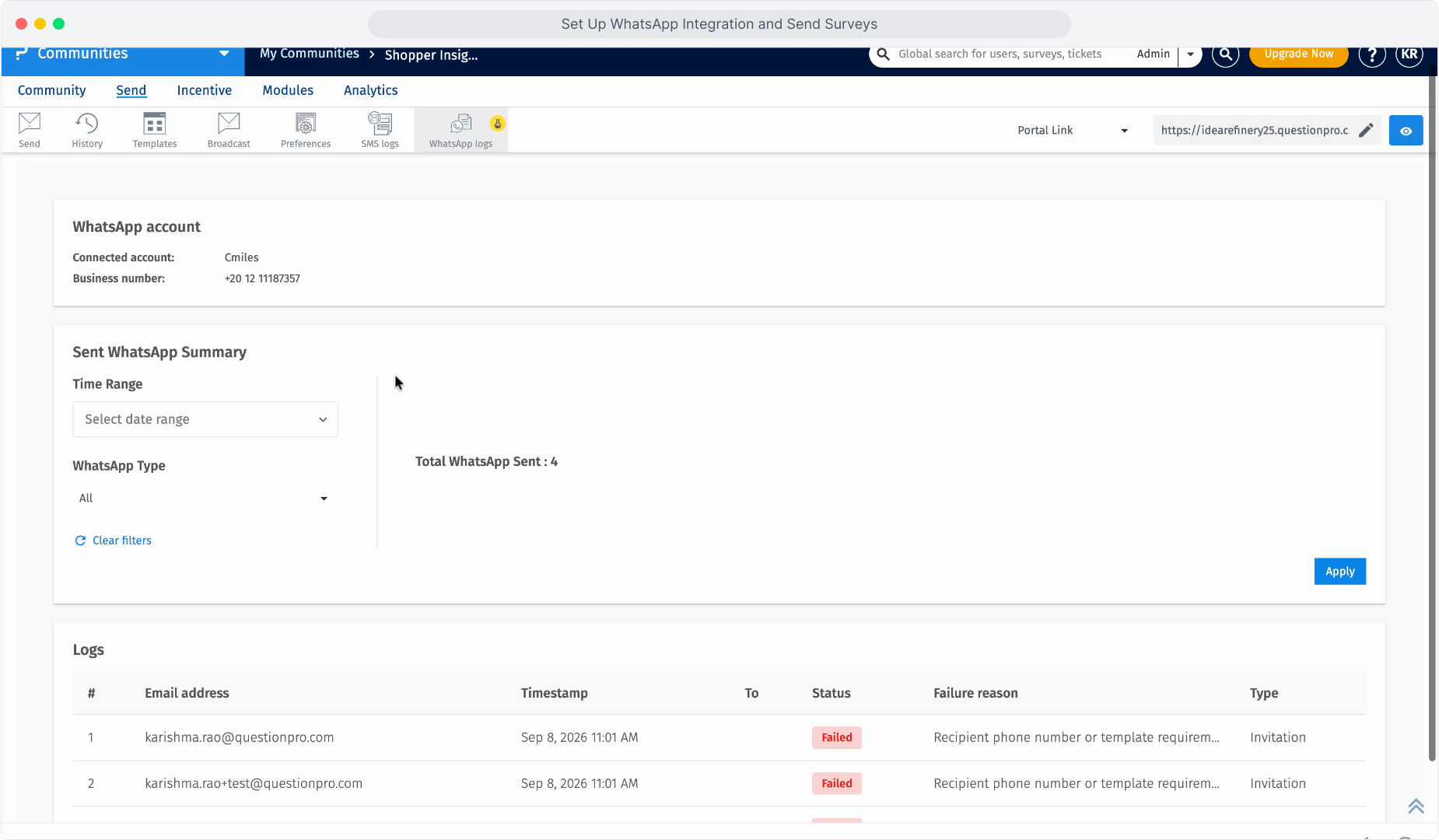
O motivo da falha pode ser usado para ajudar a identificar por que uma mensagem do WhatsApp não foi entregue com sucesso.
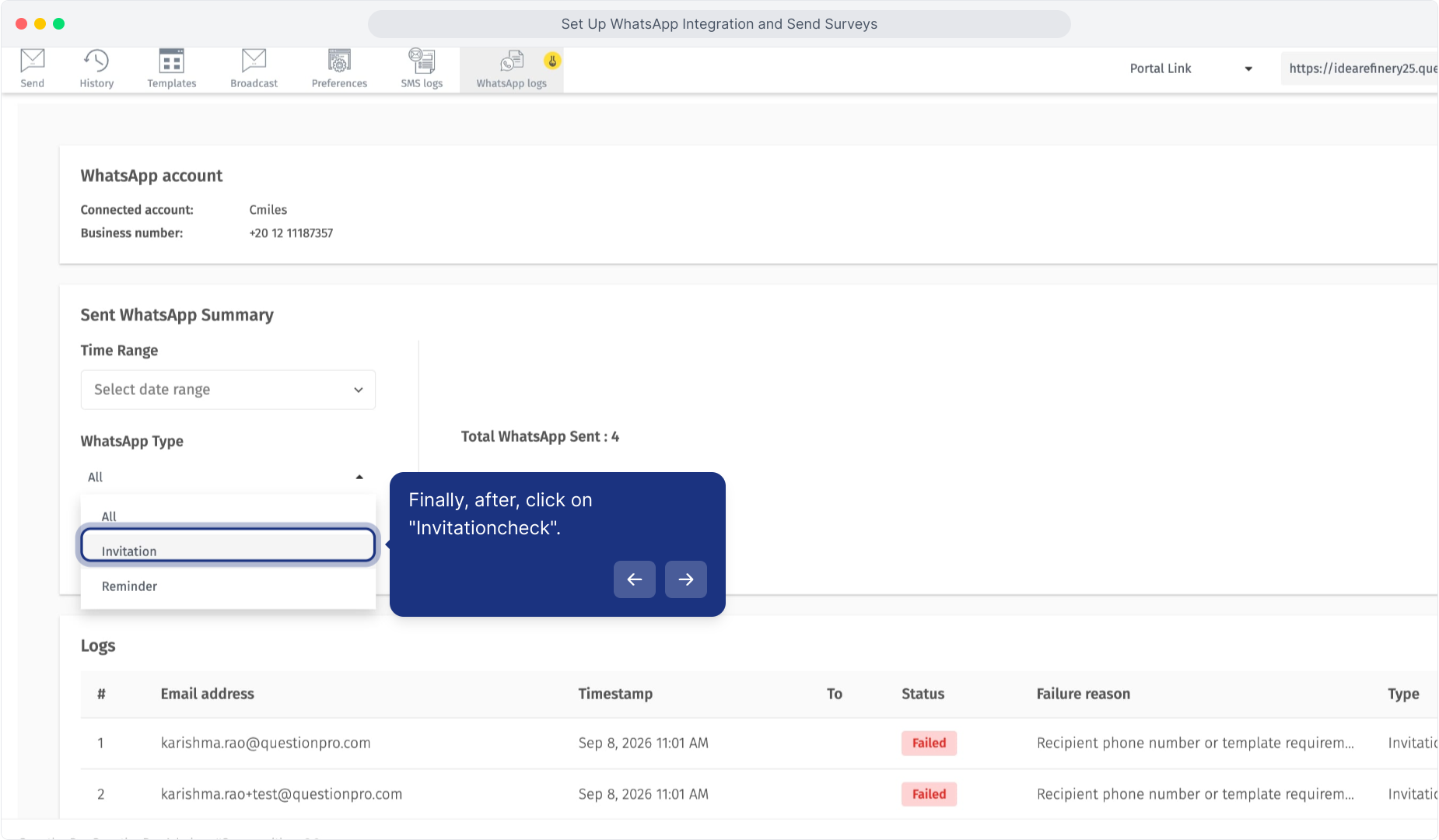
Os Logs do WhatsApp podem ser filtrados para revisar a atividade de distribuição específica.
Use os seguintes filtros:
-
Intervalo de Tempo
Selecione o intervalo de datas necessário para a atividade do WhatsApp que você deseja revisar.
-
Tipo do WhatsApp
Filtre mensagens de acordo com seu tipo.
As opções disponíveis incluem:
- Todos
- Convite
- Lembrete
Clique em Aplicar para atualizar o resumo e os logs do WhatsApp.
Preciso de uma conta do WhatsApp Business?
Sim. Você precisa de credenciais válidas da API do WhatsApp Business do Meta antes de poder conectar o WhatsApp com as Comunidades QuestionPro.
Quais credenciais são necessárias?
Você precisa do ID do Número de Telefone, Token de Acesso, ID da Conta do WhatsApp Business e ID do Aplicativo Meta.
Posso enviar uma pesquisa do WhatsApp imediatamente após criar um modelo?
Não. O modelo deve ser aprovado primeiro antes que possa ser usado para distribuição de pesquisas.
Como eu sei se meu modelo foi aprovado?
Abra Centro de Mensagens > Modelos e revise o status exibido ao lado do modelo. Você também pode usar Sincronizar Status para atualizar o status do modelo.
Posso personalizar convites de pesquisa do WhatsApp?
Sim. As variáveis suportadas mostradas no construtor de modelos incluem {{first_name}}, {{last_name}} e {{survey_link}}.
Como o link da pesquisa é adicionado à mensagem?
Adicione a variável {{survey_link}} ao corpo da mensagem do WhatsApp usando a opção Adicionar variável.
Posso selecionar membros específicos para receber uma pesquisa do WhatsApp?
Sim. Use Filtro Personalizado, Filtro Existente ou Filtro de Email ao selecionar destinatários.
Posso configurar incentivos de pesquisas?
Sim. Os pontos de incentivo de Completar, Quota e Encerrar podem ser configurados antes de selecionar destinatários.
Onde posso verificar se uma mensagem do WhatsApp foi enviada com sucesso?
Navegue até Enviar > Logs do WhatsApp dentro da comunidade e revise o status da mensagem.
Posso ver por que uma mensagem do WhatsApp falhou?
Sim. A tabela de Logs do WhatsApp inclui um campo Motivo da falha para mensagens malsucedidas.
Os Logs do WhatsApp podem ser filtrados por convites e lembretes?
Sim. Use o filtro Tipo do WhatsApp e selecione Todos, Convite ou Lembrete.
- Complete e teste a conexão do WhatsApp Business antes de criar campanhas de pesquisa.
- Use nomes de modelos claros e descritivos para que os administradores possam identificar facilmente o modelo correto durante a distribuição da pesquisa.
- Selecione o idioma correto ao criar cada modelo.
- Use variáveis de personalização, como {{first_name}}, quando apropriado.
- Inclua a variável {{survey_link}} necessária quando o membro precisar acessar uma pesquisa a partir da mensagem do WhatsApp.
- Forneça valores de exemplo válidos ao criar modelos que contêm variáveis.
- Confirme que o modelo do WhatsApp foi aprovado antes de tentar usá-lo para a distribuição de pesquisas.
- Revise a mensagem do WhatsApp antes de prosseguir para a seleção de destinatários.
- Revise o número de destinatários verificados exibidos no Resumo do Filtro antes de enviar.
- Use Visualizar WhatsApp antes de processar a entrega quando quiser verificar a mensagem voltada para o membro.
- Verifique os Logs do WhatsApp após a distribuição para monitorar envios bem-sucedidos e malsucedidos.
- Use o campo de Motivo da falha nos Logs do WhatsApp para solucionar mensagens malsucedidas.
Esse recurso está disponível com as seguintes licenças:
Essentials Advanced Team Edition Research Edition Communities
