

- Configurações da comunidade
- Desativação da pesquisa para membros
- Code based sign up
- Facebook setup
- LinkedIn setup
- Google setup
- Configuração do Twitch
- Social login
- Aplicativo móvel - política de privacidade
- Passback externo
- Google Analytics
- Survey swipe
- Autenticação de comunidades - SAML SSO
- Mesclar todas as pesquisas pendentes
- Inscrições Regionais
- Funções e permissões do usuário
- HMAC
- Data Sharing Options
- Login Authentication
- Global community member profile
- Profiling surveys
- Default surveys
- Global community profile - settings
- Hidden field
- Move profile fields
- Profile fields - survey integration
- Profile sync
- Confidence score
- Import Profile Data
- Profile Groups
- Default Surveys 2.0
- Profiling Surveys 2.0
- Member Profile Fields 2.0
- Manually add members
- Update status
- Non responsive members
- Delete inactive members
- Gerenciar membros inativos
- Life Metrix
- Global unsubscribe
- Export members
- Export members
- Invite friends
- Agendadores de importação e exportação
- Maneiras de pesquisar membros na comunidade
- New email template
- Registros de perfil
- Enviar novo convite
- Multiple Responses (Email/SMS)
- Preços de SMS
- Autenticação de pesquisa - Apenas convites
- Multilingue Enviar convite
- New invitation profile exclusion
- Filtro personalizado
- Send later
- Mapeamento de campo de perfil
- Fechamento Automático
- Alias da pesquisa
- Integração do WhatsApp com a comunidade
- Integração do WhatsApp para a comunidade
- AI create

Relatório do Painel da Comunidade
O Relatório do Painel da Comunidade reúne as informações que os gerentes de painel precisam para revisar recrutamento, integração, prontidão para pesquisa, engajamento, recompensas e acesso dos membros. Ele ajuda você a passar de uma visão de alto nível do seu painel para os grupos de membros ou atividades que precisam de mais atenção.
Use o painel para entender se o recrutamento está atendendo às suas metas, se os membros possuem as informações de perfil necessárias para estudos futuros, quais atividades atraem participação e onde o acompanhamento pode melhorar a experiência do membro. O relatório apoia suas decisões; revise os detalhes relevantes do membro ou da atividade antes de tomar uma ação.Assista a este vídeo para ver como revisar a saúde dos membros, fontes de recrutamento, prontidão do perfil, engajamento, recompensas e atividade de sessões.
Community-dashboard-1.mp4 Clique para baixar o vídeoVá para: Comunidades » Minhas Comunidades » Selecione sua comunidade » Análise » Painel da Comunidade
Comece com os cartões de resumo dos membros no topo da página, depois selecione a aba relevante para sua tarefa:- Aquisição de membros e prontidão do perfil: Revise as fontes de recrutamento e a completude das informações de perfil dos membros.
- Engajamentos dos membros: Revise as distribuições de atividade, tendências de participação, horários de atividades e classificações de engajamento.
- Recompensas: Revise solicitações de aprovação, inventário, resgates e os destaques dos maiores ganhadores.
- Sessões: Revise a atividade do portal e do aplicativo móvel, tendências e membros distintos por canal.
Abra a Análise em sua comunidade selecionada.
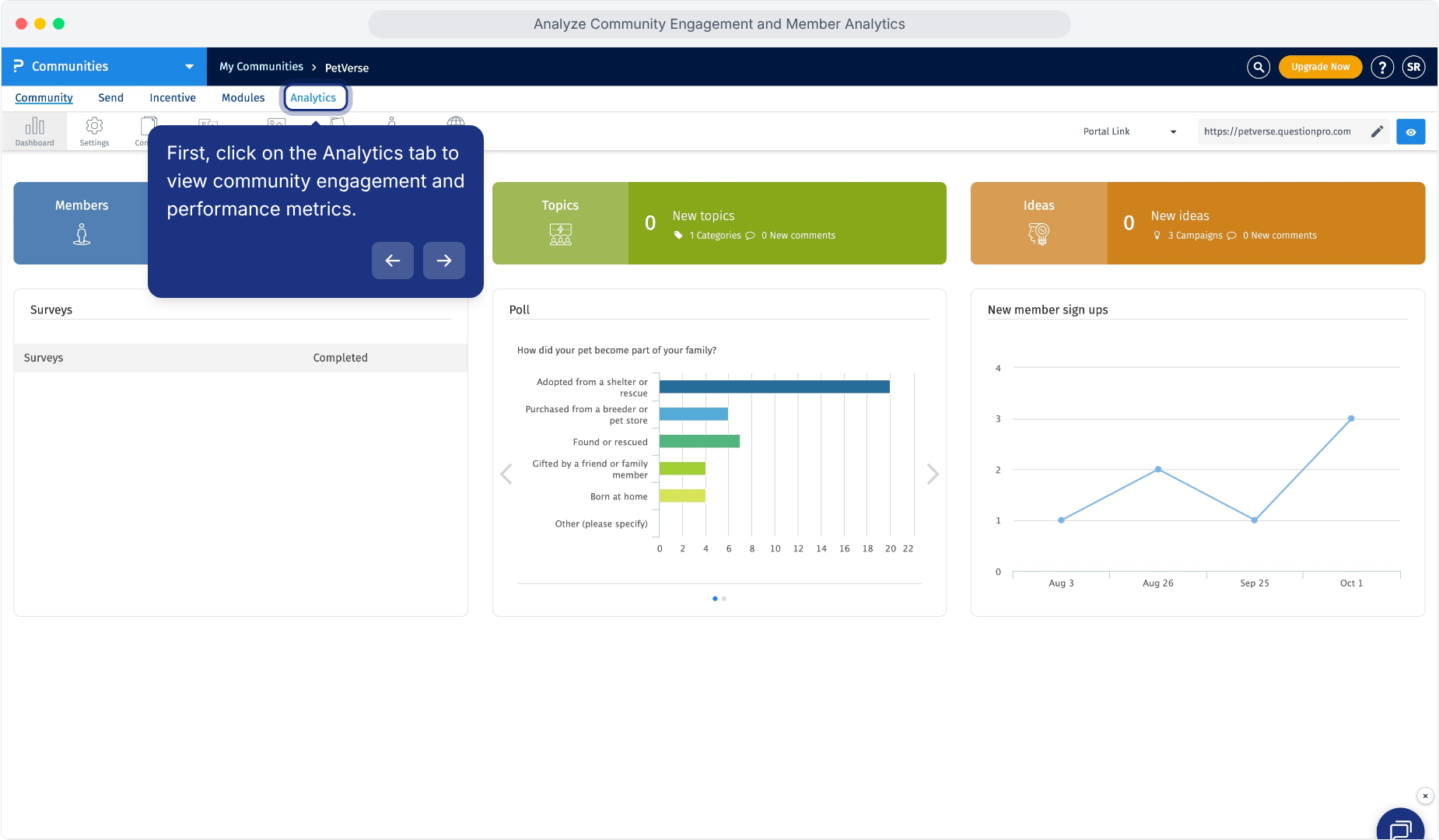
Revise o painel da Comunidade.
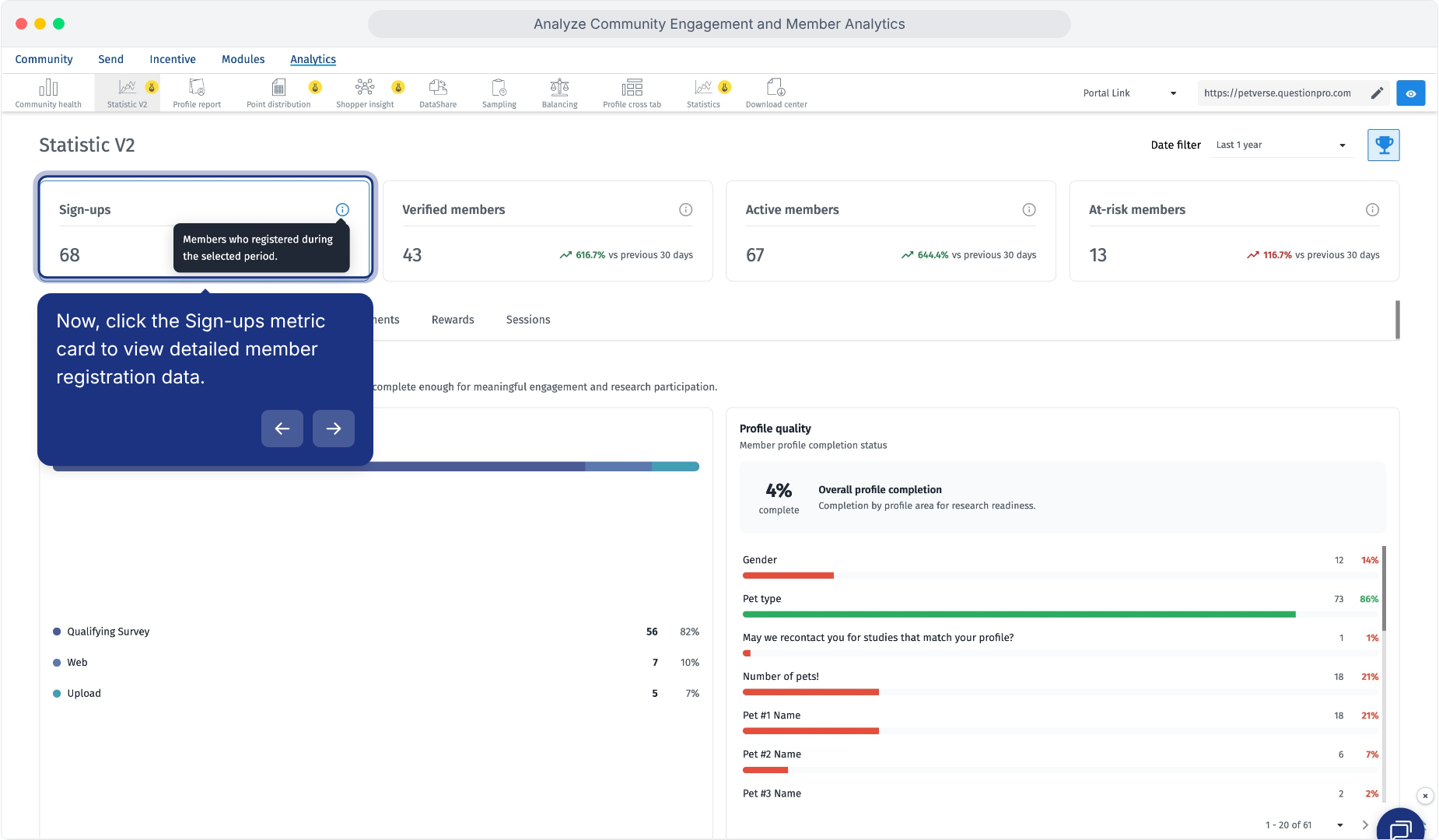
Abra o Filtro de data e selecione Últimas 24 horas, Últimos 7 dias, Últimos 30 dias, Últimos 90 dias, Último 1 ano ou Intervalo personalizado.
Escolha o período com base na pergunta que você deseja responder:- Atividade recente: Use um período curto para revisar novos registros, atividade após um lançamento recente ou membros que precisam de acompanhamento operacional.
- Revisão mensal: Use uma janela mensal para avaliar o progresso do recrutamento e a participação junto com seu calendário de atividades.
- Planejamento a longo prazo: Use um período mais longo para revisar padrões mais amplos de recrutamento e engajamento.
- Onda de pesquisa específica: Use Intervalo personalizado para se concentrar nas datas relevantes para essa onda.
Selecione um período de relatório no Filtro de dados.
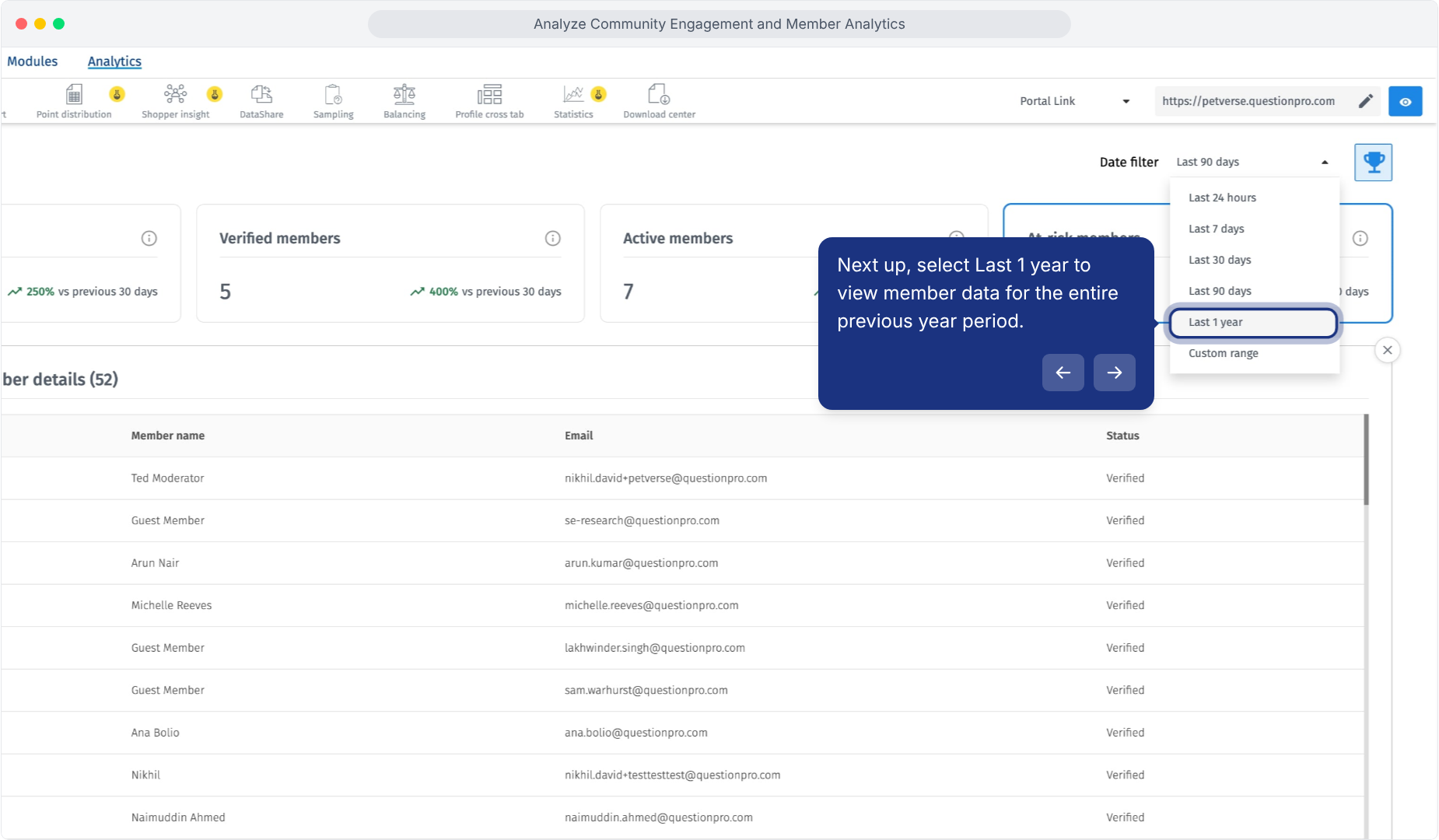
Os cartões de resumo fornecem um ponto de partida para revisar o crescimento e a atividade dos membros:
- Inscrições: Membros que se registraram durante o período selecionado. Compare esse número com sua meta de recrutamento e as atividades de recrutamento realizadas durante esse período.
- Membros verificados: Membros cuja verificação de e-mail está completa. Use a lista associada ao revisar o progresso da integração. A verificação sozinha não estabelece a elegibilidade para o estudo.
- Membros ativos: Membros com pelo menos uma atividade registrada durante o período selecionado. Use isso para entender o grupo de membros participantes, depois revise o engajamento para mais detalhes.
- Membros em risco: Membros sem atividade registrada durante o período selecionado. Revise este grupo ao planejar reengajamento.
Selecione Membros verificados para revisar a verificação de e-mail.
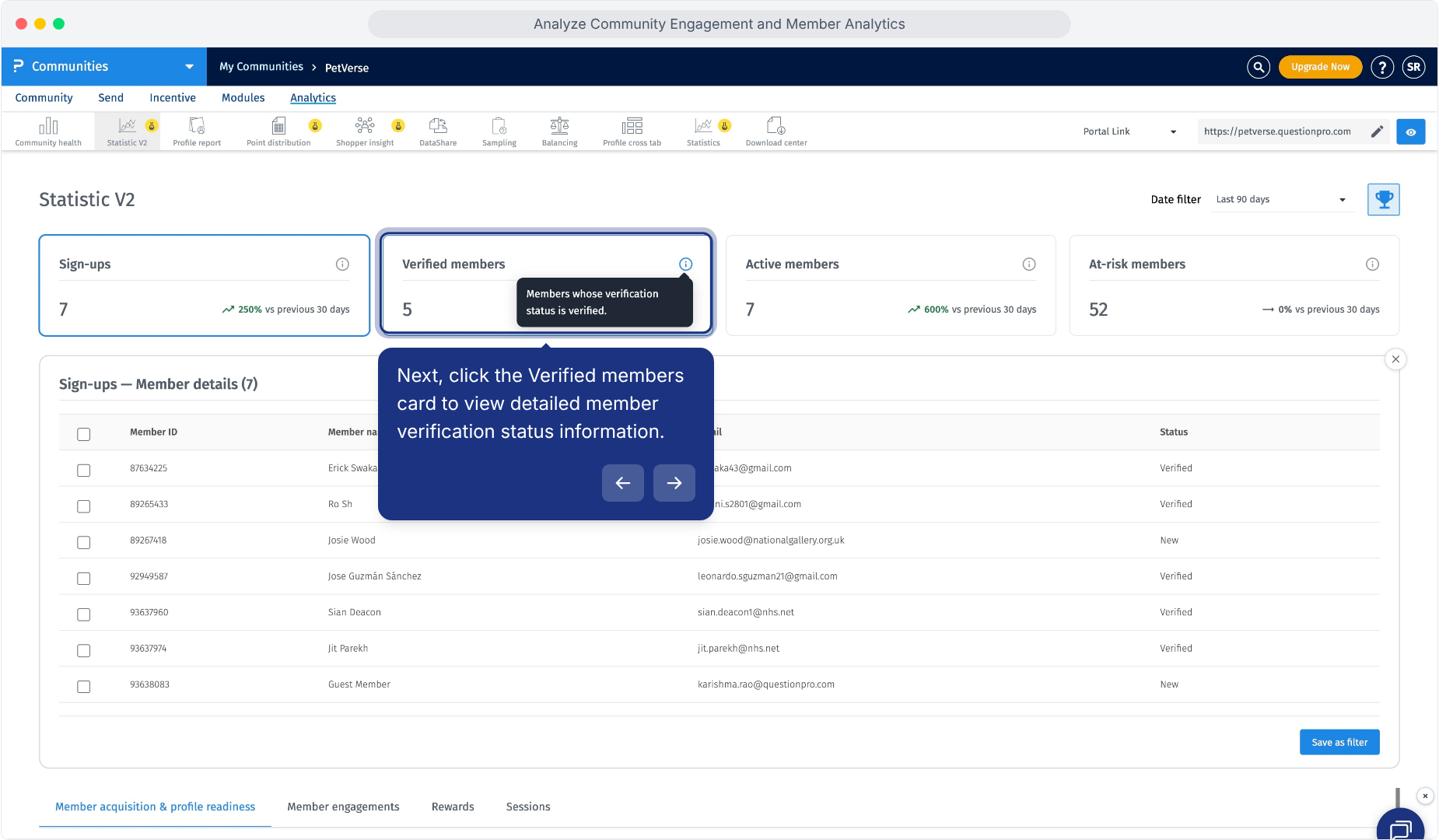
Selecione Membros em risco para revisar membros sem atividade registrada.
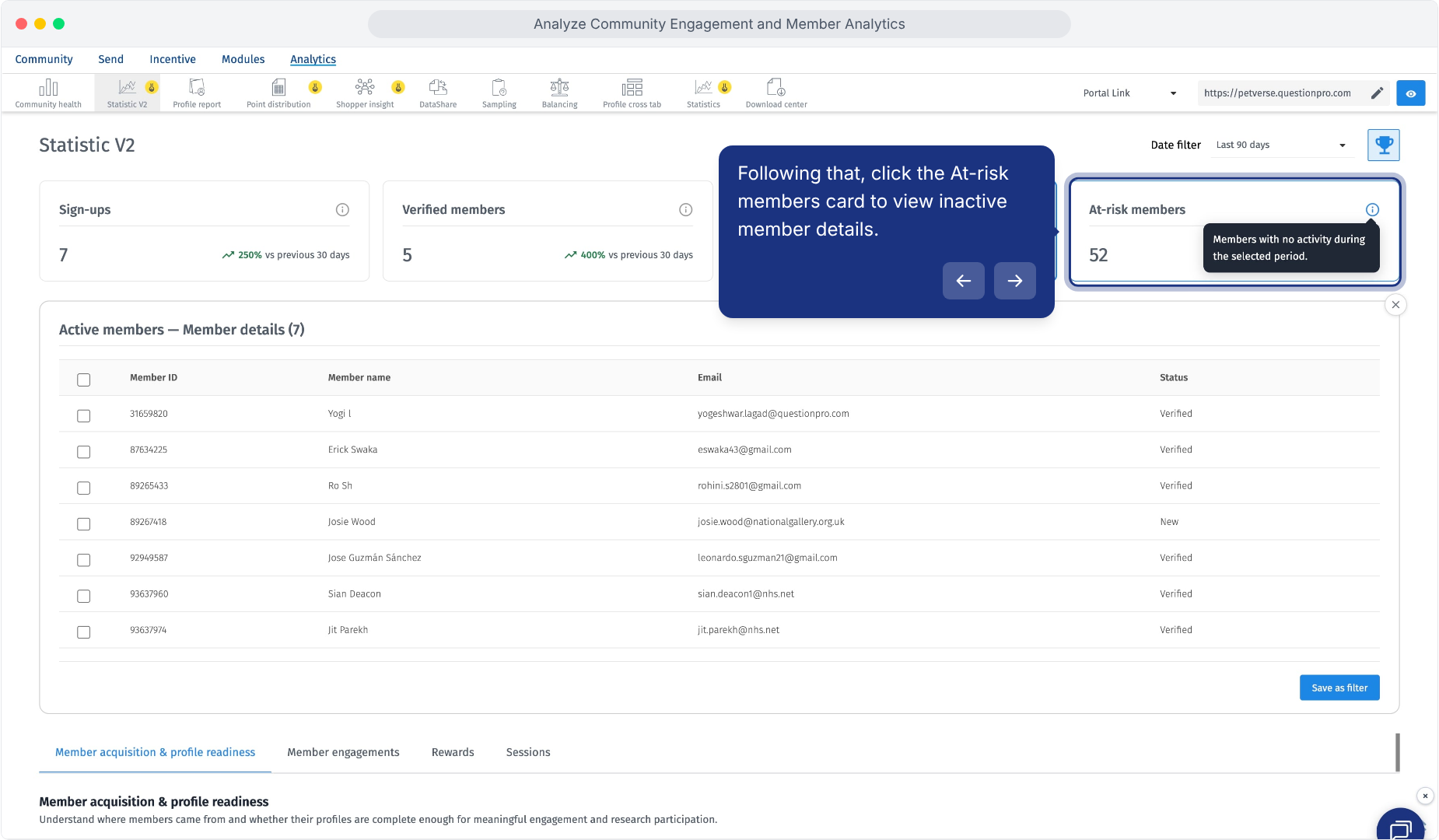
Você pode salvar uma seleção de membros a partir de um cartão de resumo, fonte de recrutamento ou lista de detalhes de campo de perfil.
- Clique no cartão, fonte ou campo relevante para abrir sua lista de detalhes dos membros.
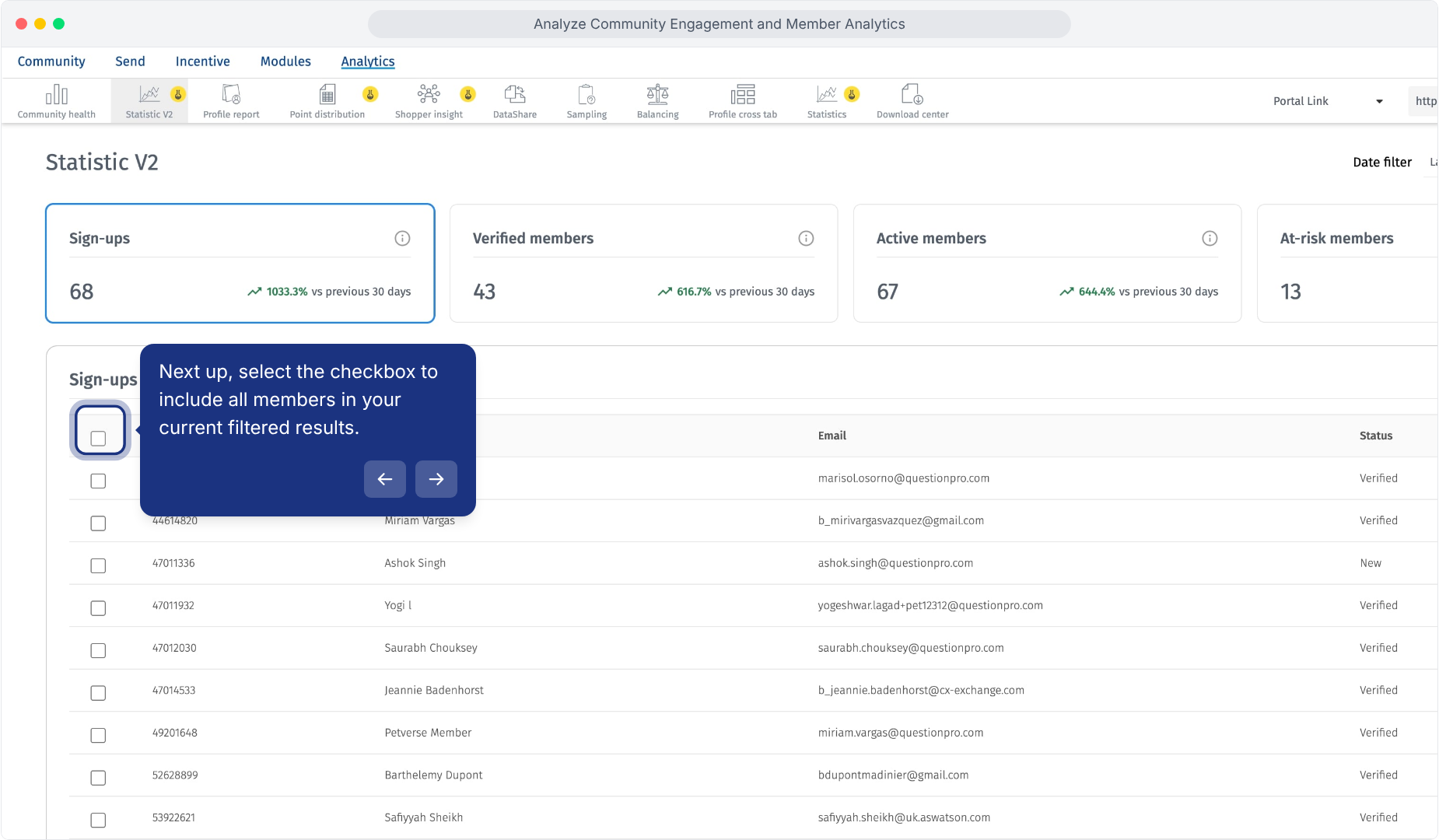
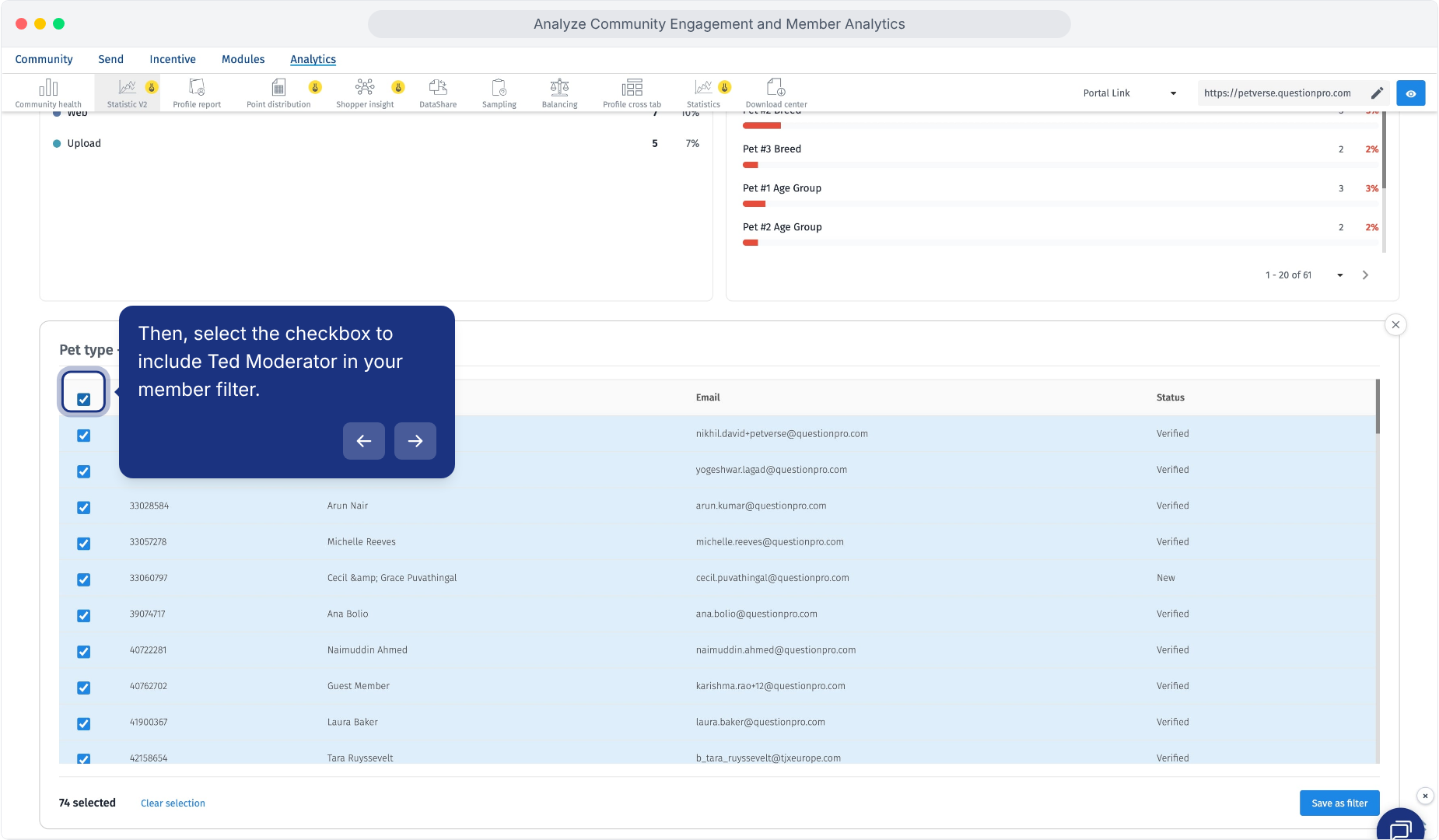
- Selecione membros individuais usando as caixas de seleção, ou use a caixa de seleção do cabeçalho para a lista atual. Verifique a contagem de membros selecionados.
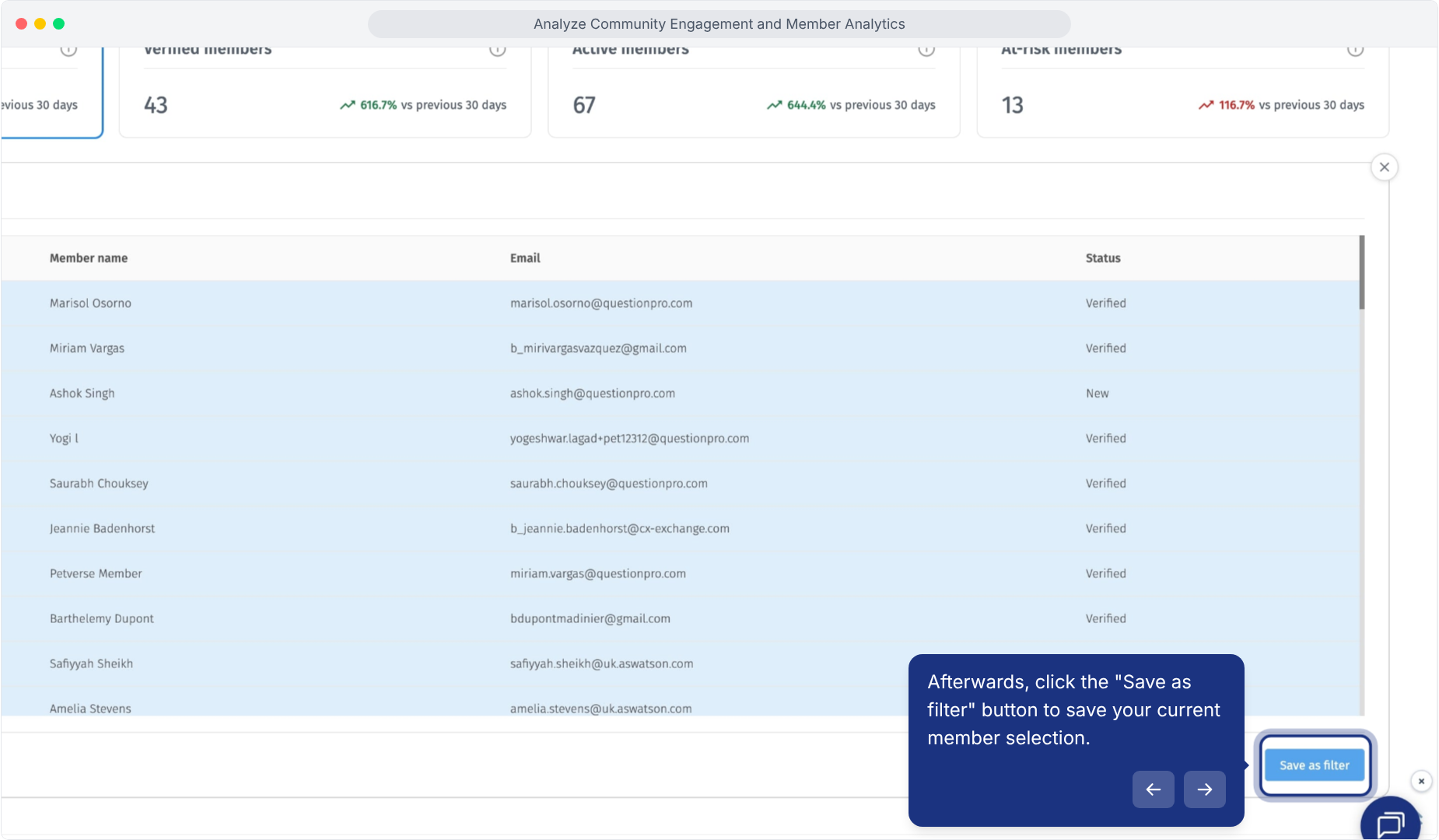
- Clique em Salvar como filtro.
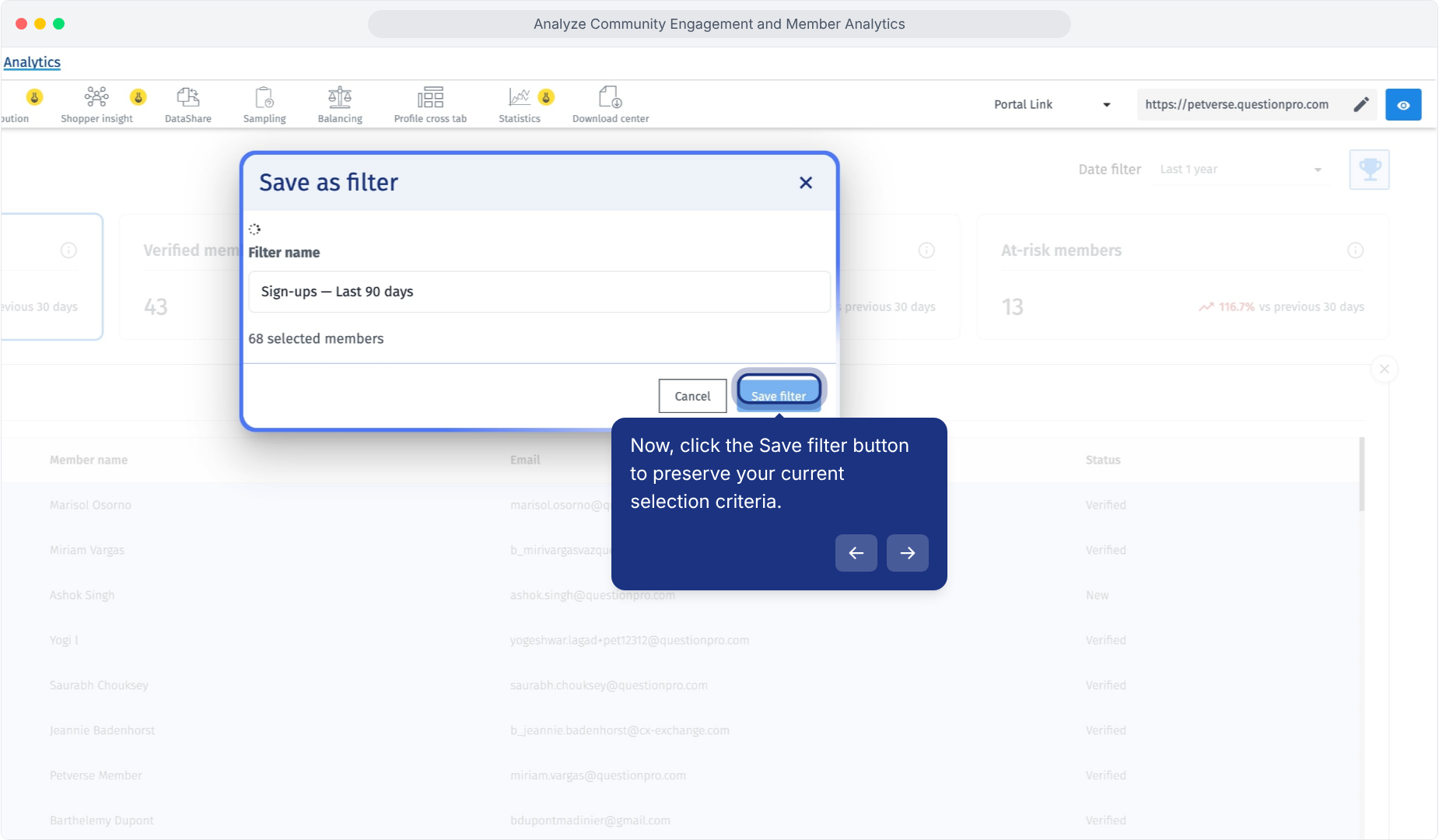
- Digite um Nome do filtro descritivo, revise a seleção e clique em Salvar filtro.
Selecione membros usando as caixas de seleção.
Clique em Salvar como filtro.
Nomeie o filtro e salve sua seleção.
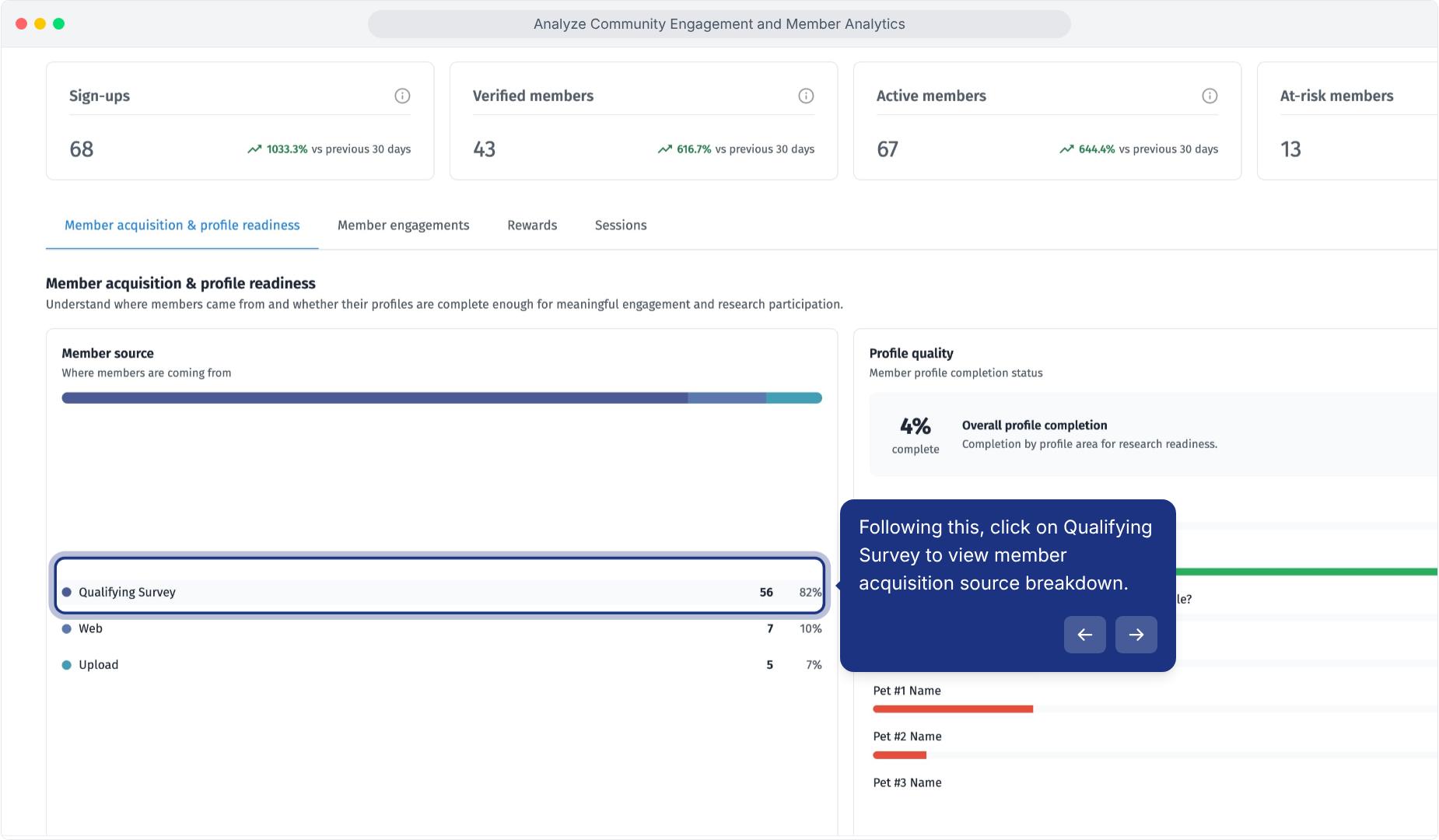
Abra Aquisição de membros e prontidão do perfil e revise Fonte do membro. O gráfico exibe contagens e porcentagens de membros por fonte, incluindo Web, Pesquisa Qualificadora e Upload.
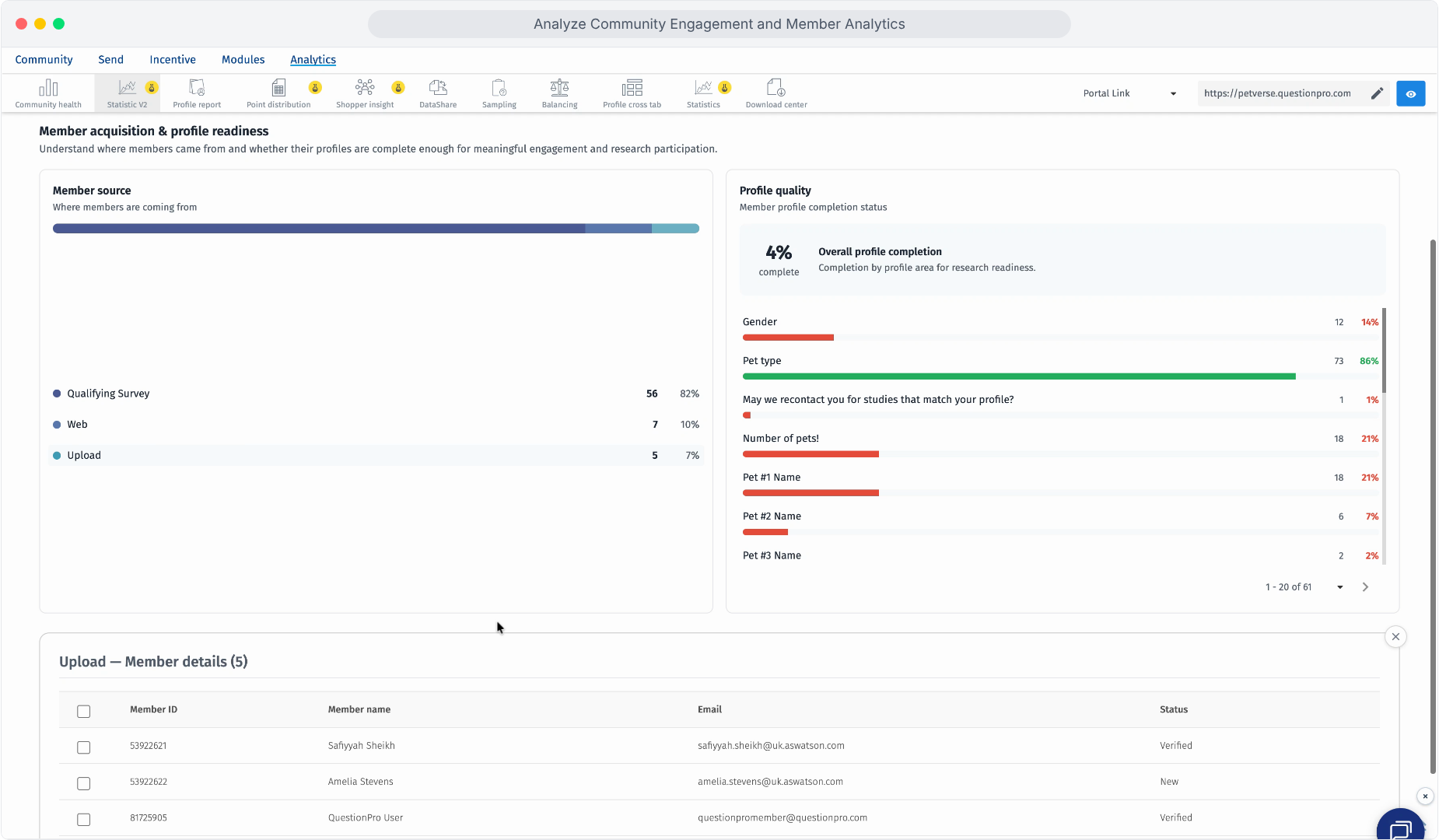
Clique em uma fonte para ver seus membros associados. Revise os detalhes e status dos membros e salve uma seleção como filtro se precisar retornar a esse grupo. Use esta visualização para avaliar:- Quais fontes contribuem mais para o recrutamento durante o período selecionado.
- Se o painel depende fortemente de uma rota de recrutamento.
- Quais grupos de fontes precisam de uma revisão mais próxima de integração ou de perfil.
Selecione uma fonte de recrutamento no detalhamento da fonte.
Inspecione os membros associados à fonte de Upload.
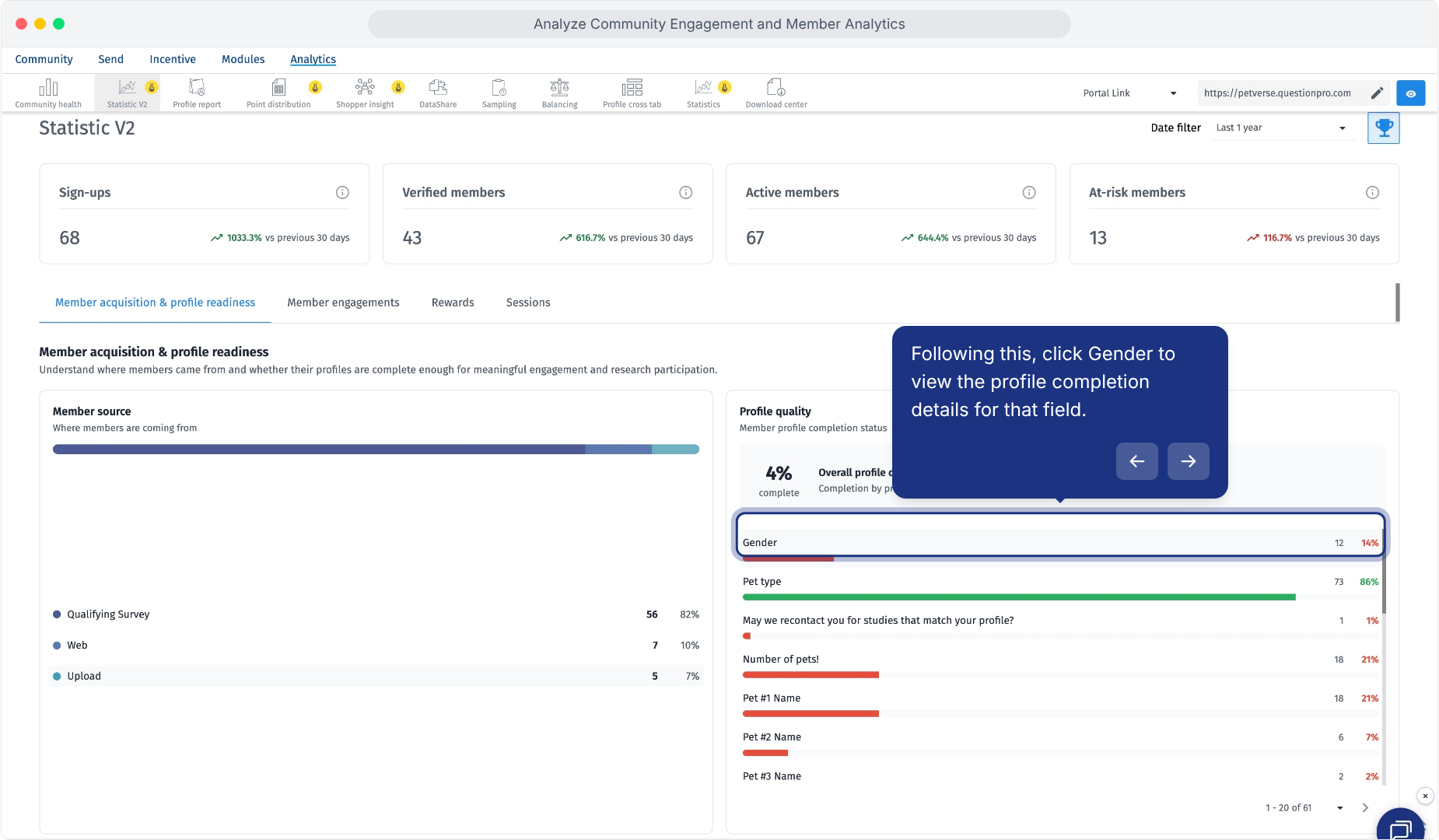
Em Aquisição de membros e prontidão do perfil, revise o painel Qualidade do perfil.
- Conclusão geral do perfil: A porcentagem geral de conclusão exibida para sua comunidade.
- Campos individuais do perfil: Contagens de conclusão e porcentagens para os campos configurados em sua comunidade.
Selecione um campo de perfil para inspecionar seus membros associados.
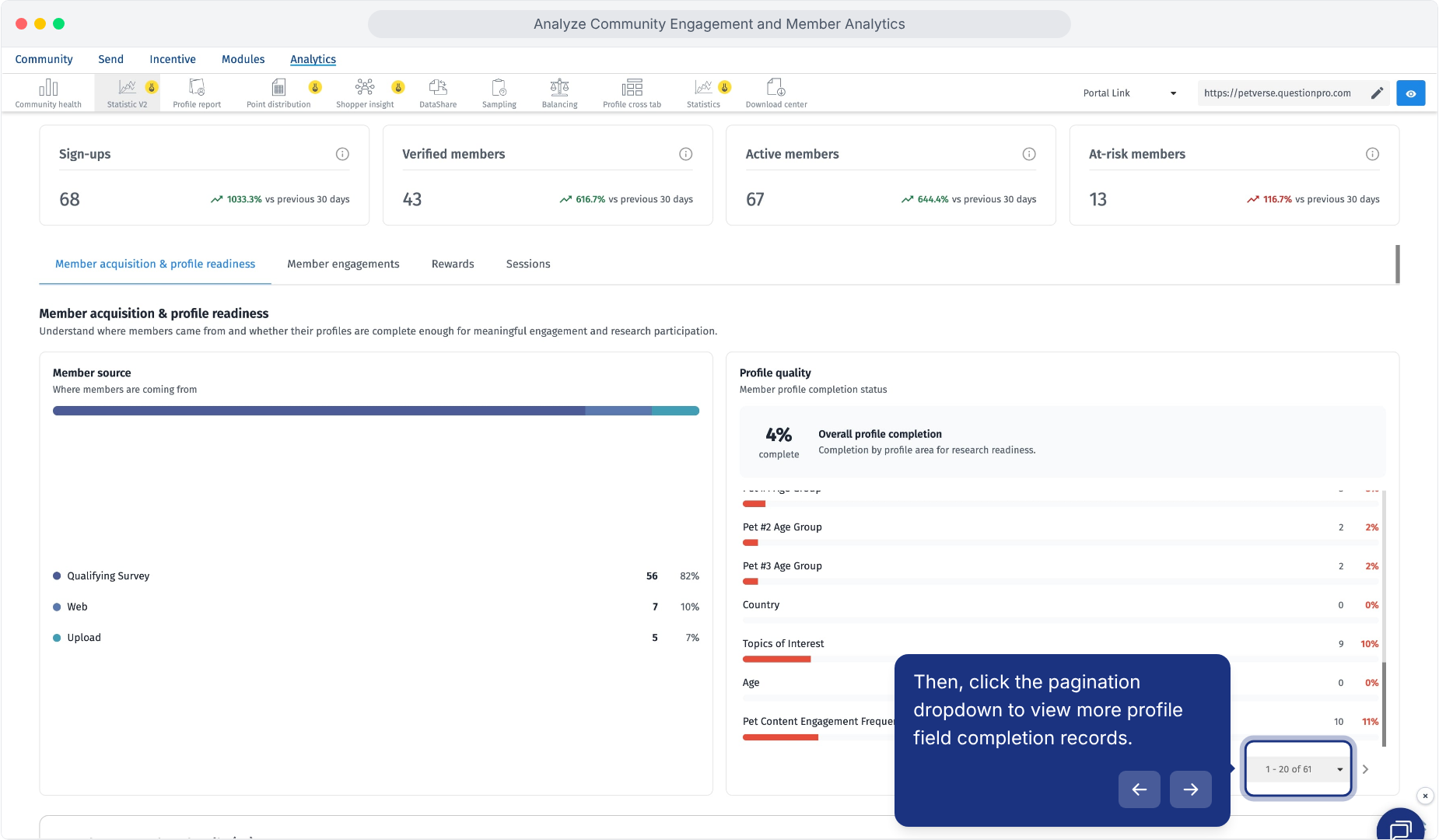
Use a paginação para revisar mais campos de perfil.
Revise e selecione membros na lista de detalhes do campo de perfil.
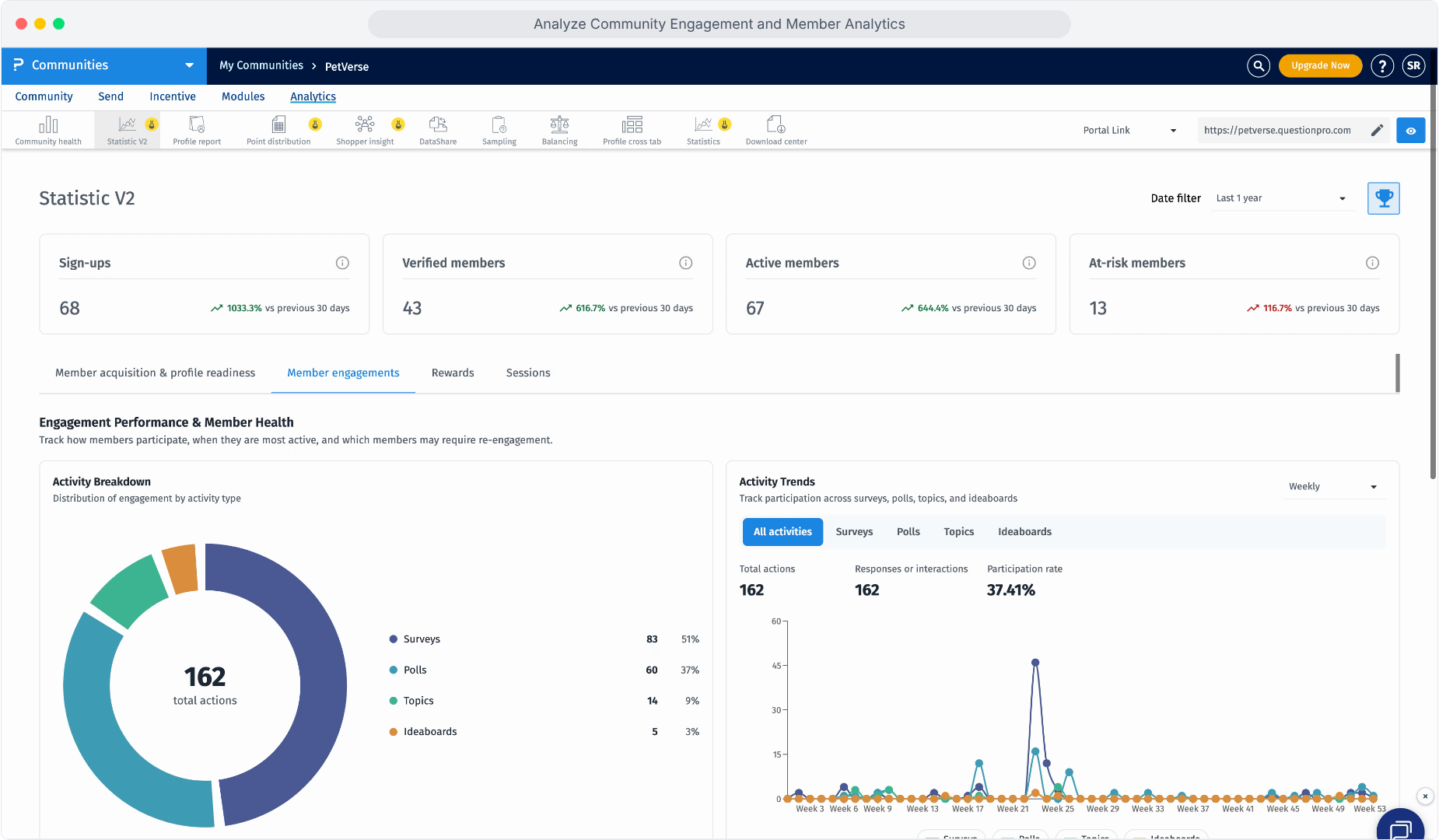
Abra Engajamentos dos membros e revise as duas principais visualizações de atividade:
- Quebra de Atividade: Ações totais registradas e sua distribuição entre Pesquisas, Enquetes, Tópicos e Ideaboards.
- Tendências de Atividade: Participação ao longo do tempo para Todas as atividades ou um tipo de atividade selecionado.
Revise a Quebra de Atividade e a tendência geral de atividade.
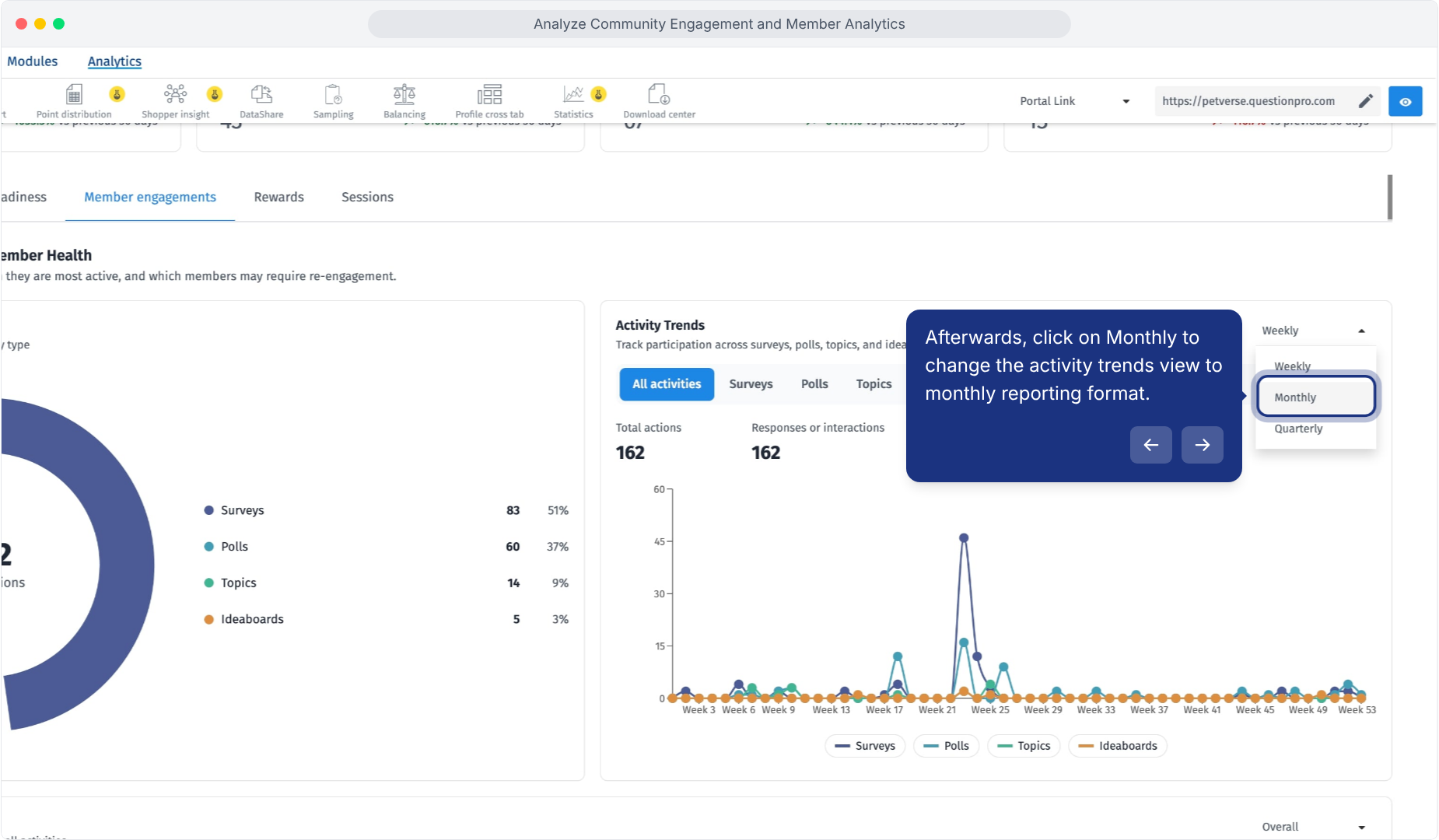
Altere o agrupamento do gráfico de Tendências de Atividade.
Selecione a atividade relevante em Tendências de Atividade:
- Todas as atividades: Revise Ações totais, Respostas ou interações e Taxa de participação para a visualização combinada.
- Pesquisas: Compare Convites totais enviados, Respostas totais e Taxa de participação. Se os resultados estiverem abaixo das expectativas, investigue a adequação da audiência, timing do convite, requisitos do estudo e contato recente com os membros antes de planejar lembretes.
- Enquetes: Revise Convites totais enviados, Votos totais e Taxa de participação. Use os resultados para avaliar quais oportunidades de feedback rápido atraem participação.
- Tópicos: Revise interações, comentários, curtidas, descurtidas e taxa de participação. Leia o conteúdo da discussão para entender o que leva os membros a contribuir ou quais precisam de acompanhamento do moderador.
- Ideaboards: Revise interações, comentários, curtidas, descurtidas e taxa de participação. Inspecione as ideias e feedback por trás das contagens antes de decidir o que explorar mais a fundo.
Visualização de pesquisa: revise convites, respostas e participação.
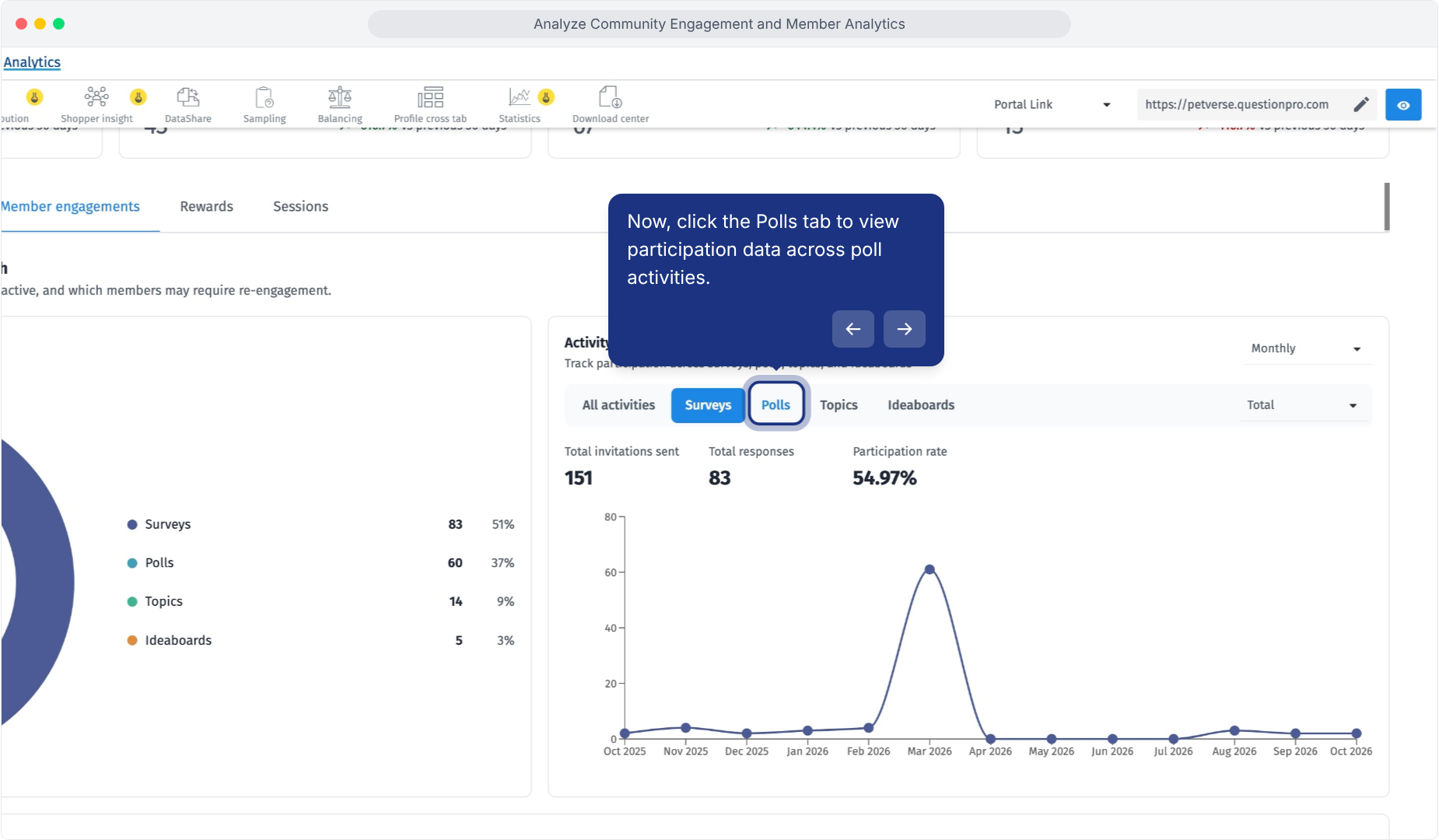
Visualização de enquete: revise convites, votos e participação.
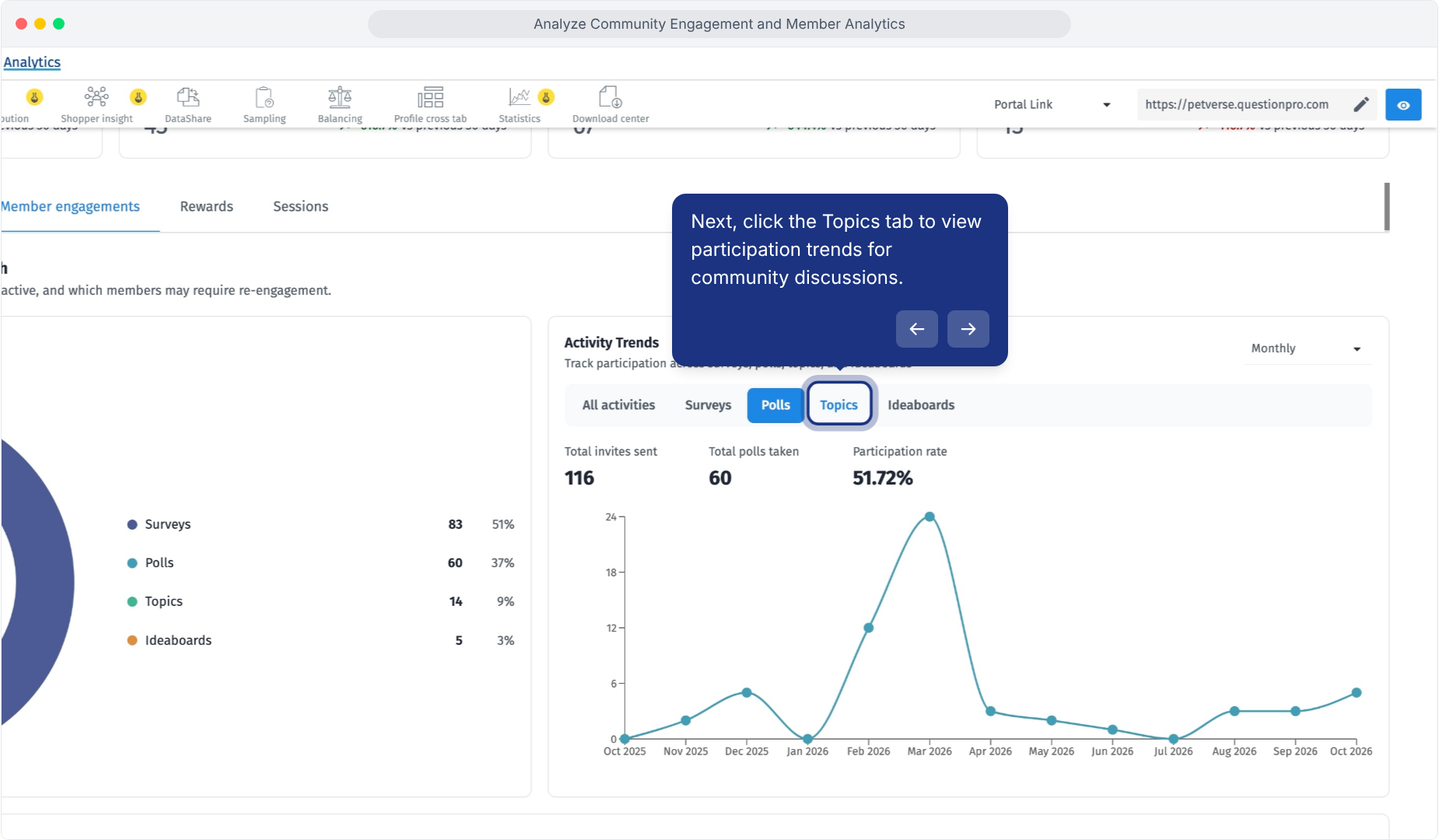
Visualização de tópico: revise interações de discussão.
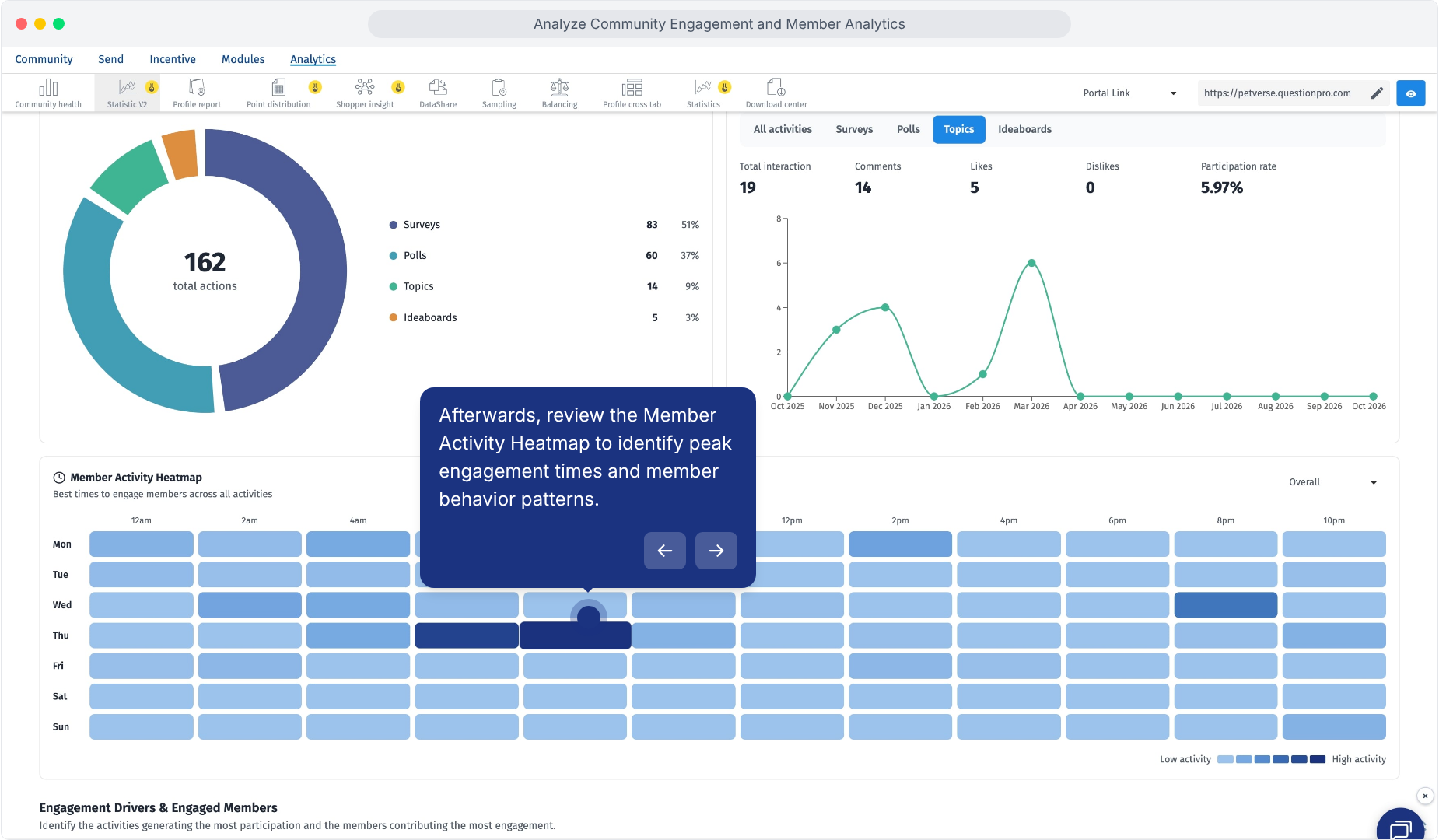
Selecione Ideaboards para mudar da atividade de tópico para a atividade de ideia.
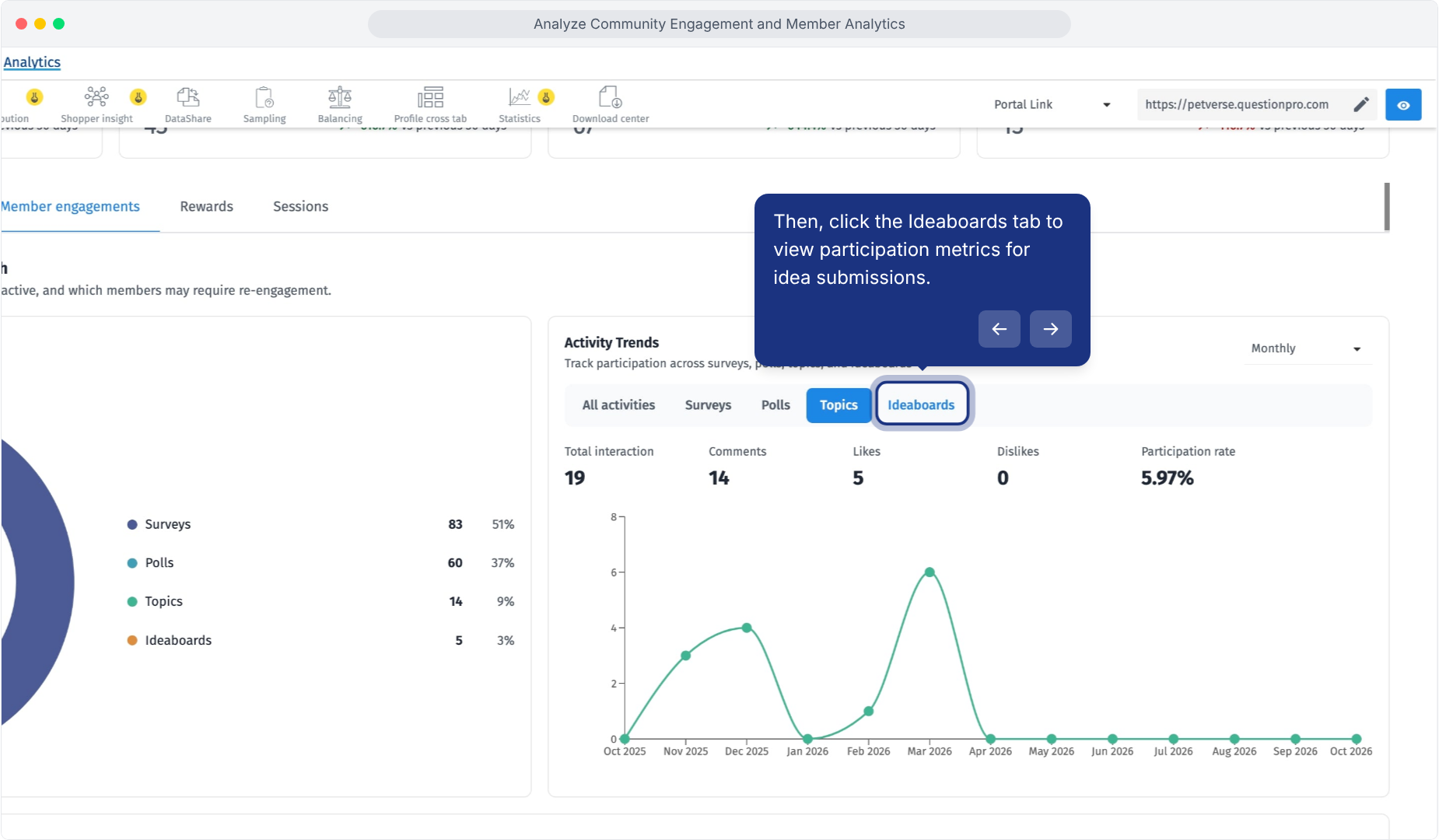
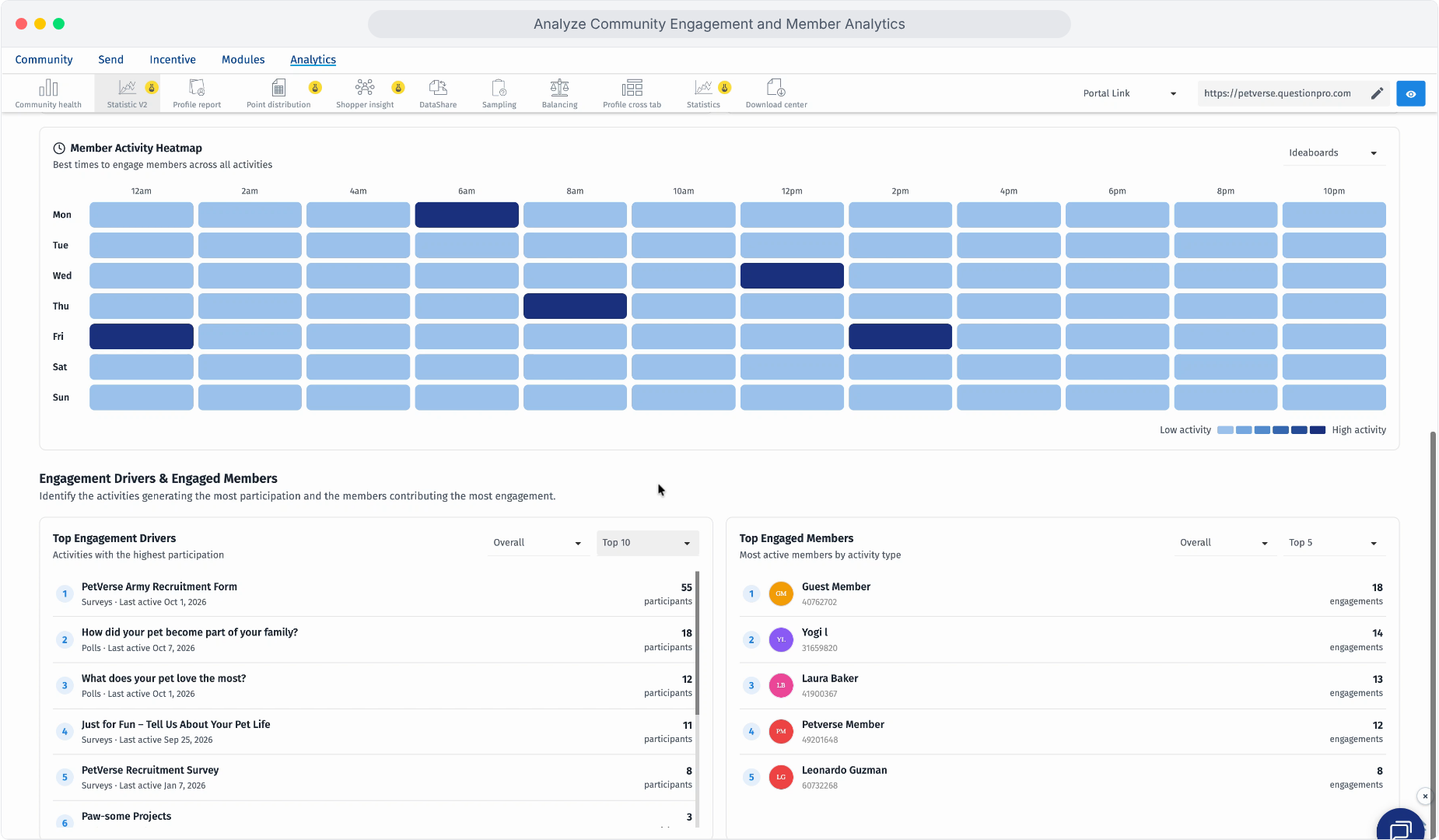
Em Engajamentos dos membros, role até Mapa de Atividade dos Membros. As linhas e colunas mostram a atividade por dia e hora. Células mais escuras indicam maior atividade registrada, conforme mostrado na legenda de cores.
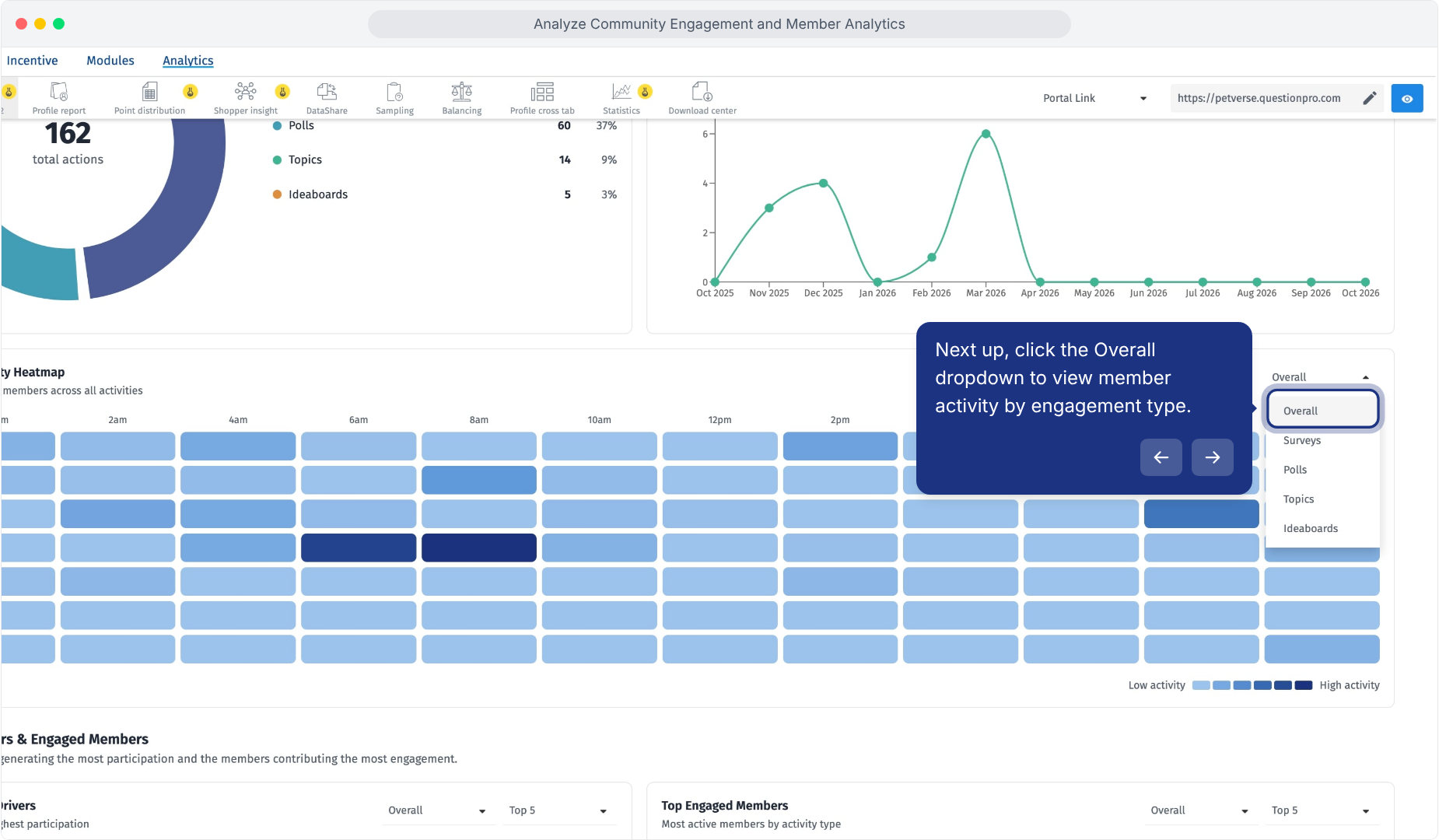
Use o dropdown para selecionar Todo, Pesquisas, Enquetes, Tópicos ou Ideaboards. O dropdown altera o tipo de atividade; use o filtro de datas do painel para alterar o período do relatório. Comece com Todo para um padrão amplo, depois selecione a atividade relevante para sua tarefa. A atividade de pesquisa pode ocorrer em tempos diferentes dos tópicos ou ideias. Use esses padrões para identificar horários para testes de convites, lembretes, enquetes ou prompts de discussão. Considere os fusos horários dos membros e a disponibilidade da sua equipe para acompanhamento. O horário histórico mais movimentado é um bom ponto de partida para testes, em vez de ser uma garantia de melhor participação.Revise a atividade por dia e hora usando a legenda de cores.
Abra o dropdown para filtrar o mapa de calor por tipo de atividade.
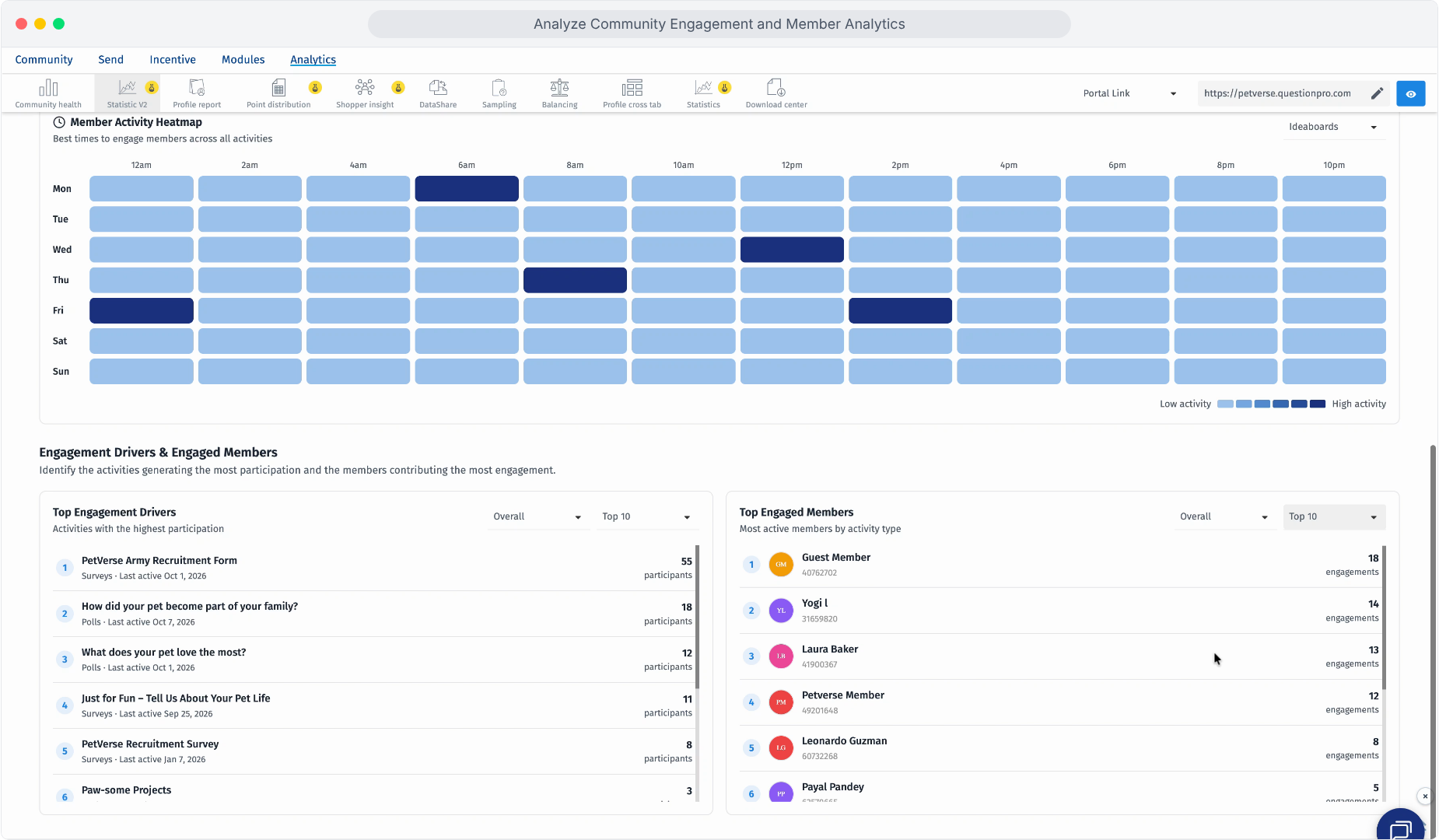
Role até Drivers de Engajamento e Membros Engajados na aba Engajamentos dos Membros.
- Principais Drivers de Engajamento: Atividades classificadas por participação. Use o filtro de tipo de atividade para focar na lista e o dropdown de classificação para exibir mais atividades principais.
- Principais Membros Engajados: Membros classificados por suas contagens de engajamento exibidas. Filtre por tipo de atividade e escolha Top 5, Top 10 ou Top 20.
Revise a lista expandida de Principais Drivers de Engajamento.
Revise a lista expandida de Principais Membros Engajados.
Abra Recompensas para revisar operações de recompensa e adesão dos membros.
- Atividade de Aprovação de Recompensas: Total de solicitações feitas durante o período selecionado, agrupadas por seu status atual de Aprovado, Rejeitado ou Pendente.
- Inventário e Distribuição de Recompensas: Total de quantias usadas e restantes, itens usados e restantes, membros elegíveis e membros que resgataram.
- Taxa de resgate: A porcentagem de membros elegíveis que resgataram durante o período selecionado, incluindo membros cujo saldo caiu abaixo do custo da recompensa após resgatar.
- Maior ganhador: O membro destacado e seu total de pontos exibidos.
Revise solicitações de aprovação, inventário, resgates e o maior ganhador.
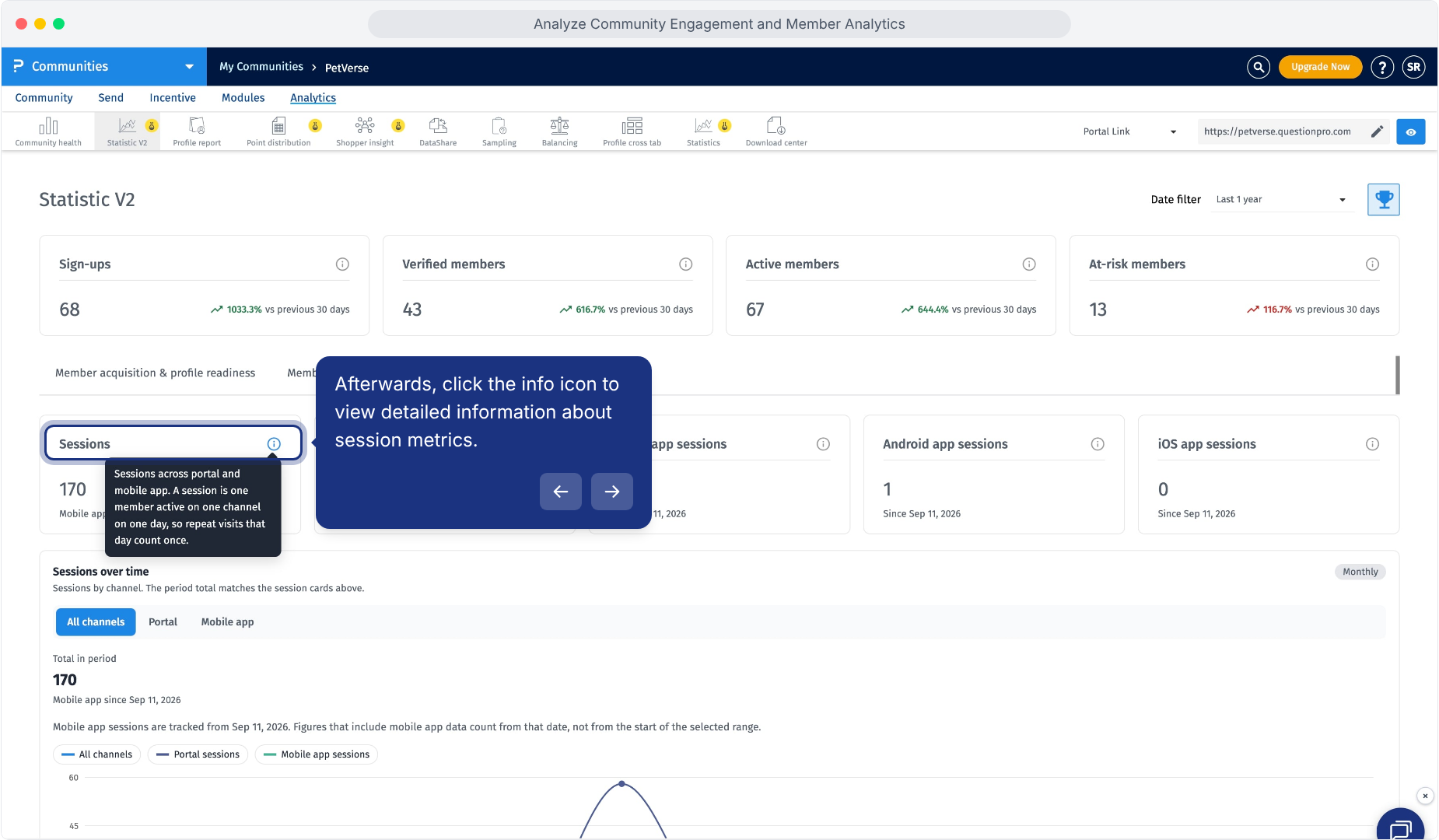
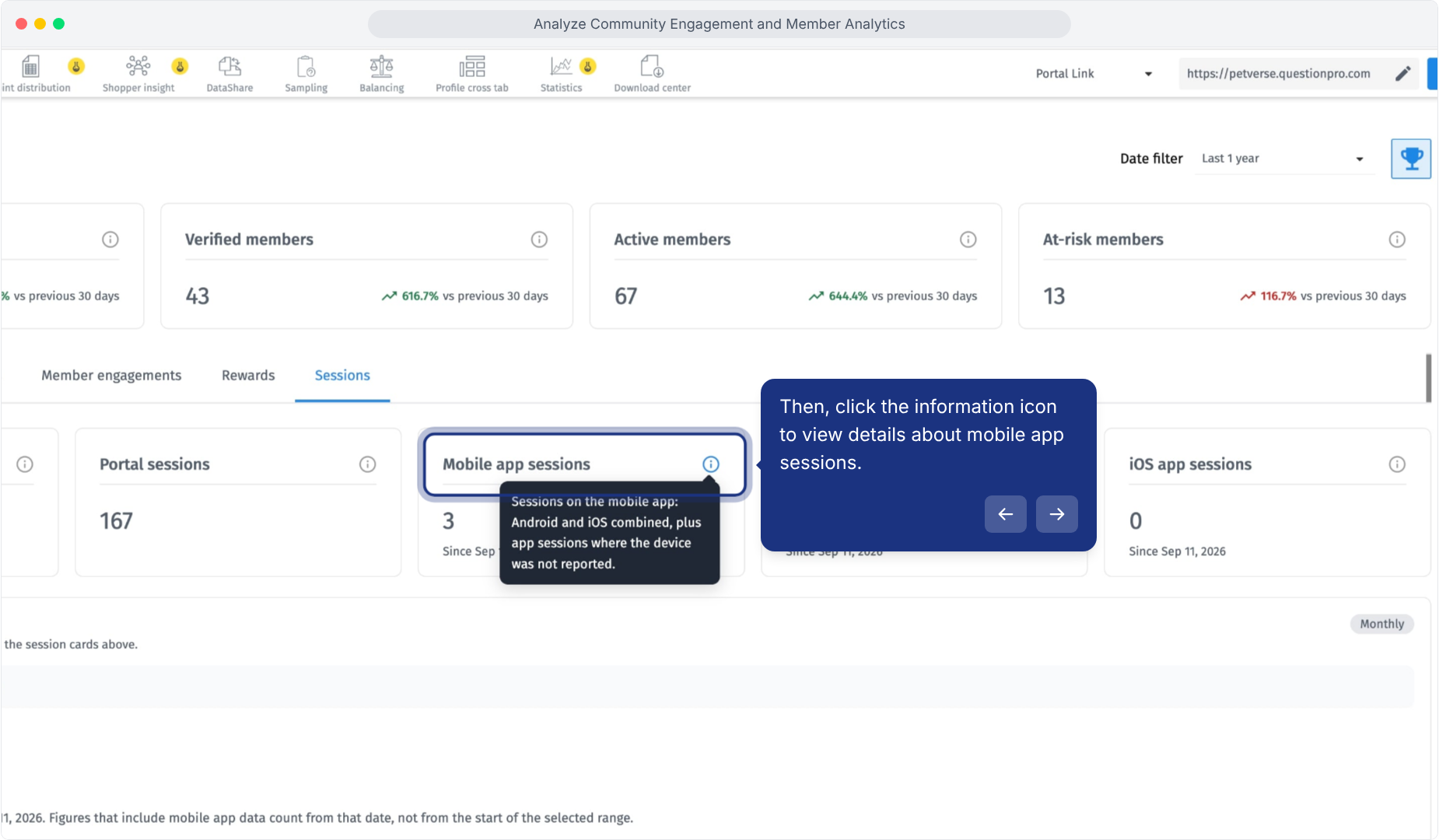
Abra Sessões. Use os ícones de informação para ler as definições dos cartões de sessão:
- Sessões: Atividade no portal e no aplicativo móvel. Uma sessão conta como um membro ativo em um canal em um dia; visitas repetidas ao mesmo canal naquele dia contam uma vez.
- Sessões do portal: Uma sessão por membro por dia que ele faz login no portal, independentemente de logins repetidos naquele dia.
- Sessões do aplicativo móvel: Android, iOS e sessões do aplicativo onde o dispositivo não foi relatado.
- Sessões do aplicativo Android e sesseões do aplicativo iOS: Contagens de sessão específicas da plataforma.
Leia o tooltip de informação para entender a contagem de sessões.
Revise a definição de sessões do aplicativo móvel.
Revise as tendências de sessão do aplicativo móvel por plataforma.
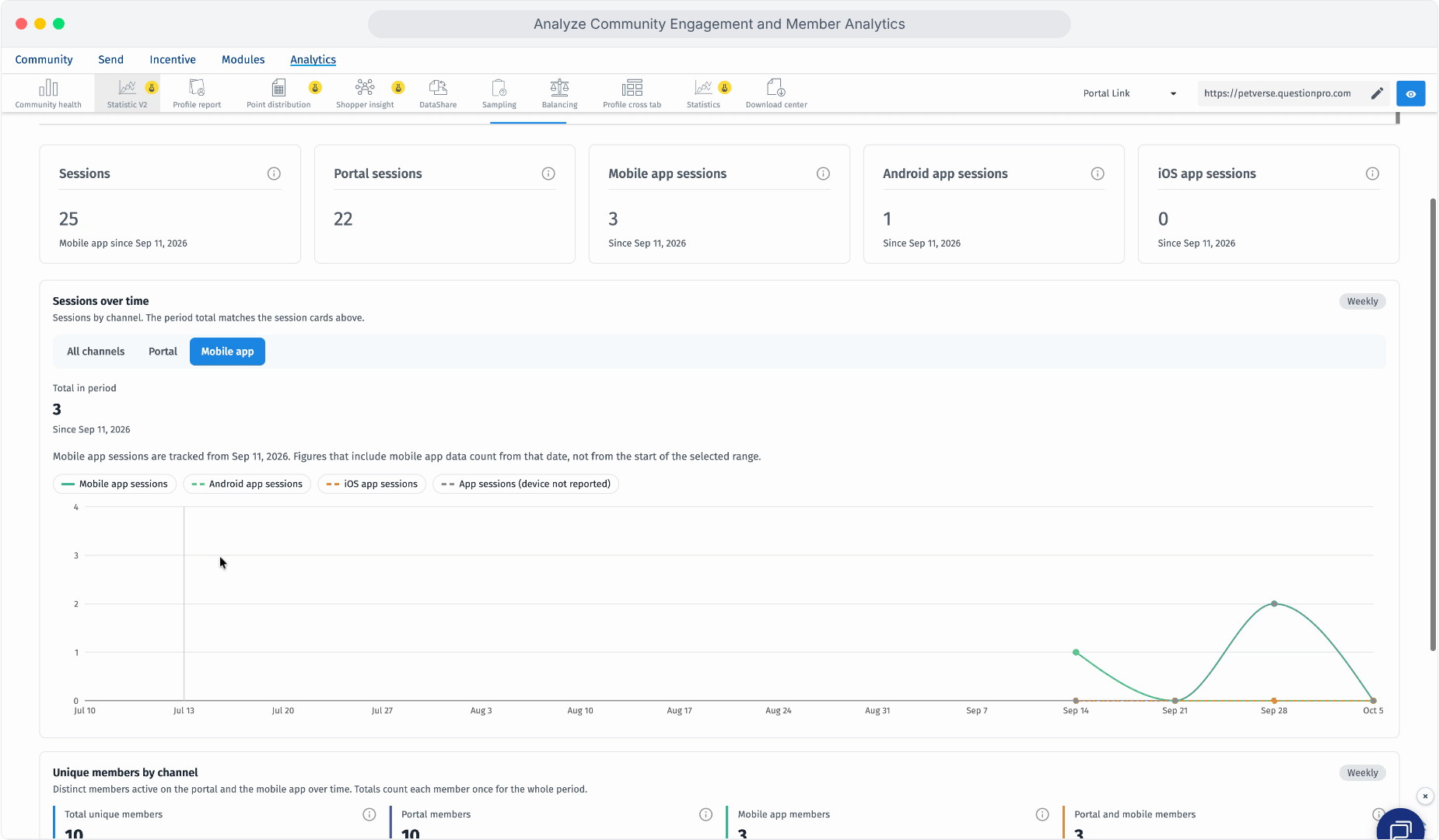
Membros únicos por canal mostra membros distintos ativos durante o período de relatório. Cada membro é contado uma vez por todo o período no grupo relevante.
- Total de membros únicos: Membros distintos ativos no portal e no aplicativo móvel.
- Membros do portal: Membros distintos ativos no portal.
- Membros do aplicativo móvel: Membros distintos ativos no aplicativo.
- Membros do portal e móvel: Membros que usaram ambos os canais.
Use uma lista de verificação curta para conectar sua revisão ao trabalho que sua equipe precisa fazer:
- Recrutamento e integração: Compare inscrições com suas metas e revise grupos de verificação ou fonte que precisam de acompanhamento.
- Prontidão para pesquisa: Verifique as informações de perfil e os critérios de elegibilidade necessárias para os próximos estudos.
- Participação: Revise tendências de atividade, investigue mudanças inesperadas e selecione atividades relevantes ou testes de timing.
- Experiência do membro: Revise solicitações de recompensas pendentes, disponibilidade de inventário e uso do portal ou aplicativo.
- Follow-through: Escolha algumas ações específicas, atribua responsáveis e revise seus resultados no próximo período de relatório.
Esse recurso está disponível com as seguintes licenças:
Essentials Advanced Team Edition Research Edition Communities
