

- Configurações da comunidade
- Desativação da pesquisa para membros
- Code based sign up
- Facebook setup
- LinkedIn setup
- Google setup
- Configuração do Twitch
- Social login
- Aplicativo móvel - política de privacidade
- Passback externo
- Google Analytics
- Survey swipe
- Autenticação de comunidades - SAML SSO
- Mesclar todas as pesquisas pendentes
- Inscrições Regionais
- Funções e permissões do usuário
- HMAC
- Data Sharing Options
- Login Authentication
- Global community member profile
- Profiling surveys
- Default surveys
- Global community profile - settings
- Hidden field
- Move profile fields
- Profile fields - survey integration
- Profile sync
- Confidence score
- Import Profile Data
- Profile Groups
- Default Surveys 2.0
- Profiling Surveys 2.0
- Member Profile Fields 2.0
- Manually add members
- Update status
- Non responsive members
- Delete inactive members
- Gerenciar membros inativos
- Life Metrix
- Global unsubscribe
- Export members
- Export members
- Invite friends
- Agendadores de importação e exportação
- Maneiras de pesquisar membros na comunidade
- New email template
- Registros de perfil
- Enviar novo convite
- Multiple Responses (Email/SMS)
- Preços de SMS
- Autenticação de pesquisa - Apenas convites
- Multilingue Enviar convite
- New invitation profile exclusion
- Filtro personalizado
- Send later
- Mapeamento de campo de perfil
- Fechamento Automático
- Alias da pesquisa
- Integração do WhatsApp com a comunidade
- Integração do WhatsApp para a comunidade
- AI create

QuestionPro UX Connector: Lance Estudos Qualitativos com Membros da Comunidade
O QuestionPro UX Connector permite que gerentes de painel recruten participantes para estudos qualitativos diretamente de uma Comunidade QuestionPro existente.
Você pode selecionar um estudo qualitativo disponível no QuestionPro UX, escolher os membros da comunidade que deseja convidar, configurar incentivos de participação, gerenciar notificações do portal e por e-mail, e enviar o convite para o estudo a partir de um fluxo de trabalho conectado.
Isso ajuda as equipes de pesquisa a se moverem de uma audiência comunitária estabelecida para a pesquisa qualitativa sem o gerenciamento manual de listas de participantes separadas.
UX-connector.mp4 Clique para baixar o vídeo
1.Abra o módulo de Estudos Qualitativos em sua comunidade.
2.Reveja o estudo qualitativo disponível no QuestionPro UX.
3.Lance um novo estudo qualitativo a partir de Comunidades.
4.Selecione o estudo QuestionPro UX.
5.Configure o incentivo de participação.
6.Selecione os membros da comunidade que deseja convidar.
7.Configure notificações do portal e por e-mail.
8.Pré-visualize ou personalize o E-mail de Convite para o Estudo.
9.Clique em Convidar para enviar o convite para o estudo.
10.Reveja o convite do ponto de vista do membro.
Antes de começar, certifique-se de que você tem:
- Acesso à Comunidade QuestionPro necessária.
- Acesso ao QuestionPro UX.
- Um estudo qualitativo disponível no QuestionPro UX.
- A atividade do estudo necessária pronta para os participantes.
- Membros da comunidade disponíveis para recrutamento.
1.Abra a comunidade que você deseja usar para recrutamento em pesquisa qualitativa.
2.Clique em Módulos na navegação superior.
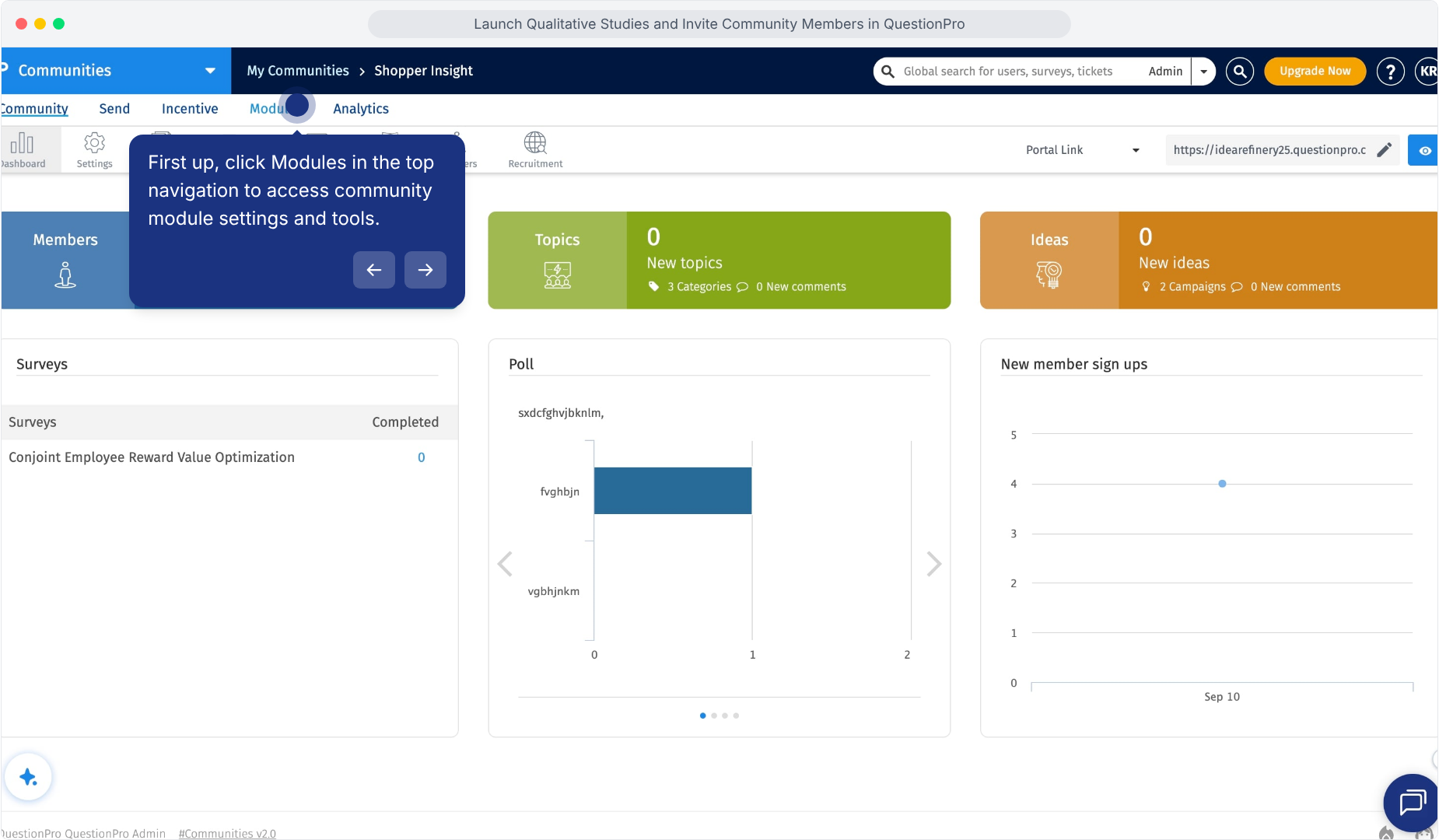
3.Reveja os módulos disponíveis para a comunidade selecionada.
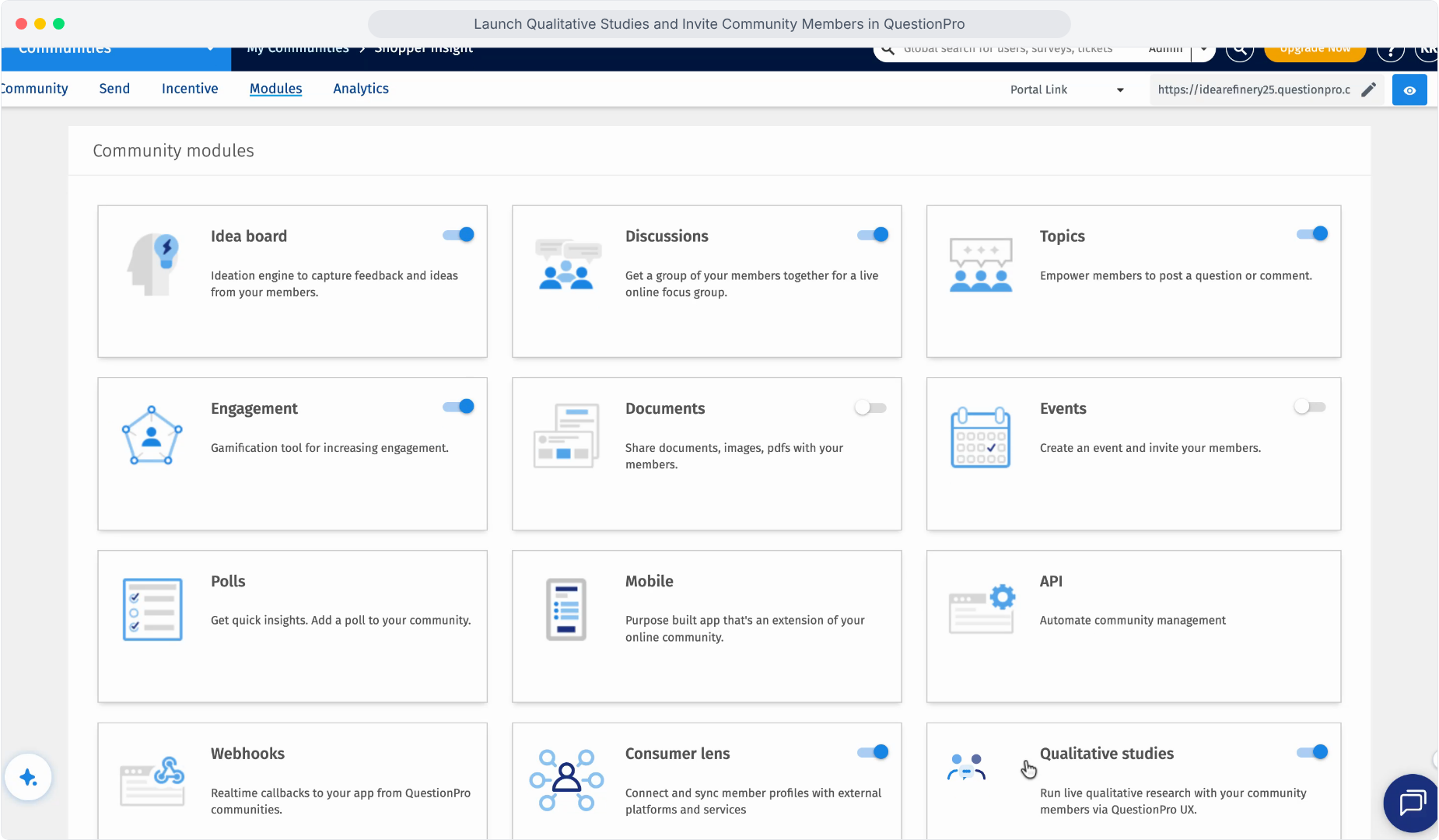
4.Localize e selecione Estudos Qualitativos.
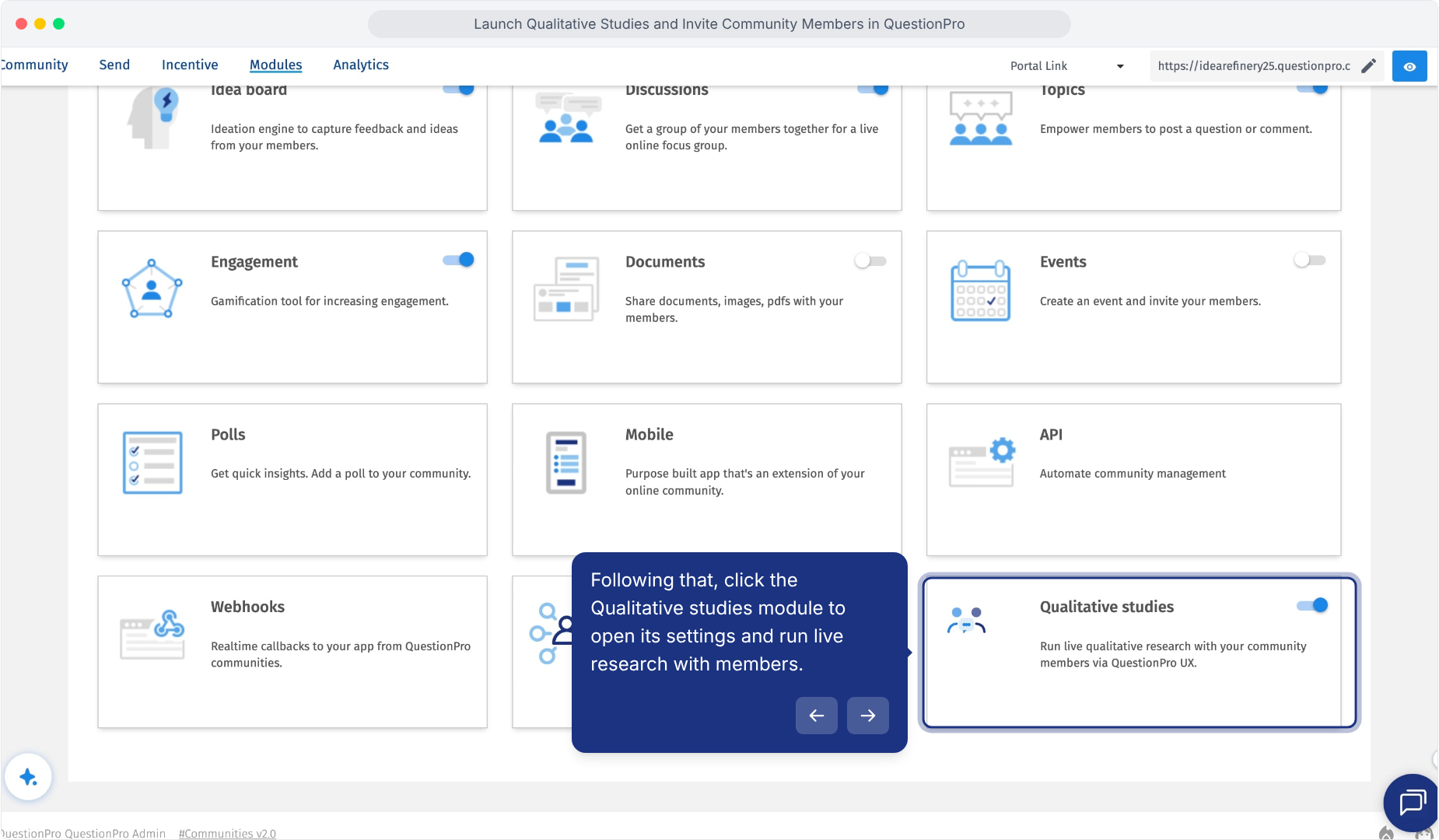
O módulo de Estudos Qualitativos fornece o fluxo de trabalho conectado para recrutar membros da comunidade em estudos qualitativos disponíveis no QuestionPro UX.
Antes de lançar o convite, reveja o estudo qualitativo em que os membros da comunidade participarão.
1.Abra o estudo necessário no QuestionPro UX.
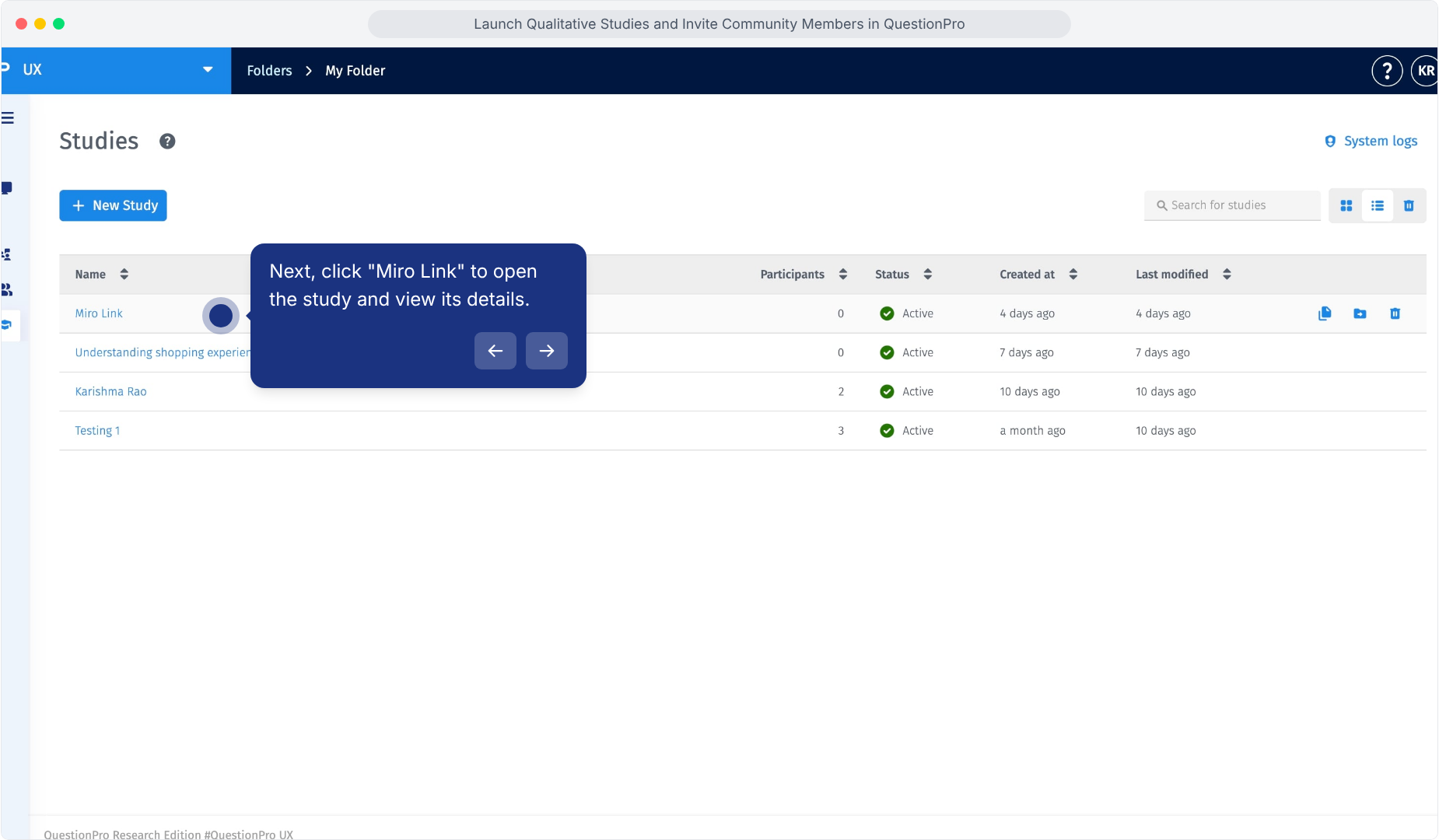
2.Selecione o estudo que você deseja revisar.
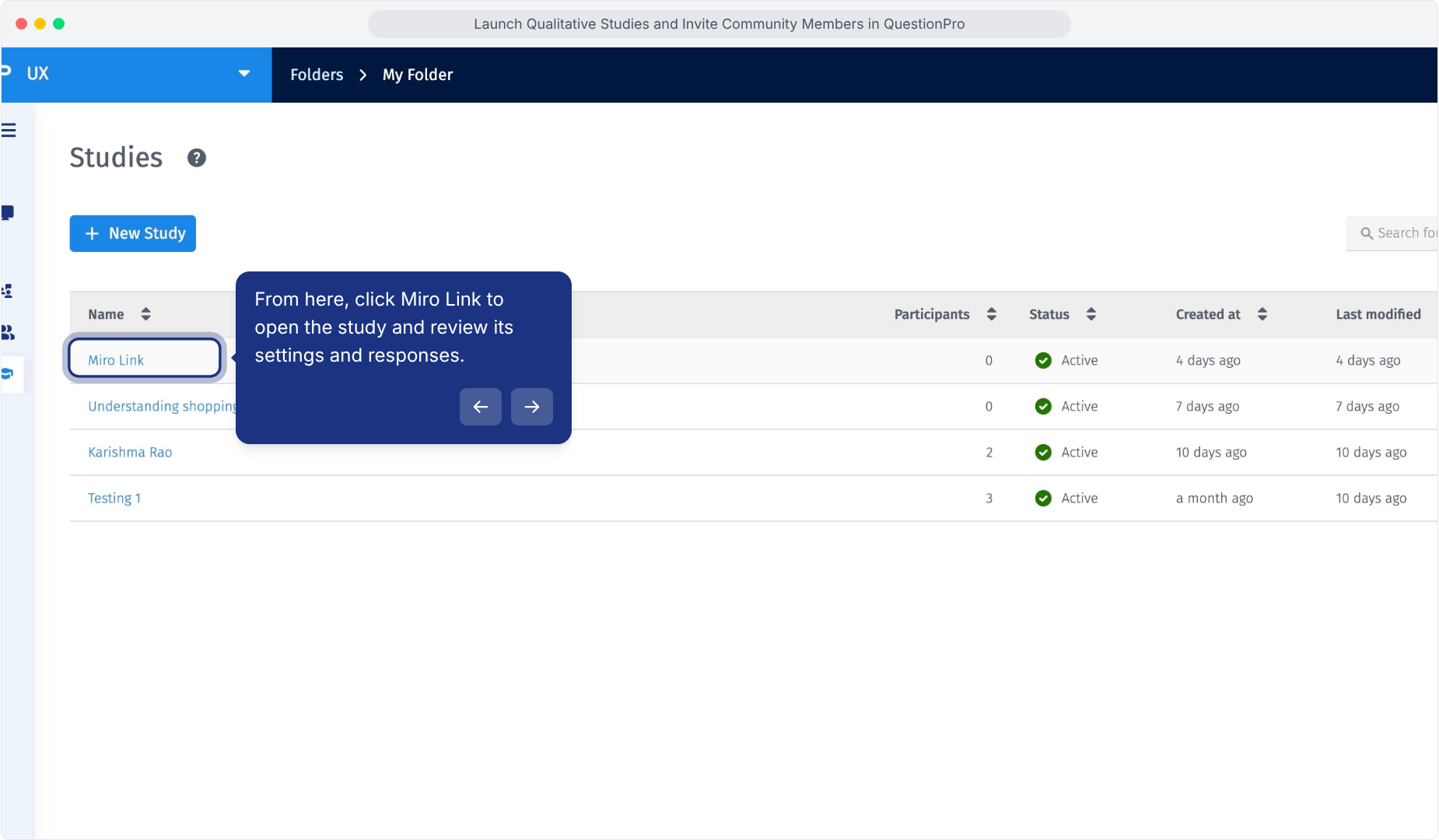
3.Abra a questão ou atividade relevante dentro do estudo.
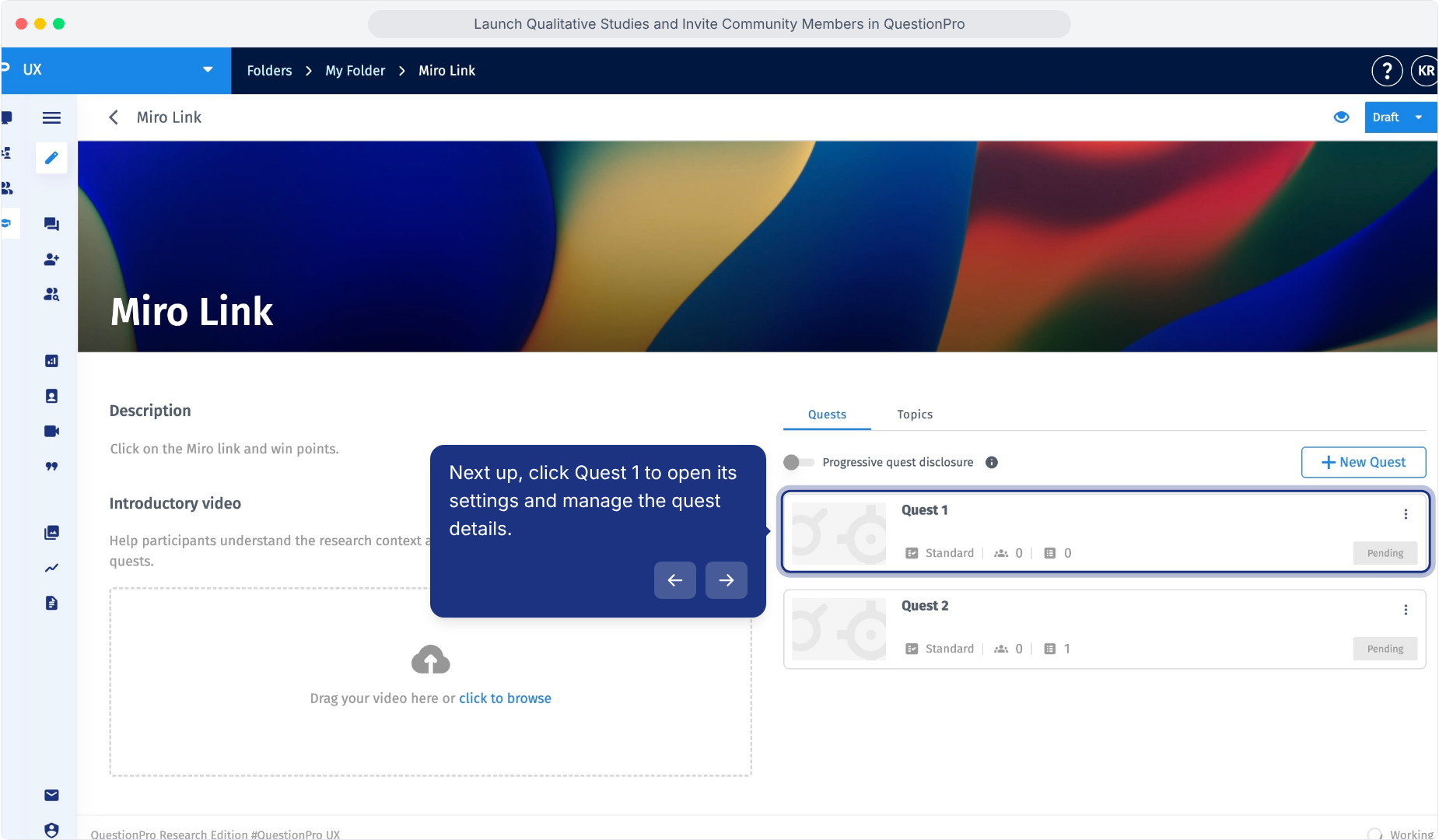
4.Confirme que a questão ou atividade está ativa e pronta para os participantes.
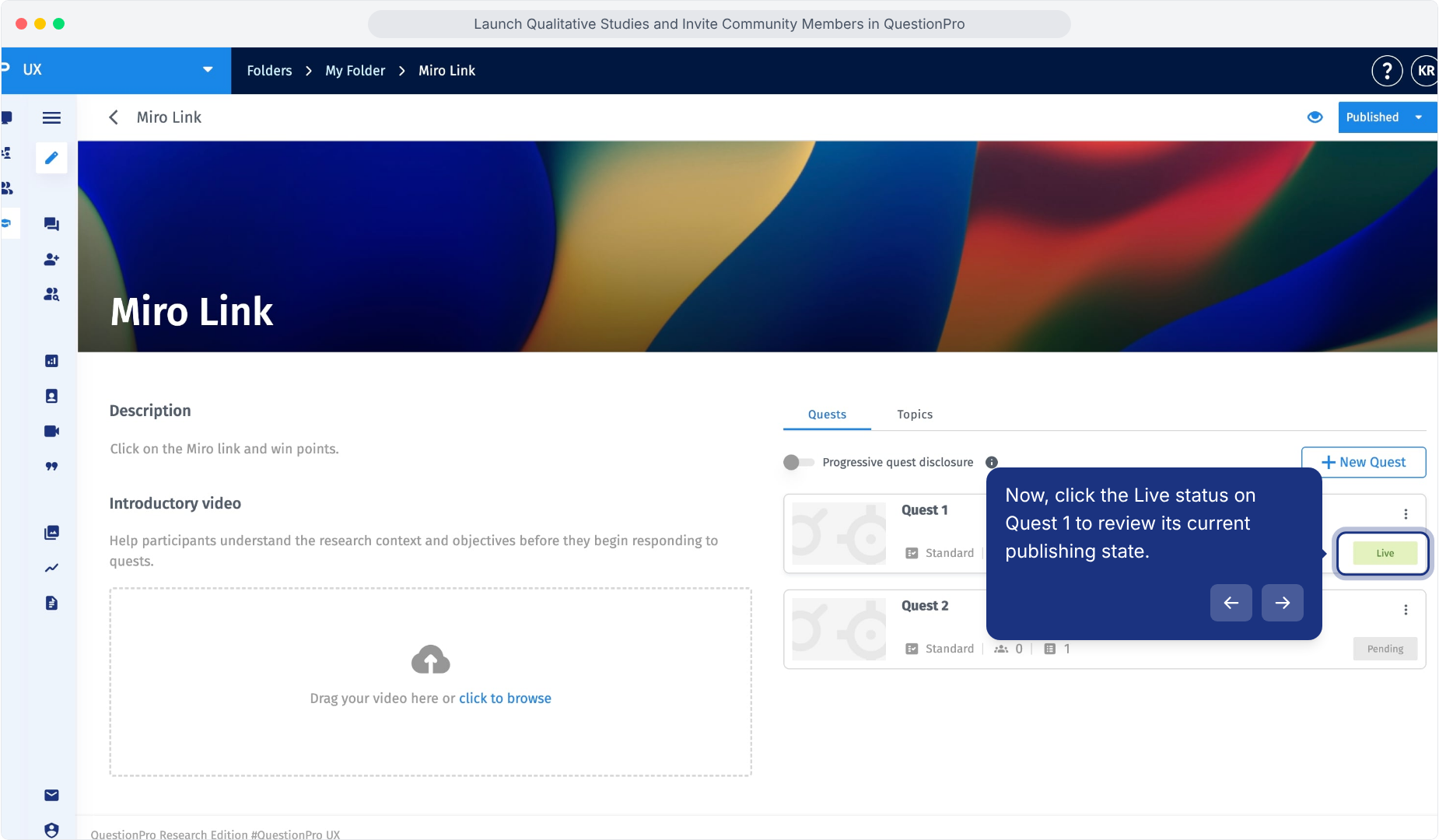
Revise a experiência do participante antes de convidar os membros para que a atividade esteja pronta quando eles abrirem o estudo.
1.Retorne ao módulo de Estudos Qualitativos em sua comunidade.
2.Clique em Lançar um novo estudo.
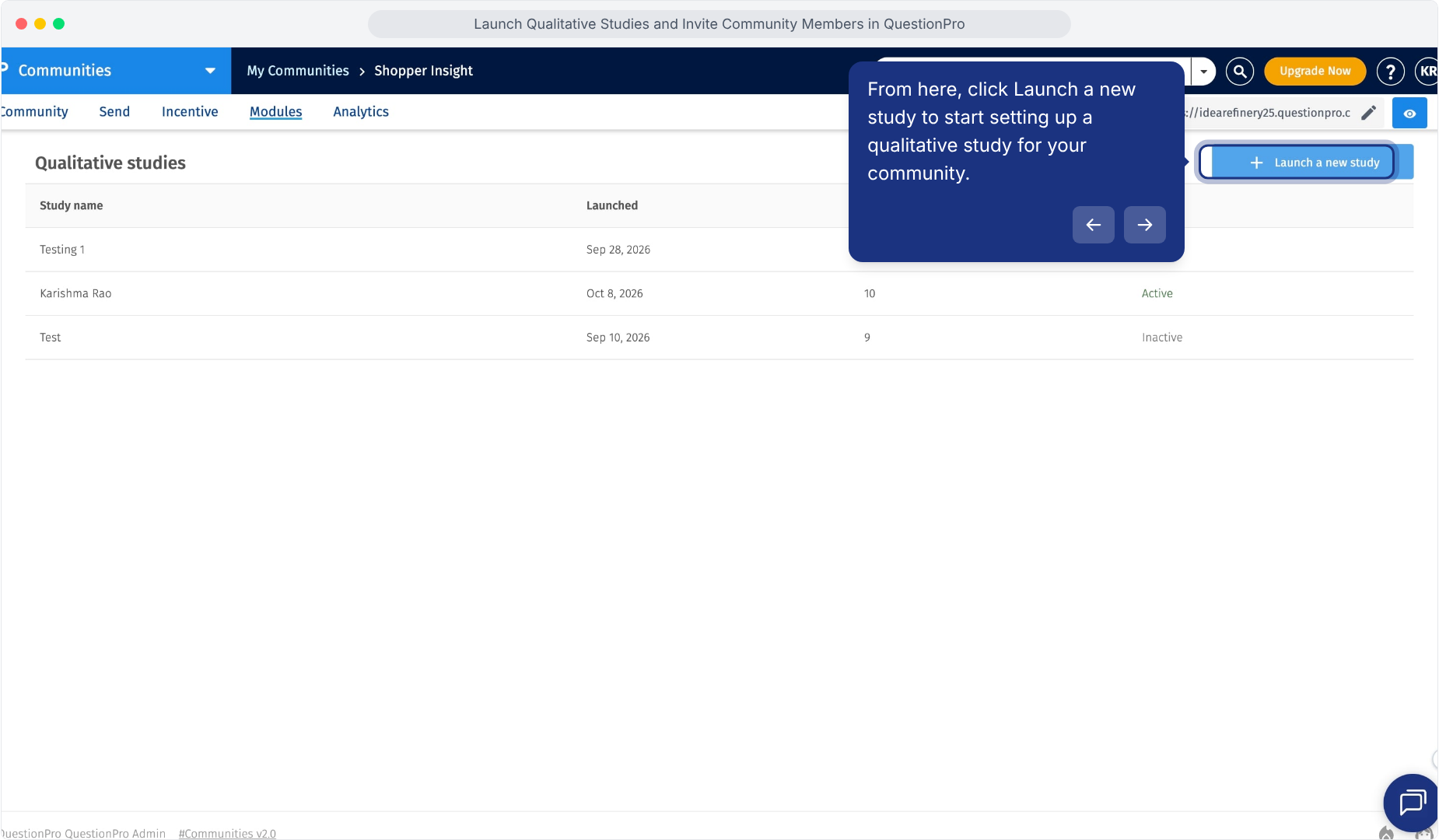
A página Convite à comunidade para um estudo qualitativo é aberta, onde você pode configurar o estudo, o incentivo, a audiência e as notificações.
1.Na seção Detalhes, clique no campo Selecionar estudo.
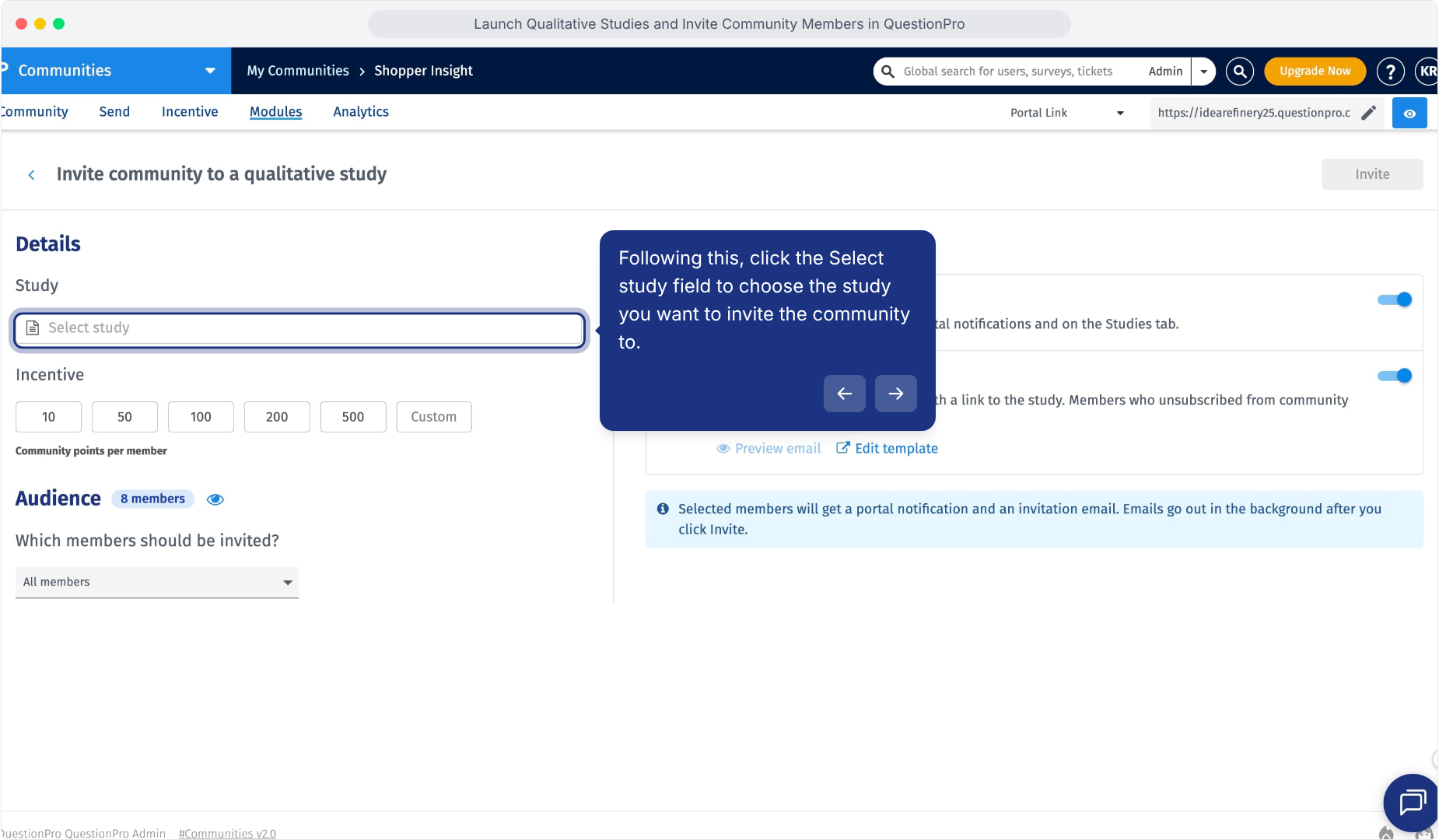
2.Reveja a lista de estudos qualitativos disponíveis.
3.Selecione o estudo que você deseja usar para o convite da comunidade.
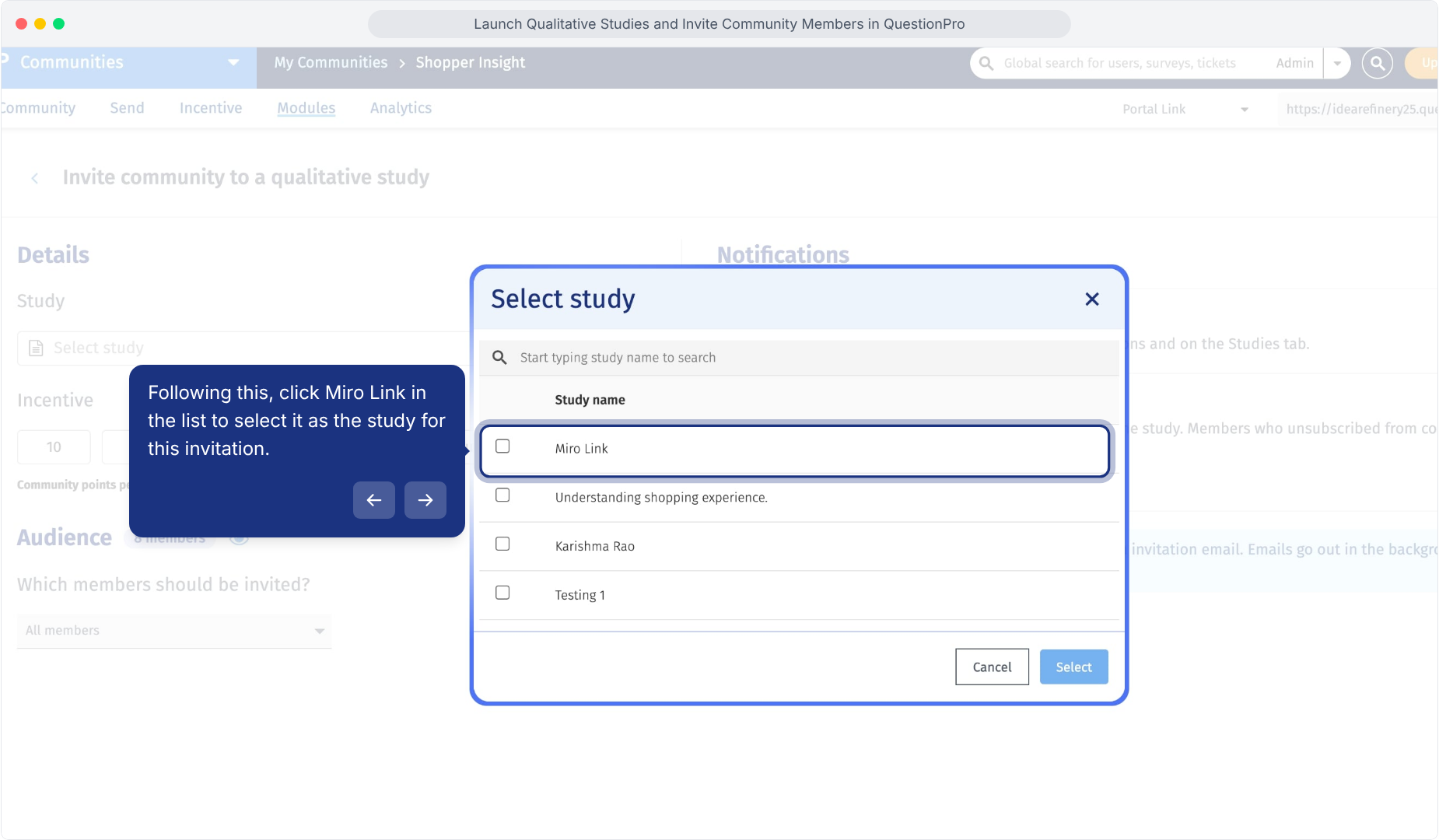
4.Clique em Selecionar para confirmar o estudo.
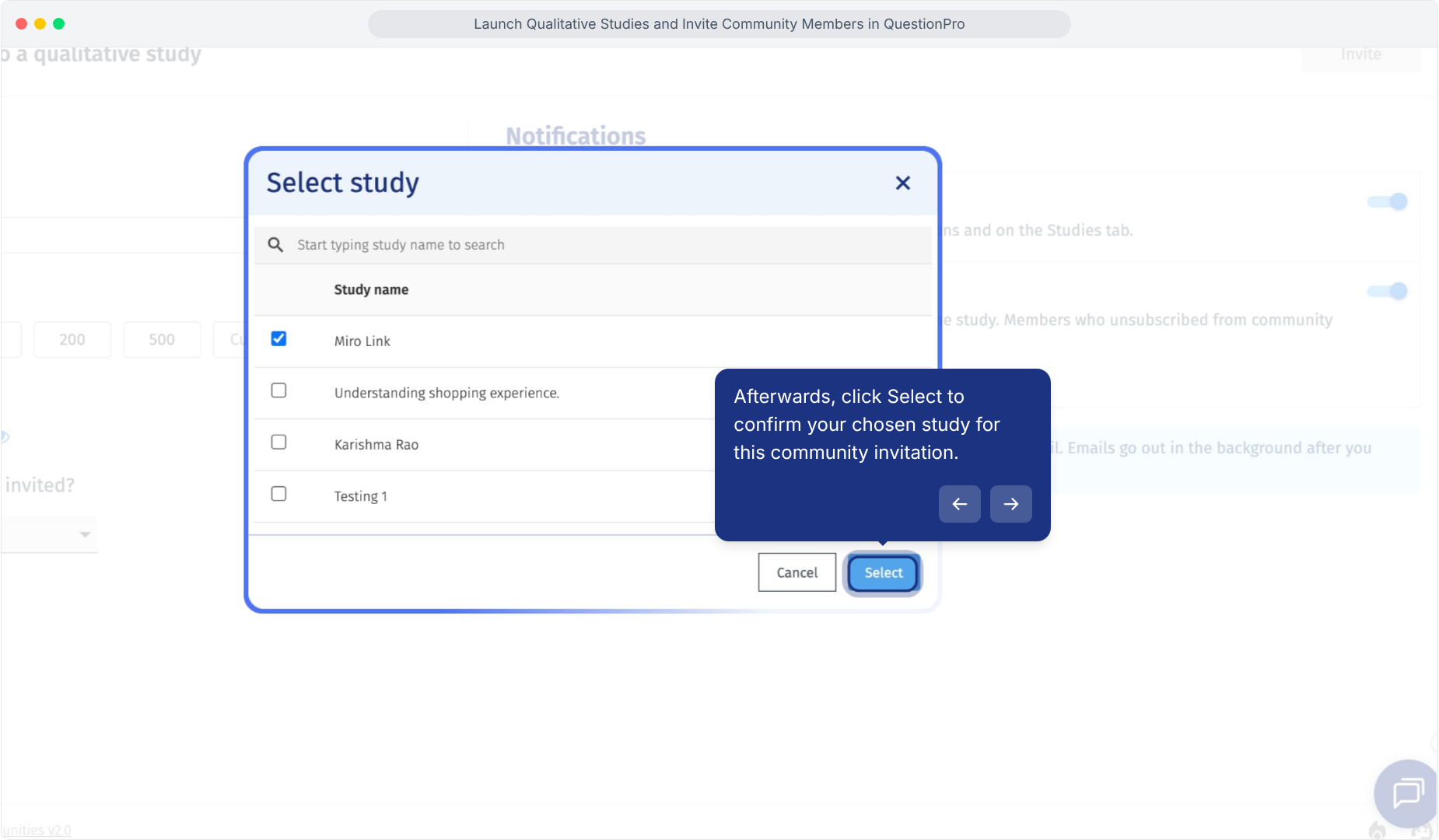
O estudo selecionado agora está conectado ao convite da comunidade.
Use a seção Incentivo para definir quantos pontos da comunidade os membros podem receber por participar.
1.Selecione um dos valores de pontos da comunidade pré-definidos.
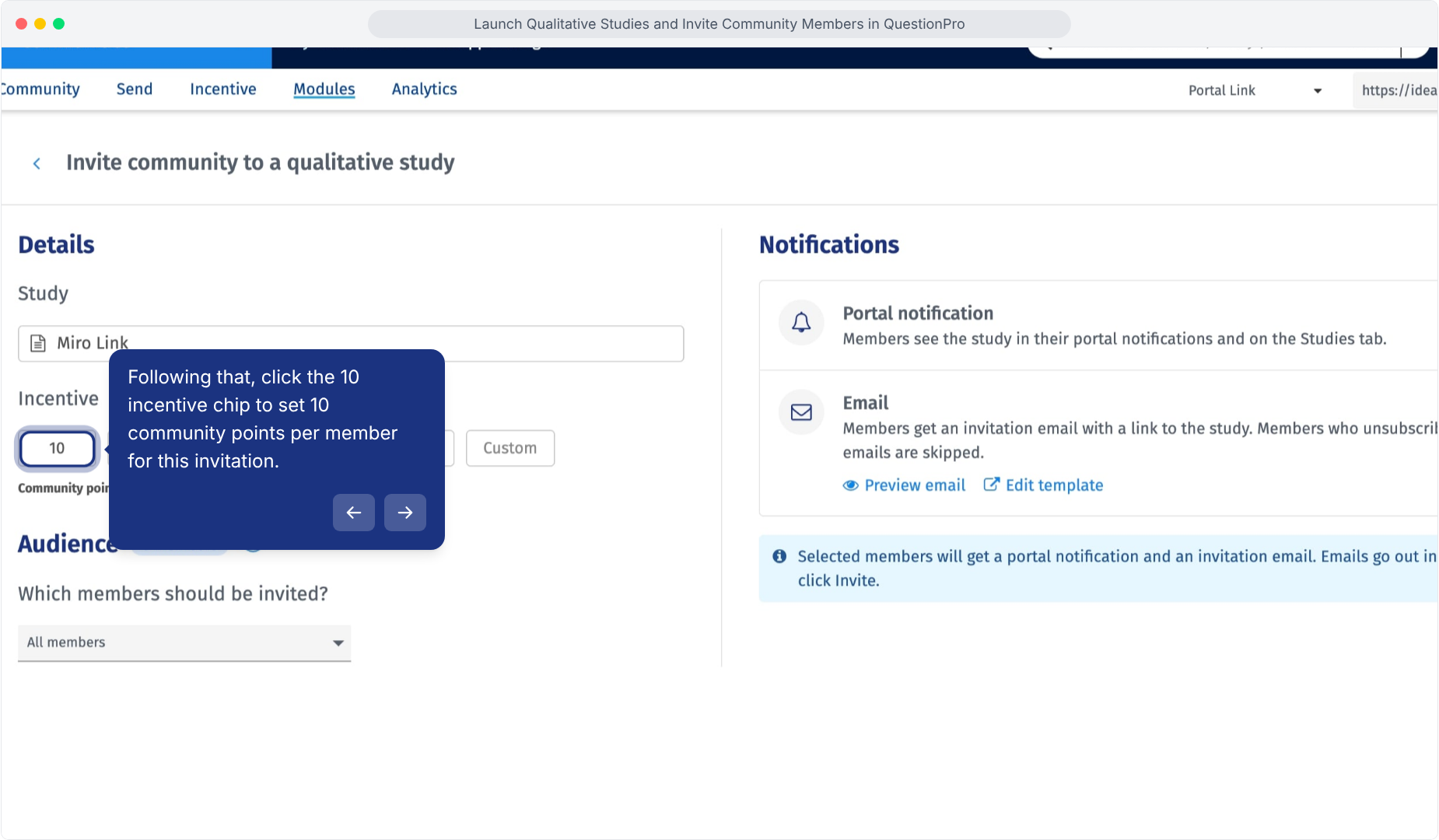
2.Para inserir um valor diferente, clique em Personalizado.
3.Insira o número necessário de pontos da comunidade por membro.
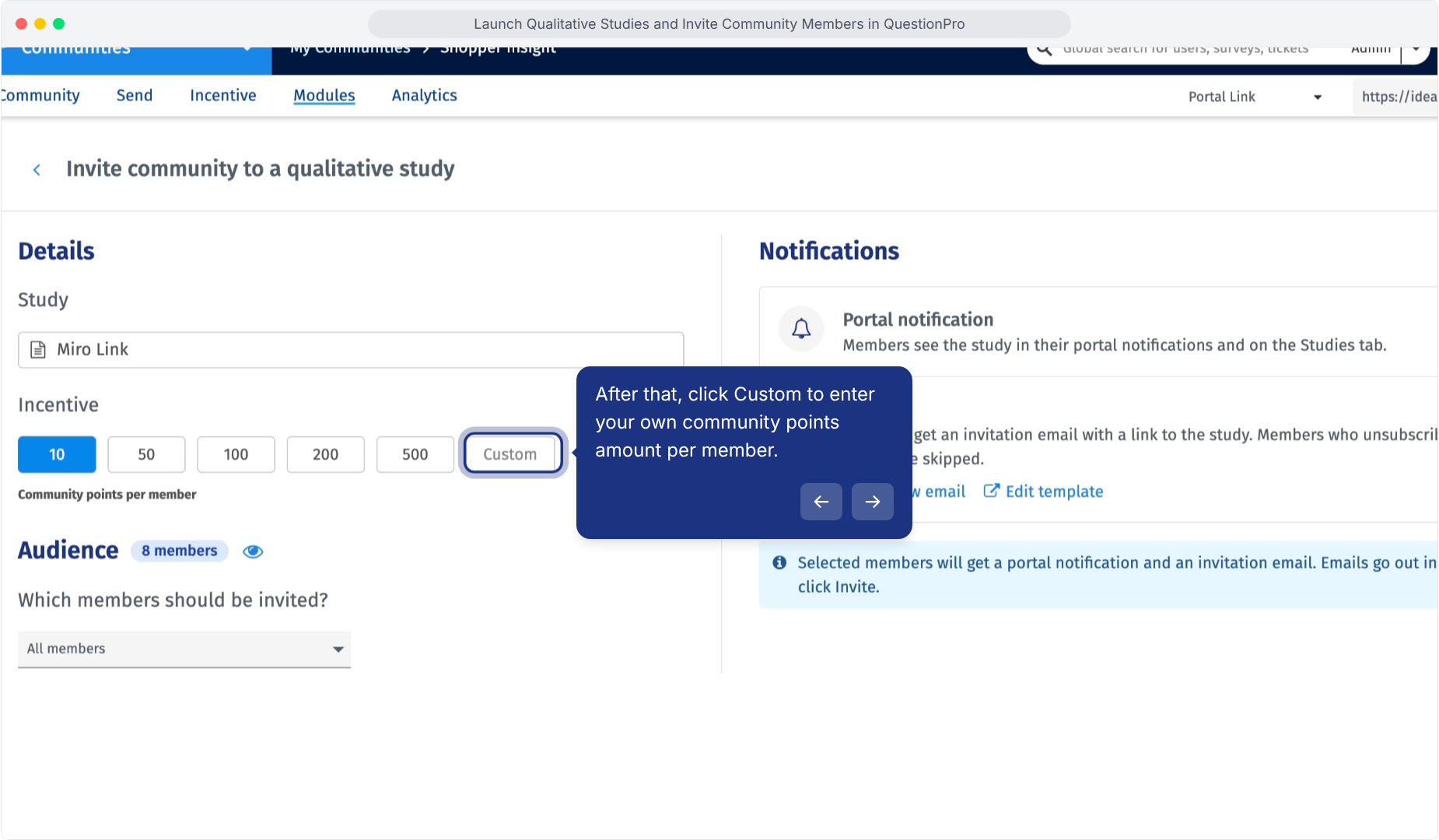
O incentivo configurado está incluído na experiência de convite dos membros.
1.Vá para a seção Audiência.
2.Abra o dropdown Quais membros devem ser convidados?.
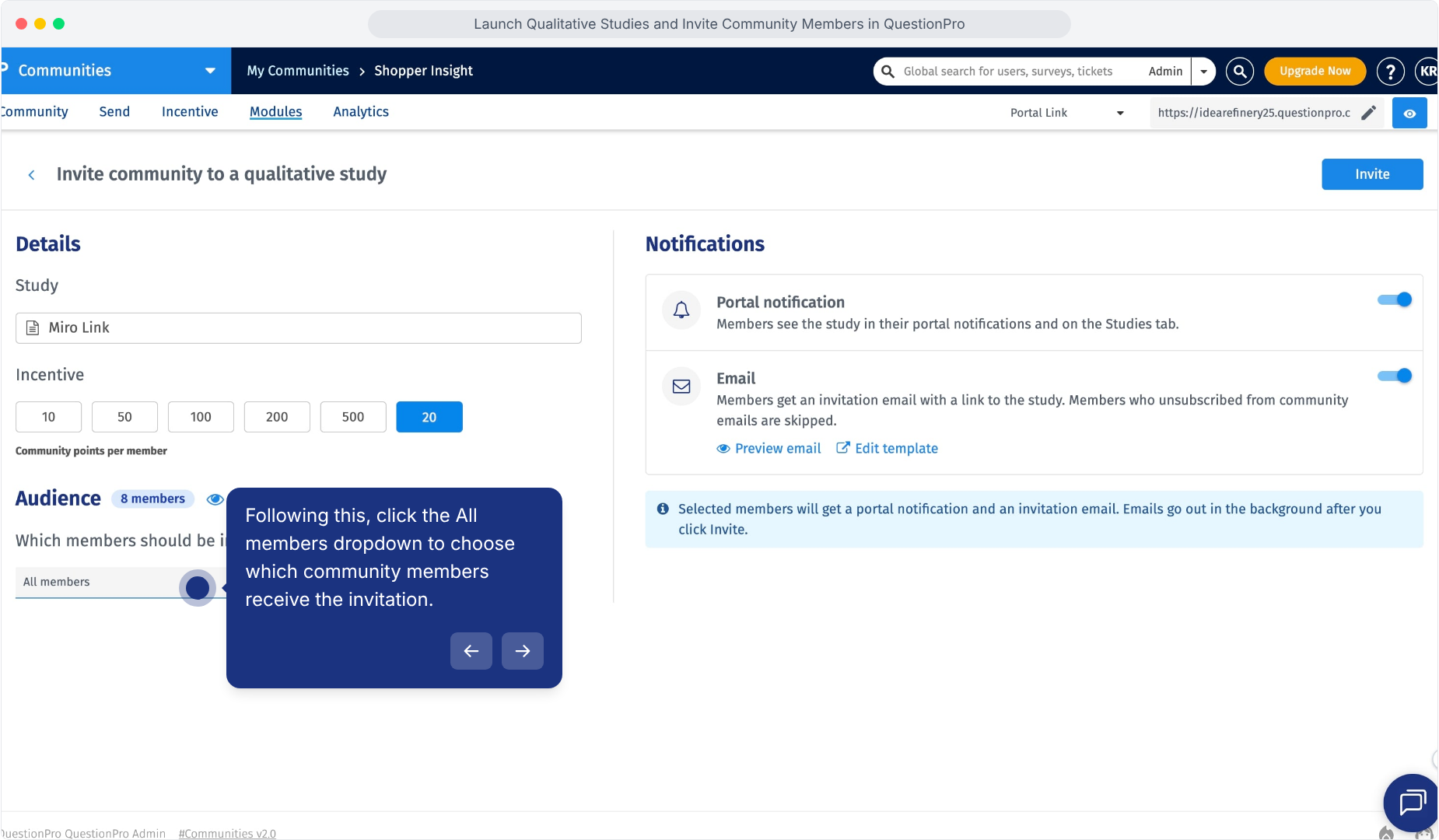
As opções de audiência disponíveis incluem:
- Todos os membros: Use quando quiser convidar a audiência da comunidade disponível.
- Via filtro: Use quando quiser recrutar membros que correspondam a um filtro da comunidade existente.
- Via e-mail: Use quando quiser identificar membros usando um endereço de e-mail.
Use um filtro quando seu estudo qualitativo exigir uma audiência específica.
1.Abra o dropdown Quais membros devem ser convidados?.
2.Select Via filtro.
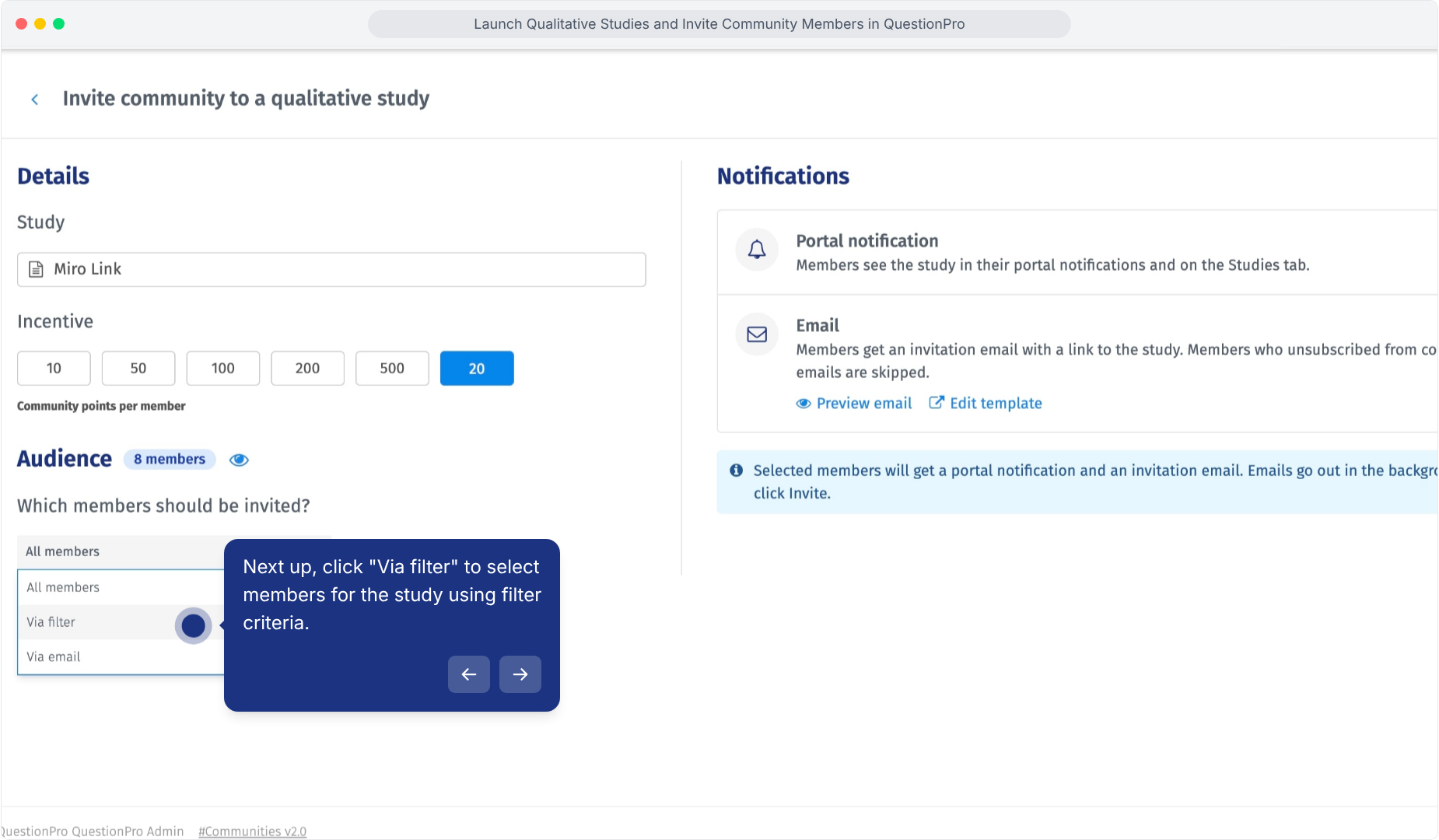
3.Clique no campo Selecionar filtro.
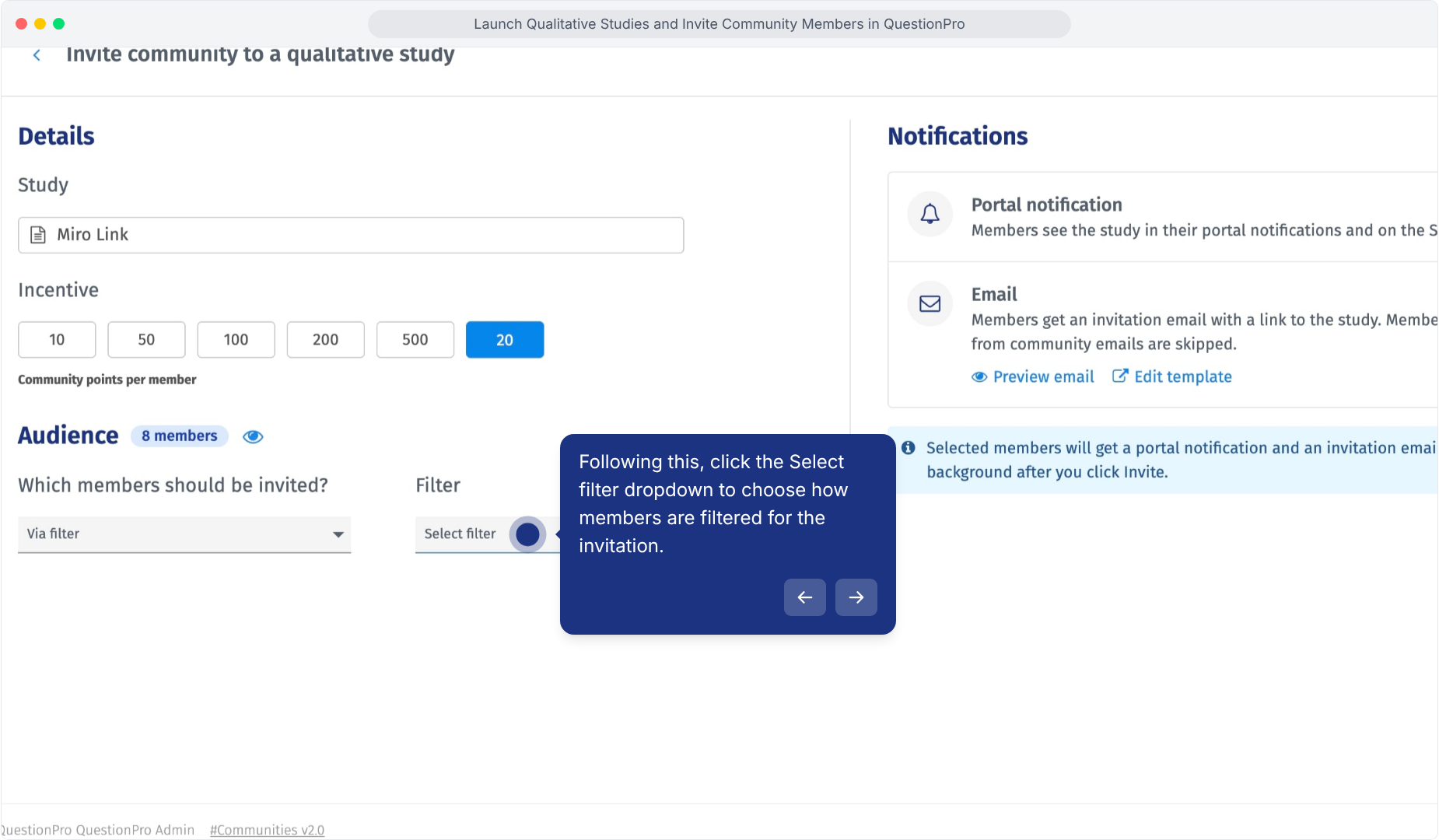
4.Selecione a opção de audiência necessária a partir das opções de filtro disponíveis.
Se você deseja usar um subconjunto de membros elegíveis, selecione a opção de amostragem aleatória disponível no fluxo de trabalho de filtro.
1.Abra o dropdown de seleção de filtro.
2.Selecione Amostra Aleatória.
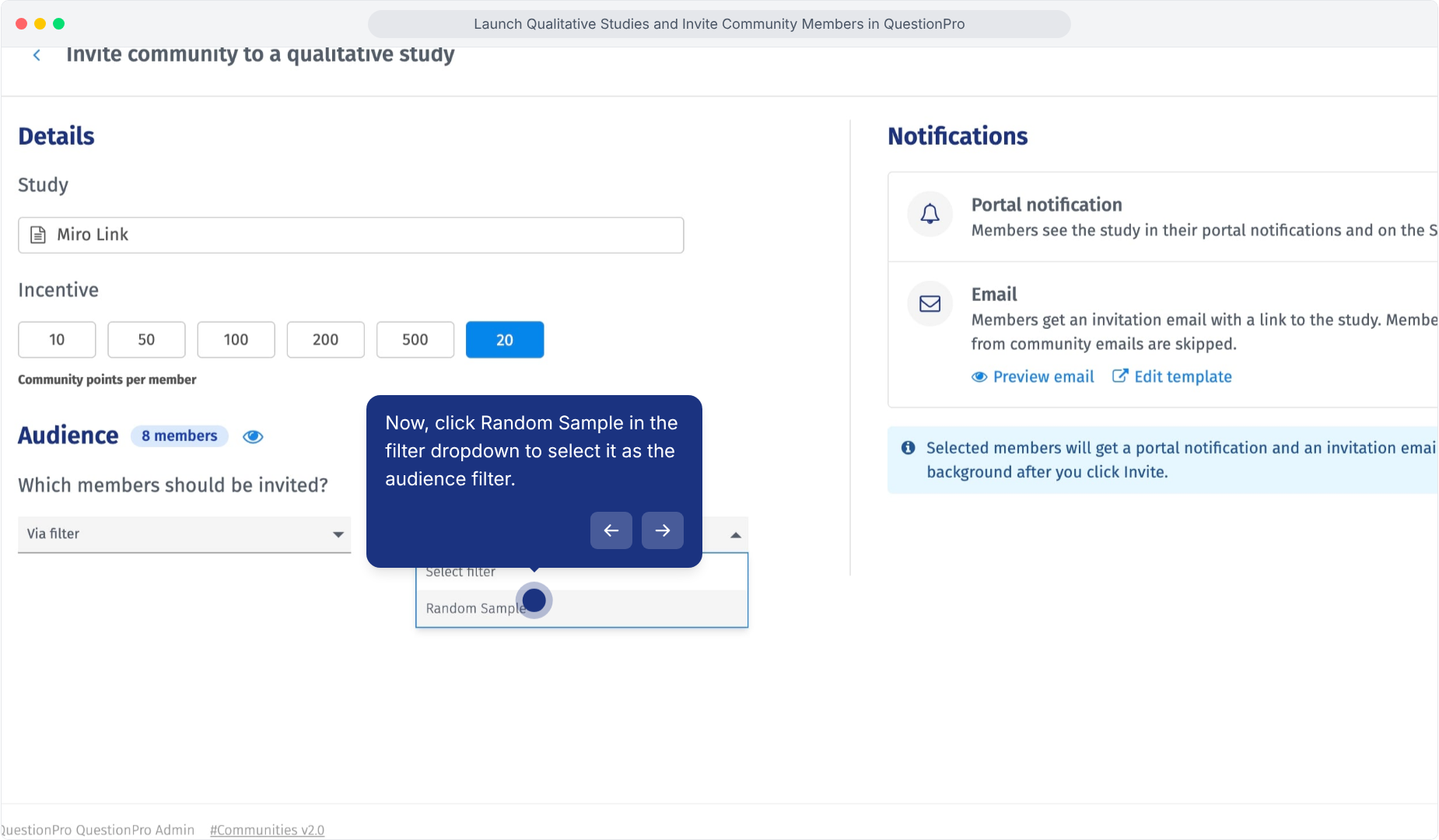
Revise a contagem de audiência antes de continuar, para que o grupo selecionado corresponda ao seu requisito de recrutamento.
Antes de enviar convites, pré-visualize o e-mail que os membros receberão.
1.Vá para a seção Notificações.
2.Abaixo de E-mail, clique em Pré-visualizar e-mail.
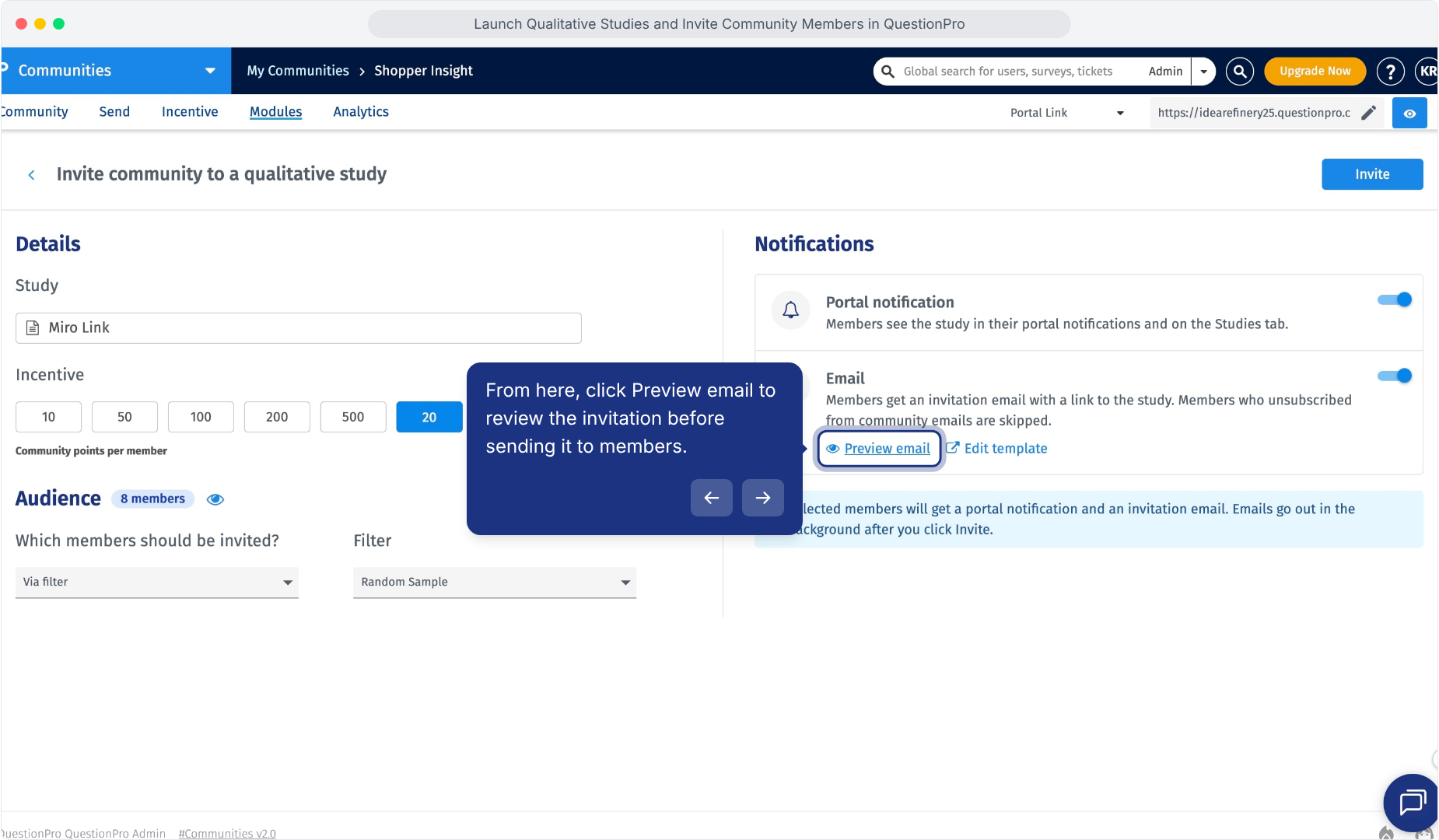
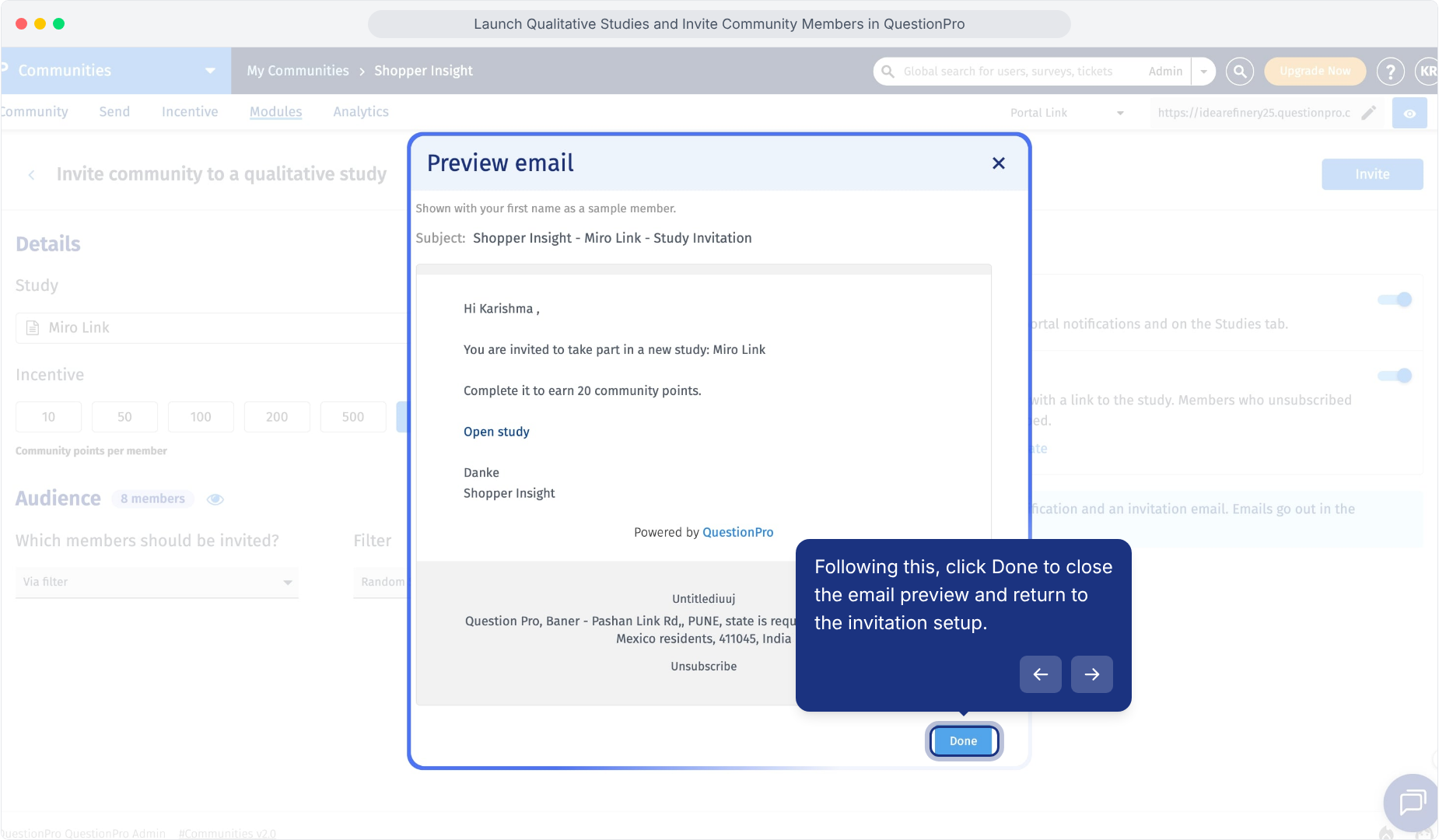
3.Reveja o convite como um membro o verá.
Verifique o seguinte:
- Assunto do e-mail
- Saudação do membro
- Nome do estudo
- Incentivo de participação
- Link para abrir o estudo
- Nome da comunidade
- Rodapé do e-mail
4.Clique em Concluído para fechar a pré-visualização.
Você pode personalizar o convite antes de enviá-lo aos membros da comunidade.
1.Abaixo da opção de notificação por E-mail, clique em Editar template.
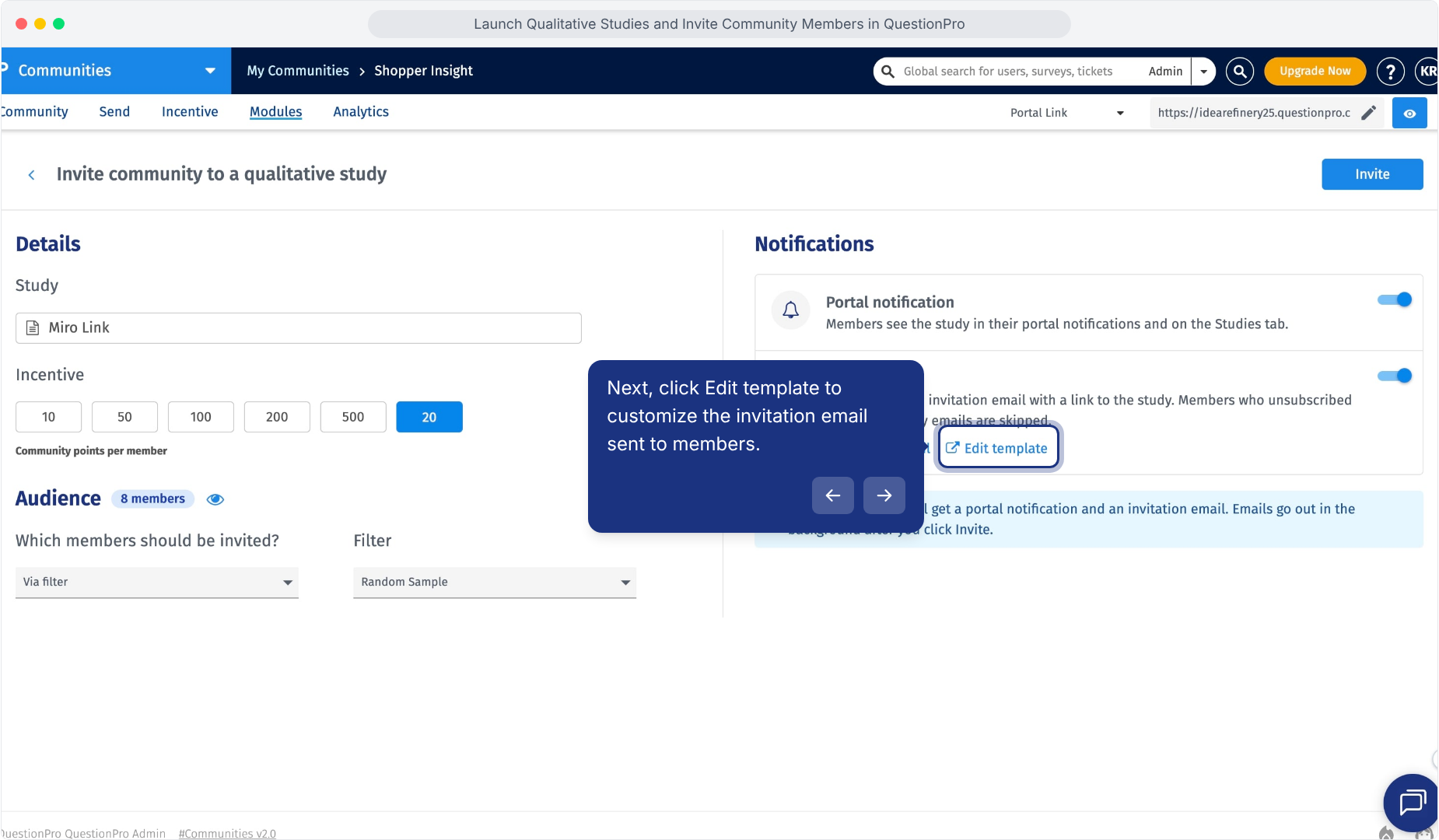
2.Abra o E-mail de Convite para o Estudo das Notificações do Sistema.
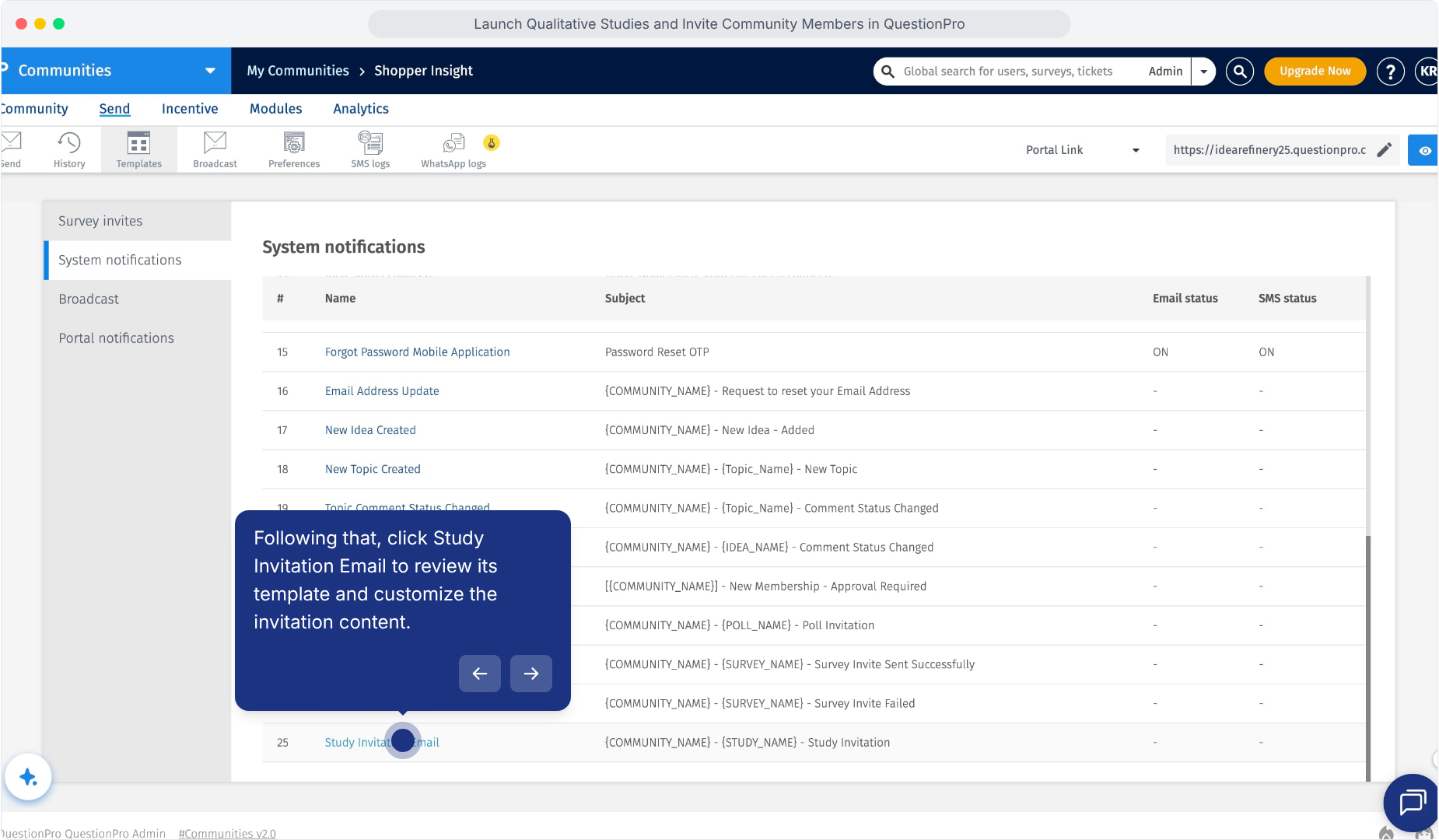
O editor de template permite que você revise e atualize o assunto e o conteúdo do convite voltado para o membro.
1.Abra o dropdown de idioma no editor do E-mail de Convite para o Estudo.
2.Selecione a versão do idioma que você deseja revisar ou editar.
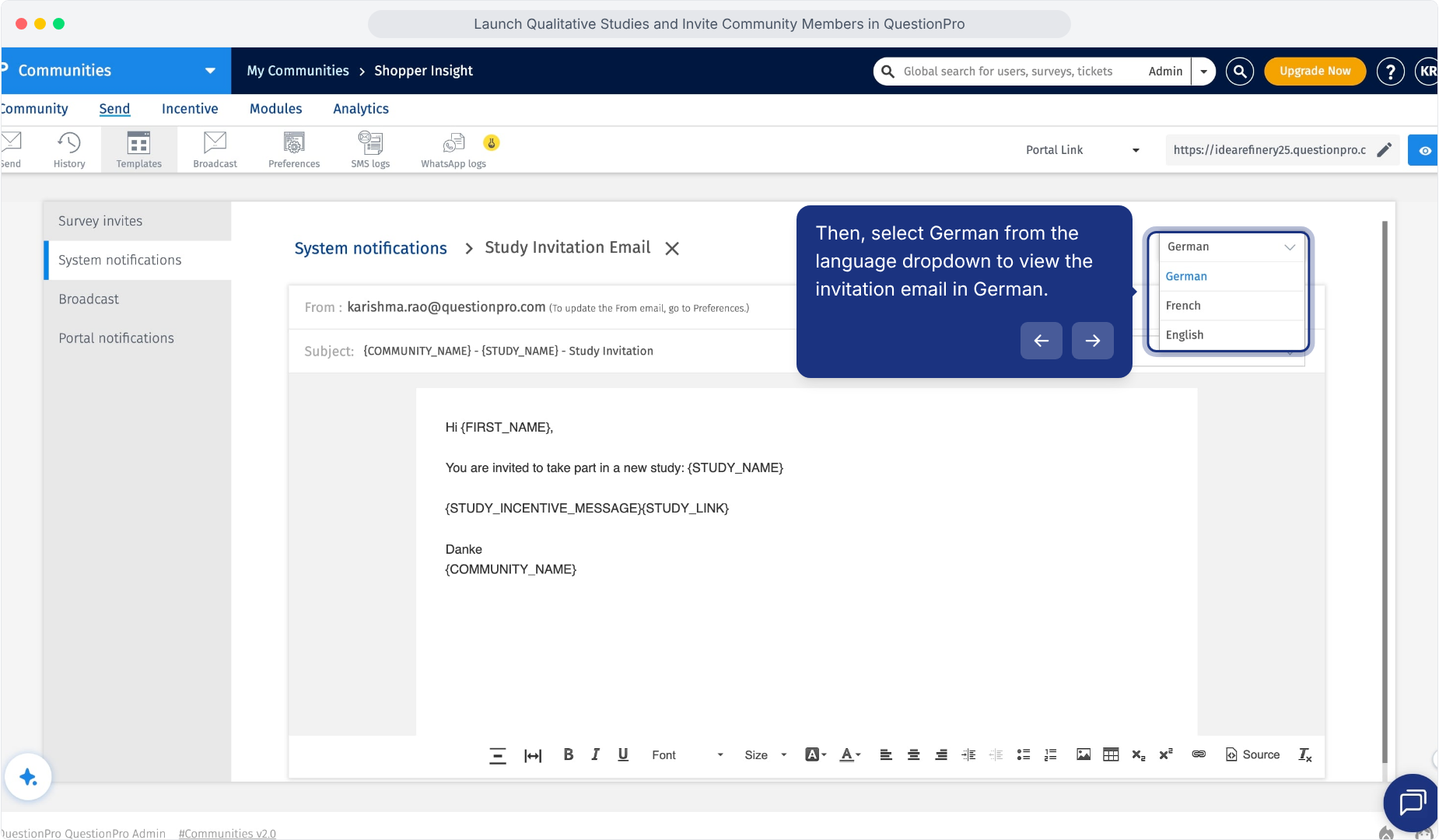
3.Reveja o conteúdo para o idioma selecionado e faça as atualizações necessárias.
Configure a versão do idioma necessária antes de enviar os convites aos membros.
Use variáveis disponíveis para adicionar dinamicamente informações da comunidade ou do membro ao convite.
1.Abra o seletor de variáveis ao lado do assunto do e-mail.
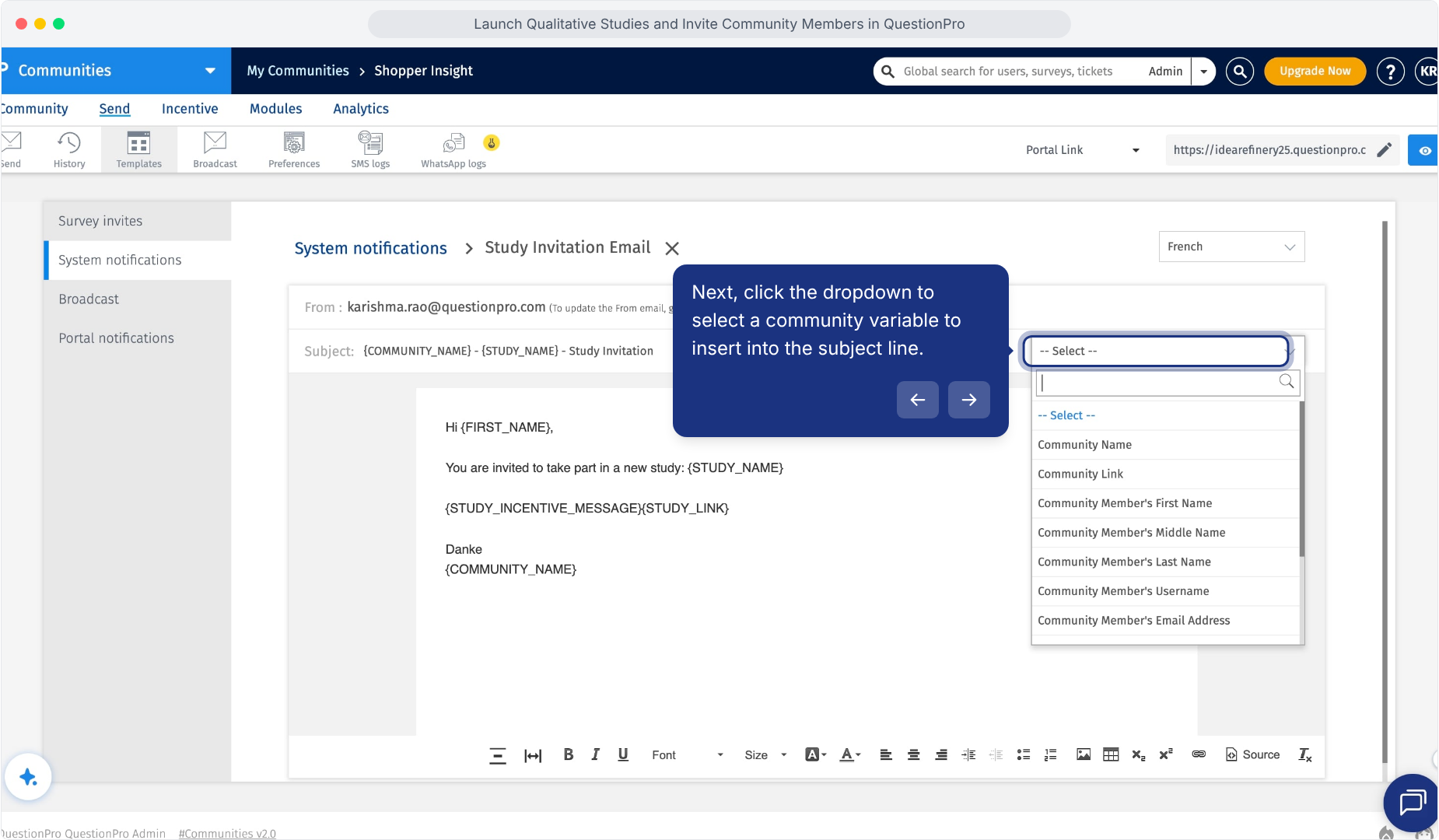
2.Selecione a variável necessária.
3.Por exemplo, selecione Nome da Comunidade para inserir o nome da comunidade no convite.
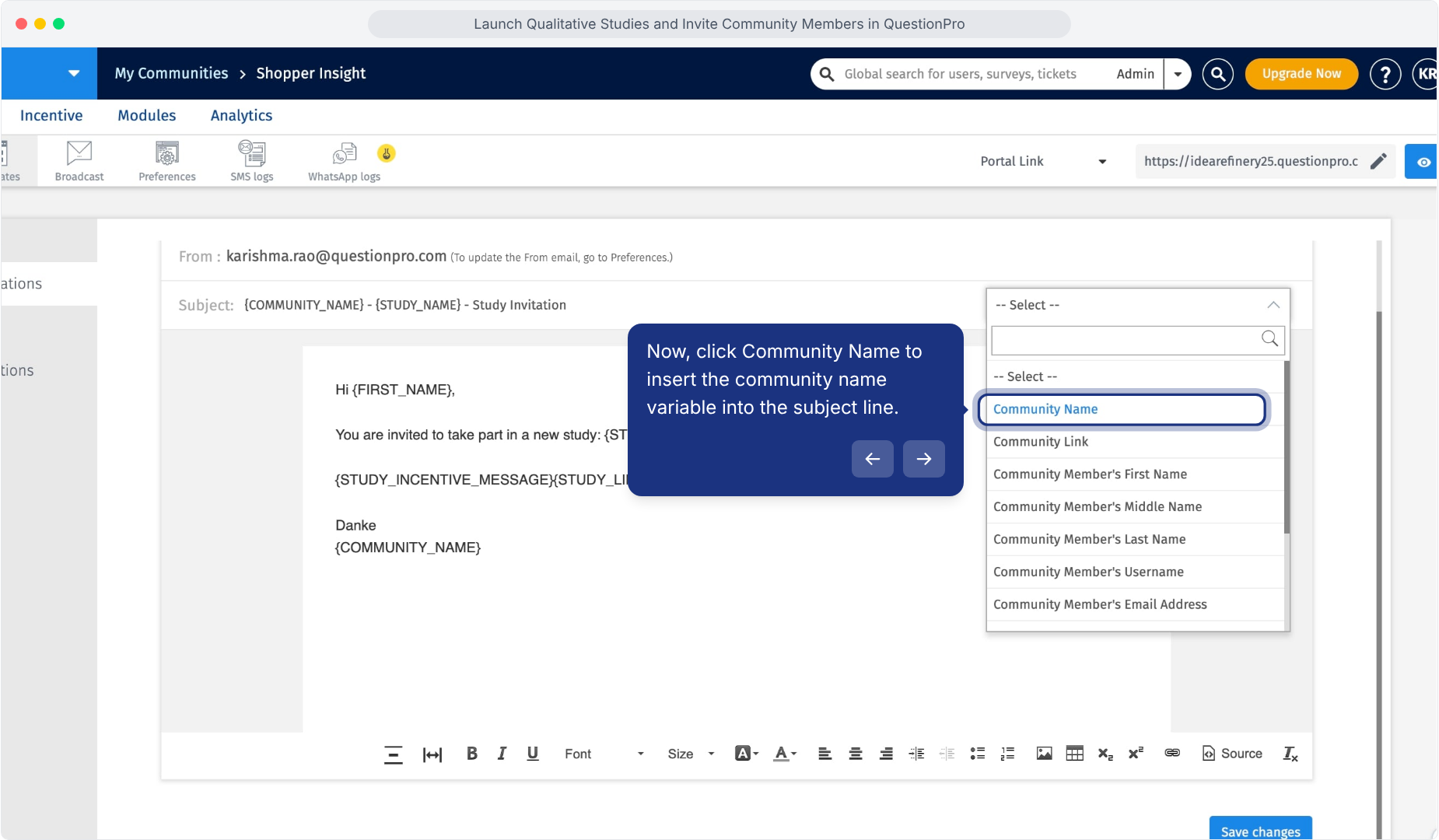
As variáveis disponíveis mostradas no editor incluem:
- Nome da Comunidade
- Link da Comunidade
- Primeiro Nome do Membro da Comunidade
- Nome do Meio do Membro da Comunidade
- Sobrenome do Membro da Comunidade
- Nome de Usuário do Membro da Comunidade
- Endereço de E-mail do Membro da Comunidade
1.Reveja o assunto do e-mail e o corpo do convite.
2.Confirme que as variáveis de personalização estão posicionadas corretamente.
3.Clique em Salvar alterações.
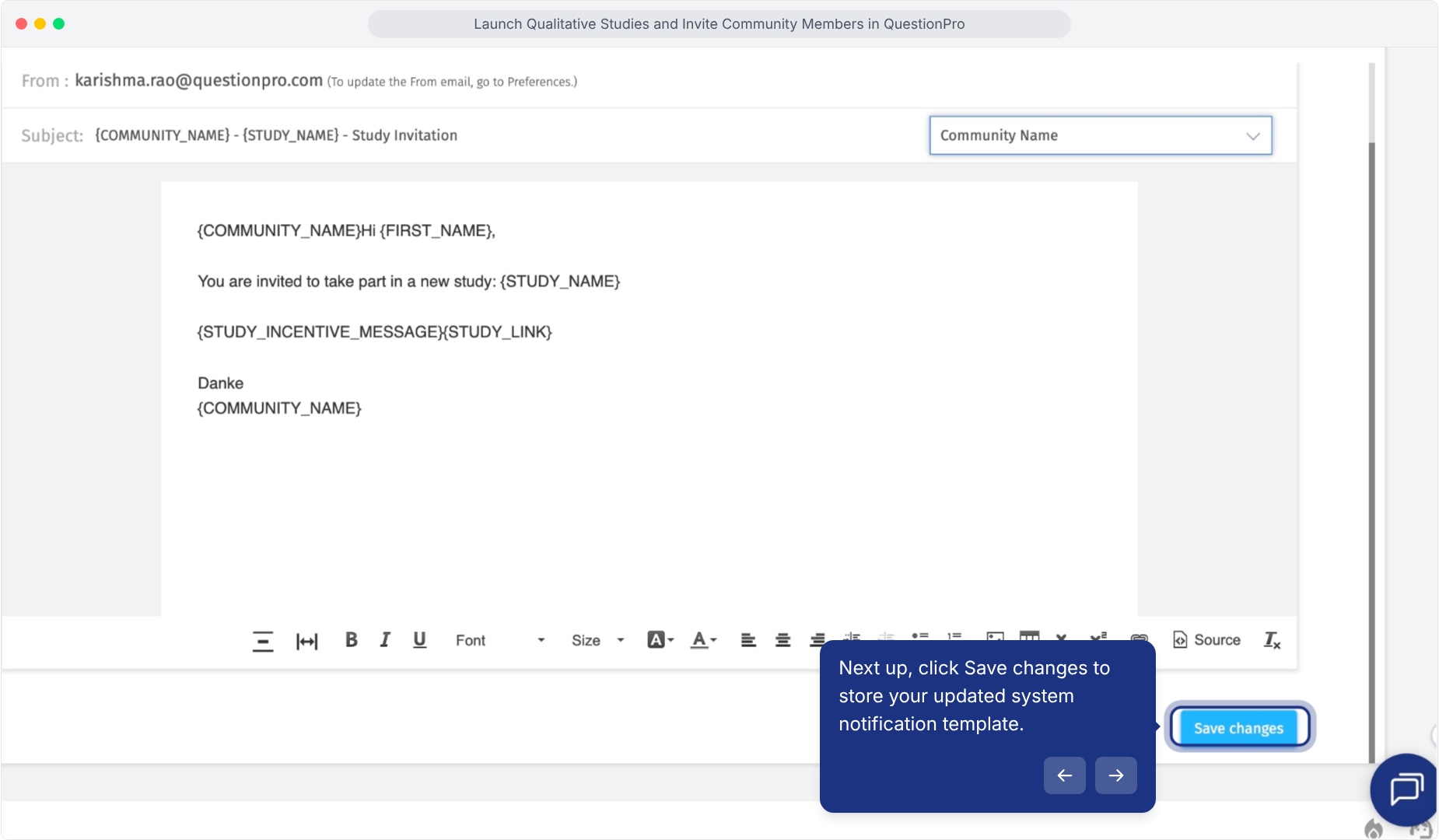
O E-mail de Convite para o Estudo atualizado pode agora ser usado para o convite do estudo qualitativo.
Após editar o template de convite, retorne à configuração do convite para o estudo qualitativo.
1.Clique em Pré-visualizar e-mail novamente.
2.Reveja o convite atualizado do ponto de vista do membro.
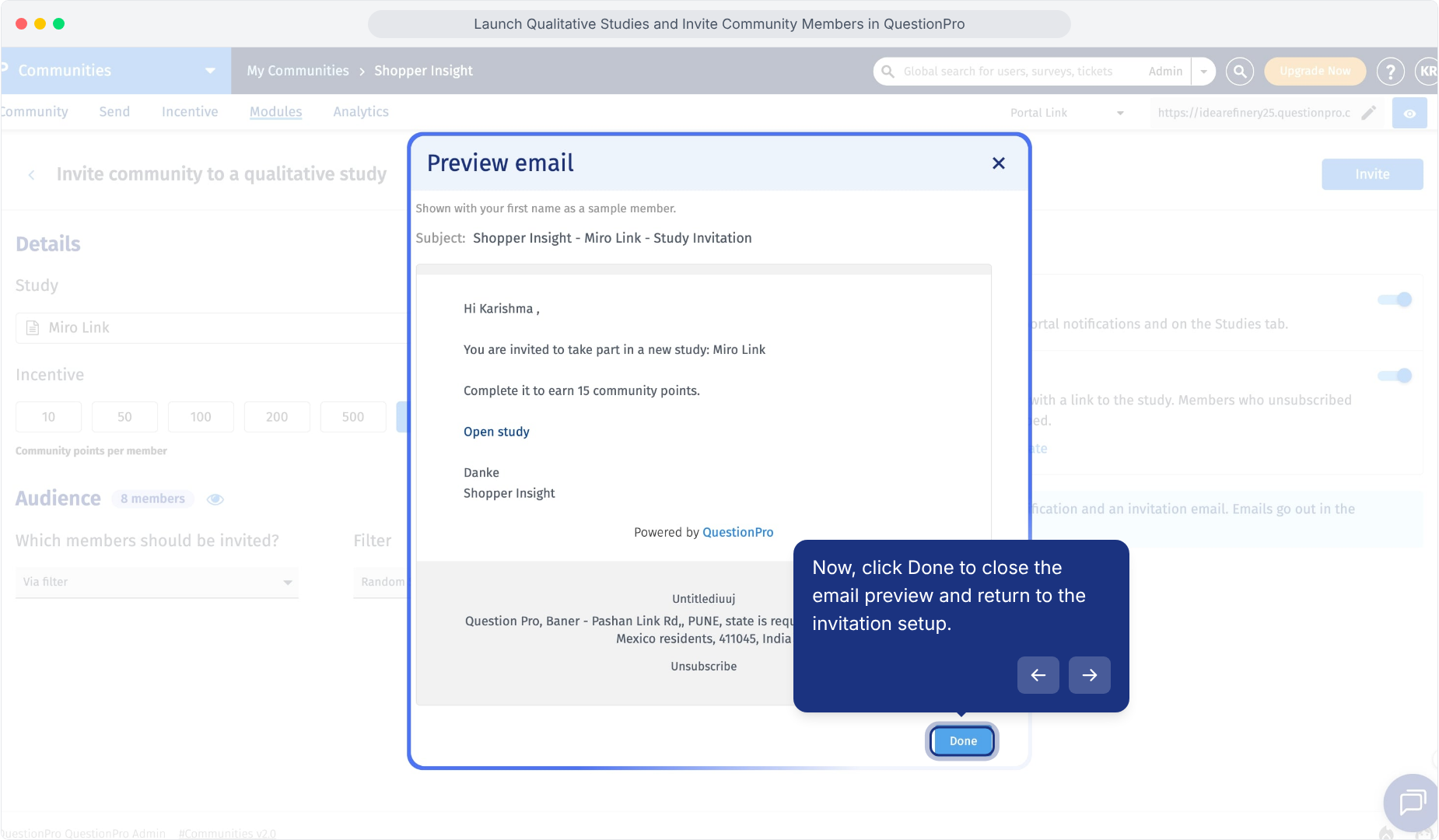
Confirme que o nome do estudo, o incentivo, os detalhes do membro e o conteúdo do convite são exibidos corretamente antes de enviar.
Antes de enviar o convite, revise a configuração do estudo uma última vez.
Confirme:
- O estudo QuestionPro UX correto está selecionado.
- O incentivo de participação está correto.
- A audiência pretendida está selecionada.
- O filtro ou amostra necessária está selecionado.
- As notificações do portal estão configuradas conforme necessário.
- As notificações por e-mail estão configuradas conforme necessário.
- O e-mail de convite foi revisado.
1.Clique em Convidar.
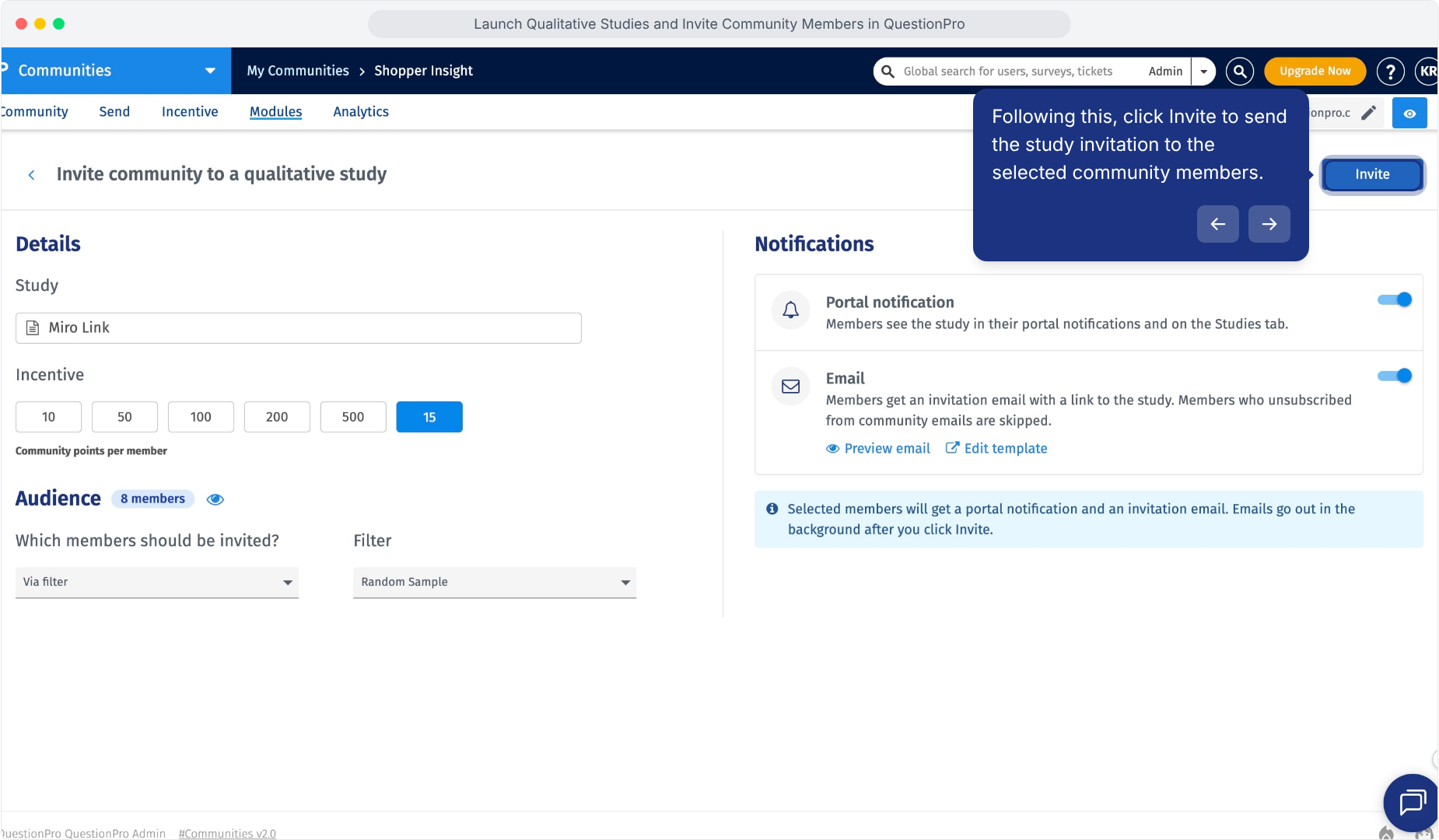
Os membros da comunidade selecionados são convidados usando os canais de notificação ativados.
Quando as notificações por e-mail estão ativadas, os membros convidados recebem um e-mail contendo o convite para o estudo qualitativo.
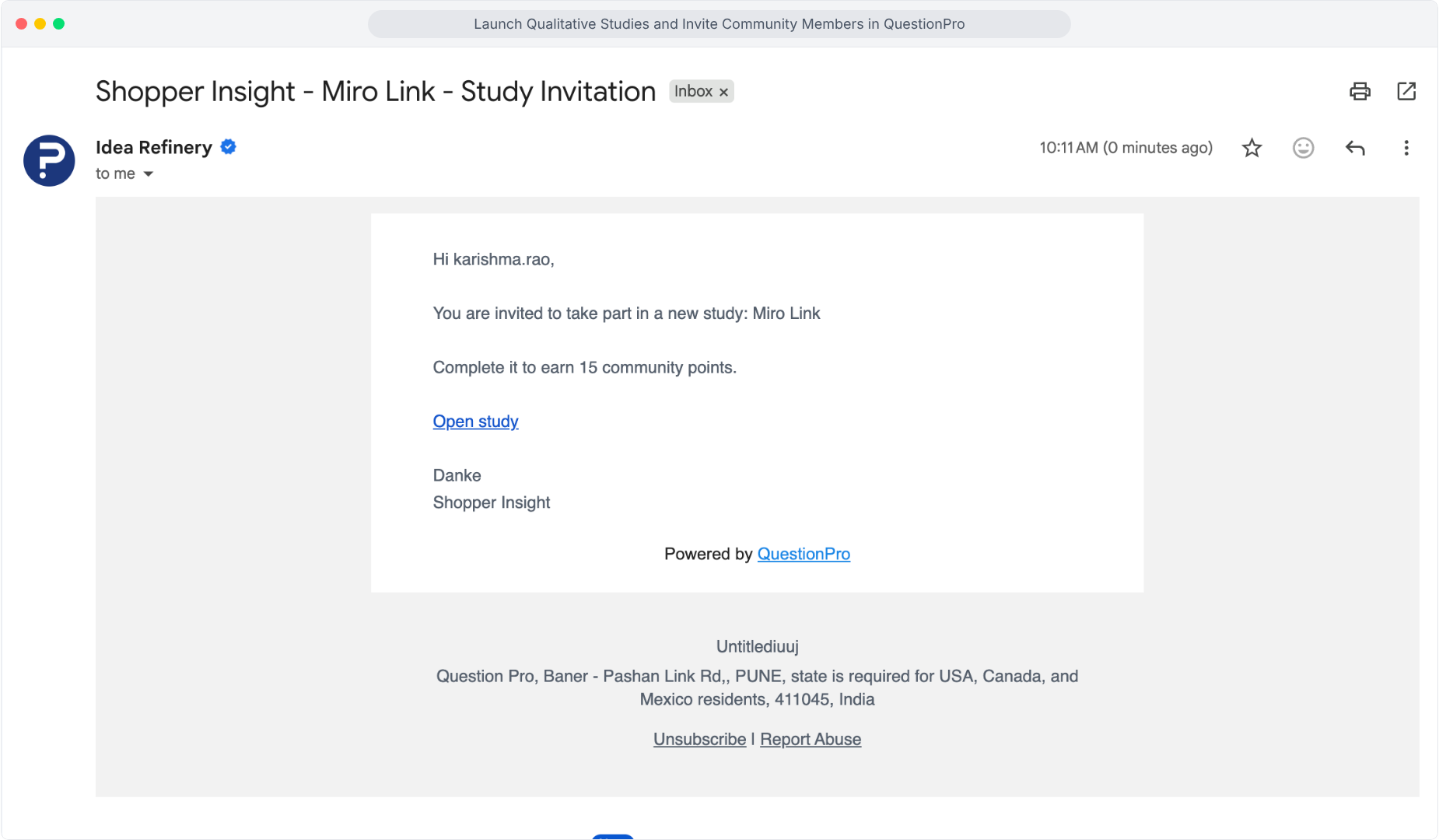
O convite pode incluir:
- Uma saudação personalizada
- O nome do estudo qualitativo
- O incentivo de participação
- Um link para Abrir estudo
- O nome da comunidade
O membro pode usar o convite para prosseguir para o estudo.
Quando as notificações do portal estão ativadas, os membros também podem acessar informações sobre o estudo qualitativo por meio da experiência de sua comunidade.
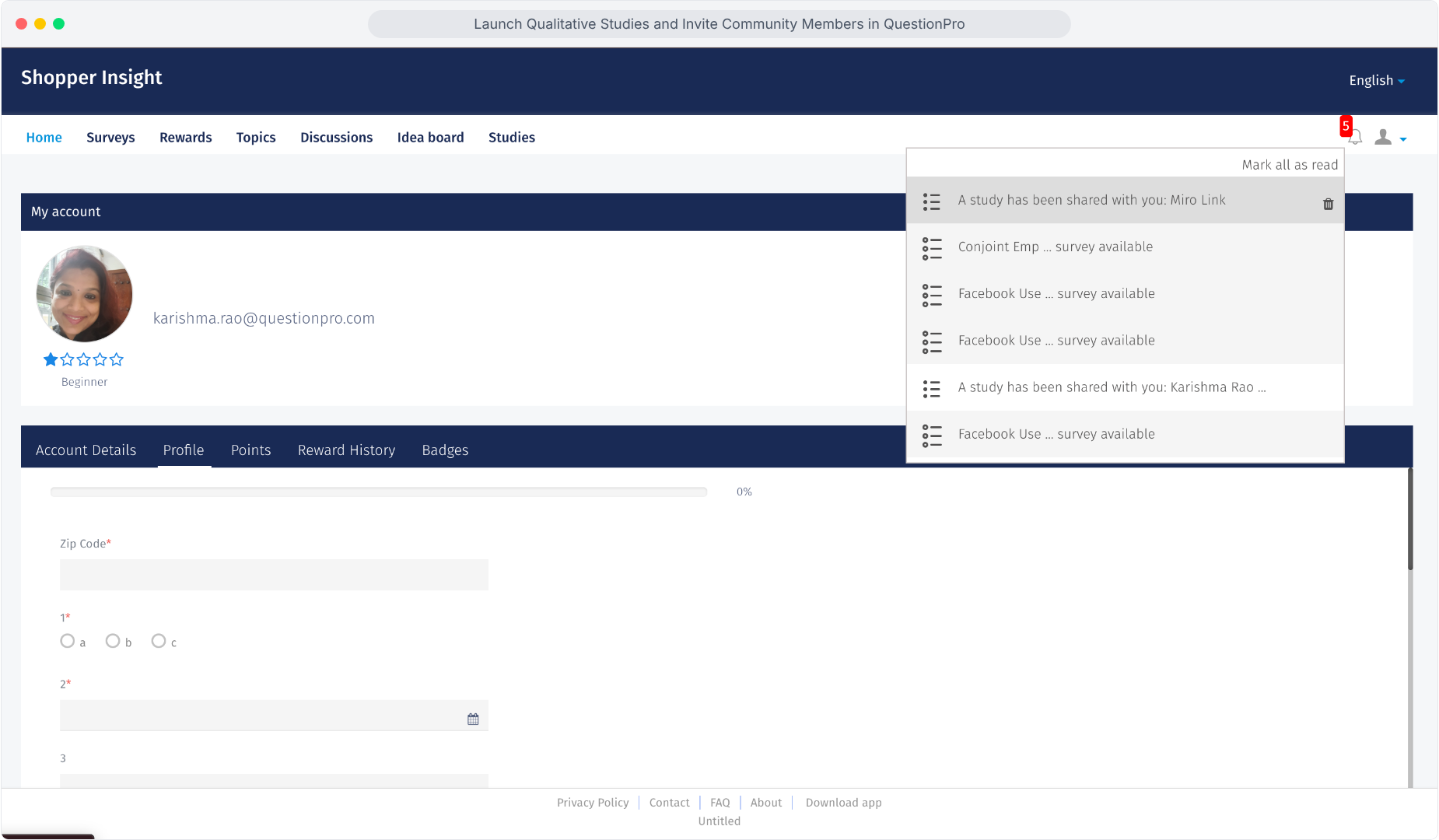
Isso fornece uma forma adicional para os membros descobrirem e acessarem o estudo ao lado do convite por e-mail.
1.O membro abre o convite para o estudo qualitativo.
2.Clique em Abrir estudo ou no link do estudo disponível.
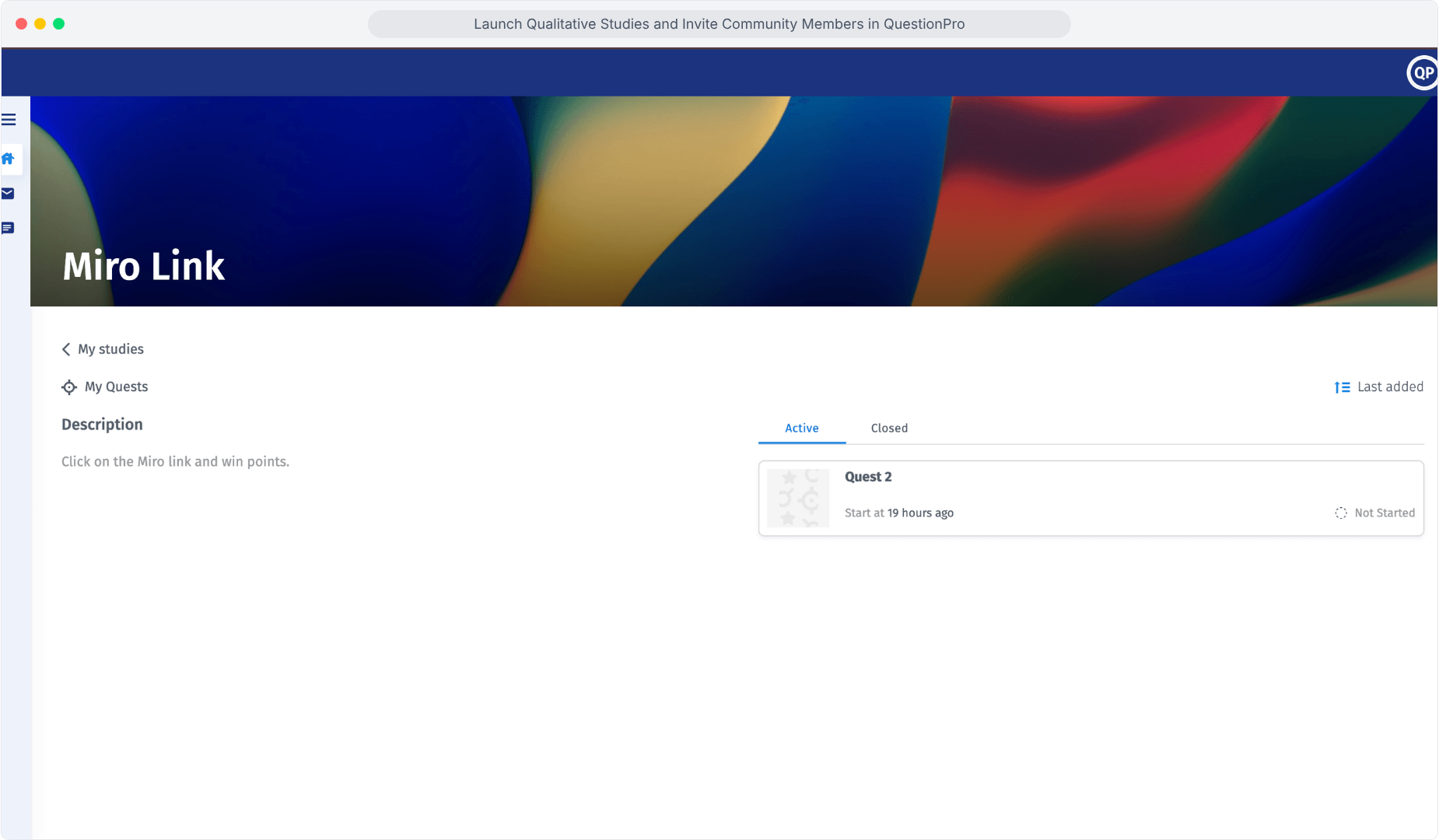
O membro é levado para a experiência do estudo conectado.
O participante agora pode revisar as instruções do estudo e continuar com a atividade qualitativa configurada no QuestionPro UX.
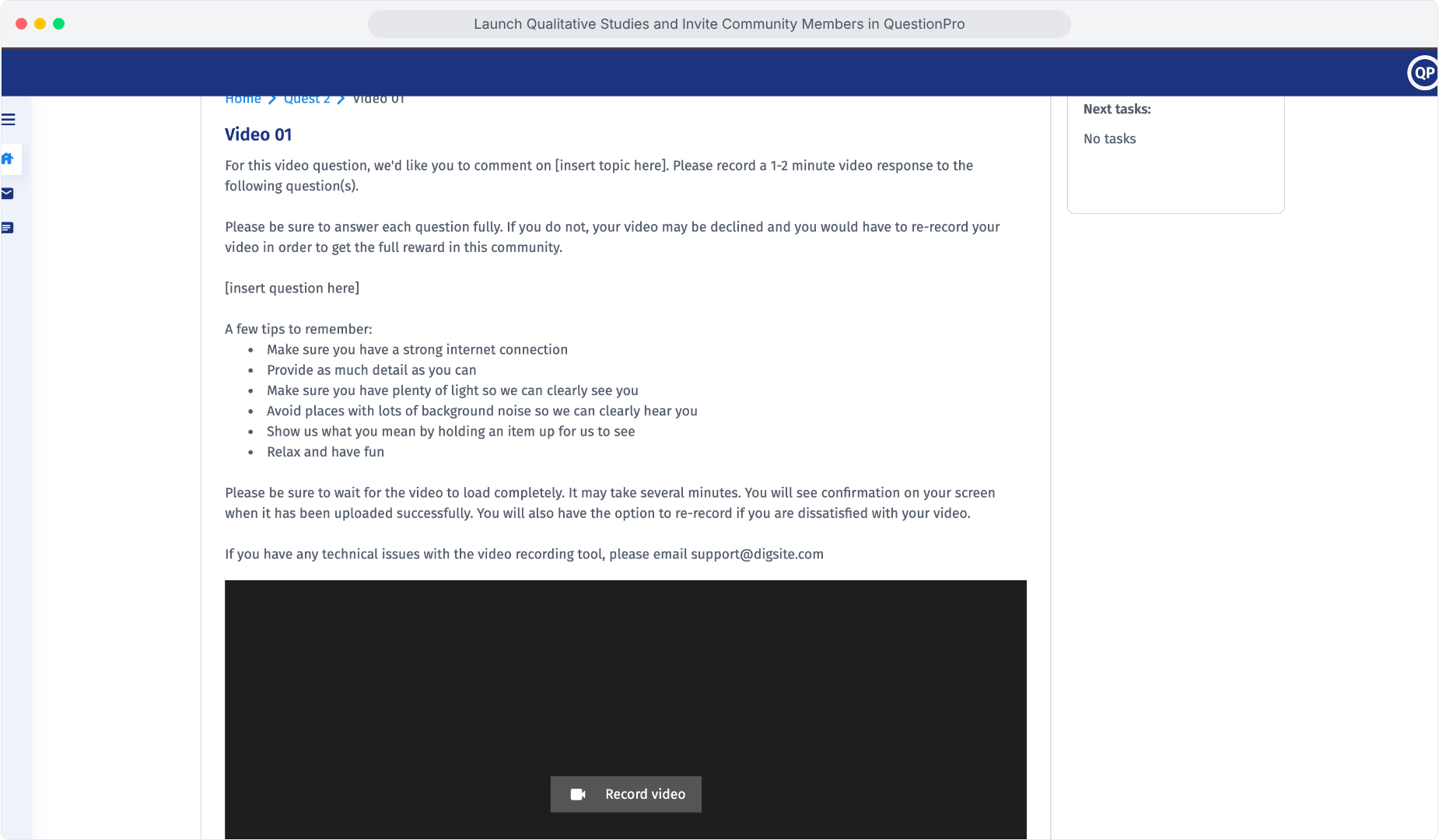
Os membros podem então completar as atividades de pesquisa qualitativa disponíveis de acordo com a configuração do estudo.
O fluxo de convite para o estudo qualitativo está agora completo.
O QuestionPro UX Connector fornece a gerentes de painel um fluxo de trabalho conectado para mover-se de uma audiência comunitária existente para a pesquisa qualitativa.
| Opção | Quando usá-la |
|---|---|
| Todos os membros | Use quando quiser convidar a audiência da comunidade disponível. |
| Via filtro | Use quando o estudo exigir membros que correspondam a um filtro da comunidade existente. |
| Via e-mail | Use quando quiser identificar membros específicos usando seu endereço de e-mail. |
| Canal | O que faz |
|---|---|
| Notificação do portal | Torna o estudo qualitativo disponível através da experiência da comunidade do membro quando ativado. |
| Envia ao membro um e-mail de convite com informações sobre o estudo e um link para abri-lo. |
Antes de lançar o convite para o estudo, verifique o seguinte:
- O estudo QuestionPro UX correto está selecionado.
- O estudo está pronto para participantes.
- O incentivo de participação está correto.
- A contagem de audiência corresponde ao seu requisito de recrutamento.
- O método de audiência correto está selecionado.
- O filtro ou amostra necessária está selecionado.
- As notificações do portal estão configuradas corretamente.
- As notificações por e-mail estão configuradas corretamente.
- O e-mail de convite foi pré-visualizado.
- O nome do estudo, o incentivo e o conteúdo voltado para o membro estão corretos.
Revise o estudo antes do recrutamento. Certifique-se de que a experiência do participante esteja pronta antes de enviar convites aos membros da comunidade.
Use filtros quando o estudo exigir um perfil ou segmento específico, em vez de convidar a comunidade inteira.
Pré-visualize o e-mail de convite antes de cada lançamento para verificar o nome do estudo, o incentivo de participação, o link do estudo e o conteúdo voltado para o membro.
Use variáveis de personalização para tornar os convites mais relevantes, mantendo o fluxo de comunicação escalável.
Revise a contagem de audiência antes de clicar em Convidar para confirmar que o número pretendido de membros receberá o convite.
Onde é criado o estudo qualitativo? O estudo qualitativo está disponível no QuestionPro UX e é selecionado a partir do fluxo de trabalho de Estudos Qualitativos em Comunidades.
Posso convidar apenas parte da minha comunidade? Sim. Use as opções de seleção de audiência disponíveis, como Via filtro, para restringir o grupo de membros convidados a participar.
Posso oferecer pontos da comunidade pela participação? Sim. A configuração do convite inclui uma seção de Incentivo onde você pode selecionar um valor de pontos pré-definido ou configurar um valor personalizado.
Posso pré-visualizar o convite antes de enviá-lo? Sim. Clique em Pré-visualizar e-mail em Notificações para revisar o convite voltado para o membro.
Posso personalizar o e-mail de convite? Sim. Clique em Editar template para abrir a notificação do sistema do E-mail de Convite para o Estudo e atualizar o conteúdo do convite.
Posso personalizar o convite? Sim. O editor de convite fornece variáveis de comunidade e membro suportadas que podem ser inseridas no template.
Os membros podem receber notificações tanto do portal quanto por e-mail? O fluxo de trabalho do convite fornece opções de Notificação do portal e E-mail. Configure os canais necessários antes de enviar o convite.
Esse recurso está disponível com as seguintes licenças:
Essentials Advanced Team Edition Research Edition Communities
