

- Code based sign up
- Facebook setup
- LinkedIn setup
- Google setup
- Twitch setup
- Social login
- Aplicación móvil - política de privacidad
- Google Analytics
- Community Settings
- Survey Opt-Out for Members
- HMAC
- External passback
- Survey swipe
- Communities Authentication - SAML SSO
- Merge all Pending Surveys
- Regional Sign Ups
- User Roles and Permissions
- Data Sharing Options
- Login Authentication
- Global community member profile
- Profiling surveys
- Default surveys
- Global community profile - settings
- Hidden field
- Move profile fields
- Profile fields - survey integration
- Profile sync
- Confidence score
- Campos del perfil de miembro 2.0
- Import Profile Data
- Profile Groups
- Default Surveys 2.0
- Profiling Surveys 2.0
- Send new invitation
- Multiple Responses (Email/SMS)
- Survey authentication
- Send Invitation Multilingual
- New invitation profile exclusion
- Custom filter by member ID
- Send later
- Profile field mapping
- La IA crea
- Integración de WhatsApp con la comunidad
- Integración de WhatsApp para la comunidad
- SMS pricing
- Automatic Closure
- Survey Alias

Configura la Integración de WhatsApp y Envía Encuestas
La integración de WhatsApp te permite conectar tu cuenta de Meta WhatsApp Business a QuestionPro y enviar invitaciones a encuestas a los miembros de la comunidad a través de WhatsApp.
Puedes crear plantillas de mensajes, personalizar las invitaciones con los detalles del miembro y un enlace a la encuesta, seleccionar destinatarios y revisar los estados de los mensajes en los registros de WhatsApp.
Tiene listos los siguientes credenciales de la API de Meta WhatsApp Business:
- ID de Número de Teléfono: El ID de tu número de teléfono comercial de WhatsApp. Esto es diferente del número de teléfono en sí.
- Token de Acceso: El token de acceso para tu cuenta de Meta WhatsApp Business. El formulario de configuración solicita un token permanente.
- ID de Cuenta de WhatsApp Business: El ID de tu cuenta de WhatsApp Business en Meta.
- ID de Aplicación de Meta: El ID de tu aplicación de Meta.
Antes de enviar invitaciones, también necesitas una encuesta, una plantilla de mensaje aprobada por Meta y números de teléfono de WhatsApp válidos para los destinatarios previstos.
- Inicia sesión en QuestionPro y abre Comunidades.
- Haz clic en tu avatar de usuario en la esquina superior derecha y selecciona Mi Cuenta.
- Abre Centro de Mensajería y selecciona WhatsApp.
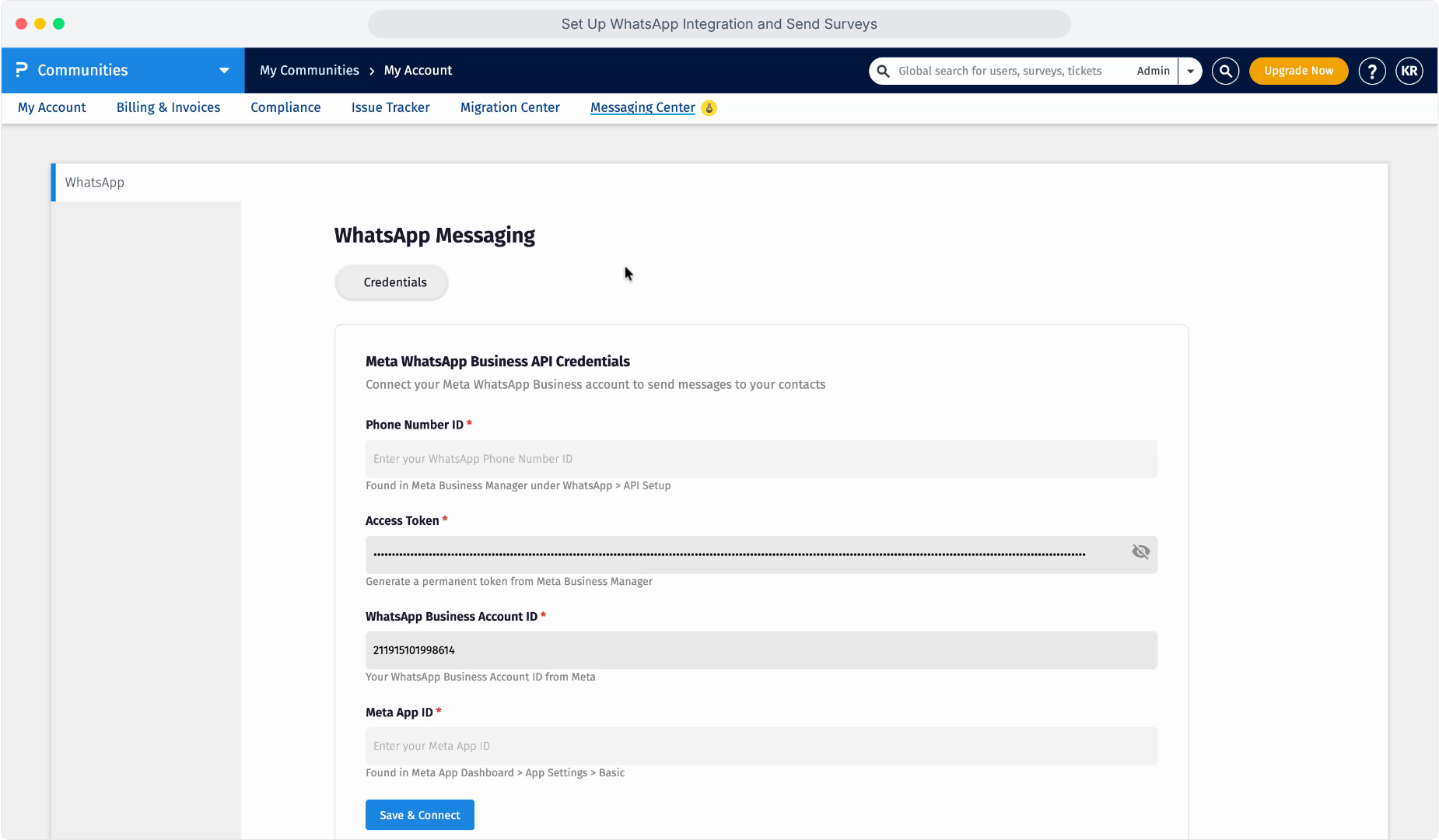
- En la pestaña Credenciales, ingresa tu ID de Número de Teléfono. El formulario identifica su ubicación como Meta Business Manager bajo WhatsApp > Configuración de API.
- Ingresa tu Token de Acceso.
- Ingresa tu ID de Cuenta de WhatsApp Business.
- Ingresa tu ID de Aplicación de Meta. El formulario identifica su ubicación como Meta App Dashboard bajo Configuración de la Aplicación > Básico.
- Haz clic en Guardar y Conectar.
- Confirma que la cuenta muestra un estado de Conectado.
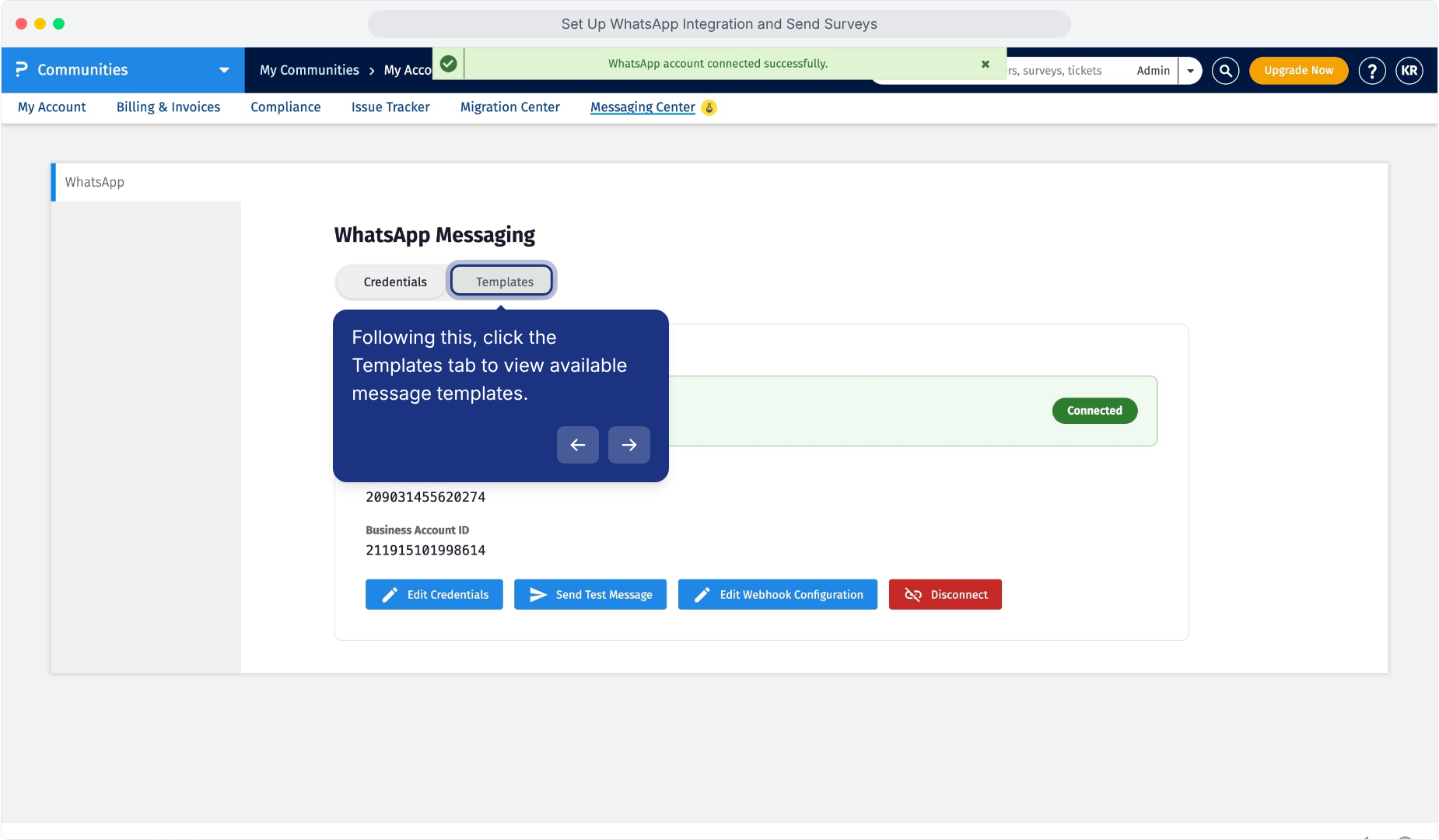
Después de conectar, la pestaña de Credenciales incluye controles para Editar Credenciales, Enviar Mensaje de Prueba, Editar Configuración de Webhook, y Desconectar.
Ve a Mi Cuenta > Centro de Mensajería > WhatsApp > Plantillas.
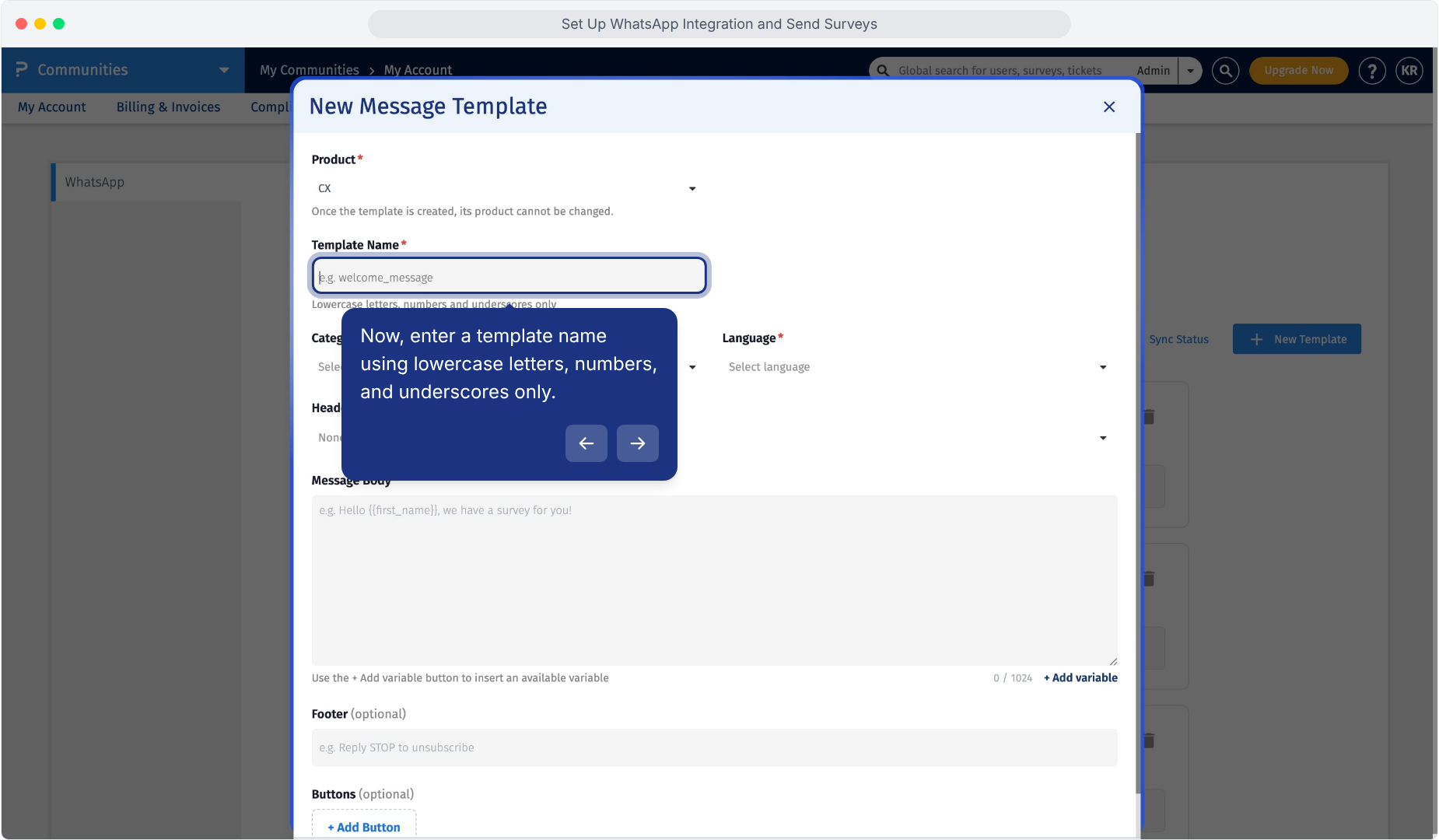
- Haz clic en Nueva Plantilla.
- Revisa la selección de Producto y elige el producto aplicable. Una vez creada la plantilla, su producto no puede ser cambiado.
- Ingresa un Nombre de Plantilla usando solo letras minúsculas, números y guiones bajos. Por ejemplo: invitacion_encuesta_comunidad.
- Selecciona la Categoría adecuada. El recorrido muestra opciones de Marketing y Utilidad.
- Selecciona el Idioma para la plantilla.
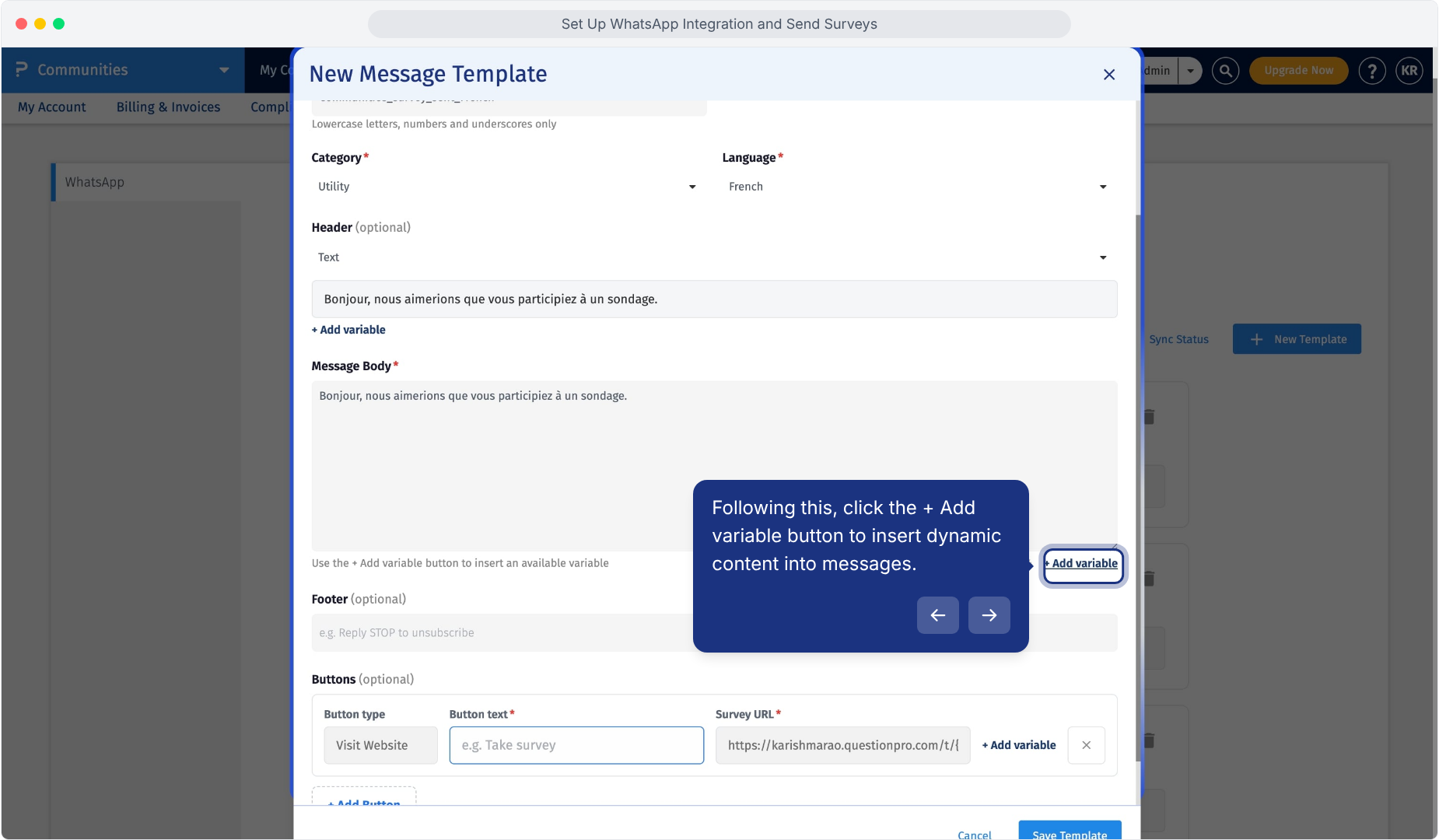
- Si es necesario, configura el Encabezado opcional. Para agregar un encabezado de texto, selecciona Texto e ingresa el contenido del encabezado.
- Ingresa el texto de invitación en Cuerpo del Mensaje. El formulario muestra un límite de 1,024 caracteres.
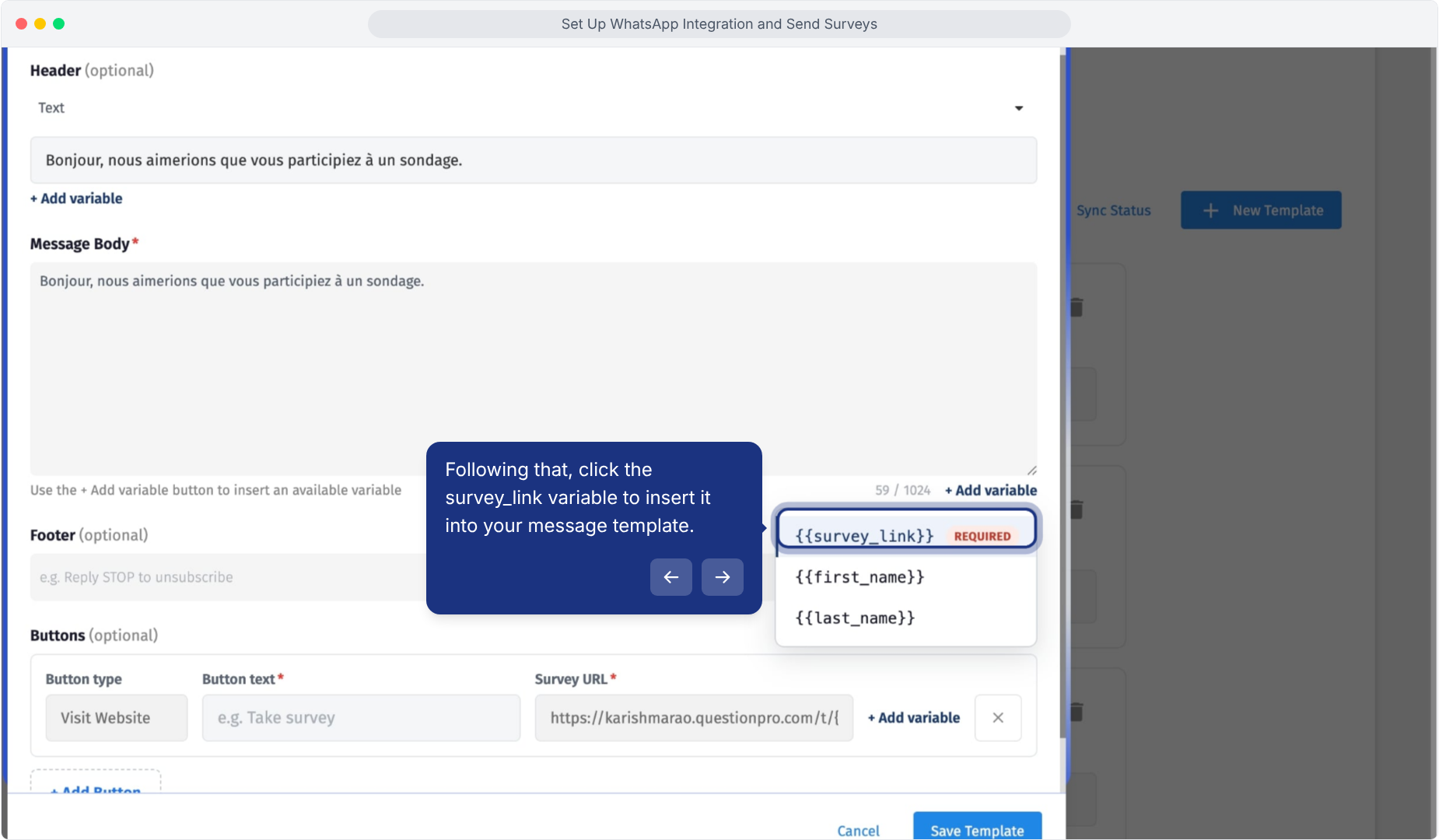
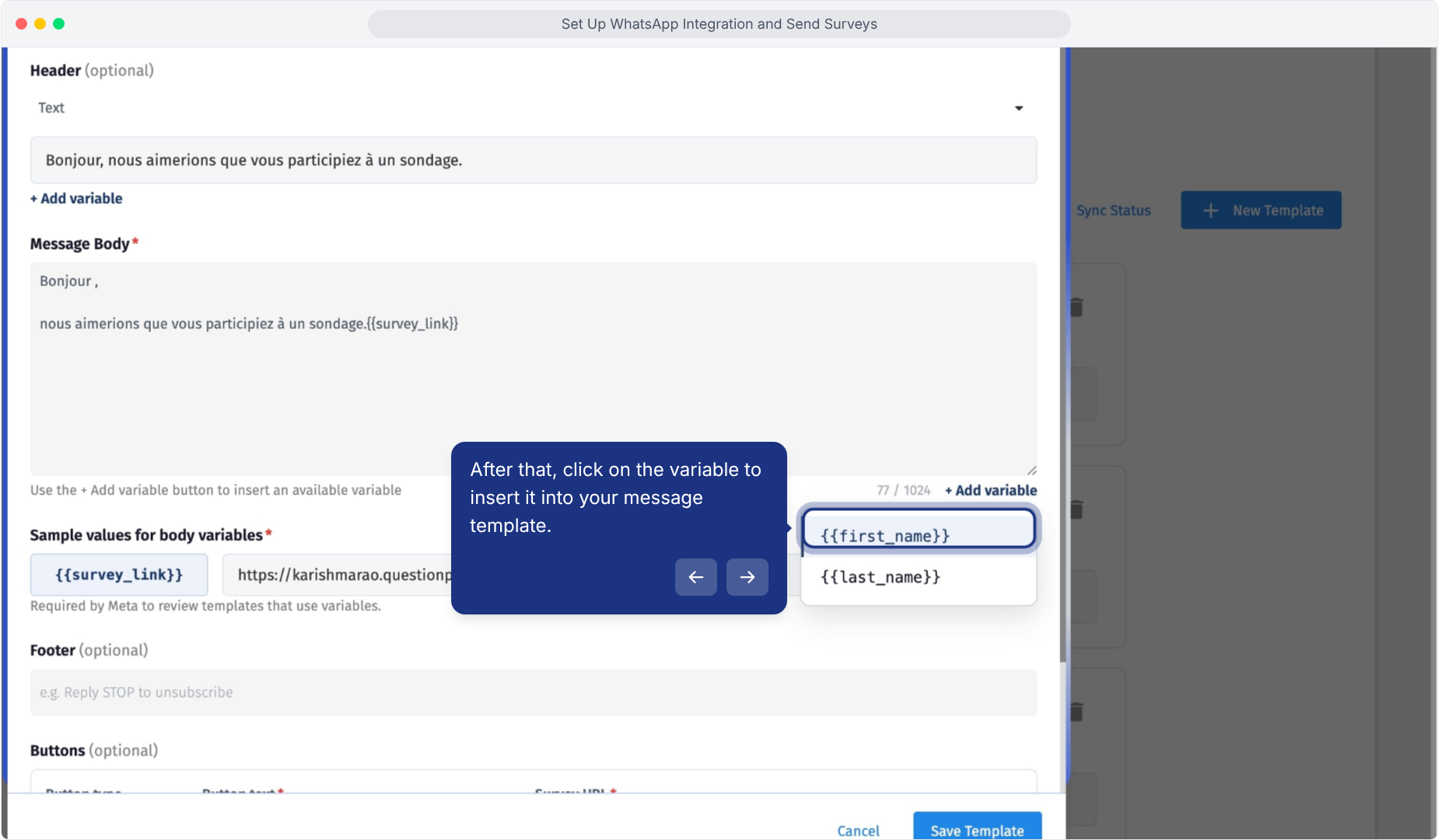
- Usa + Agregar variable para insertar el enlace de la encuesta y cualquier detalle del miembro que quieras incluir.
- Completa los valores de muestra solicitados por el formulario para cualquier variable que uses.
- Si es necesario, agrega un Pie de Página o un botón.
- Haz clic en Guardar Plantilla.
Revisa el estado de la plantilla después de guardar. El recorrido muestra una plantilla recién creada con un estado de Pendiente.
Haz clic en + Agregar variable junto al campo que estás redactando, luego selecciona una variable del menú.
El menú de variables del cuerpo del mensaje incluye:
- {{survey_link}}: El enlace de la encuesta. Esta variable está marcada como obligatoria en el menú.
- {{first_name}}: El primer nombre del miembro.
- {{last_name}}: El apellido del miembro.
Ejemplo de cuerpo del mensaje:
Hola {{first_name}}, nos gustaría que participes en una encuesta. Por favor, utiliza este enlace: {{survey_link}}
Cuando agregas variables, el formulario muestra campos de ejemplo de valor. Ingresa los ejemplos solicitados para que Meta pueda revisar la plantilla.
Sí. El formulario de plantilla incluye una sección opcional de Botones.
- Haz clic en + Agregar Botón.
- Para un botón de enlace de encuesta, usa el tipo de botón Visitar Sitio Web que se muestra en el formulario.
- Ingresa el texto del botón, como Realizar encuesta.
- Completa el campo URL de Encuesta. Usa + Agregar variable si la URL requiere una variable disponible.
- Revisa el mensaje y haz clic en Guardar Plantilla.
Esta característica está disponible con las siguientes licencias:
