

- Code based sign up
- Facebook setup
- LinkedIn setup
- Google setup
- Twitch setup
- Social login
- Aplicación móvil - política de privacidad
- Google Analytics
- Community Settings
- Survey Opt-Out for Members
- HMAC
- External passback
- Survey swipe
- Communities Authentication - SAML SSO
- Merge all Pending Surveys
- Regional Sign Ups
- User Roles and Permissions
- Data Sharing Options
- Login Authentication
- Global community member profile
- Profiling surveys
- Default surveys
- Global community profile - settings
- Hidden field
- Move profile fields
- Profile fields - survey integration
- Profile sync
- Confidence score
- Campos del perfil de miembro 2.0
- Import Profile Data
- Profile Groups
- Default Surveys 2.0
- Profiling Surveys 2.0

Integración de WhatsApp en Comunidades
La integración de WhatsApp en QuestionPro Communities le permite conectar su cuenta de WhatsApp Business de Meta y utilizar WhatsApp como un canal de comunicación para distribuir encuestas a los miembros de la comunidad.
Los administradores de la comunidad pueden crear plantillas de mensajes de WhatsApp aprobadas por Meta, personalizar mensajes usando variables de miembros, incluir enlaces a encuestas, seleccionar miembros de la comunidad, distribuir invitaciones a encuestas y monitorear la actividad de entrega de WhatsApp.
El flujo de trabajo de distribución de encuestas de WhatsApp incluye los siguientes pasos:
- Conecte su cuenta de WhatsApp Business.
- Cree y envíe una plantilla de mensaje de WhatsApp.
- Espere a que Meta apruebe la plantilla.
- Seleccione una encuesta y una plantilla de WhatsApp.
- Seleccione miembros de la comunidad.
- Envíe la encuesta a través de WhatsApp.
- Monitoree la entrega usando Registros de WhatsApp.
Antes de enviar encuestas a través de WhatsApp, conecte su cuenta de WhatsApp Business de Meta a QuestionPro.
Para configurar la integración de WhatsApp:
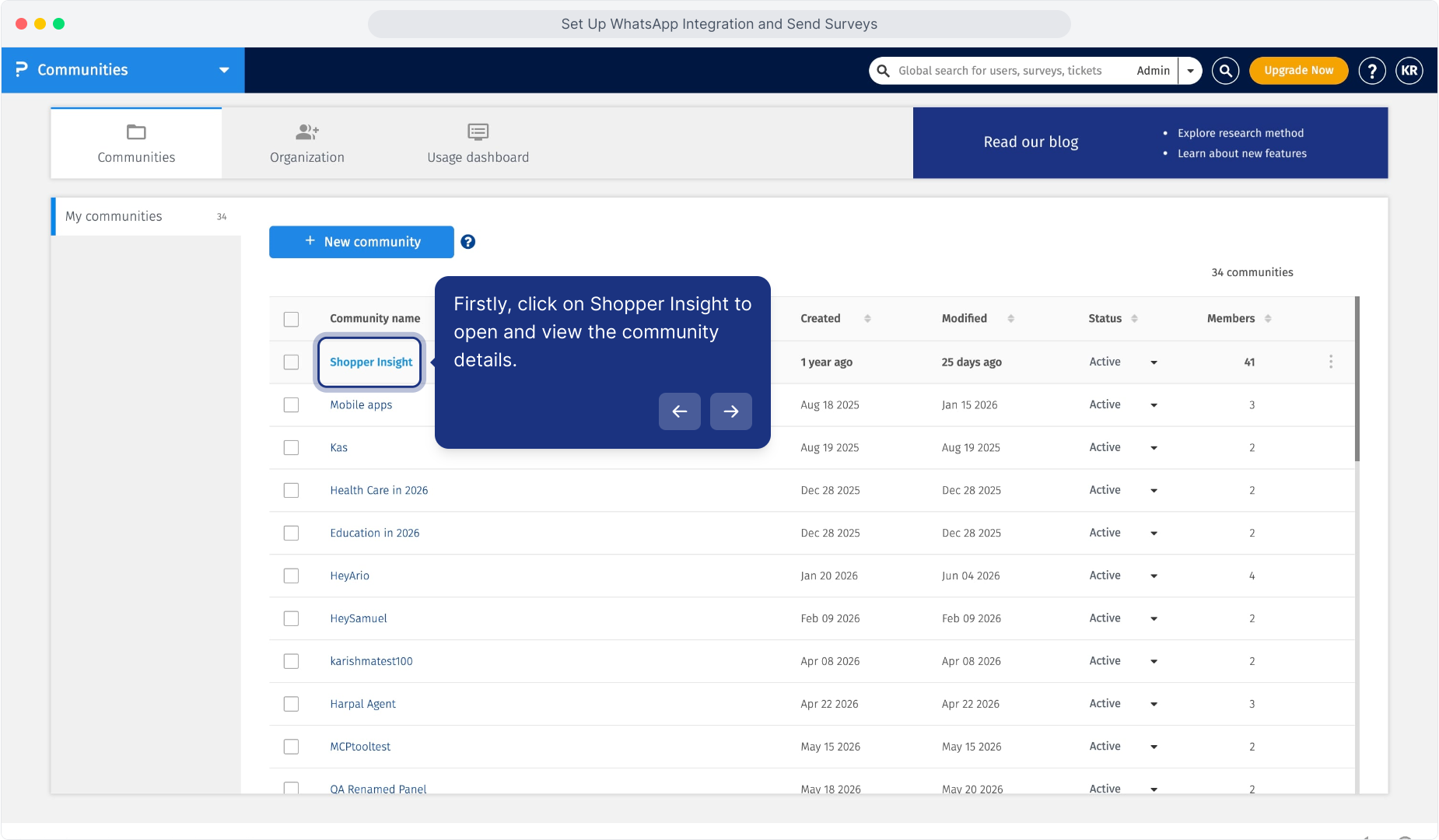
- Inicie sesión en QuestionPro y abra Comunidades.
-
Abra la comunidad que desea gestionar.

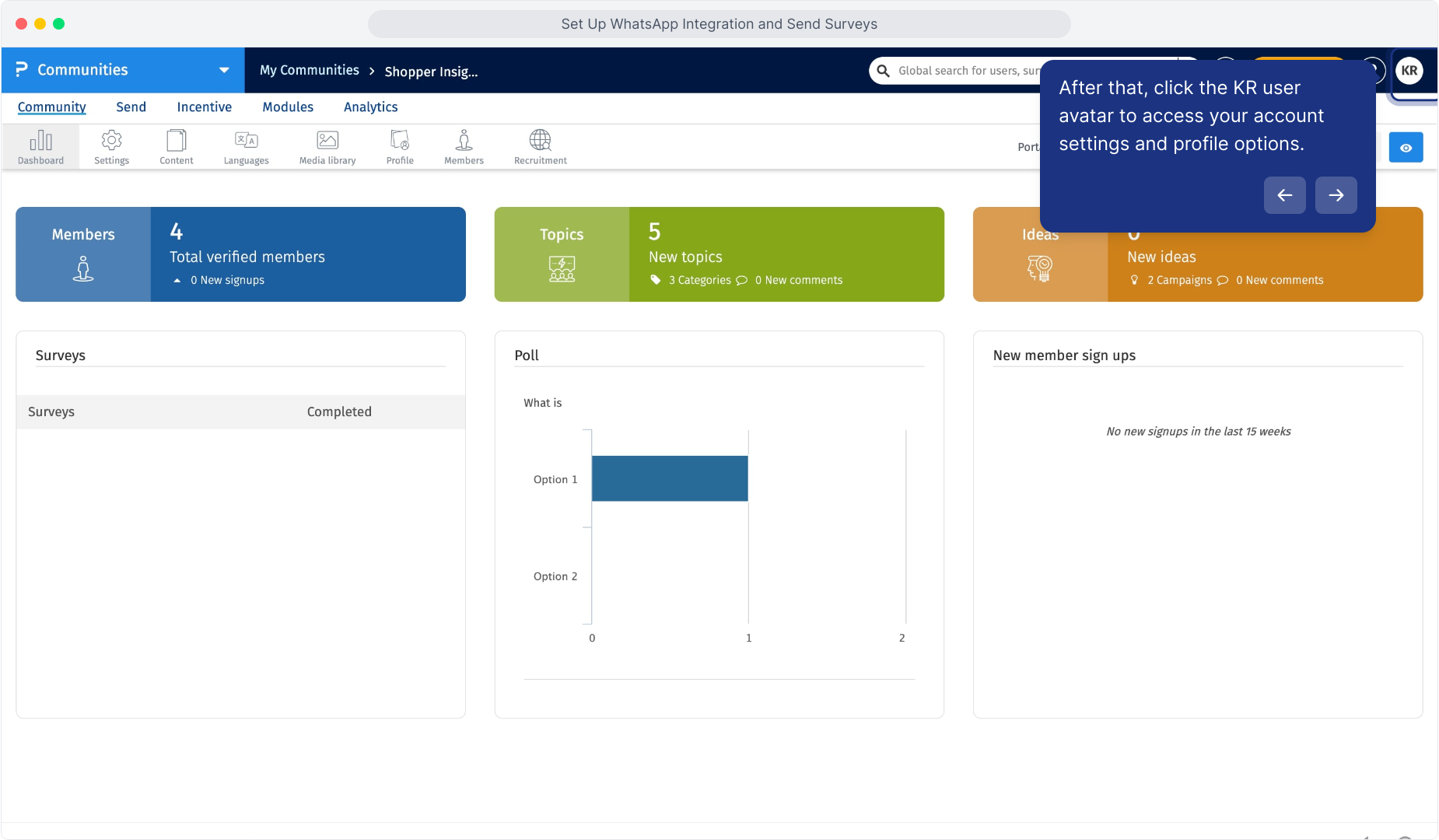
- Haga clic en su avatar de perfil en la esquina superior derecha.
-
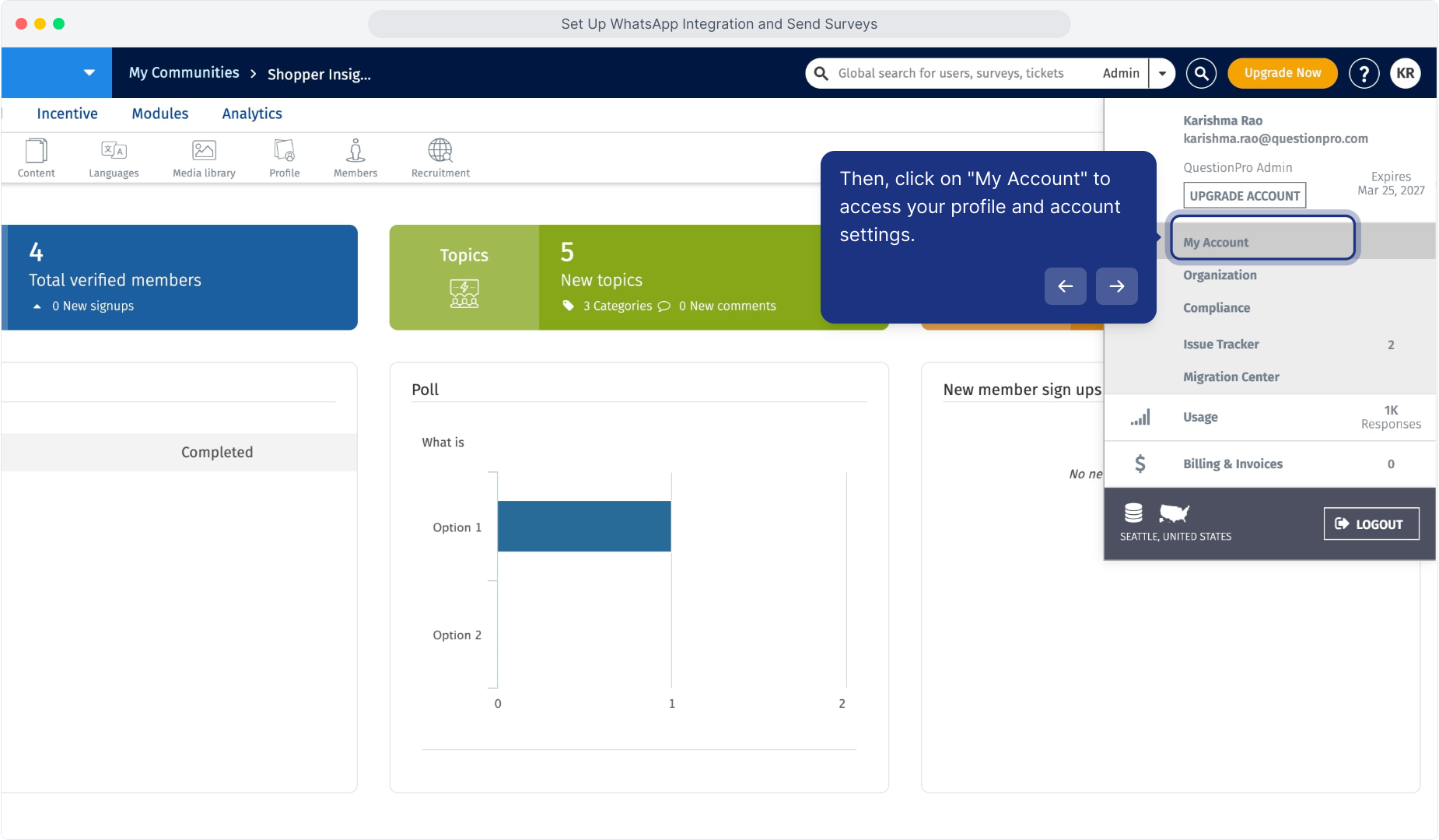
Haga clic en Mi Cuenta.
-
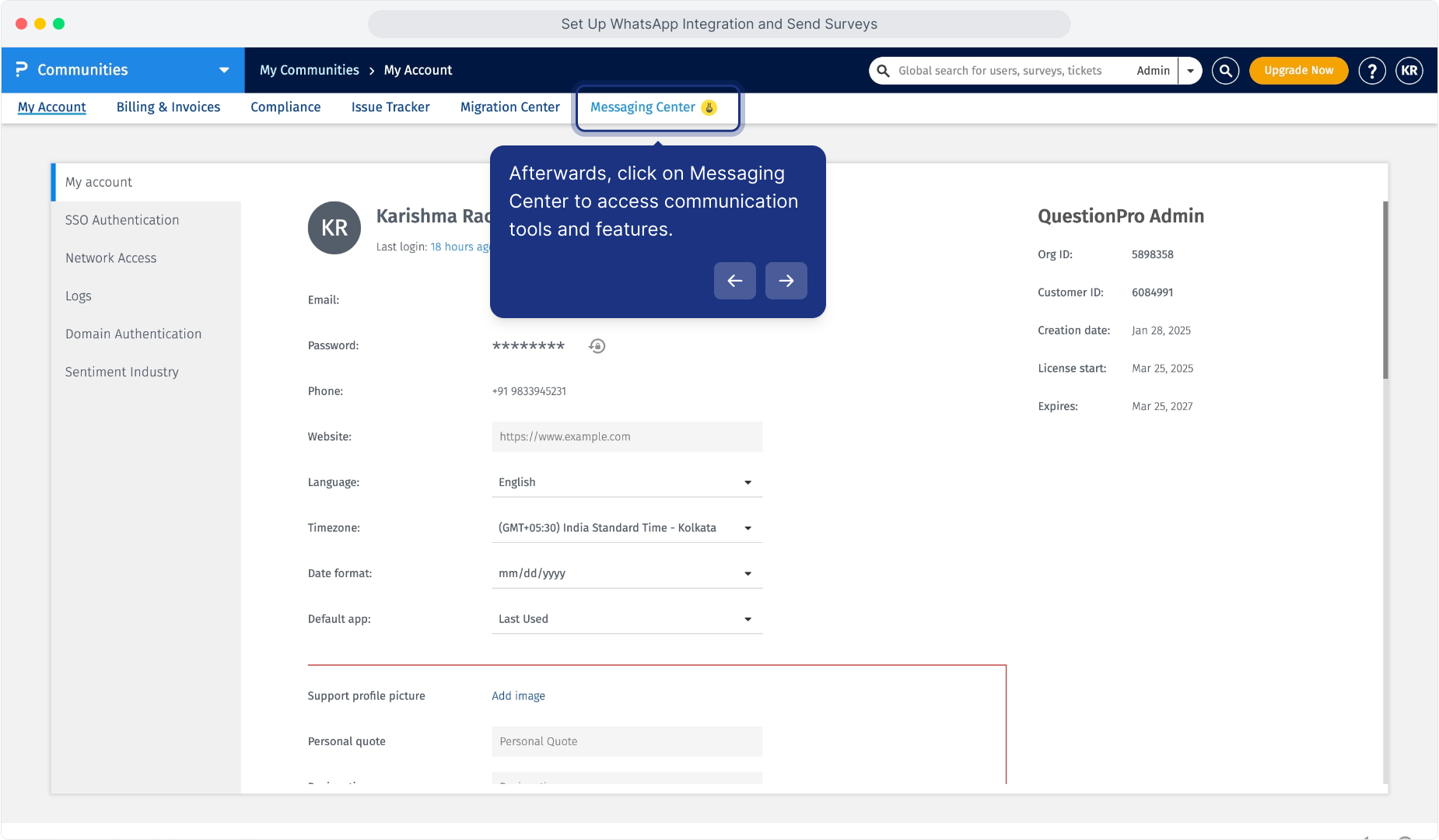
Abra la pestaña Centro de Mensajes.
- Abra la pestaña Credenciales.
- Ingrese las credenciales de API de WhatsApp Business de Meta requeridas.
Se requieren las siguientes credenciales:
-
ID de Número de Teléfono
Ingrese el ID de Número de Teléfono asociado con su número de teléfono de WhatsApp Business.
-
Token de Acceso
Ingrese el token de acceso generado para su integración de WhatsApp Business.
-
ID de Cuenta de WhatsApp Business
Ingrese el ID de Cuenta de WhatsApp Business asociado con su cuenta de negocio de Meta.
-
ID de Aplicación de Meta
Ingrese el ID de Aplicación de Meta asociado con la aplicación utilizada para la integración de WhatsApp.
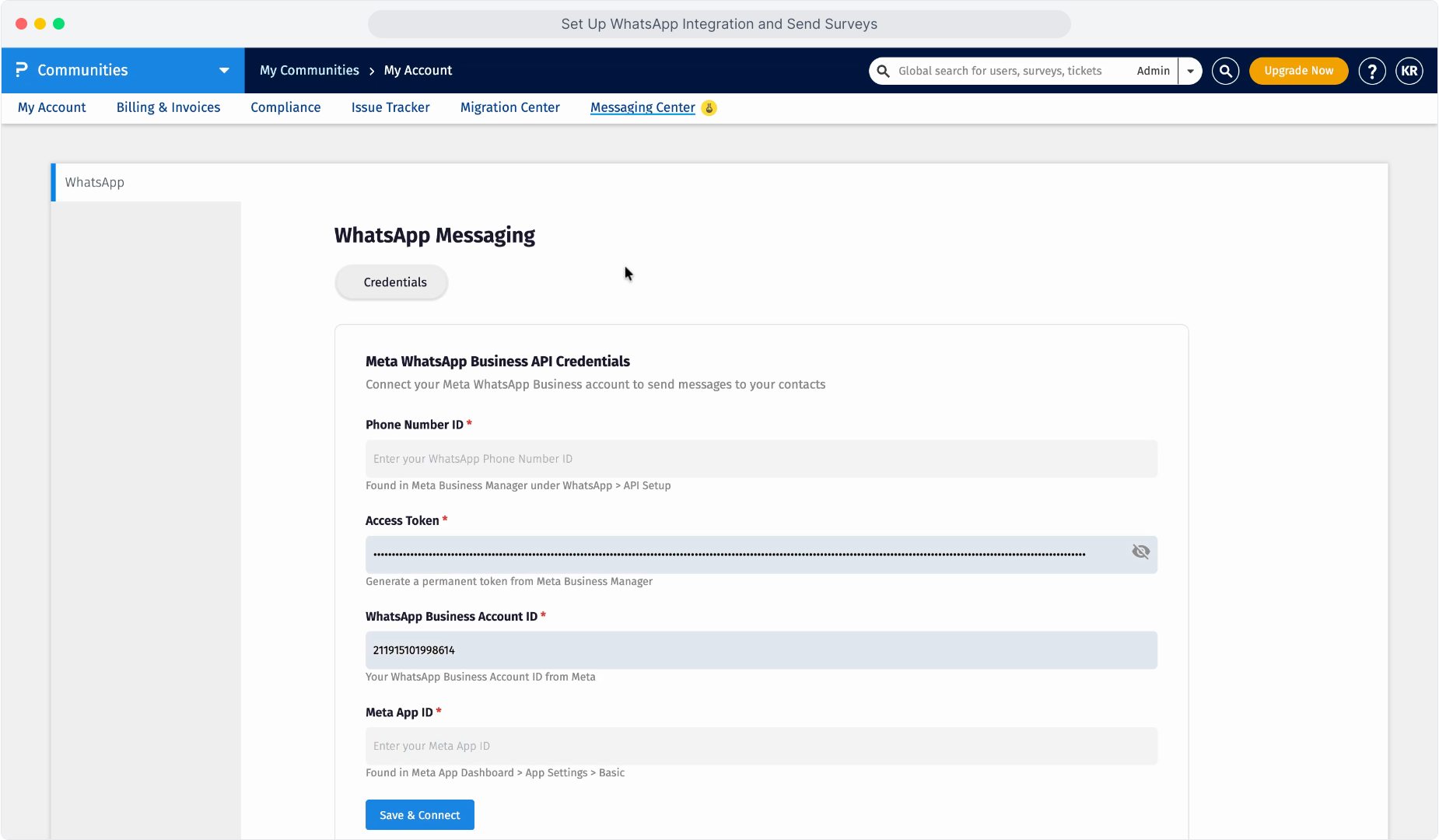
Después de ingresar las credenciales, haga clic en Guardar y Conectar.
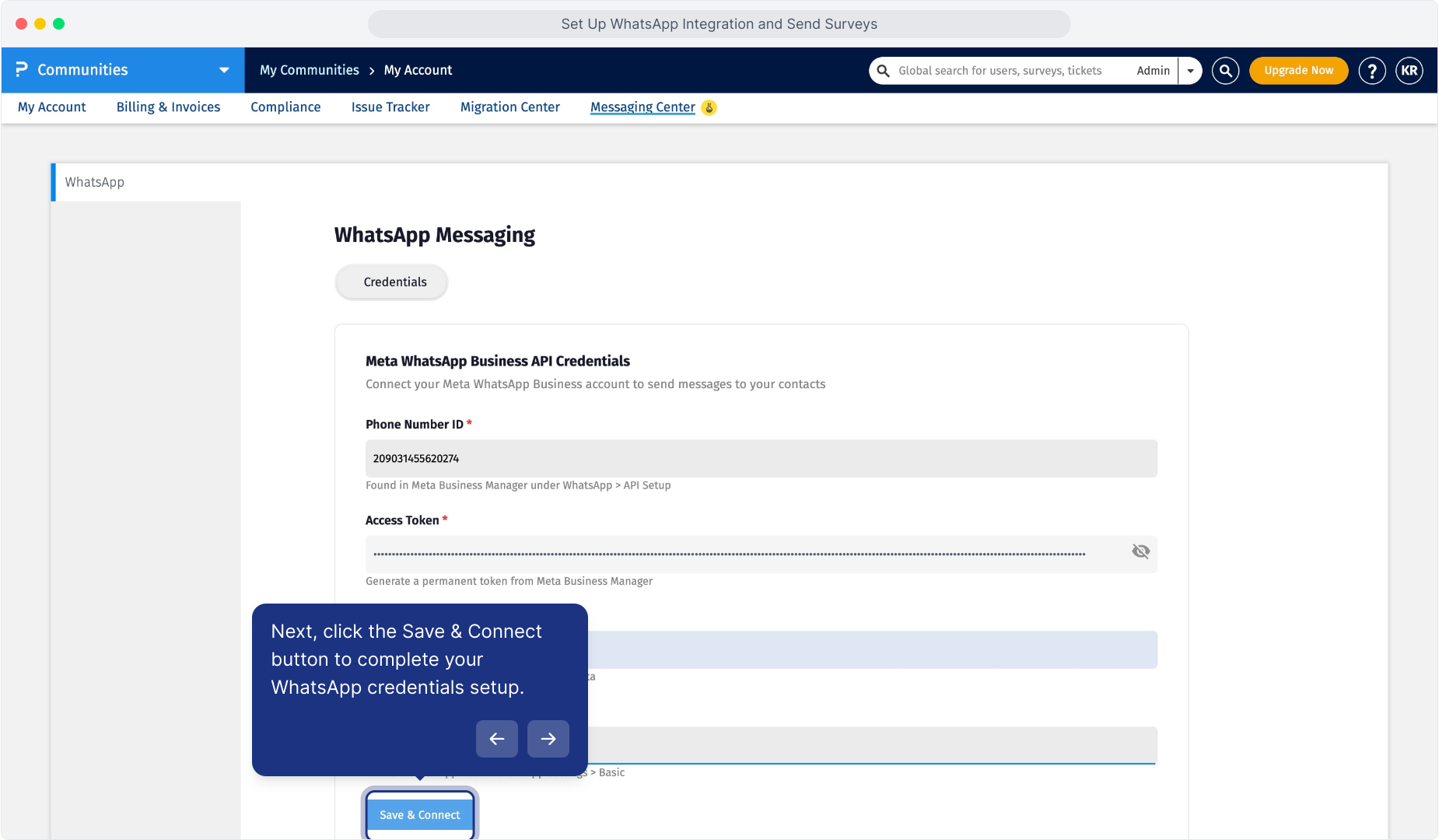
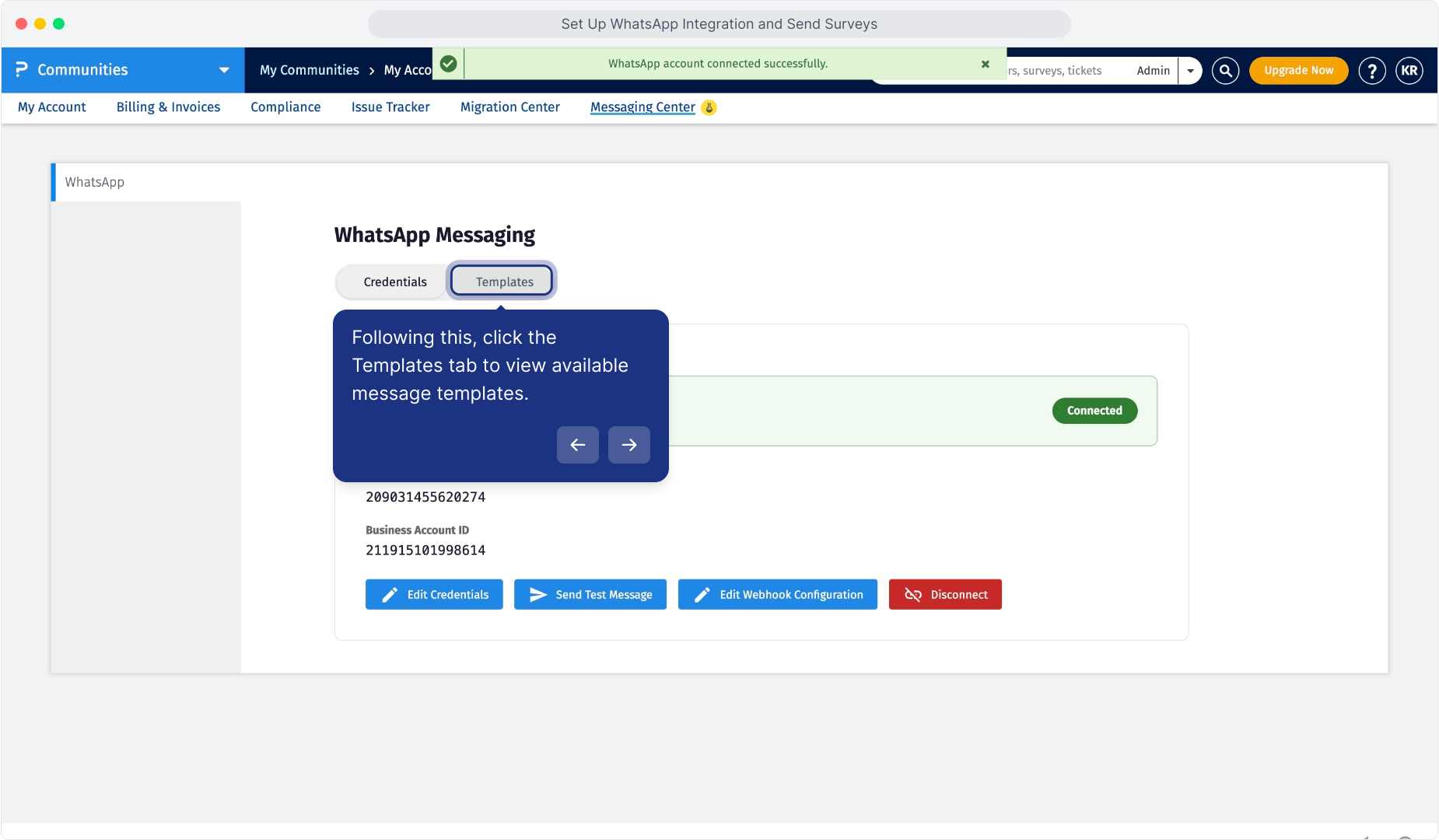
Una vez que la conexión sea exitosa, la cuenta de WhatsApp mostrará un estado de Conectado.
Necesita la siguiente información de su configuración de WhatsApp Business de Meta:
- ID de Número de Teléfono
- Token de Acceso
- ID de Cuenta de WhatsApp Business
- ID de Aplicación de Meta
Estos detalles están disponibles dentro de su configuración de API de WhatsApp y Meta Business.
Asegúrese de que las credenciales pertenezcan a la cuenta de WhatsApp Business que pretende usar para enviar mensajes desde QuestionPro.
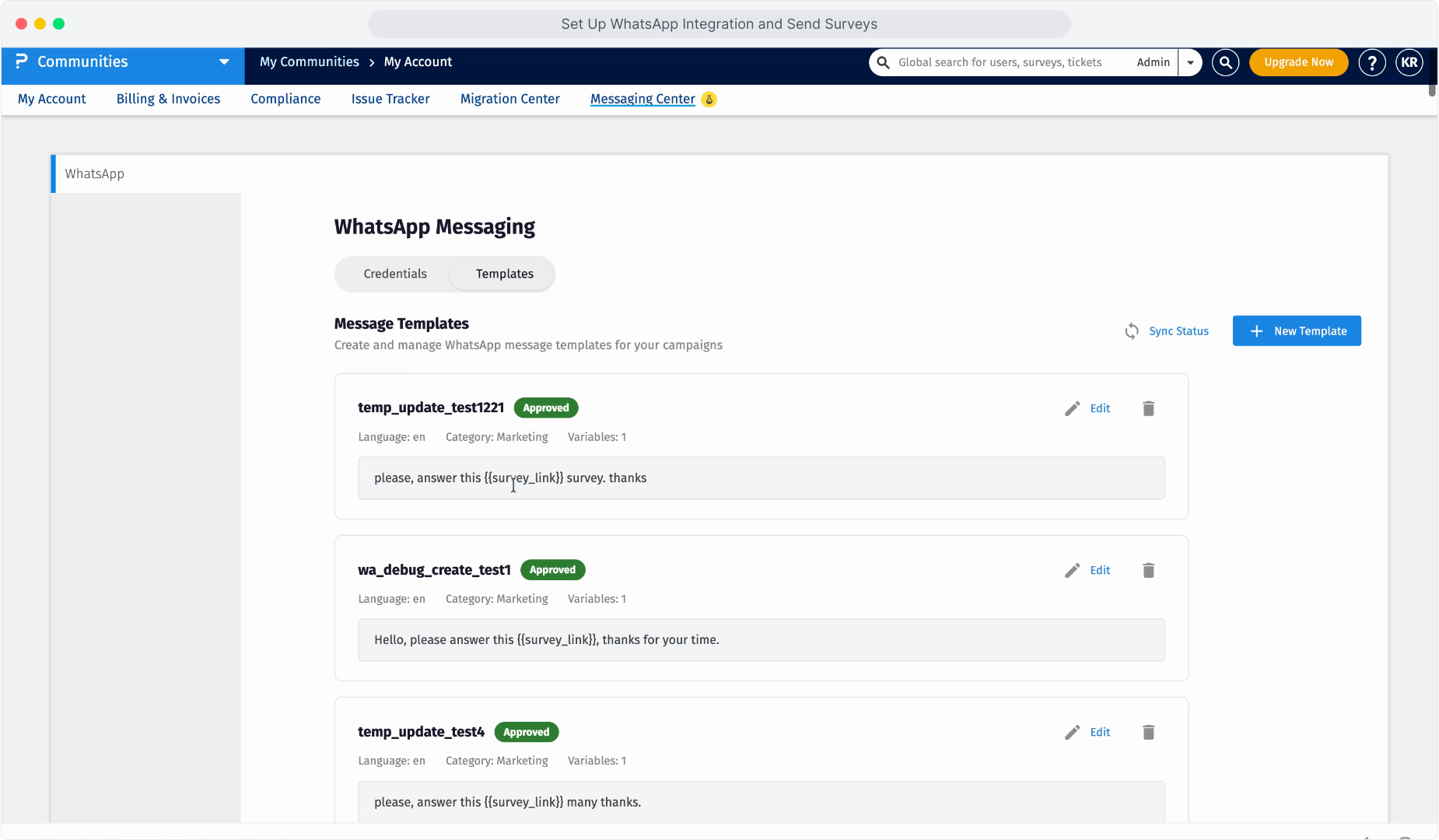
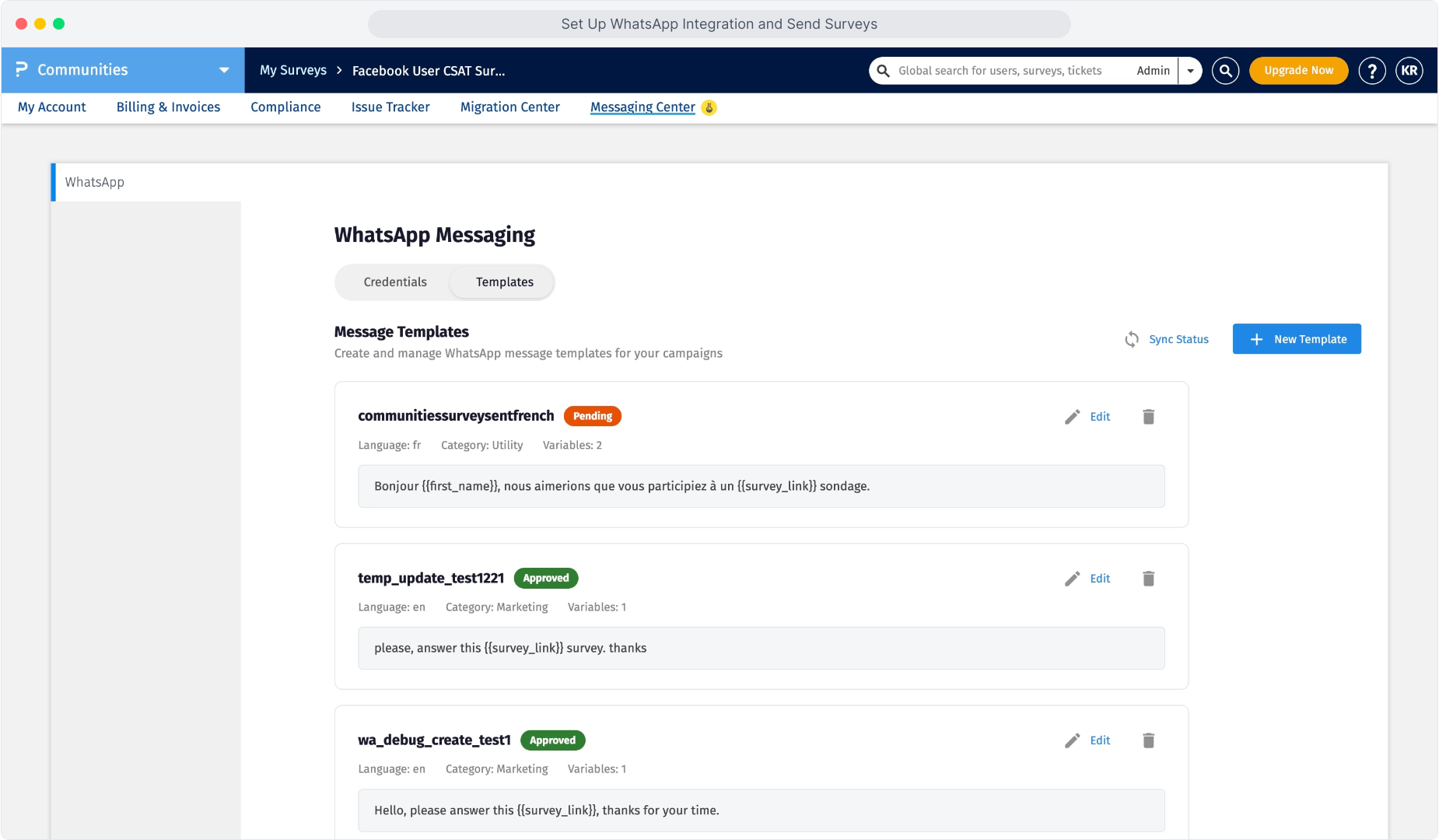
Después de conectar su cuenta de WhatsApp Business con éxito, puede crear plantillas de mensajes de WhatsApp para la distribución de encuestas.
- Navegue a Mi Cuenta > Centro de Mensajes.
-
Abra la pestaña Plantillas.
- Haga clic en + Nueva Plantilla.
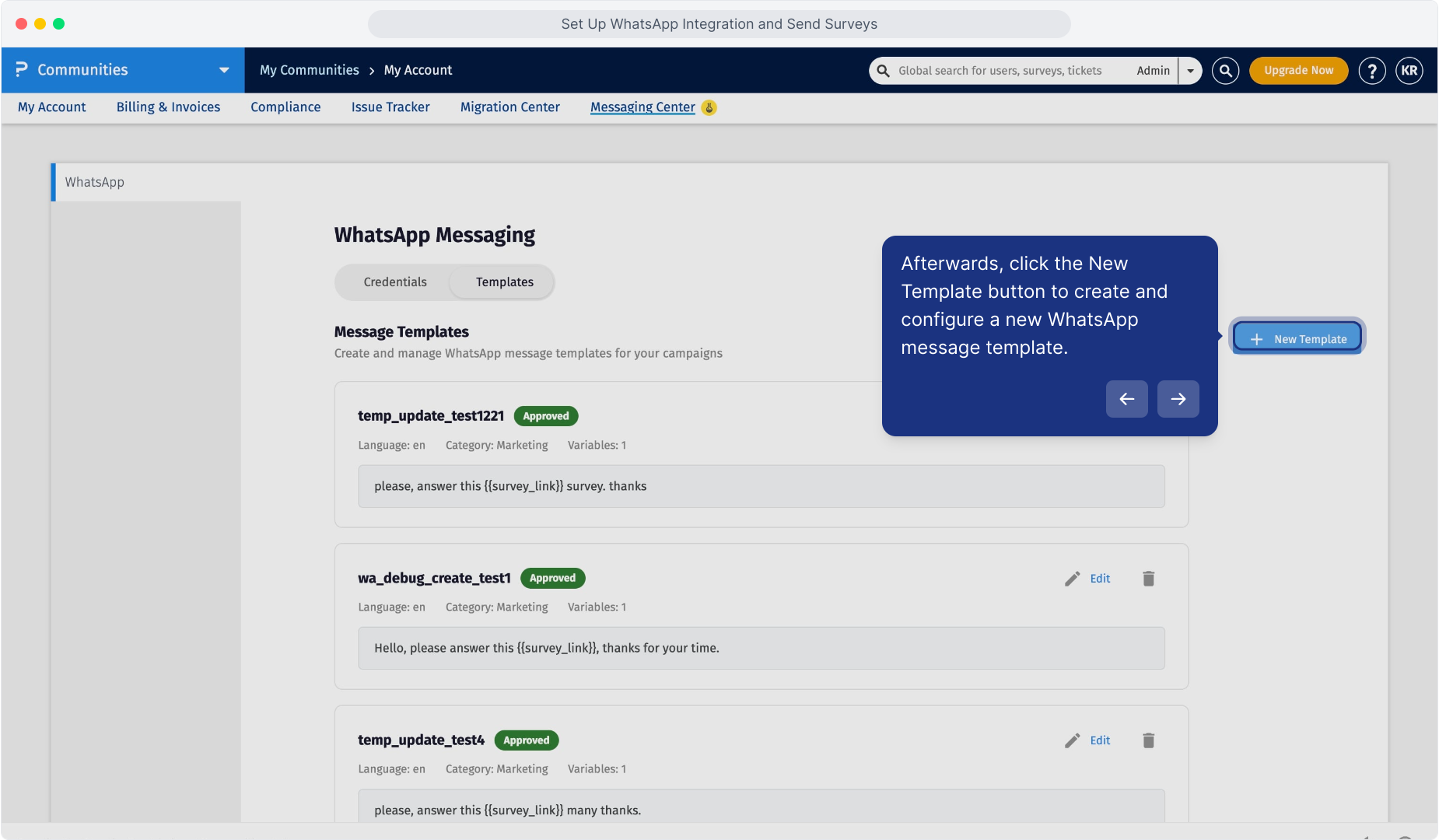
Configure los siguientes campos:
-
Producto
Seleccione el producto QuestionPro asociado con la plantilla.
Una vez que se crea la plantilla, el producto no se puede cambiar.
-
Nombre de Plantilla
Ingrese un nombre para la plantilla.
Los nombres de las plantillas pueden contener letras minúsculas, números y guiones bajos.
-
Categoría
Seleccione la categoría que mejor describa el propósito de su mensaje de WhatsApp.
-
Idioma
Seleccione el idioma en el que se enviará el mensaje de WhatsApp.
Cree plantillas separadas cuando se necesite enviar mensajes en diferentes idiomas.
-
Encabezado (Opcional)
Agregue un encabezado al mensaje de WhatsApp si es necesario.
Las opciones de encabezado disponibles incluyen:
- Ninguno
- Texto
- Imagen
- Ubicación
-
Cuerpo del Mensaje
Ingrese el mensaje principal de WhatsApp que recibirán los miembros.
Puede personalizar el mensaje usando variables soportadas.
-
Pie de Página (Opcional)
Ingrese texto opcional de pie de página si se necesita que información adicional aparezca debajo del mensaje.
-
Botones (Opcional)
Agregue un botón interactivo a la plantilla de WhatsApp si es necesario.
Para invitaciones a encuestas, se puede usar un botón de sitio web para dirigir a los miembros a la encuesta.
QuestionPro Communities admite variables que permiten personalizar el contenido del mensaje cuando se envían invitaciones de WhatsApp.
Haga clic en + Agregar variable mientras crea la plantilla de mensaje para insertar una variable disponible.
Las variables disponibles mostradas al configurar la plantilla de encuesta incluyen:
- {{survey_link}}
- {{first_name}}
- {{last_name}}
Por ejemplo:
Hola {{first_name}}, nos gustaría invitarte a participar en una encuesta. {{survey_link}}
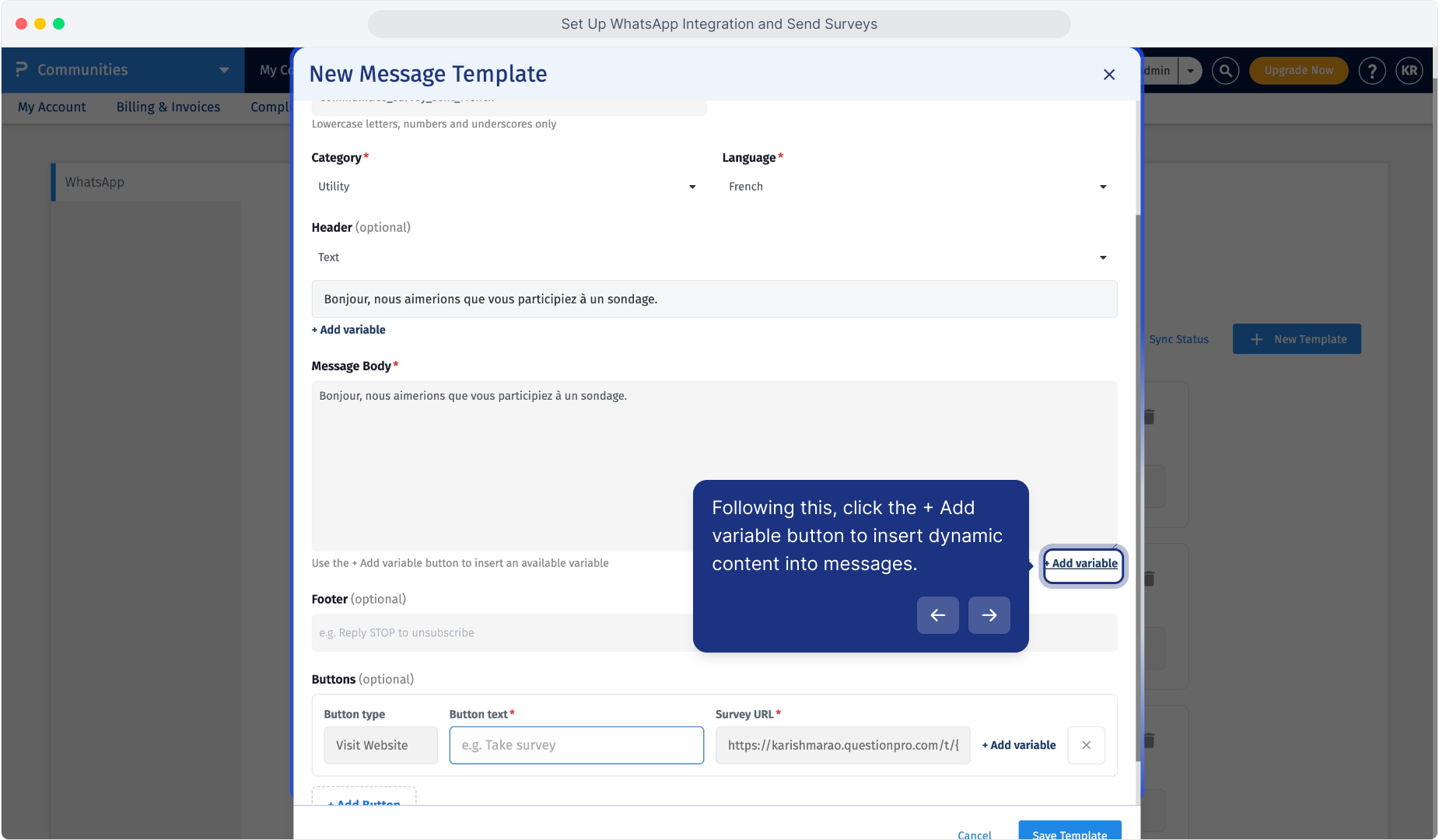
Las plantillas de invitación a encuestas deben incluir el enlace de la encuesta para que los miembros puedan abrir la encuesta directamente desde WhatsApp.
Para agregar el enlace de la encuesta:
- Haga clic dentro del Cuerpo del Mensaje.
- Haga clic en + Agregar variable.
- Seleccione {{survey_link}}.
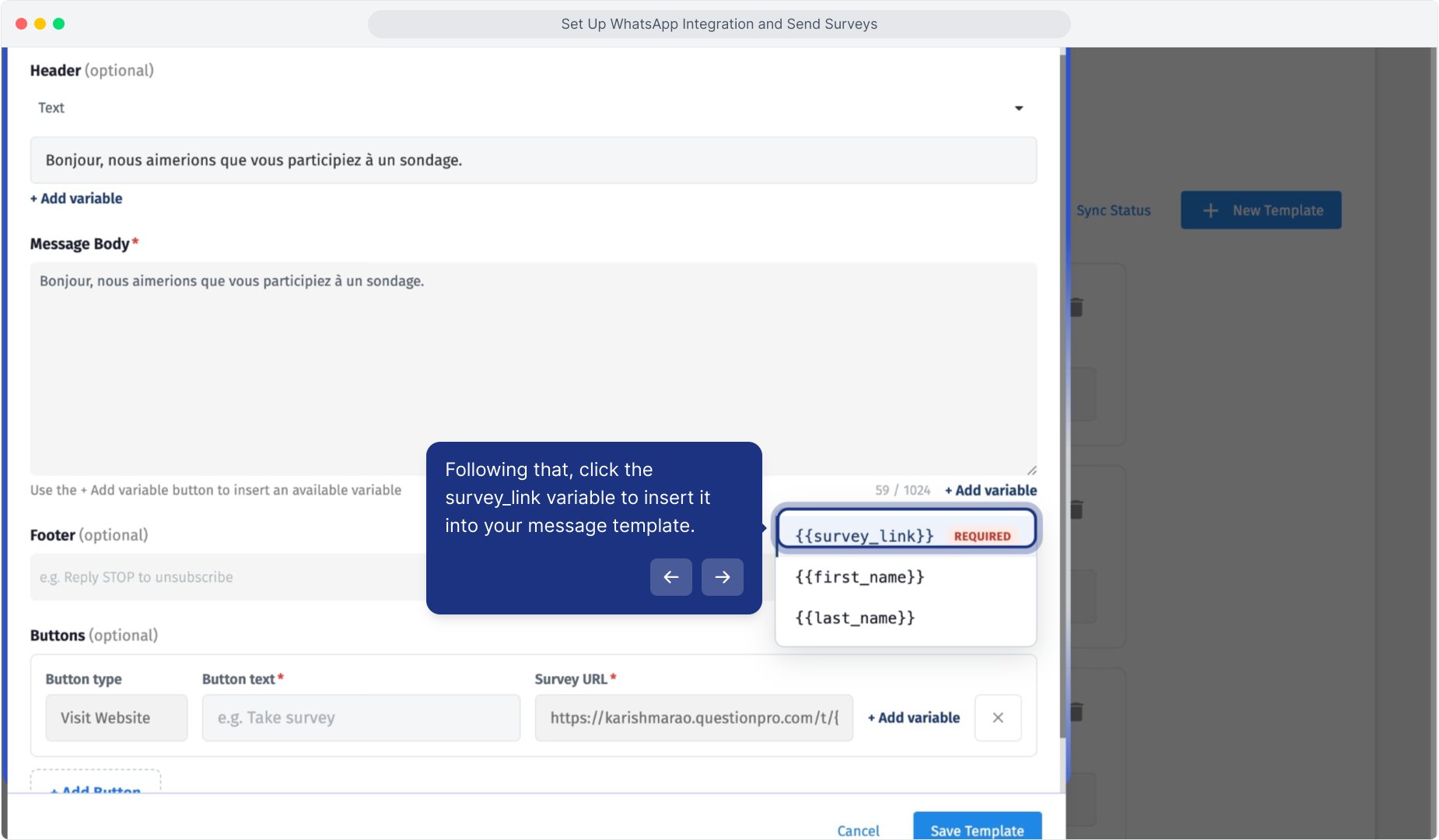
La variable {{survey_link}} se inserta en el mensaje y se completa cuando se distribuye la invitación a la encuesta.
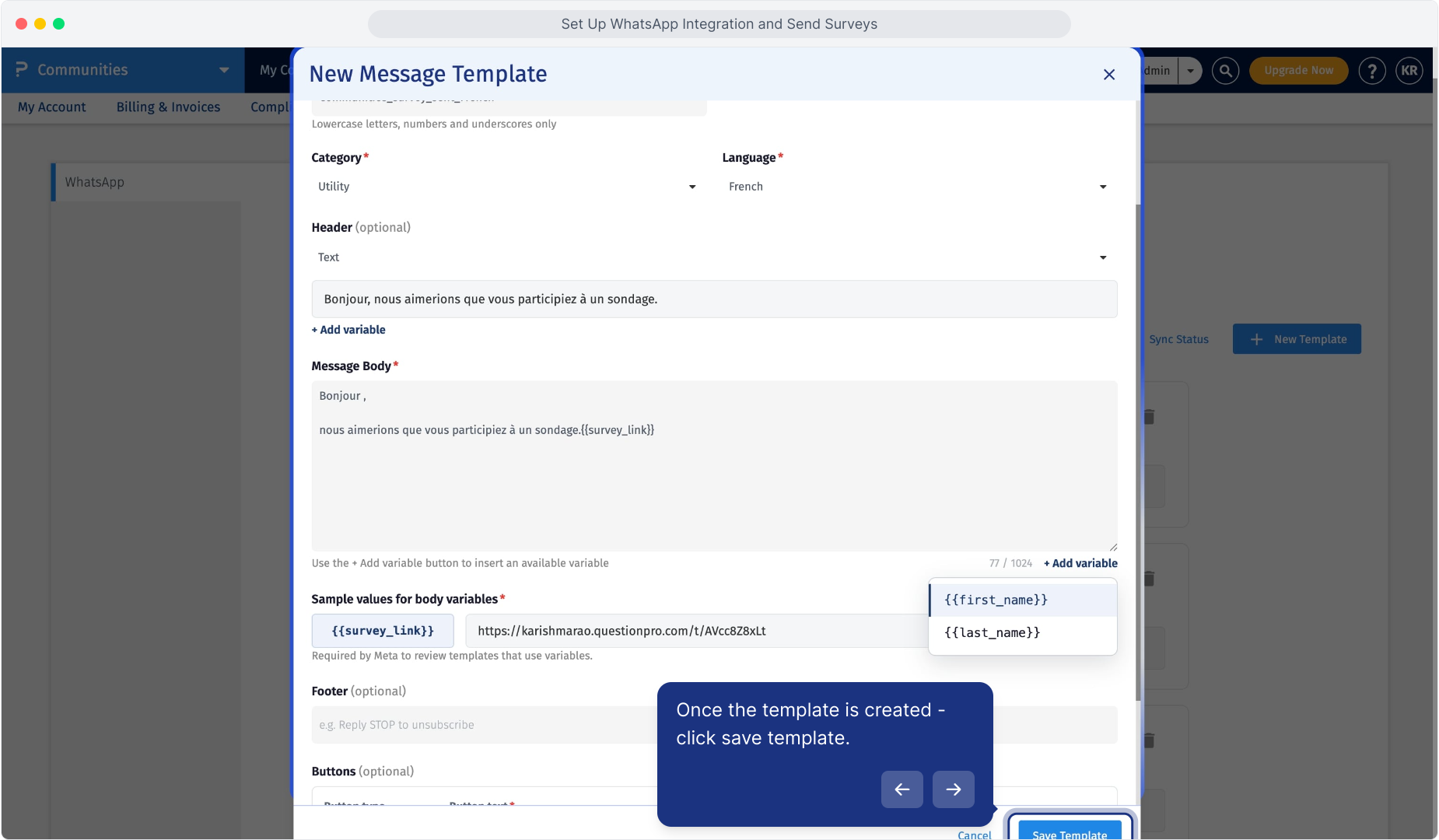
Cuando una plantilla de WhatsApp contiene variables, se requieren valores de ejemplo para que el contenido de la variable pueda ser representado cuando la plantilla se envíe para revisión.
Por ejemplo:
- Para {{first_name}}, ingrese un nombre de miembro de ejemplo.
- Para {{survey_link}}, ingrese una URL de encuesta de ejemplo.
Sí. Puede agregar un botón interactivo opcional a su mensaje de WhatsApp.
Para agregar un botón:
- Haga clic en + Agregar Botón.
- Seleccione el tipo de botón requerido.
- Ingrese el texto del botón.
- Configure la URL de la encuesta o el destino requerido.
Por ejemplo, puede usar un botón de Visitar Sitio Web con texto como Tomar Encuesta.
Después de configurar la plantilla, haga clic en Guardar Plantilla.
La plantilla se envía para aprobación por Meta y su estado aparece en la página de Plantillas.
Los estados de la plantilla pueden incluir:
-
Aprobado
La plantilla ha sido aprobada y se puede utilizar para la distribución de encuestas de WhatsApp.
-
Pendiente
La plantilla está a la espera de aprobación y aún no se puede utilizar para la distribución de encuestas.
Use Sincronizar Estado para actualizar el estado de la plantilla mostrado en QuestionPro.
Una vez que su cuenta de WhatsApp Business esté conectada y una plantilla aprobada esté disponible, puede distribuir una encuesta a través de WhatsApp.
Para enviar una encuesta:
- Abra Comunidades.
- Seleccione la comunidad desde la cual desea enviar la encuesta.
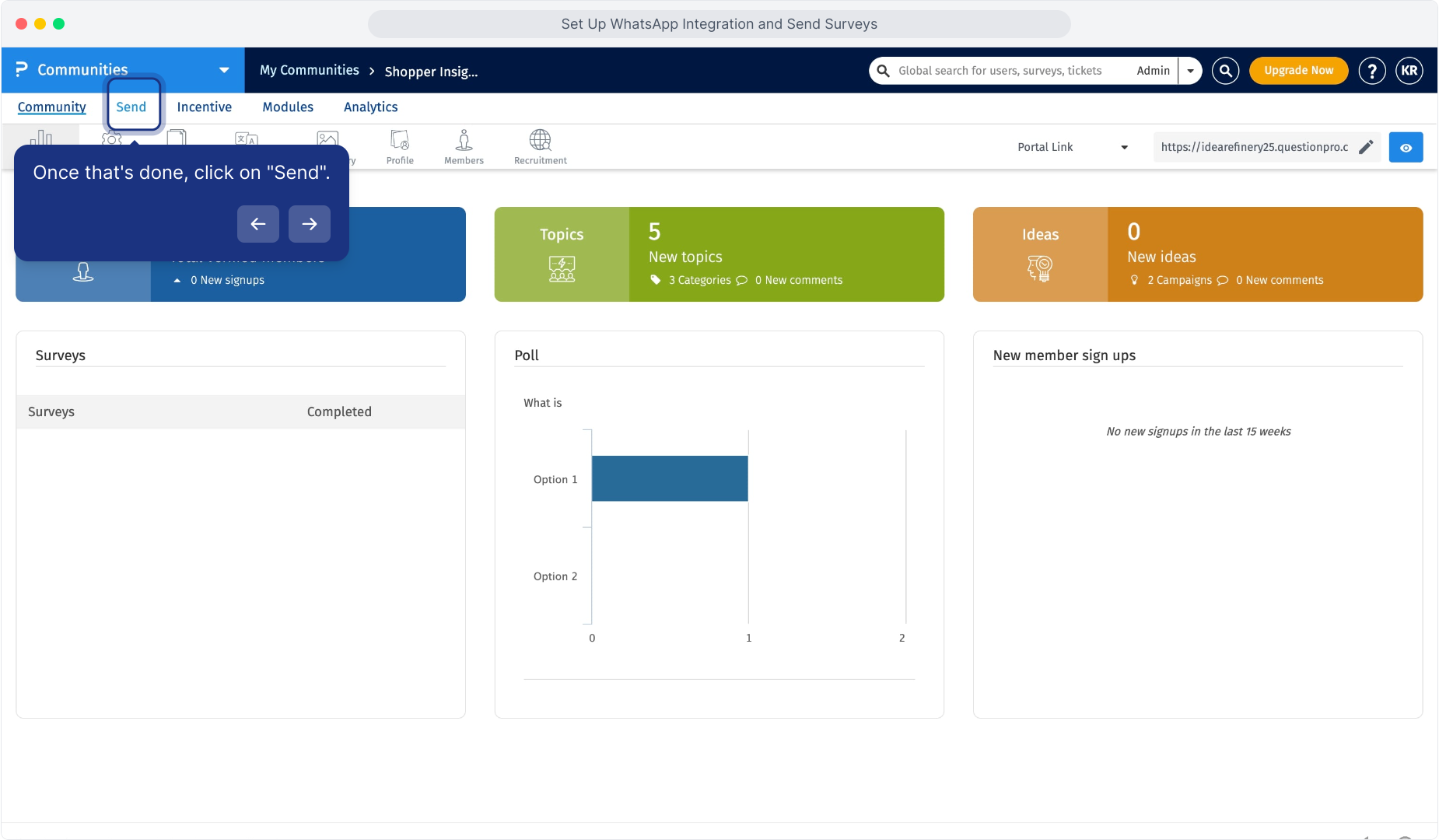
-
Haga clic en la pestaña Enviar.
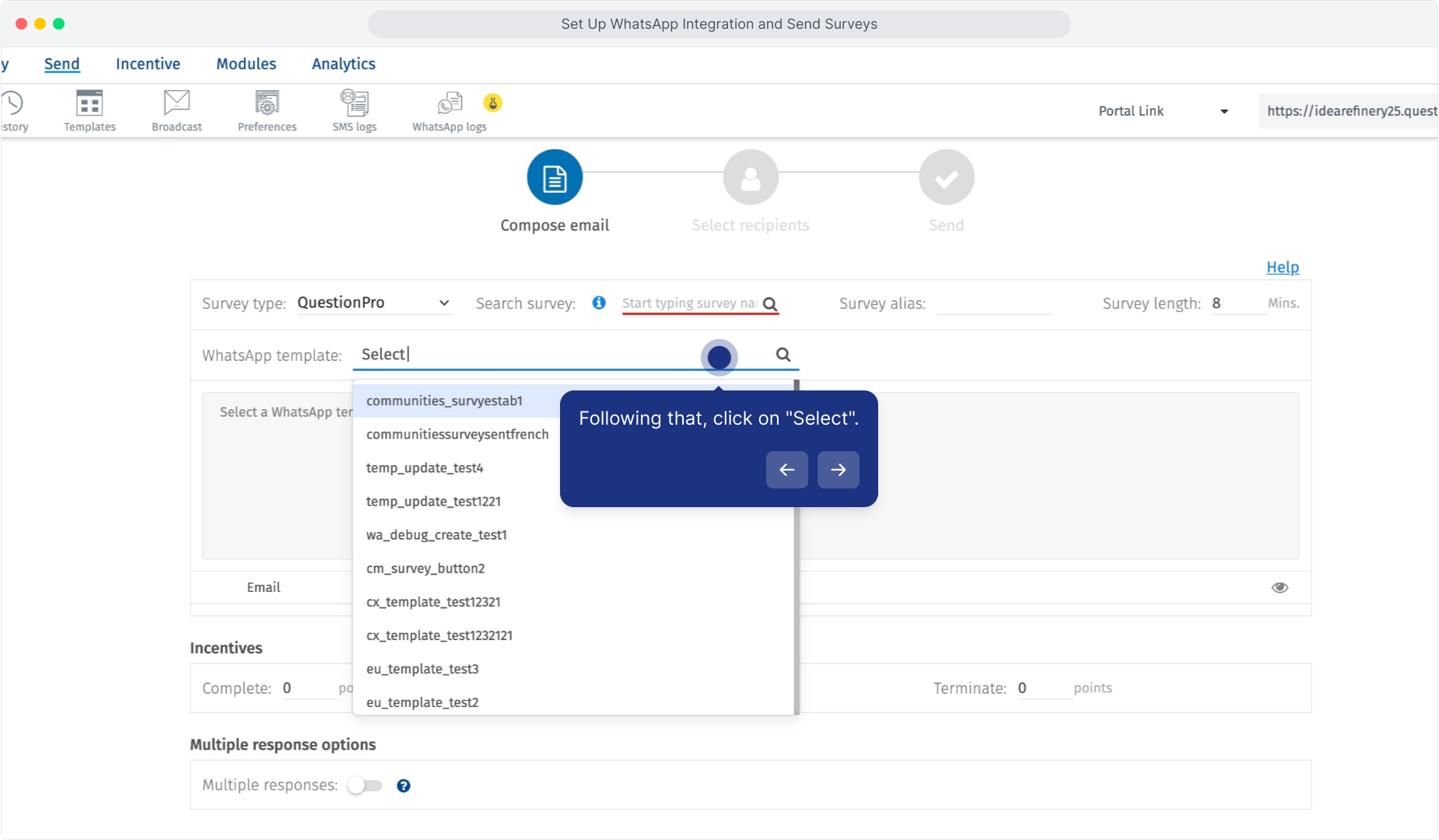
- Seleccione la pestaña WhatsApp.
-
Haga clic en la opción de selección de plantilla de WhatsApp y seleccione la plantilla aprobada que desea usar.
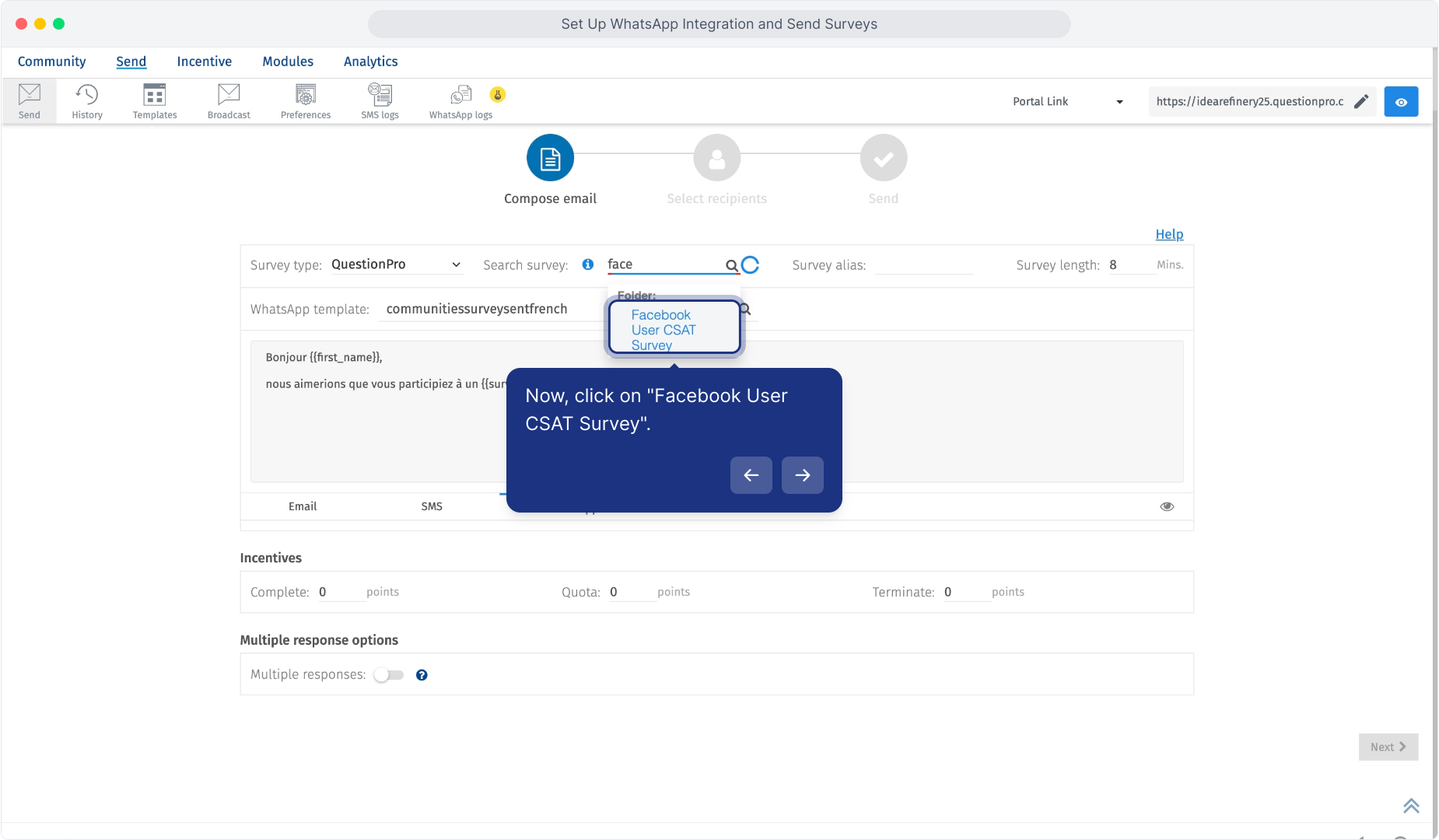
-
Busque y seleccione la encuesta que desea distribuir.
- Revise el mensaje de WhatsApp seleccionado.
- Configure incentivos para la encuesta si es necesario.
- Configure la opción de respuesta múltiple si es necesario.
- Haga clic en Siguiente.
Sí. Los incentivos de la encuesta se pueden configurar antes de enviar la encuesta.
Los campos de incentivo disponibles incluyen:
-
Completar
Especifique el número de puntos otorgados cuando un miembro completa la encuesta.
-
Cuota
Especifique el número de puntos otorgados cuando el miembro alcanza una condición de cuota.
-
Terminar
Especifique el número de puntos otorgados cuando un encuestado es terminado de la encuesta, si aplica.
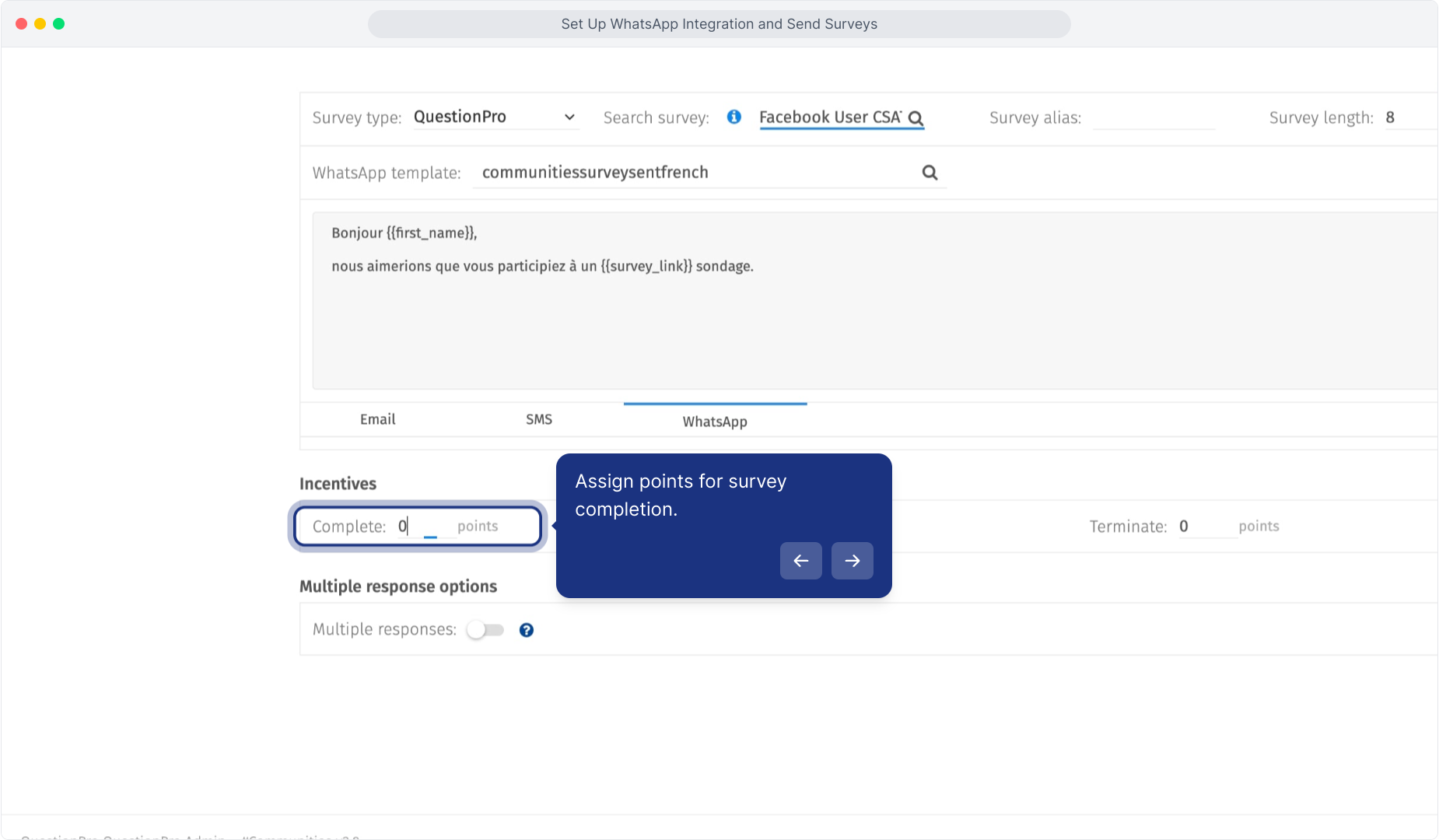
Después de configurar la encuesta y la plantilla de WhatsApp, haga clic en Siguiente para seleccionar destinatarios.
Los miembros pueden ser seleccionados utilizando las opciones de filtrado disponibles:
- Filtro personalizado
- Filtro existente
- Filtro de correo electrónico
Aplique los criterios requeridos para identificar a los miembros que deben recibir la invitación a la encuesta.
El Resumen del Filtro muestra el número de destinatarios verificados que coinciden con los criterios seleccionados.
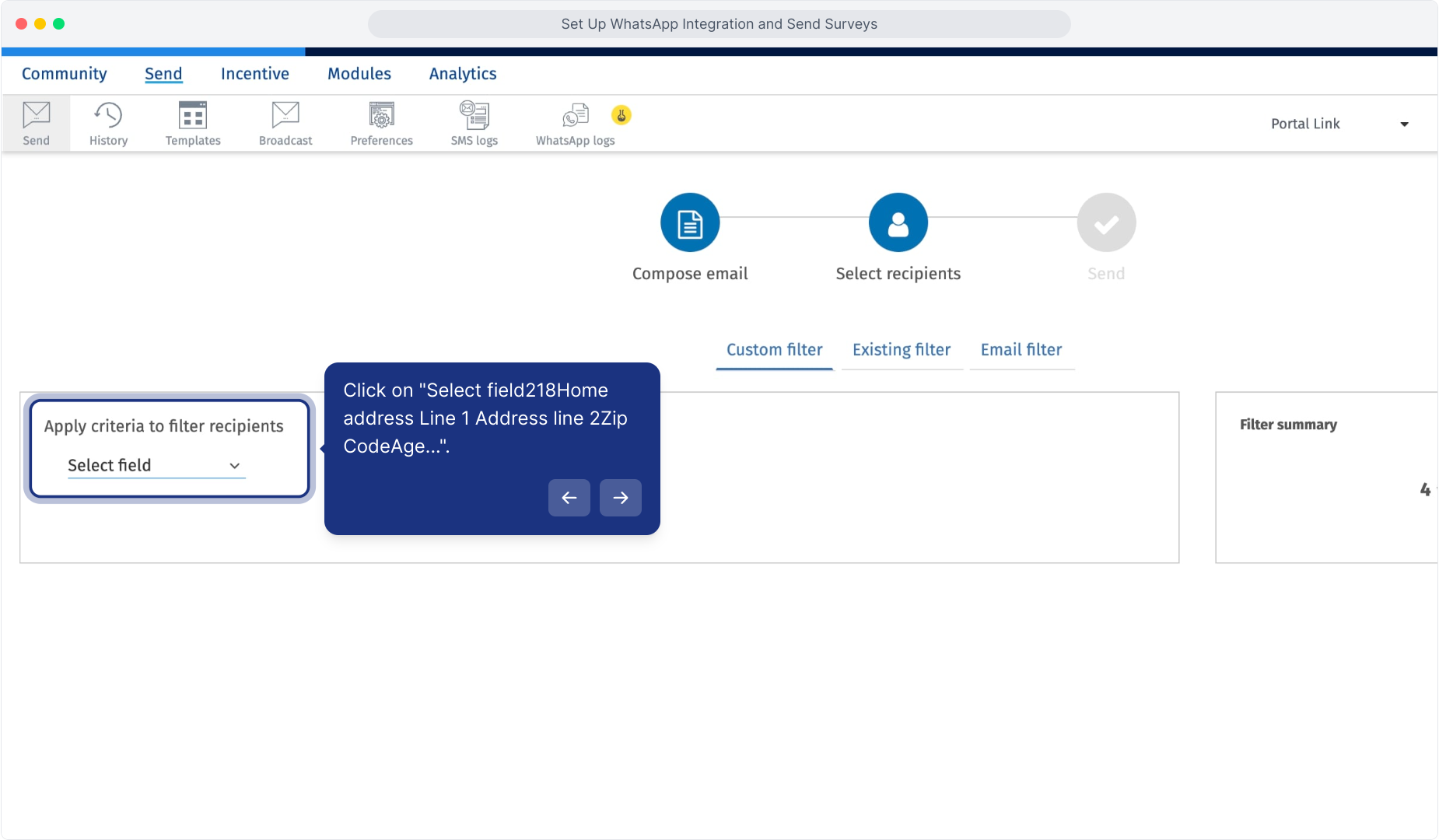
Revise la cantidad de destinatarios y haga clic en Siguiente.
El paso final muestra las opciones de entrega de la encuesta.
Revise la configuración de entrega aplicables antes de enviar la invitación.
Las opciones disponibles que se muestran en la página de entrega incluyen:
- Enviar más tarde
- Notificar por correo electrónico sobre éxito/fallo
- Reglas de período de descanso
- Selección de submuestra
- Cierre automático
En Opciones de Notificación, active WhatsApp.
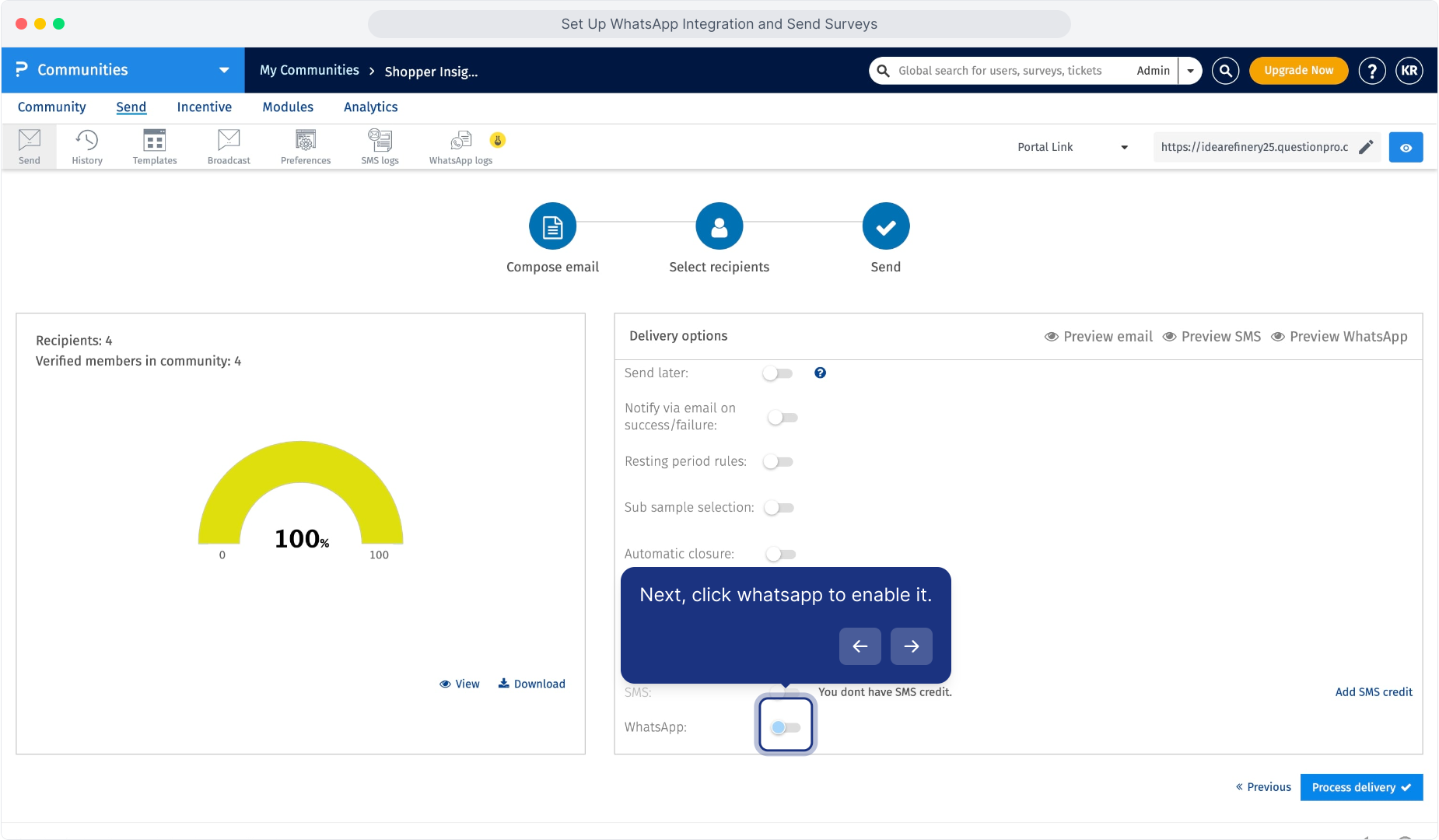
Puede activar o desactivar los otros canales de comunicación disponibles según sus requisitos de distribución.
También puede usar Vista previa de WhatsApp para revisar el mensaje de WhatsApp antes de la distribución.
Una vez que se hayan revisado las configuraciones, haga clic en Procesar entrega.
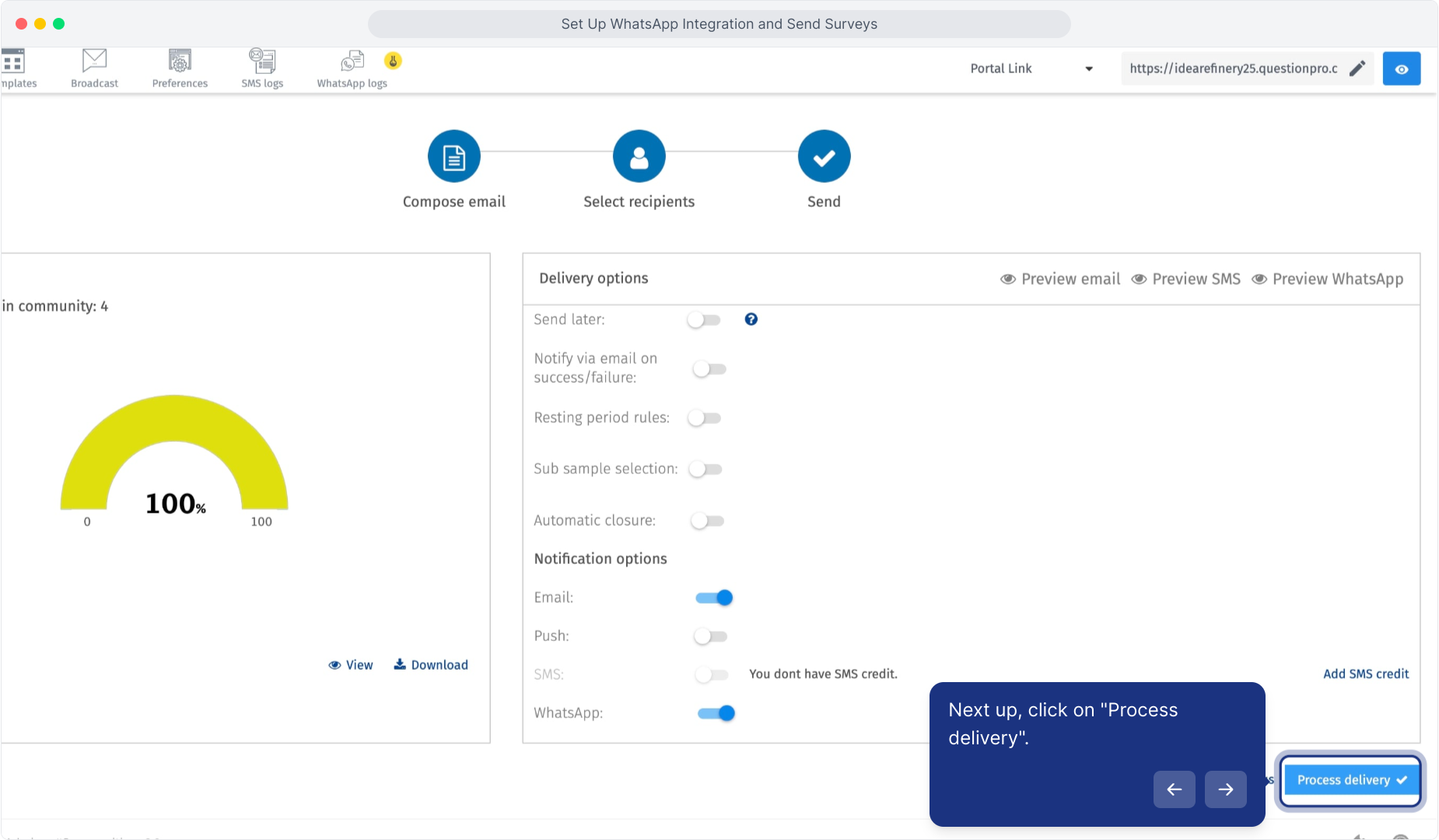
La pantalla de entrega proporciona opciones de notificación para los canales de comunicación disponibles.
Active WhatsApp para enviar la encuesta a través de WhatsApp y configure los otros canales de notificación disponibles según sus requisitos de distribución.
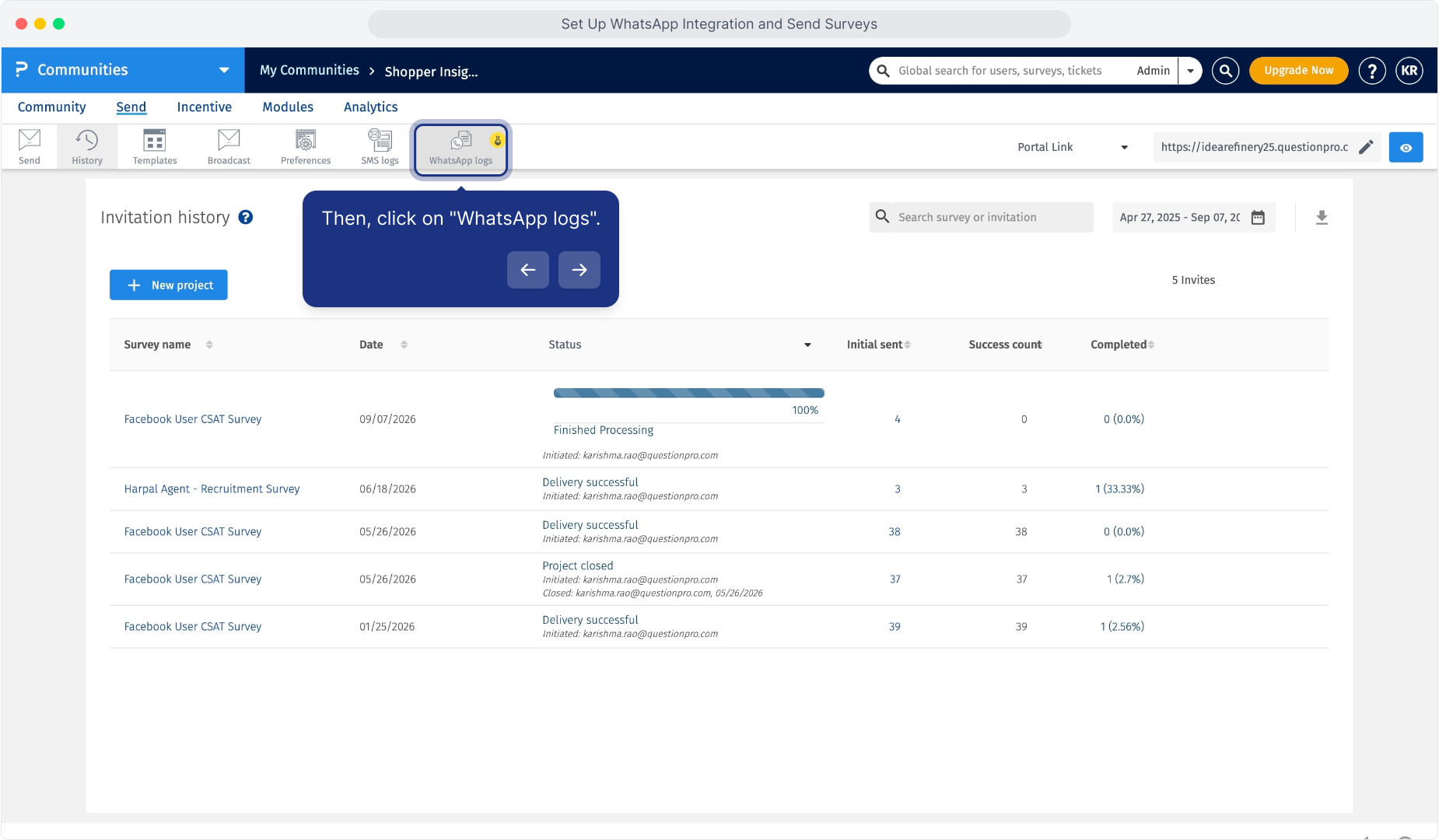
QuestionPro Communities proporciona Registros de WhatsApp para ayudar a los administradores a revisar la actividad de distribución de encuestas de WhatsApp.
Para ver los registros:
- Abra su comunidad.
- Navegue a Enviar.
-
Haga clic en Registros de WhatsApp.
La página de Registros de WhatsApp muestra información sobre la cuenta de WhatsApp conectada y la actividad de distribución de WhatsApp.
La página de Registros de WhatsApp muestra la cuenta de WhatsApp conectada y un resumen de los mensajes de WhatsApp enviados.
El registro incluye información como:
- Dirección de correo electrónico
- Marca de tiempo
- Destinatario
- Estado
- Razón de fallo
- Tipo de mensaje
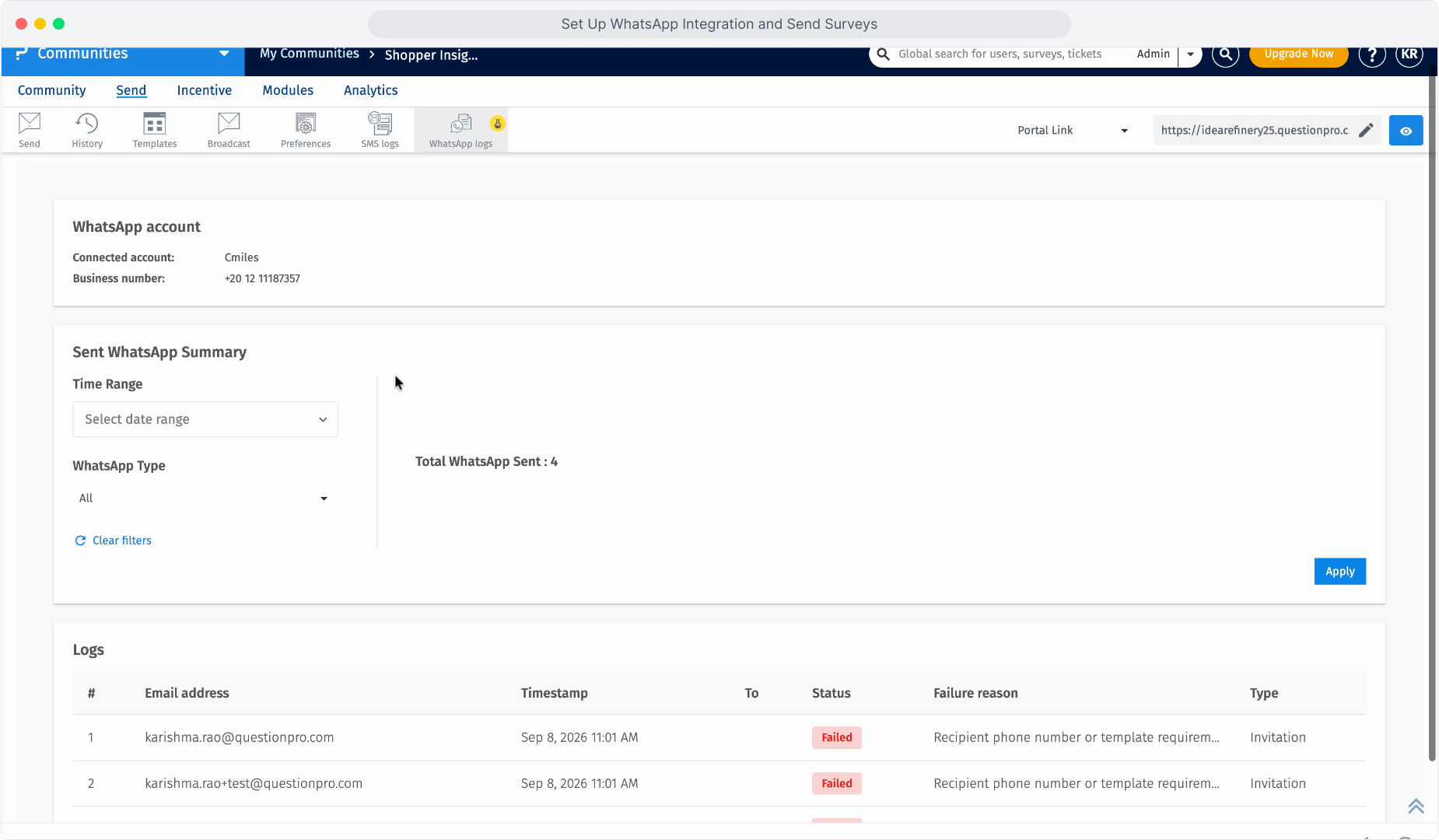
La razón de fallo puede ser utilizada para ayudar a identificar por qué un mensaje de WhatsApp no fue entregado con éxito.
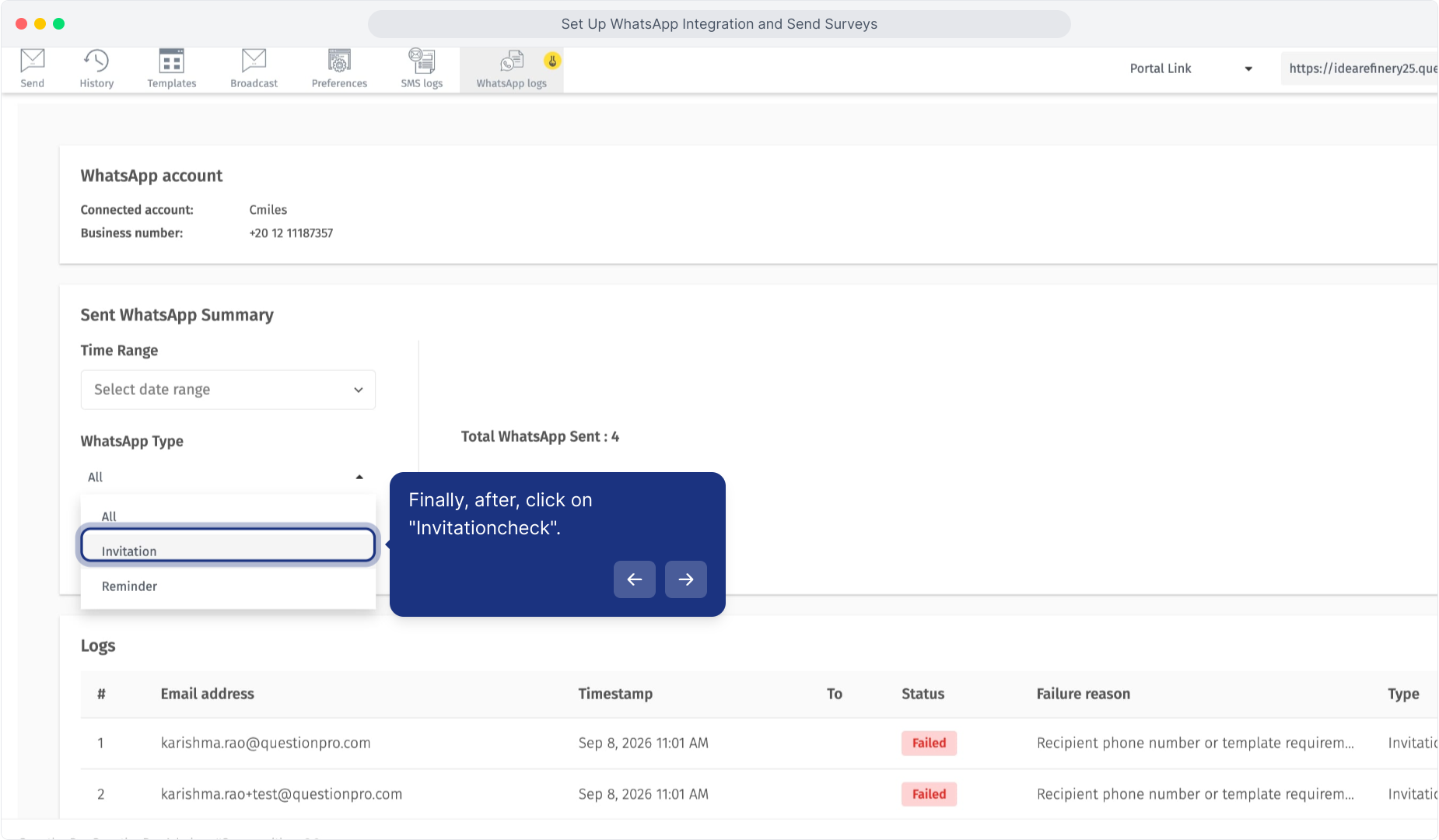
Los Registros de WhatsApp se pueden filtrar para revisar actividades de distribución específicas.
Utilice los siguientes filtros:
-
Rango de Tiempo
Seleccione el rango de fechas requerido para la actividad de WhatsApp que desea revisar.
-
Tipo de WhatsApp
Filtrar mensajes según su tipo.
Las opciones disponibles incluyen:
- Todos
- Invitación
- Recordatorio
Haga clic en Aplicar para actualizar el resumen y los registros de WhatsApp.
¿Necesito una cuenta de WhatsApp Business?
Sí. Necesita credenciales válidas de API de WhatsApp Business de Meta antes de poder conectar WhatsApp con QuestionPro Communities.
¿Qué credenciales se requieren?
Necesita el ID de Número de Teléfono, Token de Acceso, ID de Cuenta de WhatsApp Business y ID de Aplicación de Meta.
¿Puedo enviar una encuesta de WhatsApp inmediatamente después de crear una plantilla?
No. La plantilla debe ser aprobada primero antes de poder ser utilizada para la distribución de encuestas.
¿Cómo sé si mi plantilla está aprobada?
Abra Centro de Mensajes > Plantillas y revise el estado mostrado junto a la plantilla. También puede usar Sincronizar Estado para actualizar el estado de la plantilla.
¿Puedo personalizar las invitaciones a encuestas de WhatsApp?
Sí. Las variables soportadas mostradas en el creador de plantillas incluyen {{first_name}}, {{last_name}} y {{survey_link}}.
¿Cómo se agrega el enlace de la encuesta al mensaje?
Agregue la variable {{survey_link}} al cuerpo del mensaje de WhatsApp utilizando la opción Agregar variable.
¿Puedo seleccionar miembros específicos para recibir una encuesta de WhatsApp?
Sí. Use Filtro personalizado, Filtro existente o Filtro de correo electrónico al seleccionar destinatarios.
¿Puedo configurar incentivos de encuesta?
Sí. Los puntos de incentivo de Completar, Cuota y Terminar se pueden configurar antes de seleccionar destinatarios.
¿Dónde puedo verificar si un mensaje de WhatsApp se envió con éxito?
Navegue a Enviar > Registros de WhatsApp dentro de la comunidad y revise el estado del mensaje.
¿Puedo ver por qué falló un mensaje de WhatsApp?
Sí. La tabla de Registros de WhatsApp incluye un campo de Razón de fallo para mensajes no exitosos.
¿Se pueden filtrar los Registros de WhatsApp por invitaciones y recordatorios?
Sí. Utilice el filtro de Tipo de WhatsApp y seleccione Todos, Invitación o Recordatorio.
- Complete y pruebe la conexión de WhatsApp Business antes de crear campañas de encuestas.
- Use nombres de plantillas claros y descriptivos para que los administradores puedan identificar fácilmente la plantilla correcta durante la distribución de encuestas.
- Seleccione el idioma correcto al crear cada plantilla.
- Use variables de personalización como {{first_name}} donde sea apropiado.
- Incluya la variable requerida {{survey_link}} cuando el miembro necesite acceder a una encuesta desde el mensaje de WhatsApp.
- Proporcione valores de muestra válidos al crear plantillas que contengan variables.
- Confirme que la plantilla de WhatsApp esté aprobada antes de intentar usarla para la distribución de encuestas.
- Revise el mensaje de WhatsApp antes de continuar con la selección de destinatarios.
- Revise la cantidad de destinatarios verificados que se muestran en el Resumen del Filtro antes de enviar.
- Use Vista previa de WhatsApp antes de procesar la entrega cuando desee verificar el mensaje que verán los miembros.
- Revise los Registros de WhatsApp después de la distribución para monitorear envíos exitosos y fallidos.
- Utilice el campo de Razón de fallo en los Registros de WhatsApp para solucionar mensajes no exitosos.
Esta característica está disponible con las siguientes licencias:
Essentials Advanced Team Edition Research Edition Communities
