KOSTENLOS TESTEN

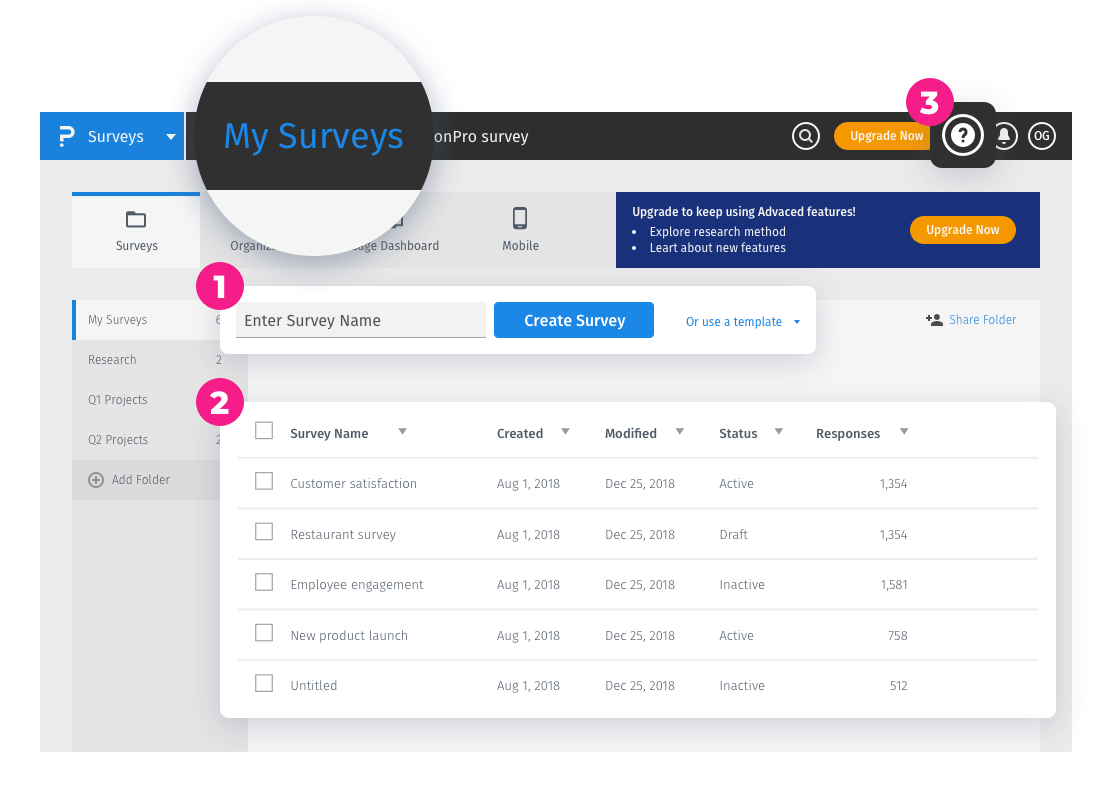
My Survey-Seite: Hier werden alle Ihre Umfrageprojekte gespeichert.

1. Sie können eine bereits vorhandene Umfrage bearbeiten oder eine neue von Grund auf erstellen.

2. Ihre neu erstellten Umfragen stehen Ihnen hier zur Bearbeitung und zur Überwachung der Ergebnisse zur Verfügung.

3. Hier finden Sie unsere ausführlichen Hilfedateien.

quickstart guide image 1

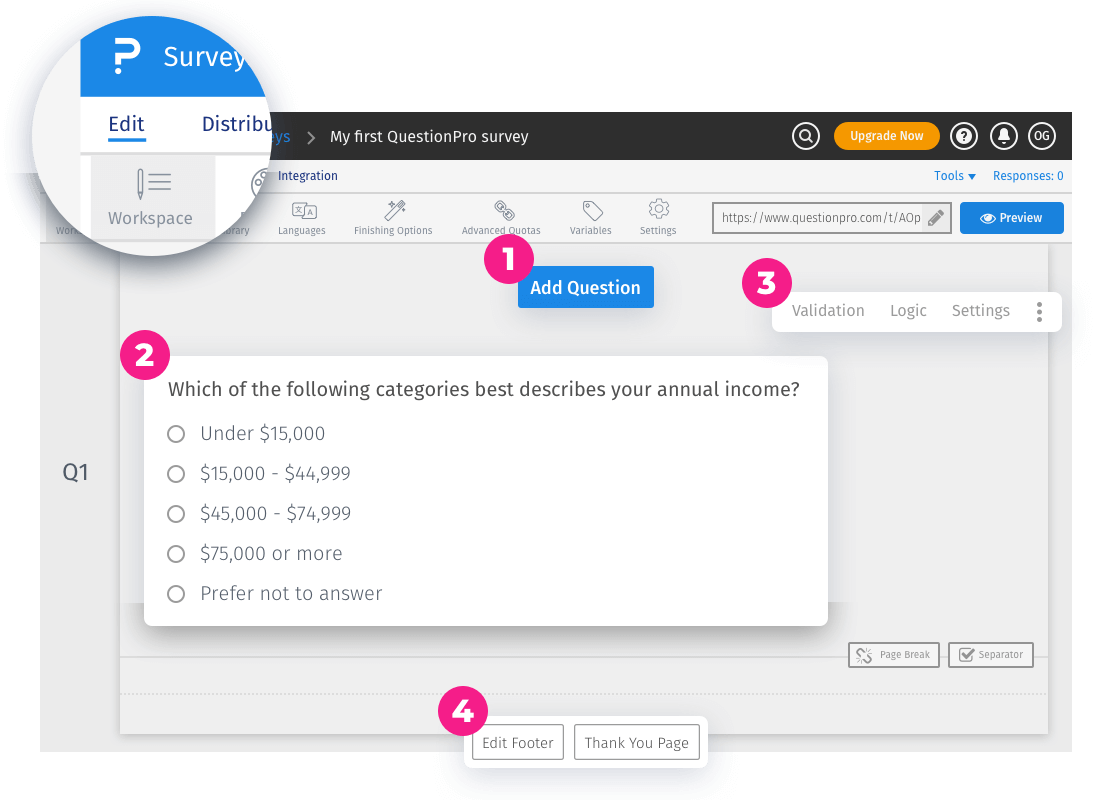
Edit Screen: Hier können Sie Fragen hinzufügen, Logik anwenden und die Umfrageeinstellungen bearbeiten.

1. Neue Frage hinzufügen (Sie können aus über 25 Fragetypen auswählen).

2. Schreiben Sie hier Ihren Text für Fragen und Antworten.

3. Hier können Sie Ihre vorformulierten Fragen bearbeiten.

4. Fußzeile bearbeiten oder auf eine Dankesseite weiterleiten.

quickstart guide image 2

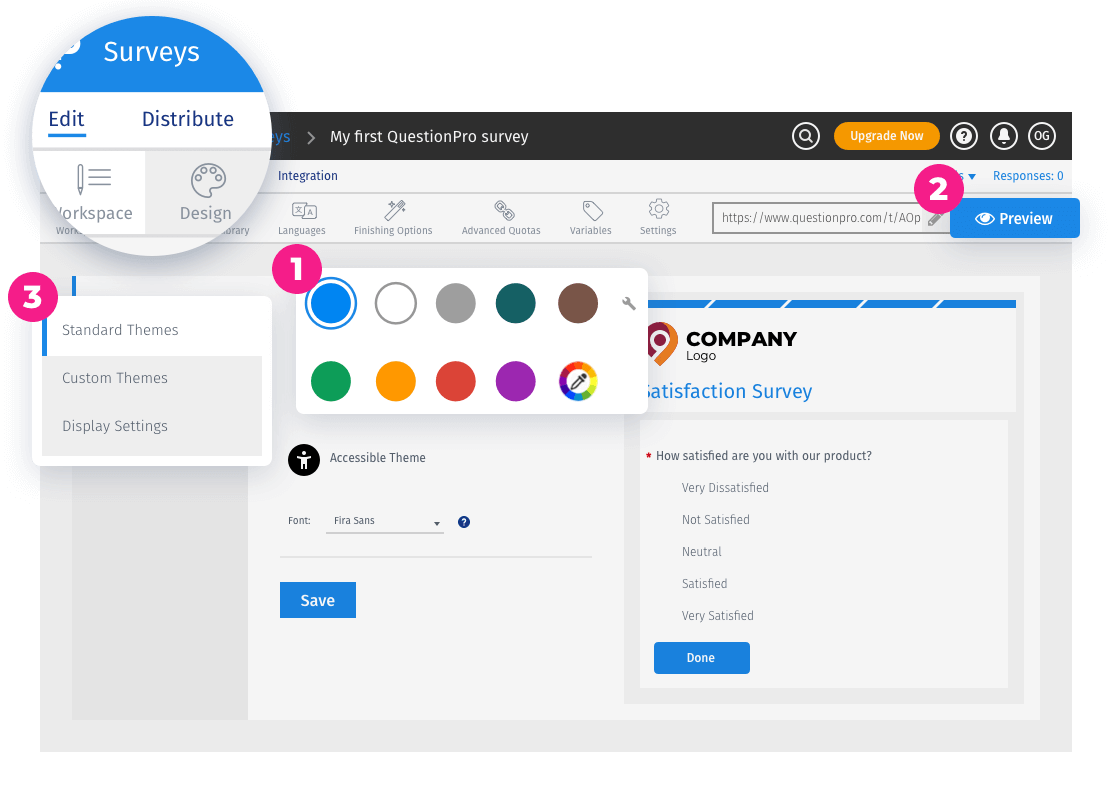
Design Screen: Hier können Sie das Erscheinungsbild Ihrer Umfrage anpassen.

1. Sie können aus Farbthemen auswählen oder eine benutzerdefinierte Farbe festlegen.

2. Sehen Sie sich an, wie Ihre Umfrage aussehen wird.

3. Hier finden Sie weitere Anpassungsoptionen.

quickstart guide image 3

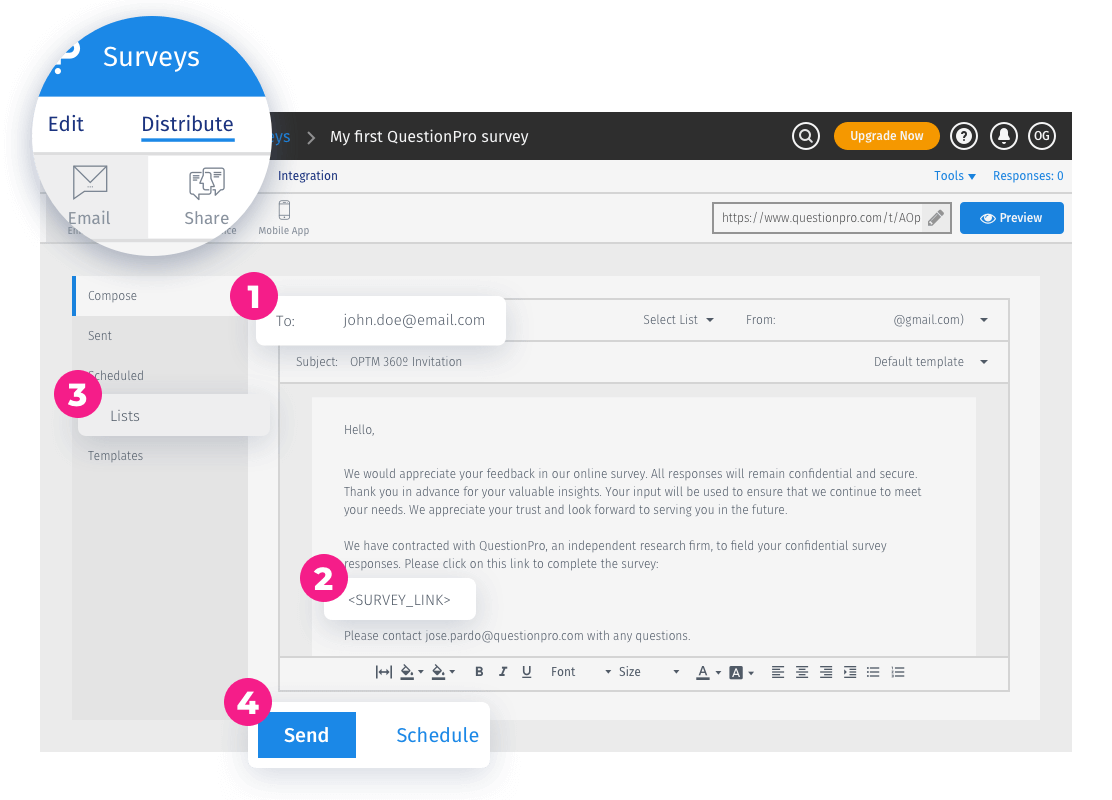
Distribute Screen: Hier können Sie Ihre Umfragen nach der Erstellung per E-Mail versenden.

1. Kopieren Sie die E-Mail-Adressen und fügen Sie sie in das Feld „to“ ein.

2. Hinweis: Ihre Umfrage ist bereits in der E-Mail mit diesem automatisch generierten Text SURVEY_LINK verlinkt.

3. Falls Sie eine Verteilerliste haben, können Sie diese hier hochladen.

4. Wenn Sie fertig sind, klicken Sie einfach auf „Send“.

quickstart guide image 4

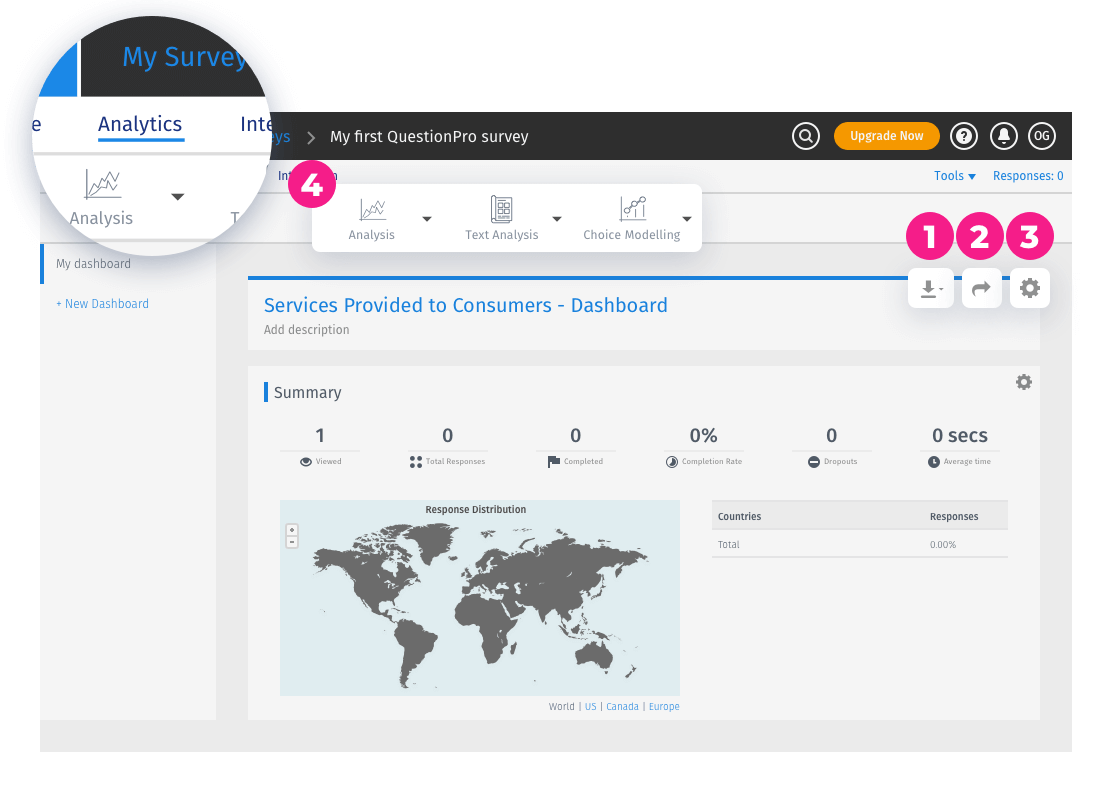
Analytics Screen: Hier erhalten Sie Echtzeitberichte, sobald Kunden Ihre Umfragen beantworten.

1. Daten zur weiteren Analyse herunterladen.

2. Teilen Sie diesen Bericht mit diesem Symbol.

3. Hier können Sie die Berichtseinstellungen segmentieren und anpassen.

4. Entdecken Sie unsere leistungsstarken Analysetools.

quickstart guide image 5

Herzlichen Glückwunsch, Sie haben die Kurzanleitung abgeschlossen!