

- Code based sign up
- Facebook setup
- LinkedIn setup
- Google setup
- Twitch setup
- Social login
- Aplicación móvil - política de privacidad
- Google Analytics
- Community Settings
- Survey Opt-Out for Members
- HMAC
- External passback
- Survey swipe
- Communities Authentication - SAML SSO
- Merge all Pending Surveys
- Regional Sign Ups
- User Roles and Permissions
- Data Sharing Options
- Login Authentication
- Global community member profile
- Profiling surveys
- Default surveys
- Global community profile - settings
- Hidden field
- Move profile fields
- Profile fields - survey integration
- Profile sync
- Confidence score
- Campos del perfil de miembro 2.0
- Import Profile Data
- Profile Groups
- Default Surveys 2.0
- Profiling Surveys 2.0
- Send new invitation
- Multiple Responses (Email/SMS)
- Survey authentication
- Send Invitation Multilingual
- New invitation profile exclusion
- Custom filter by member ID
- Send later
- Profile field mapping
- La IA crea
- Integración de WhatsApp con la comunidad
- Integración de WhatsApp para la comunidad
- SMS pricing
- Automatic Closure
- Survey Alias

Informe del Tablero de la Comunidad
El Informe del Tablero de la Comunidad reúne la información que los gerentes de panel necesitan para revisar el reclutamiento, la incorporación, la preparación para la investigación, la participación, las recompensas y el acceso de los miembros. Te ayuda a pasar de una visión general de tu panel a los grupos de miembros o actividades que necesitan más atención.
Utiliza el tablero para entender si el reclutamiento está cumpliendo con tus objetivos, si los miembros tienen la información del perfil necesaria para los próximos estudios, qué actividades atraen la participación y dónde el seguimiento puede mejorar la experiencia del miembro. El informe apoya tus decisiones; revisa los detalles relevantes del miembro o la actividad antes de tomar acciones.Mira este video para ver cómo revisar la salud de los miembros, las fuentes de reclutamiento, la preparación del perfil, la participación, las recompensas y la actividad de las sesiones.
Community-dashboard-1.mp4 Haz clic para descargar el videoVe a: Comunidades » Mis Comunidades » Selecciona tu comunidad » Análisis » Tablero de la Comunidad
Comienza con las tarjetas de resumen de miembros en la parte superior de la página, luego selecciona la pestaña relevante para tu tarea:- Adquisición de miembros y preparación del perfil: Revisa las fuentes de reclutamiento y la completitud de la información del perfil del miembro.
- Participaciones de miembros: Revisa los desglose de actividades, tendencias de participación, horarios de actividad y clasificaciones de participación.
- Recompensas: Revisa solicitudes de aprobación, inventario, redención y el destacado de los principales ganadores.
- Sesiones: Revisa la actividad del portal y de la aplicación móvil, tendencias y miembros distintos por canal.
Abre Análisis en tu comunidad seleccionada.
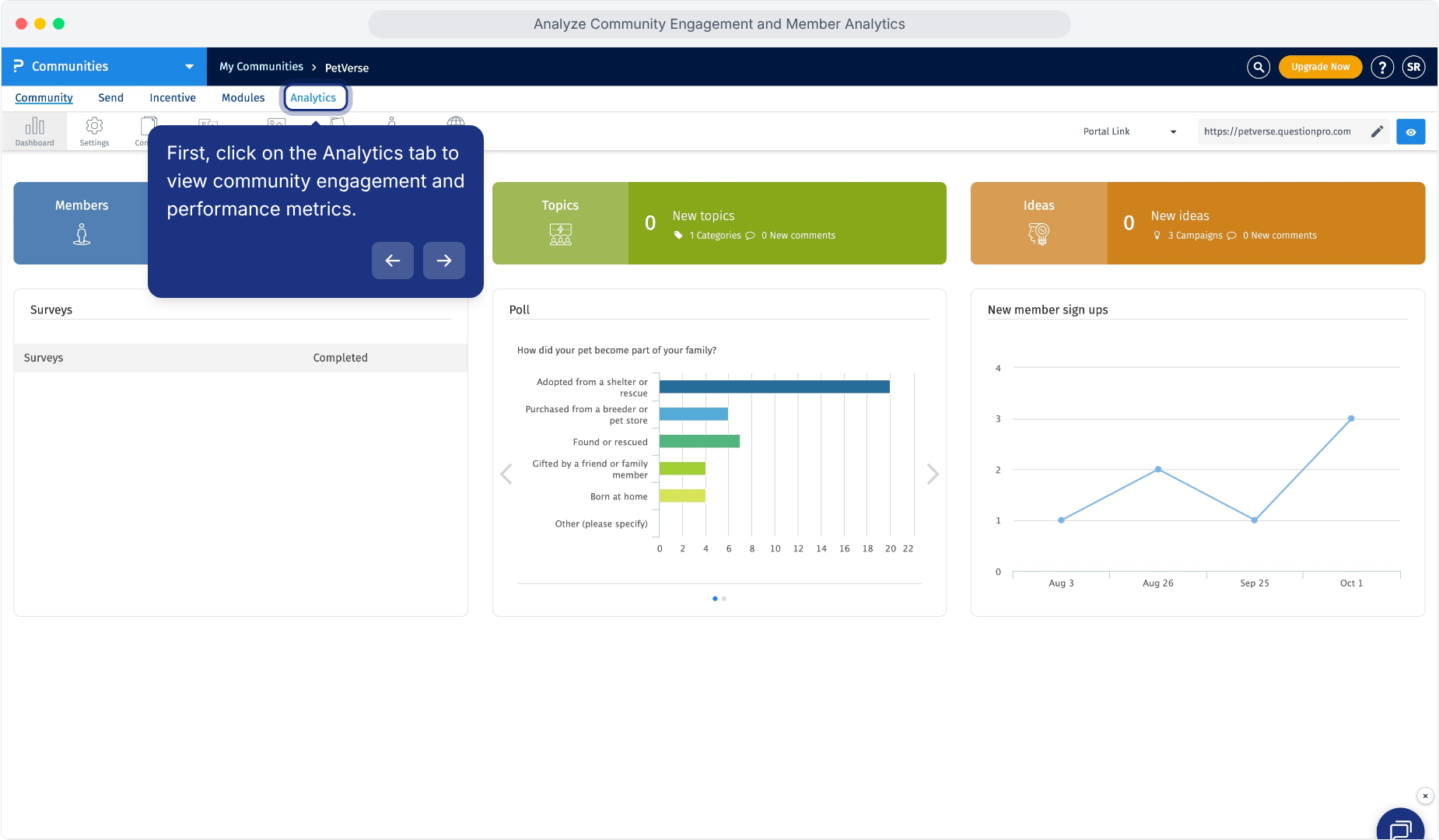
Revisa el tablero de la comunidad.
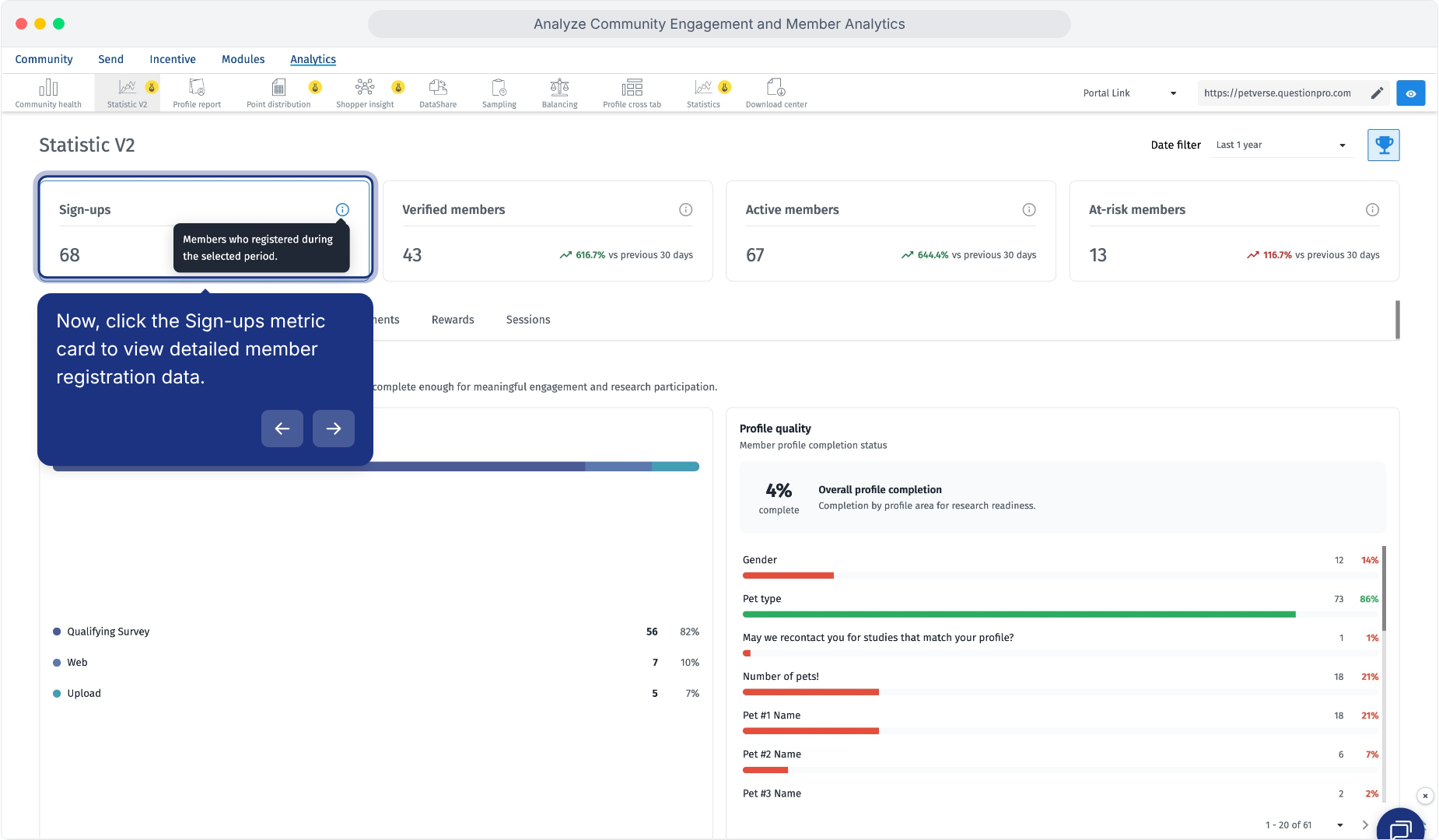
Abre el Filtro de fecha y selecciona Últimas 24 horas, Últimos 7 días, Últimos 30 días, Últimos 90 días, Último 1 año o Rango personalizado.
Elige el período en función de la pregunta que deseas responder:- Actividad reciente: Usa un período corto para revisar nuevos registros, actividad después de un lanzamiento reciente o miembros que necesiten seguimiento operativo.
- Revisión mensual: Usa un intervalo mensual para evaluar el progreso del reclutamiento y la participación junto con tu calendario de actividades.
- Planificación a largo plazo: Usa un período más largo para revisar patrones más amplios de reclutamiento y participación.
- Ola de investigación específica: Usa Rango personalizado para enfocarte en las fechas relevantes para esa ola.
Selecciona un período de informe del Filtro de fecha.
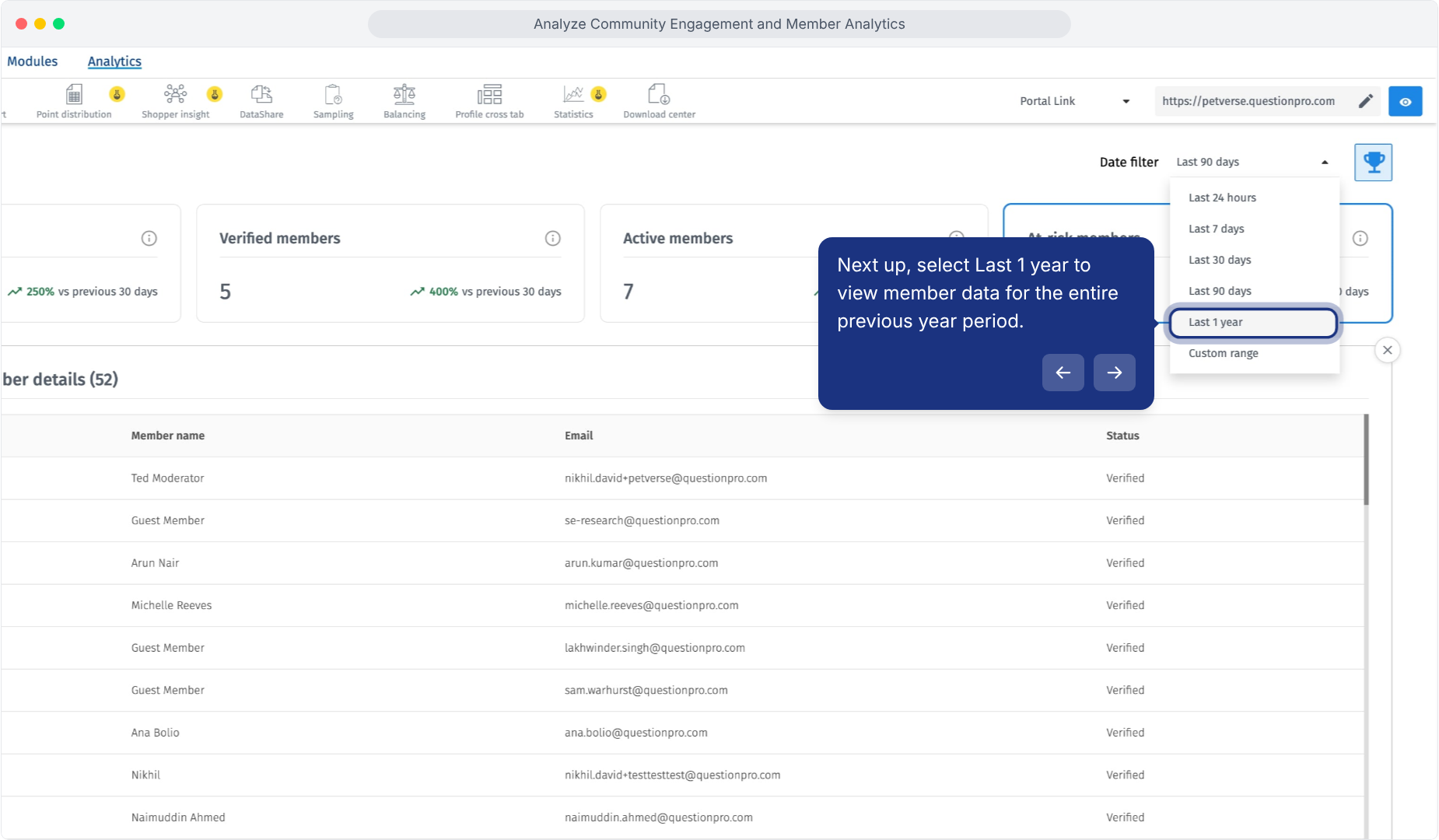
Las tarjetas de resumen proporcionan un punto de partida para revisar el crecimiento y la actividad de los miembros:
- Registros: Miembros que se registraron durante el período seleccionado. Compara este conteo con tu objetivo de reclutamiento y las actividades de reclutamiento realizadas durante ese período.
- Miembros verificados: Miembros cuya verificación de correo electrónico está completa. Usa la lista asociada al revisar el progreso de incorporación. La verificación por sí sola no establece la elegibilidad para el estudio.
- Miembros activos: Miembros con al menos una actividad registrada durante el período seleccionado. Usa esto para entender el grupo de miembros participativos, luego revisa la participación para más detalles.
- Miembros en riesgo: Miembros sin actividad registrada durante el período seleccionado. Revisa este grupo al planear la reintegración.
Selecciona Miembros verificados para revisar la verificación de correo electrónico.
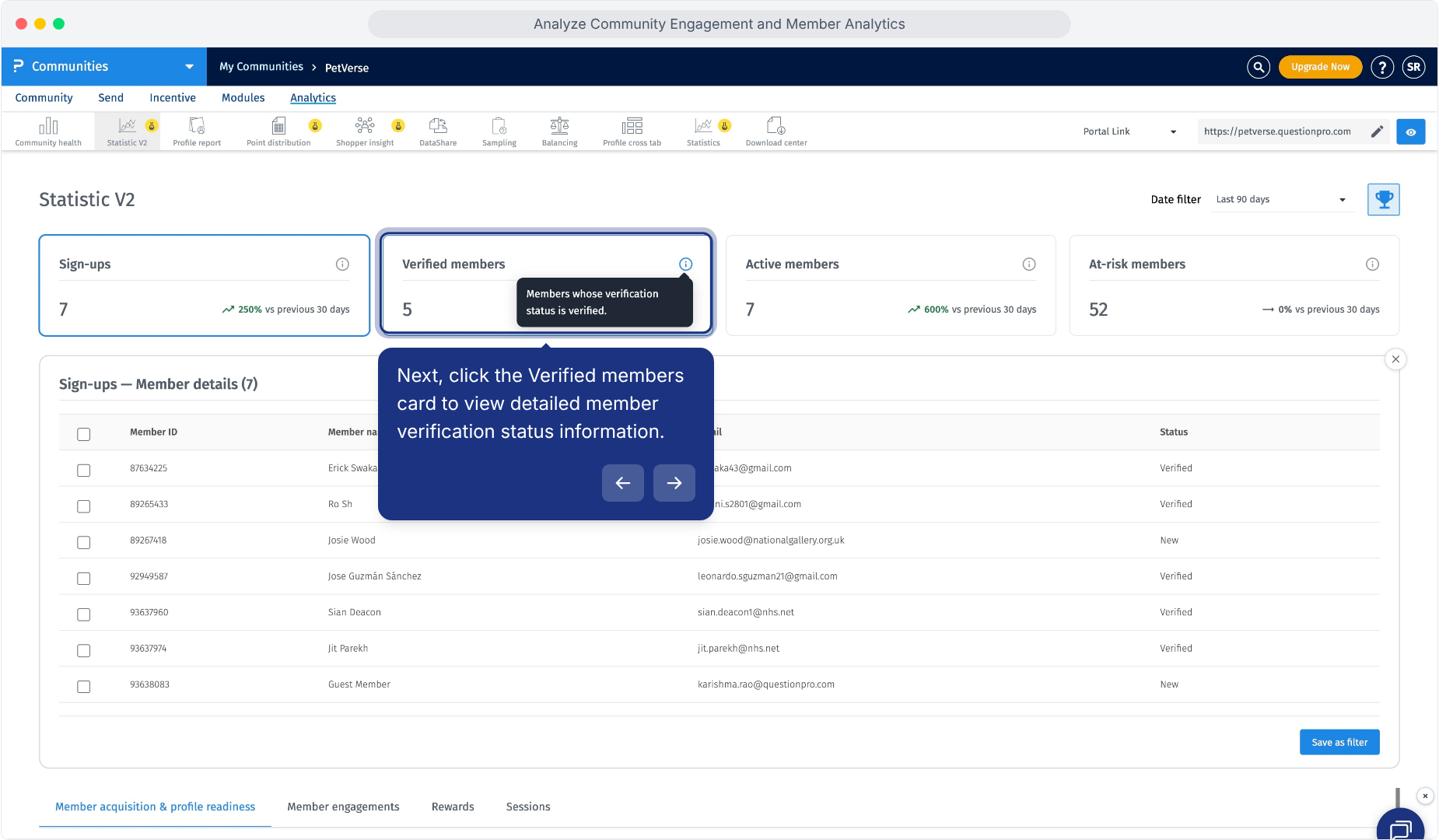
Selecciona Miembros en riesgo para revisar miembros sin actividad registrada.
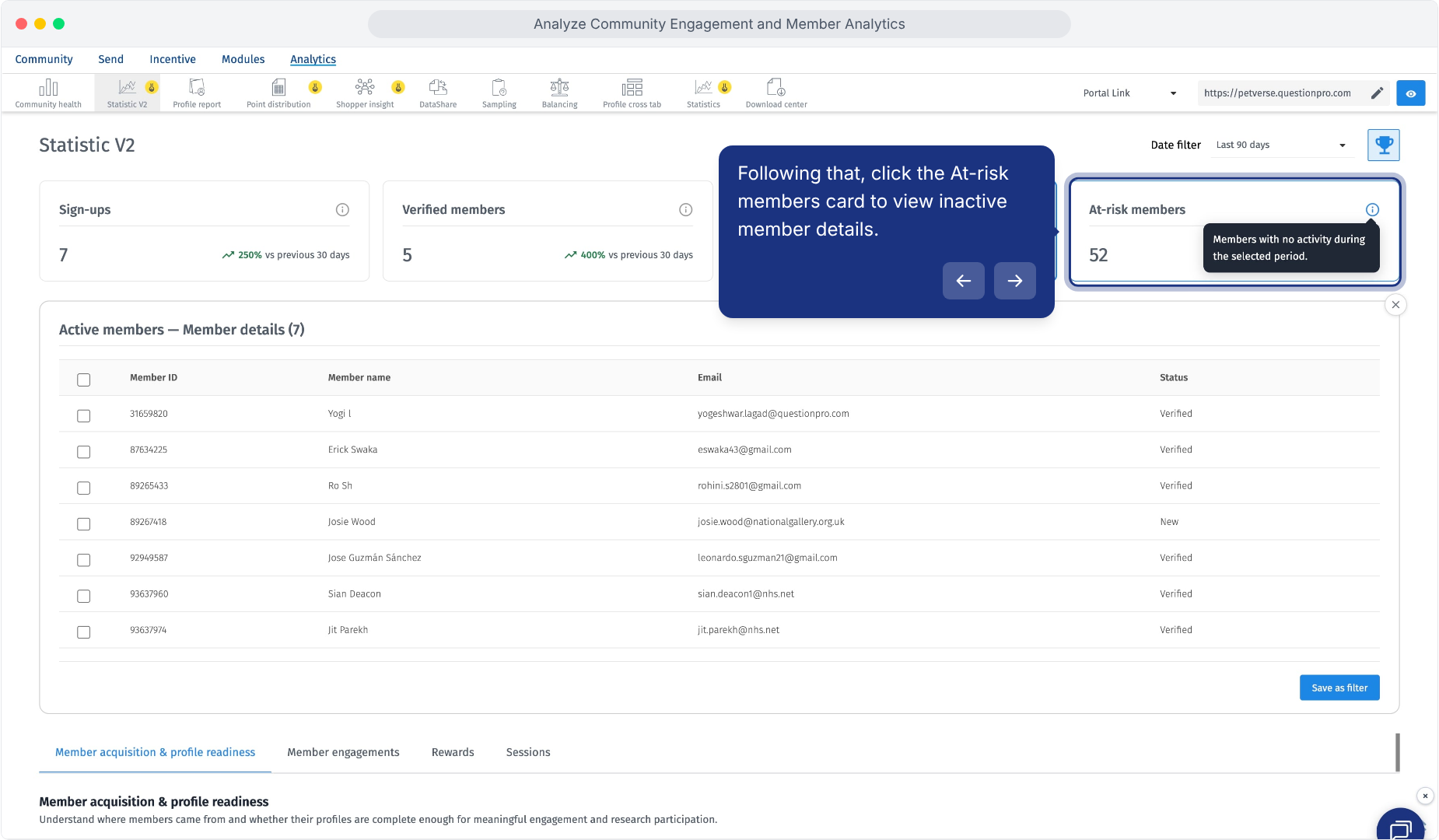
Puedes guardar una selección de miembros desde una tarjeta de resumen, fuente de reclutamiento o lista de detalles de campos de perfil.
- Haz clic en la tarjeta, fuente o campo relevante para abrir su lista de detalles de miembros.
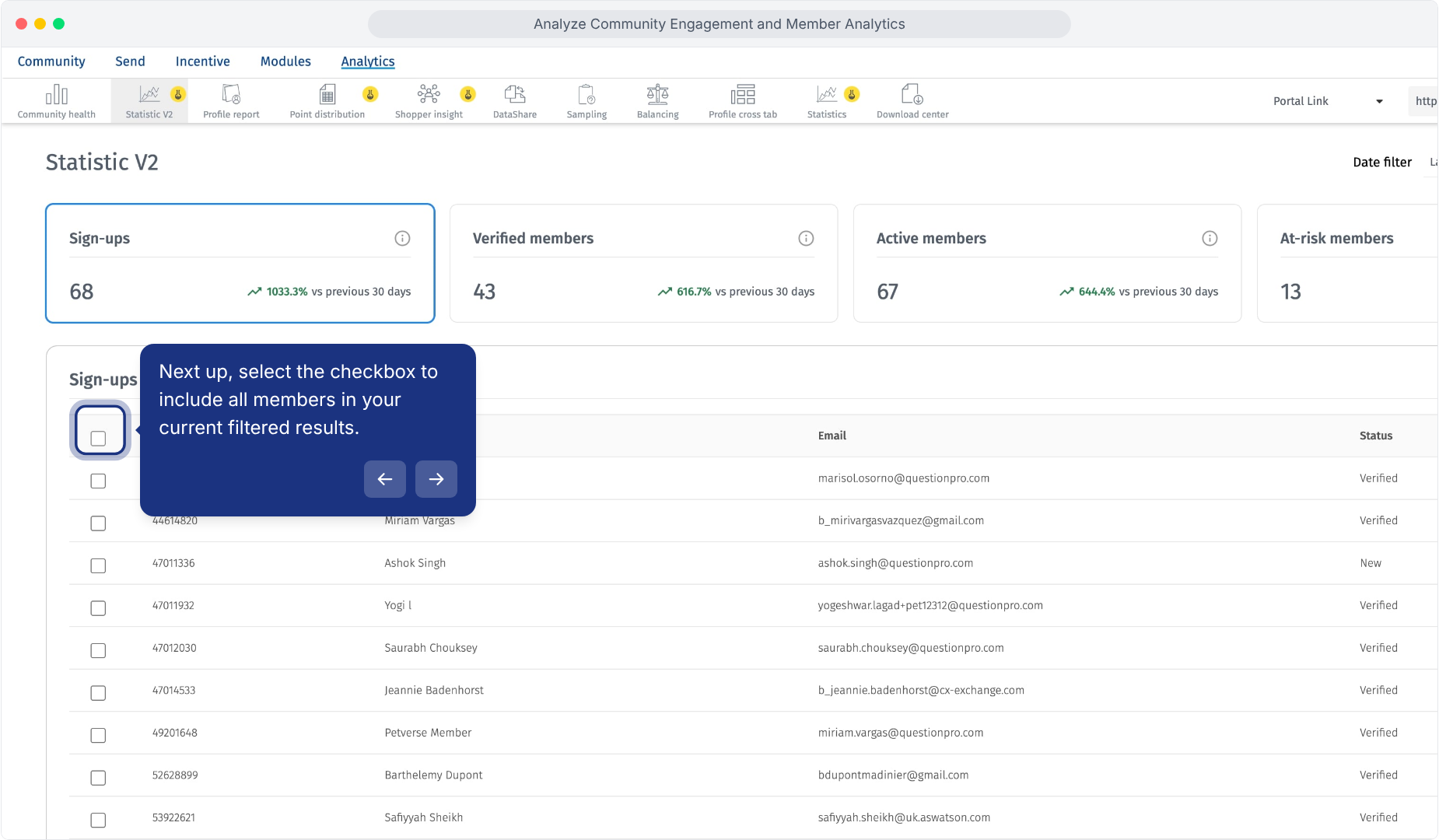
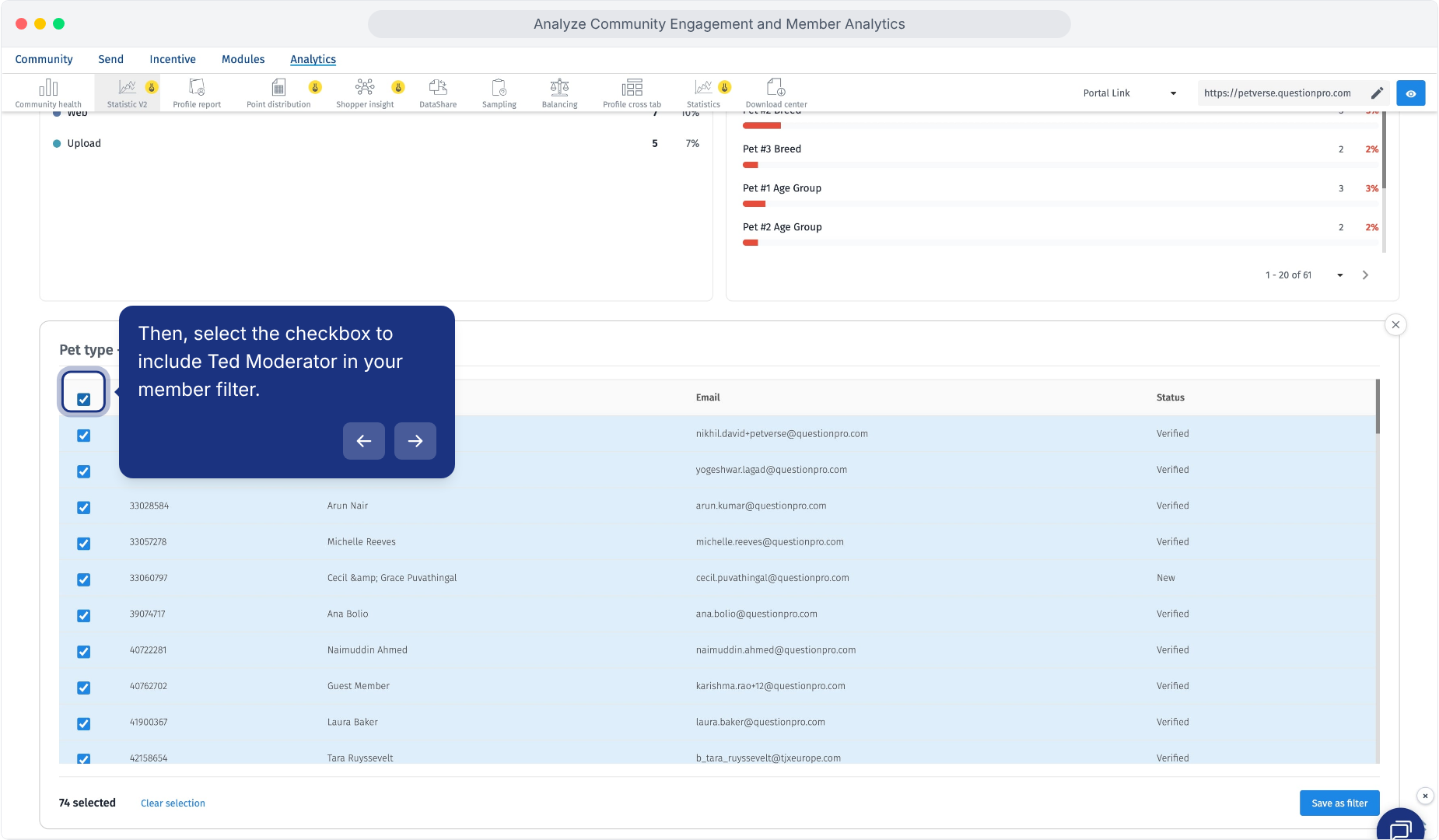
- Selecciona miembros individuales usando las casillas de verificación, o usa la casilla de verificación del encabezado para la lista actual. Verifica el conteo de miembros seleccionados.
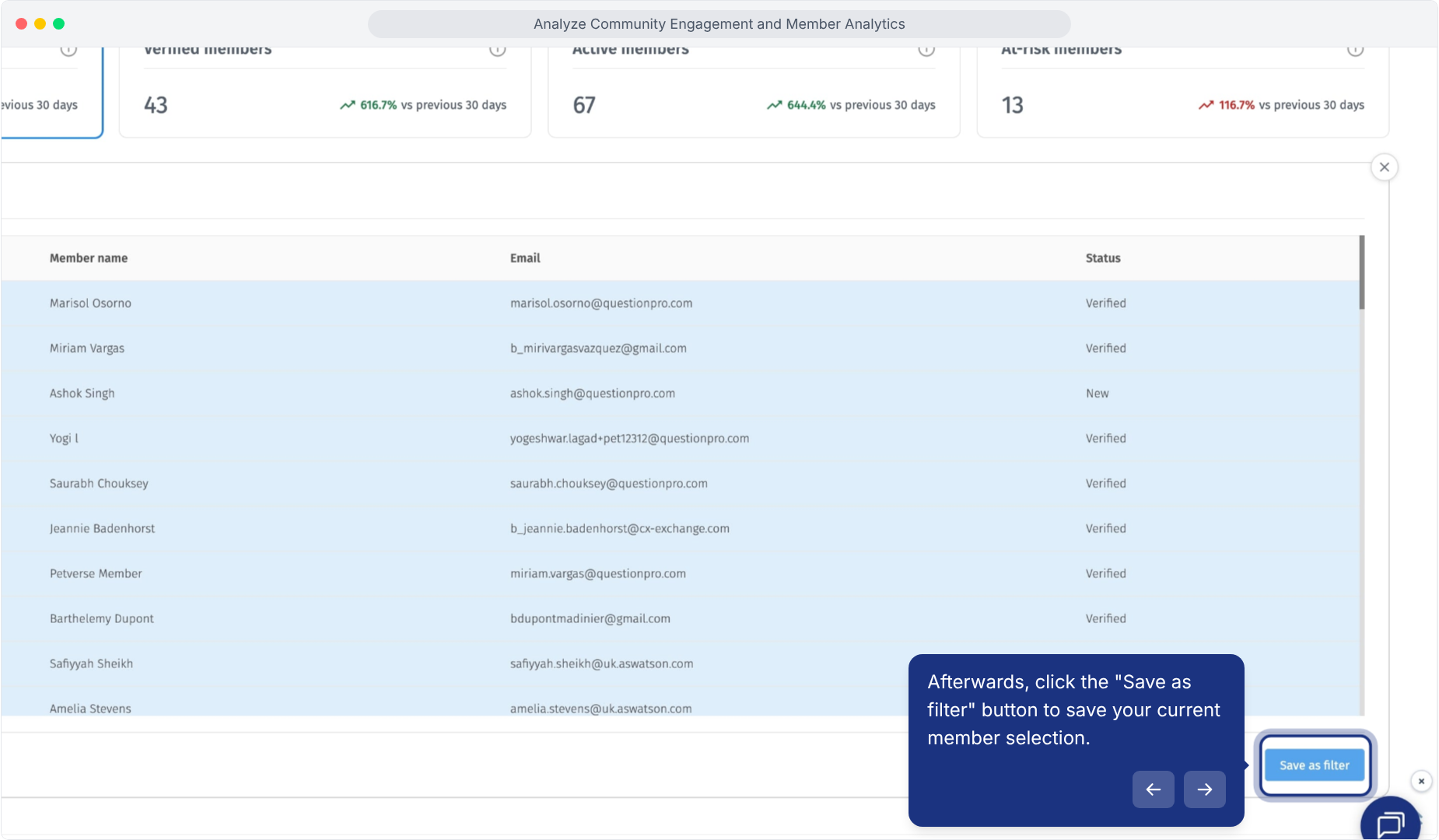
- Haz clic en Guardar como filtro.
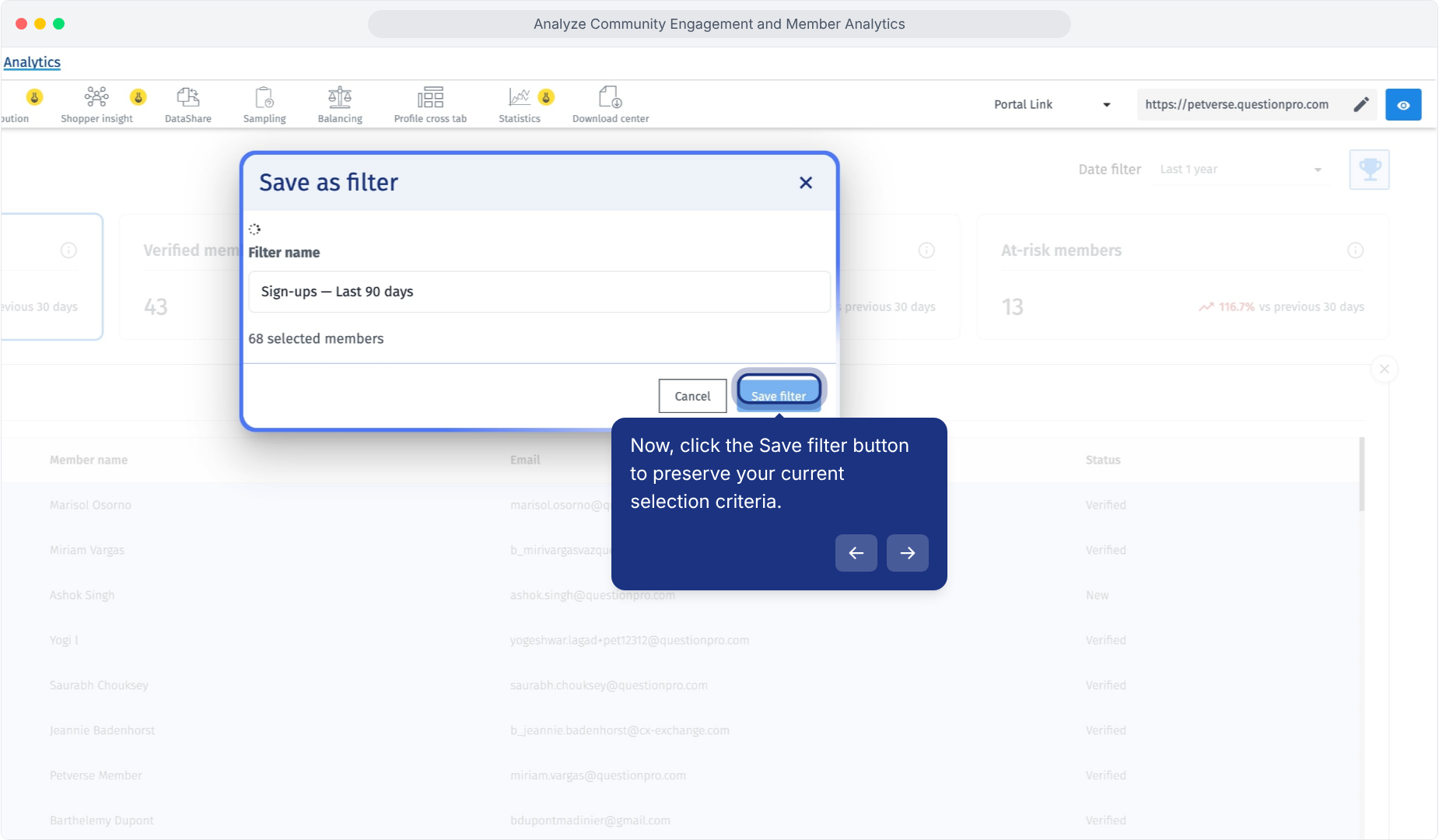
- Ingresa un Nombre de filtro descriptivo, revisa la selección y haz clic en Guardar filtro.
Selecciona miembros usando las casillas de verificación.
Haz clic en Guardar como filtro.
Nombra el filtro y guarda tu selección.
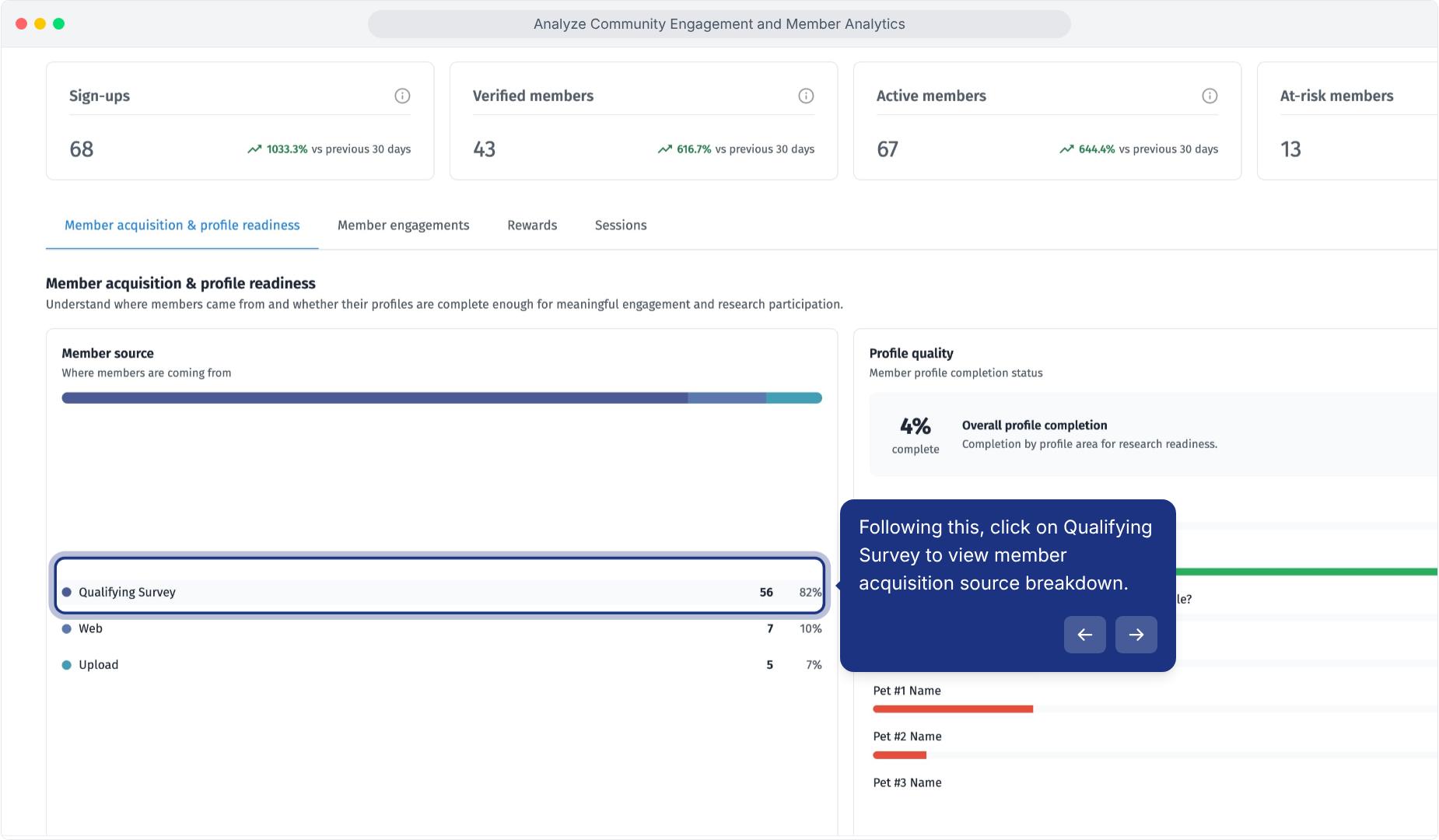
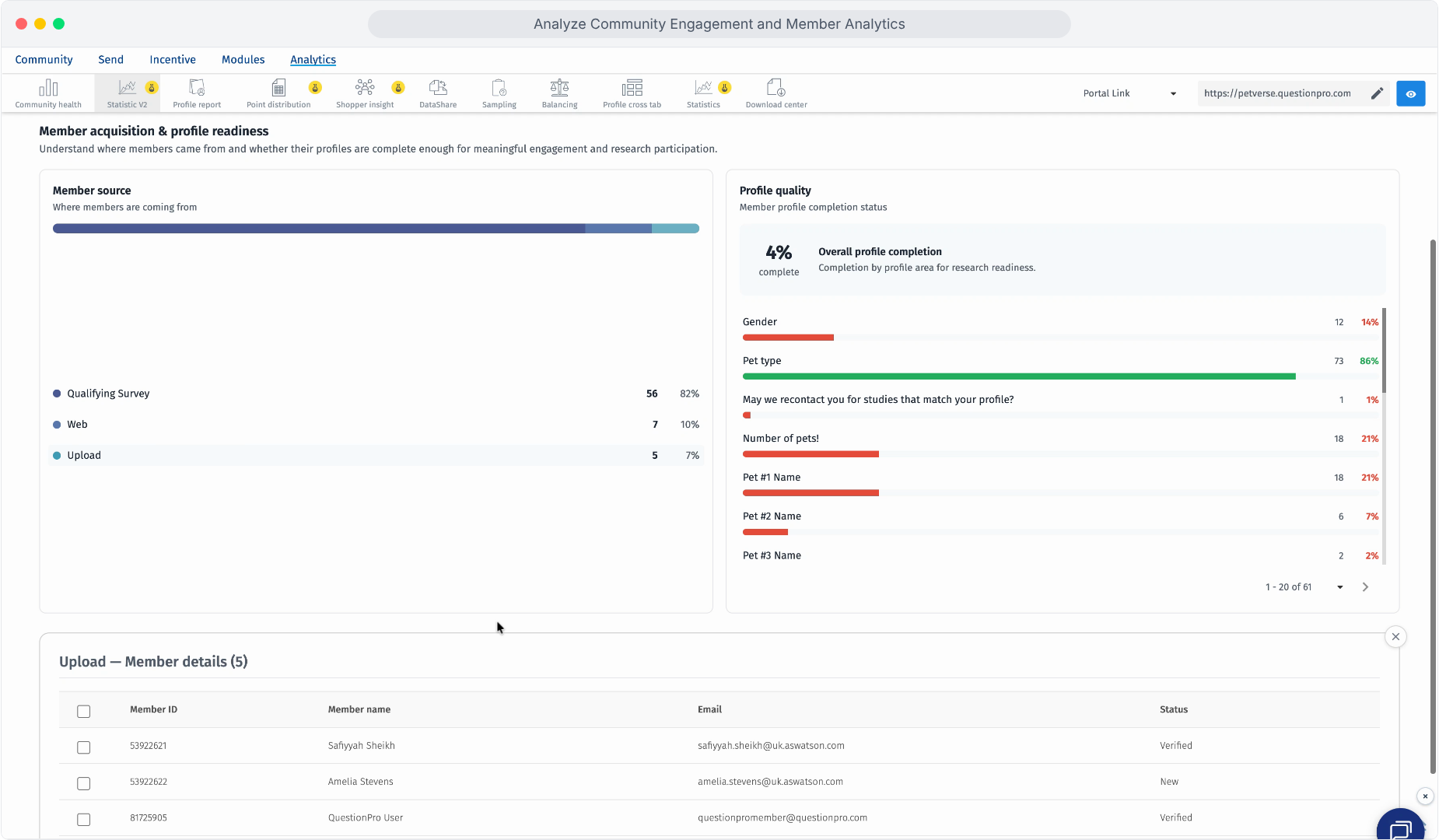
Abre Adquisición de miembros y preparación del perfil y revisa Fuente de miembros. El gráfico muestra los conteos de miembros y porcentajes por fuente, incluyendo Web, Encuesta de Calificación y Carga.
Haz clic en una fuente para ver sus miembros asociados. Revisa los detalles y estados de los miembros, y guarda una selección como filtro si necesitas volver a ese grupo. Usa esta vista para evaluar:- Qué fuentes contribuyen más al reclutamiento durante el período seleccionado.
- Si el panel depende en gran medida de una ruta de reclutamiento.
- Qué grupos de fuentes necesitan más supervisión durante la incorporación o revisión de perfil.
Selecciona una fuente de reclutamiento del desglose de fuentes.
Inspecciona los miembros asociados con la fuente de Carga.
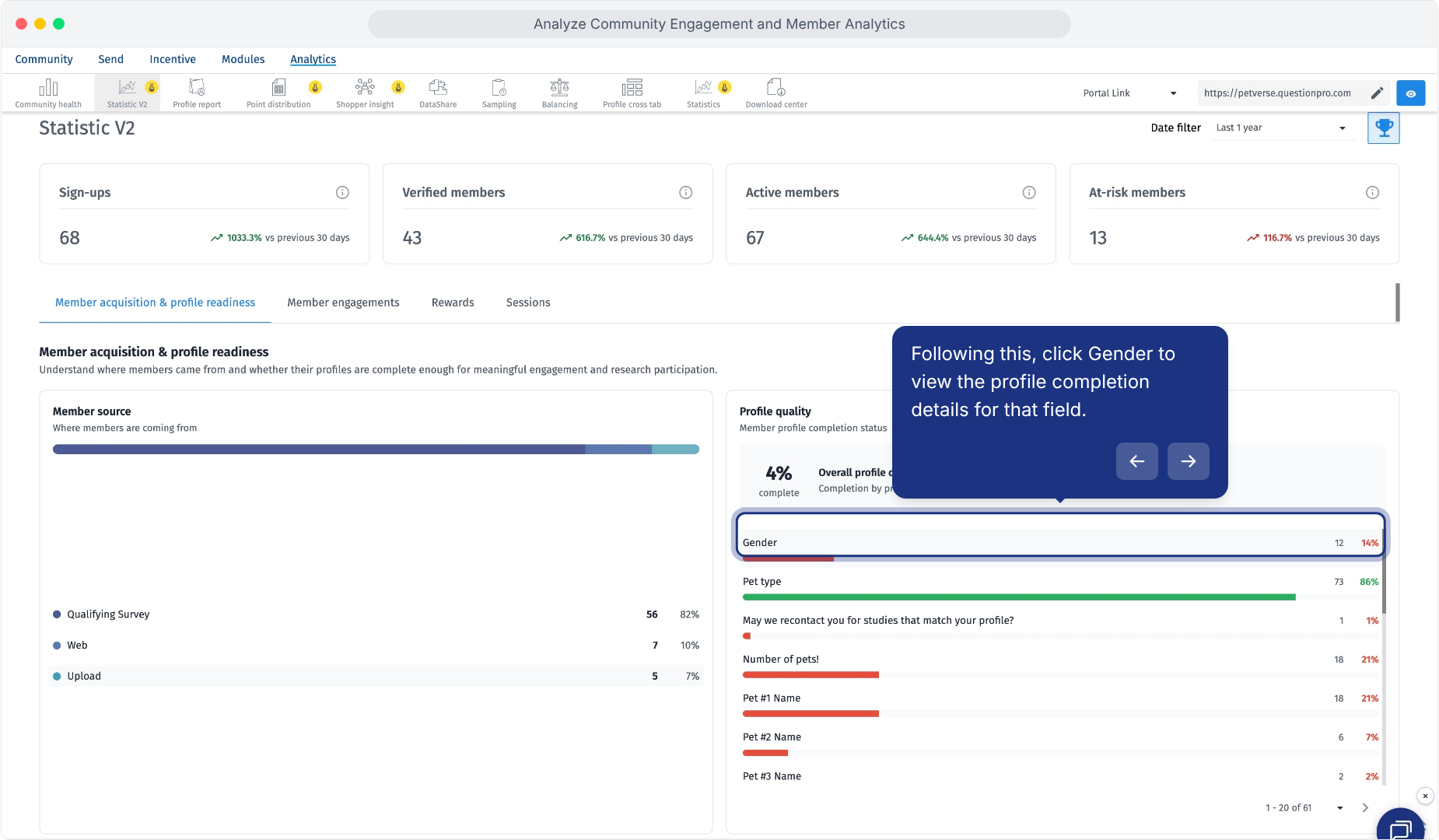
En Adquisición de miembros y preparación del perfil, revisa el panel de Calidad del perfil.
- Completitud general del perfil: El porcentaje de completitud general mostrado para tu comunidad.
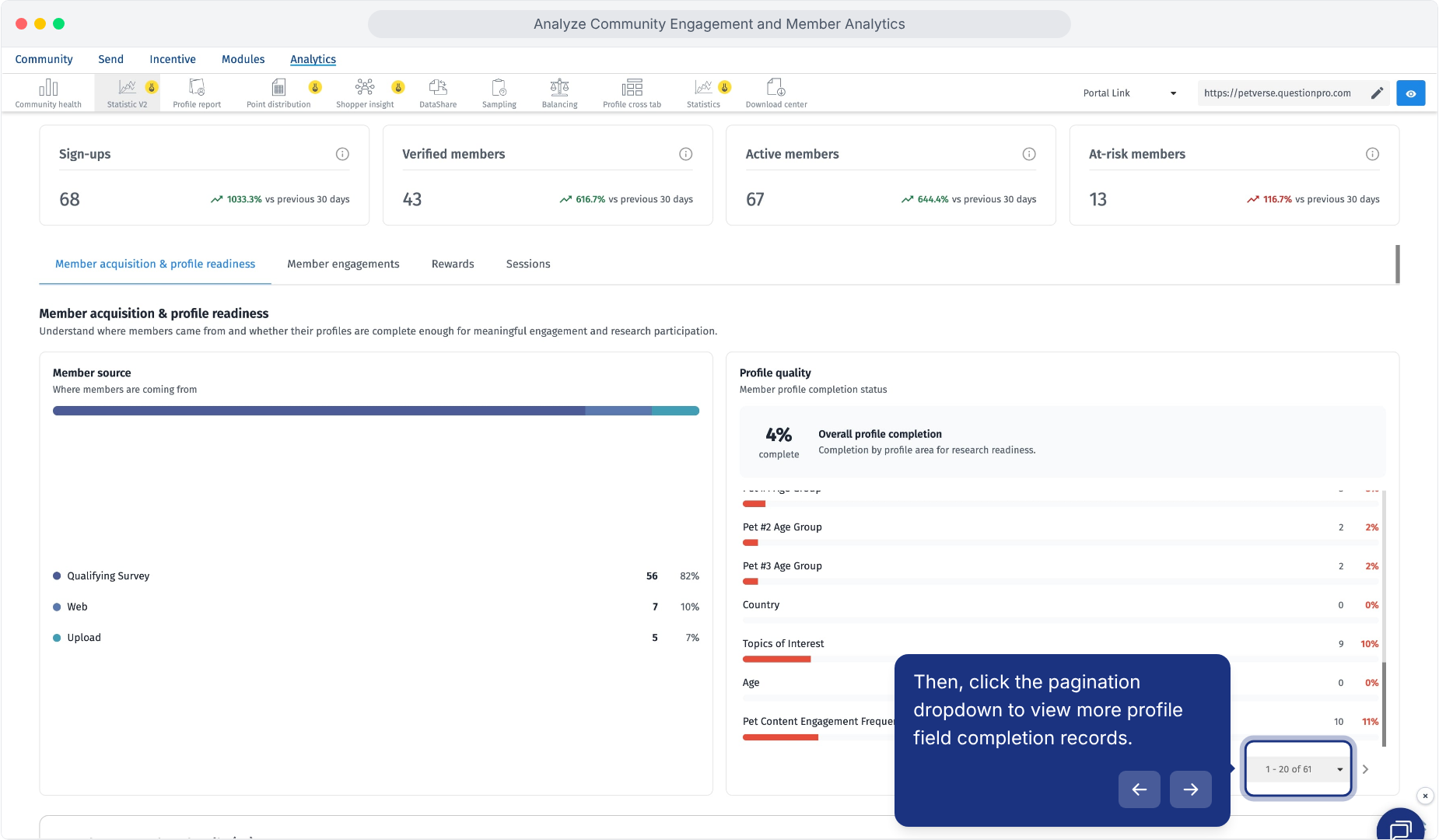
- Campos de perfil individuales: Conteos y porcentajes de completitud para los campos configurados en tu comunidad.
Selecciona un campo de perfil para inspeccionar sus miembros asociados.
Usa la paginación para revisar más campos de perfil.
Revisa y selecciona miembros en la lista de detalles del campo de perfil.
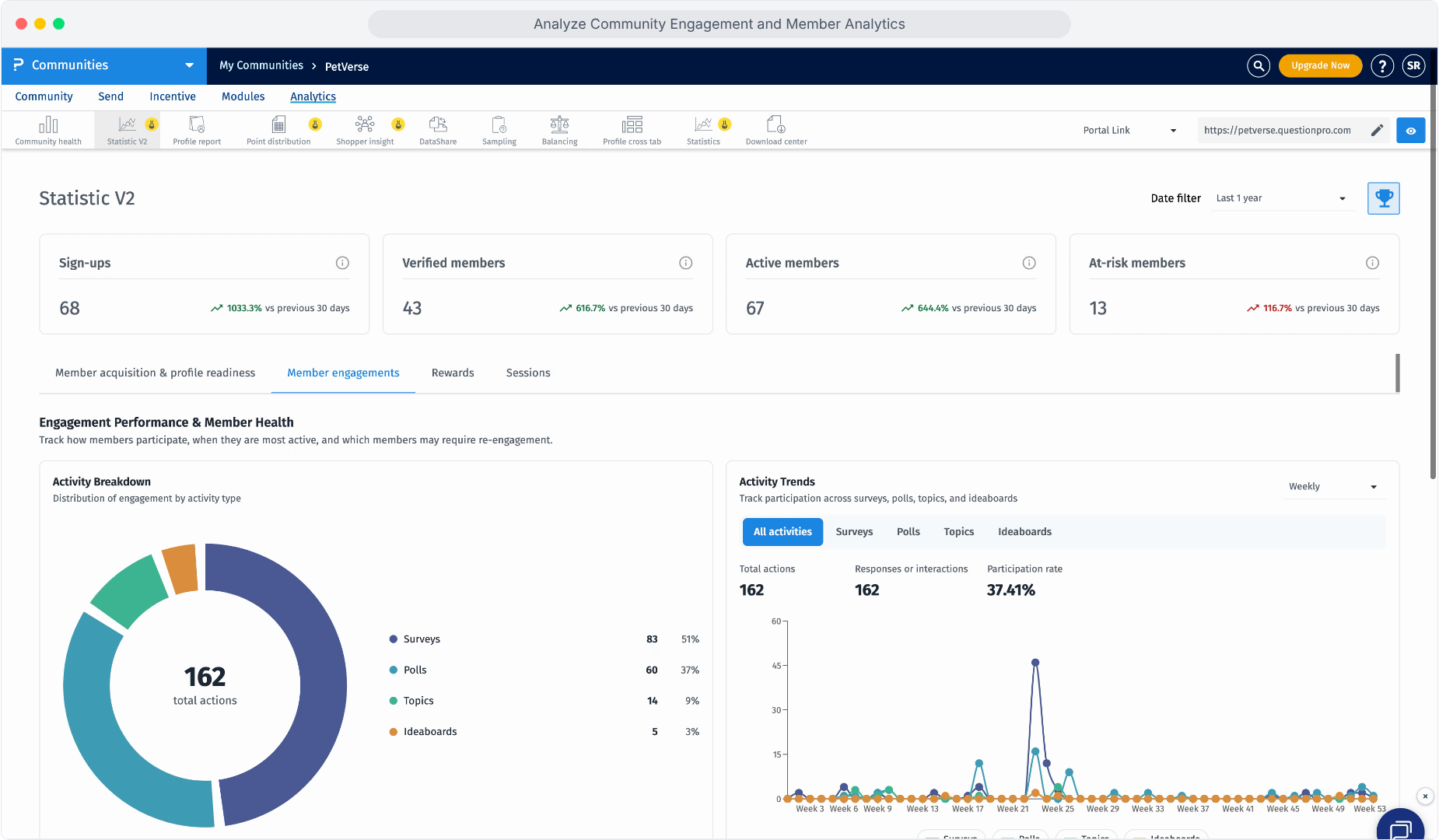
Abre Participaciones de miembros y revisa las dos vistas principales de actividad:
- Desglose de la actividad: Total de acciones registradas y su distribución entre Encuestas, Sondeos, Temas e Ideaboards.
- Tendencias de actividad: Participación a lo largo del tiempo para Todas las actividades o un tipo de actividad seleccionado.
Revisa el Desglose de la Actividad y la tendencia general de la actividad.
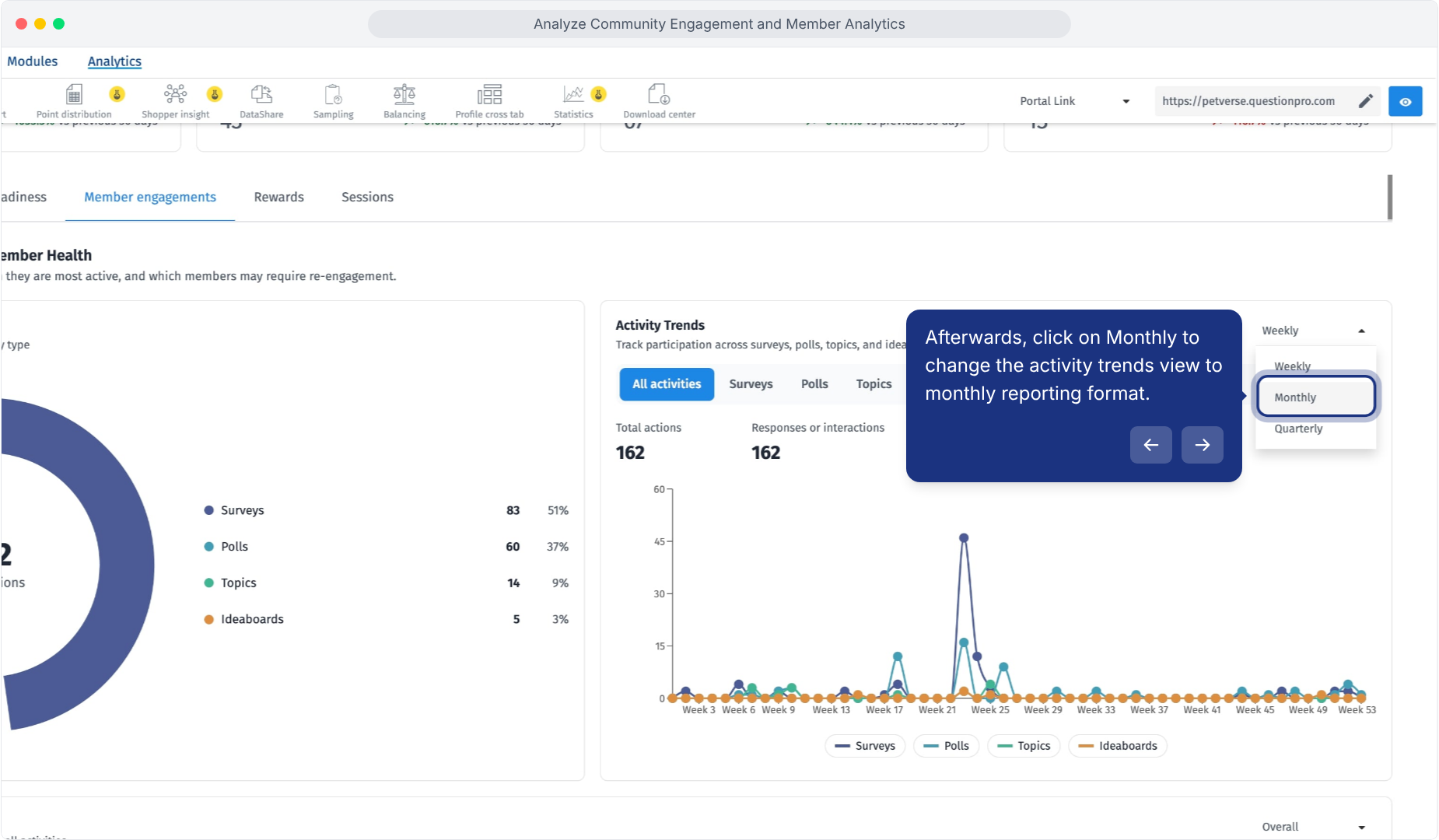
Cambia la agrupación del gráfico de Tendencias de Actividad.
Selecciona la actividad relevante en Tendencias de Actividad:
- Todas las actividades: Revisa Acciones totales, Respuestas o interacciones y Tasa de participación para la vista combinada.
- Encuestas: Compara Total de invitaciones enviadas, Total de respuestas y Tasa de participación. Si los resultados están por debajo de las expectativas, investiga la adecuación de la audiencia, el momento de la invitación, los requisitos del estudio y el contacto reciente con los miembros antes de planear recordatorios.
- Sondeos: Revisa Total de invitaciones enviadas, Total de votos emitidos y Tasa de participación. Usa los resultados para evaluar qué oportunidades de retroalimentación rápida atraen la participación.
- Temas: Revisa interacciones, comentarios, me gusta, no me gusta y tasa de participación. Lee el contenido de la discusión para entender qué impulsa a los miembros a contribuir o necesita un seguimiento del moderador.
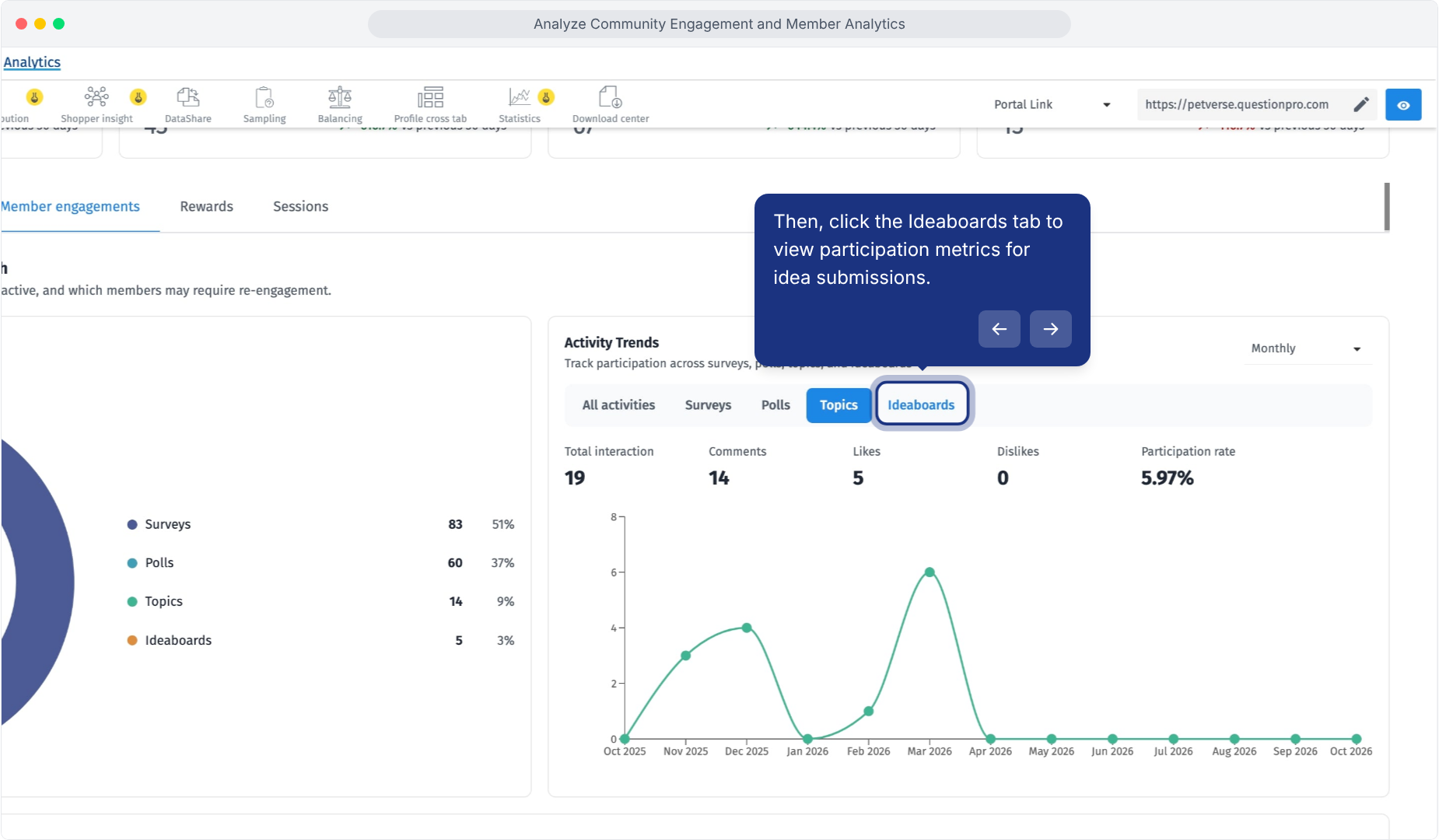
- Ideaboards: Revisa interacciones, comentarios, me gusta, no me gusta y tasa de participación. Inspecciona las ideas y comentarios detrás de los conteos antes de decidir qué explorar más a fondo.
Vista de encuesta: revisa invitaciones, respuestas y participación.
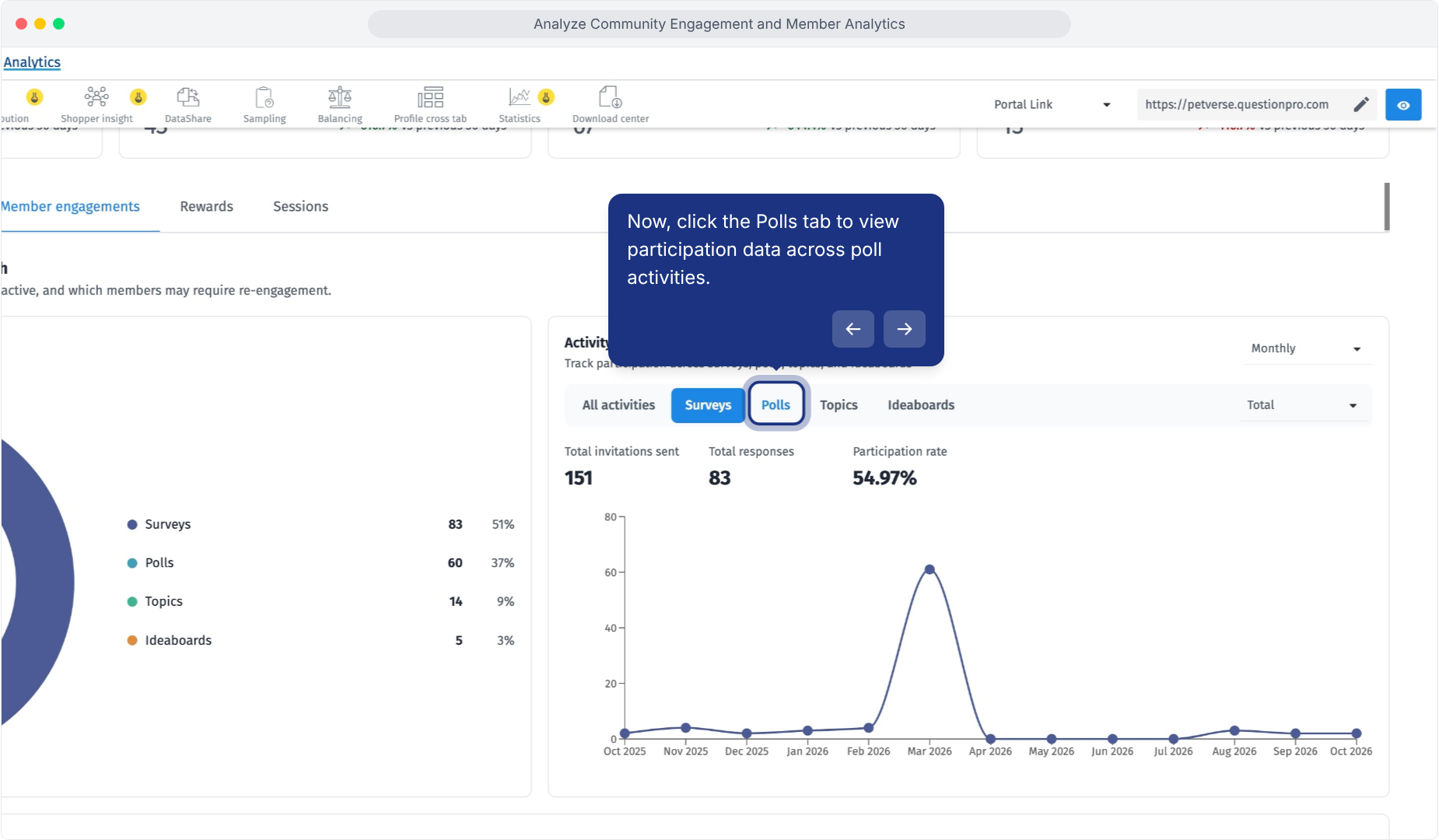
Vista de sondeo: revisa invitaciones, votos y participación.
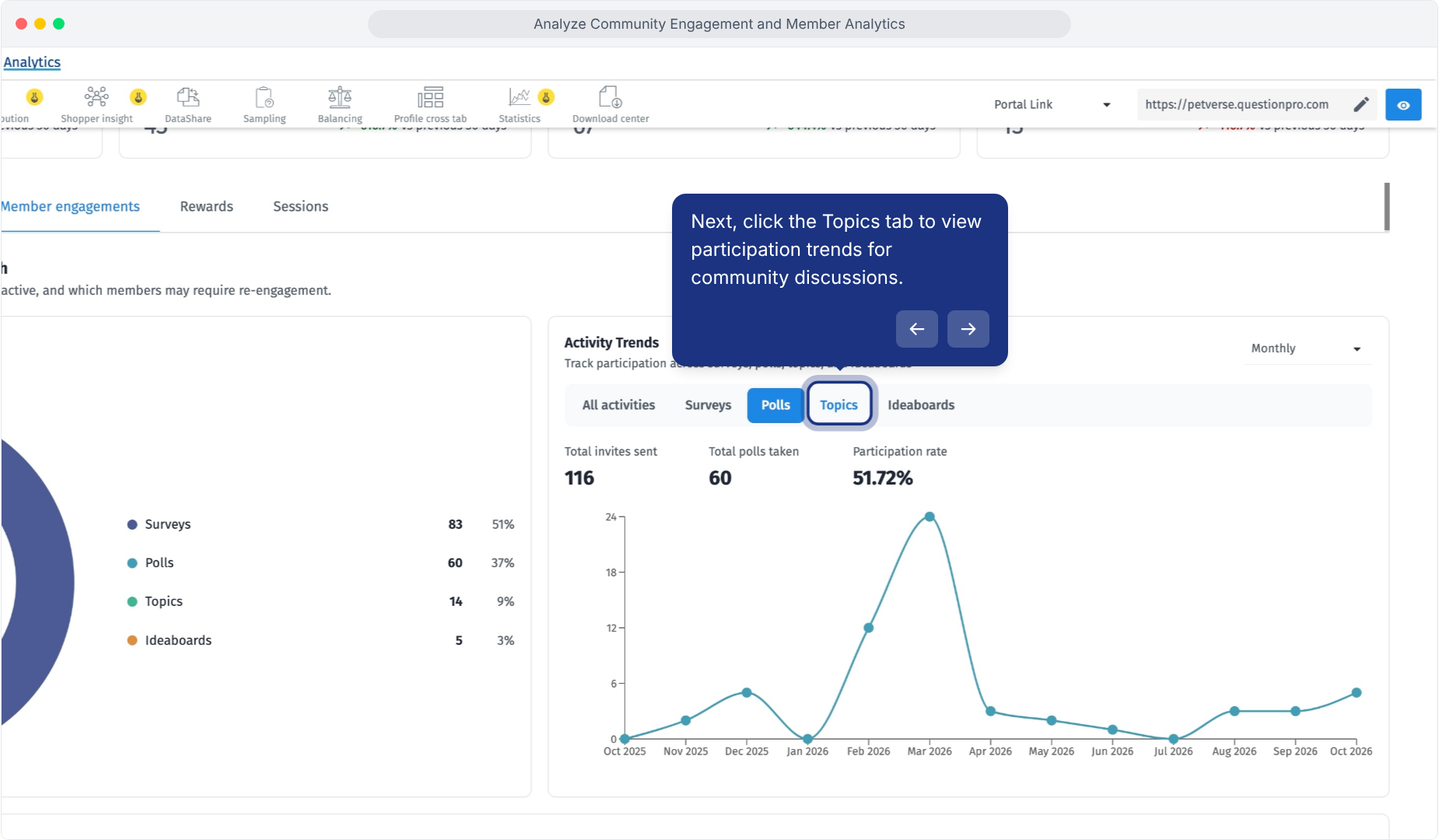
Vista de tema: revisa interacciones de discusión.
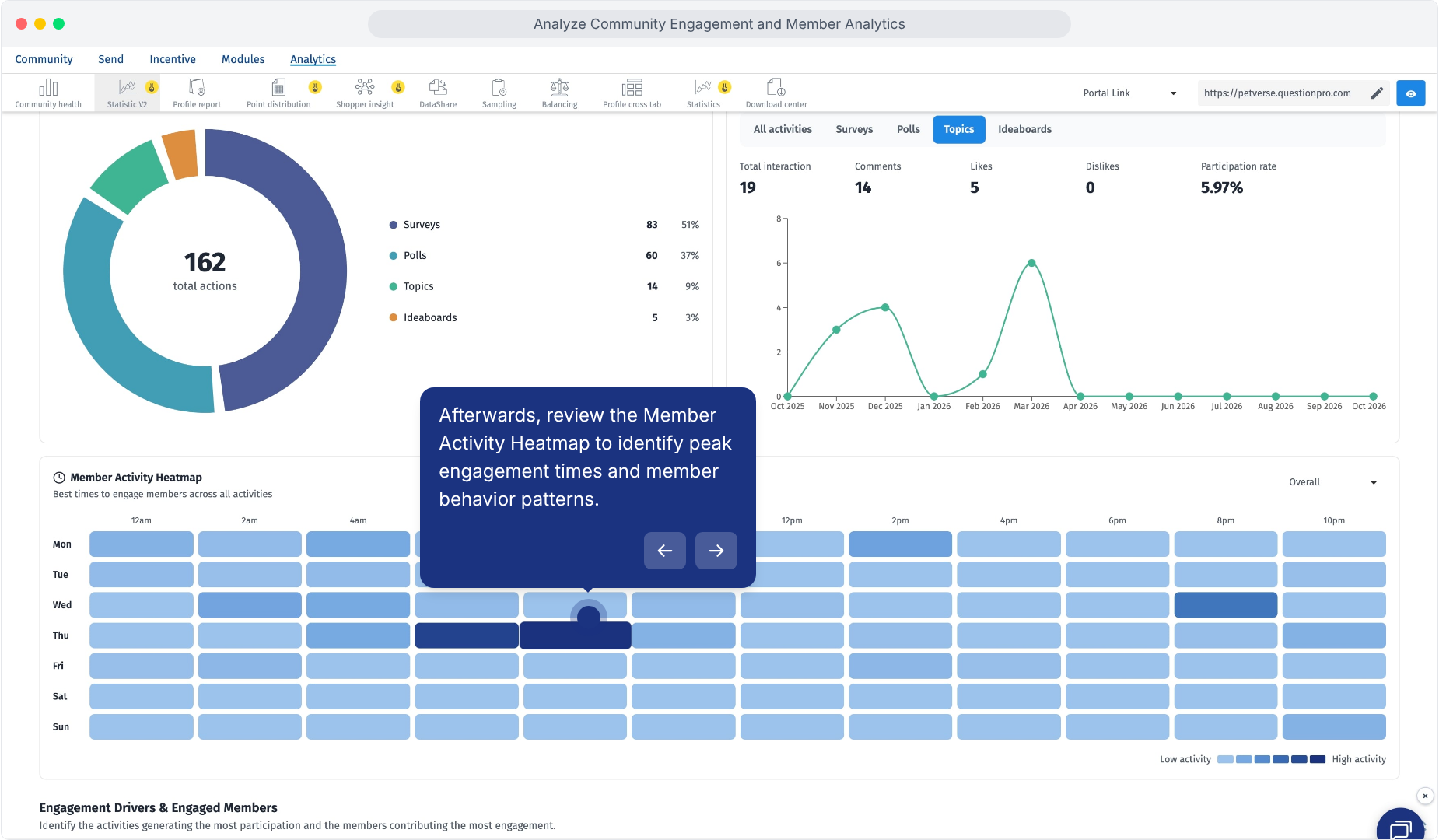
Selecciona Ideaboards para cambiar de actividad de tema a actividad de idea.
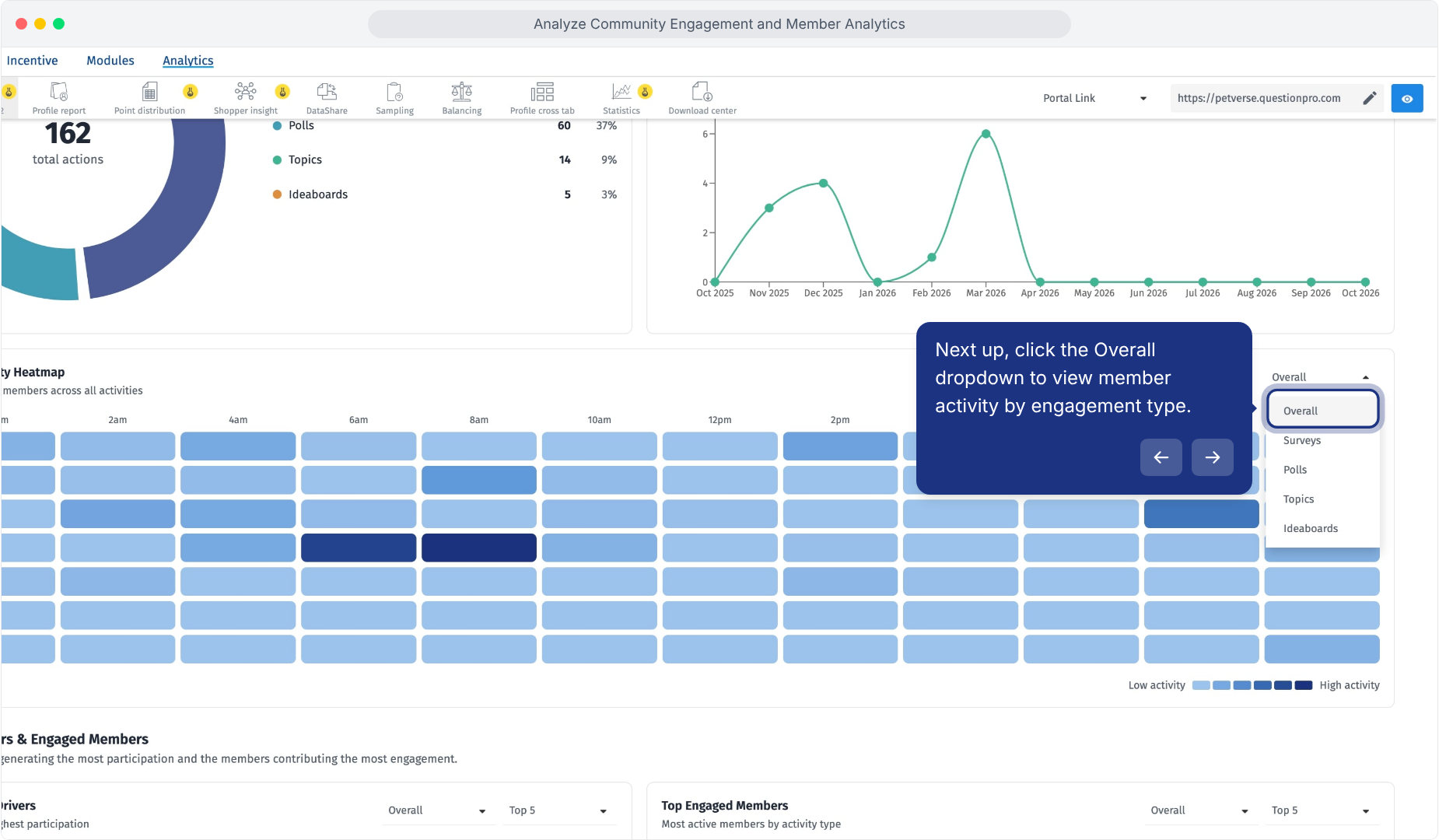
En Participaciones de miembros, desplázate hasta Mapa de Actividad de Miembros. Las filas y columnas muestran la actividad por día y hora. Las celdas más oscuras indican mayor actividad registrada, como se muestra en la leyenda de colores.
Usa el menú desplegable para seleccionar General, Encuestas, Sondeos, Temas o Ideaboards. El menú cambia el tipo de actividad; usa el Filtro de fecha del tablero para cambiar el período de informe. Comienza con General para un patrón amplio, luego selecciona la actividad relevante para tu tarea. La actividad de la encuesta puede ocurrir en diferentes momentos que la actividad de discusión o idea. Usa estos patrones para identificar momentos para probar invitaciones, recordatorios, sondeos o sugerencias de discusión. Considera las zonas horarias de los miembros y la disponibilidad de tu equipo para el seguimiento. El momento histórico más ocupado es un buen punto de partida para probar, en lugar de una garantía de mejor participación.Revisa la actividad por día y hora utilizando la leyenda de colores.
Abre el menú desplegable para filtrar el mapa de calor por tipo de actividad.
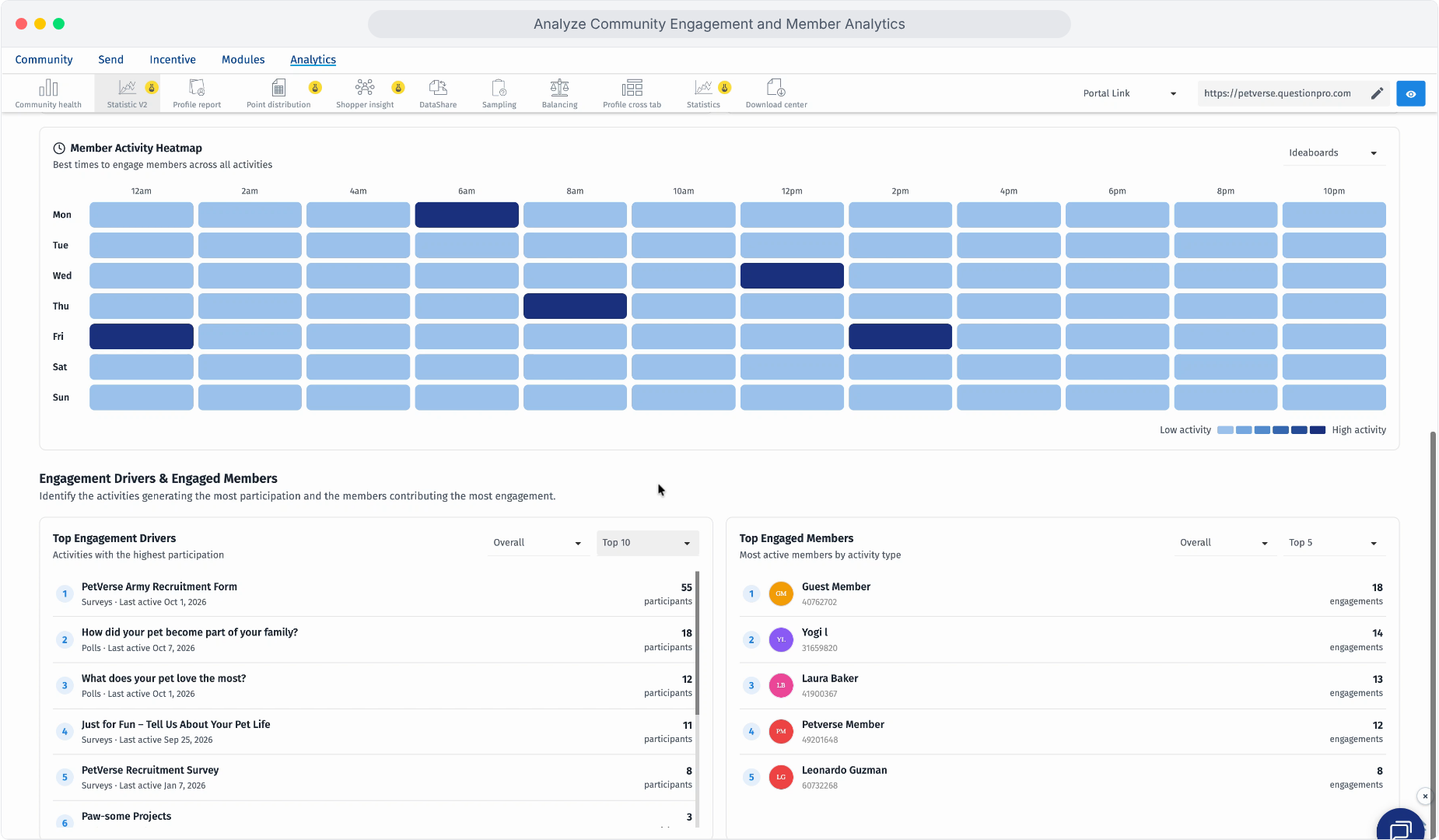
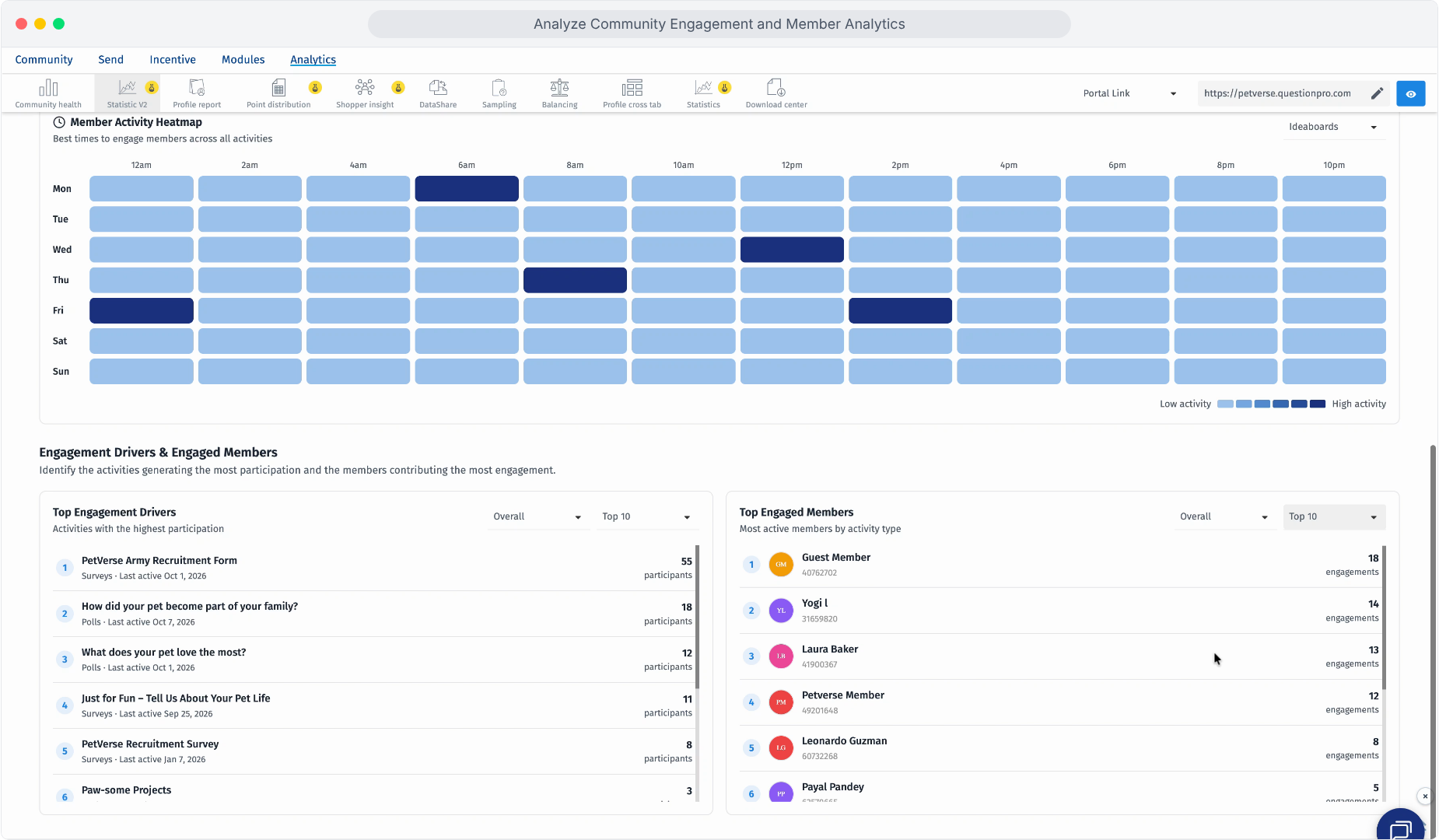
Desplázate hasta Impulsores de Participación y Miembros Participativos en la pestaña de Participaciones de miembros.
- Principales Impulsores de Participación: Actividades clasificadas por participación. Usa el filtro de tipo de actividad para enfocar la lista y el menú desplegable de clasificación para mostrar más actividades principales.
- Principales Miembros Participativos: Miembros clasificados por sus cantidades de participación mostradas. Filtra por tipo de actividad y elige Top 5, Top 10 o Top 20.
Revisa la lista ampliada de Principales Impulsores de Participación.
Revisa la lista ampliada de Principales Miembros Participativos.
Abre Recompensas para revisar las operaciones de recompensas y la aceptación de miembros.
- Actividad de Aprobación de Recompensas: Total de solicitudes realizadas durante el período seleccionado, agrupadas por su estado actual Aprobado, Rechazado o Pendiente.
- Inventario y Distribución de Recompensas: Total utilizado y restante, artículos utilizados y restantes, miembros elegibles y miembros que redimieron.
- Tasa de redención: La proporción de miembros elegibles que redimieron durante el período seleccionado, incluyendo miembros cuyo saldo cayó por debajo del costo de la recompensa después de redimir.
- Principal ganador: El miembro destacado y su total de puntos mostrados.
Revisa solicitudes de aprobación, inventario, redención y el principal ganador.
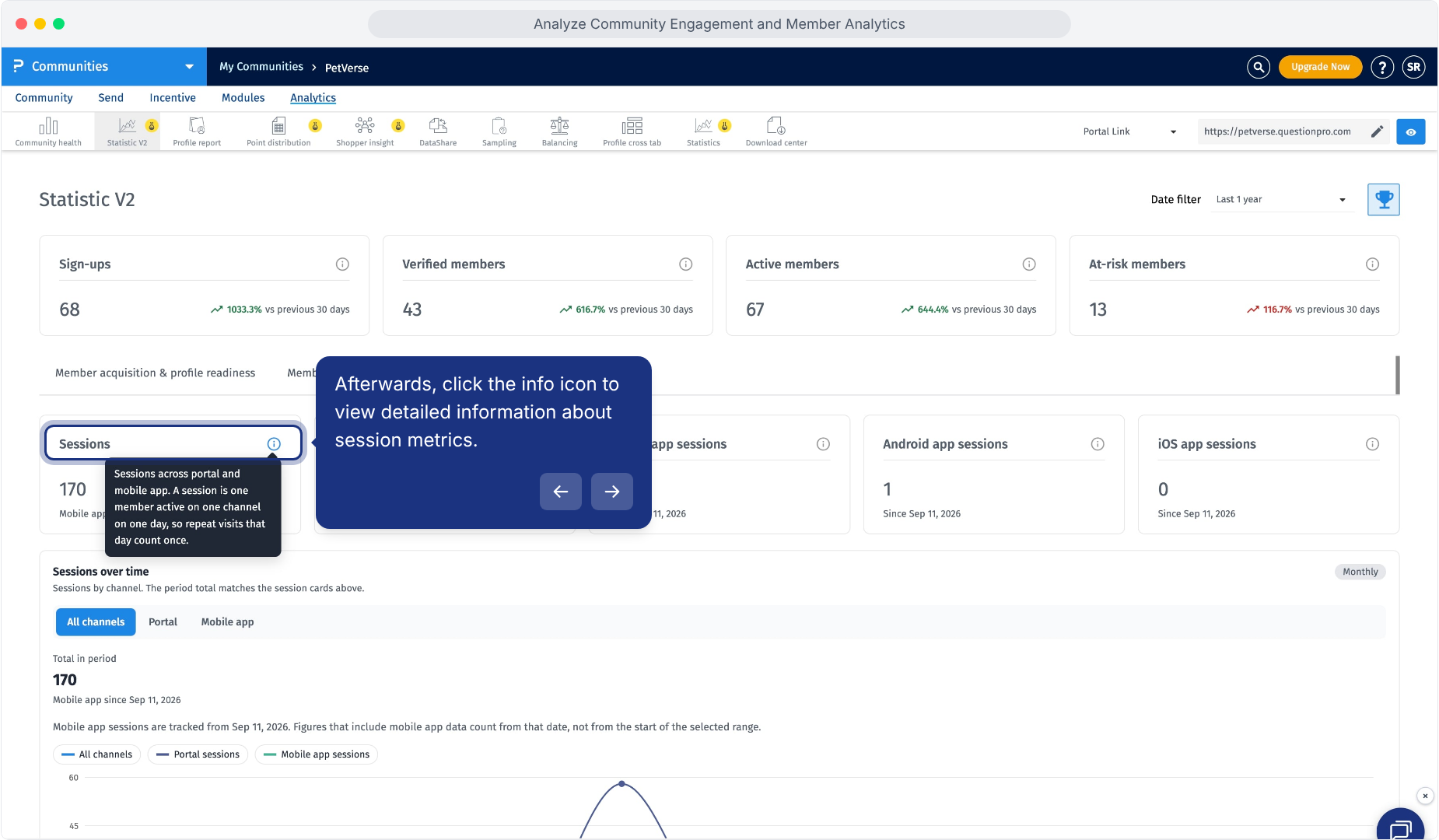
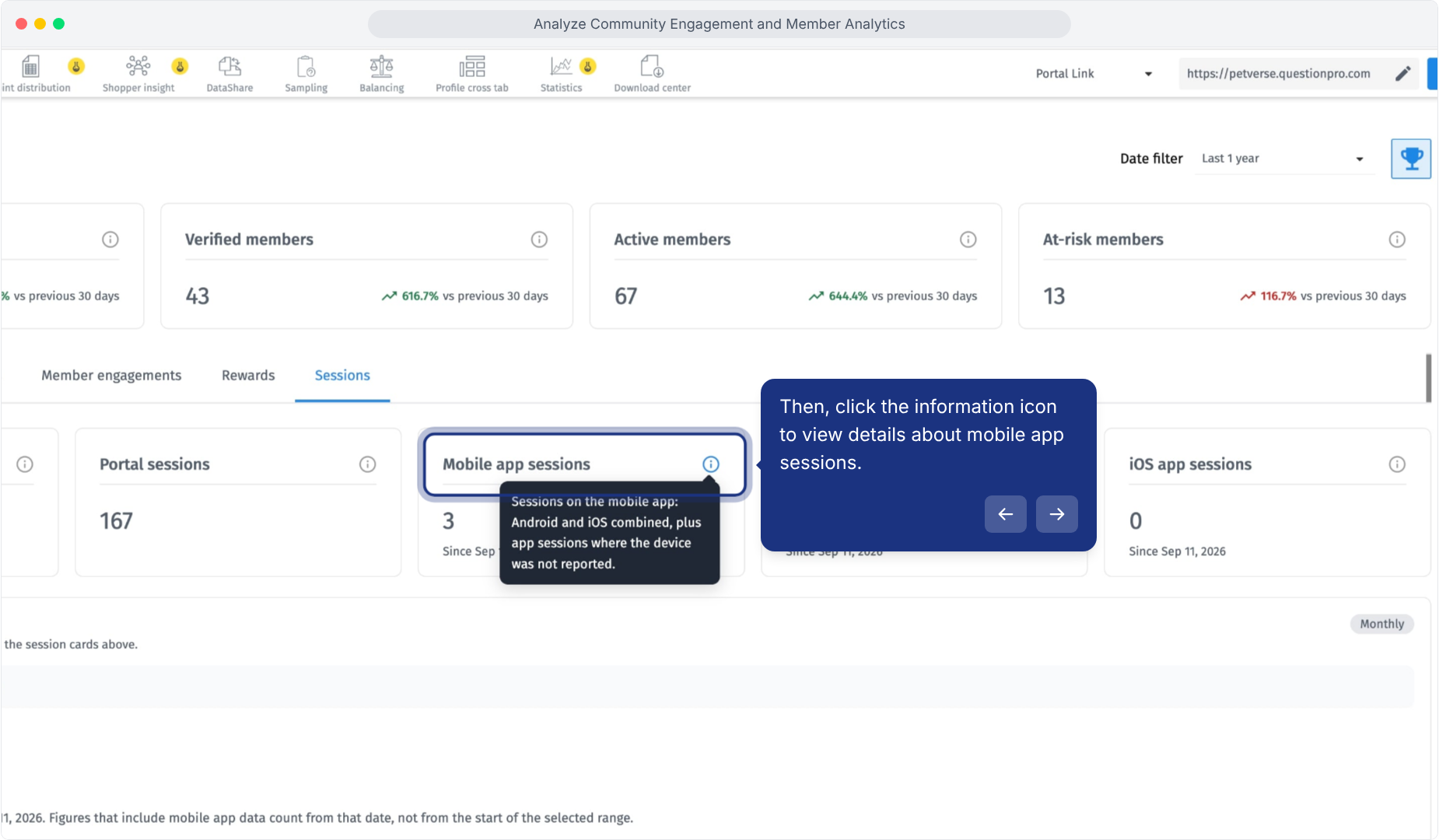
Abre Sesiones. Usa los iconos de información para leer las definiciones de las tarjetas de sesiones:
- Sesiones: Actividad a través del portal y la aplicación móvil. Una sesión cuenta un miembro activo en un canal en un día; las visitas repetidas al mismo canal ese día cuentan una vez.
- Sesiones del portal: Una sesión por miembro por día que inicia sesión en el portal, independientemente de las repeticiones de inicio de sesión ese día.
- Sesiones de la aplicación móvil: Sesiones de Android, iOS y de la aplicación donde el dispositivo no fue reportado.
- Sesiones de la aplicación de Android y sesiones de la aplicación de iOS: Conteos de sesiones específicos por plataforma.
Lee el tooltip de información para entender el conteo de sesiones.
Revisa la definición de sesiones de la aplicación móvil.
Revisa las tendencias de sesiones de la aplicación móvil por plataforma.
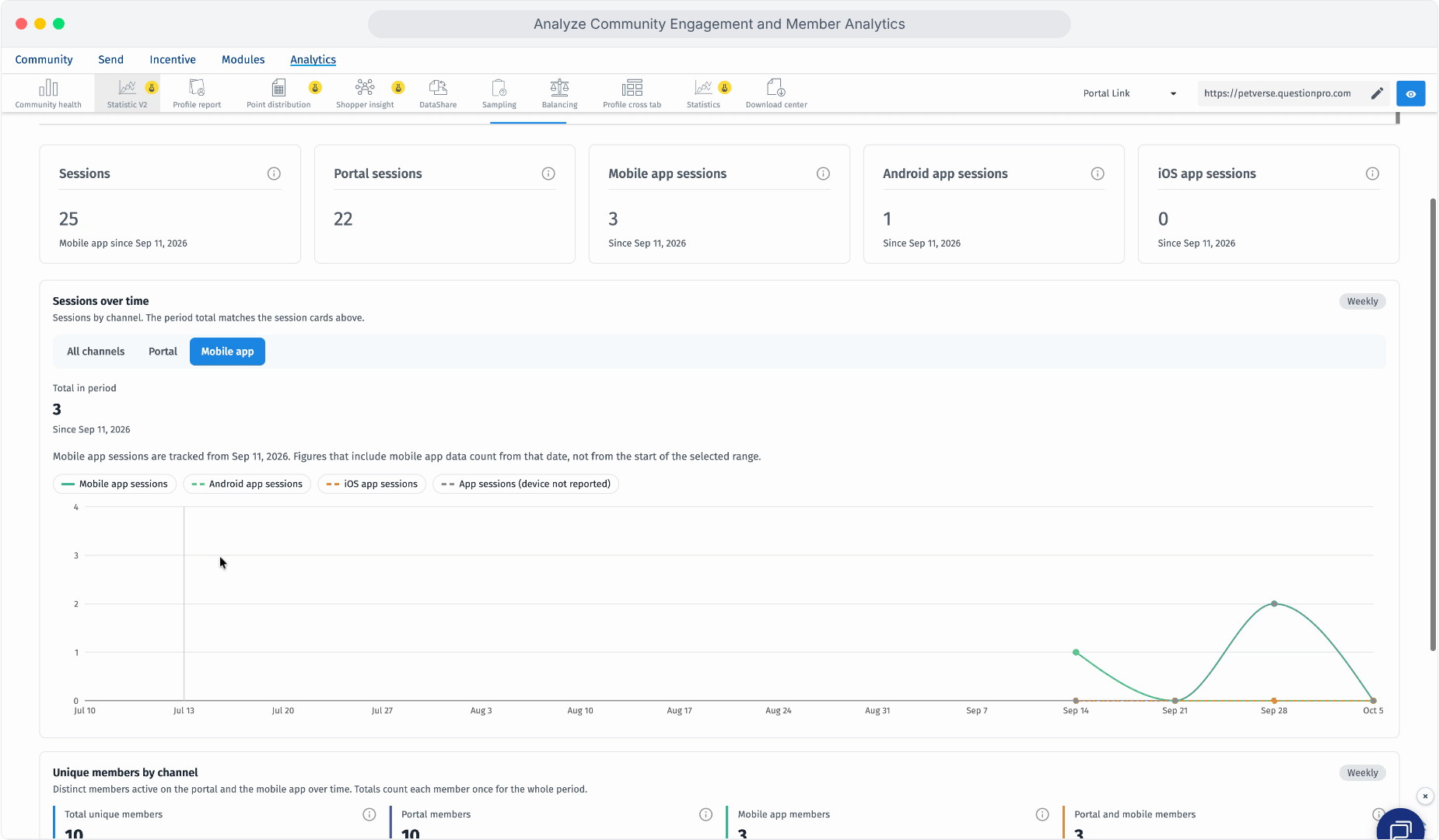
Miembros únicos por canal muestra miembros distintos activos durante el período de informe. Cada miembro se cuenta una vez por todo el período en el grupo relevante.
- Total de miembros únicos: Miembros distintos activos a través del portal y la aplicación móvil.
- Miembros del portal: Miembros distintos activos en el portal.
- Miembros de la aplicación móvil: Miembros distintos activos en la aplicación.
- Miembros del portal y móvil: Miembros que utilizaron ambos canales.
Utiliza una lista de verificación corta para conectar tu revisión con el trabajo que tu equipo necesita hacer:
- Reclutamiento e incorporación: Compara registros con tus objetivos y revisa grupos de verificación o fuentes que necesitan seguimiento.
- Preparación para la investigación: Verifica la información del perfil y los criterios de elegibilidad necesarios para los próximos estudios.
- Participación: Revisa las tendencias de actividad, investiga cambios inesperados y selecciona actividades relevantes o pruebas de tiempo.
- Experiencia del miembro: Revisa solicitudes de recompensas pendientes, disponibilidad de inventario y uso del portal o de la aplicación.
- Seguimiento: Elige algunas acciones específicas, asigna propietarios y revisa sus resultados durante el próximo período de informe.
Esta característica está disponible con las siguientes licencias:
Essentials Advanced Team Edition Research Edition Communities
