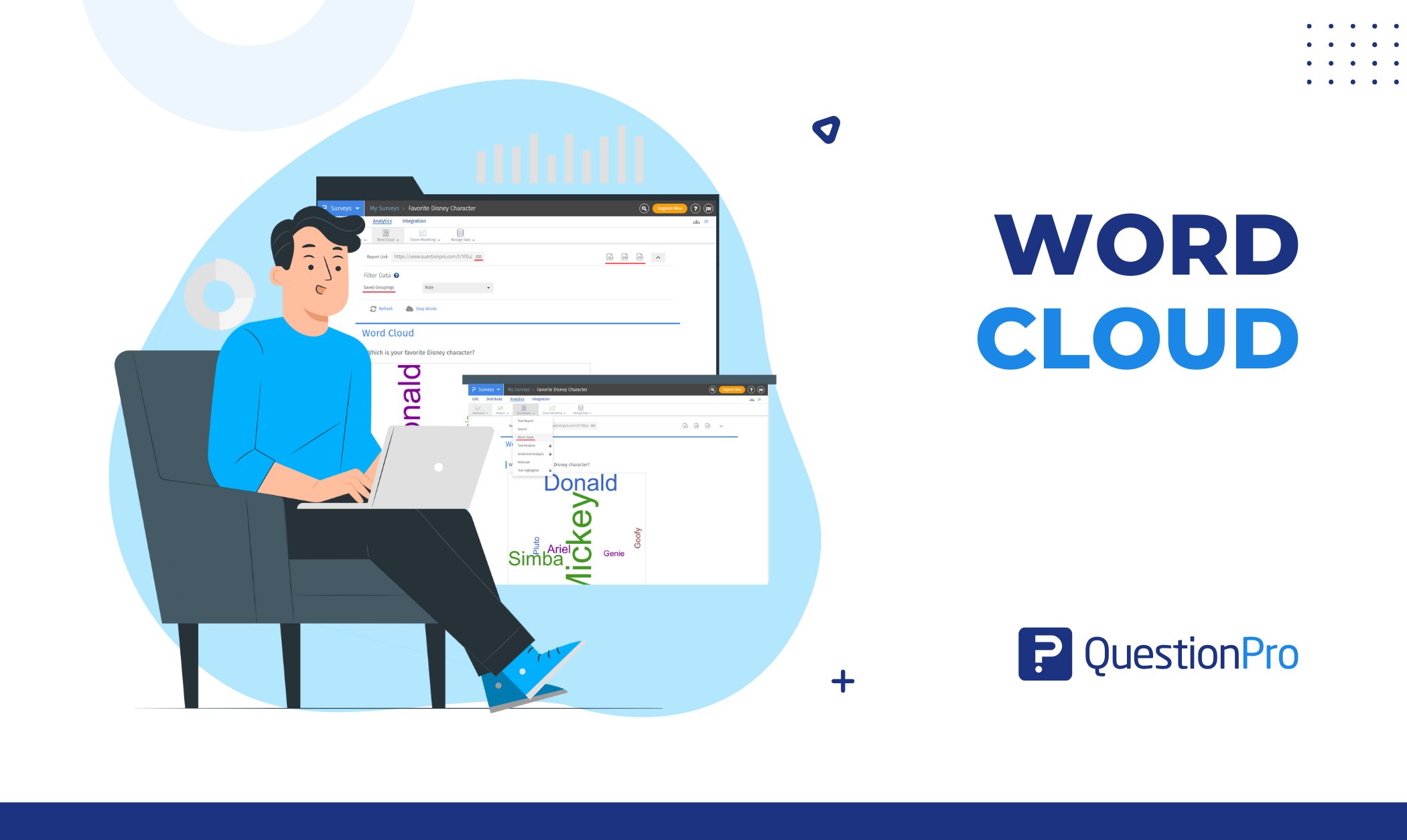
Kennen Sie die Wortwolke? Die Wortwolke ist ein einfaches, aber wirkungsvolles Tool zur Umwandlung von unstrukturiertem Text in klare visuelle Erkenntnisse. Ob Sie nun Kundenfeedback analysieren oder Umfrageergebnisse präsentieren, Wortwolken verwandeln Komplexität in Klarheit.
Die Visualisierung der häufigsten Wörter in einem Datensatz durch Größe, Farbe und Layout der Wortwolken offenbart Muster, Trends und Prioritäten, die sonst in Textabschnitten verborgen bleiben könnten.
In diesem Artikel erfahren Sie, wie Wortwolken funktionieren und erhalten eine Schritt-für-Schritt-Anleitung zur Erstellung individueller Wortwolken mit den leistungsstarken Analysetools von QuestionPro.
Was ist eine Wortwolke?
Eine Wortwolke (gewichtete Liste) visualisiert nutzergenerierte Tags oder textliche Inhalte einer Website. Sie wird oft verwendet, um die Hauptthemen der Website hervorzuheben.
Diese Tags – in der Regel einzelne Wörter – werden in alphabetischer Reihenfolge angezeigt, wobei ihre Prominenz durch Schriftgröße oder Farbvariationen hervorgehoben wird. Dieses duale Design ermöglicht es Benutzern, alphabetisch nach Tags zu suchen und gleichzeitig ihre Popularität anhand ihrer visuellen Bedeutung zu bewerten.
Wozu dient die Wortwolke?
Ein Wortwolkengenerator ist ein vielseitiges Tool, das Textdaten in eine visuelle Darstellung von Schlüsselwörtern umwandelt und so komplexe Informationen leichter verdaulich macht. Hier sehen Sie, wie es einen Mehrwert schafft:
- Fassen Sie das Feedback zusammen: Wandeln Sie offene Antworten in eine Wortwolke um, in der einzelne Wörter je nach Häufigkeit in unterschiedlicher Größe erscheinen. Die relative Größe der Wörter hebt Trends, Prioritäten oder wiederkehrende Themen sofort hervor.
- Schlüsselideen hervorheben: Verwenden Sie es in Brainstorming-Sitzungen, um zu visualisieren, welche Ideen die Diskussionen dominieren, damit sich die Teams auf die wichtigsten Konzepte konzentrieren können.
- Verbessern Sie Präsentationen: Binden Sie interaktive Wortwolken in Berichte oder Folien ein, um ansprechende Visualisierungen zu erstellen, die die Stimmung des Publikums oder Umfrageergebnisse darstellen.
- Analysieren Sie Textdaten: Identifizieren Sie Schlüsselwörter aus Kommentaren in sozialen Medien, Rezensionen oder Forschungsdaten. Wörter, die größer erscheinen, stehen für eine stärkere Betonung in dem Datensatz.
- Vereinfachen Sie komplexe Inhalte: Wandeln Sie lange Artikel, Reden oder Abschriften in eine Momentaufnahme der wichtigsten Themen um, so dass die Kernaussagen leichter zu erfassen sind.
Wie funktionieren Wortwolken?
Wortwolken verwandeln rohen Text in visuelle Zusammenfassungen, indem häufig vorkommende Wörter hervorgehoben werden. Hier finden Sie eine schrittweise Aufschlüsselung des Prozesses:
1. Datenerfassung & Texteingabe
Wortwolken beginnen mit Text aus Quellen wie Umfragen, Reden oder sozialen Medien. Sie werden bereinigt, indem gebräuchliche Wörter (z. B. „der“, „und“) und Interpunktion entfernt werden. Wörter wie „laufen“ werden zu „laufen“ vereinfacht, um die Zählung von Duplikaten zu vermeiden.
2. Frequenzanalyse
Ein Algorithmus zählt, wie oft jedes Wort vorkommt. Häufige Wörter (wie „Innovation“) erscheinen in der Wolke größer, während seltene Wörter klein bleiben.
3. Logik der Visualisierung
Die Wörter werden in Layouts (wie Spiralen) platziert, ohne sich zu überlappen. Größe, Farbe und Schriftarten werden angepasst, um die Wolke visuell zu gestalten. Einige Tools formen Wolken sogar zu Logos oder Karten.
4. Personalisierung & Interaktivität
Sie können die Wortwolken anpassen, indem Sie Schlüsselbegriffe hervorheben, Farben zur Darstellung von Gefühlen hinzufügen (z.B. rot für Wut) oder Wörter anklickbar machen, um tiefere Einblicke zu erhalten.
Wortwolken verwandeln Text in visuelle Erkenntnisse und heben wichtige Themen durch Größe und Farbe hervor. Sie sind einfach, aber wirkungsvoll und vereinfachen komplexe Daten für ein schnelles Verständnis, was sie ideal für Feedback, Bildung oder Trends macht. Ein Bild sagt mehr als tausend Worte.
Wie benutzt man QuestionPro Word Cloud?
QuestionPro bietet Analysen mit der Funktion eines Wortwolkengenerators. Mit dieser Funktion können Sie qualitatives Feedback in ansprechende, leicht verständliche visuelle Darstellungen umwandeln.
Ob Sie nun Umfrageergebnisse, Brainstorming-Sitzungen oder Kundenfeedback analysieren, diese Schritt-für-Schritt-Anleitung zeigt Ihnen, wie Sie Ihre Wortwolke in QuestionPro erstellen und anpassen können.
Zugriff auf die Wortwolkenfunktion
Hier erfahren Sie, wie Sie die Option in QuestionPro freischalten können. Folgen Sie diesen Schritten, um die Funktion zu nutzen:
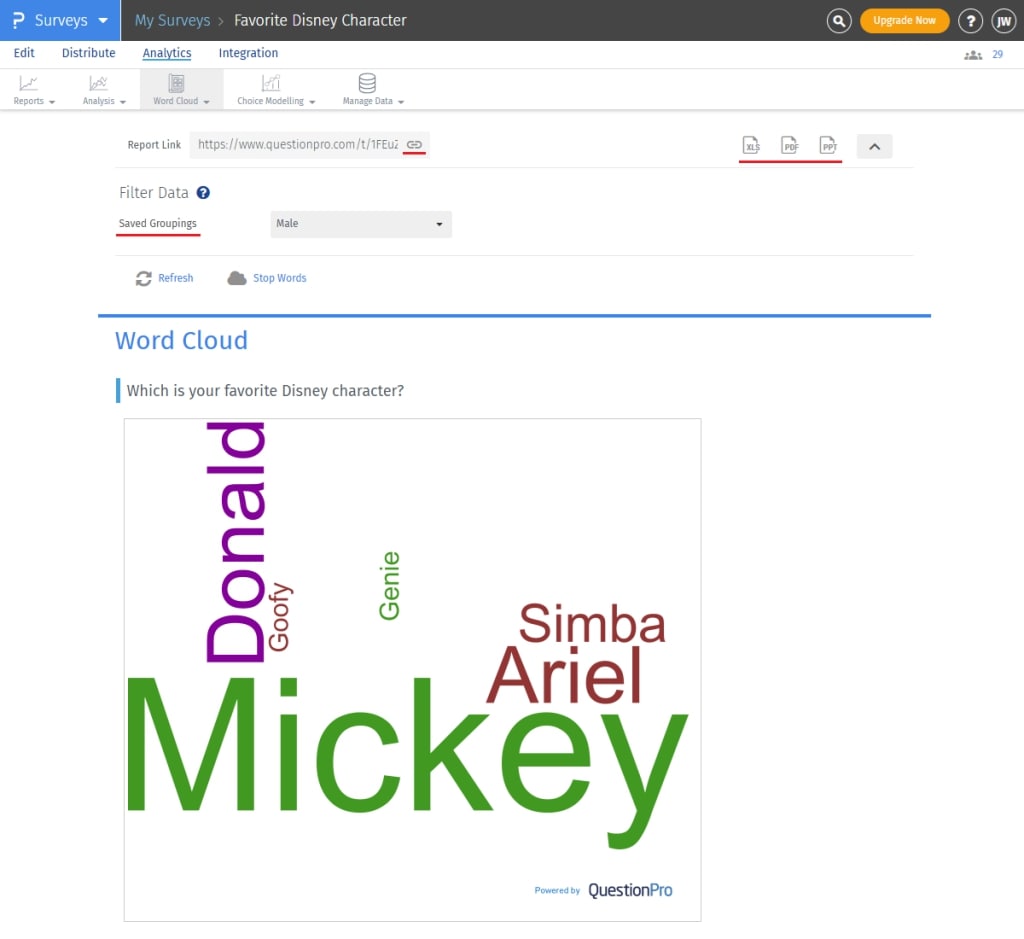
- Melden Sie sich bei Ihrem Konto an: Gehen Sie zur QuestionPro-Seite. Geben Sie auf der Anmeldeseite von QuestionPro Ihre Anmeldedaten ein, um loszulegen.
- Umfrage auswählen: Blättern Sie auf der Startseite Ihres Kontos durch Ihre Liste der Umfragen und klicken Sie auf die Umfrage, die Sie analysieren möchten.
- Navigieren Sie zu Analytics: Wenn Sie sich in der Umfrage befinden, klicken Sie auf Analytics…
- Textanalyse-Tools: Unter Analytics sehen Sie Sentiment Analysis, Text Report und Word Cloud. Klicken Sie darauf.
Diese Version fügt Kontext hinzu, verdeutlicht die Voraussetzungen und führt die Benutzer durch die Benutzeroberfläche, wobei der Umgangston beibehalten wird.
Wortwolke Optionen & Anpassung
QuestionPro bietet Flexibilität, um die Ergebnisse an Ihre Bedürfnisse anzupassen:
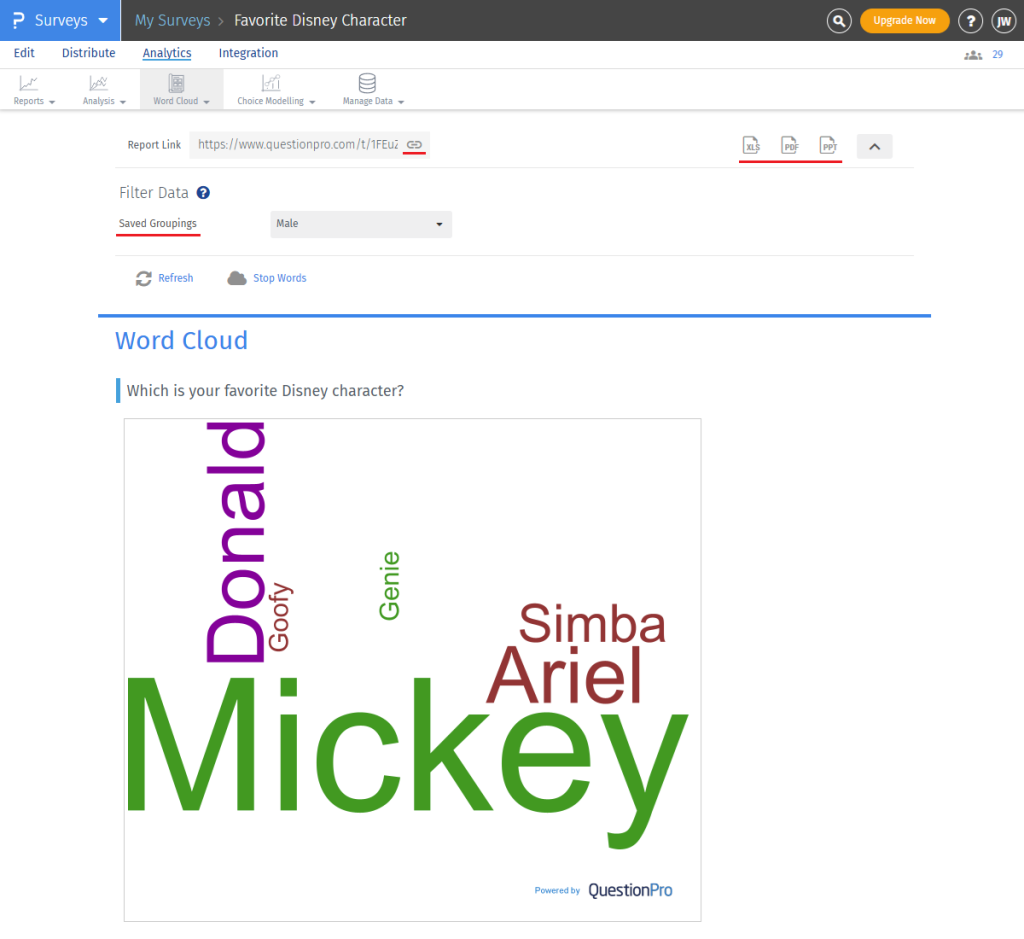
- Wortwolken sind für Fragen mit offenem Ende und Text verfügbar.
- Für Wortwolken müssen die Daten Textdaten sein.
- Sie können das Dashboard der Wortwolke weitergeben, indem Sie den Berichtslink kopieren.
- Sie können in die Formate XLS, PDF und PPT exportieren, indem Sie auf die Exportsymbole klicken.
- Sie können auch Filter auf den Bericht anwenden.
Blockieren oder Entfernen von Wörtern aus der Wortwolke
Sie können Wörter, die Sie nicht anzeigen möchten, entfernen oder blockieren.
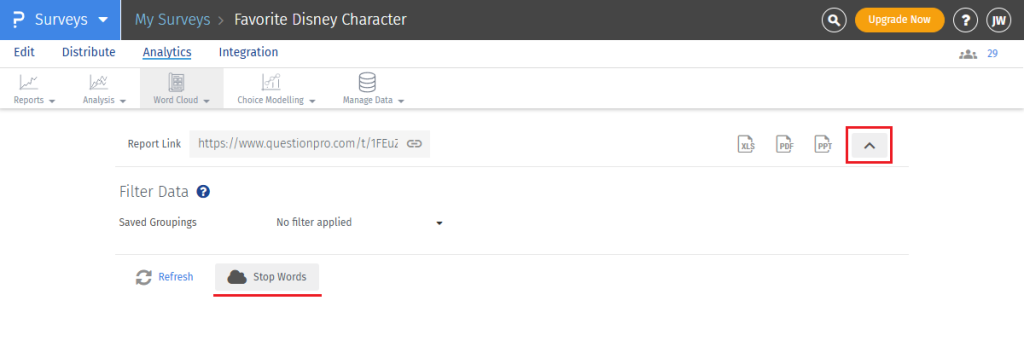
- Erweitern Sie das Dropdown-Menü Wortwolken-Optionen.
- Klicken Sie auf Stop Words.
- Geben Sie die Wörter ein, die Sie blockieren möchten.
- Die Wortwolke wird sofort aktualisiert und lässt diese Begriffe für einen besseren Einblick weg.
Häufige Fehler, die Sie bei der Verwendung von Word Clouds vermeiden sollten
Wortwolken eignen sich hervorragend zur Visualisierung von Textdaten, aber es können leicht Fehler gemacht werden, die ihre Wirkung schmälern. Hier erfahren Sie, worauf Sie achten müssen, um mit QuestionPro Wortwolken richtig zu erstellen:
- Wortfrequenz ignorieren: Die Annahme, dass größere Wörter immer am wichtigsten sind.
Abhilfe: Verwenden Sie Tools, um die tatsächliche Relevanz zu ermitteln, nicht nur die reine Worthäufigkeit. Filtern Sie Füllwörter (wie „der“, „und“) heraus, um sinnvolle Begriffe hervorzuheben.
- Überladung mit unwichtigen Wörtern: Unwichtige Wörter dominieren, weil sie sich oft wiederholen.
Lösung: Laden Sie Ihren Text hoch oder fügen Sie ihn ein und entfernen Sie dann manuell Wörter, die nicht zum Thema gehören. Viele Generatoren erlauben Listen mit Stoppwörtern für sauberere Ergebnisse.
- Schlechte Textvorbereitung: Keine Bereinigung der Daten vor der Erstellung der Cloud.
Fix: Clustern Sie ähnliche Wörter (z.B. „laufen“ und „laufen“) durch Stemming oder Zusammenführen von Varianten. Dies verhindert, dass Duplikate Ihre Visualisierung verzerren.
- Irreführendes Bildmaterial: Verwenden Sie auffällige Farben oder Layouts, die von der Botschaft ablenken.
Lösung: Halten Sie sich an einfache Designs, bei denen Größe = Bedeutung ist. Testen Sie verschiedene Layouts, um Ihre wichtigsten Fragen eindeutig zu beantworten.
- Überspringen des Kontextes: Sich nur auf die Wortwolke verlassen, ohne den Originaltext zu analysieren.
Fix: Verbinden Sie Ihre Wortwolke mit einer Stimmungsanalyse oder einem Stichwort-Cluster-Bericht, um tiefere Einblicke zu erhalten.
Profi-Tipp: Sehen Sie sich Ihre Wolke vor der Fertigstellung immer in der Vorschau an. Ein guter Wortwolken-Generator ermöglicht es Ihnen, die Einstellungen so lange zu verändern, bis die Geschichte perfekt ist!
Fazit
Wortwolken verwandeln rohen Text in klare Bilder, die jeder verstehen kann. Sie helfen Ihnen, wesentliche Muster und Gefühle zu erkennen, die in den Worten verborgen sind – perfekt für Lehrer, Marketingfachleute oder jeden, der mit Feedback und Ideen arbeitet.
Tools wie QuestionPro vereinfachen den Prozess noch weiter, indem sie es Benutzern ermöglichen, mühelos Wortwolken zu erstellen, anzupassen und weiterzugeben, egal ob sie irrelevante Begriffe herausfiltern oder die Ergebnisse für Berichte exportieren.
In der heutigen Welt, in der Daten das Sagen haben, sind Wortwolken Ihre Geheimwaffe, um Informationen schnell verständlich zu machen. Sie sind nicht einfach nur Bilder – sie sind leistungsstarke Werkzeuge, die Ihre Daten auf eine Weise erzählen, die jeder versteht. Nutzen Sie sie noch heute und sehen Sie zu, wie Ihre Worte zum Leben erwachen!
Häufig gestellte Fragen(FAQs)
Antwort: Es handelt sich um eine visuelle Darstellung von Textdaten (wie Tags oder Schlüsselwörter), bei der die Größe oder Farbe der Wörter deren Häufigkeit oder Wichtigkeit anzeigt.
Antwort: Um unerwünschte Wörter zu entfernen, gehen Sie zu Wortwolkenoptionen, wählen Sie Stoppwörter und geben Sie die Begriffe ein, die Sie blockieren möchten. Die Wortwolke wird sofort aktualisiert und schließt diese Wörter für einen besseren Einblick aus.
Antwort: Es hebt häufige Wörter im Text hervor, so dass Trends und Schlüsselthemen leicht zu erkennen sind. Es hilft dabei, Feedback zusammenzufassen, Daten zu analysieren und Präsentationen mit klaren, visuellen Einblicken zu verbessern.
Antwort: Der Prozess umfasst die Analyse des Eingabetextes, das Herausfiltern häufiger Wörter, das Zählen der Worthäufigkeiten und die anschließende Anordnung in einem visuell ansprechenden Layout.
Antwort: Zu vermeidende Fehler: Ignorieren der Worthäufigkeit (Füllwörter herausfiltern), Einfügen irrelevanter Begriffe (Daten zuerst bereinigen), schlechte Textvorbereitung (ähnliche Wörter zusammenführen), ablenkendes Bildmaterial (einfach halten) und fehlender Kontext (mit der Analyse verbinden). Prüfen Sie den Text immer in der Vorschau und passen Sie ihn an, damit er klar ist.