

- Code based sign up
- Facebook setup
- LinkedIn setup
- Google setup
- Twitch setup
- Social login
- Aplicación móvil - política de privacidad
- Google Analytics
- Community Settings
- Survey Opt-Out for Members
- HMAC
- External passback
- Survey swipe
- Communities Authentication - SAML SSO
- Merge all Pending Surveys
- Regional Sign Ups
- User Roles and Permissions
- Data Sharing Options
- Login Authentication
- Global community member profile
- Profiling surveys
- Default surveys
- Global community profile - settings
- Hidden field
- Move profile fields
- Profile fields - survey integration
- Profile sync
- Confidence score
- Campos del perfil de miembro 2.0
- Import Profile Data
- Profile Groups
- Default Surveys 2.0
- Profiling Surveys 2.0
- Send new invitation
- Multiple Responses (Email/SMS)
- Survey authentication
- Send Invitation Multilingual
- New invitation profile exclusion
- Custom filter by member ID
- Send later
- Profile field mapping
- La IA crea
- Integración de WhatsApp con la comunidad
- Integración de WhatsApp para la comunidad
- SMS pricing
- Automatic Closure
- Survey Alias

Conector de UX de QuestionPro: Lanzar Estudios Cualitativos con Miembros de la Comunidad
El Conector de UX de QuestionPro permite a los gerentes de panel reclutar participantes para estudios cualitativos directamente desde una Comunidad de QuestionPro existente.
Puedes seleccionar un estudio cualitativo disponible en QuestionPro UX, elegir a los miembros de la comunidad que deseas invitar, configurar incentivos de participación, gestionar notificaciones de portal y correo electrónico, y enviar la invitación al estudio desde un flujo de trabajo conectado.
Esto ayuda a los equipos de investigación a pasar de una audiencia comunitaria establecida a la investigación cualitativa sin gestionar manualmente listas de participantes separadas.
UX-connector.mp4 Haz clic para descargar el video
1.Abre el módulo de Estudios Cualitativos en tu comunidad.
2.Revisa el estudio cualitativo disponible en QuestionPro UX.
3.Lanza un nuevo estudio cualitativo desde Comunidades.
4.Selecciona el estudio de QuestionPro UX.
5.Configura el incentivo de participación.
6.Selecciona a los miembros de la comunidad que deseas invitar.
7.Configura las notificaciones de portal y correo electrónico.
8.Previsualiza o personaliza el Correo Electrónico de Invitación al Estudio.
9.Haz clic en Invitar para enviar la invitación al estudio.
10.Revisa la invitación desde la perspectiva del miembro.
Antes de comenzar, asegúrate de tener:
- Acceso a la Comunidad de QuestionPro requerida.
- Acceso a QuestionPro UX.
- Un estudio cualitativo disponible en QuestionPro UX.
- La actividad del estudio requerida lista para los participantes.
- Miembros de la comunidad disponibles para el reclutamiento.
1.Abre la comunidad que deseas utilizar para el reclutamiento de investigación cualitativa.
2.Haz clic en Módulos en la navegación superior.
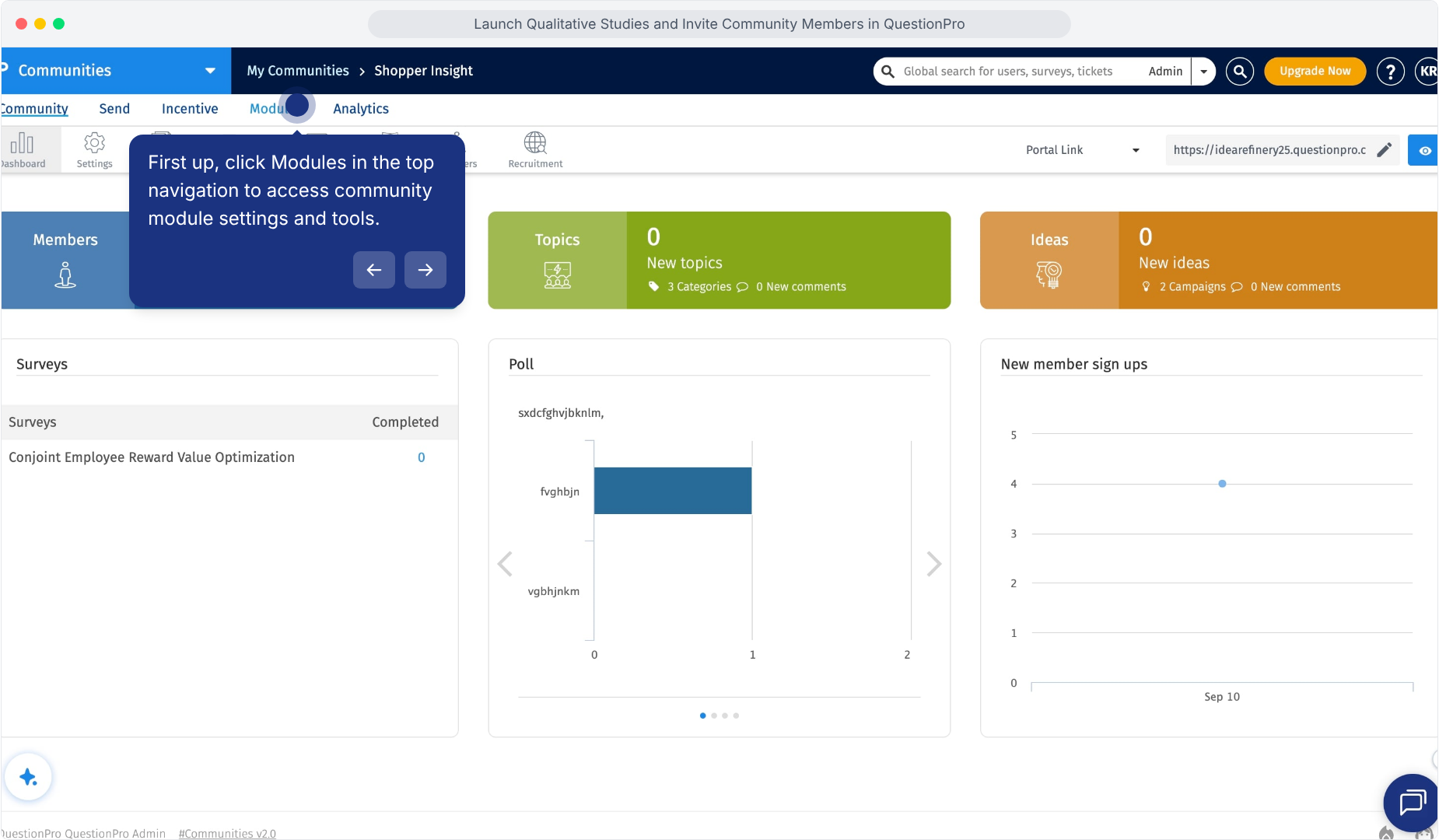
3.Revisa los módulos disponibles para la comunidad seleccionada.
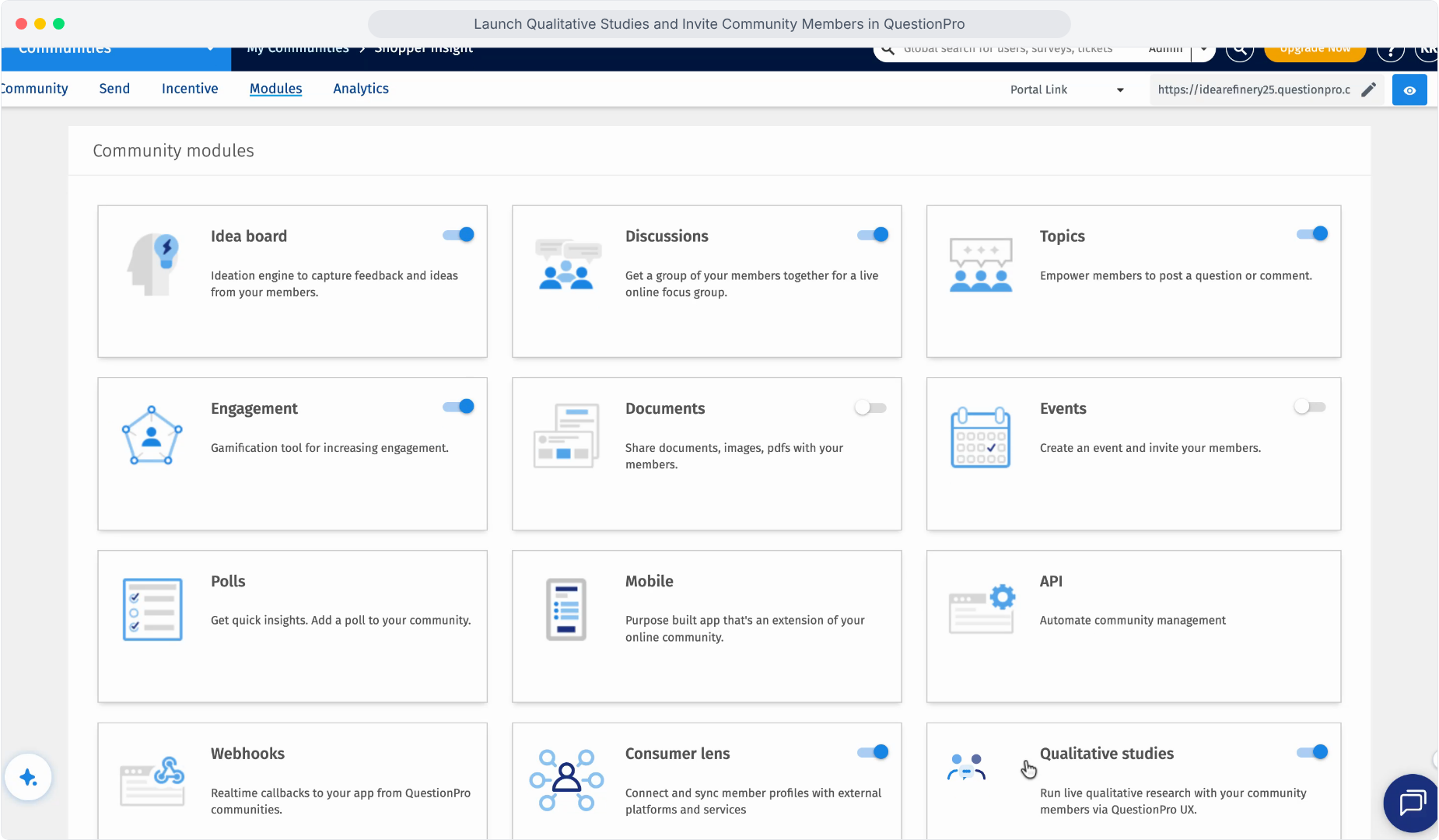
4.Localiza y selecciona Estudios Cualitativos.
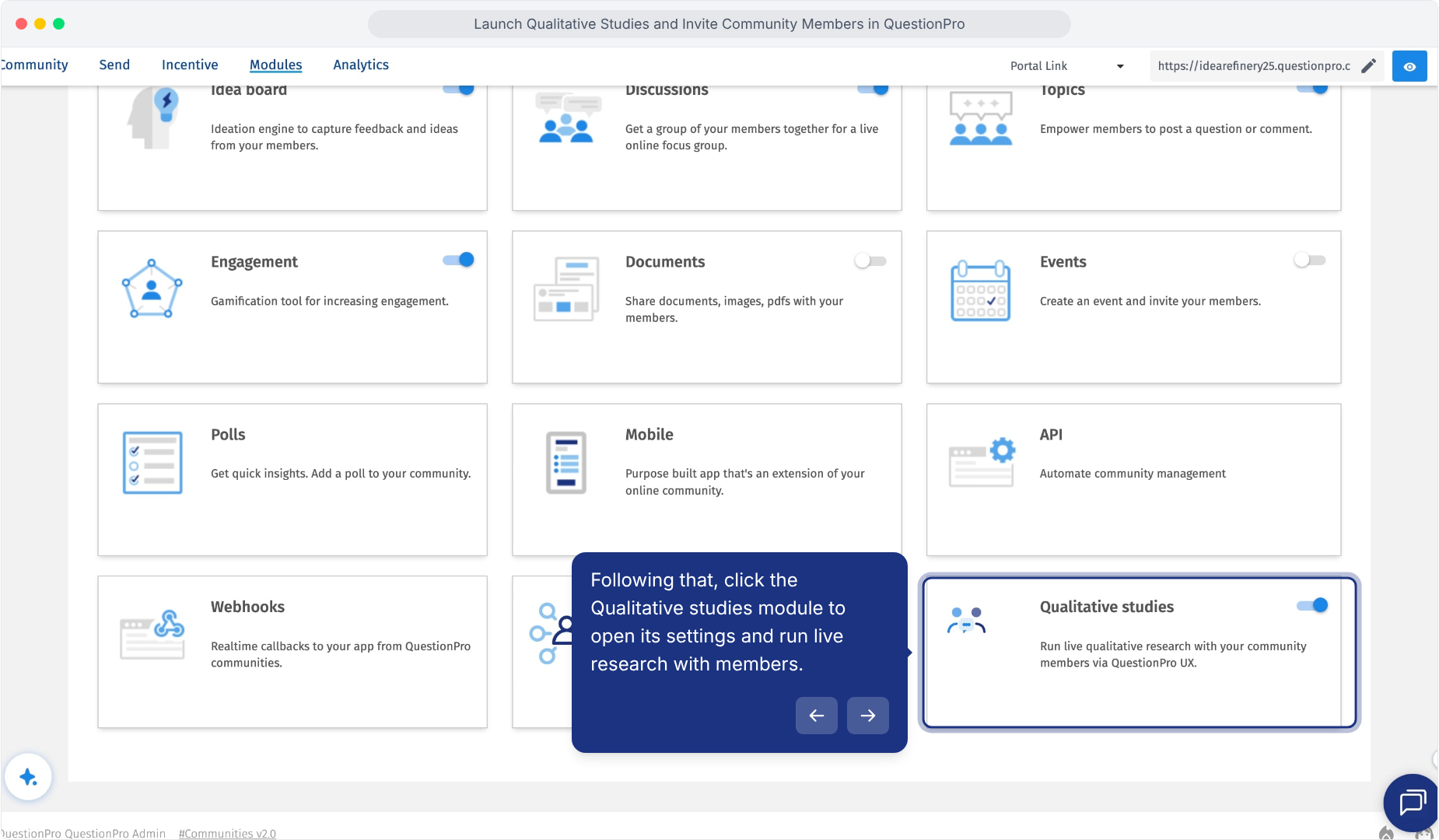
El módulo de Estudios Cualitativos proporciona el flujo de trabajo conectado para reclutar miembros de la comunidad en estudios cualitativos disponibles en QuestionPro UX.
Antes de lanzar la invitación, revisa el estudio cualitativo en el que participarán los miembros de la comunidad.
1.Abre el estudio requerido en QuestionPro UX.
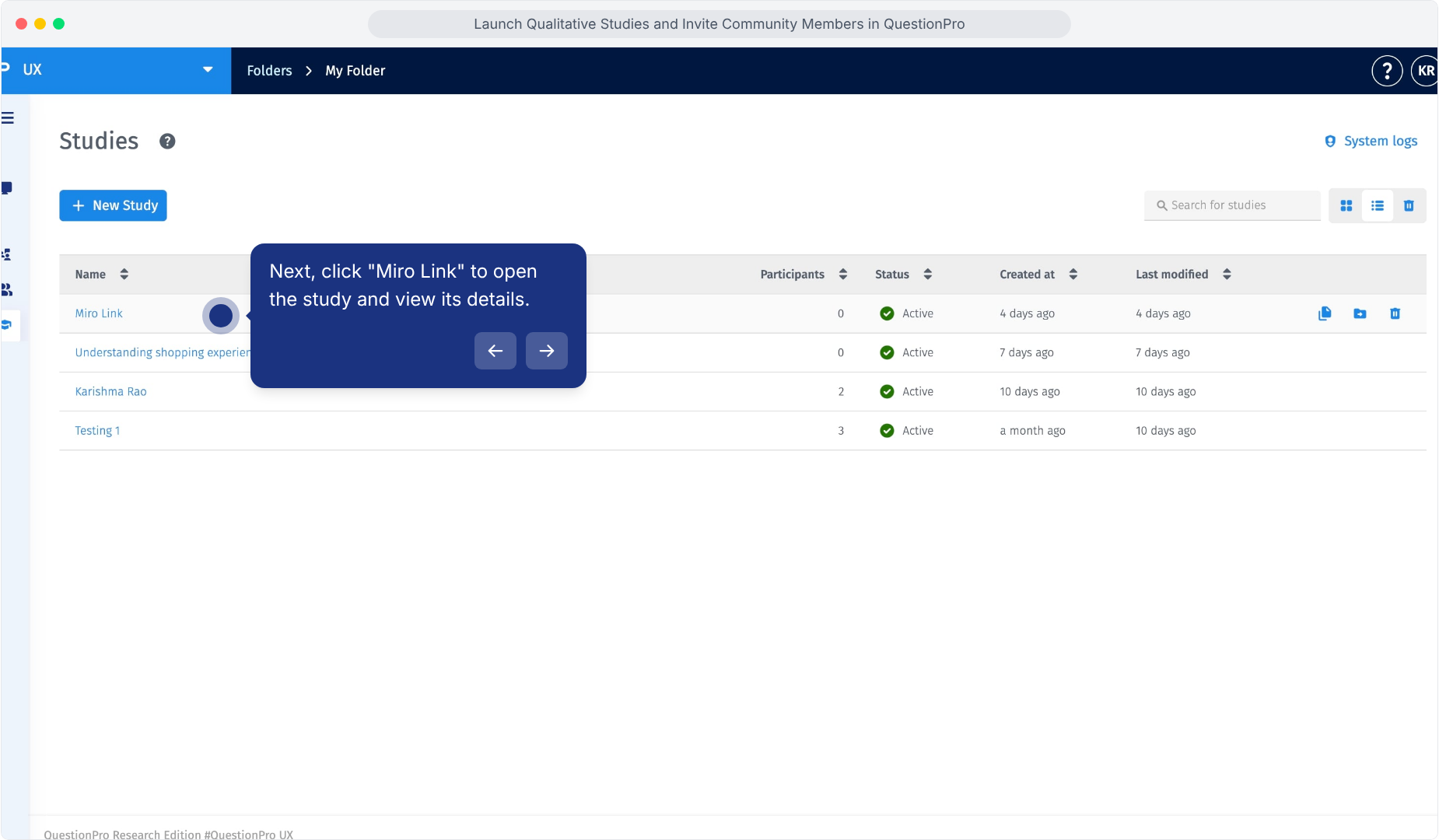
2.Selecciona el estudio que deseas revisar.
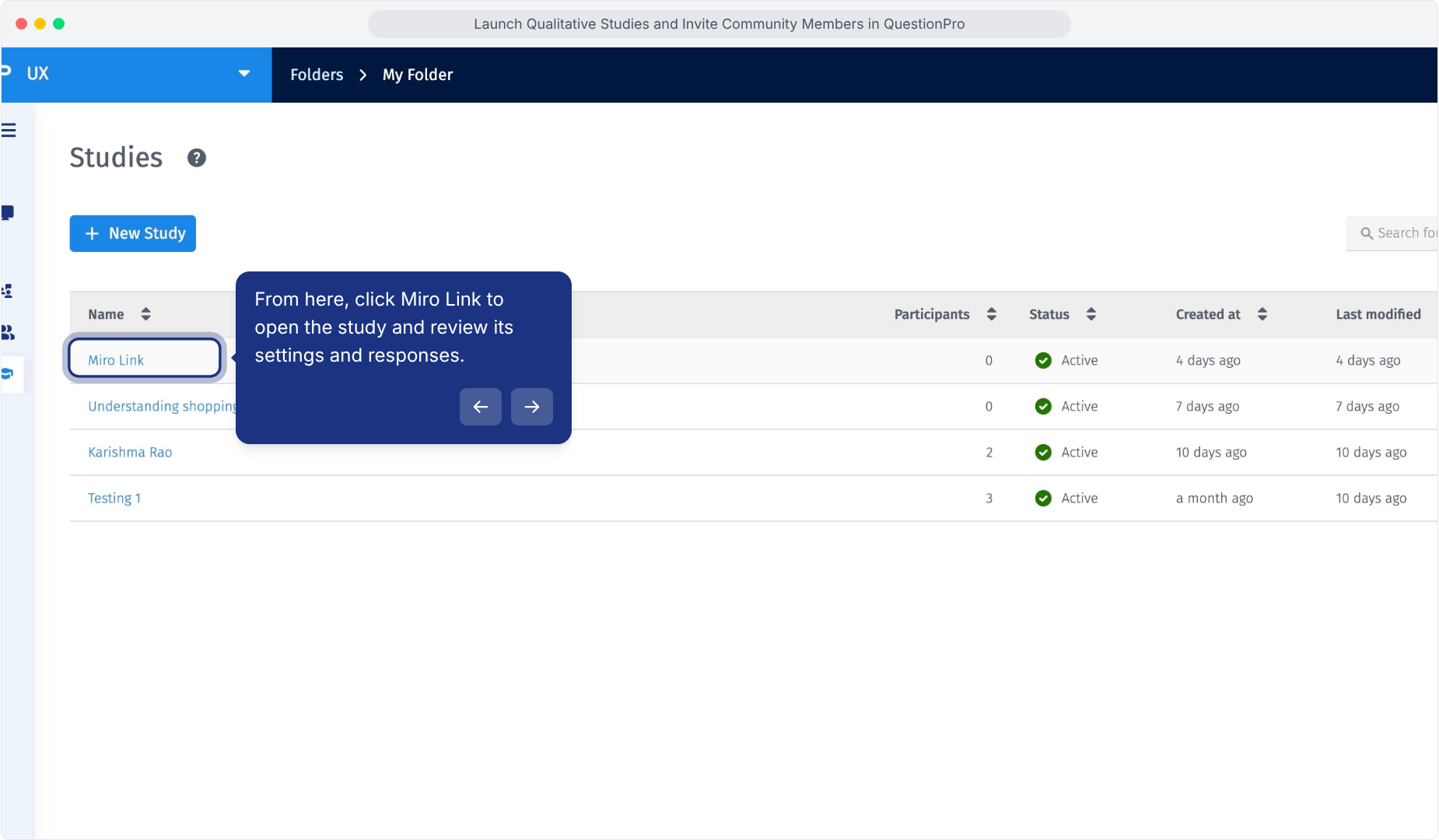
3.Abra la cuestión o actividad relevante dentro del estudio.
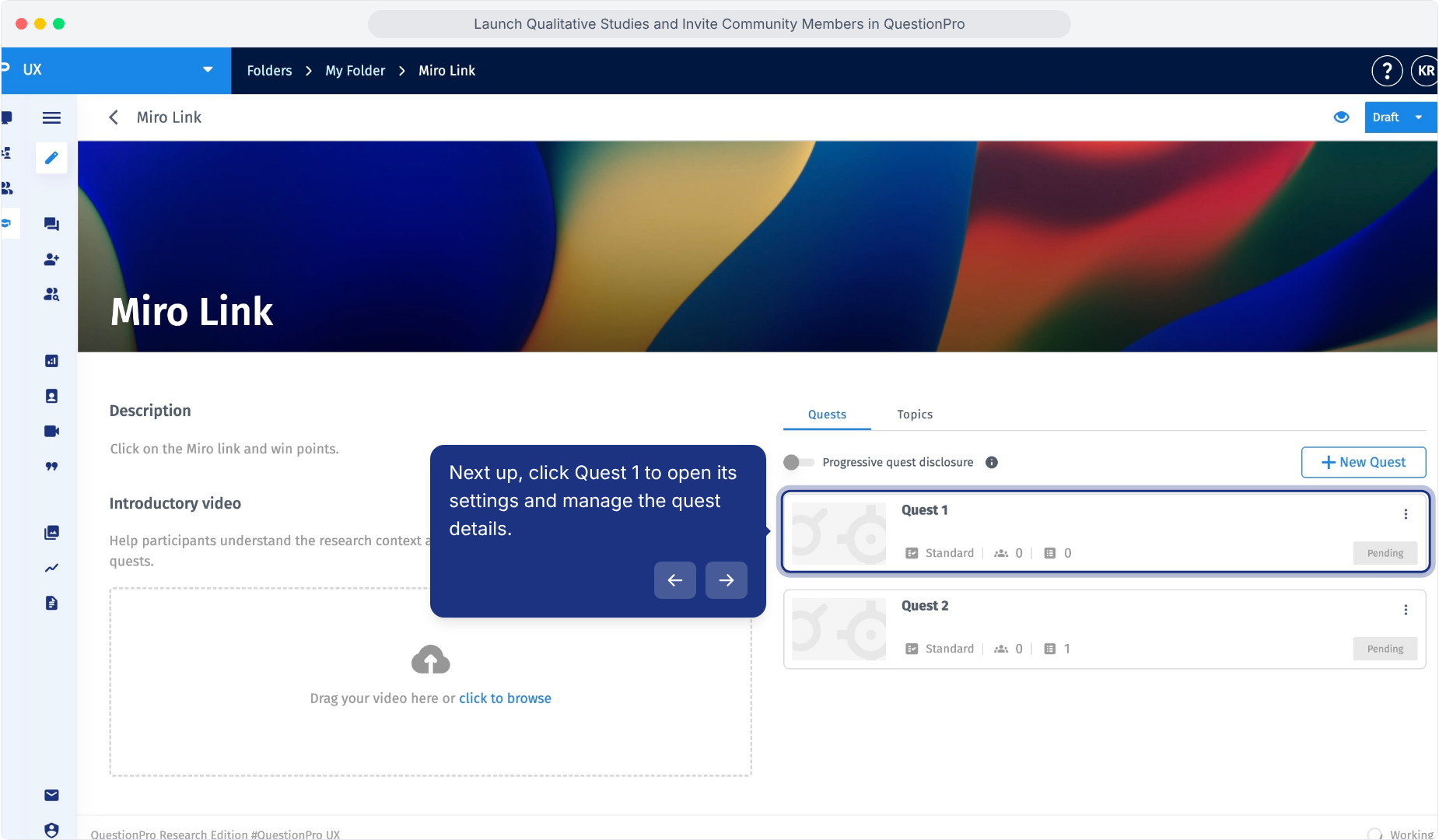
4.Confirma que la cuestión o actividad esté activa y lista para los participantes.
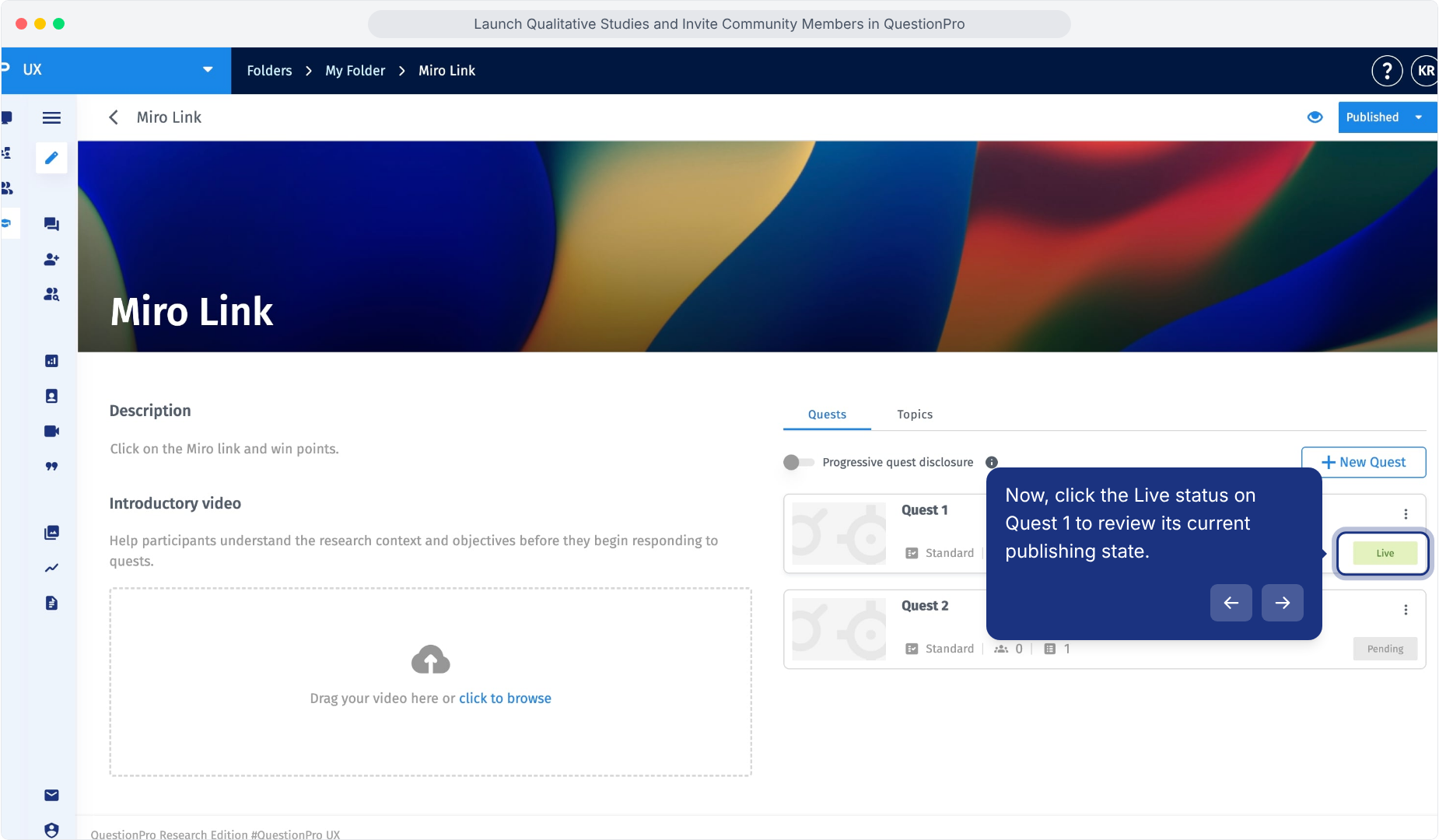
Revisa la experiencia del participante antes de invitar a los miembros para que la actividad esté lista cuando abran el estudio.
1.Regresa al módulo de Estudios Cualitativos en tu comunidad.
2.Haz clic en Lanzar un nuevo estudio.
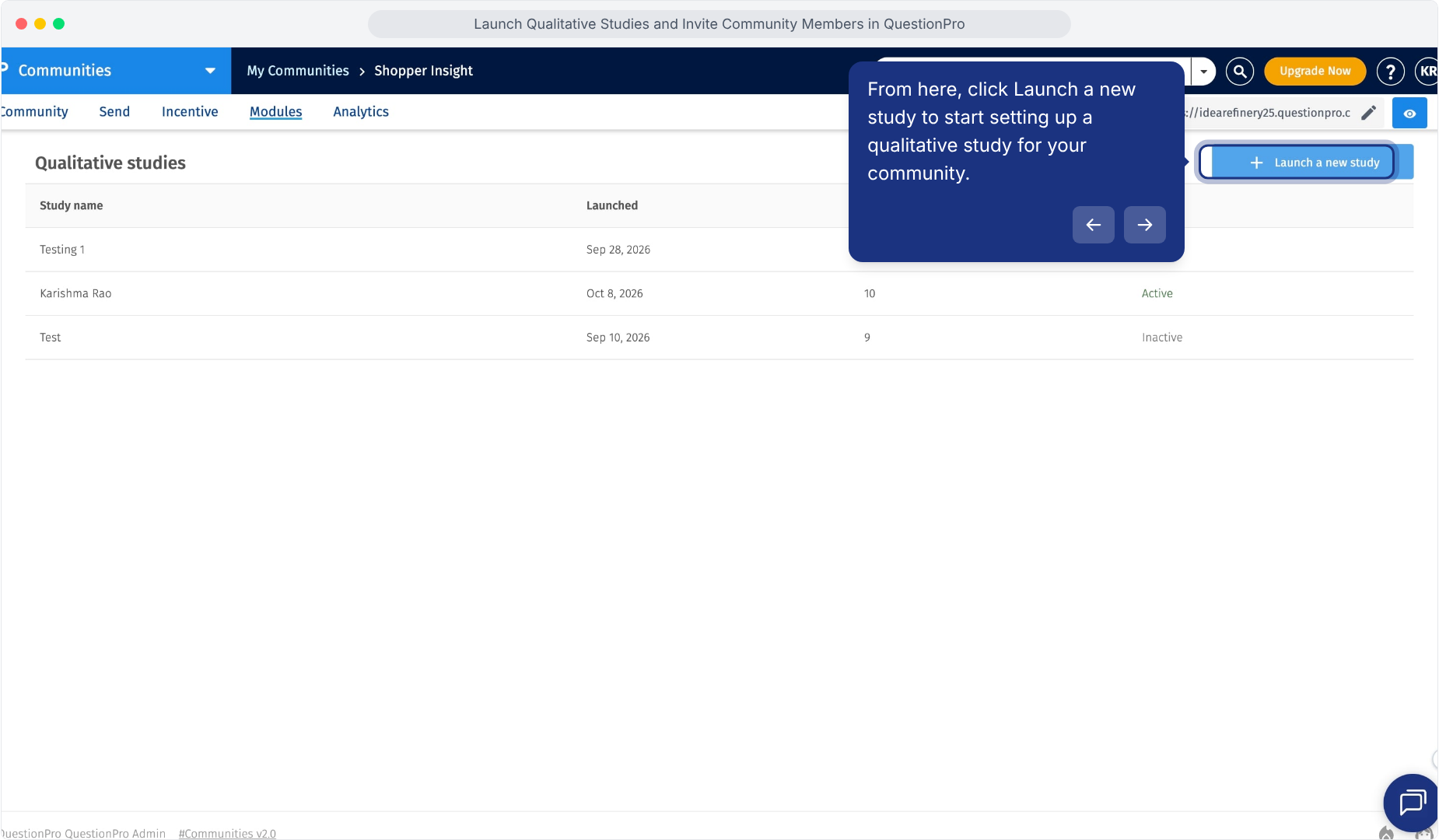
La página Invitar a la comunidad a un estudio cualitativo se abre, donde puedes configurar el estudio, el incentivo, la audiencia y las notificaciones.
1.En la sección Detalles, haz clic en el campo Seleccionar estudio.
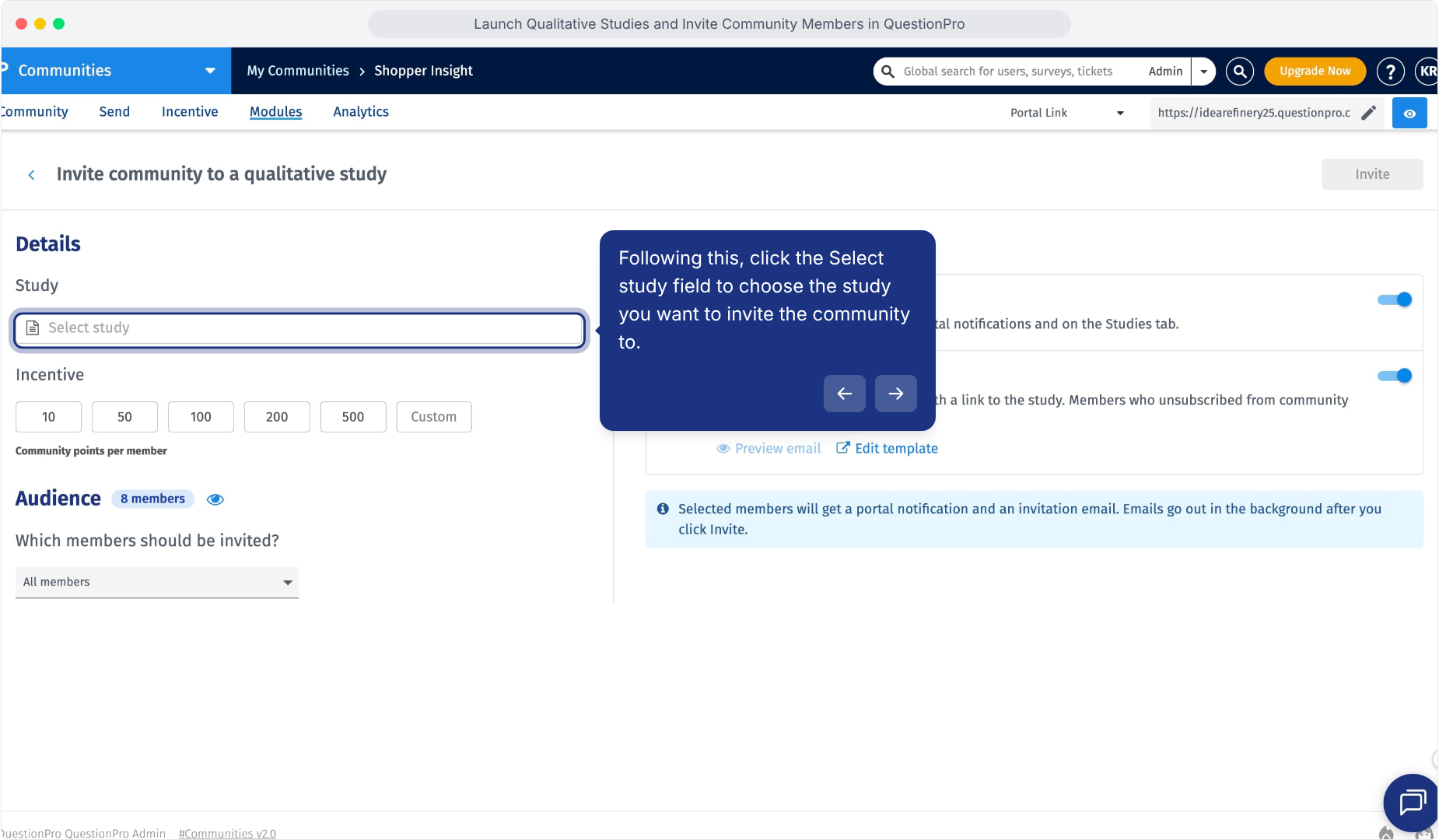
2.Revisa la lista de estudios cualitativos disponibles.
3.Selecciona el estudio que deseas utilizar para la invitación a la comunidad.
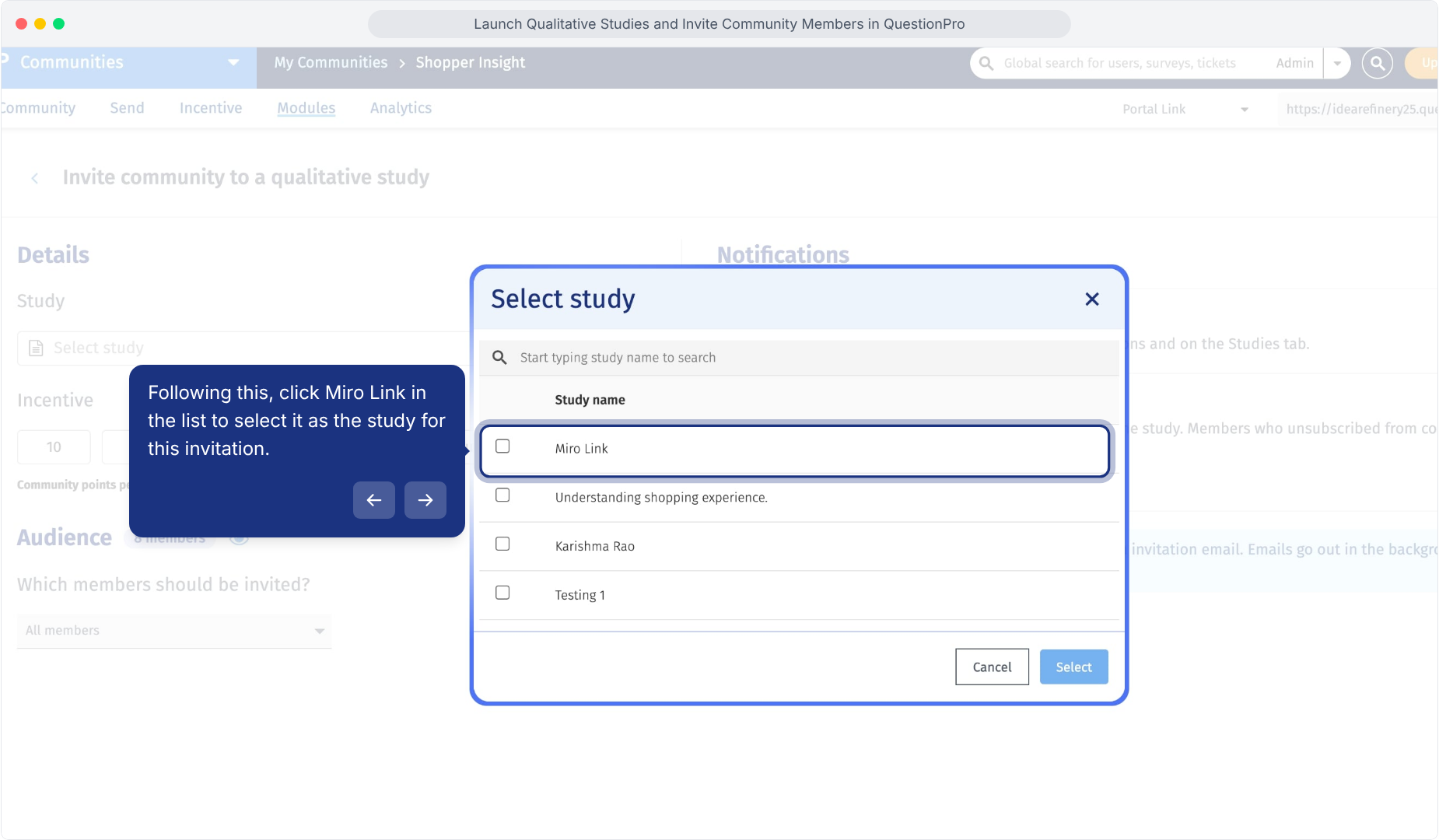
4.Haz clic en Seleccionar para confirmar el estudio.
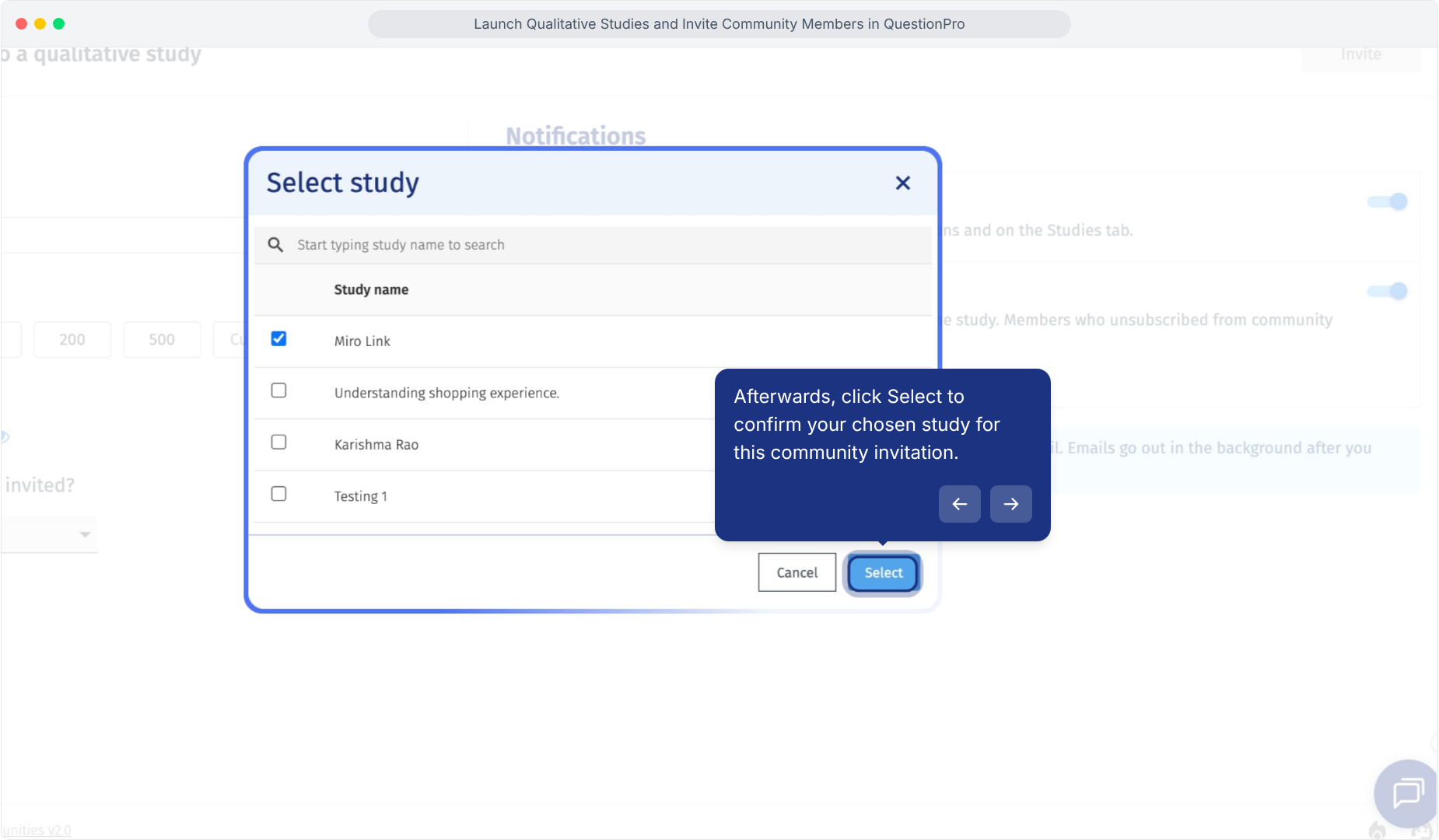
El estudio seleccionado ahora está conectado a la invitación a la comunidad.
Utiliza la sección Incentivo para definir cuántos puntos de comunidad pueden recibir los miembros por participar.
1.Selecciona uno de los valores de puntos de comunidad predefinidos.
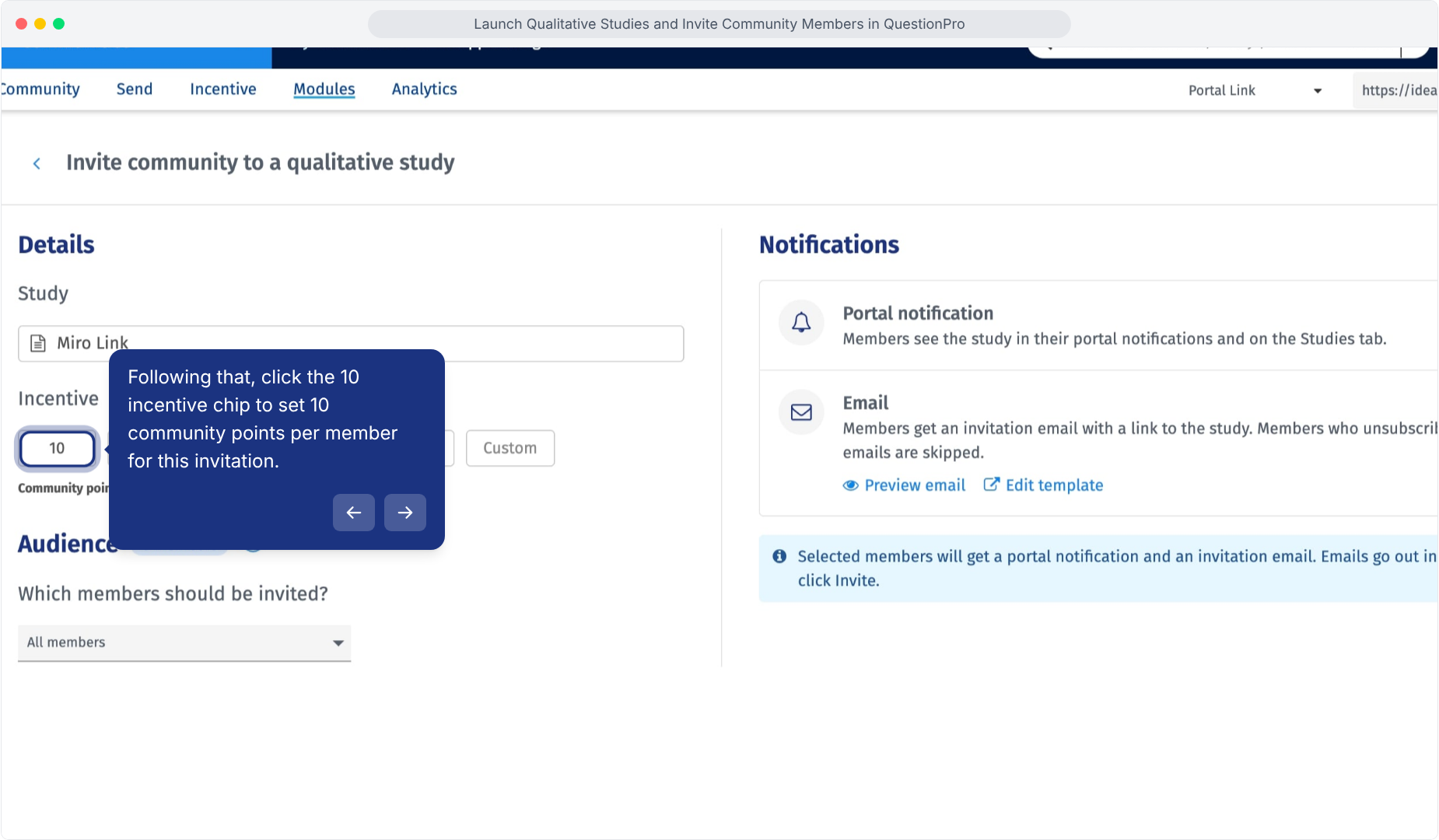
2.Para ingresar un valor diferente, haz clic en Personalizado.
3.Ingresa el número requerido de puntos de comunidad por miembro.
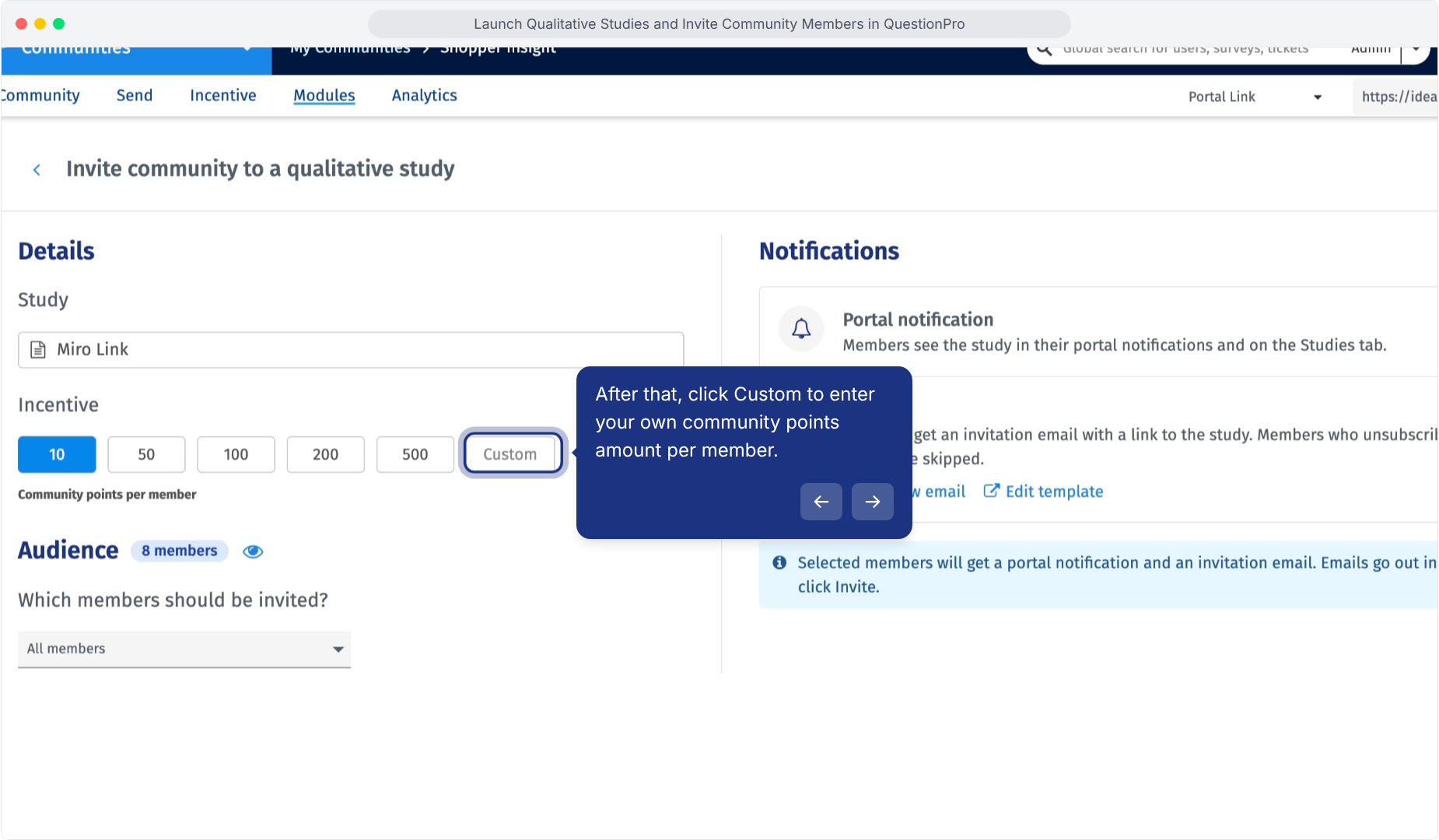
El incentivo configurado se incluye en la experiencia de invitación del miembro.
1.Ve a la sección Audiencia.
2.Abre el desplegable ¿Qué miembros deben ser invitados?.
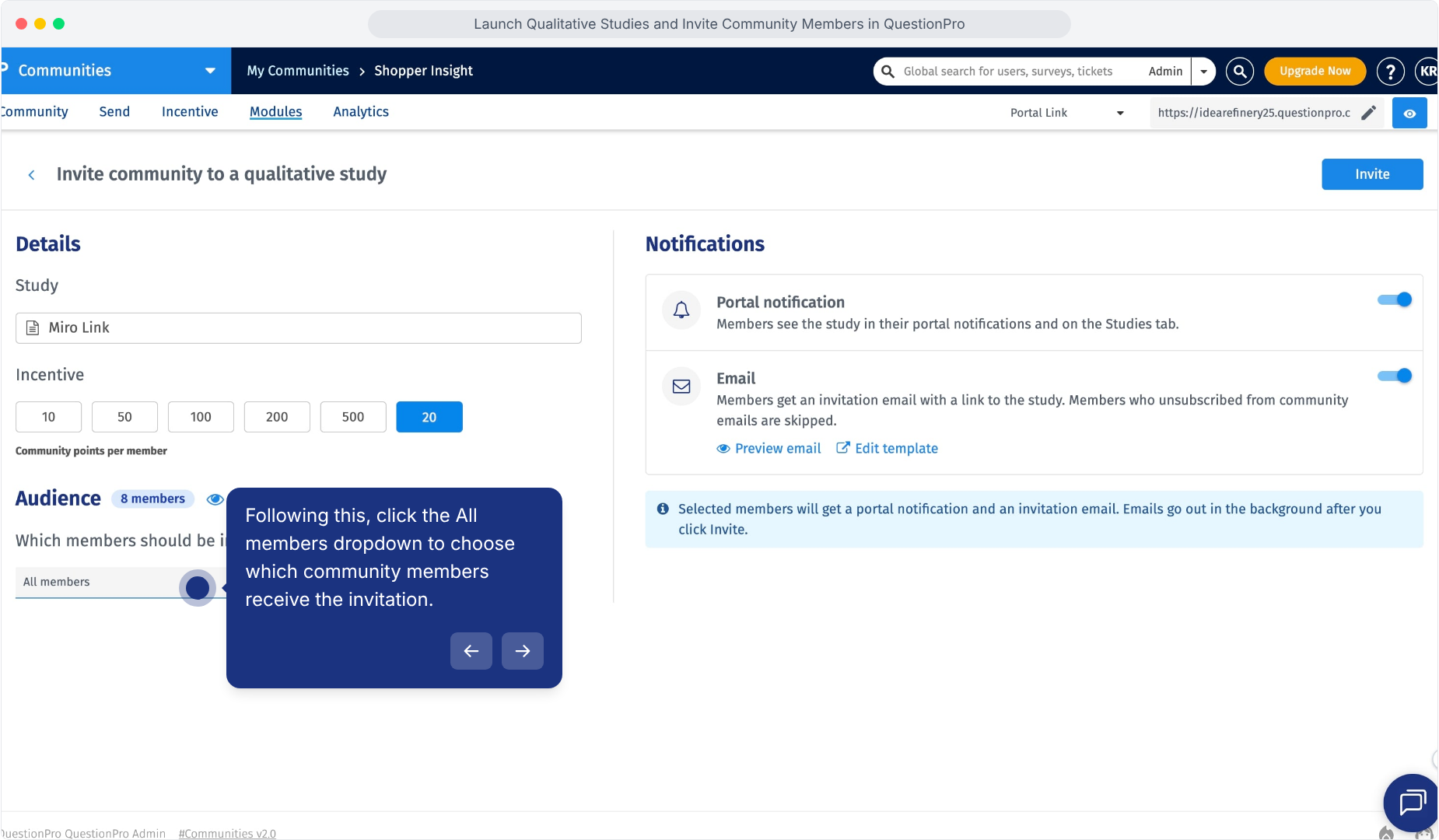
Las opciones de audiencia disponibles incluyen:
- Todos los miembros:Utiliza cuando quieras invitar a la audiencia comunitaria disponible.
- A través de filtro:Utiliza cuando desees reclutar miembros que coincidan con un filtro comunitario existente.
- A través de correo electrónico:Utiliza cuando quieras identificar miembros que usen una dirección de correo electrónico.
Utiliza un filtro cuando tu estudio cualitativo requiera una audiencia específica.
1.Abra el desplegable ¿Qué miembros deben ser invitados?.
2.Selecciona A través de filtro.
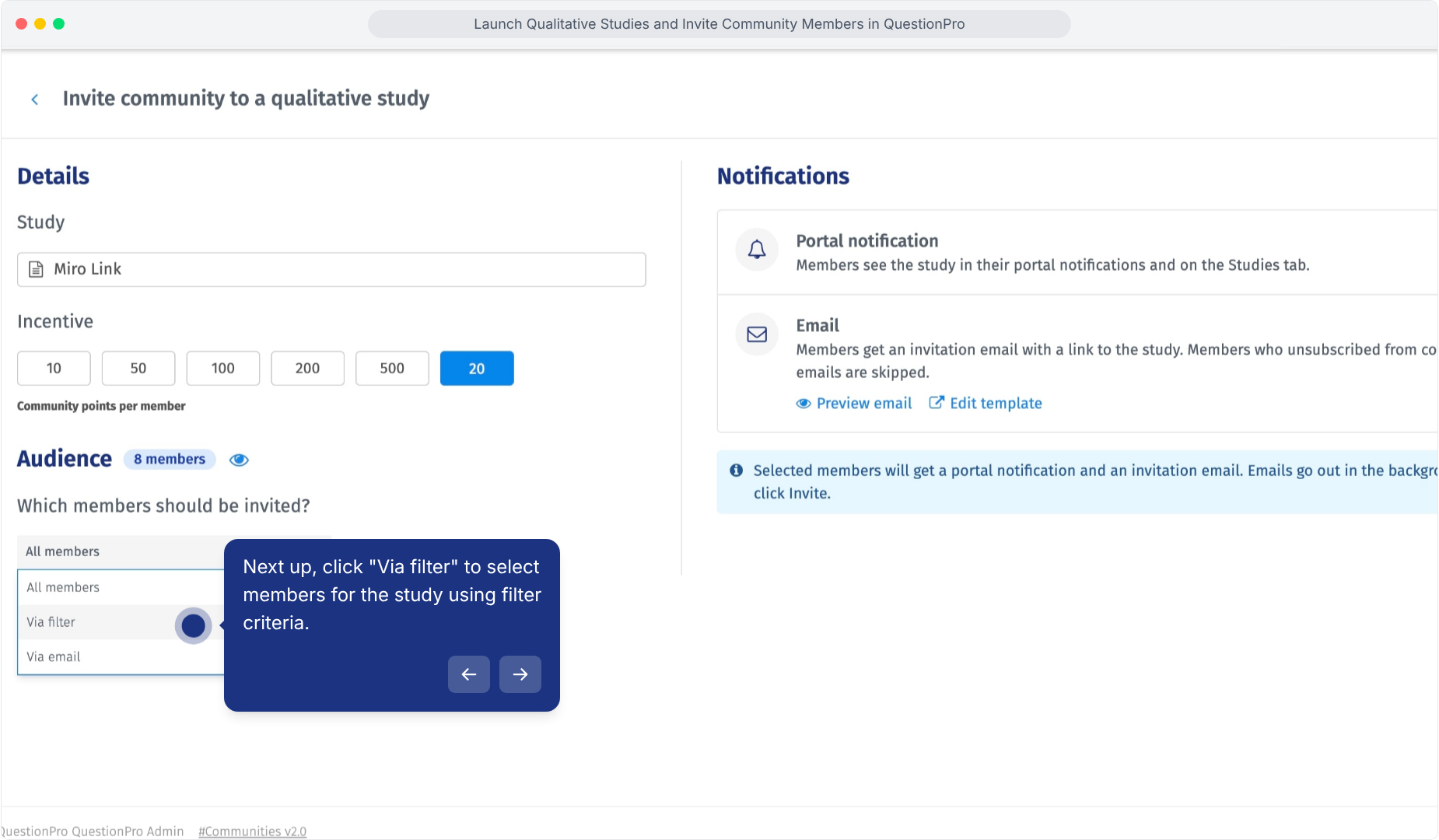
3.Haz clic en el campo Seleccionar filtro.
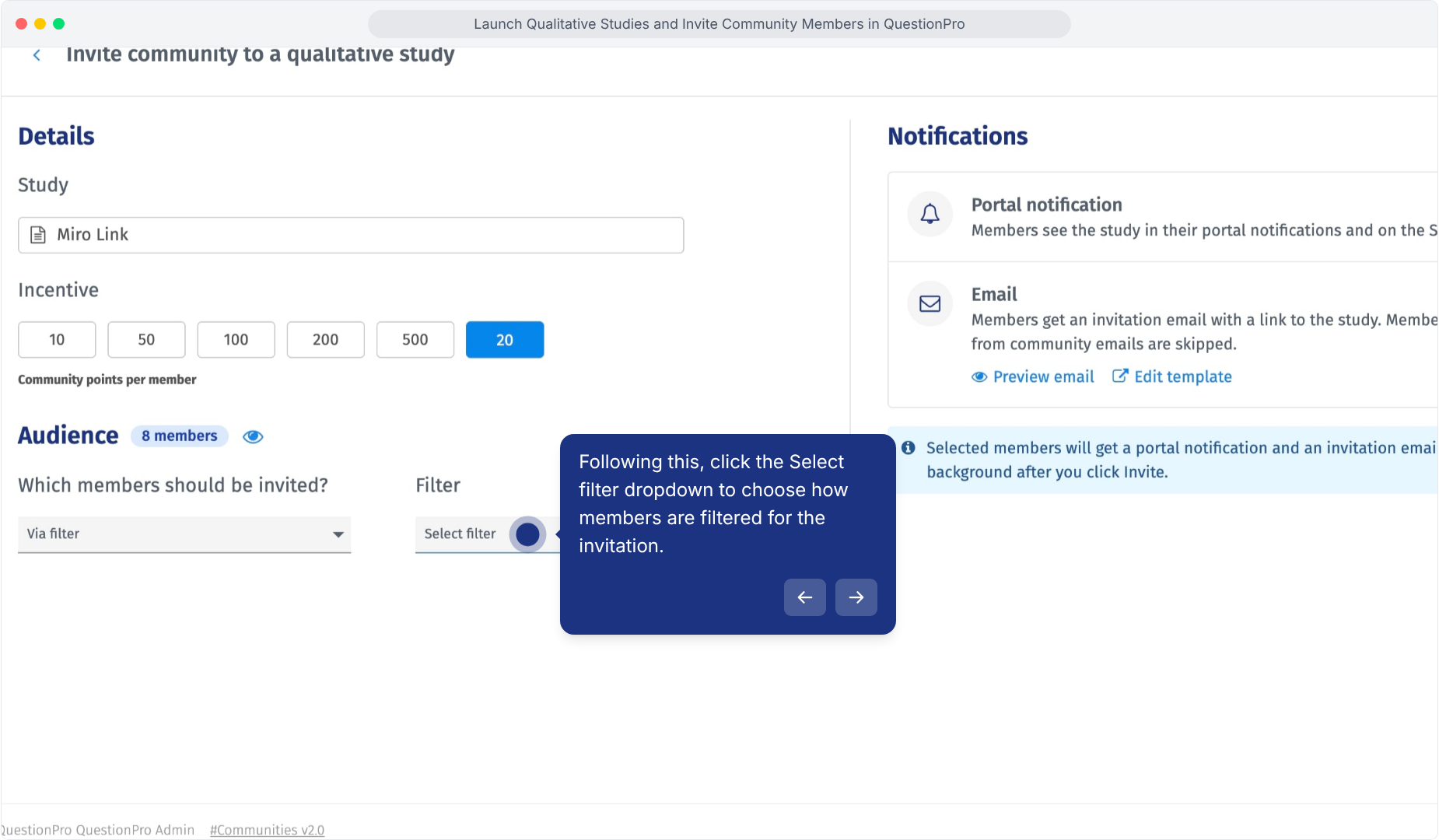
4.Selecciona la opción de audiencia requerida de las opciones de filtro disponibles.
Si deseas usar un subconjunto de miembros elegibles, selecciona la opción de muestreo aleatorio disponible en el flujo de trabajo del filtro.
1.Abra el desplegable de selección de filtro.
2.Selecciona Muestra Aleatoria.
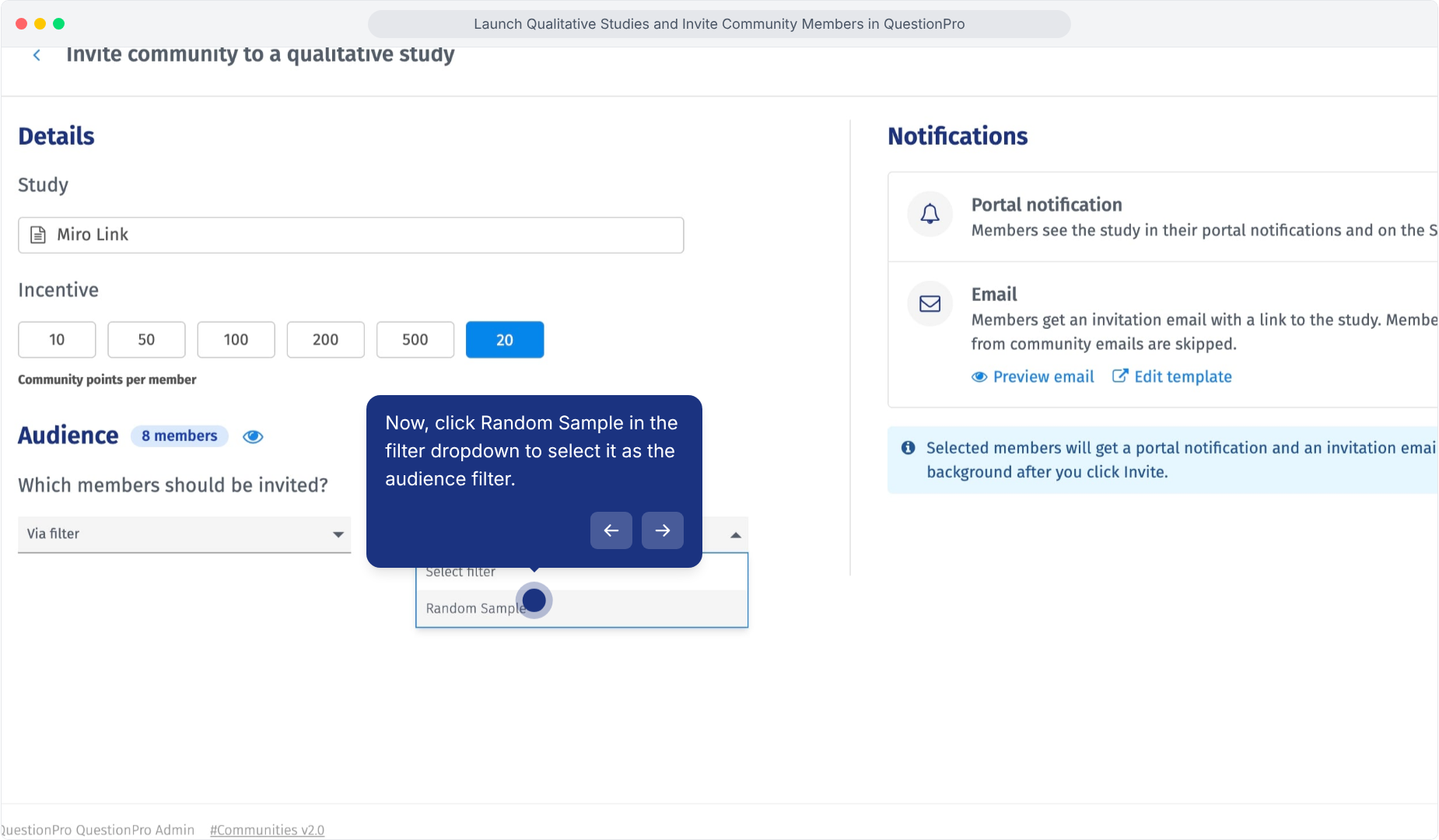
Revisa el conteo de audiencia antes de continuar para que el grupo seleccionado coincida con tu requisito de reclutamiento.
Antes de enviar invitaciones, previsualiza el correo electrónico que recibirán los miembros.
1.Ve a la sección Notificaciones.
2.Bajo Correo Electrónico, haz clic en Previsualizar correo electrónico.
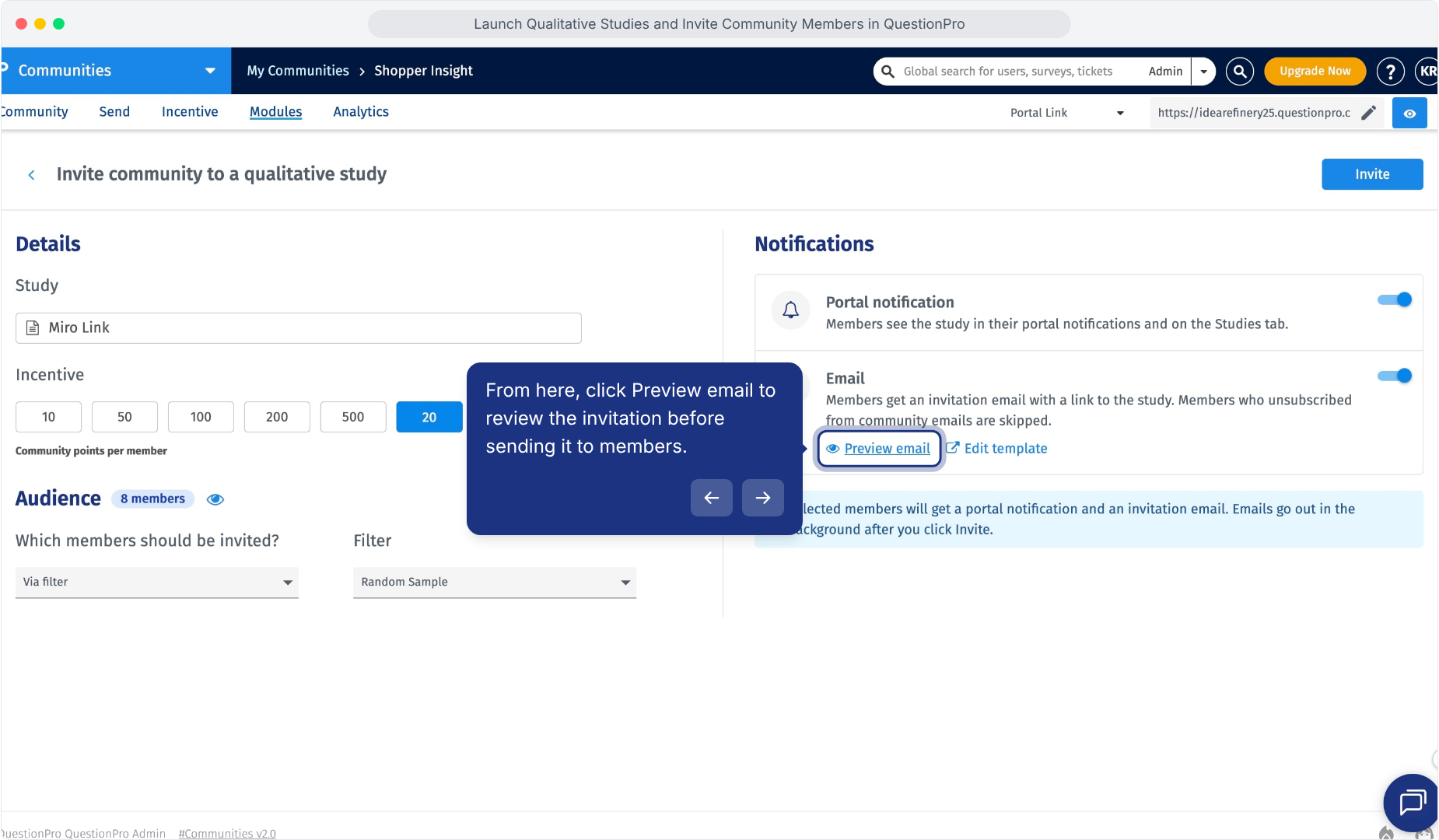
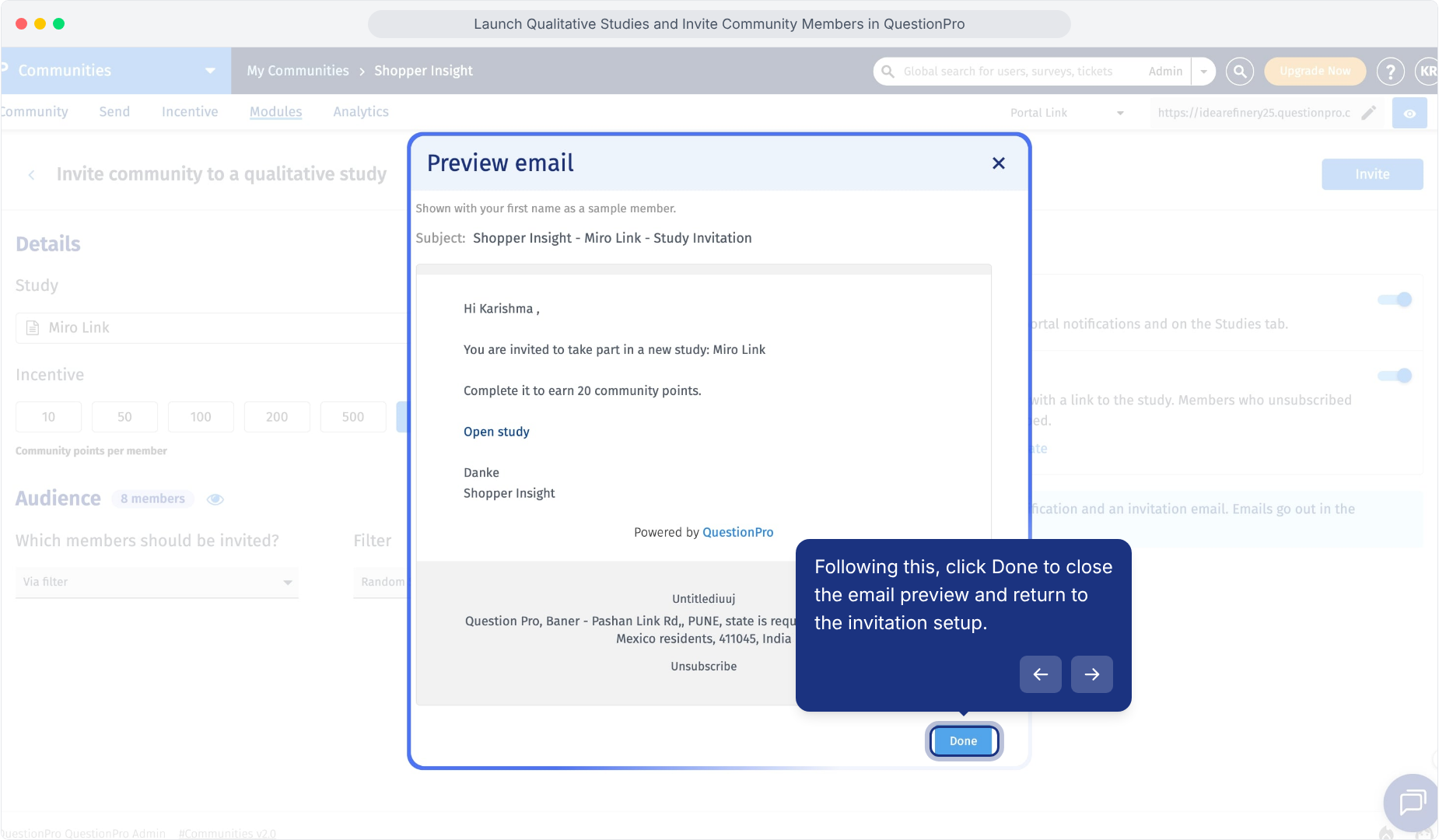
3.Revisa la invitación tal como la verá un miembro.
Verifica lo siguiente:
- Asunto del correo electrónico
- Saludo del miembro
- Nombre del estudio
- Incentivo de participación
- Enlace para abrir el estudio
- Nombre de la comunidad
- Pie de página del correo electrónico
4.Haz clic en Listo para cerrar la vista previa.
Puedes personalizar la invitación antes de enviarla a los miembros de la comunidad.
1.Bajo la opción de notificación por correo electrónico, haz clic en Editar plantilla.
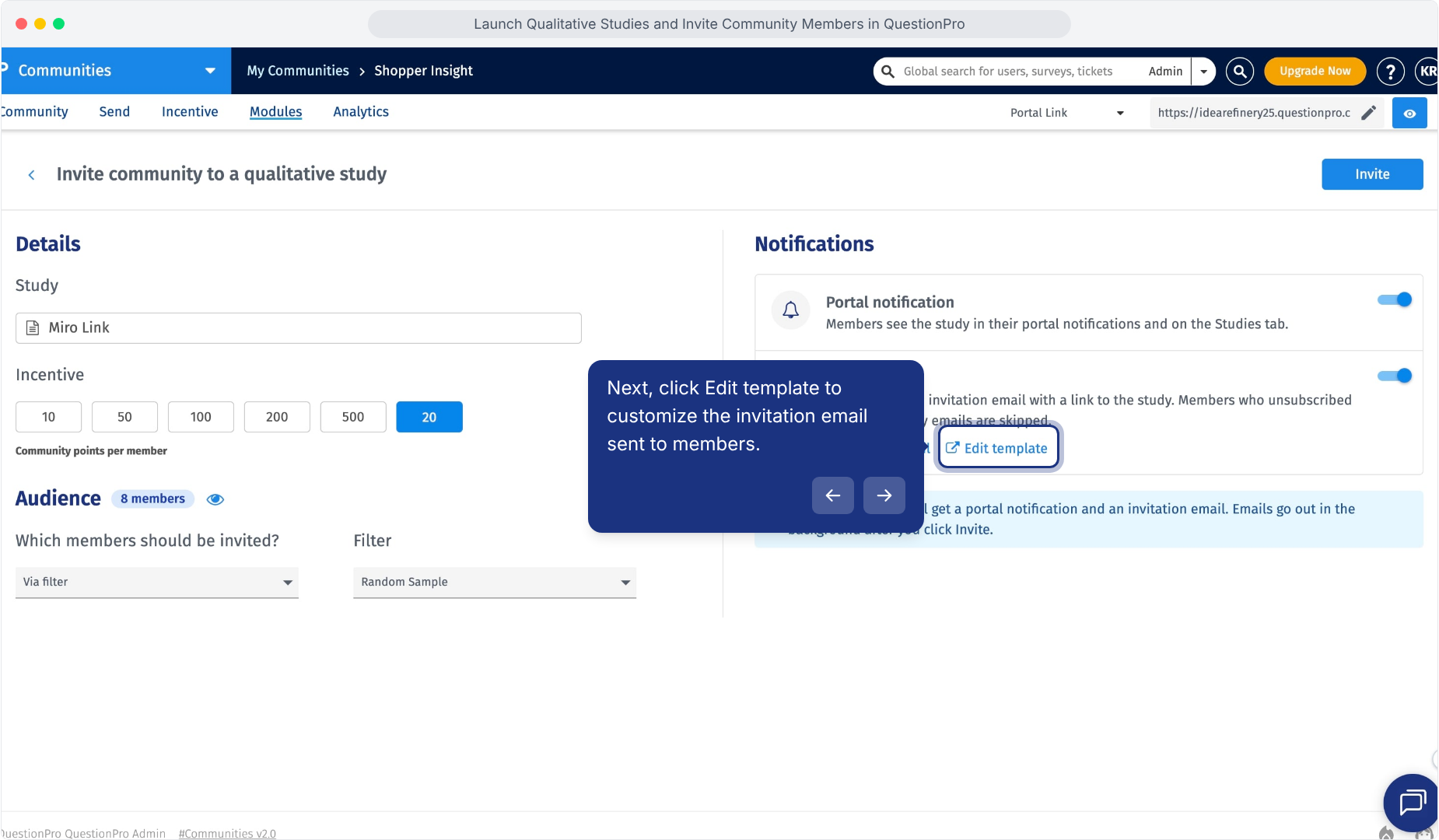
2.Abra el Correo Electrónico de Invitación al Estudio desde Notificaciones del Sistema.
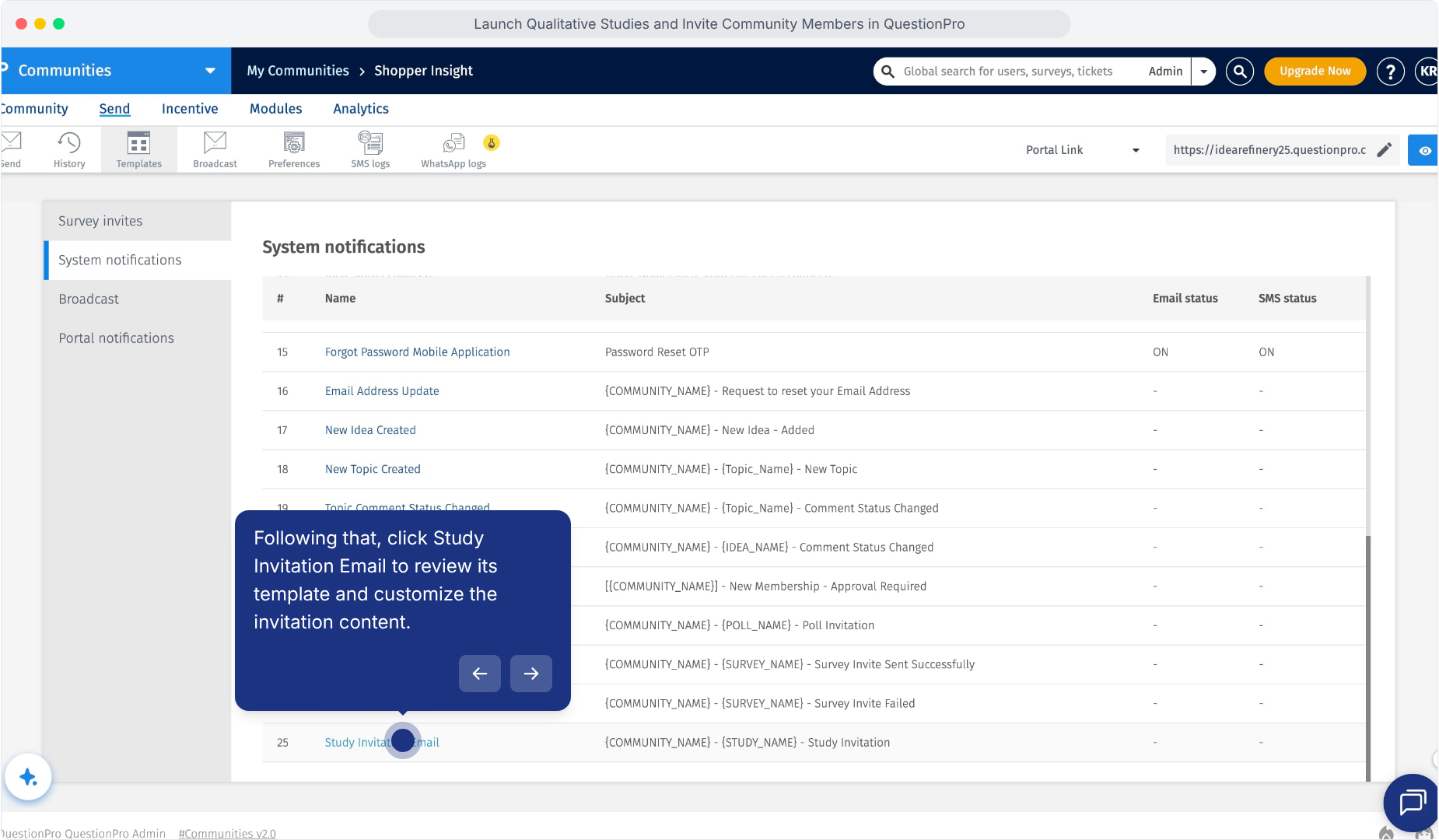
El editor de plantilla te permite revisar y actualizar el asunto y el contenido de invitación dirigido a los miembros.
1.Abra el desplegable de idioma en el editor de Correo Electrónico de Invitación al Estudio.
2.Selecciona la versión del idioma que deseas revisar o editar.
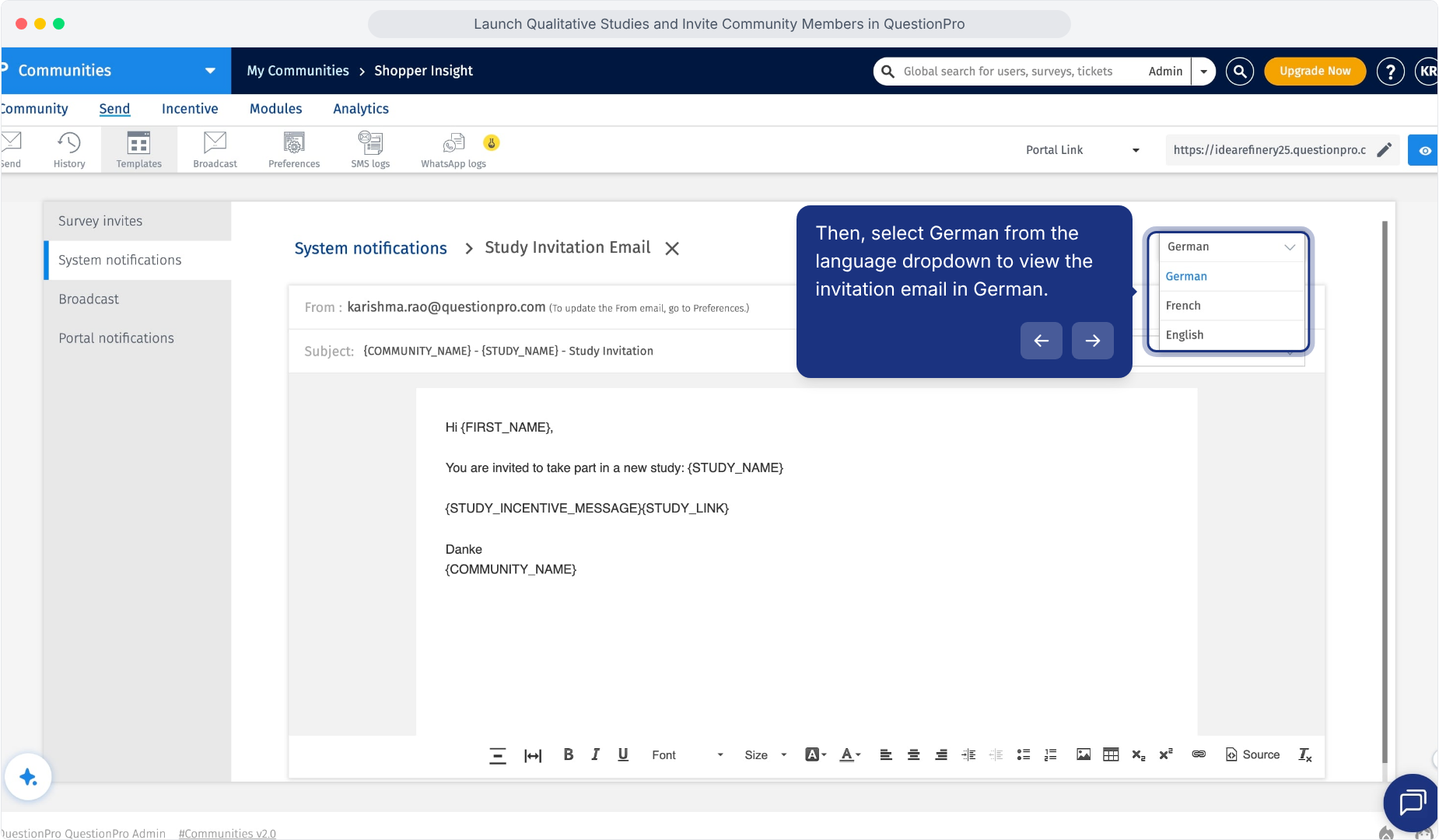
3.Revisa el contenido para el idioma seleccionado y realiza cualquier actualización requerida.
Configura la versión del idioma requerida antes de enviar invitaciones a los miembros.
Usa las variables disponibles para agregar dinámicamente información de la comunidad o del miembro a la invitación.
1.Abra el selector de variables junto al asunto del correo electrónico.
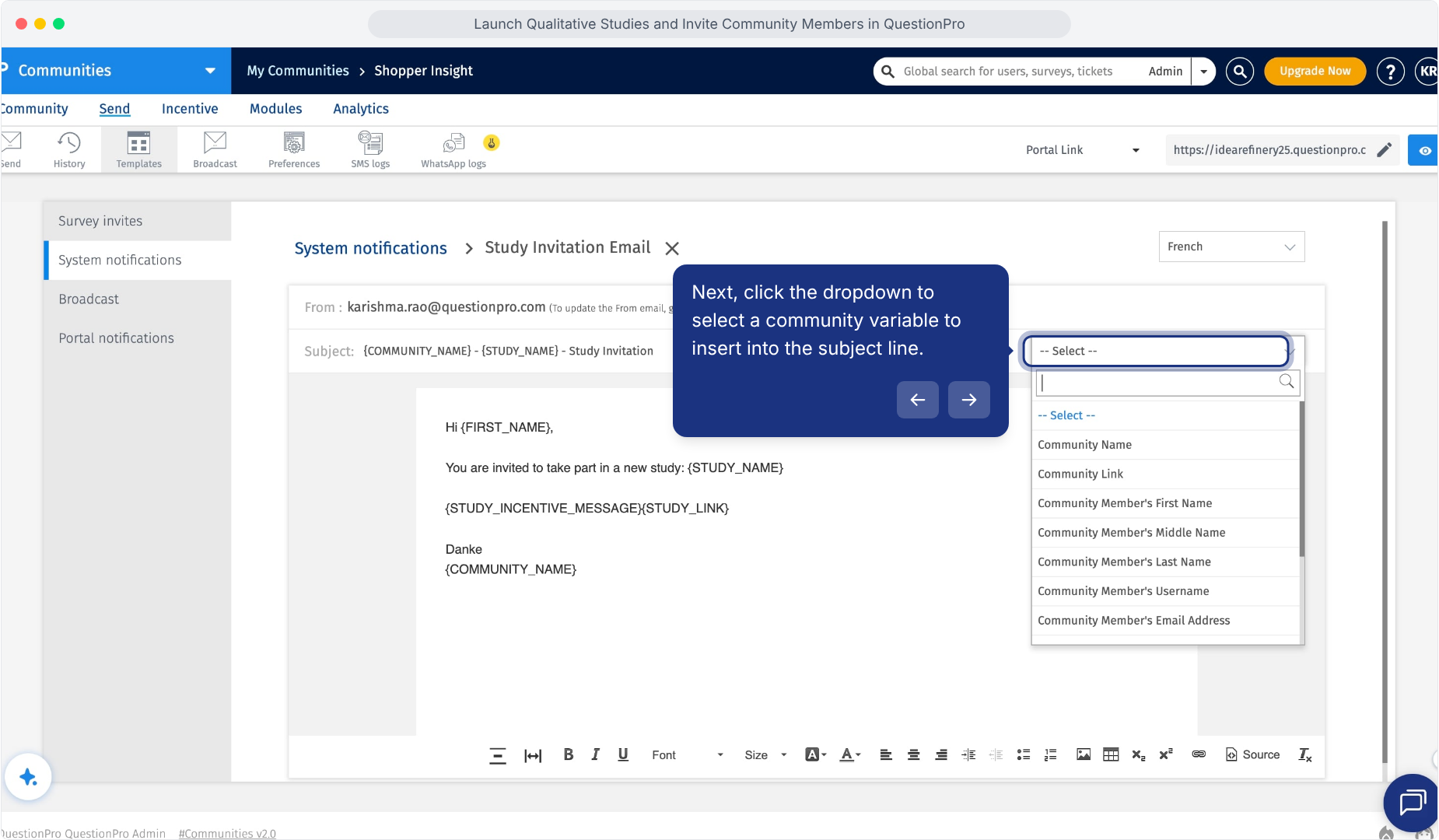
2.Selecciona la variable requerida.
3.Por ejemplo, selecciona Nombre de la Comunidad para insertar el nombre de la comunidad en la invitación.
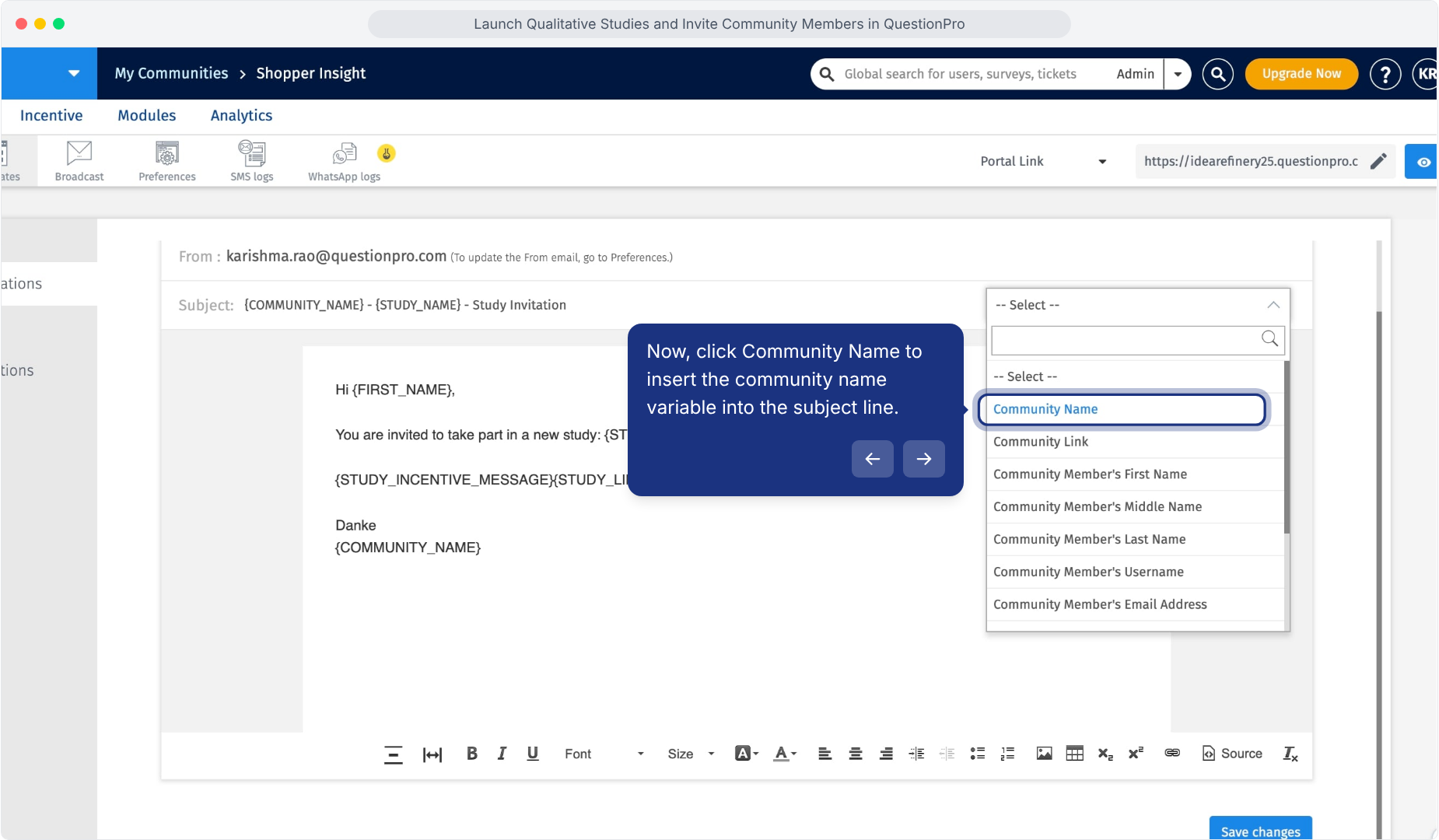
Las variables disponibles mostradas en el editor incluyen:
- Nombre de la Comunidad
- Enlace de la Comunidad
- Nombre de Pila del Miembro de la Comunidad
- Segundo Nombre del Miembro de la Comunidad
- Apellido del Miembro de la Comunidad
- Nombre de Usuario del Miembro de la Comunidad
- Dirección de Correo Electrónico del Miembro de la Comunidad
1.Revisa el asunto del correo electrónico y el cuerpo de la invitación.
2.Confirma que las variables de personalización estén correctamente posicionadas.
3.Haz clic en Guardar cambios.
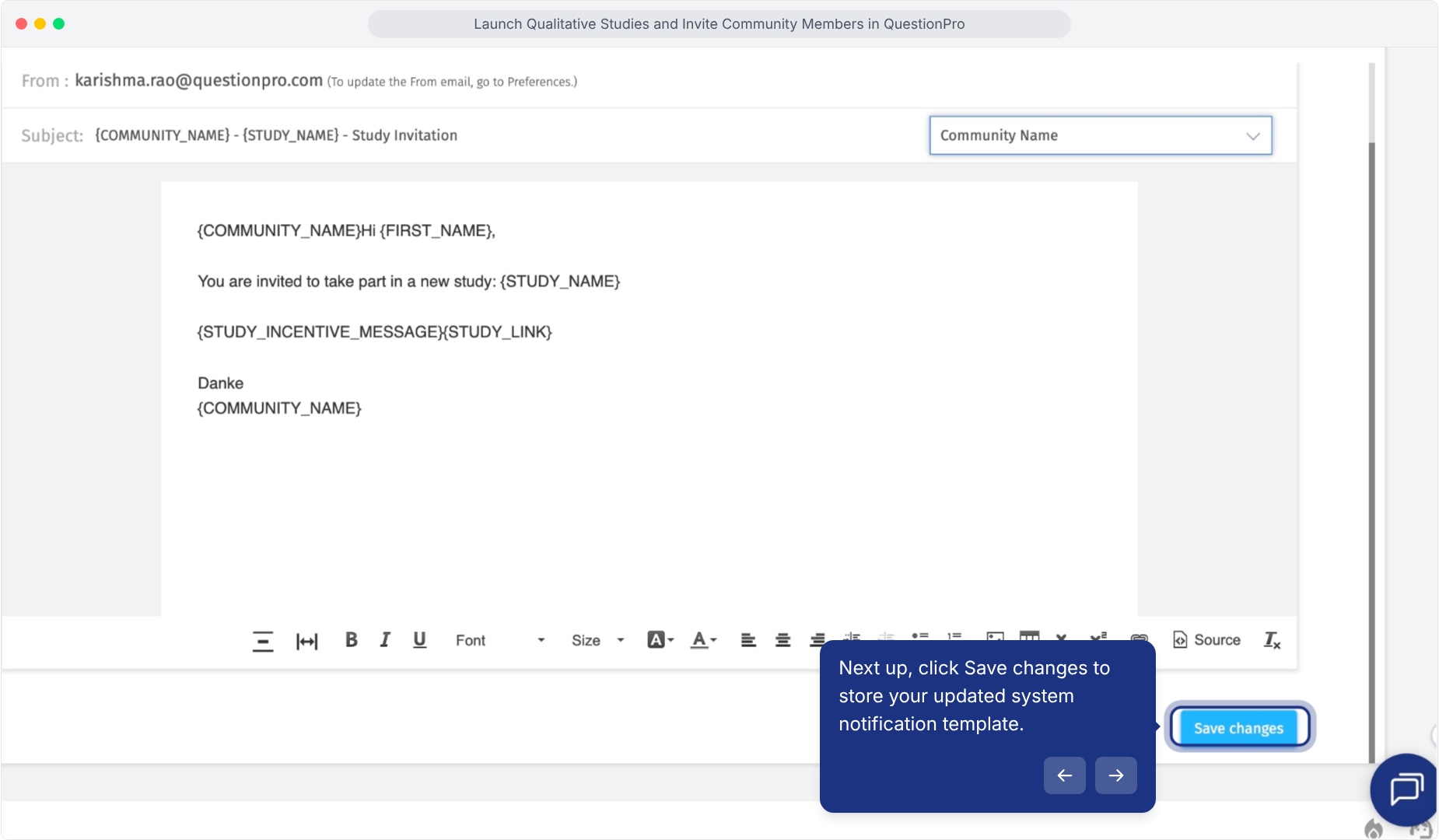
El Correo Electrónico de Invitación al Estudio actualizado ahora puede ser utilizado para la invitación al estudio cualitativo.
Después de editar la plantilla de invitación, regresa a la configuración de la invitación al estudio cualitativo.
1.Haz clic en Previsualizar correo electrónico nuevamente.
2.Revisa la invitación actualizada desde la perspectiva del miembro.
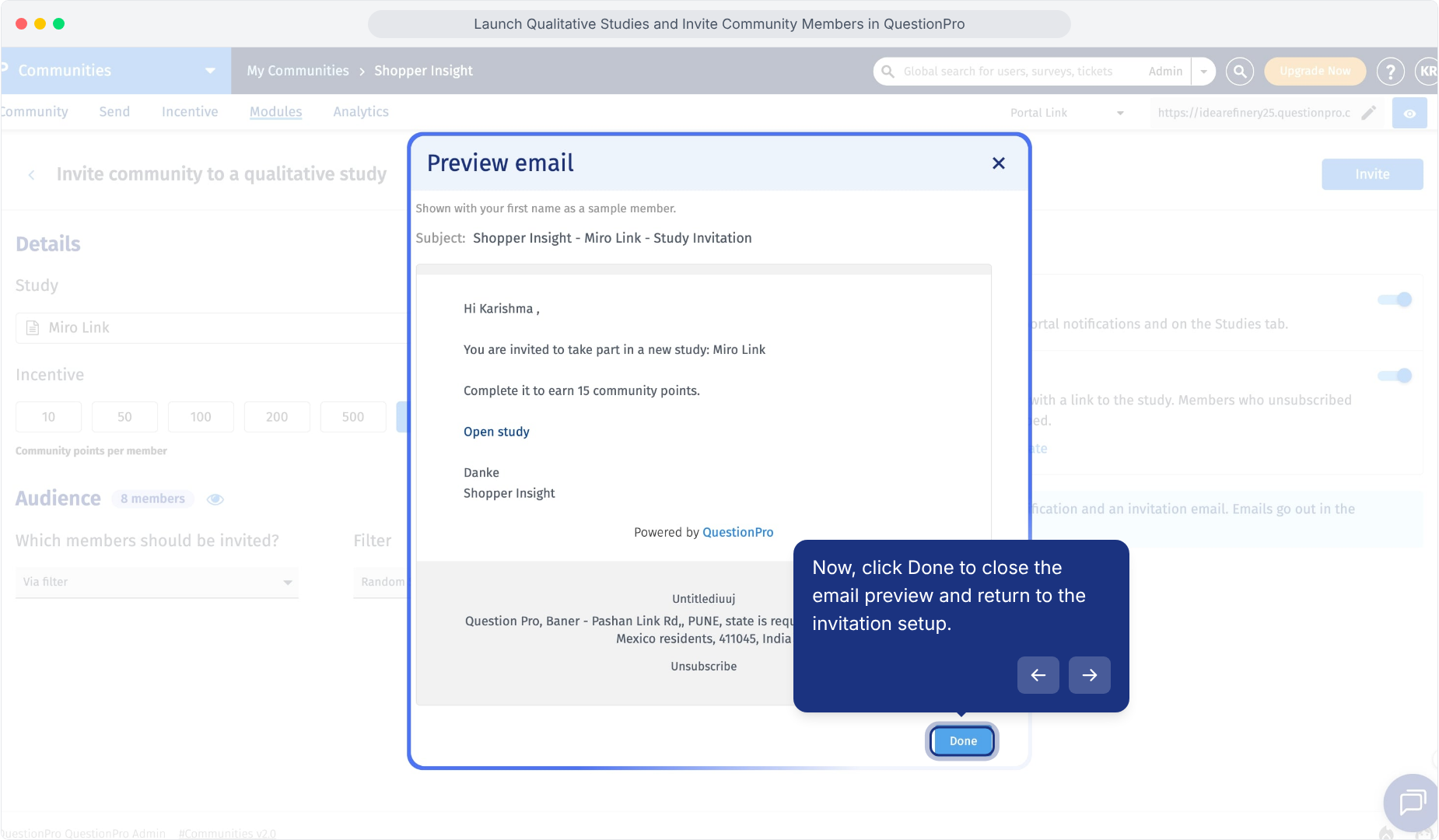
Confirma que el nombre del estudio, incentivo, detalles del miembro y contenido de la invitación se muestren correctamente antes de enviar.
Antes de enviar la invitación, revisa la configuración del estudio una última vez.
Confirma:
- El estudio correcto de QuestionPro UX está seleccionado.
- El incentivo de participación es correcto.
- La audiencia objetivo está seleccionada.
- El filtro o muestra de audiencia requerida está seleccionada.
- Las notificaciones de portal están configuradas según sea necesario.
- Las notificaciones por correo electrónico están configuradas según sea necesario.
- El correo electrónico de invitación ha sido revisado.
1.Haz clic en Invitar.
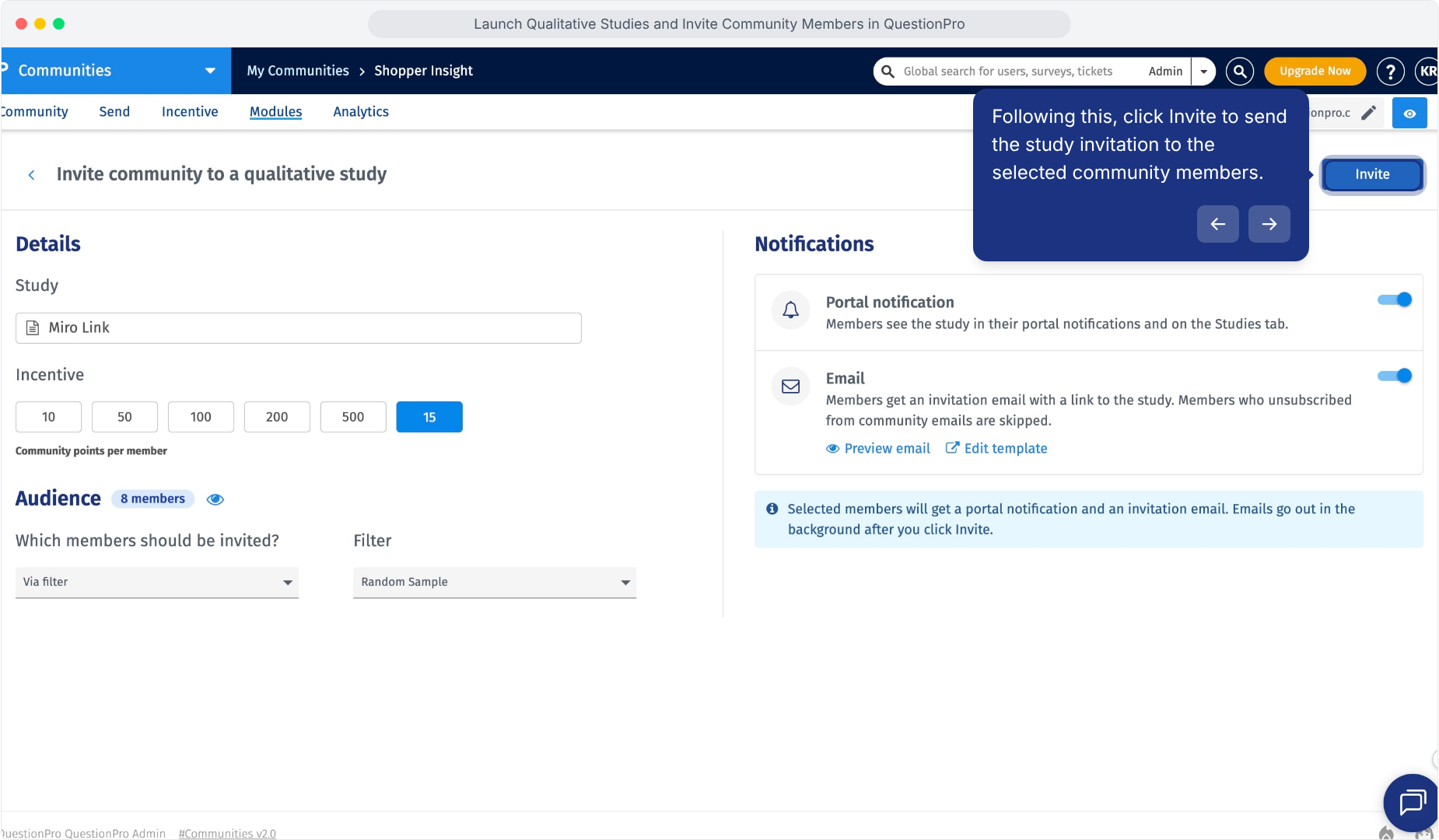
Los miembros de la comunidad seleccionados son invitados utilizando los canales de notificación habilitados.
Cuando las notificaciones por correo electrónico están habilitadas, los miembros invitados reciben un correo electrónico que contiene la invitación al estudio cualitativo.
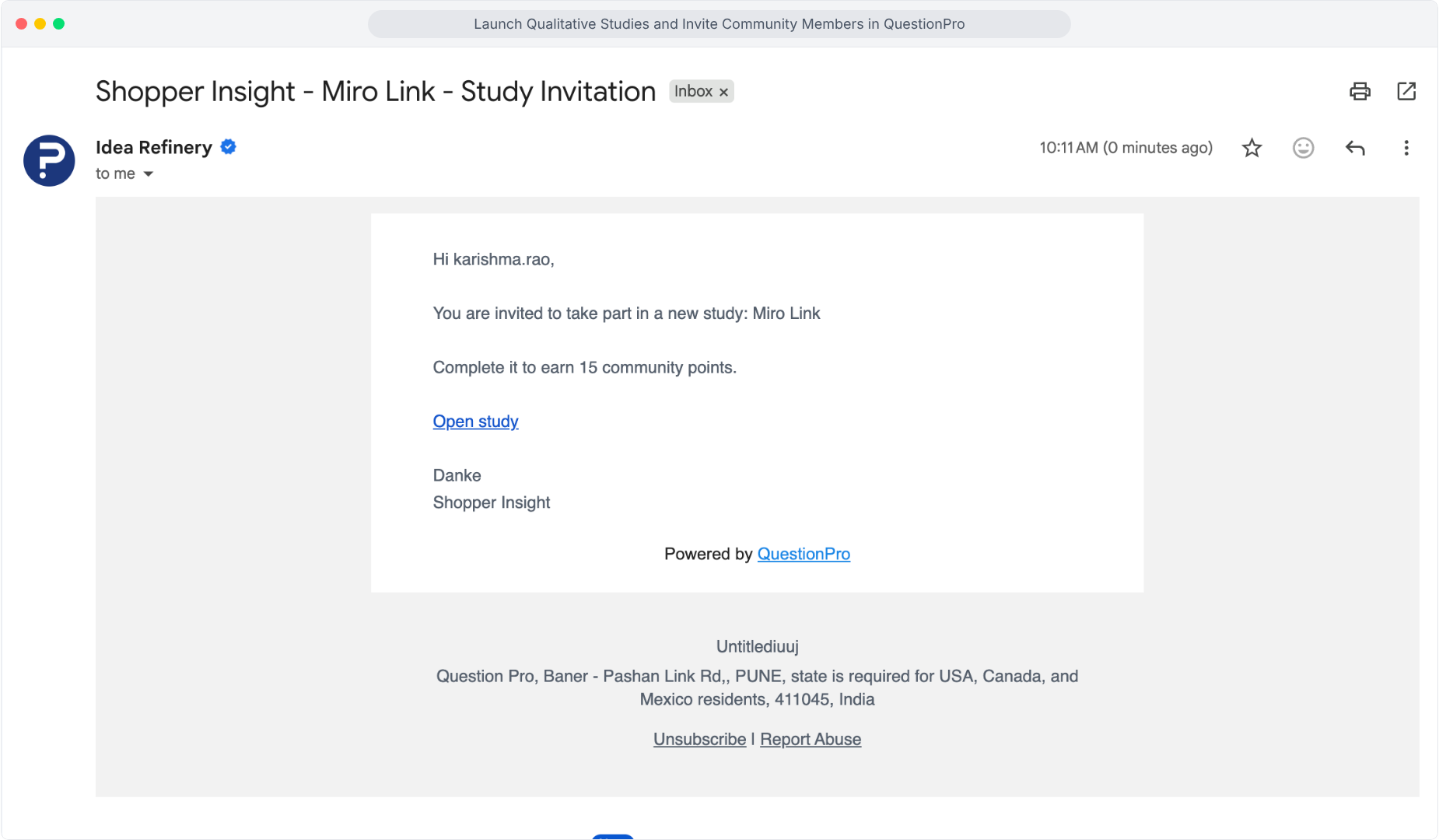
La invitación puede incluir:
- Un saludo personalizado
- El nombre del estudio cualitativo
- El incentivo de participación
- Un enlace Abrir estudio
- El nombre de la comunidad
El miembro puede usar la invitación para continuar con el estudio.
Cuando las notificaciones de portal están habilitadas, los miembros también pueden acceder a información sobre el estudio cualitativo a través de su experiencia comunitaria.
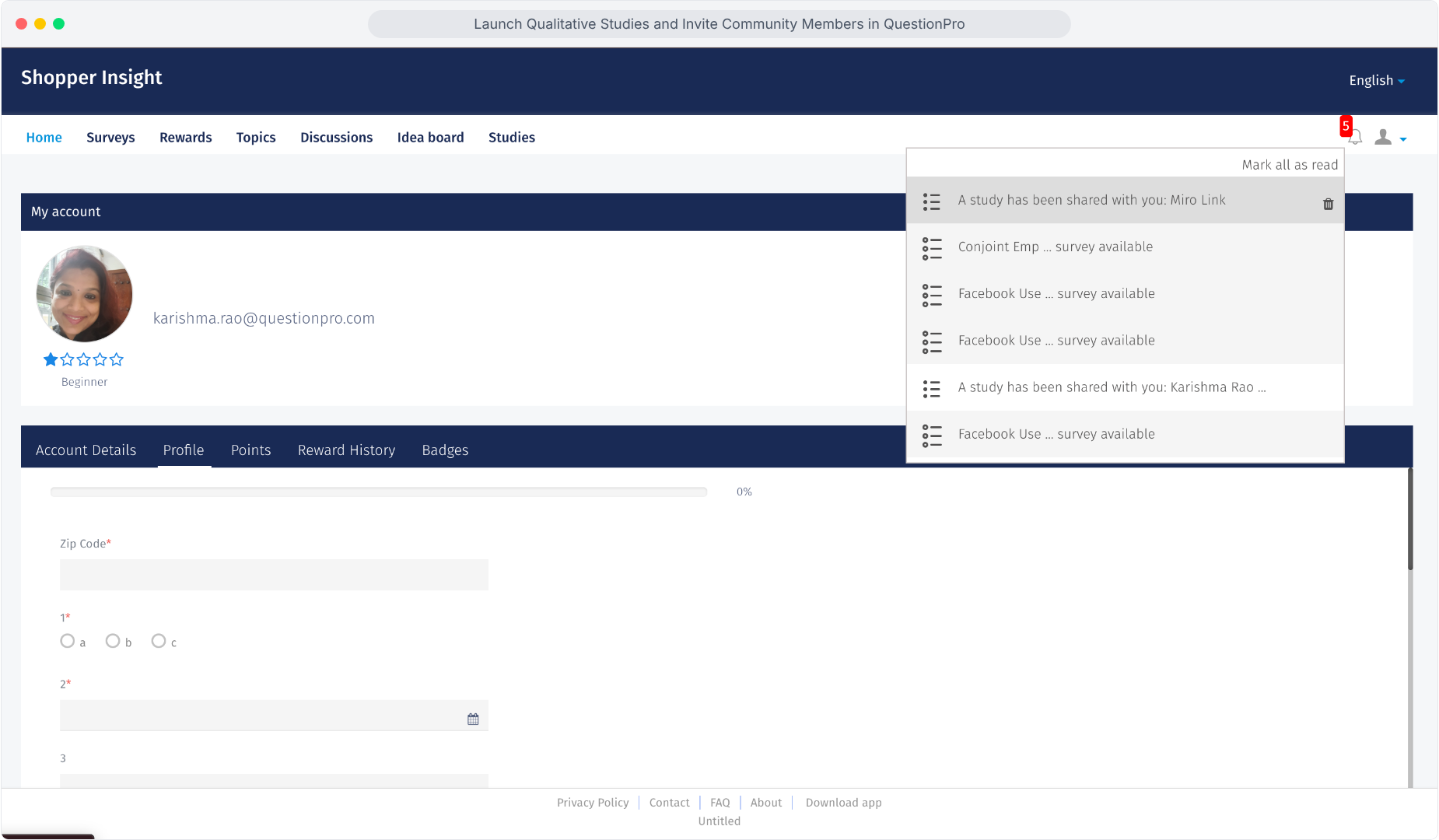
Esto proporciona una forma adicional para que los miembros descubran y accedan al estudio junto con la invitación por correo electrónico.
1.El miembro abre la invitación al estudio cualitativo.
2.Haz clic en Abrir estudio o el enlace de estudio disponible.
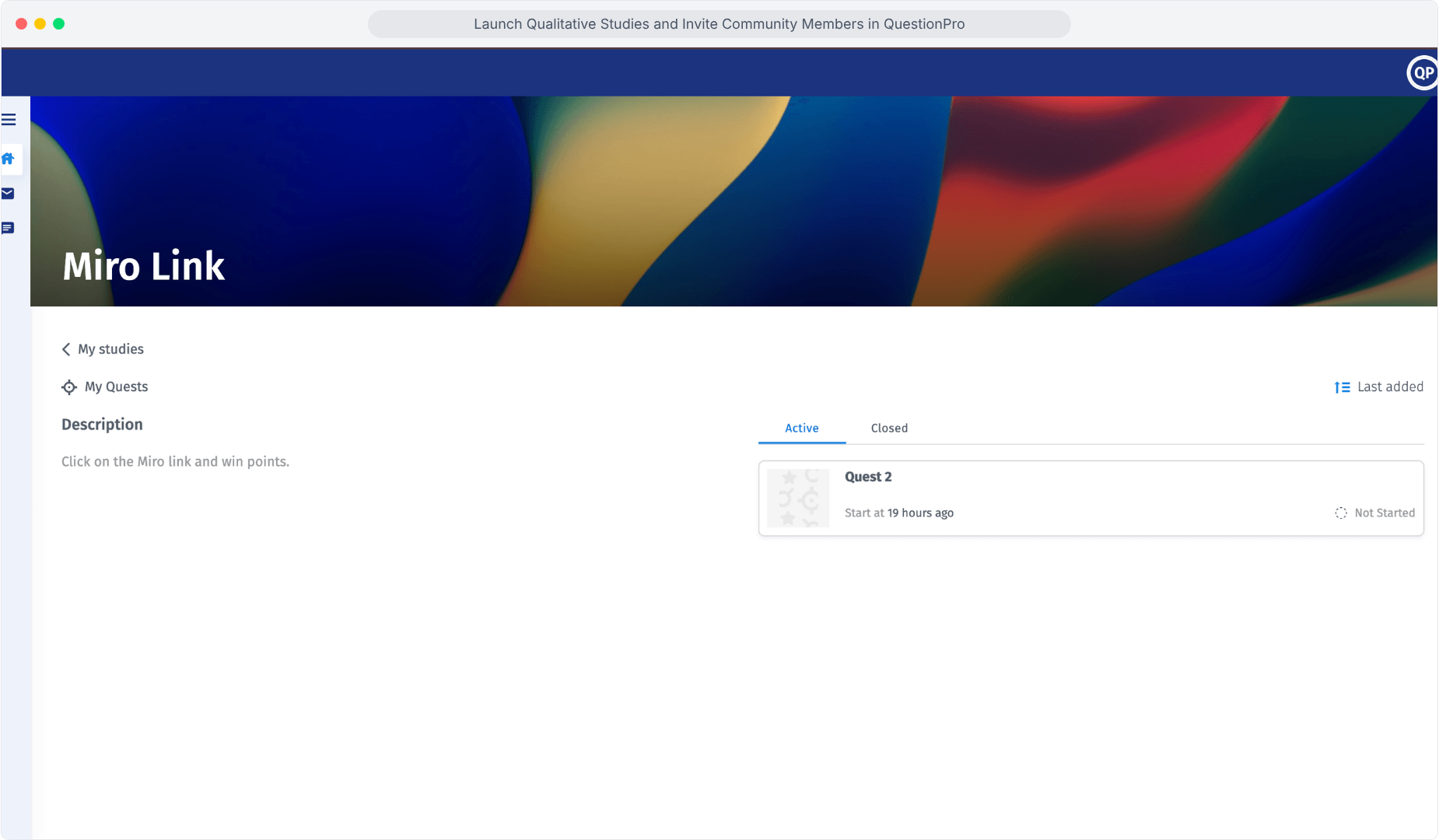
El miembro es llevado a la experiencia de estudio conectada.
El participante puede ahora revisar las instrucciones del estudio y continuar con la actividad cualitativa configurada en QuestionPro UX.
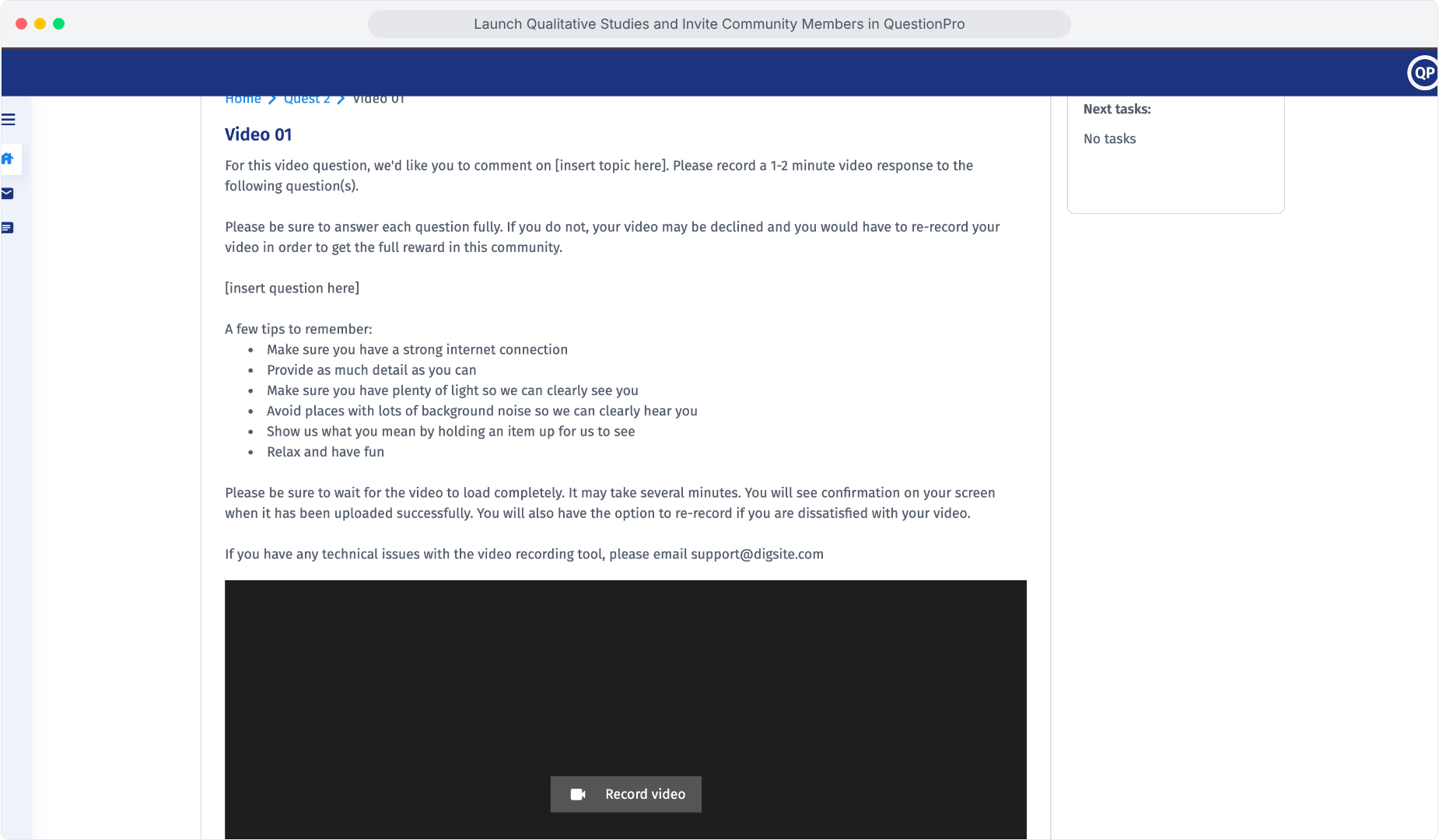
Los miembros pueden completar las actividades de investigación cualitativa disponibles según la configuración del estudio.
El flujo de trabajo de invitación al estudio cualitativo ahora está completo.
El Conector de UX de QuestionPro brinda a los gerentes de panel un flujo de trabajo conectado para pasar de una audiencia comunitaria existente a la investigación cualitativa.
| Opción | Cuándo usarlo |
|---|---|
| Todos los miembros | Utiliza cuando deseas invitar a la audiencia comunitaria disponible. |
| A través de filtro | Utiliza cuando el estudio requiere miembros que coincidan con un filtro comunitario existente. |
| A través de correo electrónico | Utiliza cuando deseas identificar miembros específicos utilizando su dirección de correo electrónico. |
| Canal | Qué hace |
|---|---|
| Notificación de portal | Hace que el estudio cualitativo esté disponible a través de la experiencia comunitaria del miembro cuando esté habilitado. |
| Correo Electrónico | Envía al miembro un correo electrónico de invitación con información sobre el estudio y un enlace para abrirlo. |
Antes de lanzar la invitación al estudio, verifica lo siguiente:
- El estudio correcto de QuestionPro UX está seleccionado.
- El estudio está listo para los participantes.
- El incentivo de participación es correcto.
- El conteo de audiencia coincide con tu requisito de reclutamiento.
- El método de audiencia correcto está seleccionado.
- El filtro o muestra requerida está seleccionada.
- Las notificaciones de portal están configuradas correctamente.
- Las notificaciones por correo electrónico están configuradas correctamente.
- El correo electrónico de invitación ha sido previsualizado.
- El nombre del estudio, el incentivo y el contenido dirigido a los miembros son correctos.
Revisa el estudio antes del reclutamiento. Asegúrate de que la experiencia del participante esté lista antes de enviar invitaciones a los miembros de la comunidad.
Usa filtros cuando el estudio requiera un perfil o segmento específico en lugar de invitar a toda la comunidad.
Previsualiza el correo electrónico de invitación antes de cada lanzamiento para verificar el nombre del estudio, el incentivo de participación, el enlace del estudio y el contenido dirigido a los miembros.
Utiliza variables de personalización para hacer las invitaciones más relevantes mientras mantienes escalable el flujo de trabajo de comunicación.
Revisa el conteo de audiencia antes de hacer clic en Invitar para confirmar que el número previsto de miembros recibirá la invitación.
¿Dónde se crea el estudio cualitativo?El estudio cualitativo está disponible en QuestionPro UX y se selecciona desde el flujo de trabajo de Estudios Cualitativos en Comunidades.
¿Puedo invitar solo a parte de mi comunidad?Sí. Utiliza las opciones de selección de audiencia disponibles, como A través de filtro, para reducir el grupo de miembros invitados a participar.
¿Puedo ofrecer puntos de comunidad por participar?Sí. La configuración de la invitación incluye una sección de Incentivo donde puedes seleccionar un valor de puntos predefinido o configurar una cantidad personalizada.
¿Puedo previsualizar la invitación antes de enviarla?Sí. Haz clic en Previsualizar correo electrónico bajo Notificaciones para revisar la invitación dirigida a los miembros.
¿Puedo personalizar el correo electrónico de invitación?Sí. Haz clic en Editar plantilla para abrir la notificación del Correo Electrónico de Invitación al Estudio y actualizar el contenido de la invitación.
¿Puedo personalizar la invitación?Sí. El editor de invitaciones proporciona variables de comunidad y miembro compatibles que se pueden insertar en la plantilla.
¿Pueden los miembros recibir tanto notificaciones de portal como correos electrónicos?El flujo de trabajo de invitación proporciona opciones tanto de Notificación de portal como de Correo Electrónico. Configura los canales requeridos antes de enviar la invitación.
Esta característica está disponible con las siguientes licencias:
Essentials Advanced Team Edition Research Edition Communities
