Tipps und Best Practices
Testantworten und Testdaten erzeugen für den Umfrage-Check: So schnell und einfach geht’s mit QuestionPro
–
Bevor Sie mit Ihrer Online-Umfrage live gehen: Erzeugen Sie Testantworten sowie Testdaten und löschen Sie diese ganz einfach wieder aus der Datenbank mit wenigen Mausklicks!
Testdaten und Testantworten für Umfrage erzeugen
Wer schon einmal in der folgenden Situation war, der hat eine Idee davon, wie nervig das ist: Sie haben soeben Ihre Umfrage erstellt und gestaltet und möchten nun sehen, wie sich diese Befragung „verhält“, also wie beispielsweise eine Auswertung aussieht oder welchen Einfluss die Umgestaltung von Variablen und Items auf die grafische Ergebnisdarstellung hat. Aber es fehlen Ihnen Daten. Nun können Sie natürlich Ihre Freunde und Bekannten fragen, ob sie für Sie ein paar Testumfragen beantworten. Unser Tipp: gehen Sie mit ihnen lieber einen guten Handfilter-Kaffee trinken! Denn wenn Sie QuestionPro als professionelle Befragungs- und Analyseplattform nutzen, können Sie ganz einfach im Handumdrehen Testdaten und Testantworten vollautomatisch mit wenigen Mausklicks oder Fingertips selbst erzeugen. Wir zeigen Ihnen, wie ein Umfrage-Check geht!
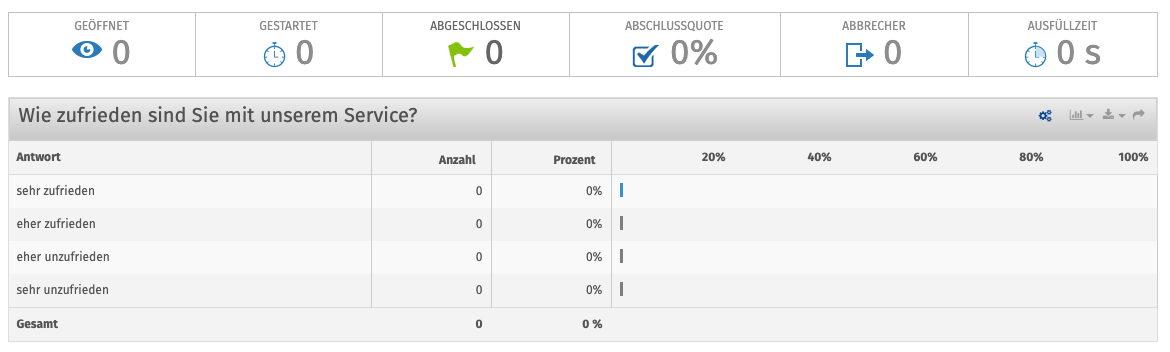
So sieht es aus, wenn Sie Ihre Umfrage soeben erstellt und das Reporting Dashboard aufgerufen haben: Kein Feedback, keine Grafiken
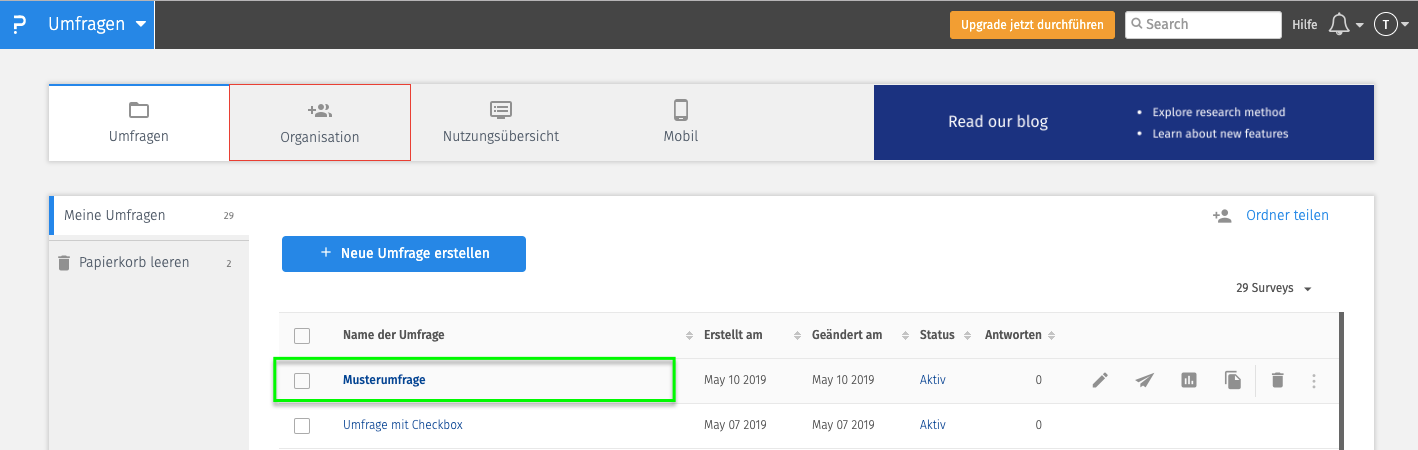
Öffnen Sie Ihre Umfrage in der QuestionPro Benutzeroberfläche
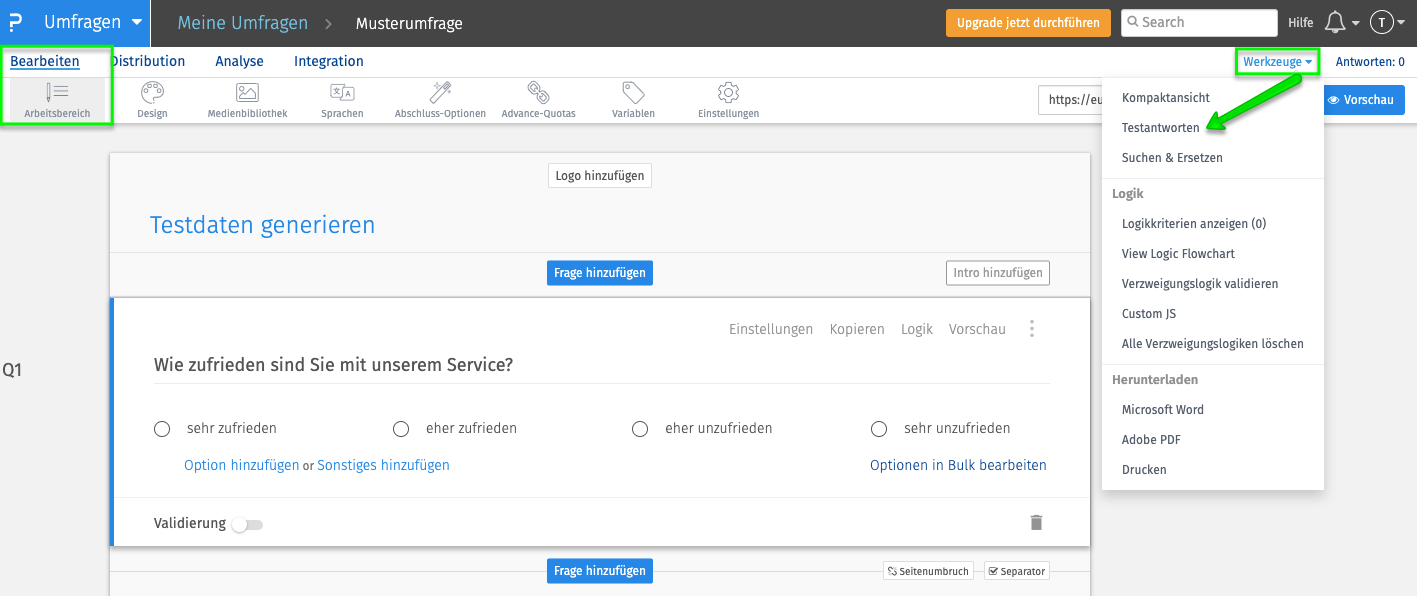
Klicken Sie rechts oben am Bildrand auf das Menü WERKZEUGE und wählen Sie dann TESTANTWORTEN aus
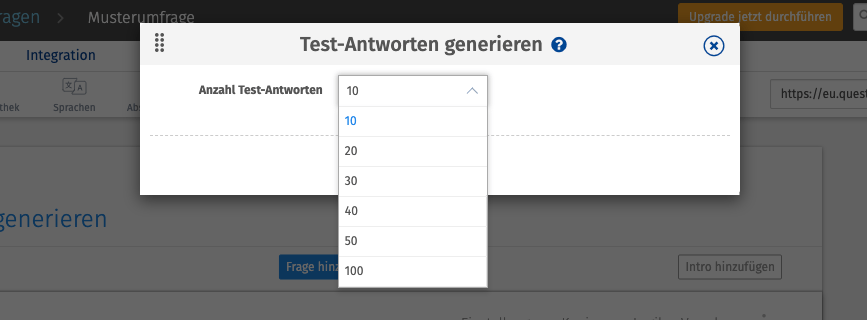
Es erscheint ein Layer mit der Möglichkeit der Auswahl von Testantworten, die generiert werden sollen. Wählen Sie eine Option und klicken Sie dann auf GENERIEREN
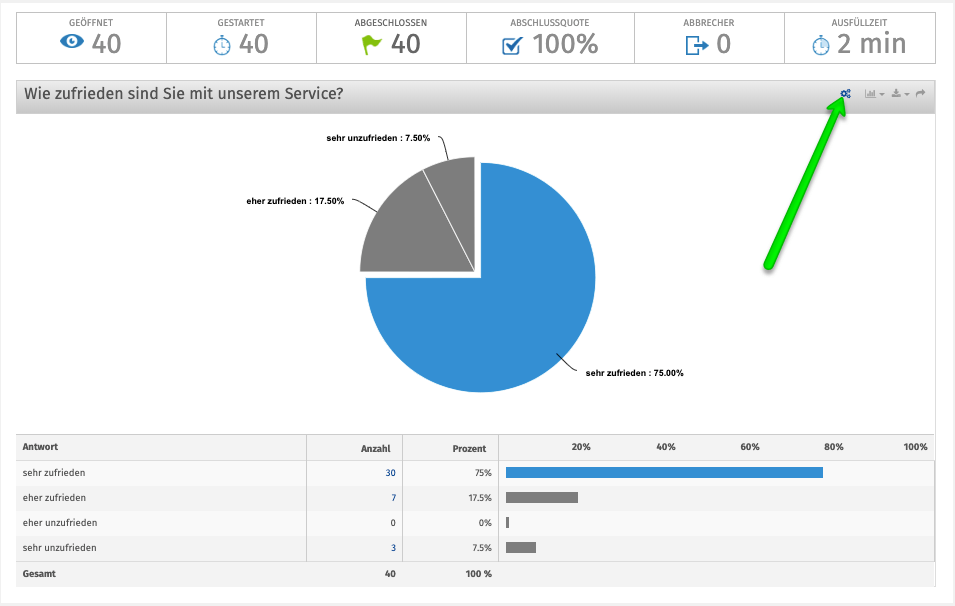
Wenn Sie nun wieder zum Reporting Dashboard navigieren, sehen Sie, wie sich die Grafiken verhalten und Sie können diese entsprechend Ihren Wünschen anpassen, in dem Sie über die Werkzeugleiste andere Charttypen auswählen.
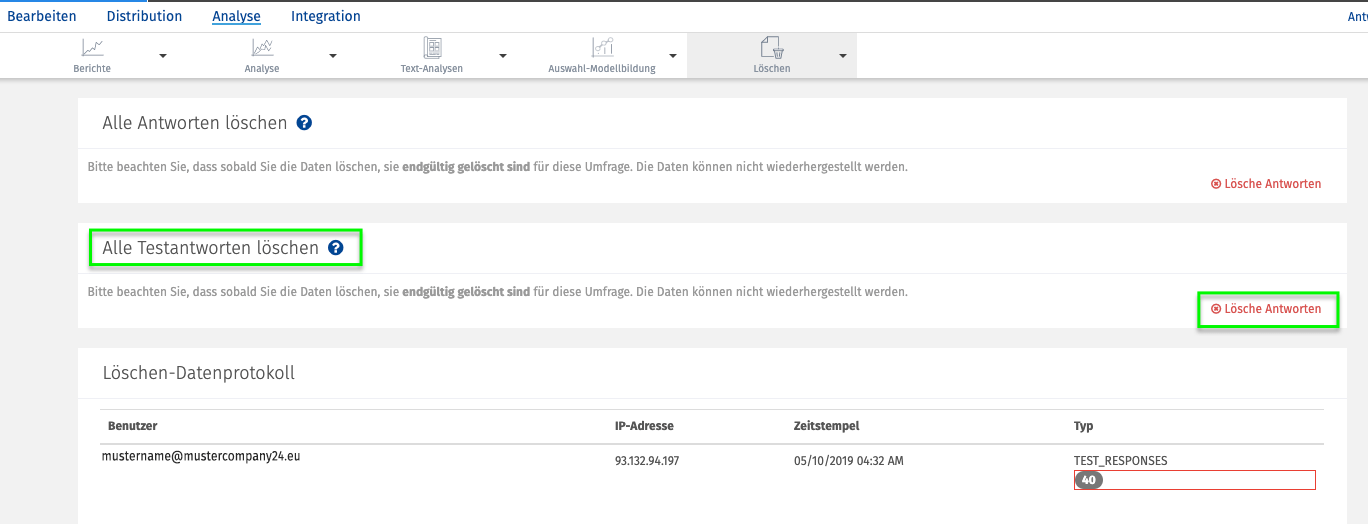
Selbstverständlich können Sie die Testdaten auch wieder löschen, damit diese Ihre Umfragedaten nicht verfälschen. Navigieren Sie dazu zum Menüpunkt ANALYSE und öffnen Sie die Navigation DATENMANAGEMENT und wählen Sie anschließend „Löschen“
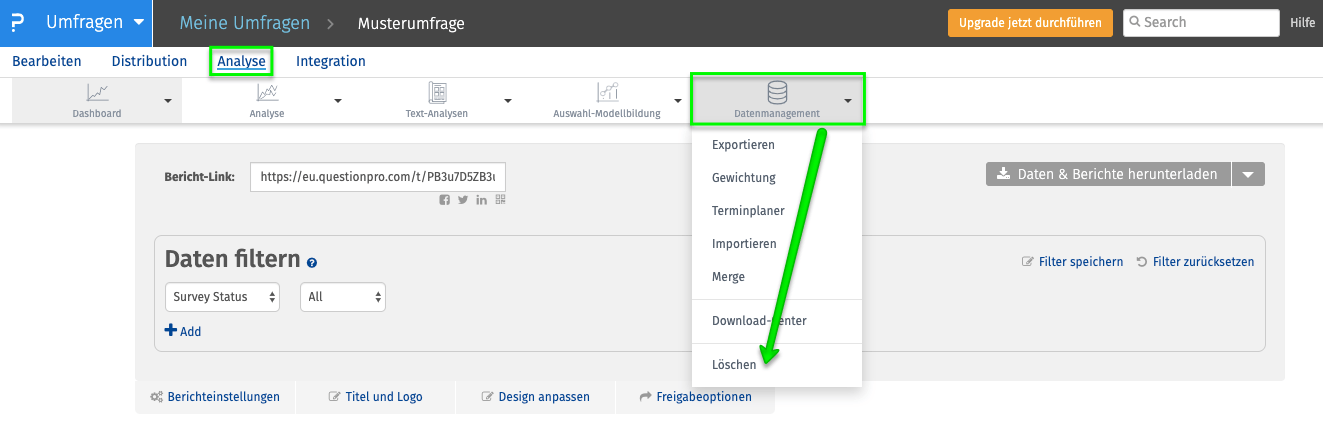
Nun können Sie auswählen, welche Daten Sie löschen möchten: Echt- oder Testdaten. Jede Löschung wird hierbei protokolliert!