Funktionen & Features
Frage- und Antwort-Label anpassen für eine übersichtlichere Auswertung Ihrer Online-Umfragen
–
Nutzen Sie Label-Shortcodes für eine übersichtlichere Auswertung in Ihren Echtzeit-Berichten
Lange Frage- und Antworttexte bei Online-Umfragen machen Auswertungen oft unübersichtlich
Manchmal ist es notwendig, Frage- und Antworttexte in aller Ausführlichkeit zu formulieren, etwa, um diese für Umfrageteilnehmer verständlicher zu machen. Die Frage- und Antworttexte aus den Online-Fragebögen wurden bislang im QuestionPro Analyse-Dashboard als Label für die Echtzeit-Auswertungen 1:1 übernommen. Uns erschien dies gerade bei sehr langen Frage- und Antworttexten sehr unübersichtlich, obwohl die Anzeige der vollständigen Texte insbesondere bei umfangreichen Online-Umfragen sehr sinnvoll ist, damit nicht permanent zwischen Fragebogen und Auswertung hin- und hergewechselt werden muss, um die Auswertung zu verstehen. Und auch dann, wenn die Auswertungen mit Dritten geteilt werden, können kryptische oder verkürzte Reporting-Label den Inhalt der Datenanalyse unverständlich machen.
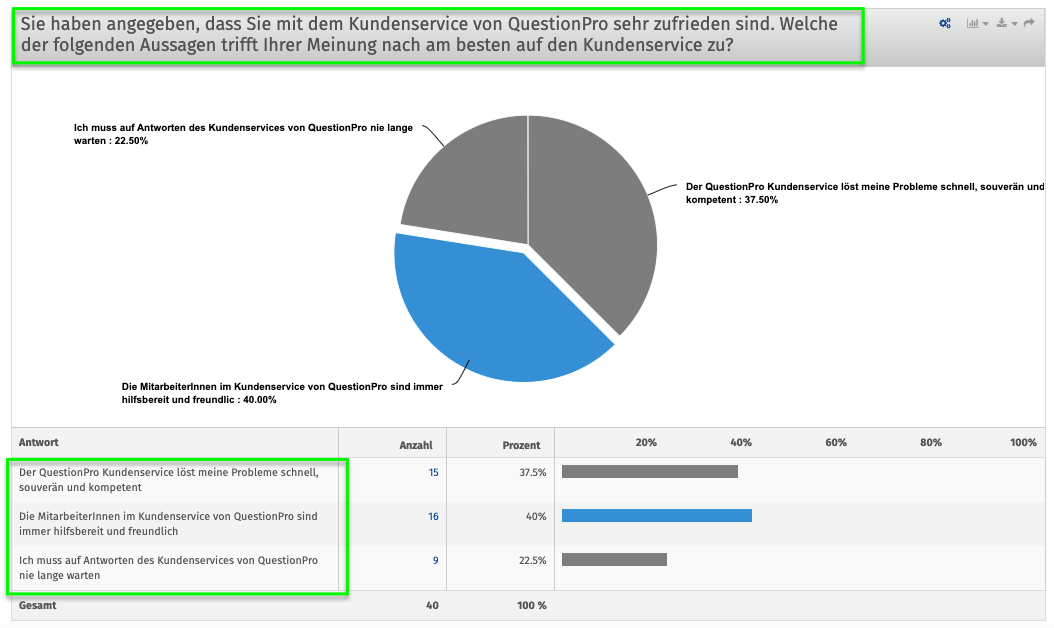
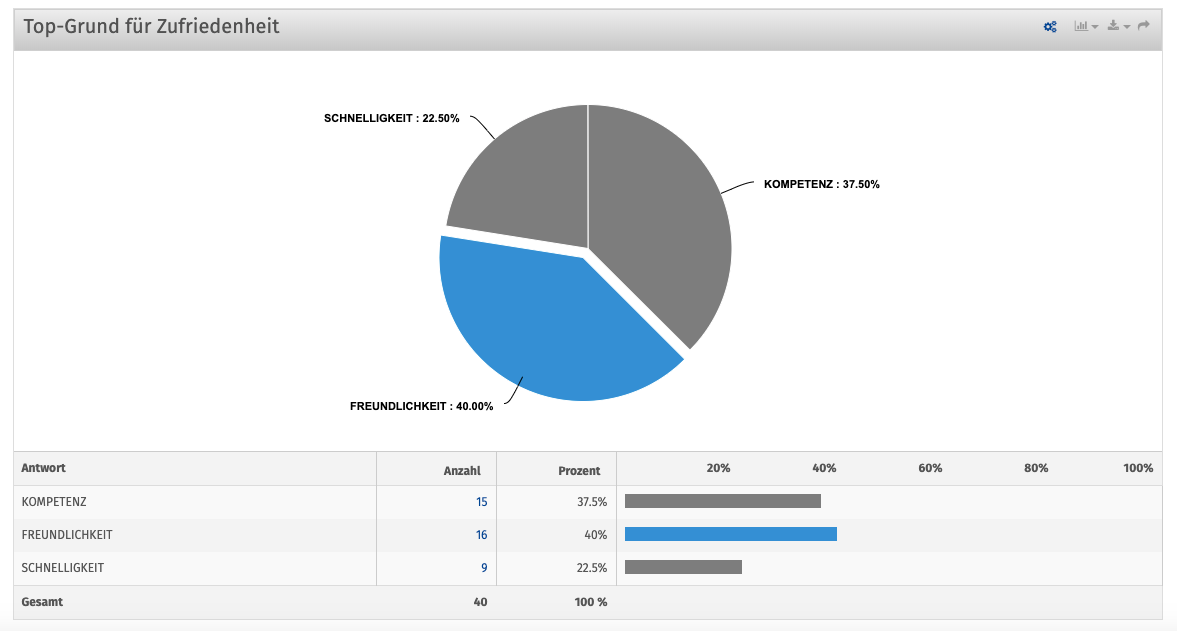
Die Frage- und Antworttexte wurden 1:1 ins Echtzeit-Dashboard übernommen. Das kann schnell unübersichtlich werden. Von nun an haben Anwender von QuestionPro die Wahl, ob die kompletten Frage- und Antworttexte oder aber individuelle Label in der Echtzeit-Auswertung angezeigt werden sollen.
Reporting-Label mit QuestionPro für übersichtlichere Auswertungen schnell und einfach individuell anpassen
Mit QuestionPro ist es möglich, die Frage- und Antworttexte aus dem Online-Fragebogen für die Anzeige in der Echtzeit-Analyse zu individualisieren. Hier zeigen wir Ihnen, wie das geht.
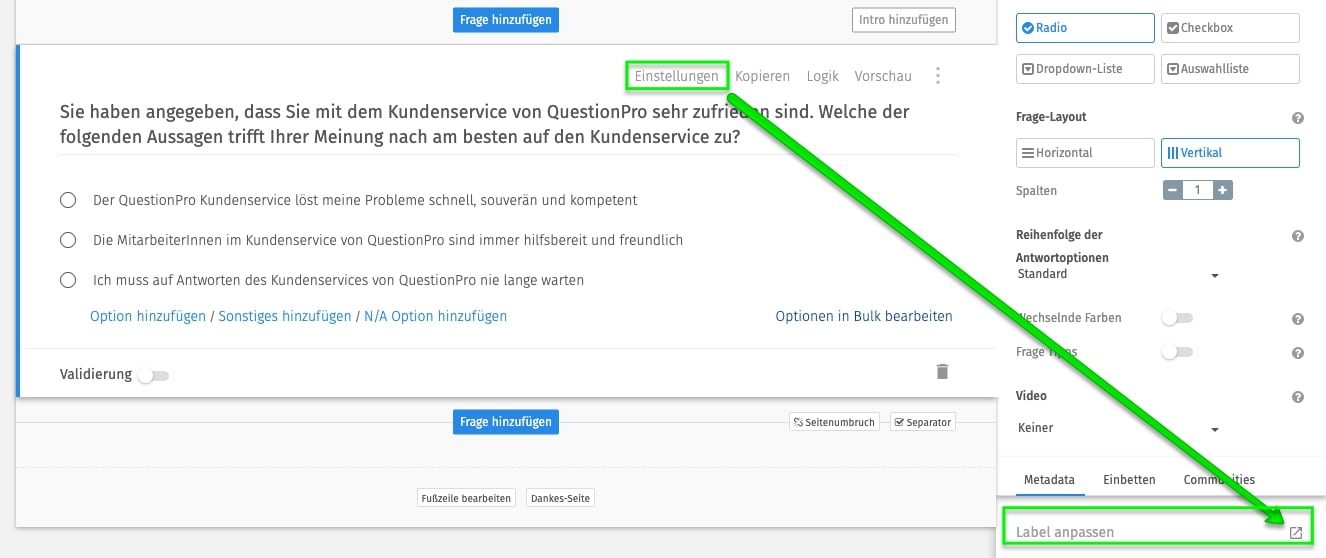
SCHRITT 1: Öffnen Sie den Fragebogen, dessen Label Sie anpassen möchten. Wählen Sie dann EINSTELLUNGEN innerhalb einer Frage und wählen Sie dann LABEL ANPASSEN.
SCHRITT 2: Es öffnet sich nun ein Layer. Hier finden Sie auf der linken Seite die Frage- und Antworttexte aus der ausgewählten Frage, rechts können Sie die Texte entsprechend Ihren Wünschen in Shortcodes umwandeln. Die Texte, die Sie in der rechten Spalte eingeben, erscheinen dann in der Echtzeit Analyse.
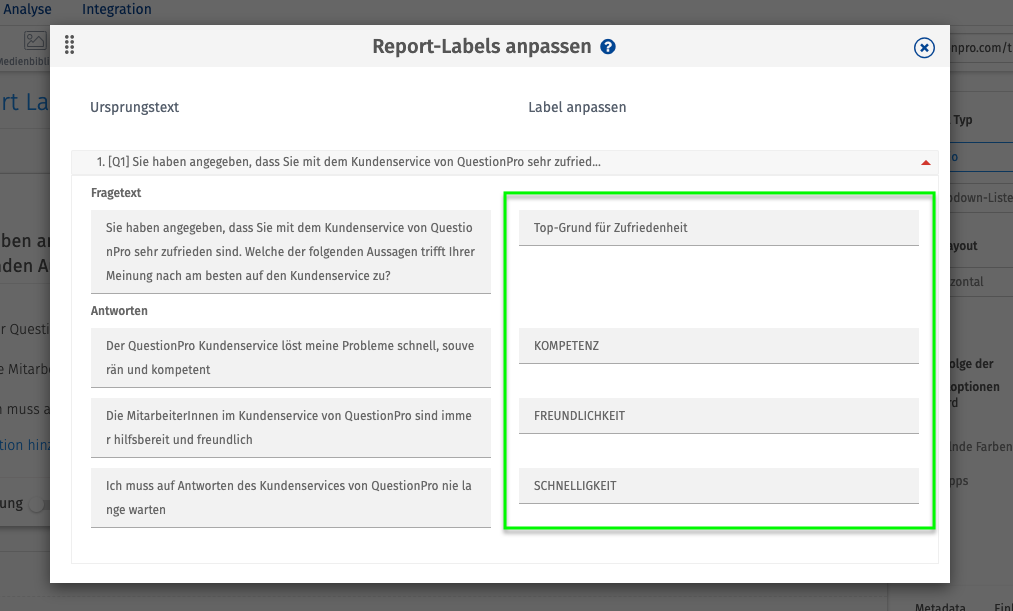
SCHRITT 3: Navigieren Sie in das Analyse-Dashboard und Sie sehen nun die individualisierten Frage- und Antworttexte.