


Agregar informe avanzado al panel de BI
Añadir reporte permite a los usuarios reunir múltiples informes analíticos, incluidos widgets de BI, informes de tablas cruzadas e informes de inteligencia artificial de texto, en un único panel de BI consolidado.
Con esta función, los usuarios ya no necesitan cambiar entre varias pestañas o interfaces de informes. Ahora pueden centralizar toda la información clave en un solo lugar, lo que garantiza una visión integral y fluida de sus datos.
Centralized Insight Hub : combine visualizaciones de datos, análisis de tablas cruzadas y resúmenes de IA de texto en un solo panel integral.
Eficiencia mejorada : ahorre tiempo al ver y comparar múltiples tipos de informes sin tener que navegar por las pestañas.
Dashboards personalizables : los usuarios pueden elegir qué informes agregar como widgets, adaptando los paneles a sus necesidades analíticas únicas.
Reportes colaborativos : comparta un informe de BI unificado en lugar de varios separados, lo que hace que la narración de datos sea más sencilla y efectiva.
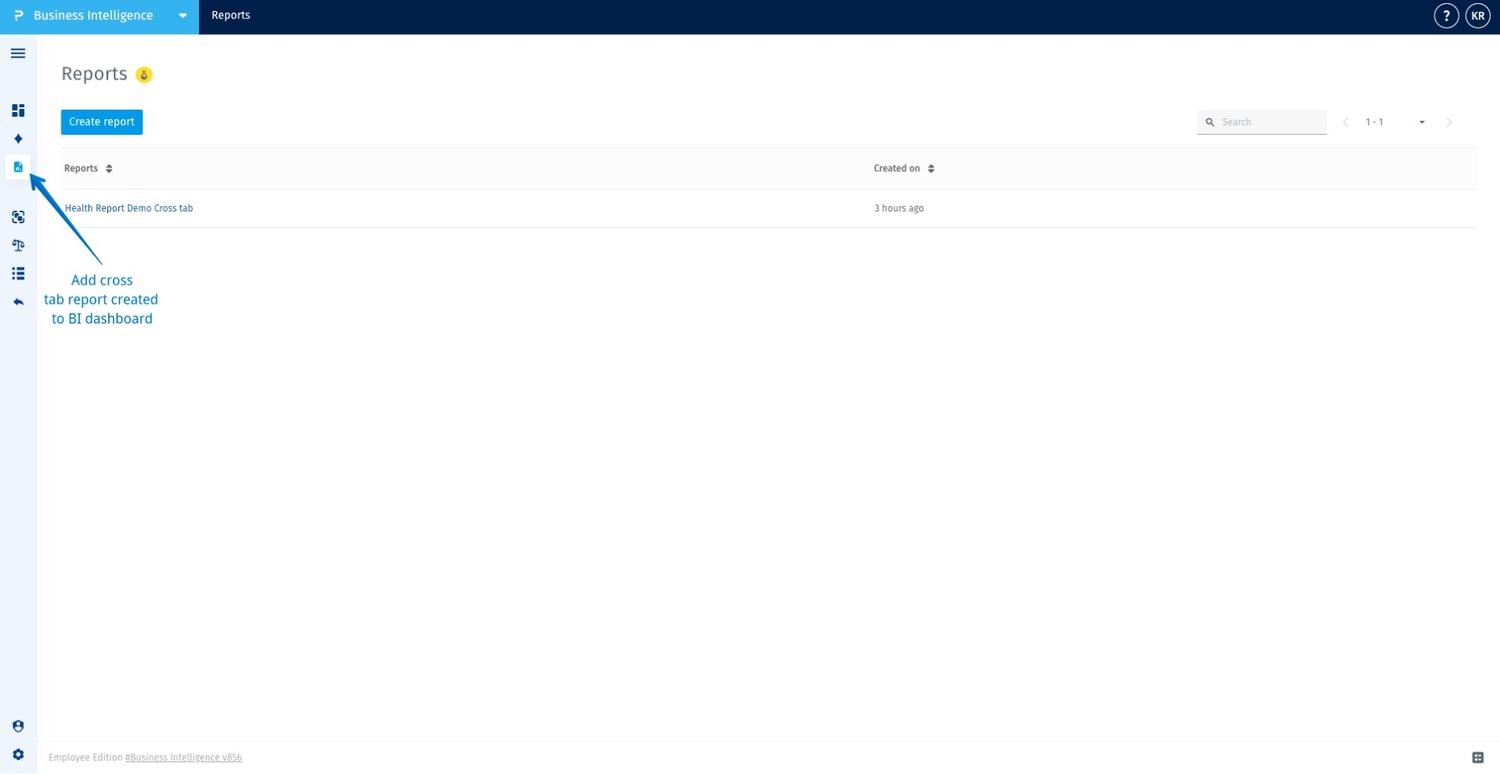
Paso 1 Identifica el reporte Tablas Cruzadas:
Vaya a la sección "Informes". Aquí podrá ver todos los informes creados. Identifique el informe de tabla cruzada que creó para agregarlo a su panel de BI.
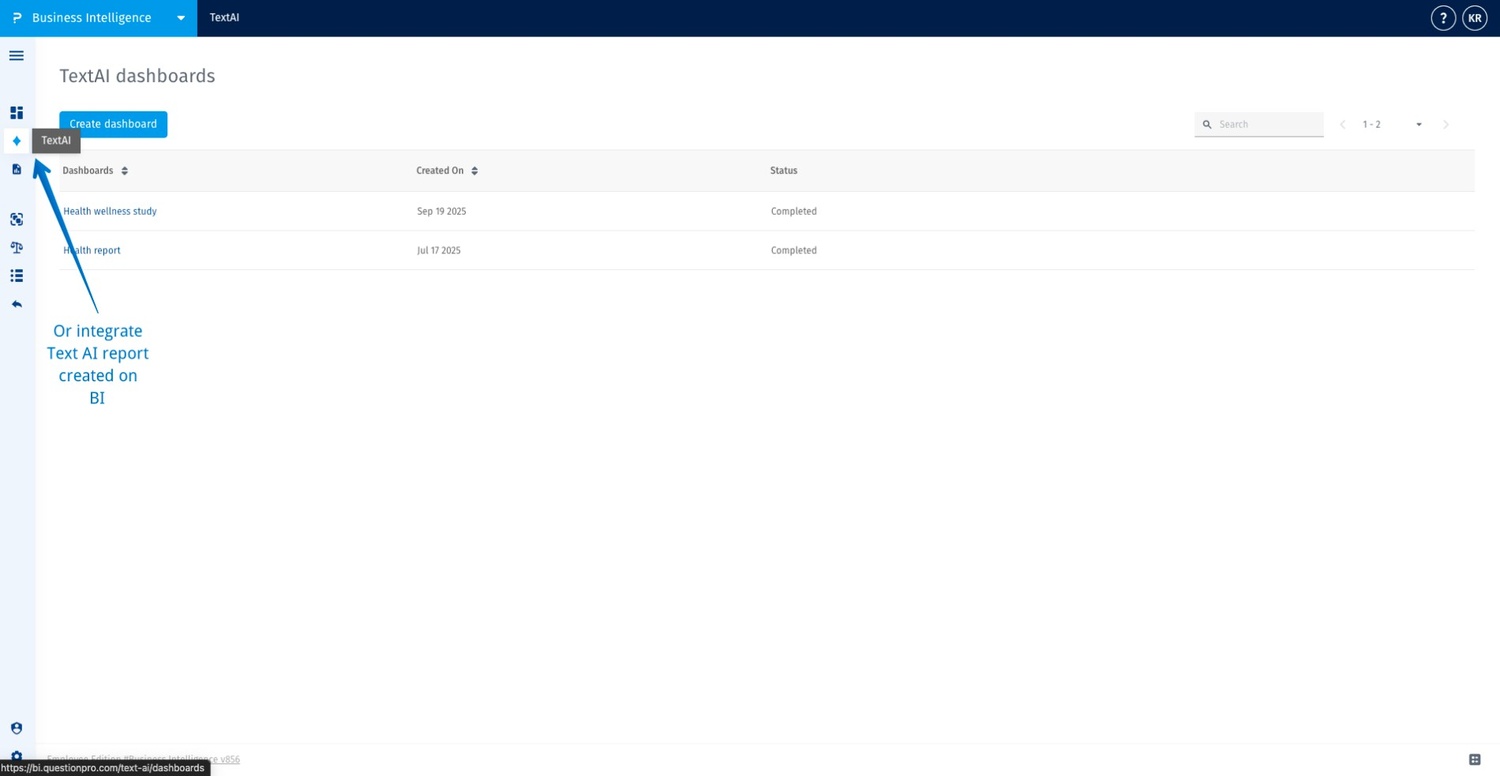
Paso 2 Identifica el análisis de texto con AI para agregarlo al reporte BI:
Abra la sección Paneles de Text AI. Identifique el informe de Text AI que desea integrar con su panel de BI principal para un análisis consolidado.
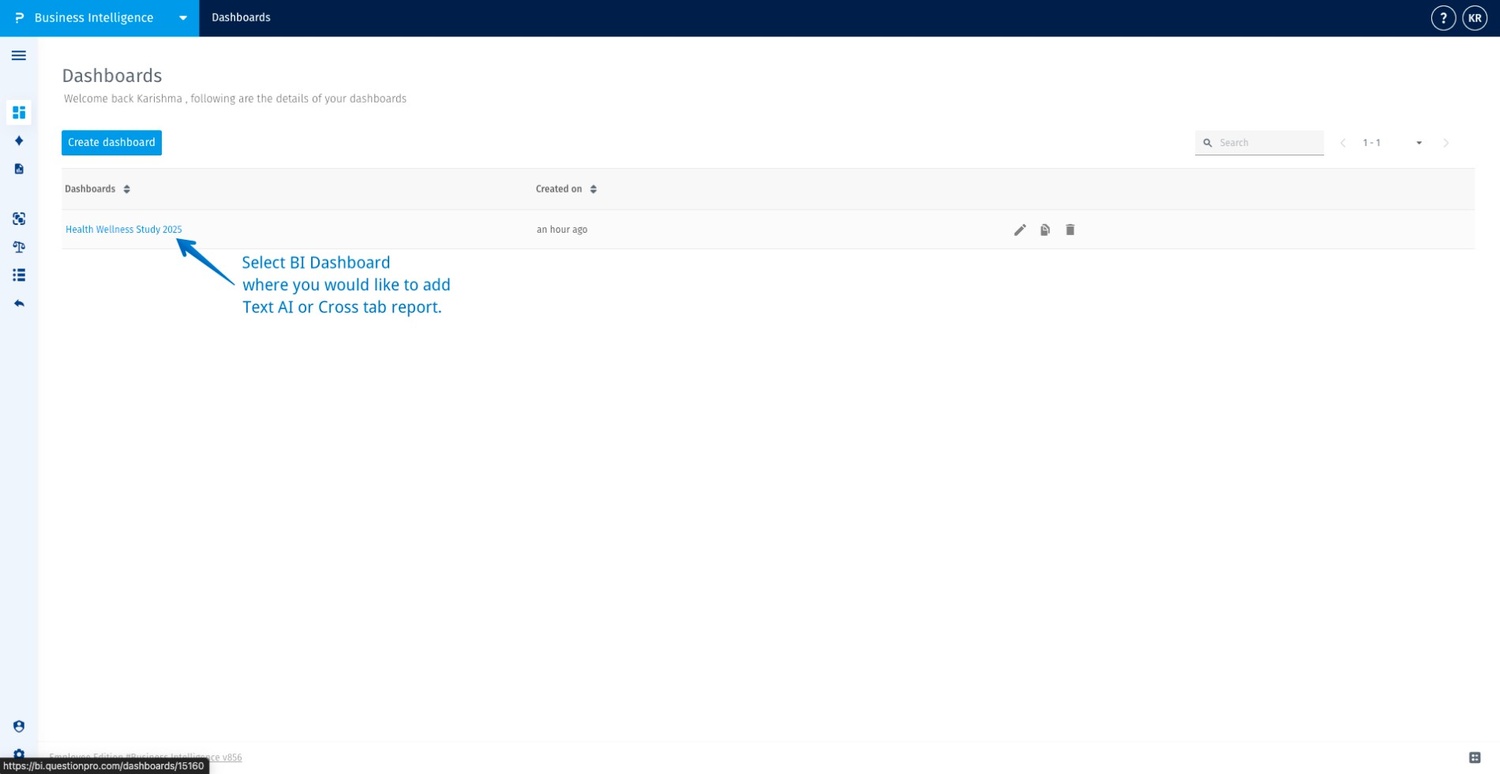
Paso 3 Selecciona el dashboard BI:
Identifique el panel de BI donde desea agregar su informe de tabla cruzada o AI de texto. Esto determina dónde aparecerá su informe consolidado.
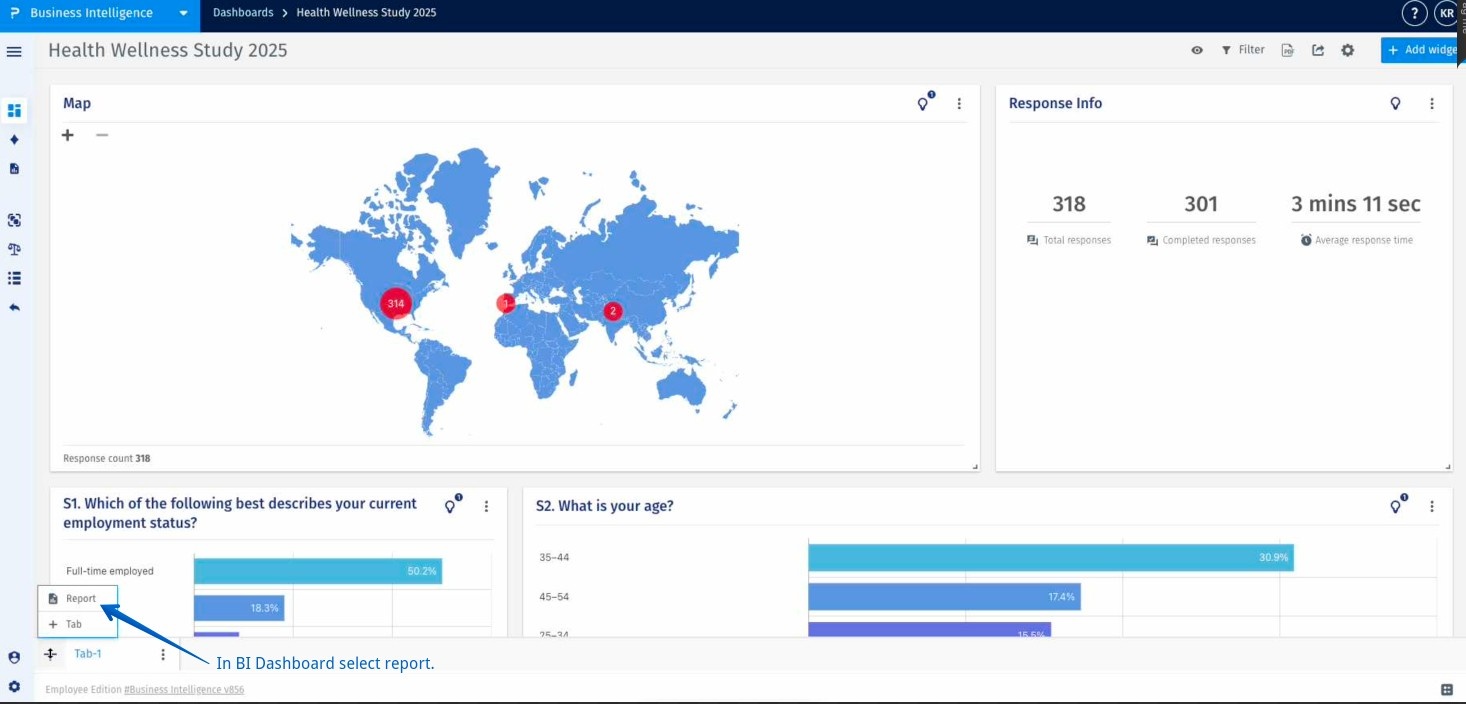
Paso 4 agrega el reporte al dashboard BI:
una vez dentro de su panel de BI, haga clic en el ícono “+” y seleccione “Informe” para comenzar a agregar un informe de IA de texto o tabla cruzada como una nueva pestaña o widget dentro del panel.
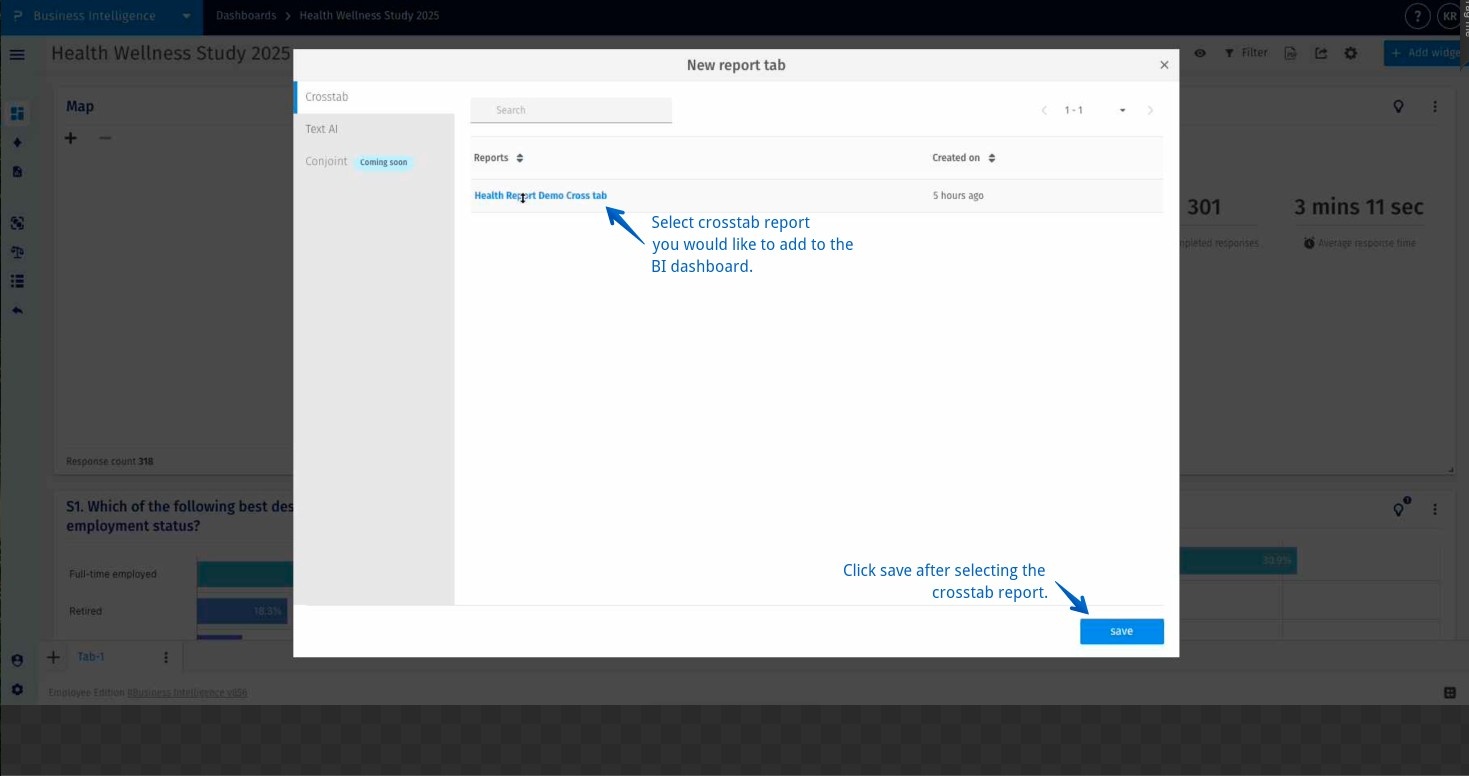
Paso 5 Selecciona las Tablas Cruzadas para agregarlas al reporte BI:
En la ventana "Nueva pestaña de informe", seleccione la sección "Tabla de referencias cruzadas", seleccione el informe que desea añadir y haga clic en "Guardar". Esto integrará el informe de tabla de referencias cruzadas seleccionado en el panel de BI.
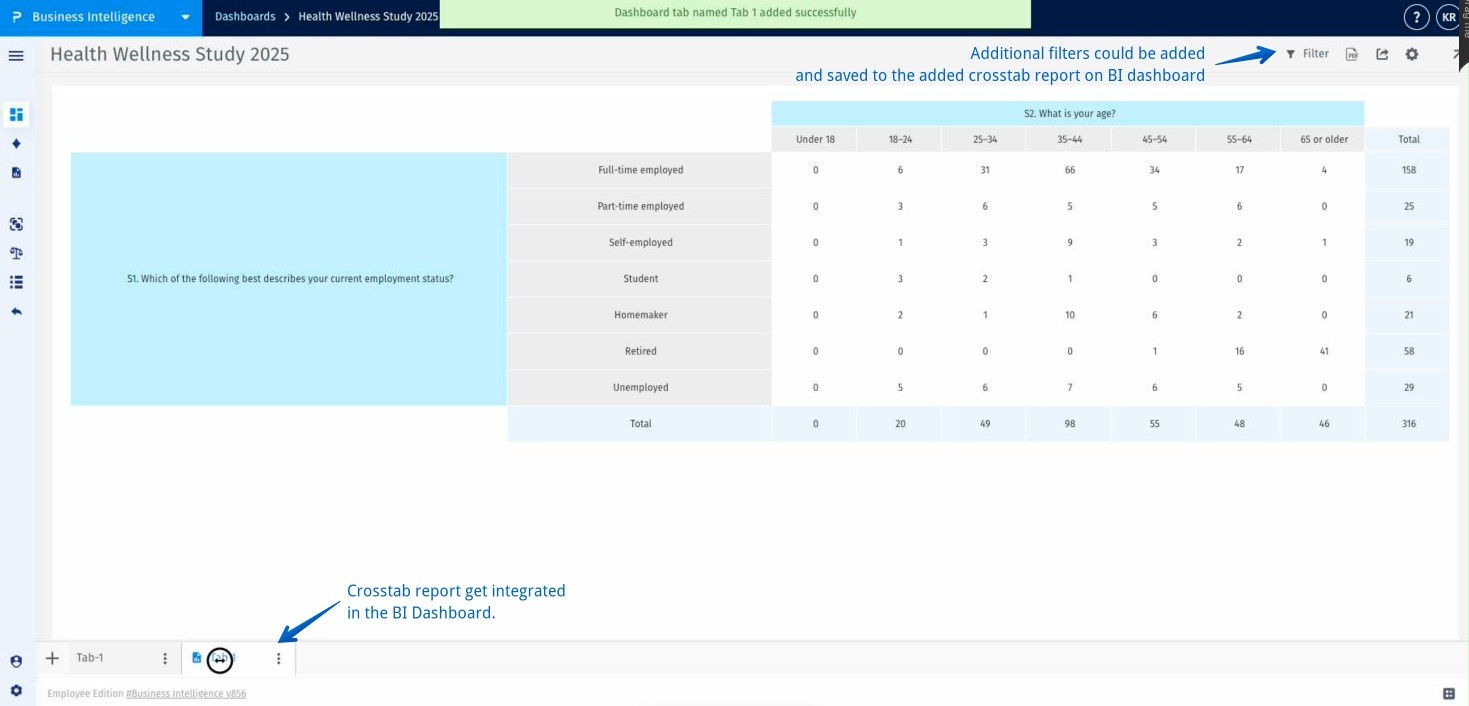
Paso 6 las Tablas Cruzadas agregadas al dashboard BI:
El informe de tabla cruzada seleccionado se ha añadido correctamente al panel de BI. Puede aplicar filtros adicionales o modificar la configuración según sea necesario para refinar los datos mostrados.
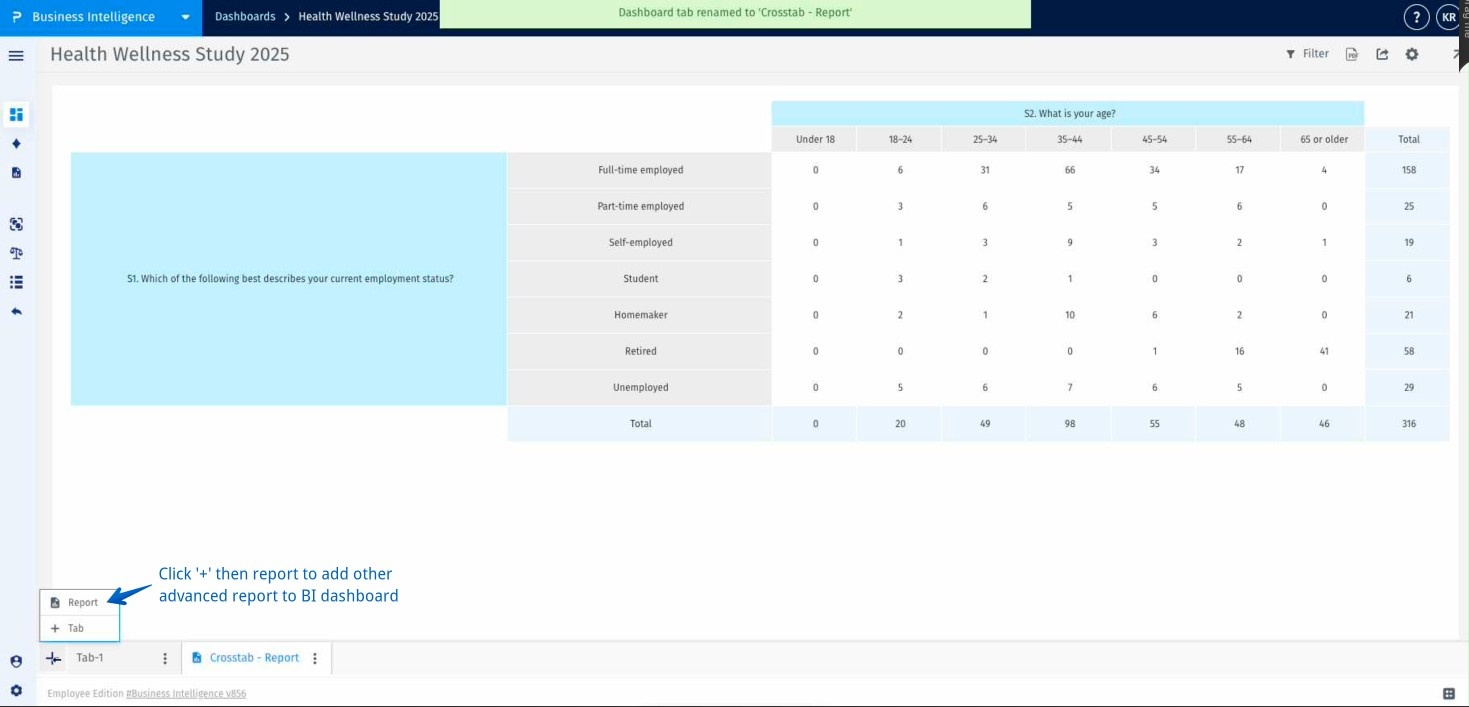
Paso 7 Click al reporte para agregar más reportes advanzados:
Para agregar más análisis, vuelva a hacer clic en el icono "+" y seleccione Informe. Esto le permite integrar informes avanzados adicionales, como Text AI, en su panel de BI.
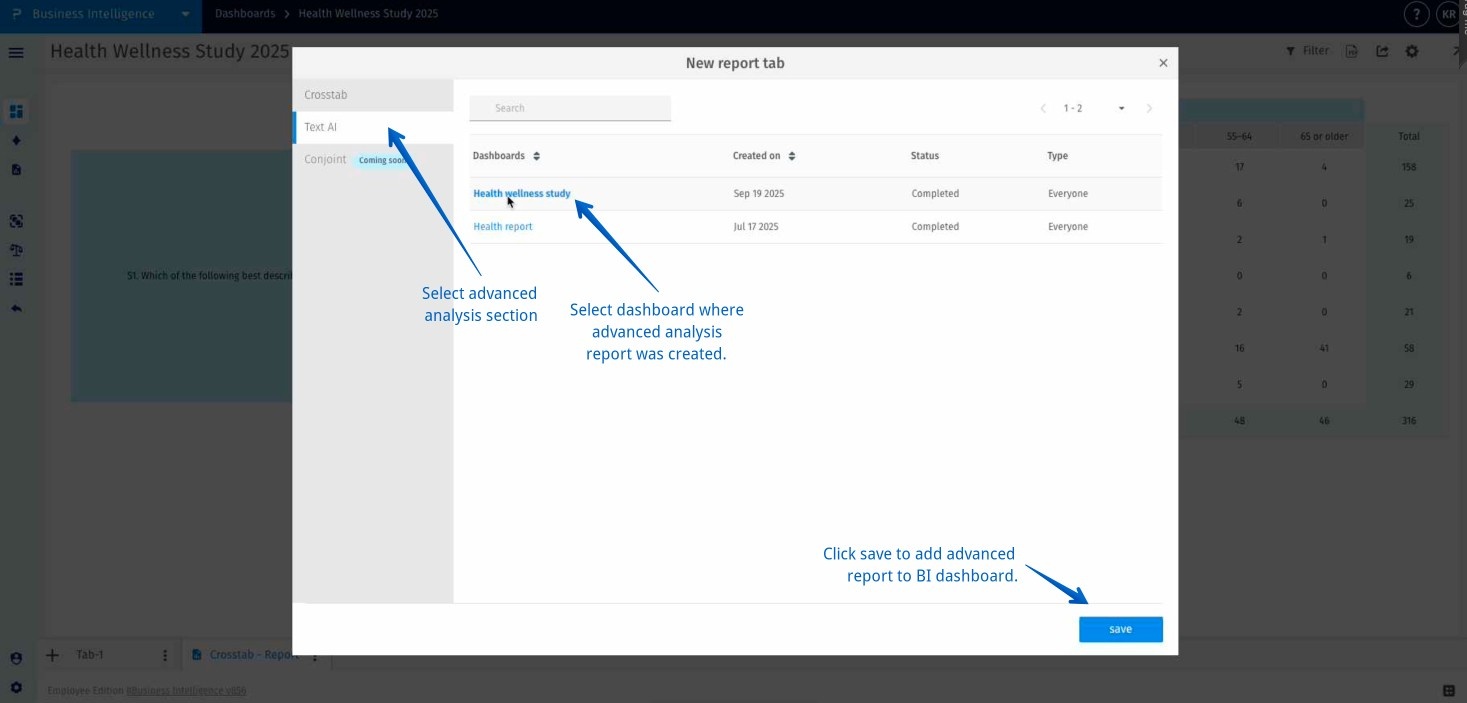
Paso 8 agregar el análisis de texto al dashboard BI:
en la nueva ventana de la pestaña de informe, cambie a la pestaña Text AI, seleccione el panel donde se creó su análisis Text AI y haga clic en Guardar para agregarlo a su panel de BI.
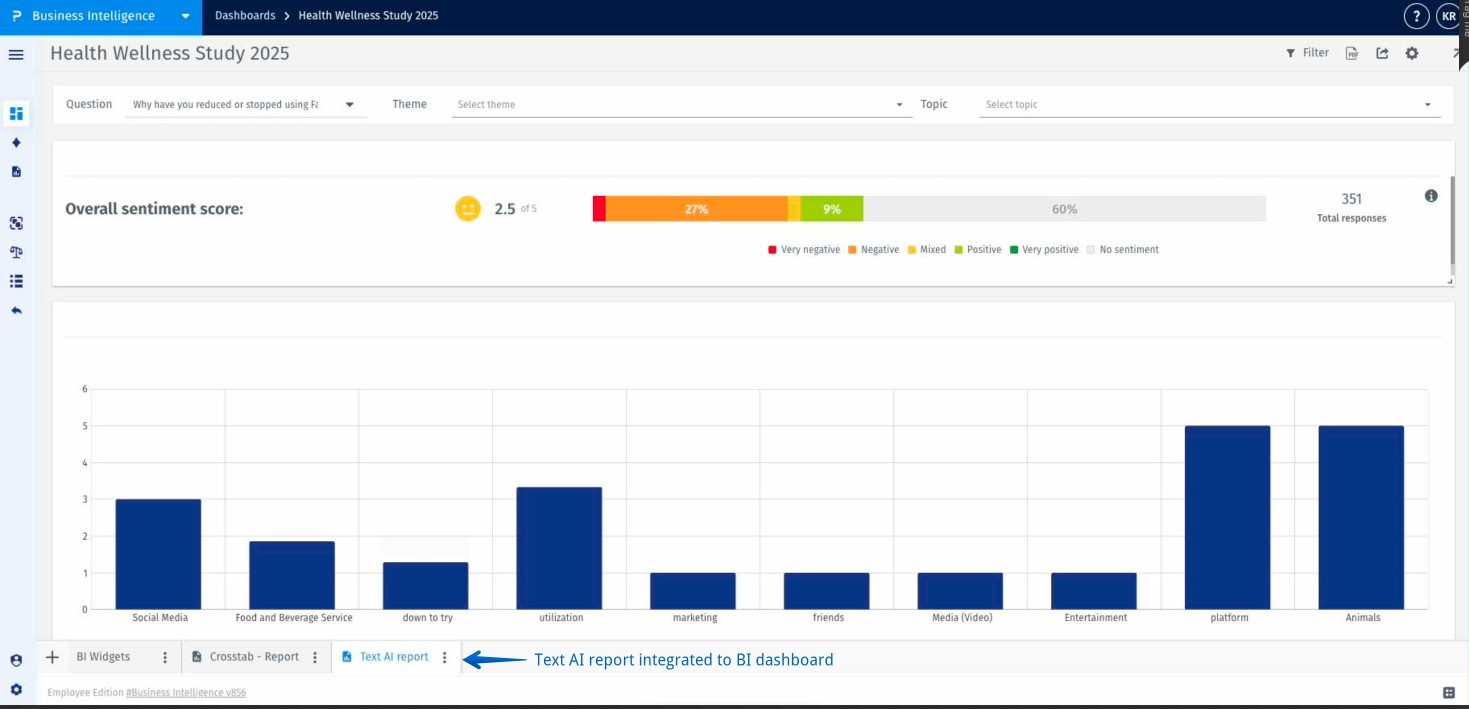
Paso 9 reporte Text AI integrado al dashboard BI:
El informe de IA de texto ahora está integrado en el panel de BI junto con el informe de tabla cruzada. Los usuarios pueden cambiar fácilmente entre pestañas para ver toda la información, tanto cuantitativa como cualitativa, en un panel unificado.
A continuación se muestran las definiciones de los términos clave utilizados en este archivo de ayuda:
Dashboard BI : un espacio de trabajo centralizado para visualizar múltiples fuentes de datos e informes en un solo lugar.
Widget : un componente visual modular (por ejemplo, gráfico, tabla, resumen de texto) agregado al Tablero de BI para su análisis.
Tablas Cruzadas : un informe que muestra datos en formato de matriz para analizar las relaciones entre variables.
Text AI : un informe impulsado por IA que analiza respuestas abiertas o datos textuales en busca de temas, sentimientos y perspectivas.
Unified Dashboard Integration : el proceso de reunir múltiples tipos de informes analíticos dentro de un solo panel de BI.
Syncronización de datos : actualización automática de los widgets del panel cuando se modifican los datos del informe subyacente.
