あなたも興味があるかもしれません...



次へ移動します: ログイン » アンケート (アンケートを選択) » 編集 » 言語
デフォルトでは、アンケートの言語はマイアカウントで設定された言語に基づいています。 言語バージョンの列で、アンケートのデフォルト言語を設定できます。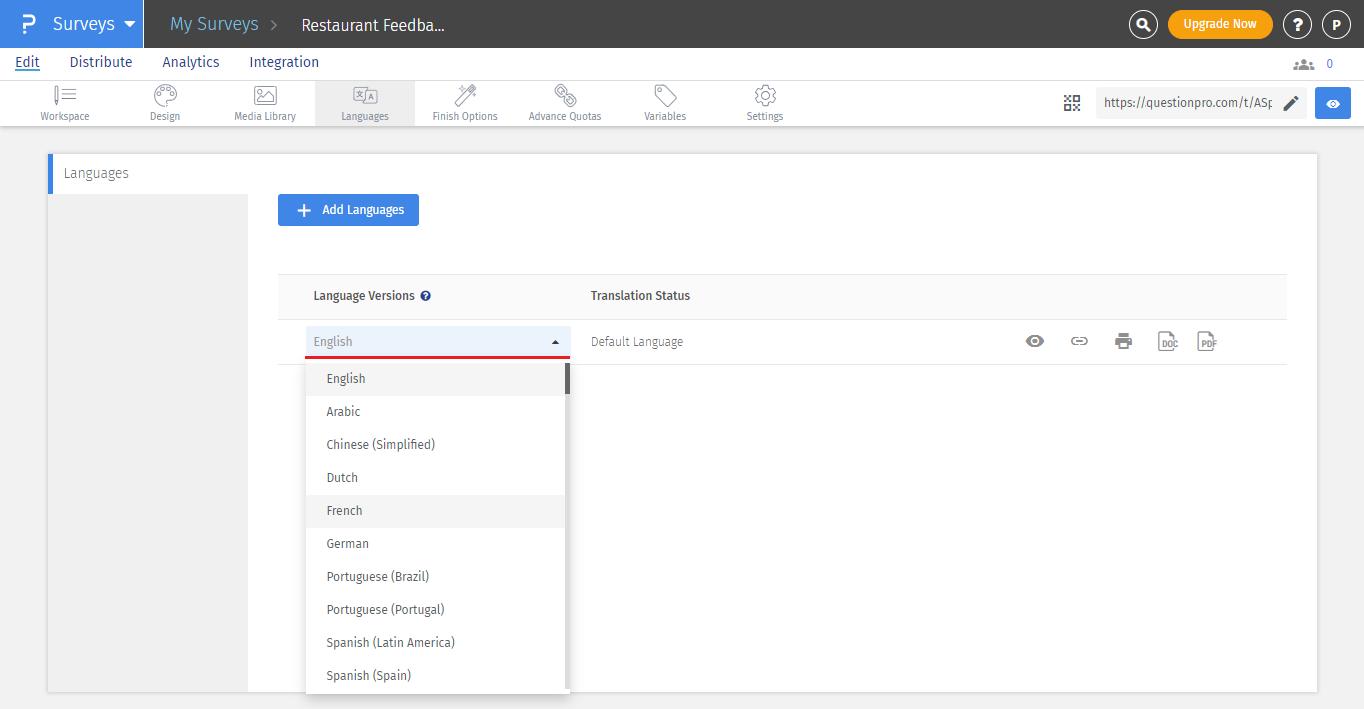
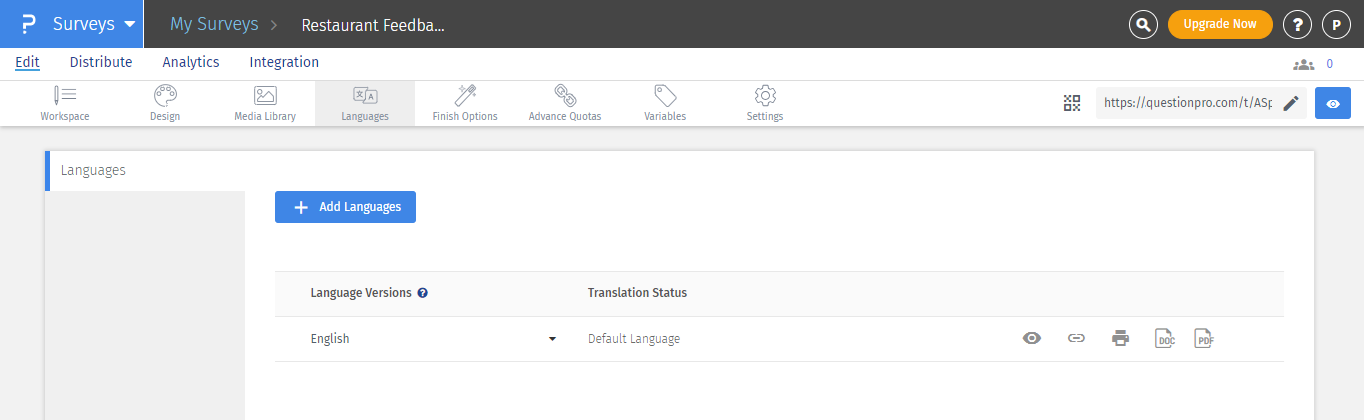
言語の追加ボタンをクリックします。
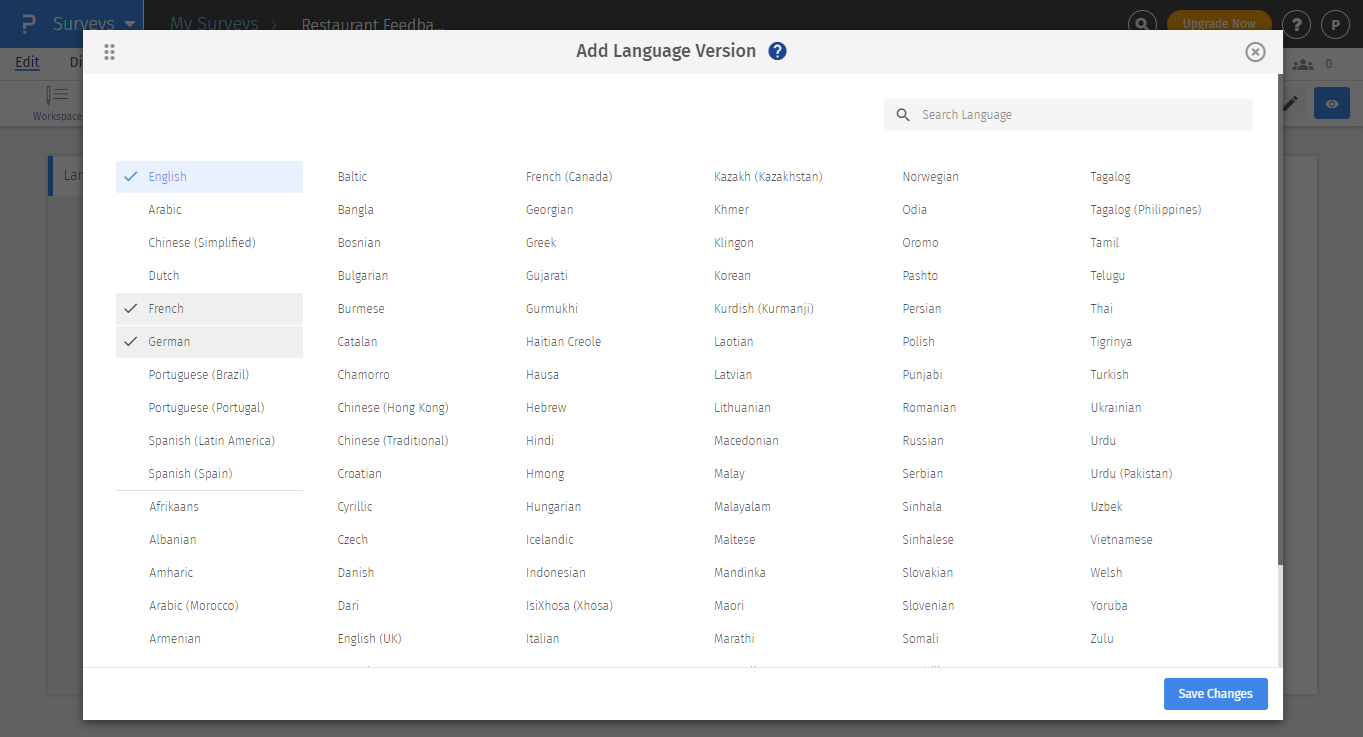
追加したい言語を選択し、変更を保存ボタンをクリックします。
選択した言語がアンケートに追加されます。
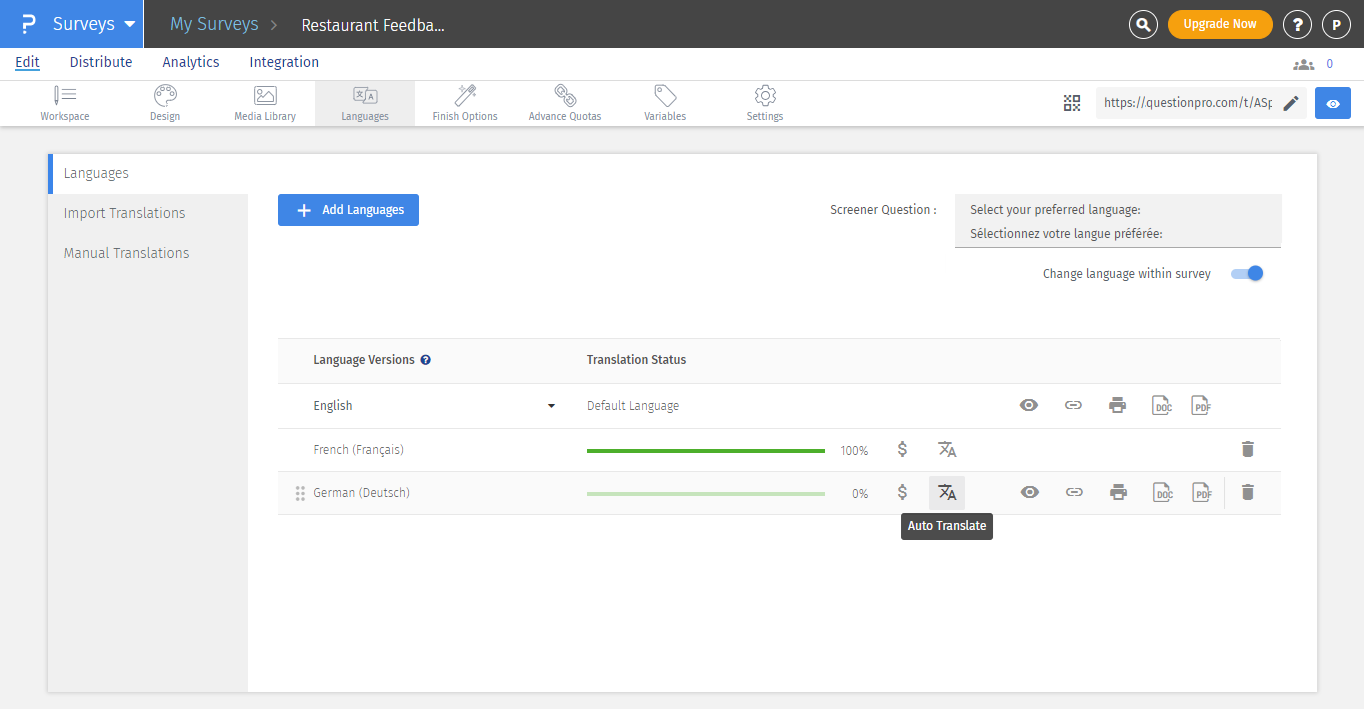 言語を追加すると、アンケートの翻訳を追加できるようになります。各言語について、アンケートのプレビュー、印刷、またはWordやPDFのコピーの生成が可能です。
専門的な翻訳サービスも提供しております。ライブチャットでお問い合わせいただくか、「見積もりを取得」オプションをクリックして言語翻訳サービスをご依頼ください。
言語を追加すると、アンケートの翻訳を追加できるようになります。各言語について、アンケートのプレビュー、印刷、またはWordやPDFのコピーの生成が可能です。
専門的な翻訳サービスも提供しております。ライブチャットでお問い合わせいただくか、「見積もりを取得」オプションをクリックして言語翻訳サービスをご依頼ください。
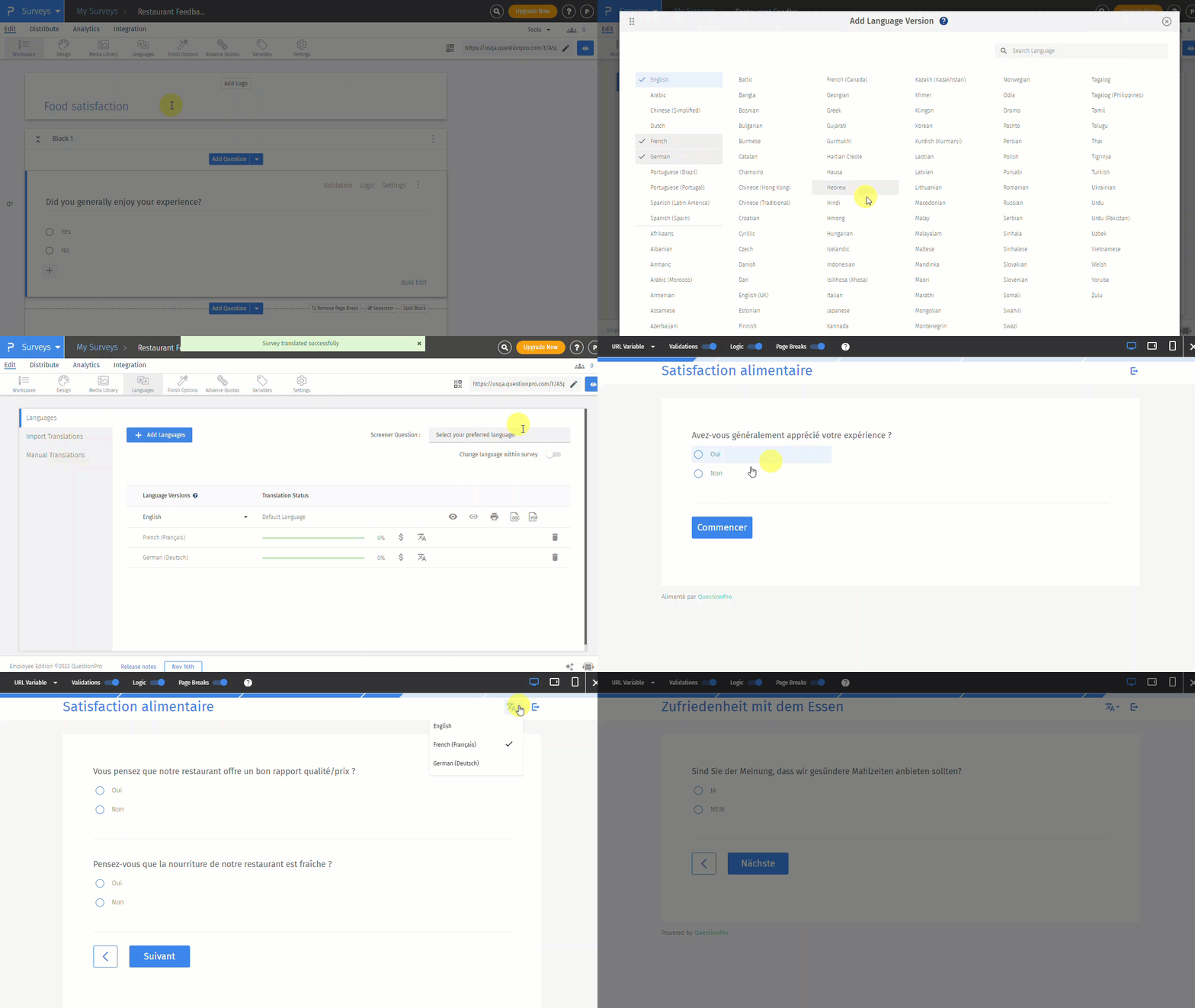
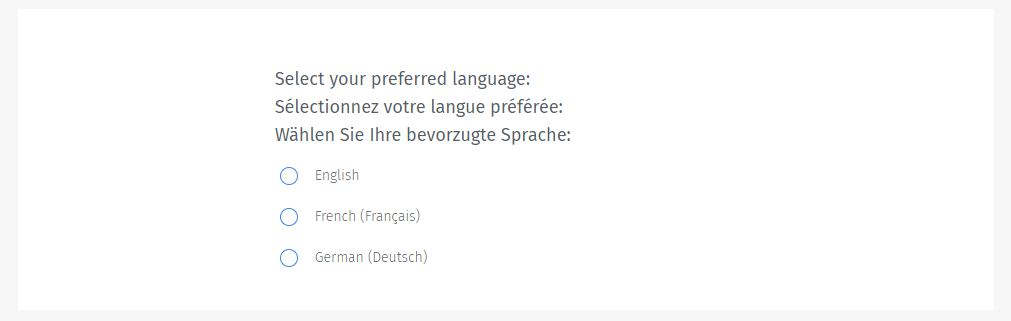
多言語アンケートでは、最初のページで常に回答者に希望する言語を選択するよう求めます。ここで、言語の選択肢と一緒にスクリーナー設問が表示されます。
言語を追加すると、スクリーナー設問が表示されます。異なる言語のテキストを含め、テキストを自由に編集・カスタマイズできます。 言語の順序は「言語」ページでの表示順序に基づいており、ドラッグ&ドロップするだけで任意の順序に移動できます。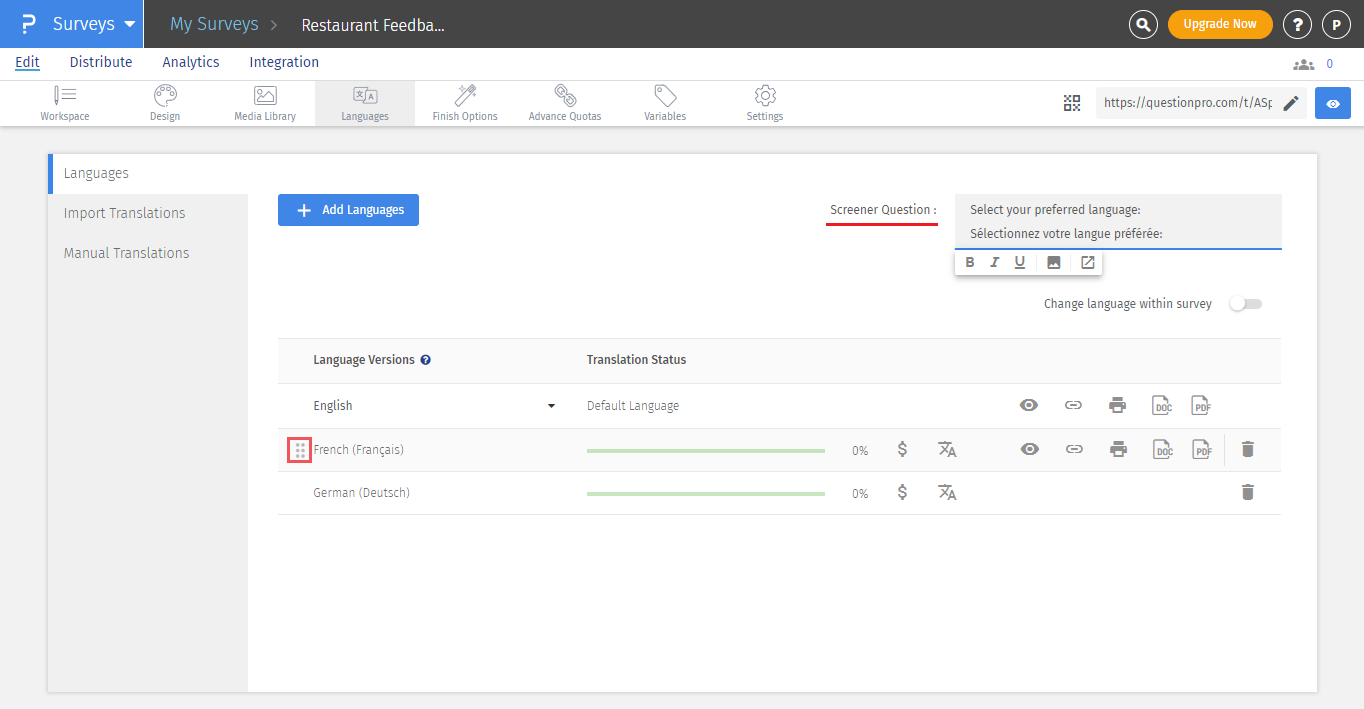
アンケートは、回答者に希望する言語の選択を求める画面の設問(スクリーナー)から始まります。
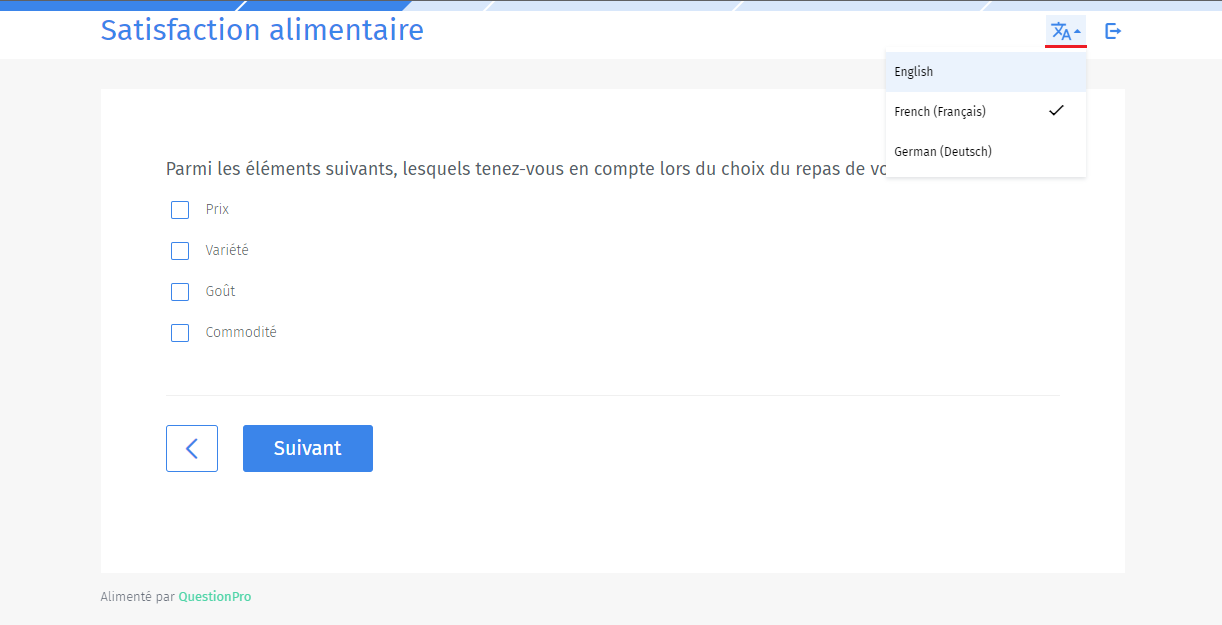
はい。アンケート内で言語を変更オプションのトグルスイッチを有効にすると、回答者はアンケートのどのページでも言語を変更できるようになります。
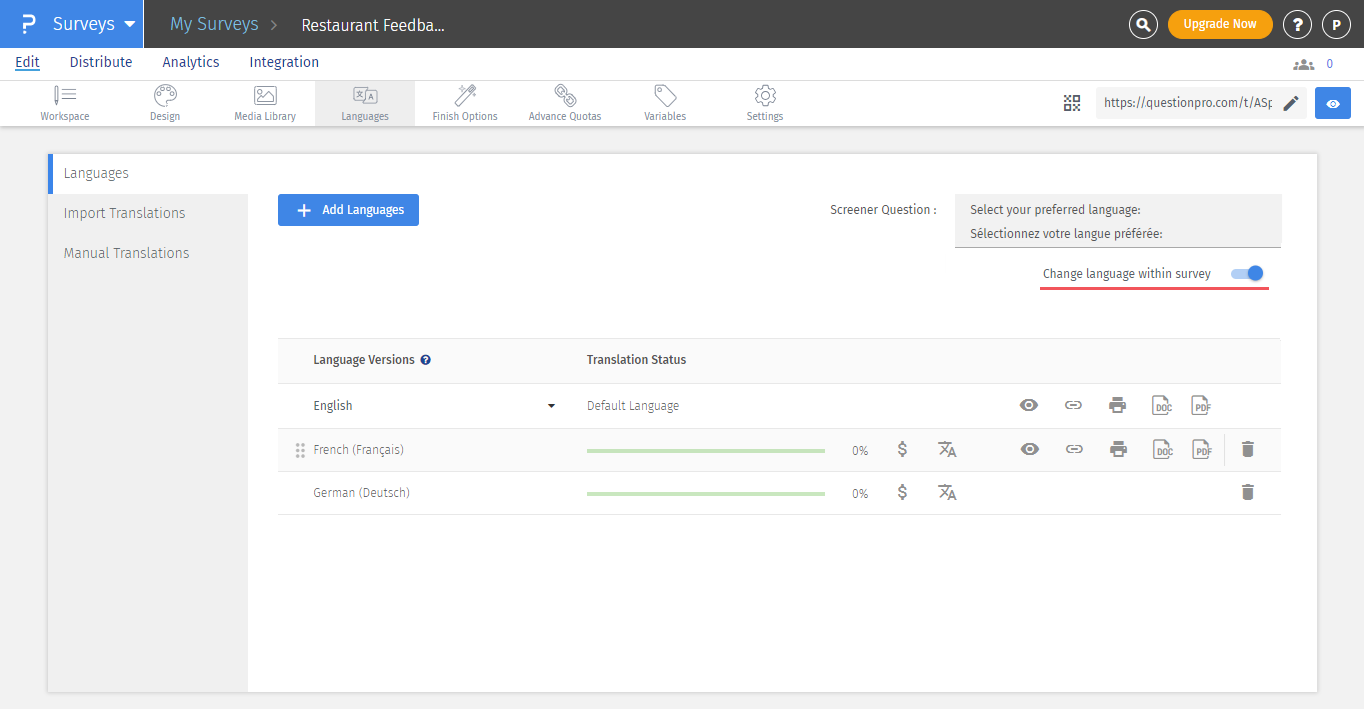 このオプションを有効にすると、回答者は言語アイコンをクリックして、アンケートで利用可能な任意の言語を表示し、変更することができます。
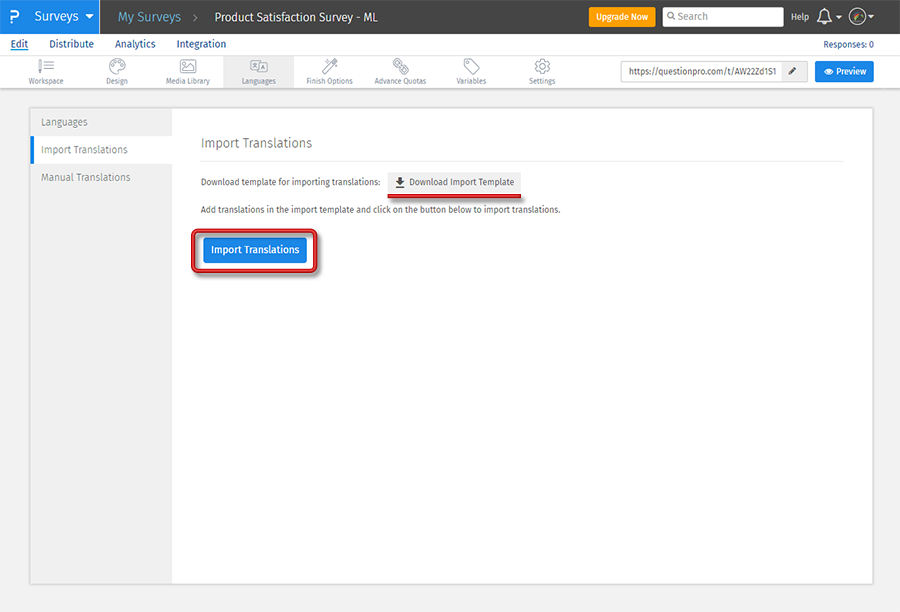
言語を追加したら、左側のナビゲーションメニューから翻訳のインポートをクリックします。
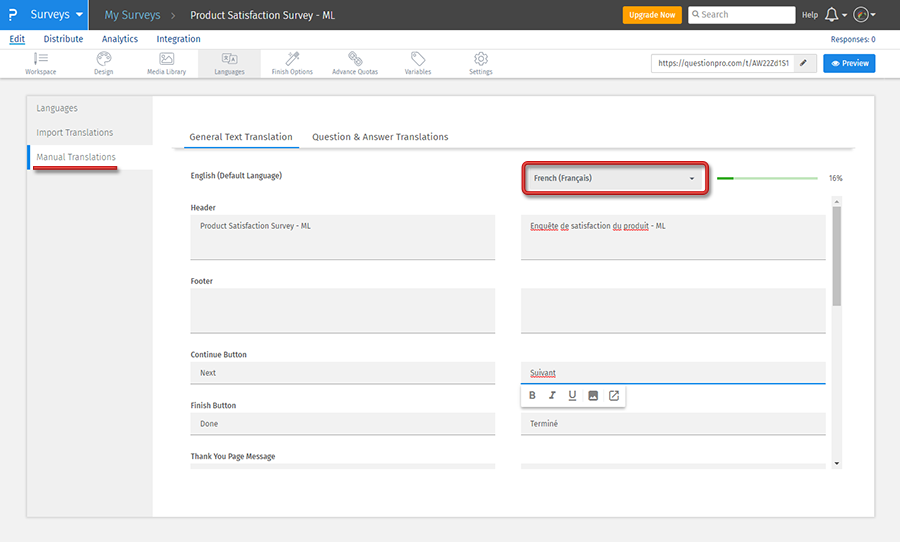
はい、翻訳は手動で追加できます。手動翻訳メニューをクリックします。
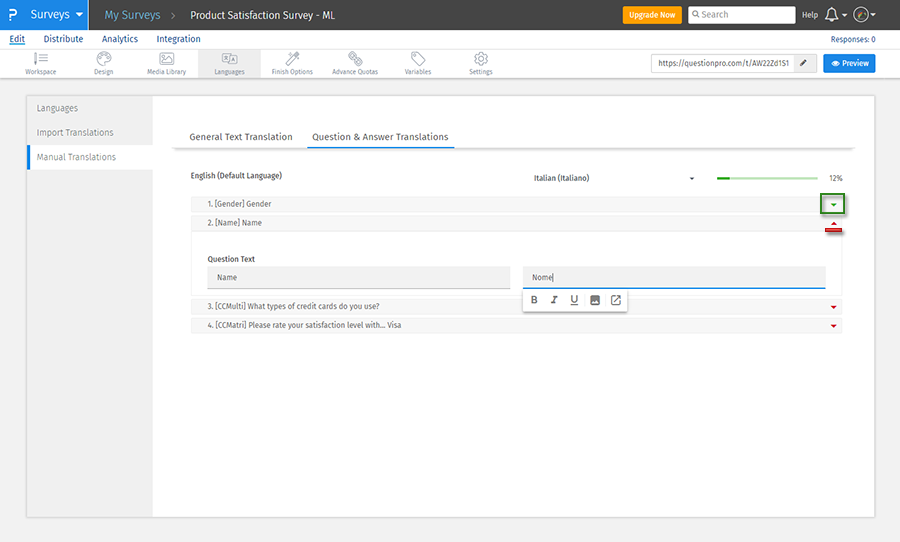
 設問と回答の翻訳については、まずタブを選択します。
アンケートの回答中、翻訳が不足している箇所がある場合、それらは赤色で表示されます。
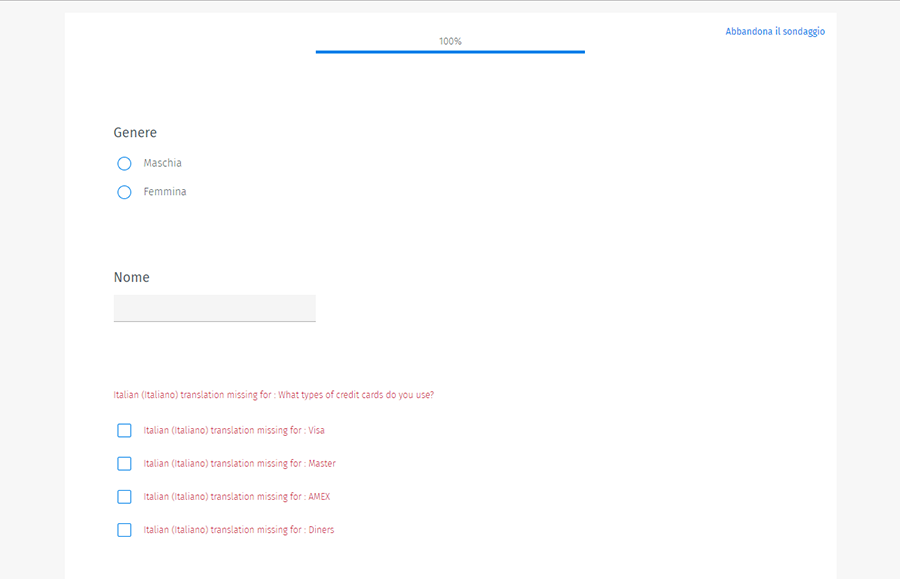
言語ページに移動し、不足している翻訳を追加してください。
翻訳をアップロードすると、プログレスバーが100%になります。
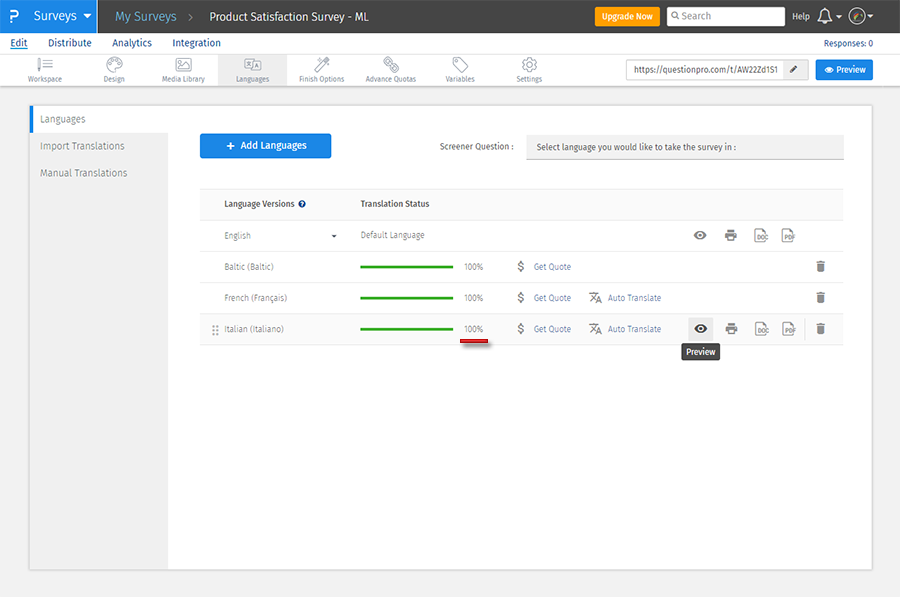 これにより、特定の言語でアンケートのプレビュー、印刷、またはダウンロードを行うことができます。
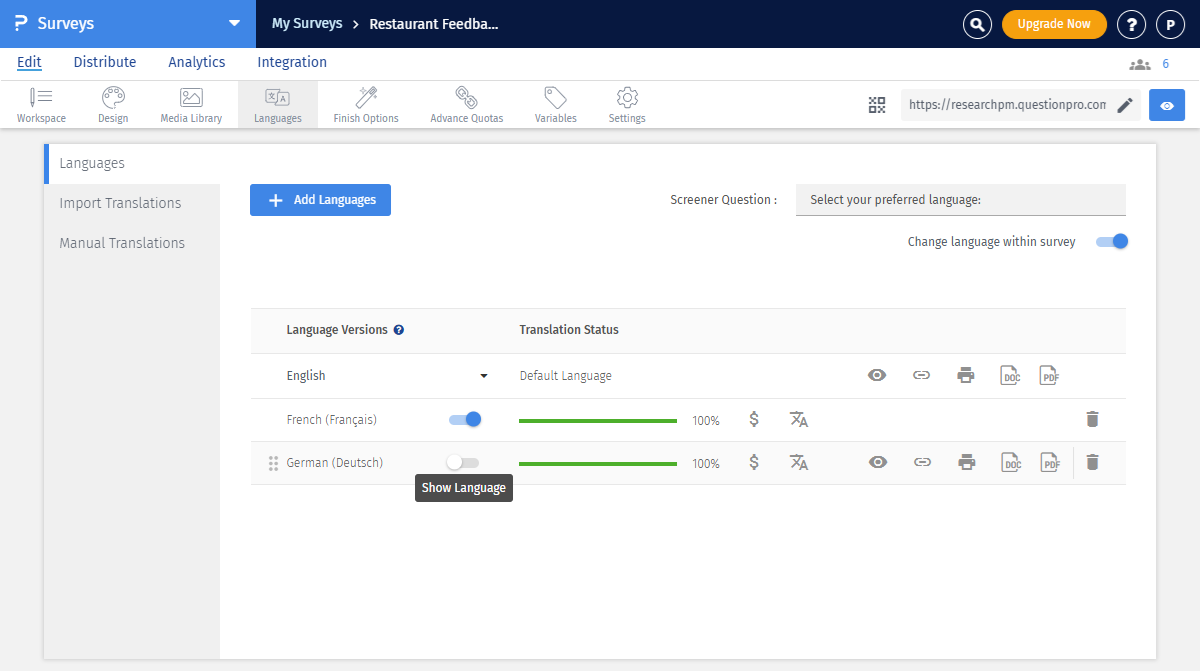
はい。各言語の横にトグルスイッチが表示されています。スイッチを無効にすることで言語を非表示にできます。アンケートに回答する際、回答者には非表示にされた言語は選択肢として表示されません。
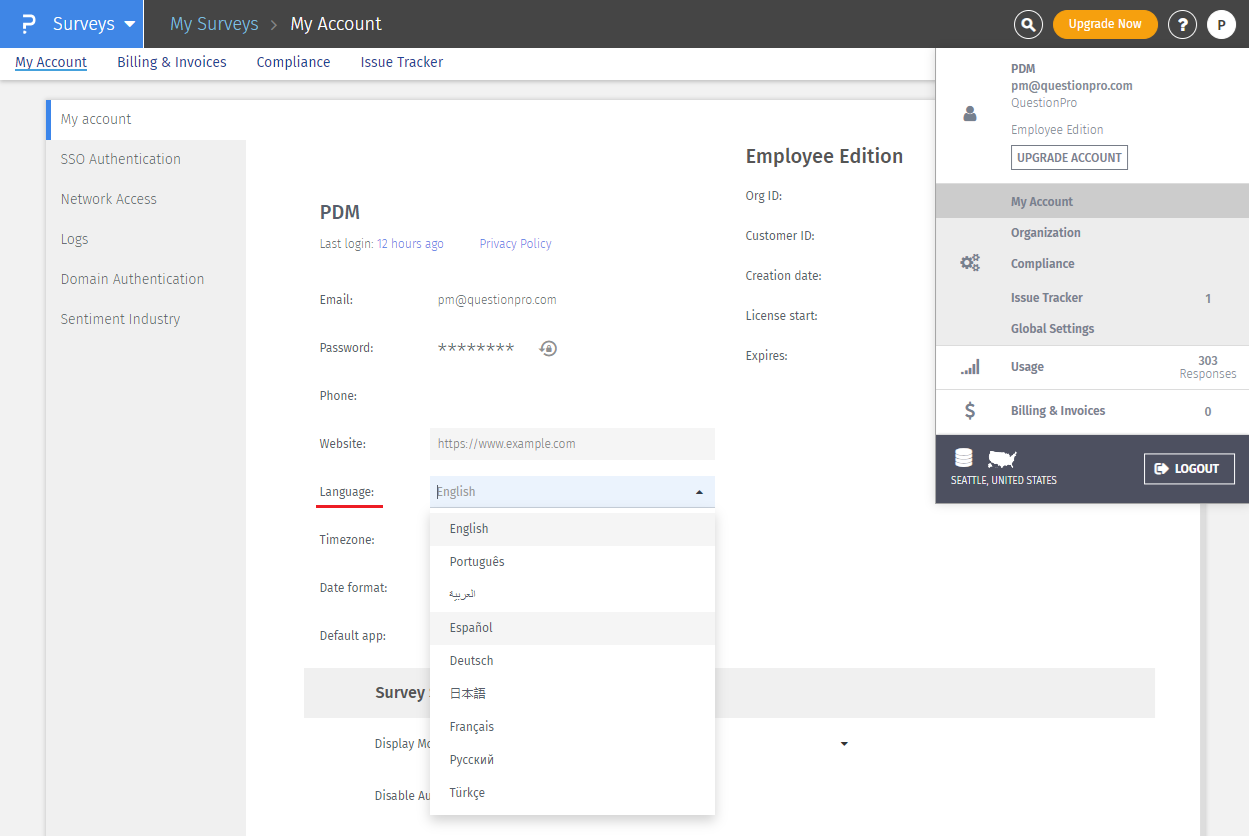
新しく作成されるすべてのアンケートには、アカウントに設定されている言語が適用されます。マイアカウント設定で、アカウントのデフォルト言語を変更できます。
この機能は、次のライセンスで使用できます。
