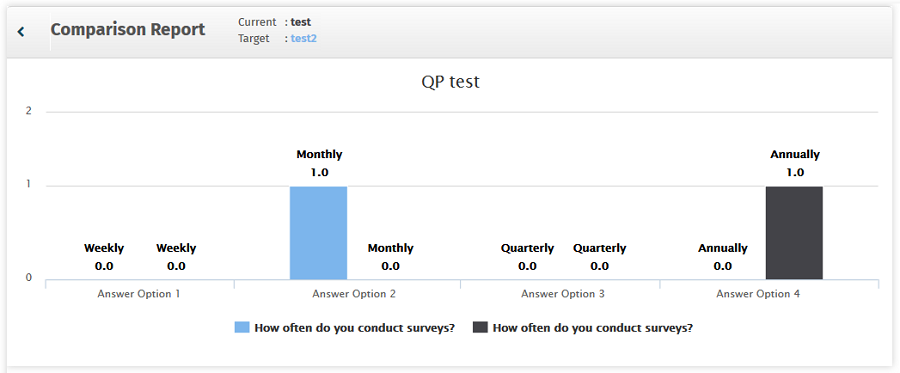

比較レポートを使用すると、2つの異なるアンケートに存在する質問間の比較を設定できます。
比較レポートを設定する方法は?
次の場所に移動します: マイアンケート(アンケートを選択) » 分析 » 分析 » アンケート比較
- 1. 新しいデータ比較レポートボタンをクリックします。
- 2. 比較レポートのテキストボックスに名前を入力します。
- 3. リストでアンケートと比較するアンケートを設定します。
- 4. 「アクティブなアンケートからの質問」セクションに表示されている質問リストから、比較したい質問を選択します。
- 5. ステップ4で質問を設定すると、ステップ3で設定したアンケートから一致する質問をリストする「選択したアンケートからの質問」セクションが表示されます。
- 6. 「選択したアンケートからの質問」の下に表示されているリストから質問を選択し、比較レポートを保存ボタンをクリックします。
比較レポートは次のように表示されます
現在、比較レポートは、同じ数の回答オプションを持つ同じ質問タイプに対して設定できます。
比較レポートでサポートされている質問タイプは何ですか?
カスタマイズレポートは以下の質問タイプをサポートしています:
- 多肢選択式(1つ選択)
- 多肢選択式(複数選択)
- ドロップダウンメニュー
- 画像選択(複数選択)
- 画像選択(1つ選択)
- 画像評価(1つまたは複数の画像を評価)
- 地図
- 星評価
- スケール(グラフィカル)
- 顔文字-はい/いいえ
- 顔文字評価
- 多段階スケール
- マトリックス-複数選択
- サイドバイサイドマトリックス
ライセンス
この機能は、次のライセンスで利用できます。
Research Edition