


Stat Highlight
El widget Stat Highlight te permite crear un widget de estadísticas de valor único para mostrar métricas clave de encuestas como Net Promoter Score (NPS), Customer Effort Score (CES), Customer Satisfaction Score (CSAT), Promedio y Porcentaje promedio.
Este widget está diseñado para destacar indicadores de desempeño importantes de un solo vistazo, lo que lo hace ideal para paneles enfocados en insights de alto nivel e interpretación rápida.
Para usar el widget Stat Highlight, agrégalo como un widget estándar basado en preguntas a un panel de BI, selecciona una fuente de datos y configura el modelo de puntuación y las opciones de visualización deseadas.
Mira este video para obtener una descripción general rápida del widget Stat Highlight en BI:
help-1903-demo-2.mp4 Haz clic para descargar el video
-
Visualización de métrica de valor único
Muestra una estadística calculada a partir de las respuestas de la encuesta para destacar indicadores clave de desempeño. -
Compatibilidad con modelos de puntuación estándar
Compatible con métricas de experiencia del cliente comúnmente utilizadas como NPS, CES, CSAT, Promedio y Porcentaje promedio. -
Configuración personalizada de puntuación
Permite asignar opciones de respuesta a categorías de puntuación según el modelo seleccionado. -
Formato de número flexible
Ofrece opciones para controlar la precisión decimal, formatos numéricos, prefijos, sufijos y etiquetas de valor. -
Cálculos sensibles a filtros
Actualiza dinámicamente el valor mostrado según los filtros aplicados en el panel o a nivel del widget.
Tareas comunes:
- Destacar métricas clave de experiencia del cliente como NPS, CES o CSAT.
- Mostrar promedios o puntuaciones basadas en porcentajes para preguntas de encuesta.
- Aplicar lógica de puntuación personalizada a opciones de respuesta categóricas.
- Agregar etiquetas contextuales, prefijos o sufijos para mayor claridad.
- Controlar cómo los filtros afectan la estadística mostrada.
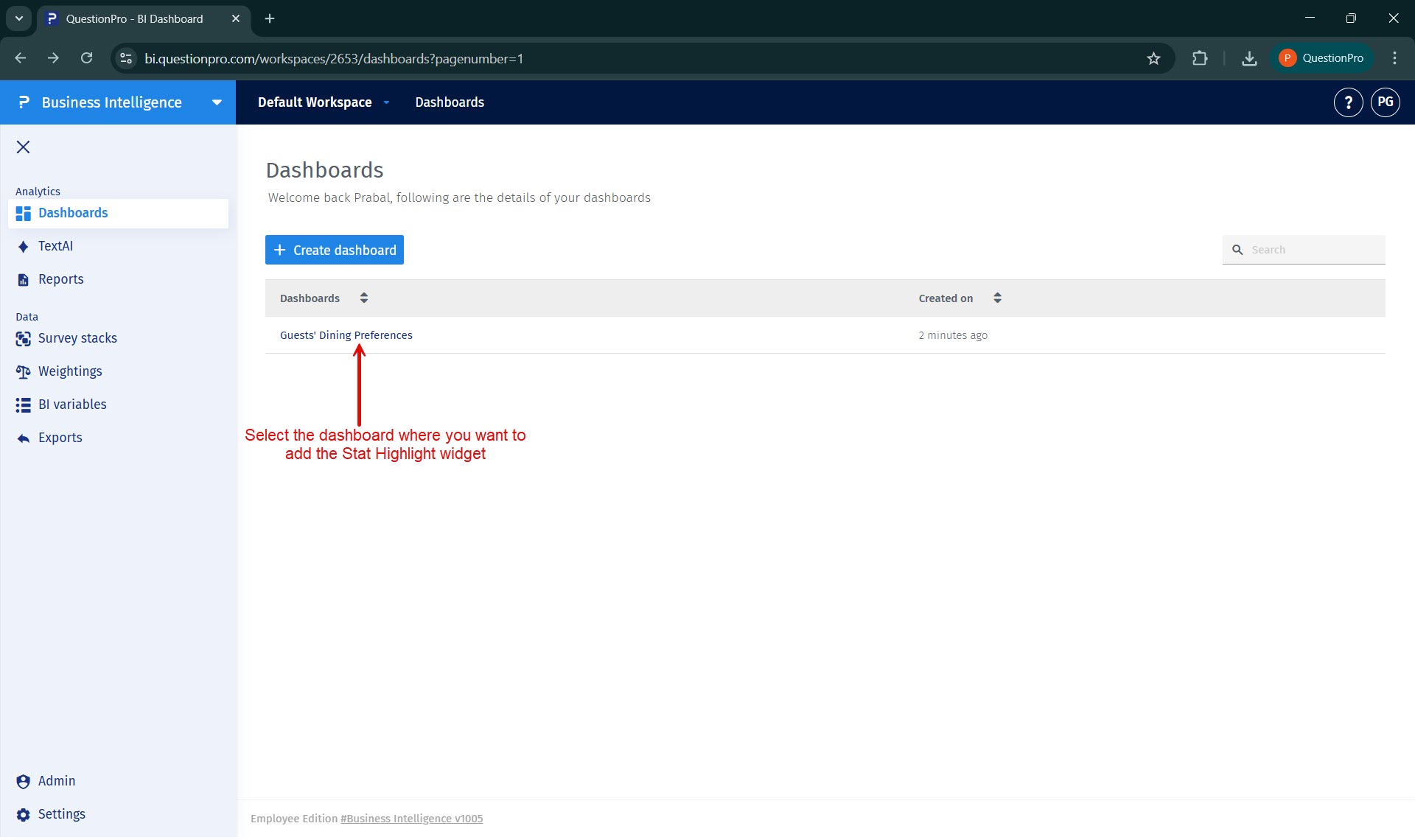
Paso 1: Selecciona el panel donde se agregará el widget.
Navega a BI y selecciona el panel de la lista donde deseas agregar el widget Stat Highlight.
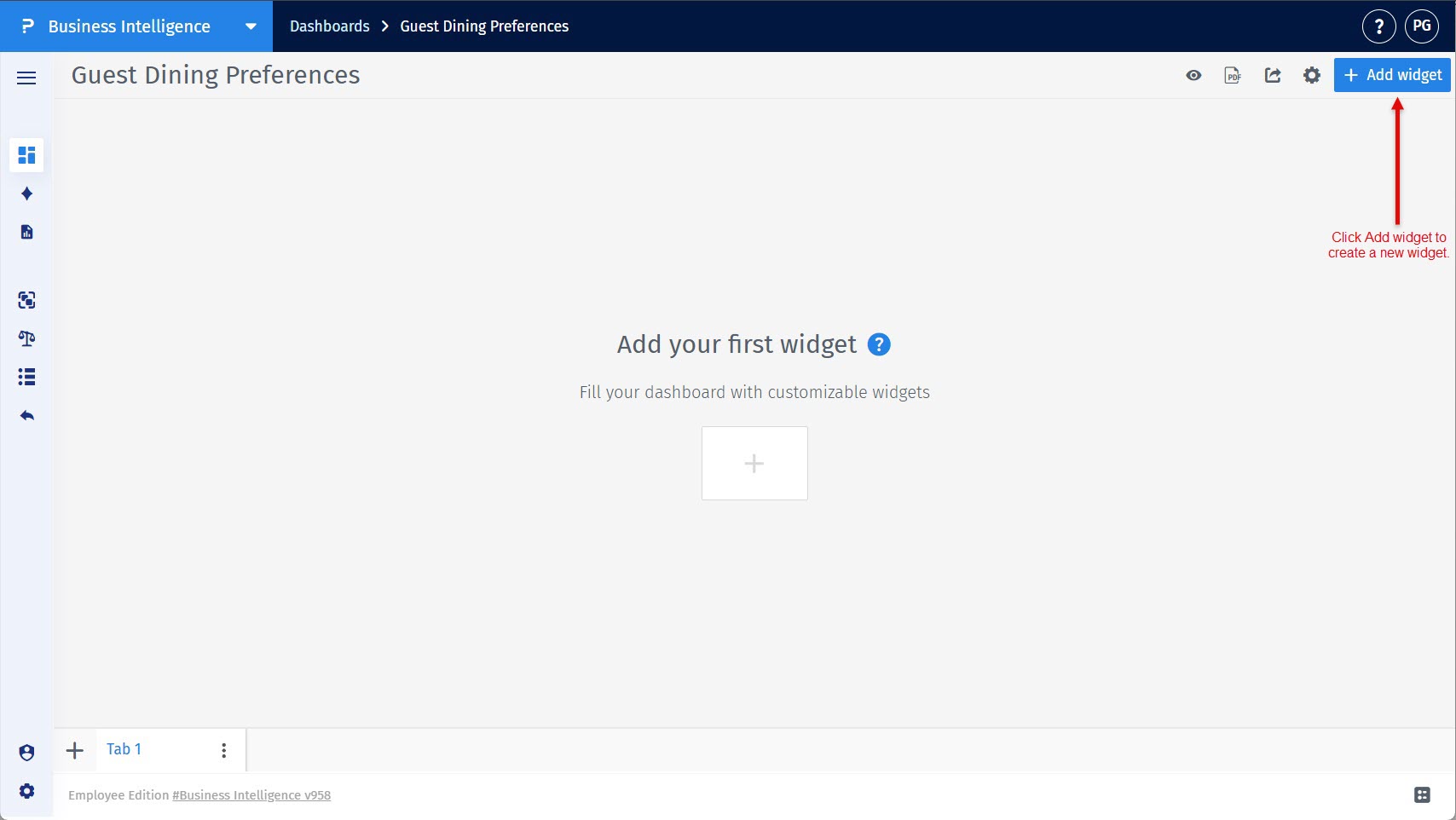
Paso 2: Comienza a agregar un nuevo widget al panel.
En el panel seleccionado, haz clic en el botón Add widget ubicado en la parte superior derecha de la pantalla.
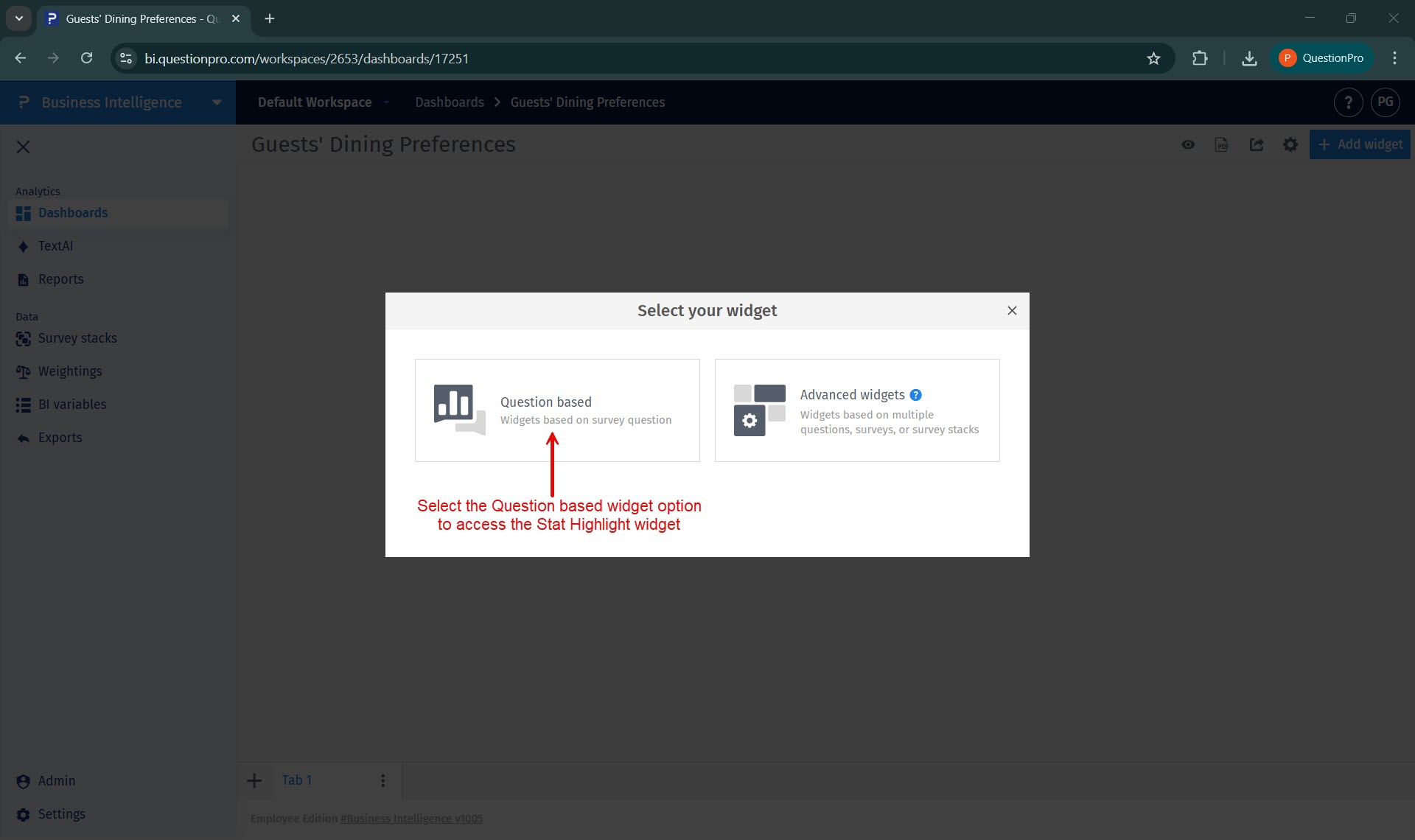
Paso 3: Selecciona el tipo de widget basado en preguntas.
Stat Highlight forma parte de los widgets estándar basados en preguntas disponibles en BI.
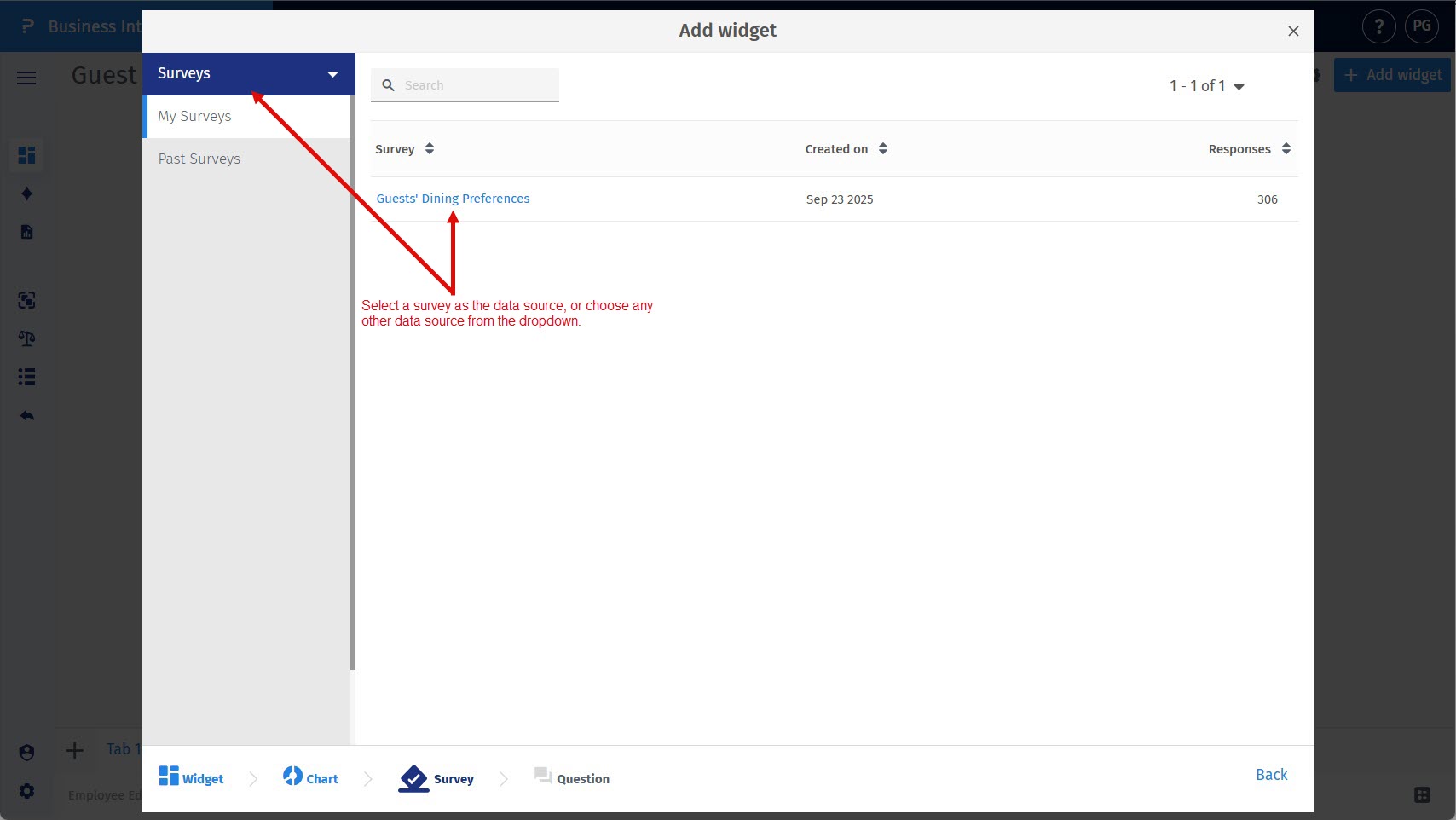
Paso 4: Selecciona la fuente de datos.
Elige la fuente de datos para la cual deseas crear el widget Stat Highlight.
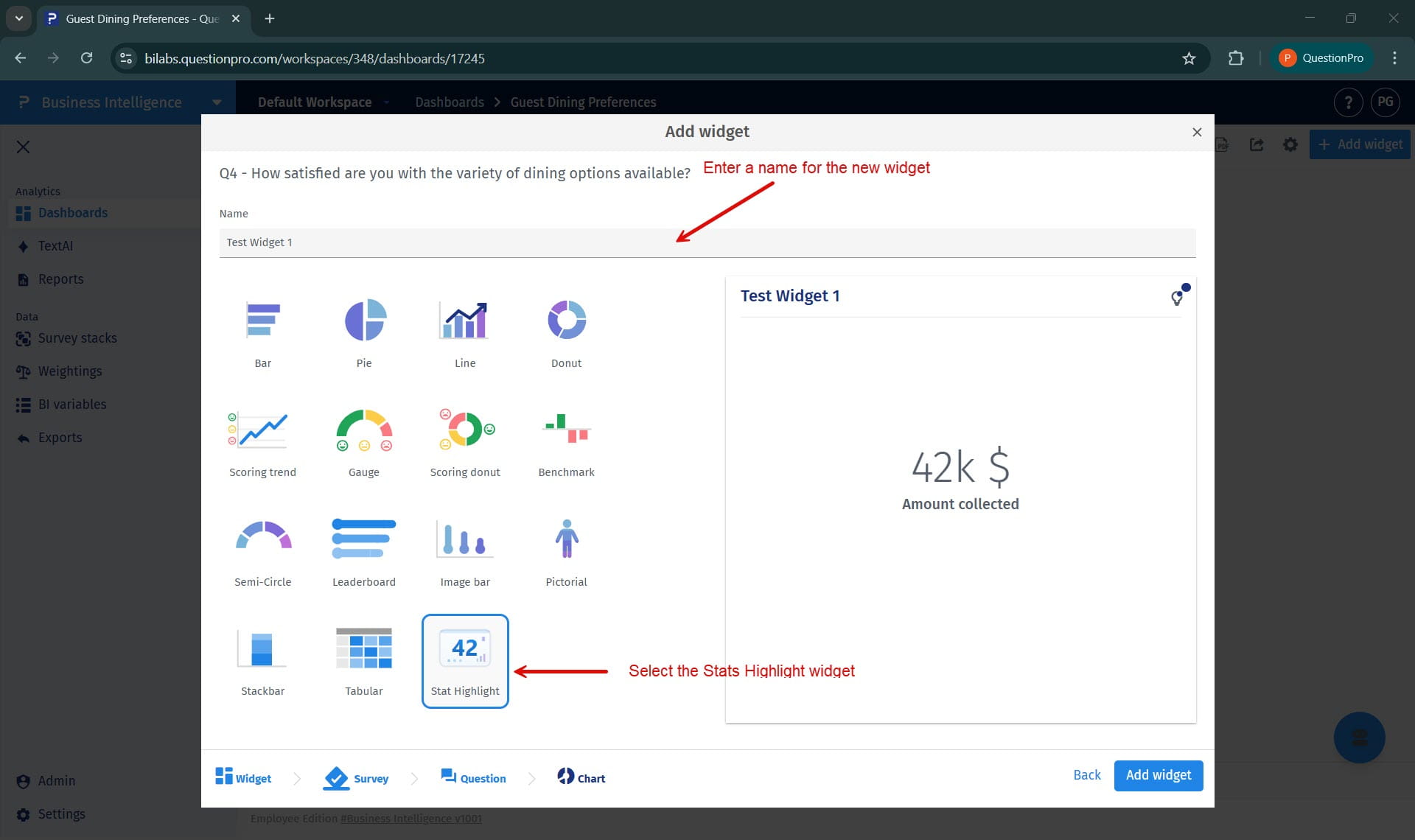
Paso 5: Selecciona Stat Highlight y asigna un nombre al widget.
En la lista de widgets, selecciona Stat Highlight e ingresa un nombre en el campo correspondiente.
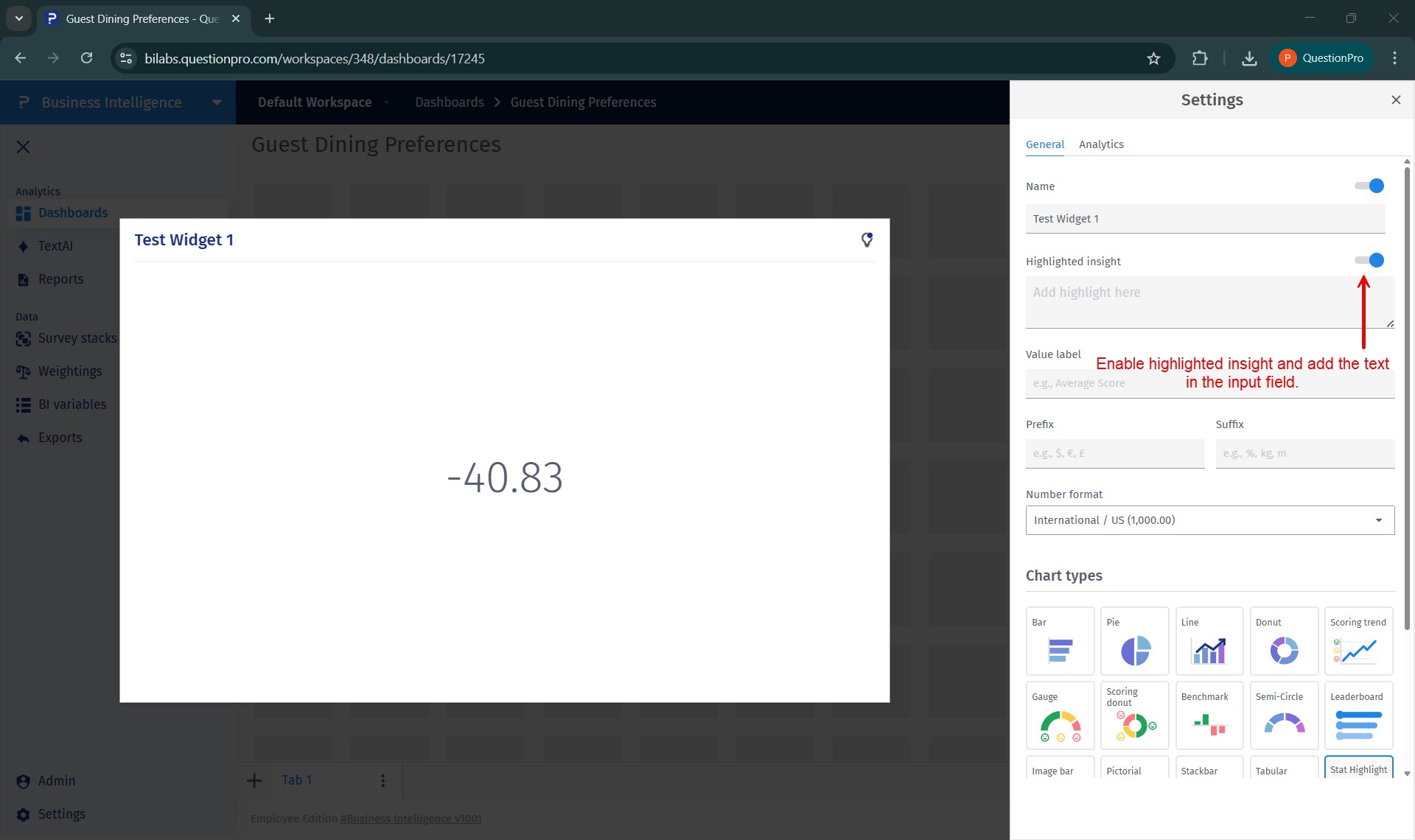
¿Cómo agregar un insight destacado al widget Stat Highlight?
Activa la opción de insight destacado en la pestaña General e ingresa tu mensaje en el campo correspondiente para mostrar un texto explicativo breve encima del valor.
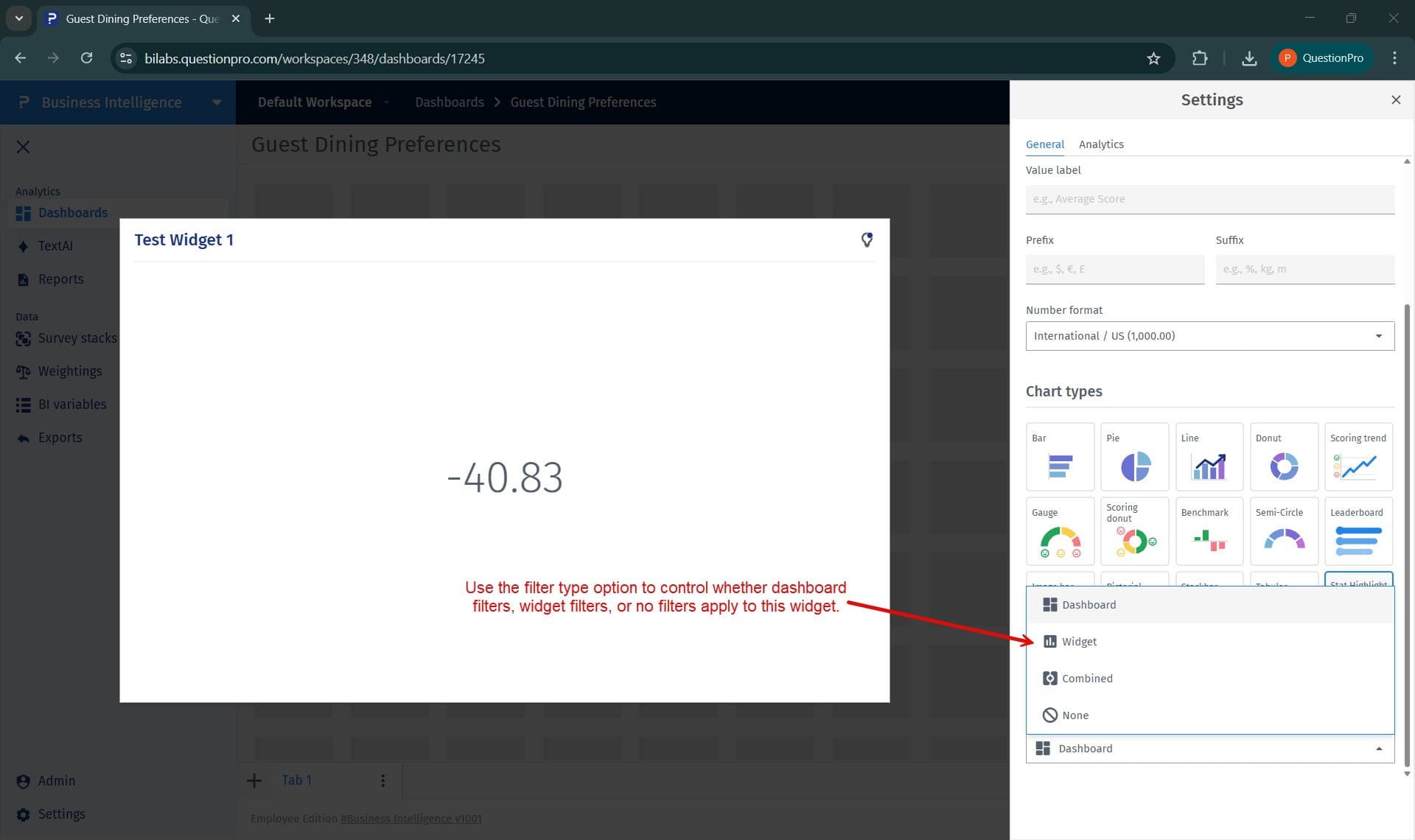
¿Cómo controlar cómo se aplican los filtros al widget Stat Highlight?
Usa las opciones de filtro en la pestaña General para decidir si se aplicarán los filtros del panel, los filtros del widget o ninguno.
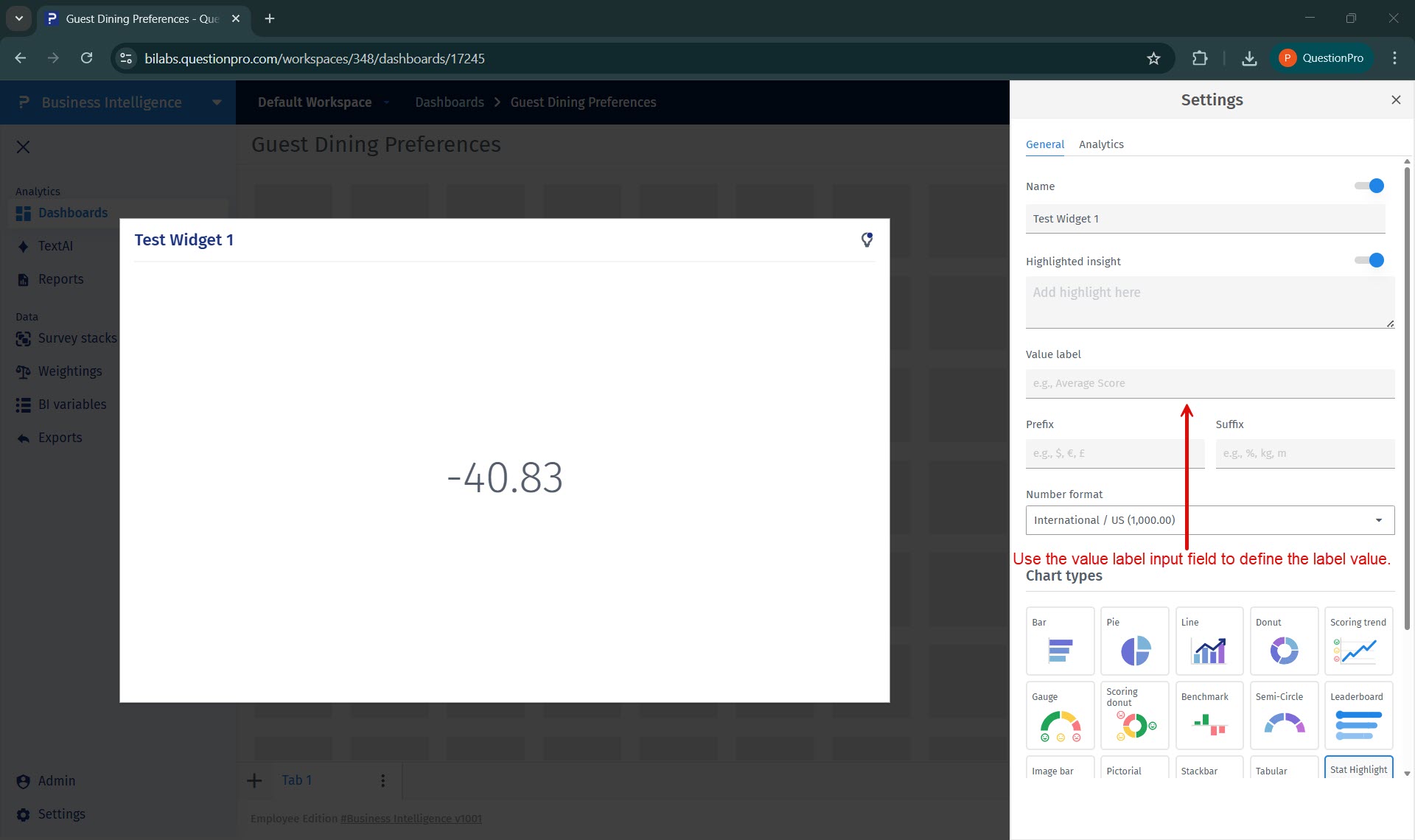
¿Cómo aplicar una etiqueta de valor al widget Stat Highlight?
Usa el campo de etiqueta de valor en la pestaña General para definir una etiqueta que se mostrará debajo del valor de la métrica.
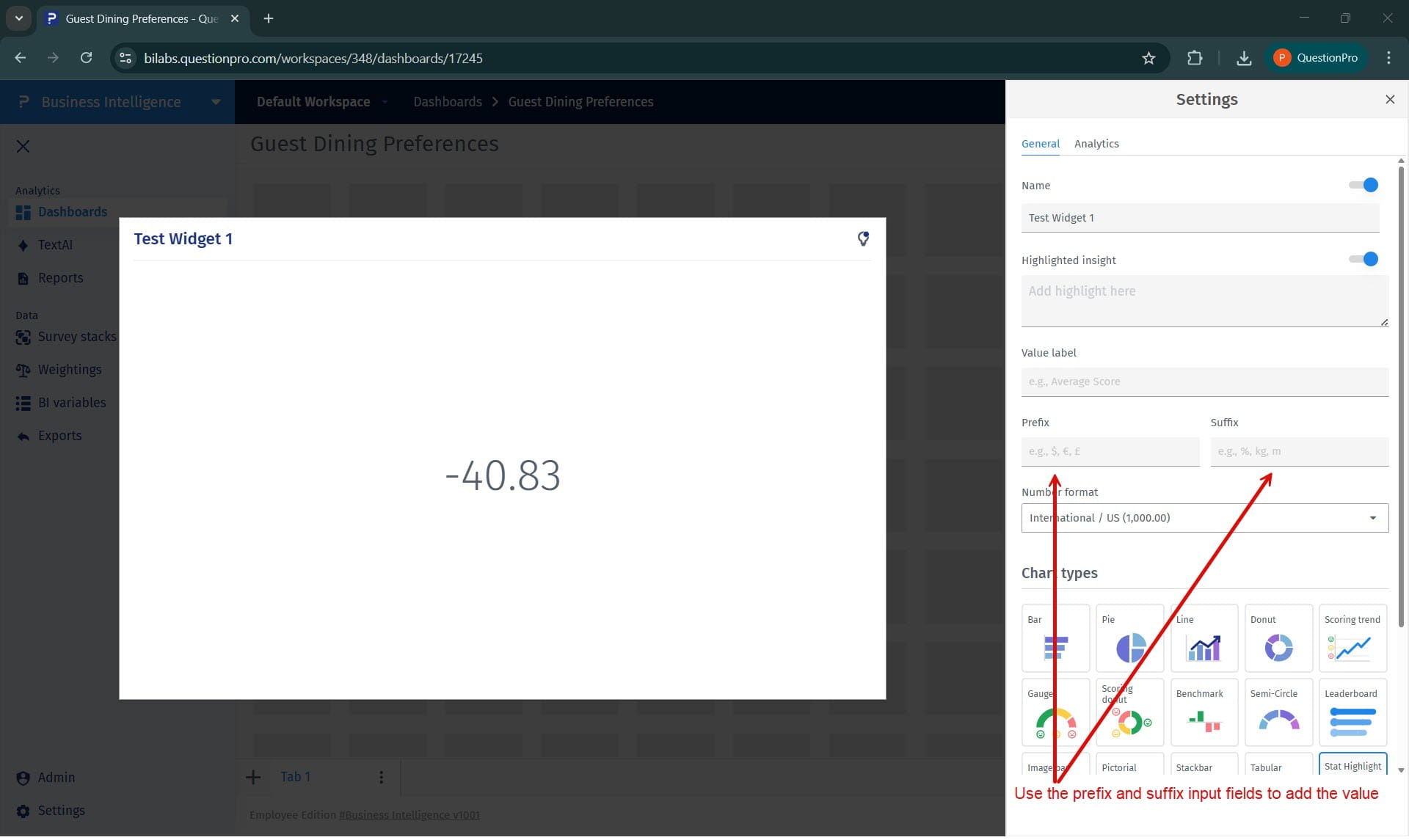
¿Cómo agregar un prefijo o sufijo?
Usa los campos de Prefijo y Sufijo en la pestaña General para agregar símbolos o texto contextual al valor mostrado.
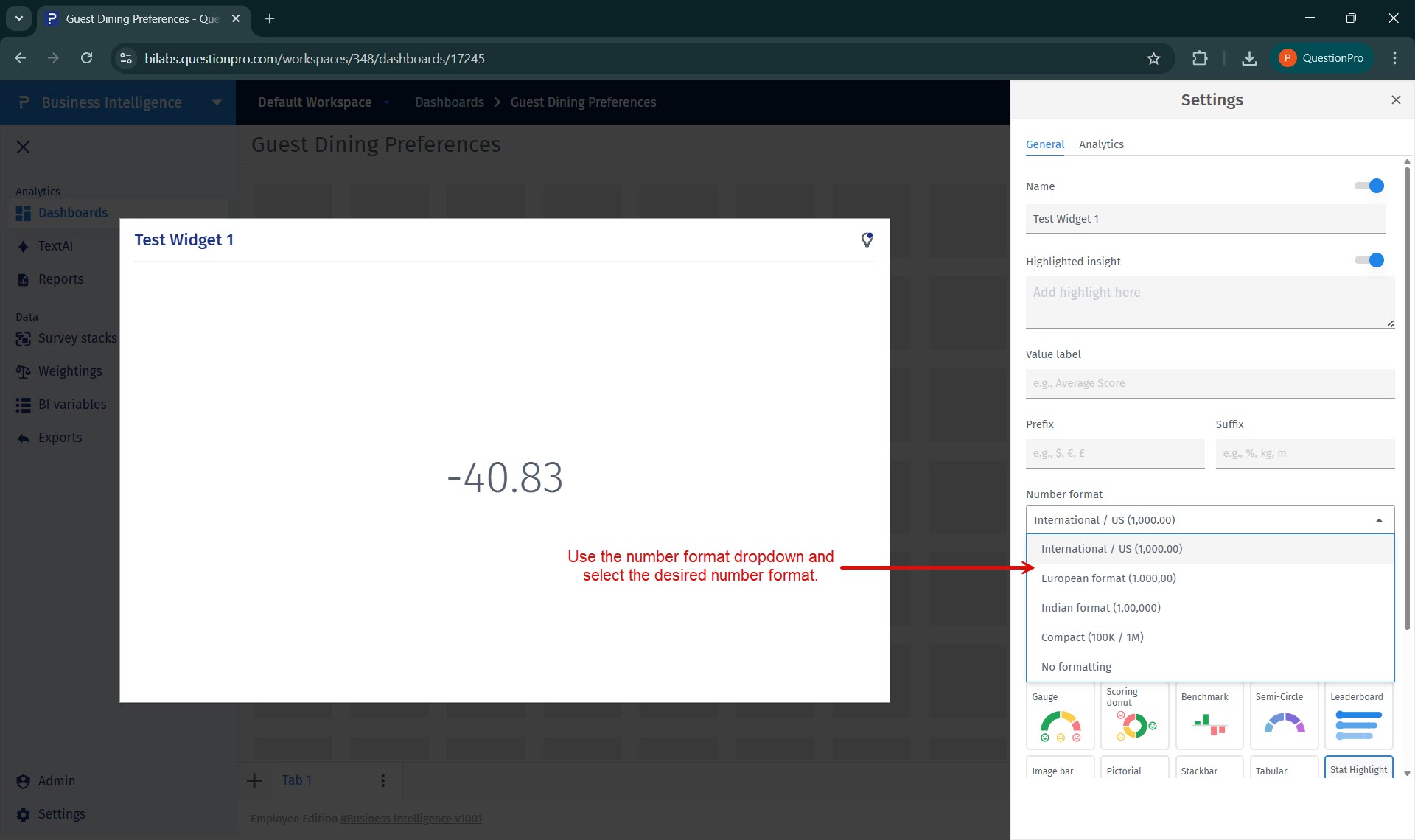
¿Cómo cambiar el formato del número?
Selecciona el formato deseado en el menú desplegable Number format, como Internacional, Europeo, Indio, Compacto o Sin formato.
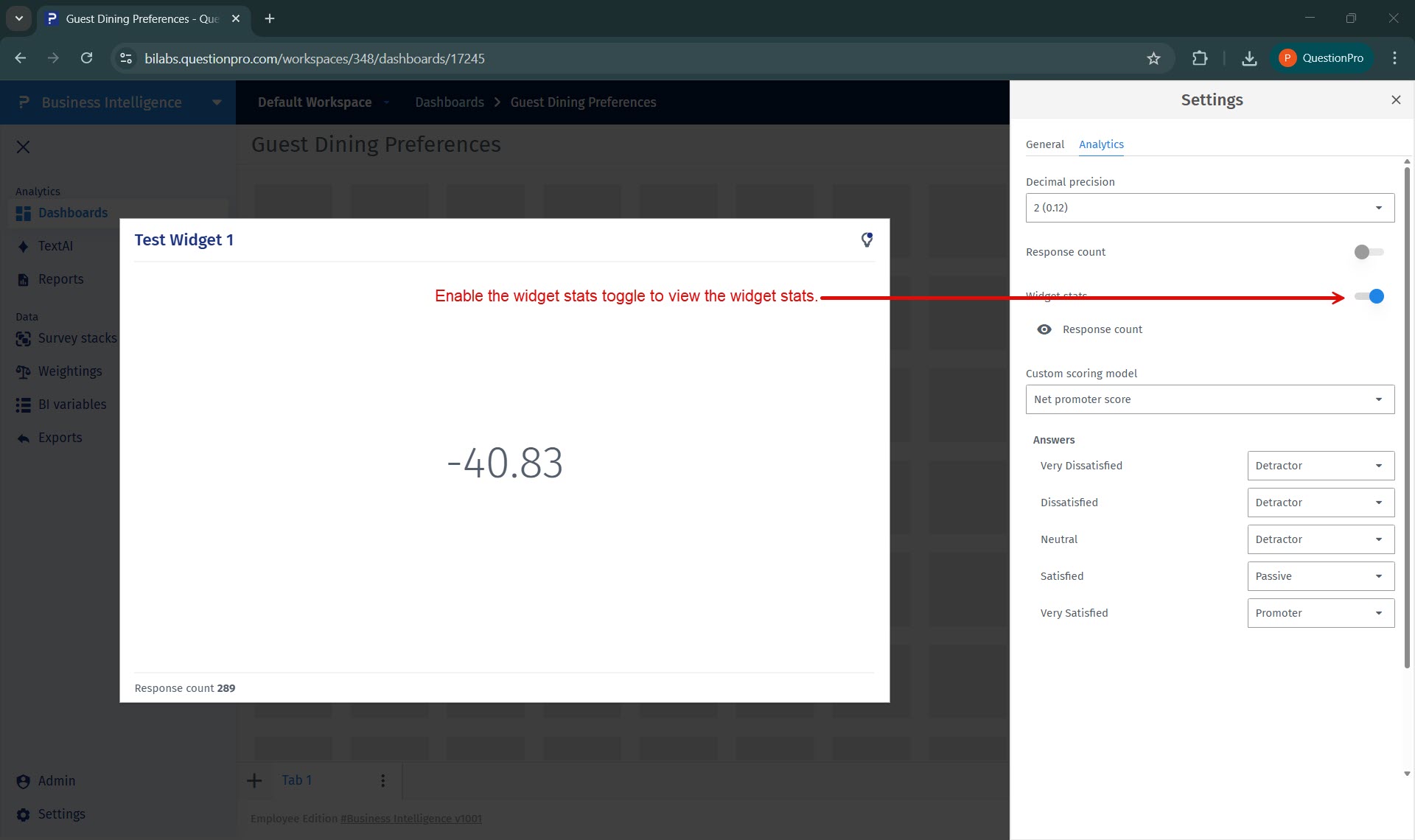
¿Cómo habilitar estadísticas del widget?
En la pestaña Analytics, activa la opción Widget stats para mostrar información adicional como el conteo de respuestas.
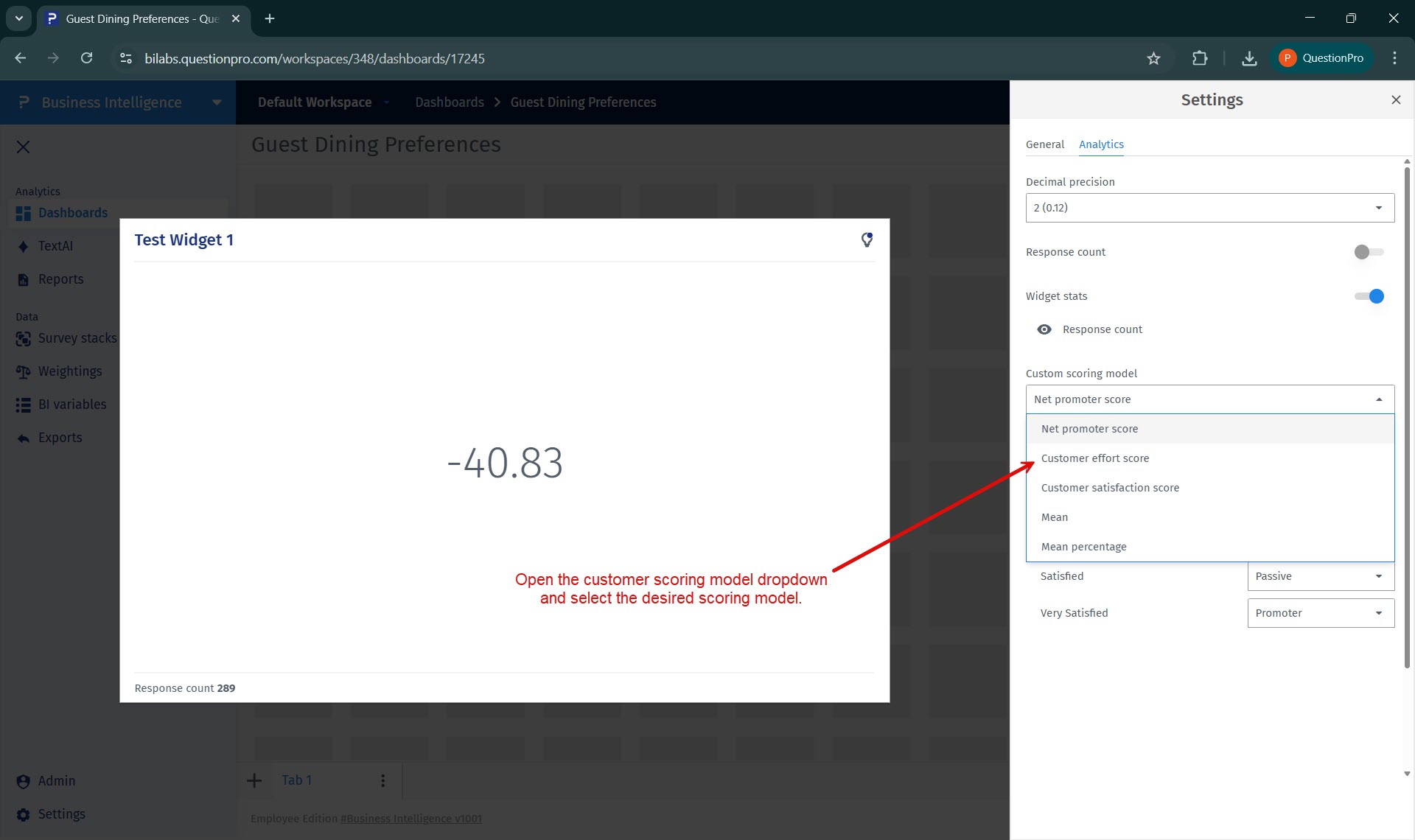
¿Cómo cambiar el modelo de puntuación del cliente?
Usa el menú desplegable Customer scoring model en la pestaña Analytics y selecciona el modelo de puntuación deseado para el widget.
- Stat Highlight Widget: Un widget de panel BI que muestra una estadística calculada a partir de las respuestas de una encuesta.
- Modelo de puntuación del cliente: Lógica de cálculo predefinida utilizada para obtener métricas como NPS, CES o CSAT mediante la asignación de respuestas a categorías de puntuación.
- Widget Stats: Información contextual adicional, como el conteo de respuestas, que se muestra junto a la métrica principal.
- Formato de número: Opción de visualización que controla cómo se formatean y presentan los valores numéricos en el widget.
- Insight destacado: Mensaje explicativo breve que se muestra encima del valor del widget para proporcionar contexto o interpretación.
Esta característica está disponible con las siguientes licencias:
Team Edition Research Edition Communities Customer Experience Workforce
