あなたも興味があるかもしれません...



レポートの追加機能を使用すると、ユーザーはBIウィジェット、クロス集計レポート、Text AIレポートなどの複数の分析レポートを、統合された単一のBIダッシュボードにまとめることができます。
この機能により、ユーザーは複数のレポートタブやインターフェースを切り替える必要がなくなります。代わりに、すべての重要なインサイト(洞察)を1か所に集中させることができ、シームレスで包括的なデータのビューを確保できます。
集中化されたインサイトハブ – データの視覚化、クロス集計分析、およびテキストAIの要約を1つの包括的なダッシュボードに結合します。
効率の向上 – タブを移動することなく複数のレポートタイプを表示および比較できるため、時間を節約できます。
カスタマイズ可能なダッシュボード – ユーザーは、どのレポートをウィジェットとして追加するかを選択し、独自の分析ニーズに合わせてダッシュボードを調整できます。
コラボレーティブなレポート作成 – 複数の個別のレポートではなく、1つの統合されたBIレポートを共有することで、データストーリーテリングがよりシンプルかつ効果的になります。
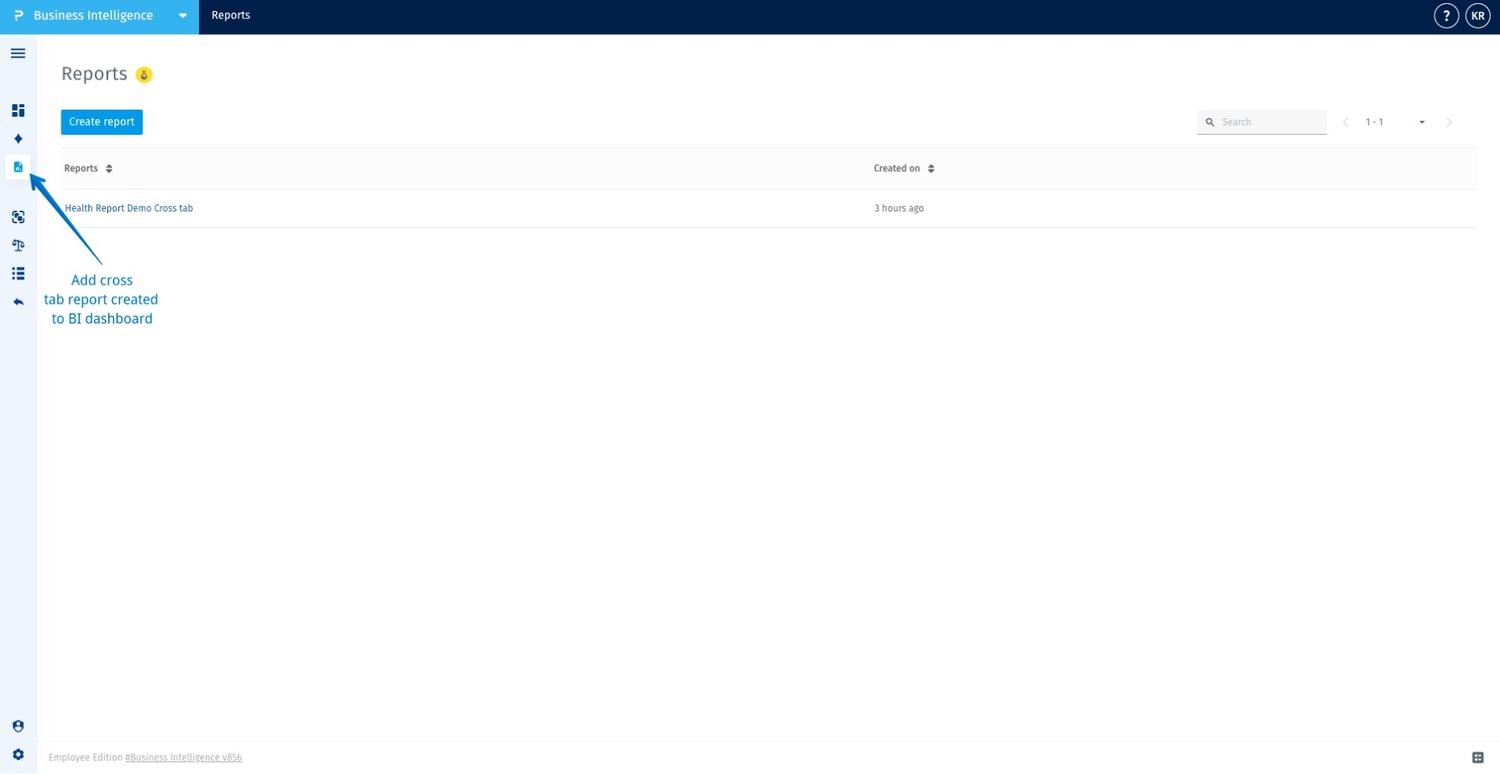
ステップ 1:クロス集計レポートの特定 「レポート」セクションに移動します。ここでは、作成されたすべての既存のレポートを表示できます。BIダッシュボードに追加するために作成したクロス集計レポートを特定します。
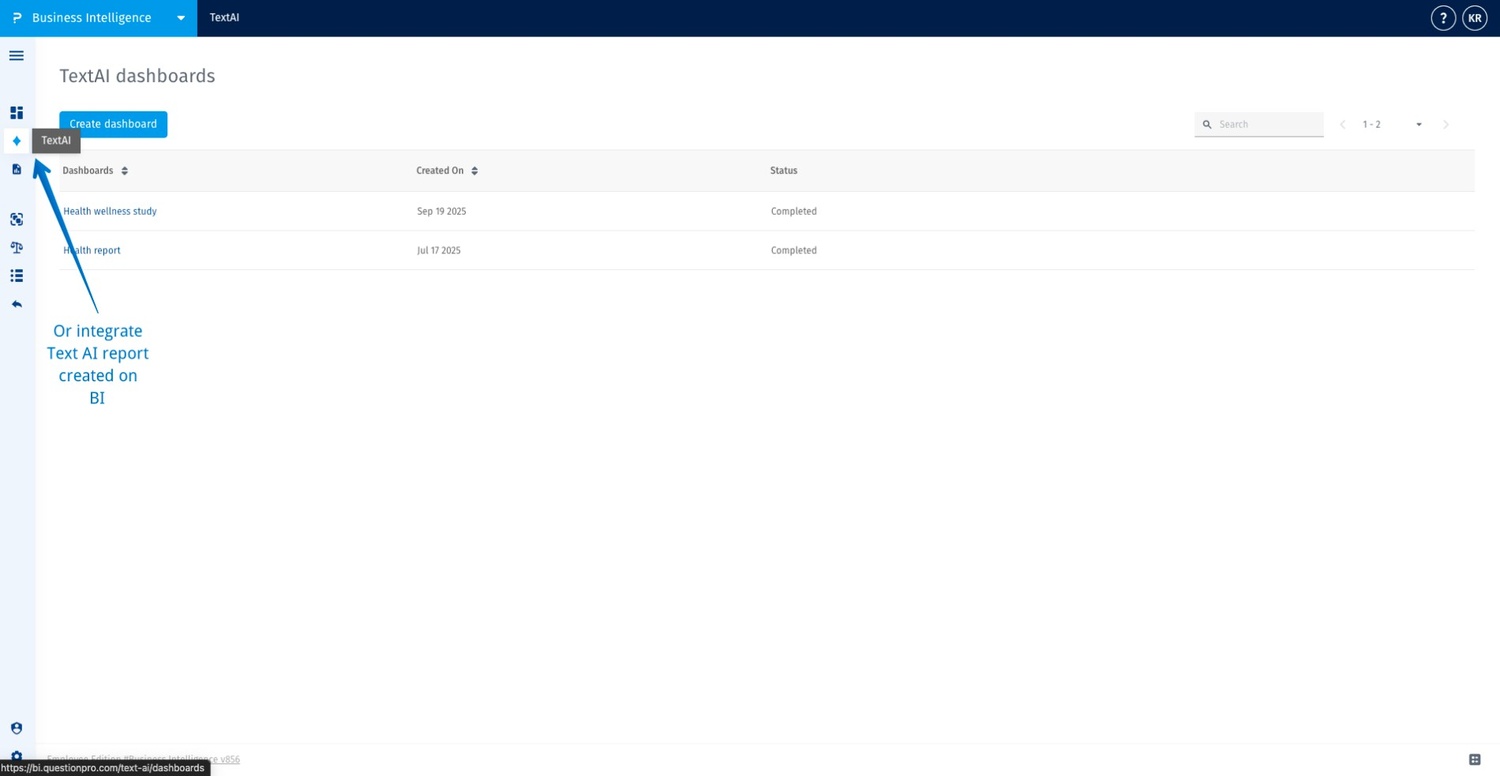
ステップ 2:BIレポートに追加するText AIレポートの特定 TextAIダッシュボードセクションを開きます。統合分析のためにメインのBIダッシュボードと統合したいText AIレポートを特定します。
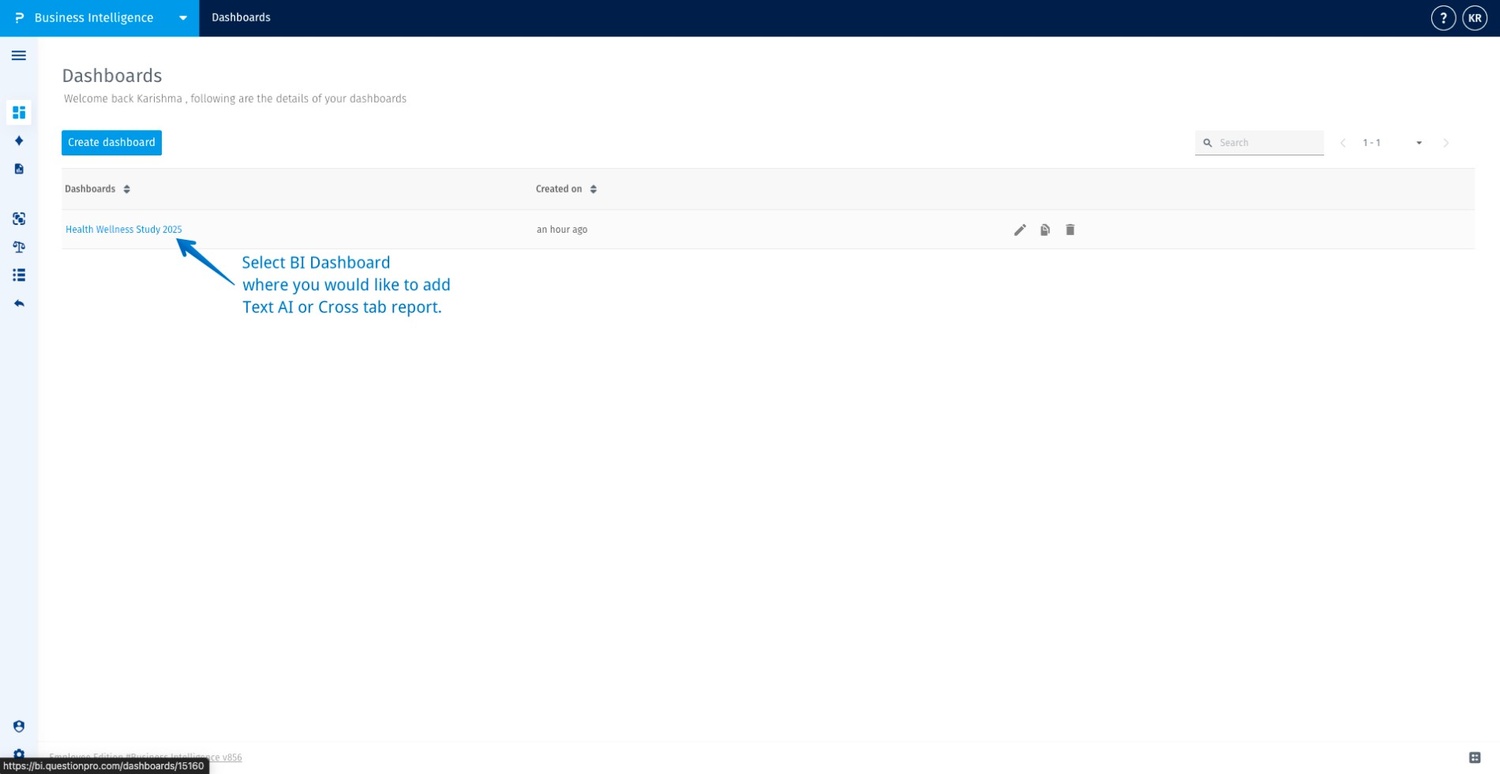
ステップ 3:BIダッシュボードの選択 クロス集計またはText AIレポートを追加したいBIダッシュボードを特定します。これにより、統合されたレポートが表示される場所が決定されます。
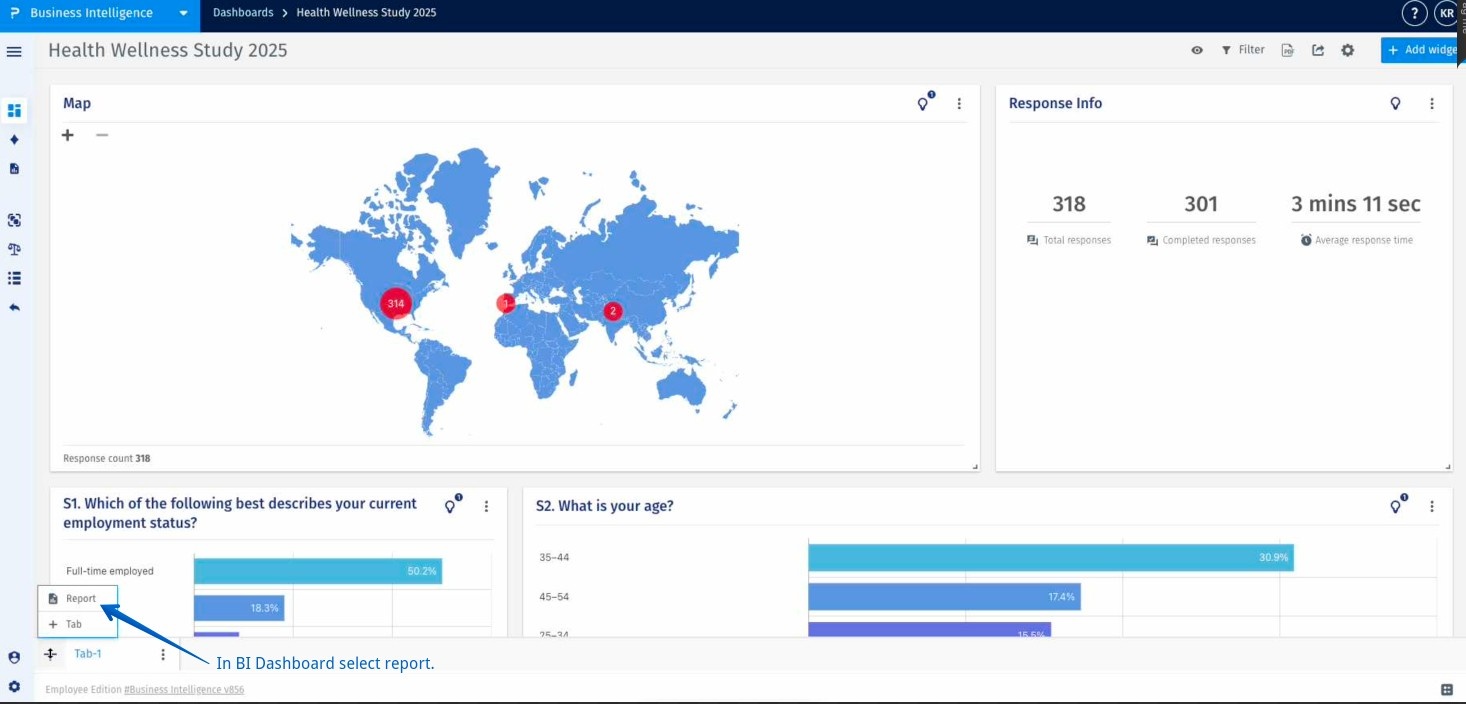
ステップ 4:BIダッシュボードへのレポートの追加 BIダッシュボード内に入ったら、「+」アイコンをクリックし、「レポート」を選択して、ダッシュボード内の新しいタブまたはウィジェットとしてクロス集計またはText AIレポートの追加を開始します。
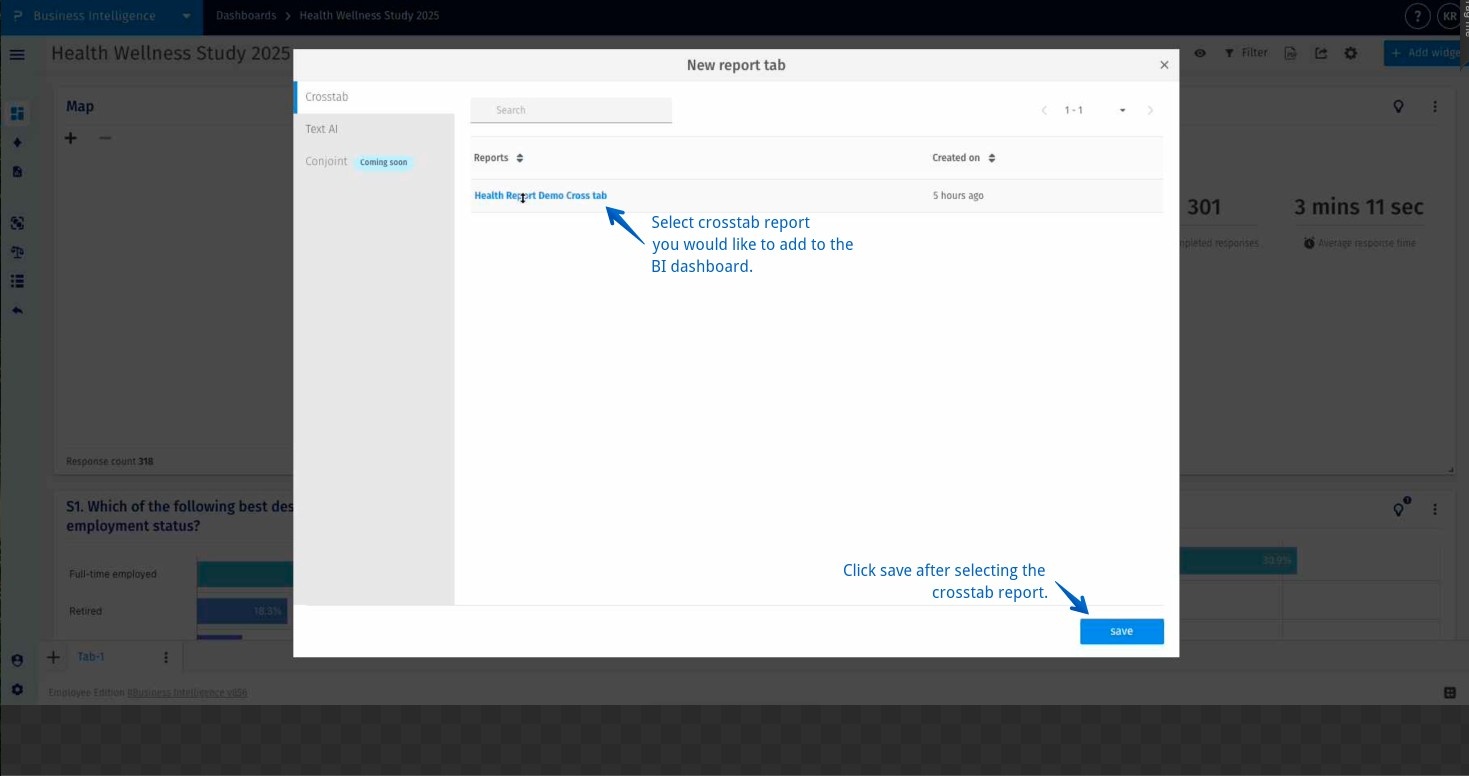
ステップ 5:BIレポートに追加するクロス集計の選択 [新しいレポートタ]ウィンドウで、[クロス集計]セクションを選択し、追加したいレポートを選択して、[保存]をクリックします。これにより、選択したクロス集計レポートがBIダッシュボードに統合されます。
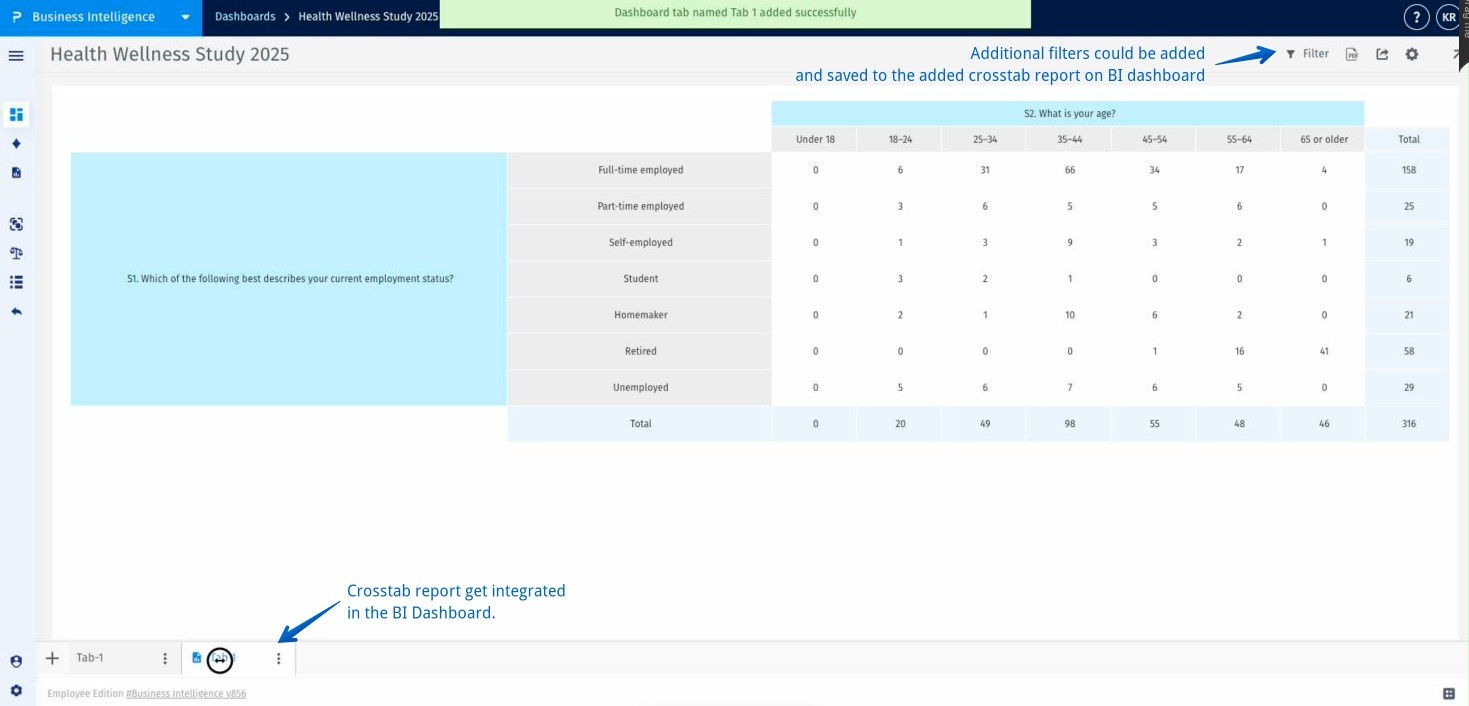
ステップ 6:BIダッシュボードにクロス集計レポートが追加されました これで、選択したクロス集計レポートがBIダッシュボードに正常に追加されました。必要に応じて、追加のフィルターを適用したり設定を変更したりして、表示されるデータを絞り込むことができます。
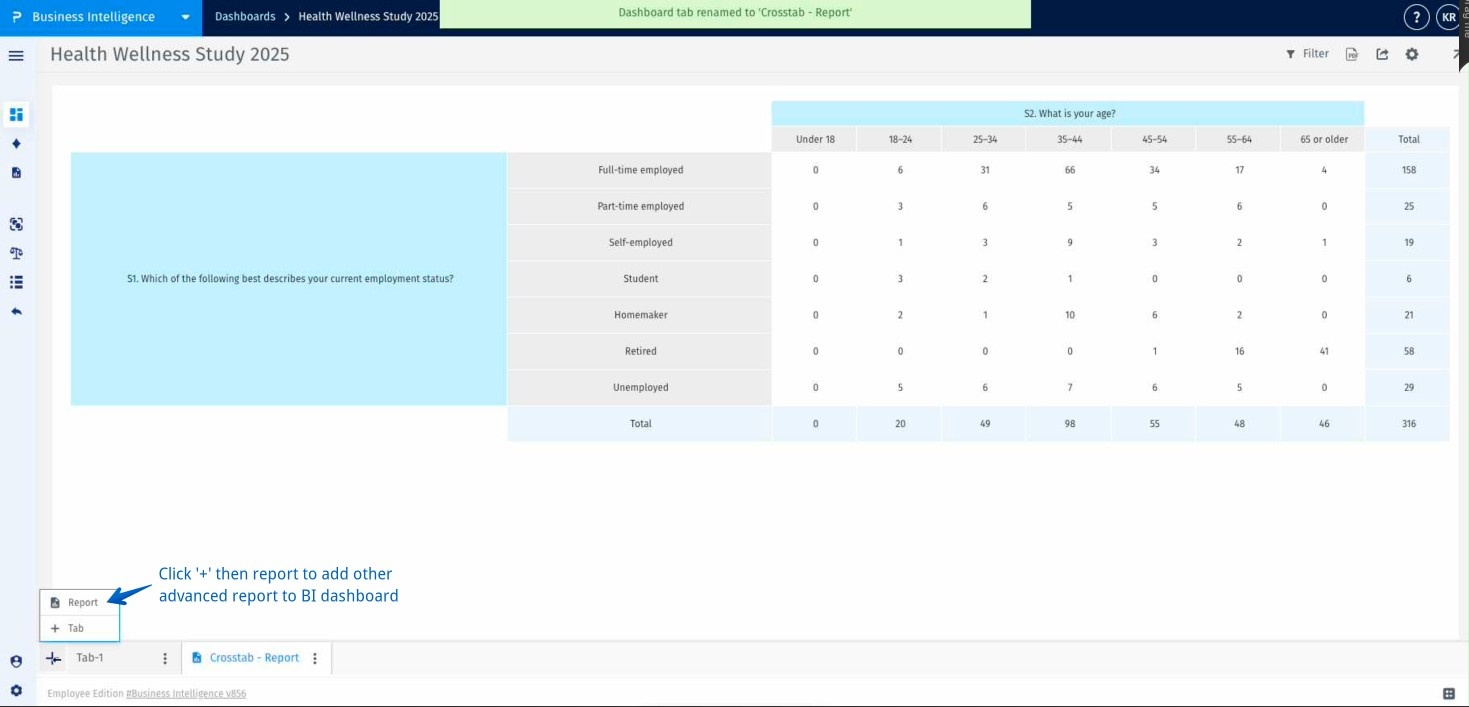
ステップ 7:レポートをクリックして、より高度なレポートを追加します さらに分析を追加するには、もう一度「+」アイコンをクリックし、「レポート」を選択します。これにより、Text AIなどの追加の高度なレポートをBIダッシュボードに統合できます。
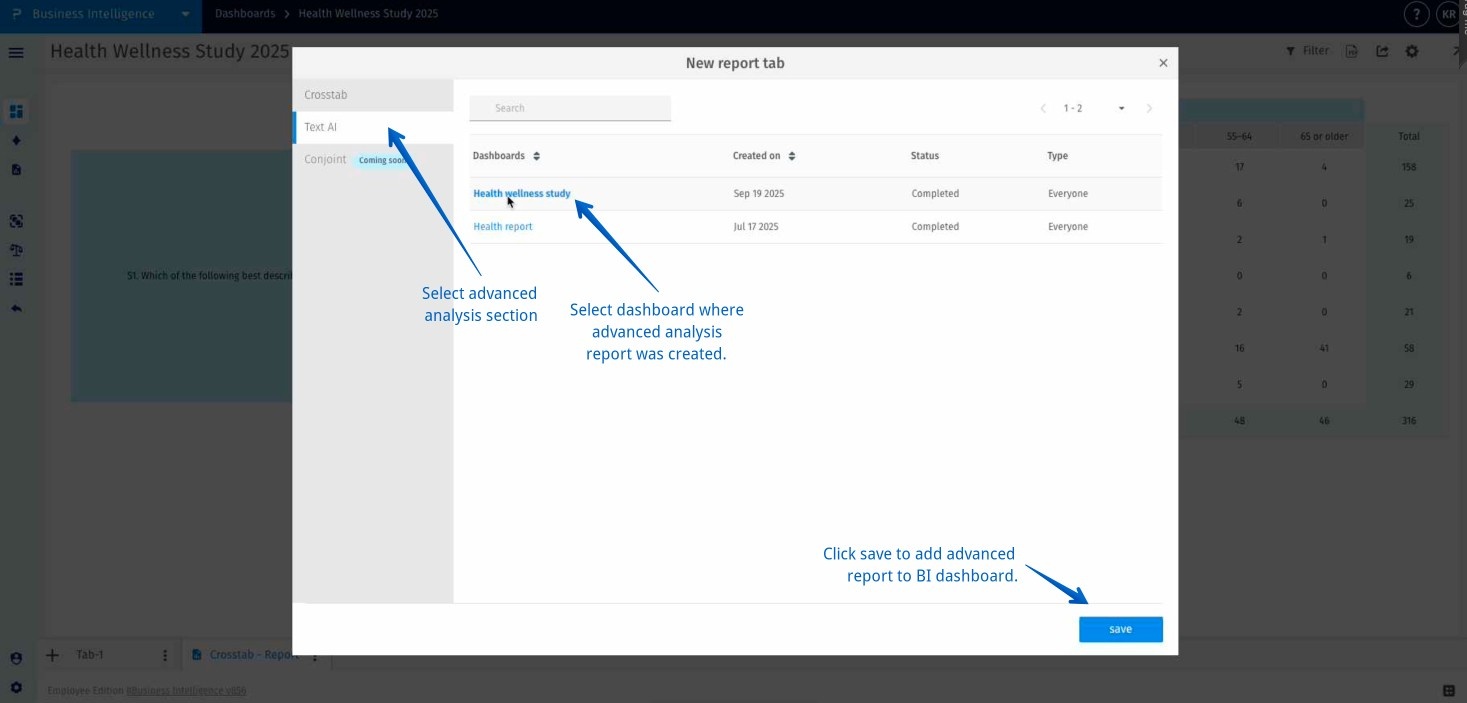
ステップ 8:BIダッシュボードへのテキスト分析の追加 新しいレポートタブのウィンドウで、「Text AI」タブに切り替え、Text AI分析が作成されたダッシュボードを選択し、「保存」をクリックしてBIダッシュボードに追加します。
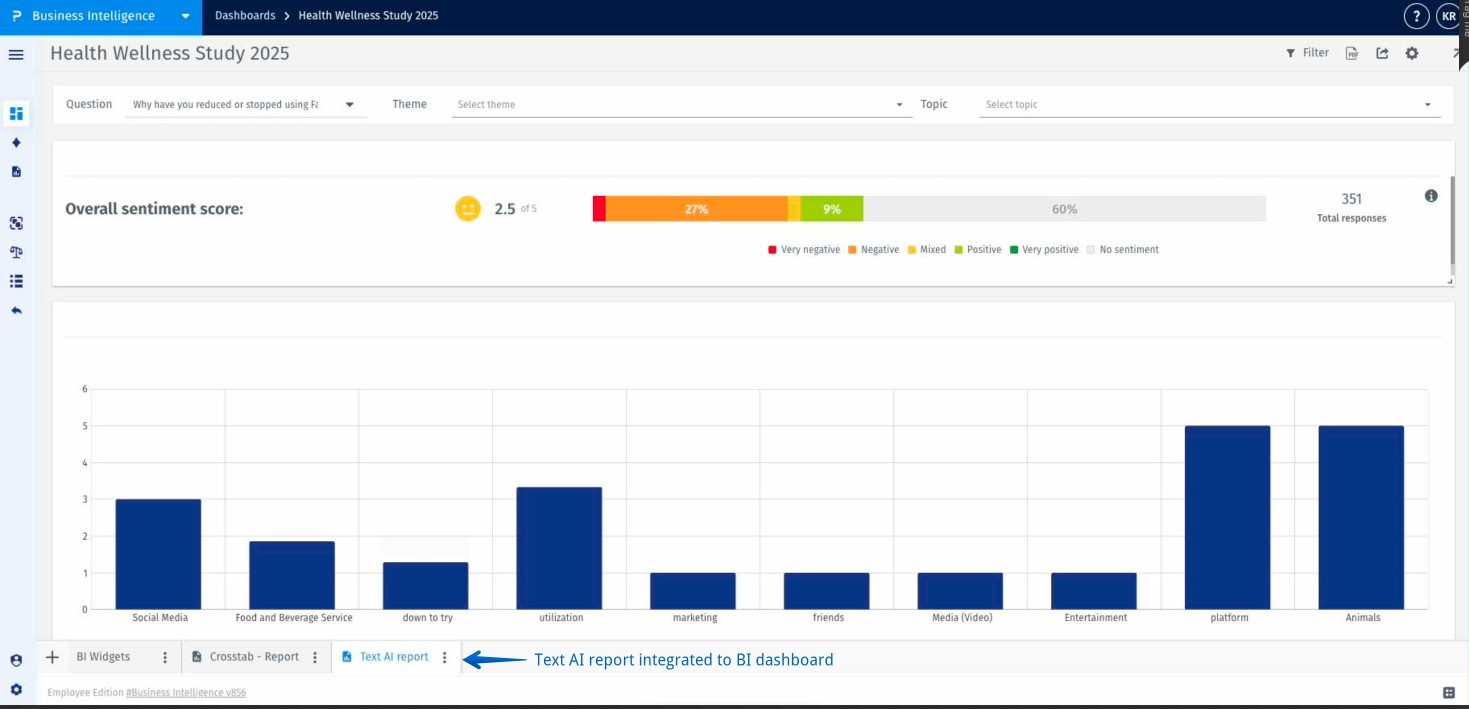
ステップ 9:BIダッシュボードに統合されたText AIレポート Text AIレポートが、クロス集計レポートとともにBIダッシュボードに統合されました。ユーザーはタブを簡単に切り替えて、定量的および定性的なすべてのインサイトを1つの統合ダッシュボードで表示できます。
以下は、このヘルプファイルで使用されている主要な用語の定義です:
BIダッシュボード – 複数のデータソースとレポートを1か所で視覚化するための集中型ワークスペース。
ウィジェット – 分析のためにBIダッシュボードに追加されるモジュール式の視覚コンポーネント(例:チャート、表、テキストの要約)。
クロス集計レポート – 変数間の関係を分析するためにデータをマトリックス形式で表示するレポート。
Text AIレポート – テーマ、感情、およびインサイトについて、自由回答やテキストデータを分析するAIを活用したレポート。
統合ダッシュボード統合 – 複数の分析レポートタイプを1つのBIダッシュボード内にまとめるプロセス。
データ同期 – 基礎となるレポートデータが変更されたときのダッシュボードウィジェットの自動更新。
