


Stat Highlight(統計ハイライト)
Stat Highlight(統計ハイライト)ウィジェットを使用すると、ネットプロモータースコア (NPS)、カスタマーエフォートスコア (CES)、顧客満足度スコア (CSAT)、平均値、平均パーセンテージなどの主要なアンケート指標を表示する、単一値の統計ウィジェットを作成できます。
このウィジェットは、重要な業績評価指標(KPI)を一目でわかるように設計されており、ハイレベルなインサイトと迅速な解釈に焦点を当てたダッシュボードに最適です。
Stat Highlightウィジェットを使用するには、BIダッシュボードに標準の設問ベースのウィジェットとして追加し、データソースを選択して、目的のスコアリングモデルと表示設定を構成します。
-
単一値の指標表示 (Single-Value Metric Display)
アンケートの回答から導き出された単一の計算済み統計を表示し、主要業績評価指標(KPI)を強調します。 -
標準スコアリングモデルのサポート (Support for Standard Scoring Models)
NPS、CES、CSAT、平均値、平均パーセンテージなど、一般的に使用されるカスタマーエクスペリエンス指標をサポートします。 -
カスタムスコアリング設定 (Custom Scoring Configuration)
選択したスコアリングモデルに基づいて、回答オプションをスコアリングカテゴリにマッピング(割り当て)できます。 -
柔軟な数値フォーマット (Flexible Number Formatting)
小数点の精度、数値フォーマット、プレフィックス(接頭辞)、サフィックス(接尾辞)、および値のラベルを制御するオプションを提供します。 -
フィルター連動計算 (Filter-Aware Calculations)
適用されたダッシュボードまたはウィジェットレベルのフィルターに基づいて、表示される値を動的に更新します。
一般的なタスク:
- NPS、CES、CSATなどの主要なカスタマーエクスペリエンス指標を強調表示します。
- アンケート設問の平均スコアまたはパーセンテージベースのスコアを表示します。
- カテゴリ別の回答オプションにカスタムスコアリングロジックを適用します。
- コンテキストに沿ったラベル、プレフィックス、またはサフィックスを追加して、明確さを向上させます。
- フィルターが表示される統計にどのように影響するかを制御します。
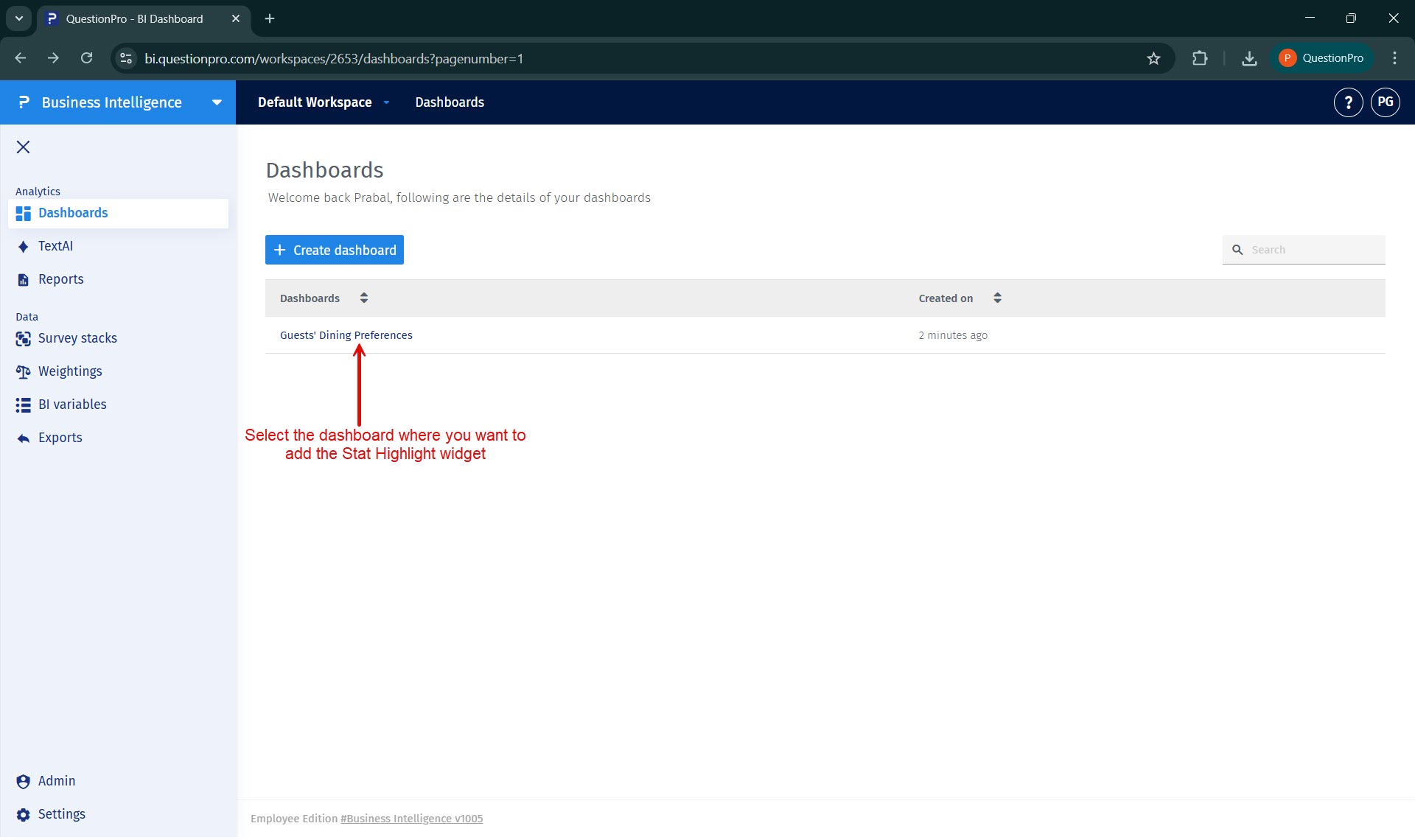
ステップ 1:ウィジェットを追加するダッシュボードを選択します。
BIに移動し、ダッシュボードリストからStat Highlightウィジェットを追加したいダッシュボードを選択します。
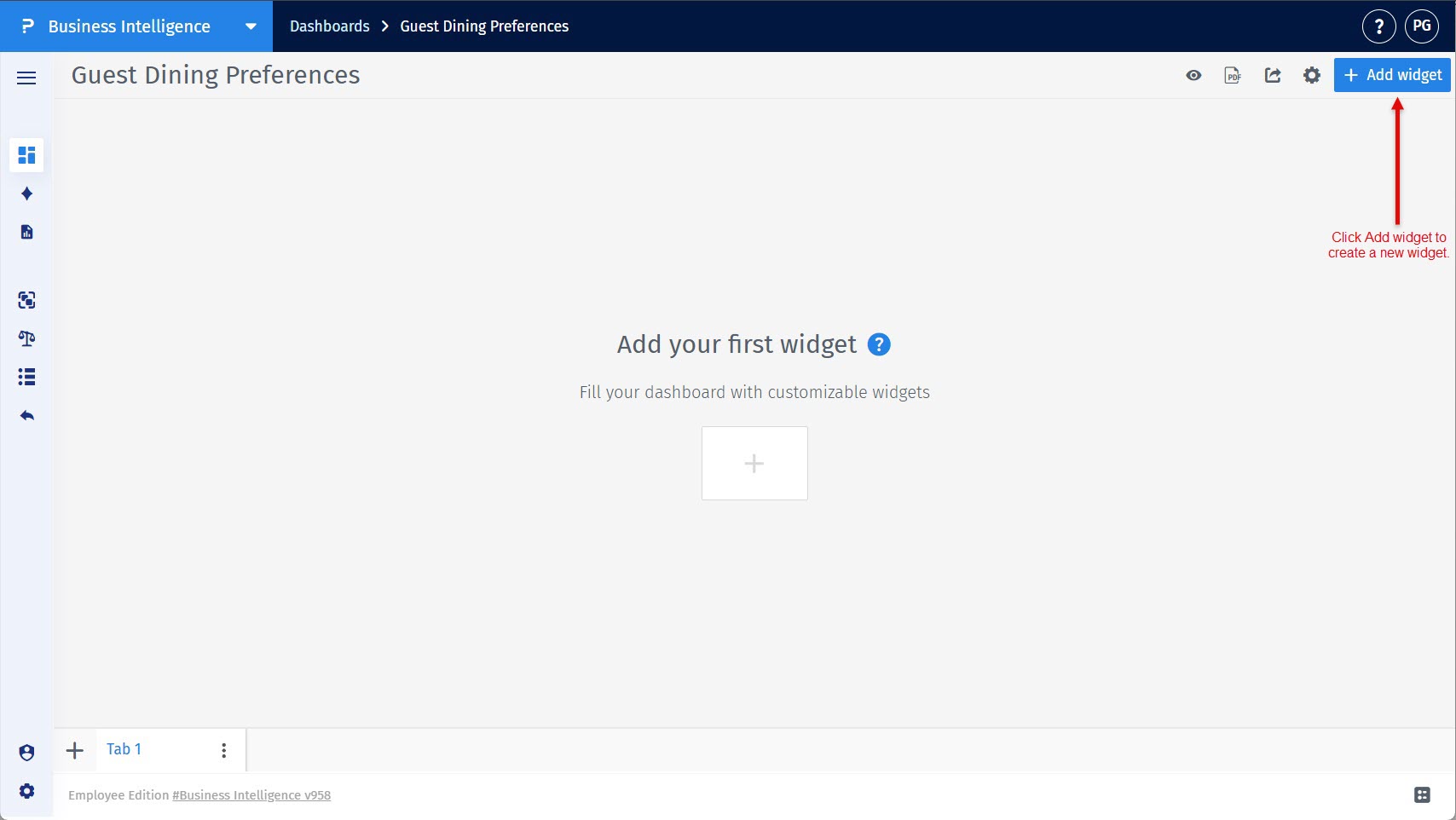
ステップ 2:ダッシュボードへの新しいウィジェットの追加を開始します。
選択したダッシュボードで、画面の右上にあるウィジェットの追加(Add widget)ボタンをクリックします。
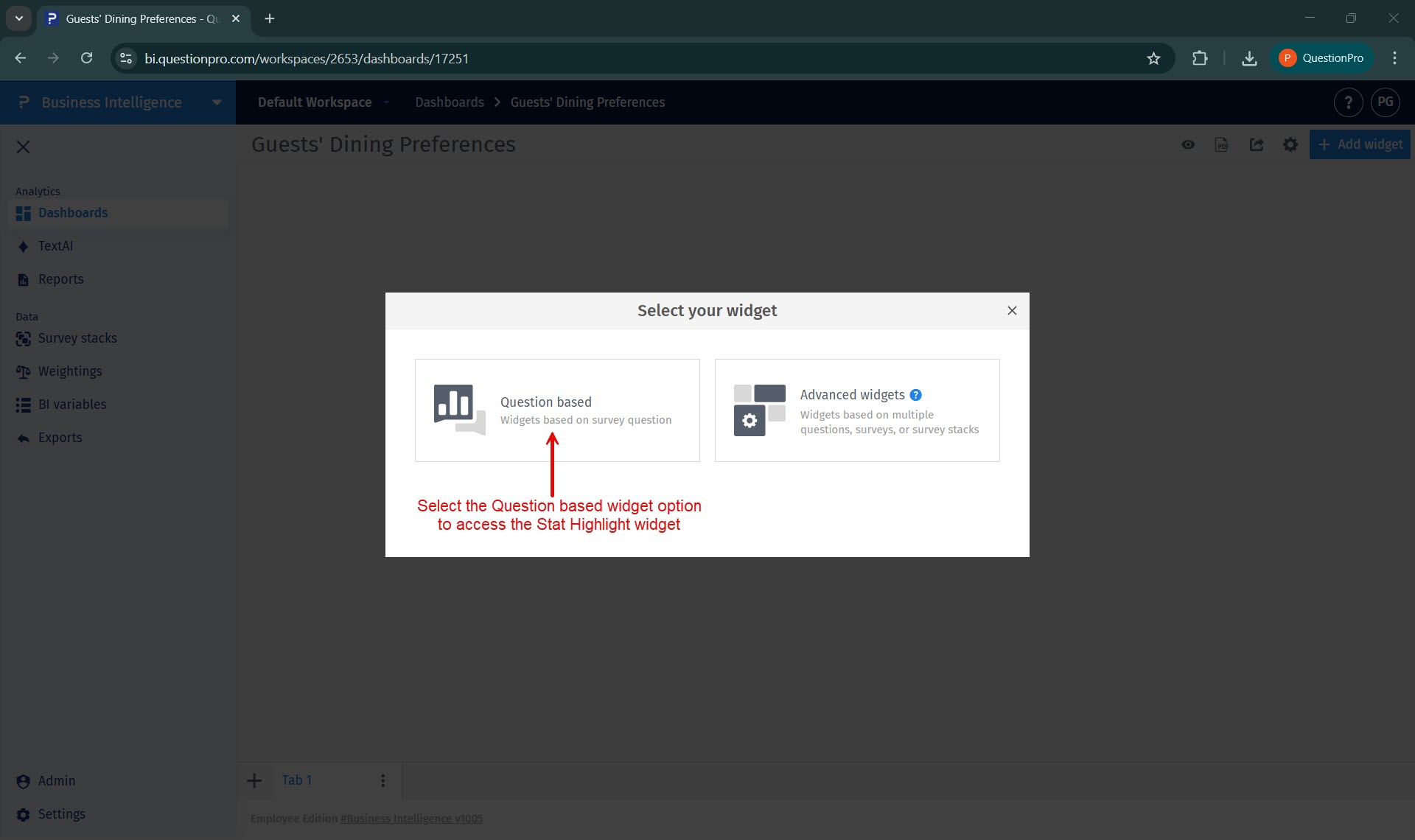
ステップ 3:設問ベースのウィジェットタイプを選択します。
Stat Highlightは、BIで利用できる標準的な設問ベースのウィジェットの一部です。
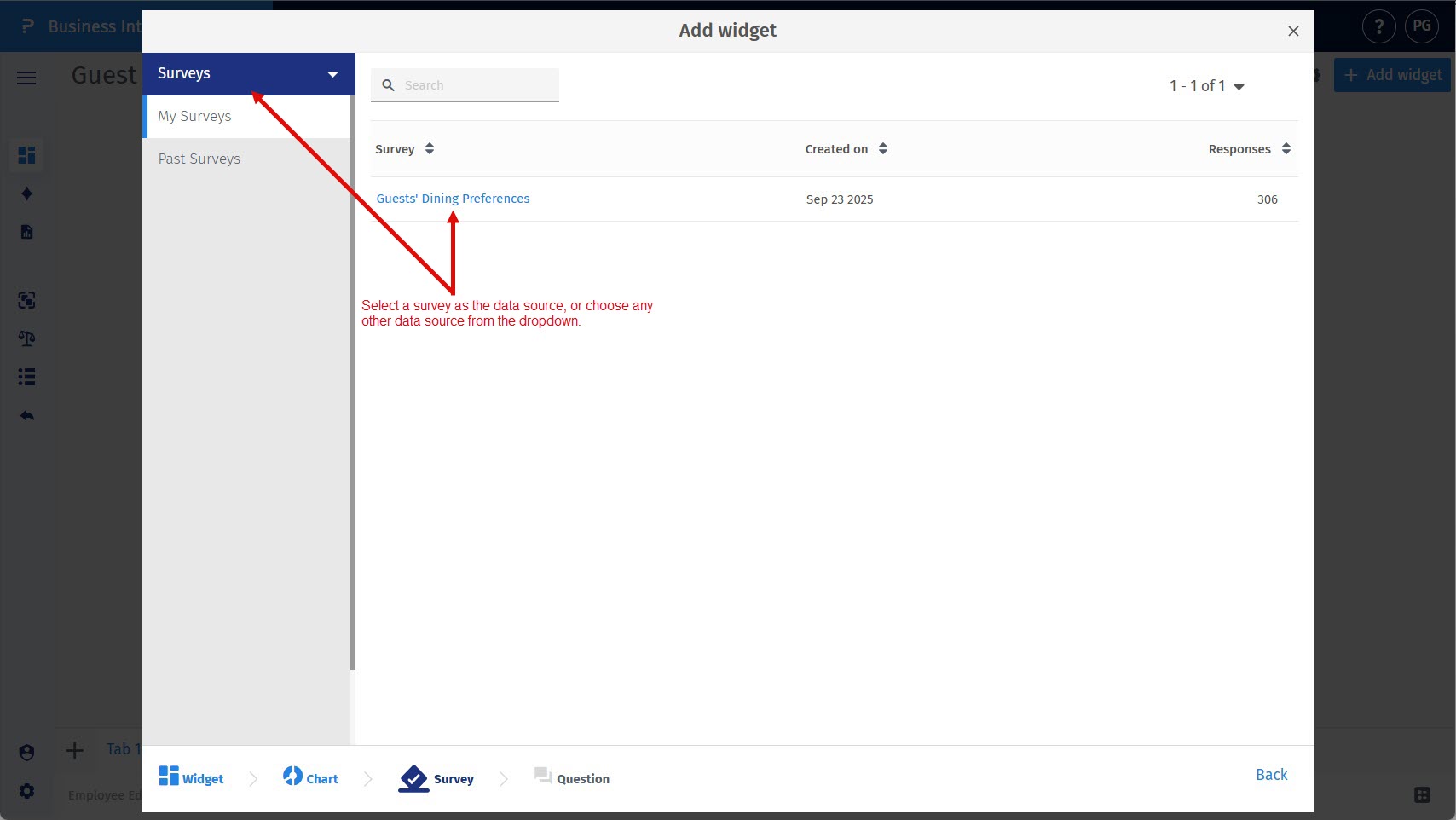
ステップ 4:データソースを選択します。
Stat Highlightウィジェットを作成したいデータソースを選択します。
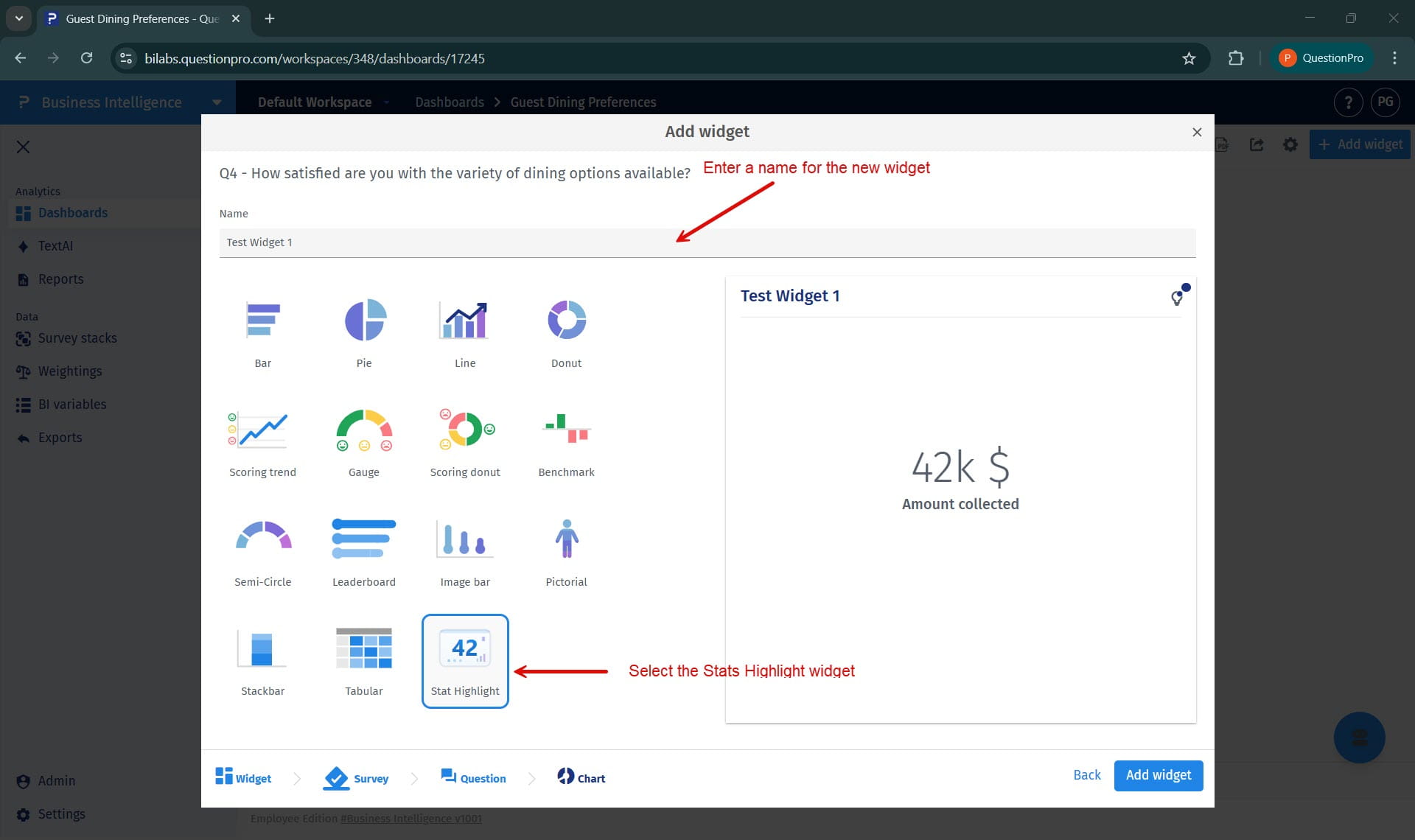
ステップ 5:Stat Highlightを選択し、ウィジェット名を入力します。
ウィジェットリストからStat Highlightを選択し、指定された名前フィールドにウィジェットの名前を入力します。
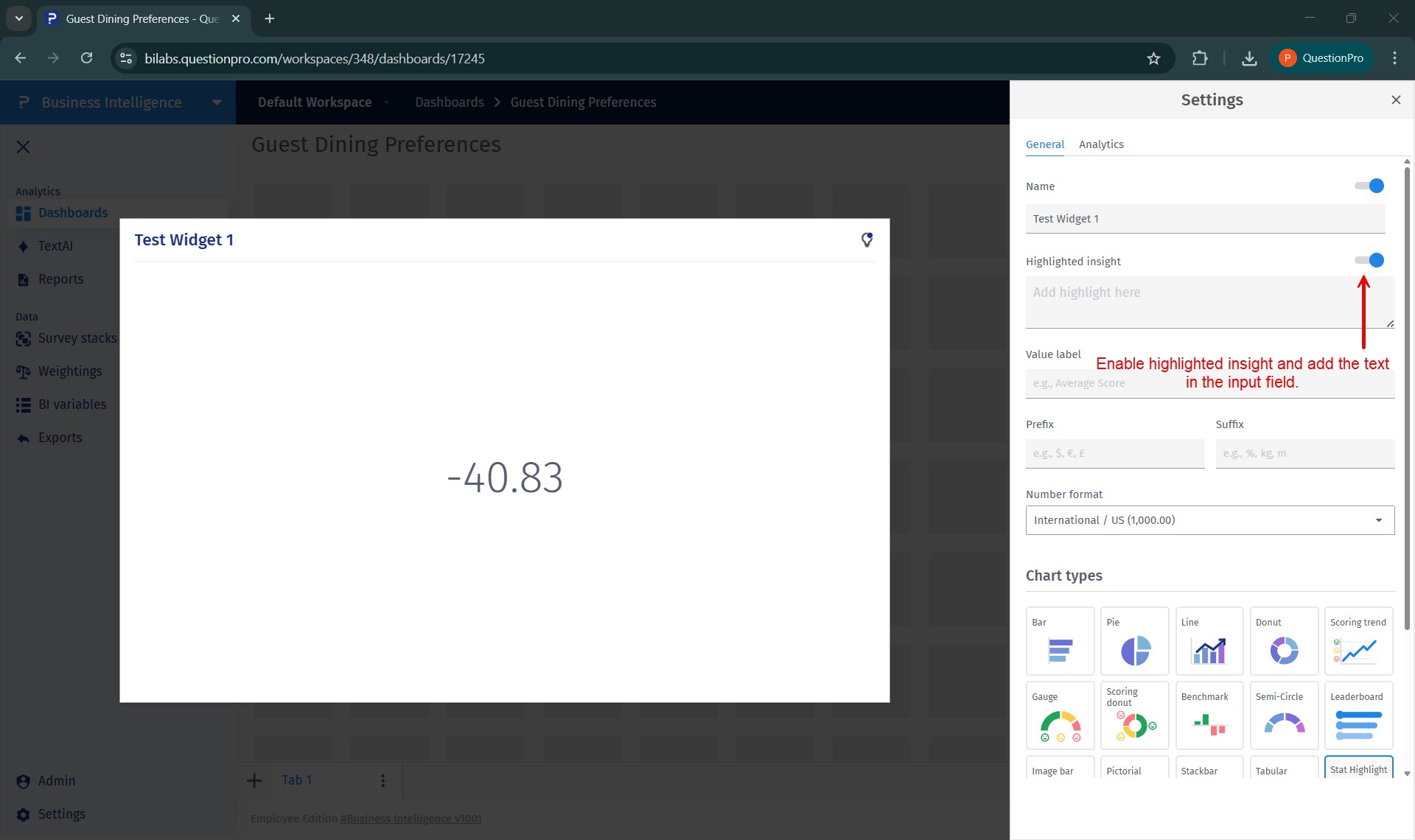
Stat Highlightウィジェットにハイライトされたインサイトを追加するにはどうすればよいですか?
「一般(General)」タブでハイライトされたインサイトオプションを有効にし、指定された入力フィールドにメッセージを入力すると、値の上に短い説明テキストが表示されます。
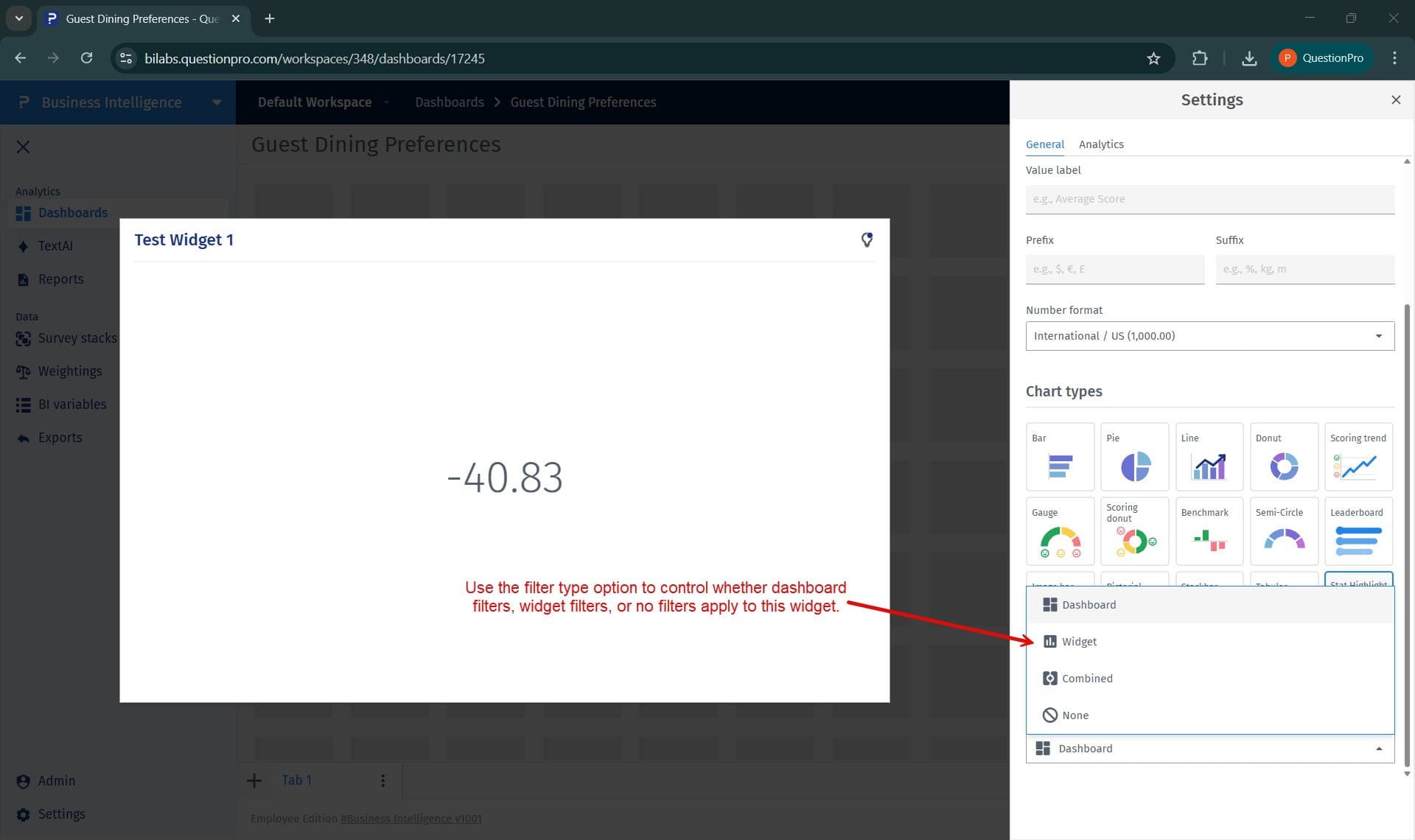
フィルターをStat Highlightウィジェットに適用する方法を制御するにはどうすればよいですか?
「一般(General)」タブのフィルターオプションを使用して、ダッシュボードフィルター、ウィジェットフィルター、またはフィルターなしのいずれを適用するかを決定します。
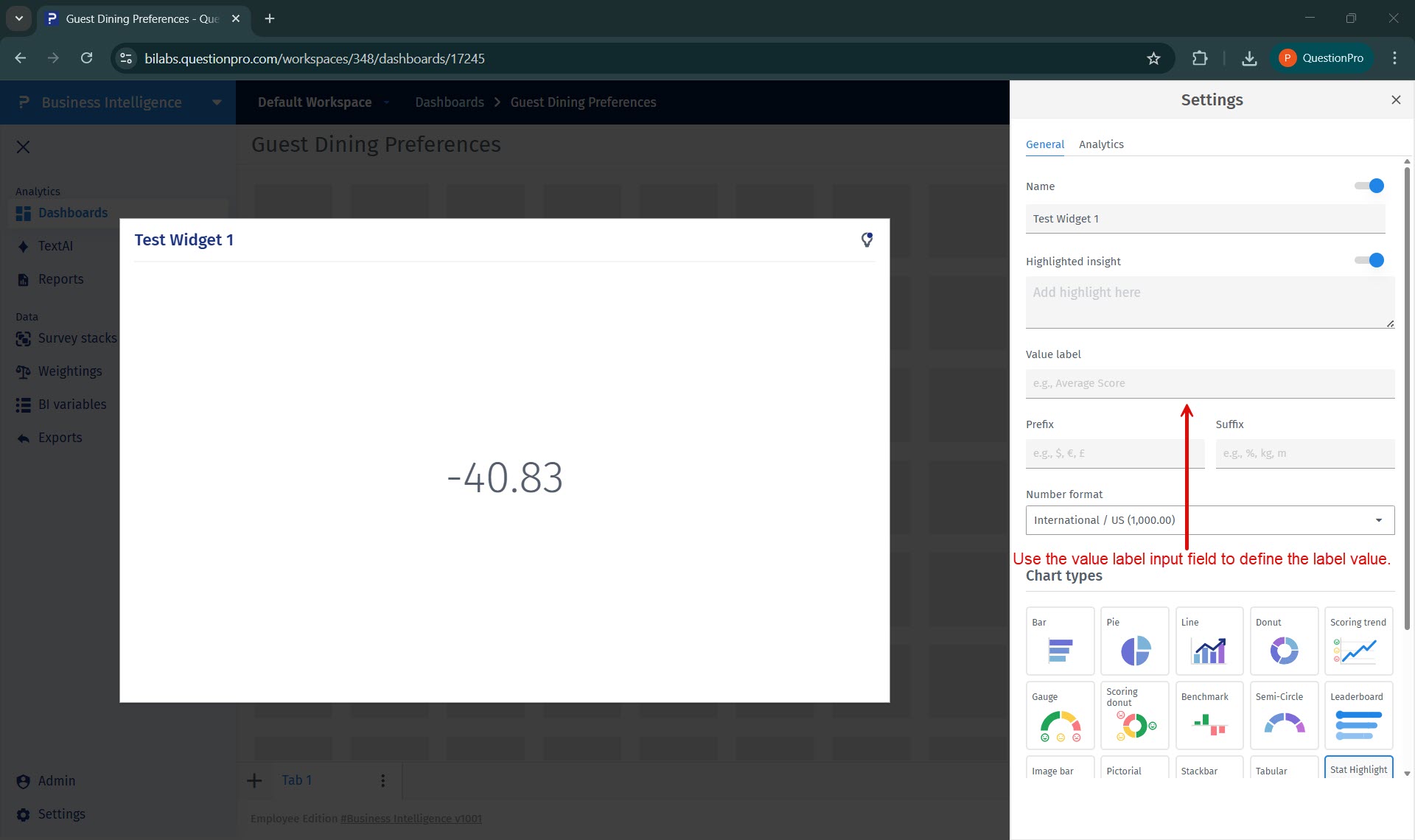
Stat Highlightウィジェットに値のラベルを適用するにはどうすればよいですか?
「一般(General)」タブの値ラベルフィールドを使用して、指標値の下に表示されるラベルを定義します。
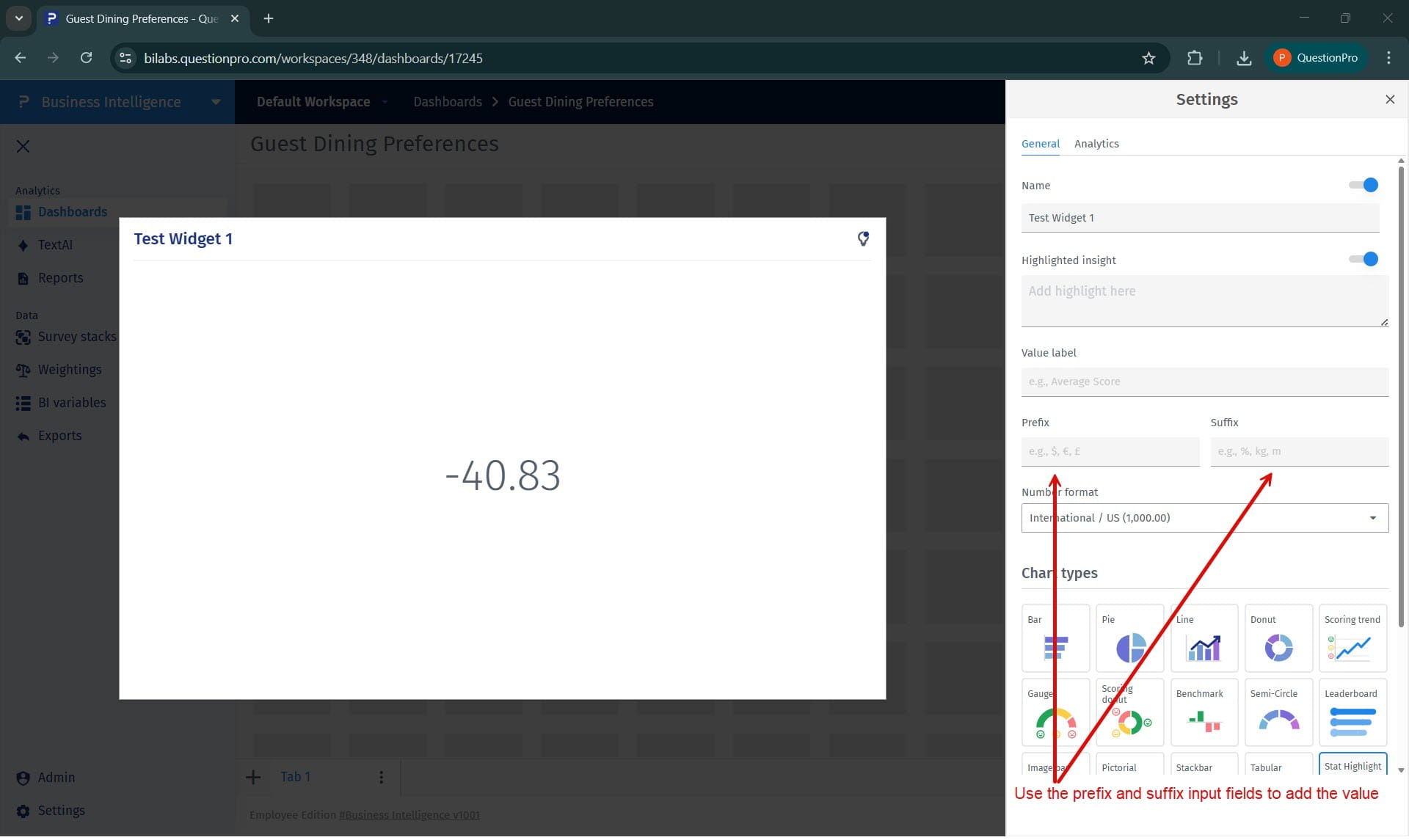
プレフィックス(接頭辞)やサフィックス(接尾辞)を追加するにはどうすればよいですか?
「一般(General)」タブのプレフィックスおよびサフィックスフィールドを使用して、表示される値にコンテキストに応じた記号やテキストを追加します。
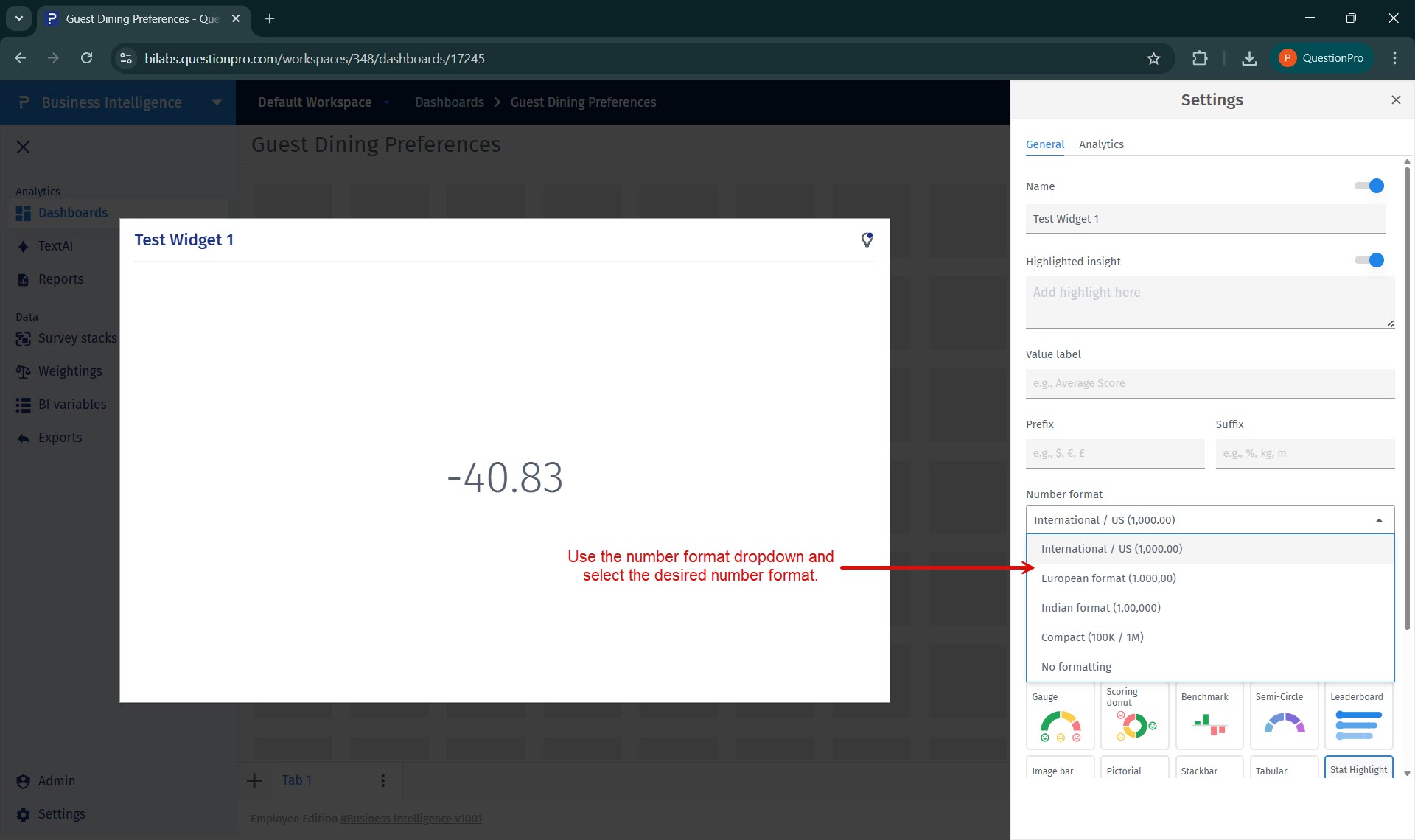
数値のフォーマットを変更するにはどうすればよいですか?
「数値フォーマット(Number format)」のドロップダウンから、インターナショナル(国際)、ヨーロッパ、インド、コンパクト、またはフォーマットなしなど、目的の数値フォーマットを選択します。
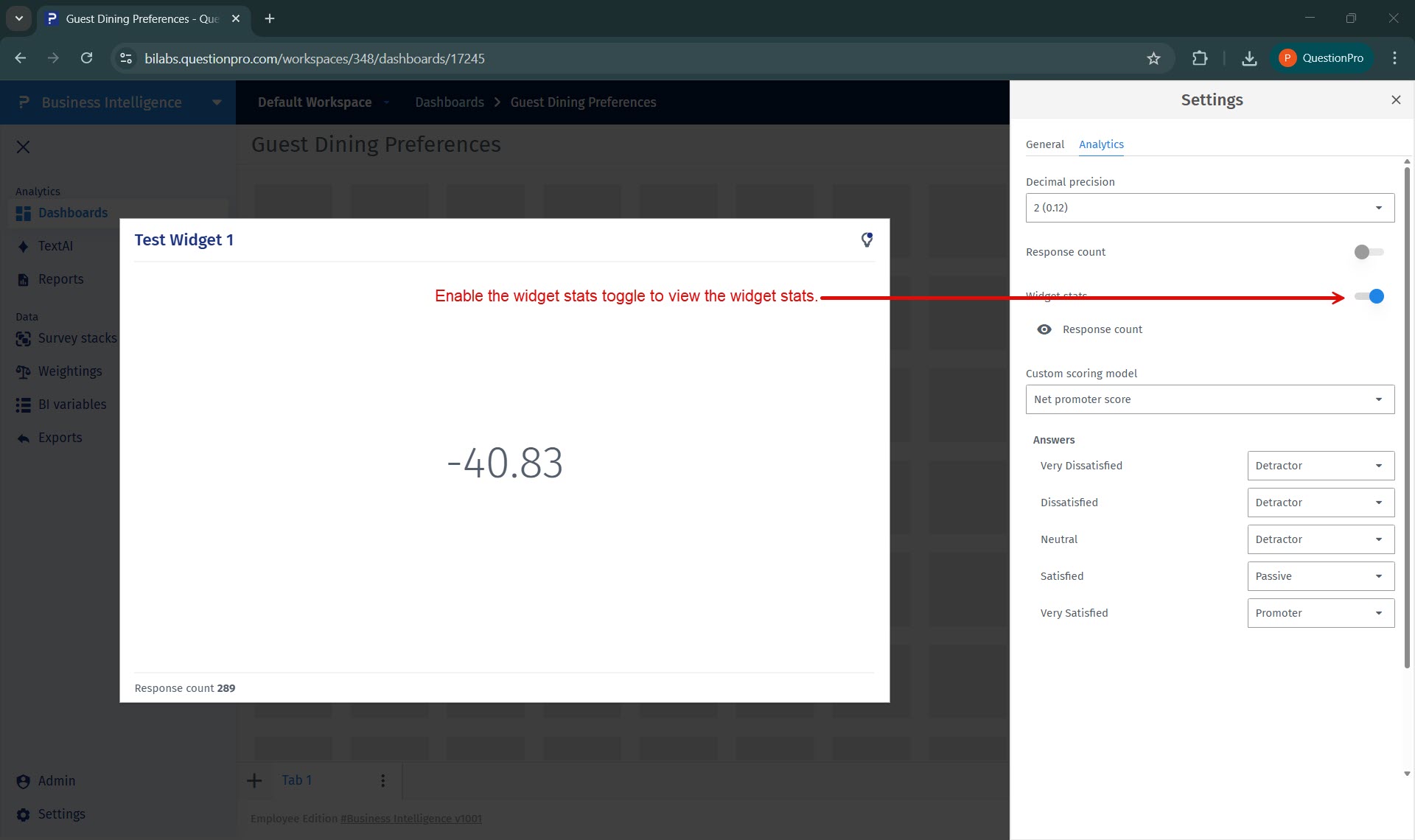
ウィジェットの統計を有効にするにはどうすればよいですか?
「分析(Analytics)」タブから、「ウィジェットの統計(Widget stats)」トグルを有効にすると、回答数などの追加情報が表示されます。
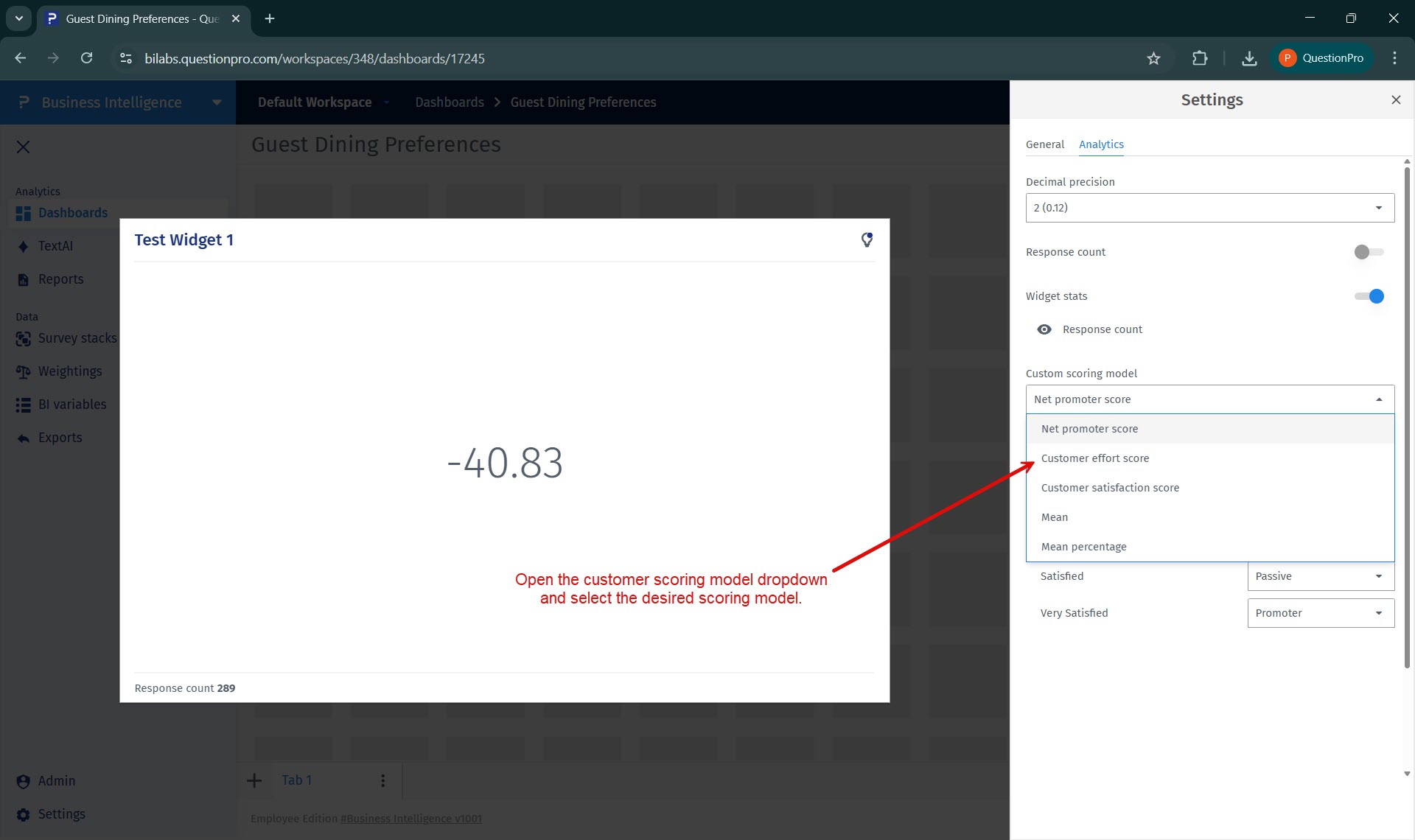
カスタマースコアリングモデルを変更するにはどうすればよいですか?
「分析(Analytics)」タブの「カスタマースコアリングモデル(Customer scoring model)」ドロップダウンを使用して、ウィジェットに必要なスコアリングモデルを選択します。
- Stat Highlightウィジェット (Stat Highlight Widget): アンケートの回答から導き出された単一の計算済み統計を表示するBIダッシュボードウィジェット。
- カスタマースコアリングモデル (Customer Scoring Model): 回答をスコアリングカテゴリにマッピングすることで、NPS、CES、CSATなどの指標を導き出すために使用される事前定義された計算ロジック。
- ウィジェットの統計 (Widget Stats): 主要な指標と一緒に表示される、回答数などの追加のコンテキスト情報。
- 数値フォーマット (Number Format): ウィジェット内で数値をどのようにフォーマットして表示するかを制御する表示オプション。
- ハイライトされたインサイト (Highlighted Insight): コンテキストや解釈を提供するために、ウィジェットの値の上に表示される短い説明メッセージ。
この機能は、次のライセンスで使用できます。
Team Edition, Research Edition, Communities, Customer Experience and Employee Experience
