


Exportações para PowerPoint
As exportações para PowerPoint permitem que você transforme widgets suportados de um painel QuestionPro BI em uma apresentação. Escolha as informações que deseja compartilhar e atribua-as a slides diretamente do painel, sem reconstruir a apresentação do zero. Use o arquivo exportado para atualizações de clientes, revisões de equipe e discussões com interessados.
Você pode personalizar os slides de abertura e fechamento com texto, formatação e imagens, ou deixá-los de fora quando não forem necessários. A janela de exportação mostra quais widgets estão disponíveis e como serão exportados. Assim que a apresentação estiver pronta, baixe o arquivo do PowerPoint e revise-o antes de compartilhá-lo com seu público.
Assista a este vídeo para aprender como exportar suas informações do painel BI para PowerPoint:
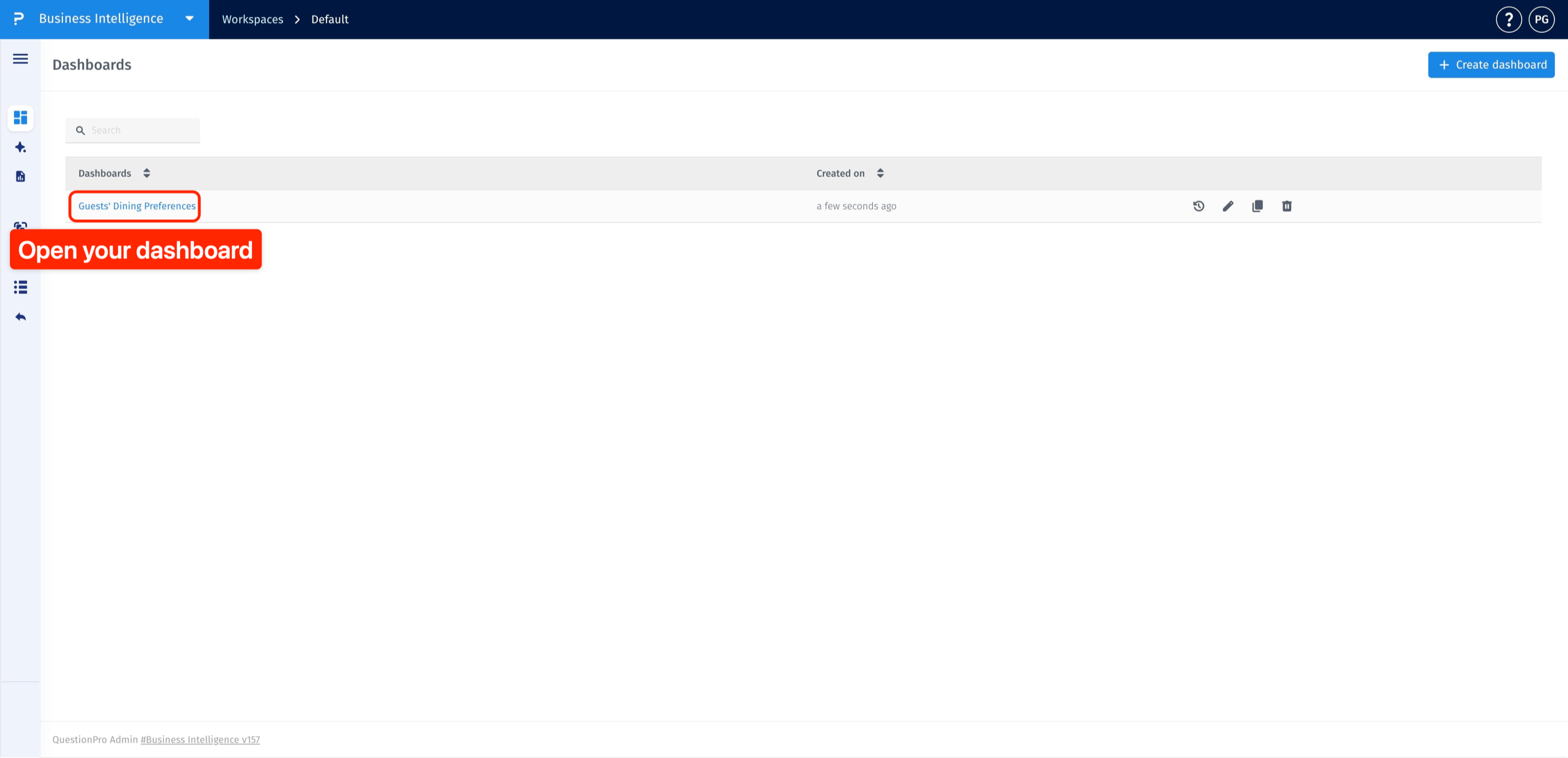
powerpoint-exports.mp4Clique para baixar o vídeo- No seu espaço de trabalho BI, abra Dashboards e clique no nome do painel que você deseja exportar.
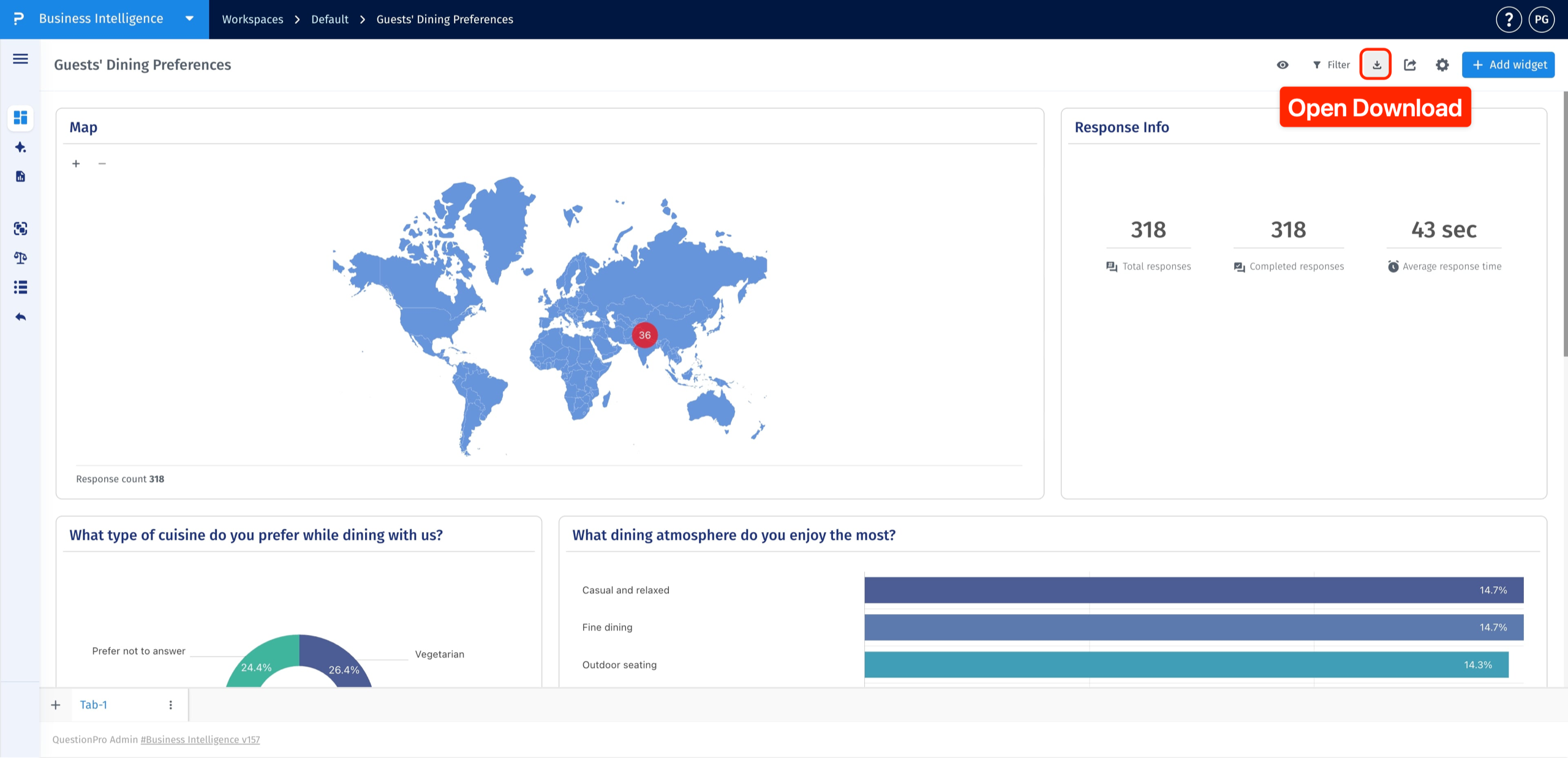
- Clique no ícone Download no canto superior direito do painel.
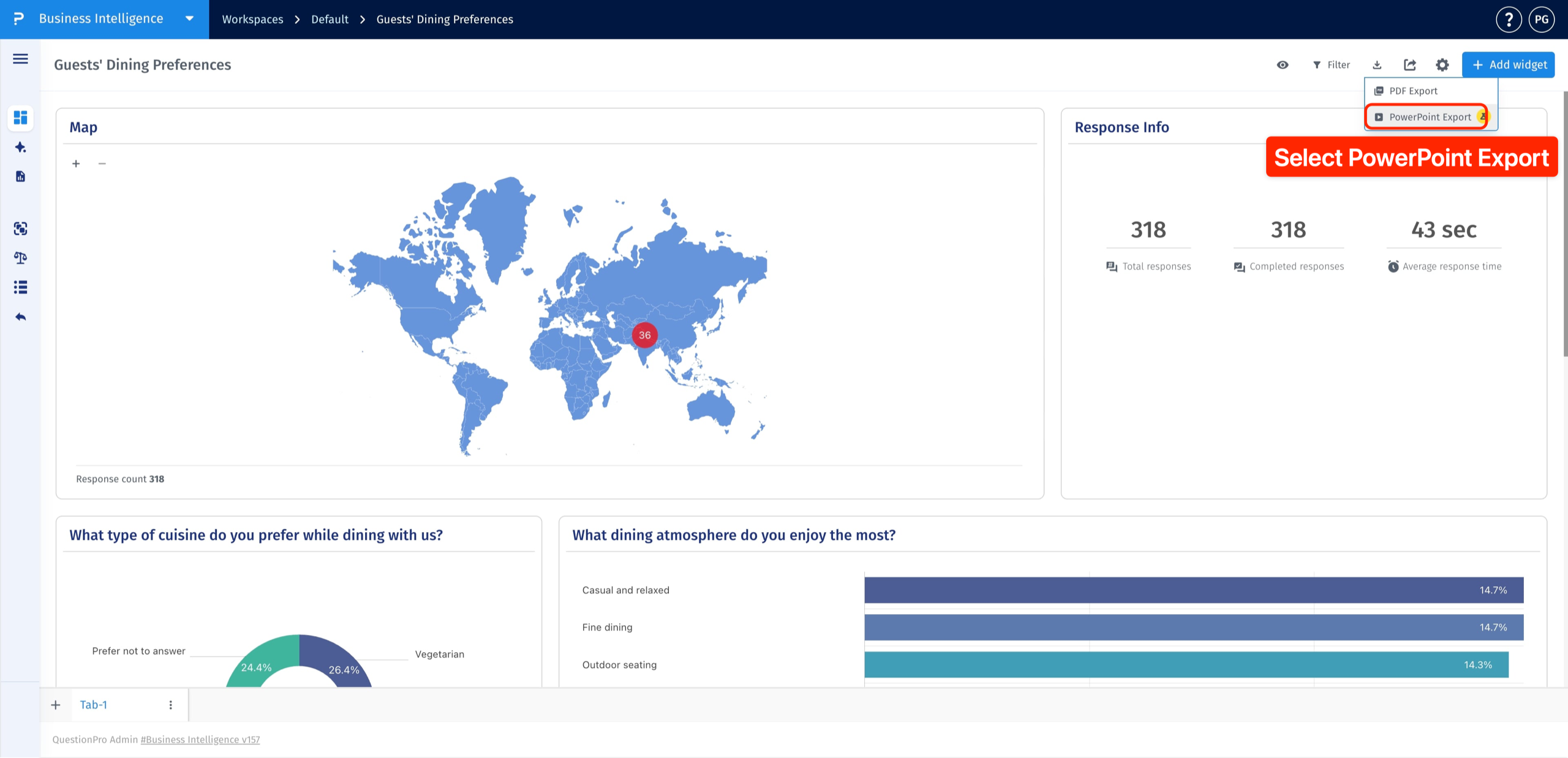
- Selecione Exportação para PowerPoint.
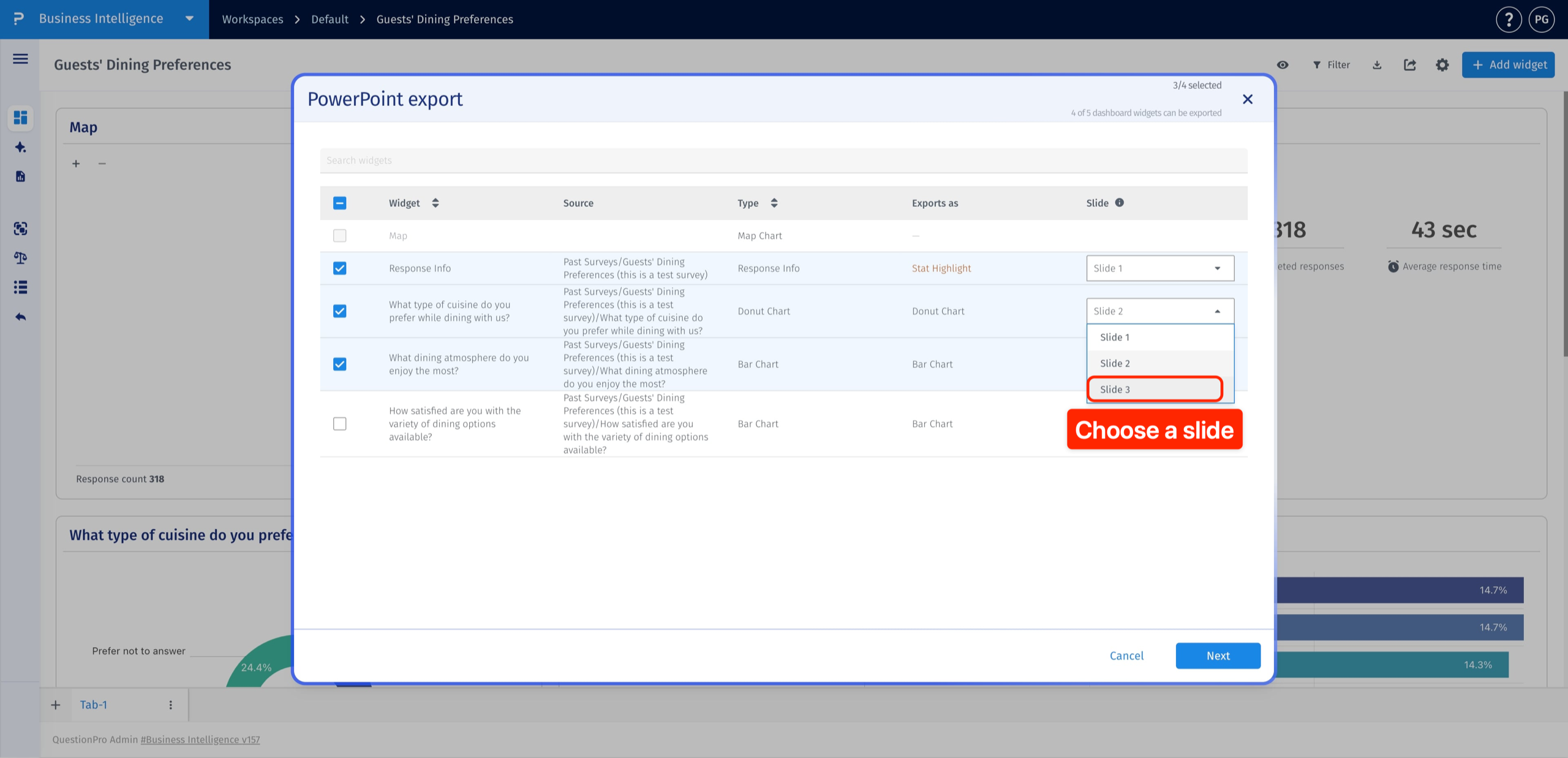
Na janela de exportação do PowerPoint, selecione as caixas de seleção ao lado dos widgets que você deseja incluir. Limpe uma caixa de seleção para deixar aquele widget de fora da apresentação.
Use as colunas Fonte e Tipo para identificar cada widget, e verifique Exportações como para ver seu formato de exportação. Widgets não suportados não podem ser selecionados.
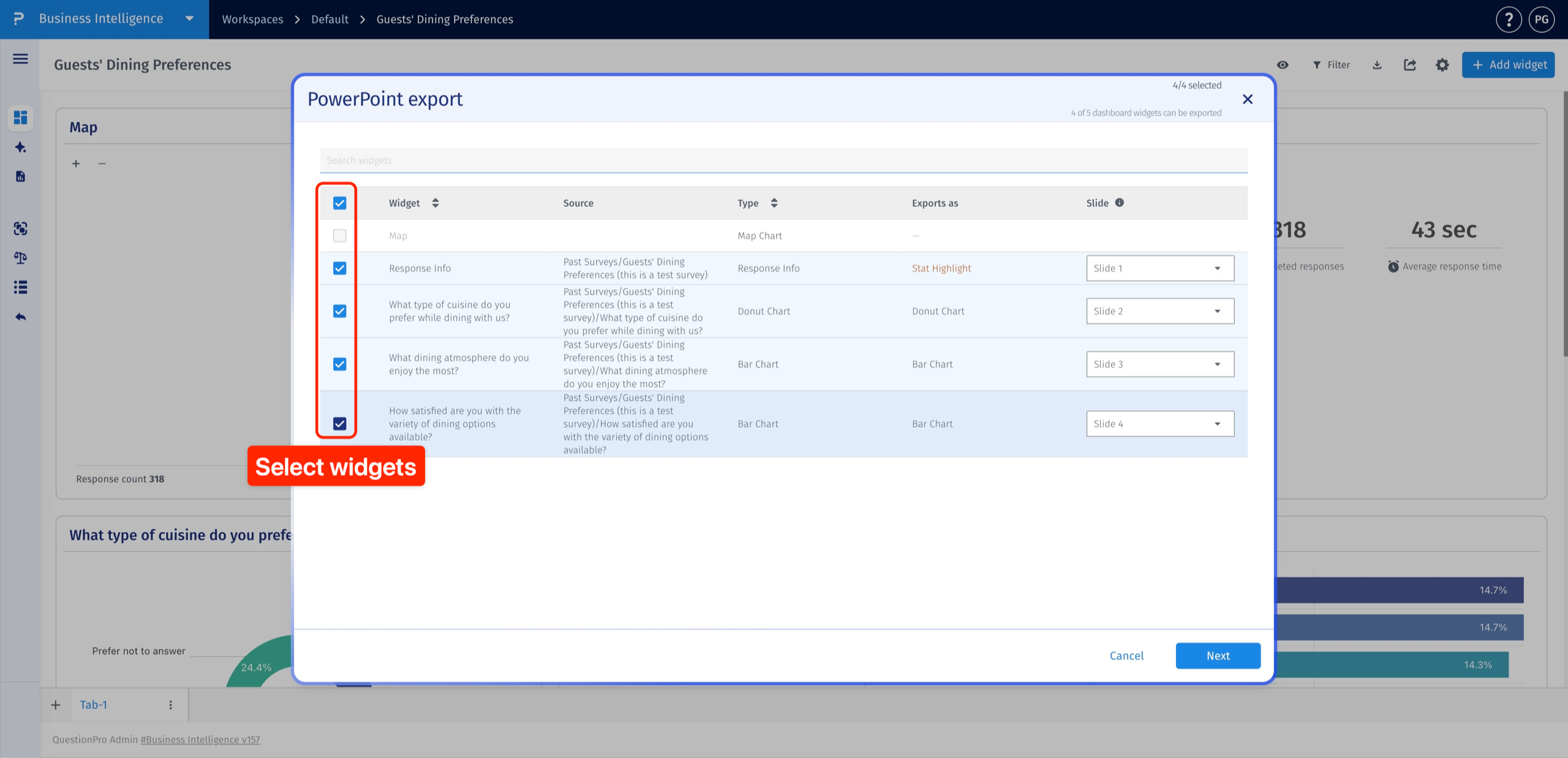
Abra o dropdown Slide ao lado do widget selecionado e escolha seu slide de destino. Repita isso para quaisquer outros widgets cujo posicionamento de slide você deseja mudar.
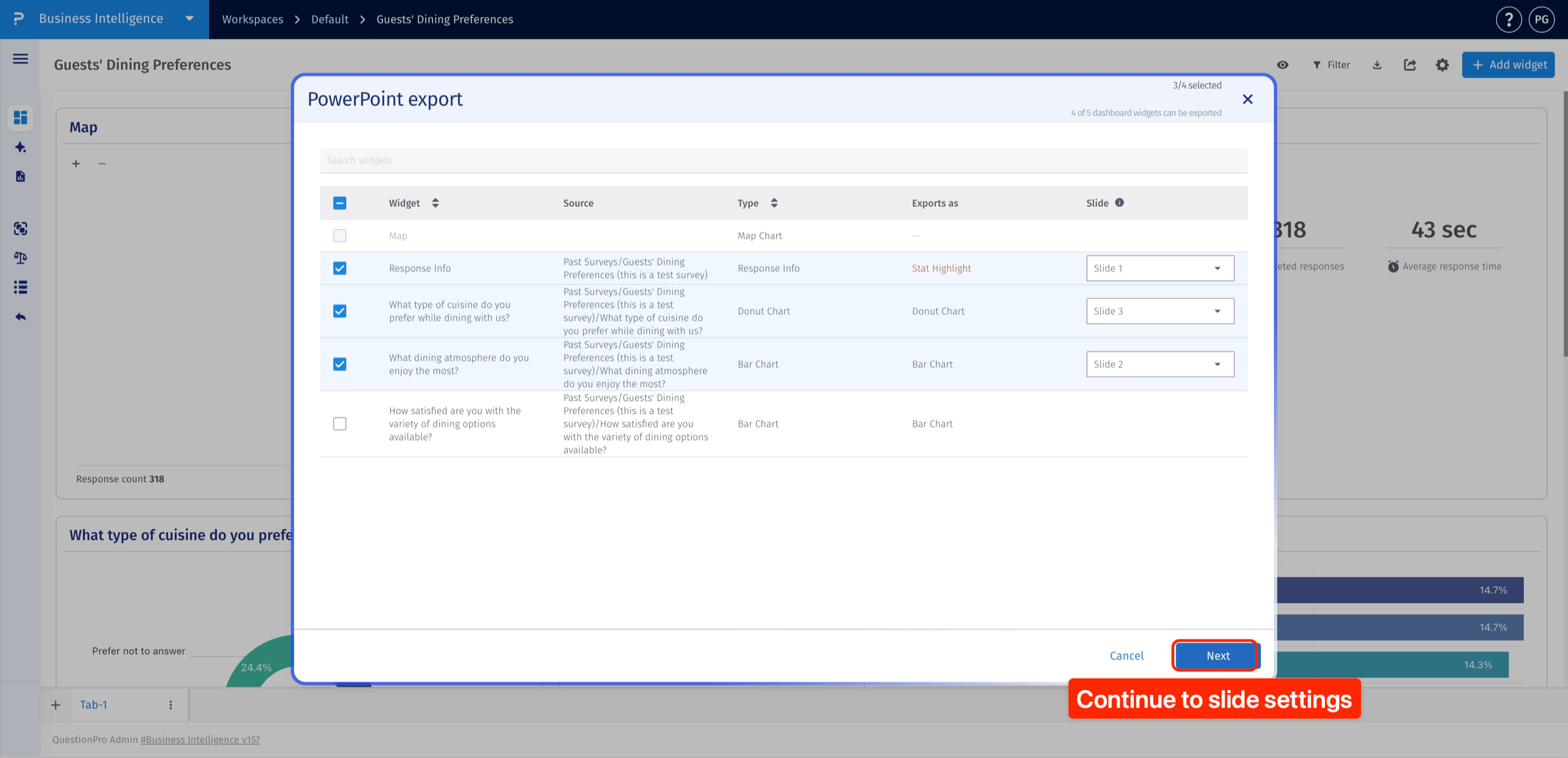
Depois de escolher seus widgets e organizar seus slides, clique em Próximo para abrir as configurações de introdução e conclusão.
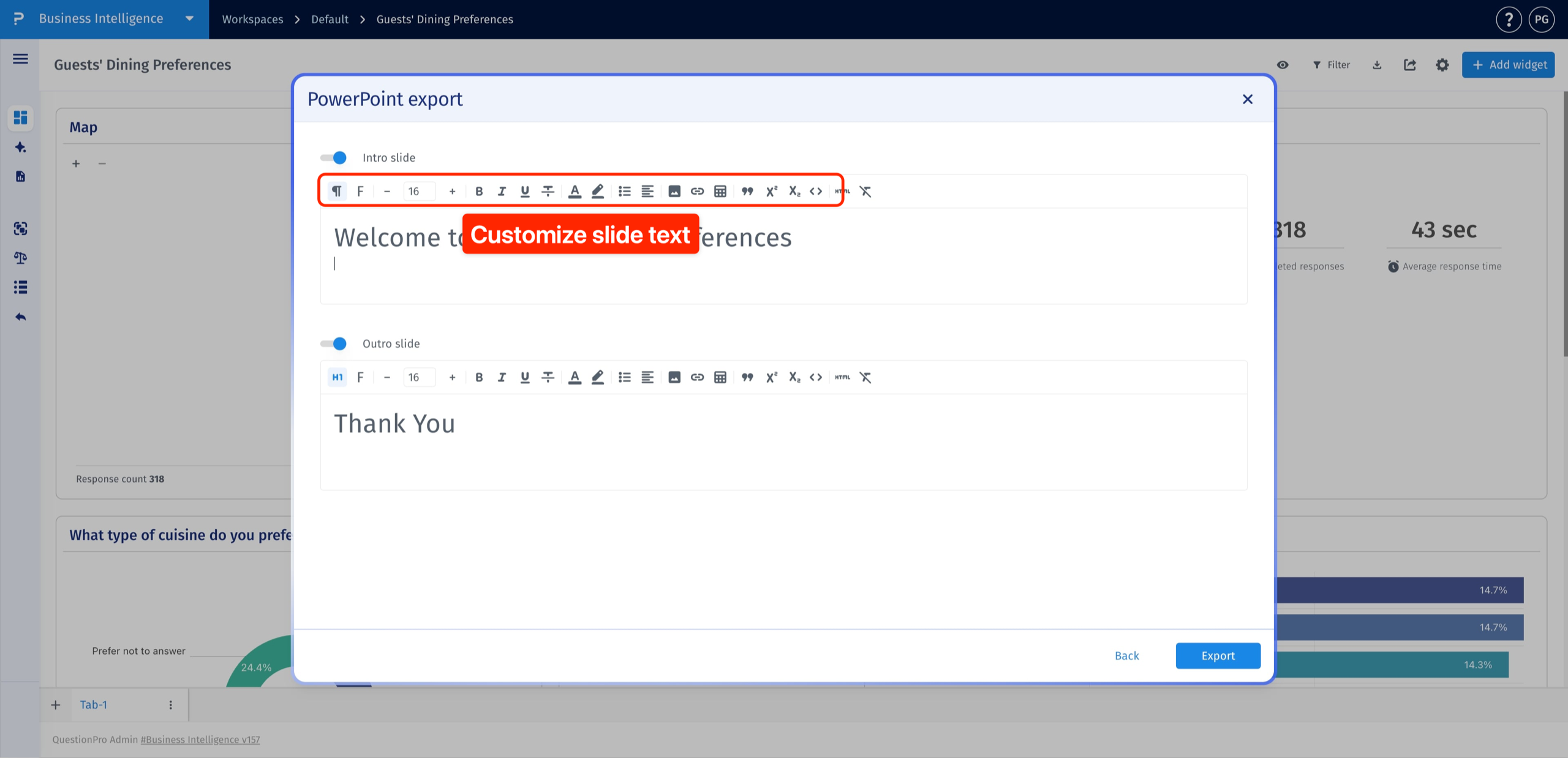
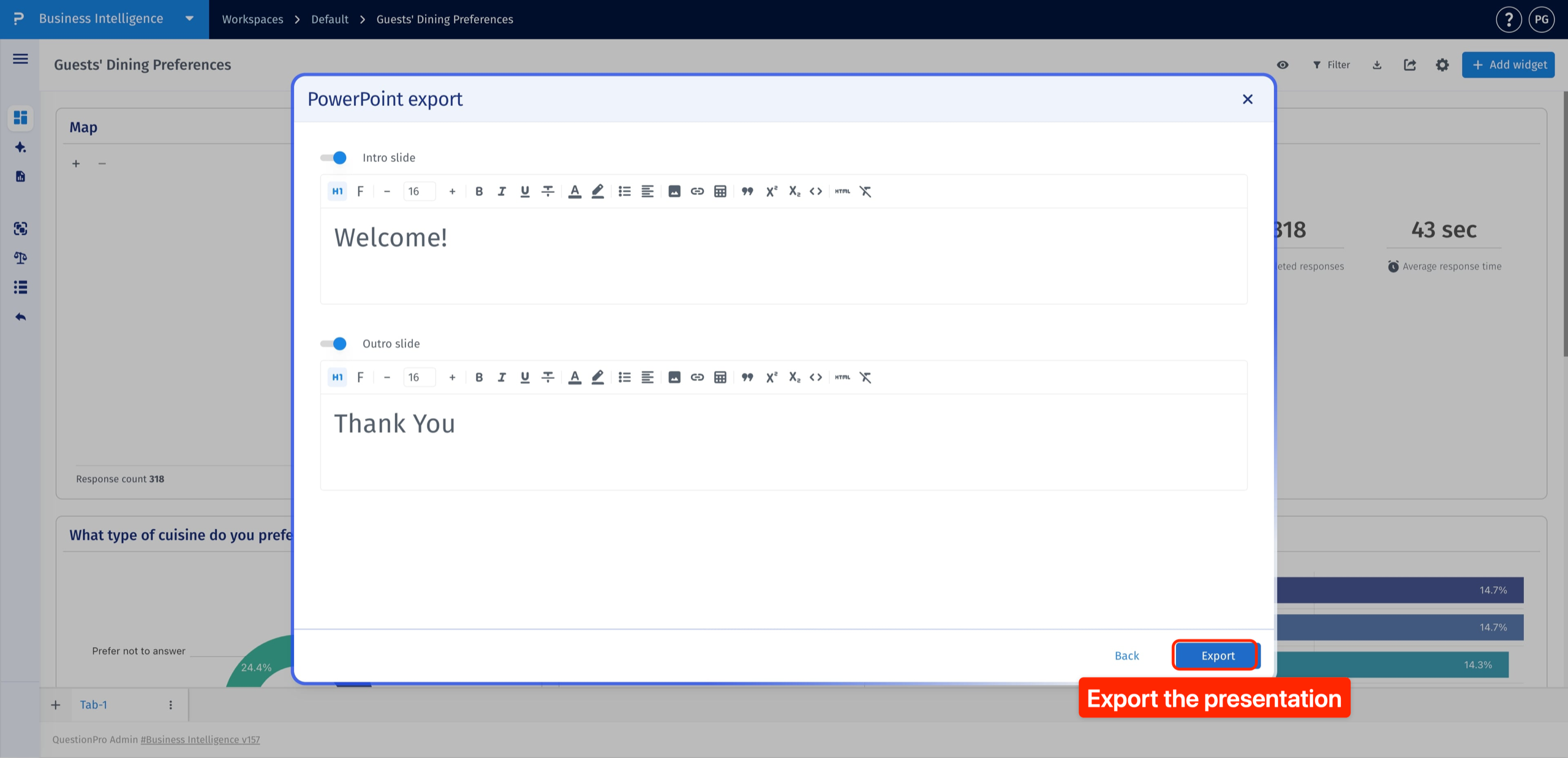
Edite o texto nos editores Slide de Introdução e Slide de Conclusão. Use a barra de ferramentas para formatar o texto, mudar sua fonte e tamanho, ou adicionar uma imagem. Por exemplo, introduza a apresentação com um título e finalize-a com um resumo ou uma mensagem de agradecimento.
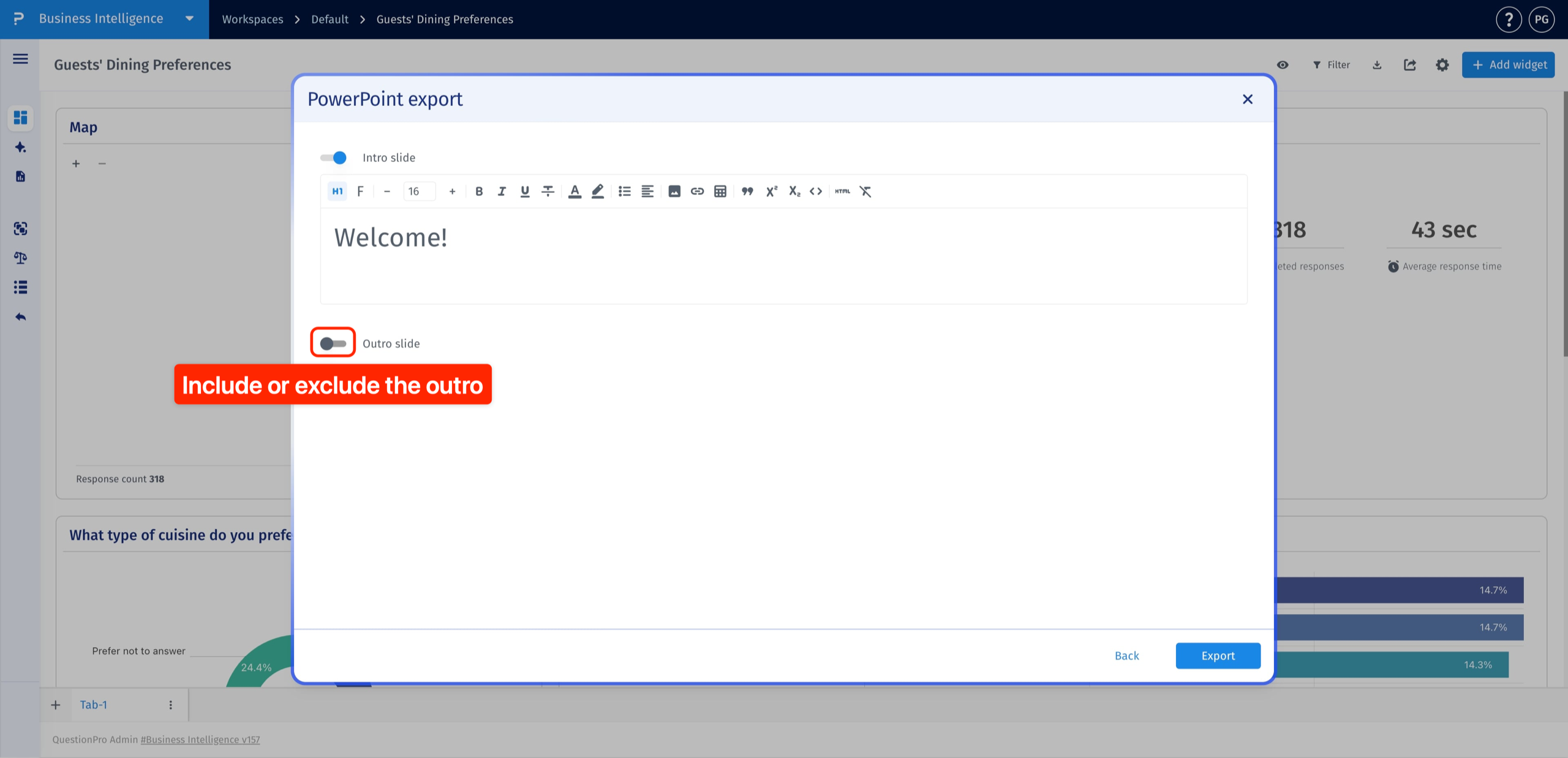
Sim. Desative o toggle ao lado de Slide de Introdução ou Slide de Conclusão para excluí-lo. Os toggles funcionam de forma independente, então você pode manter qualquer slide, incluir ambos ou deixar ambos de fora.
Revise suas configurações e clique em Exportar para gerar a apresentação.
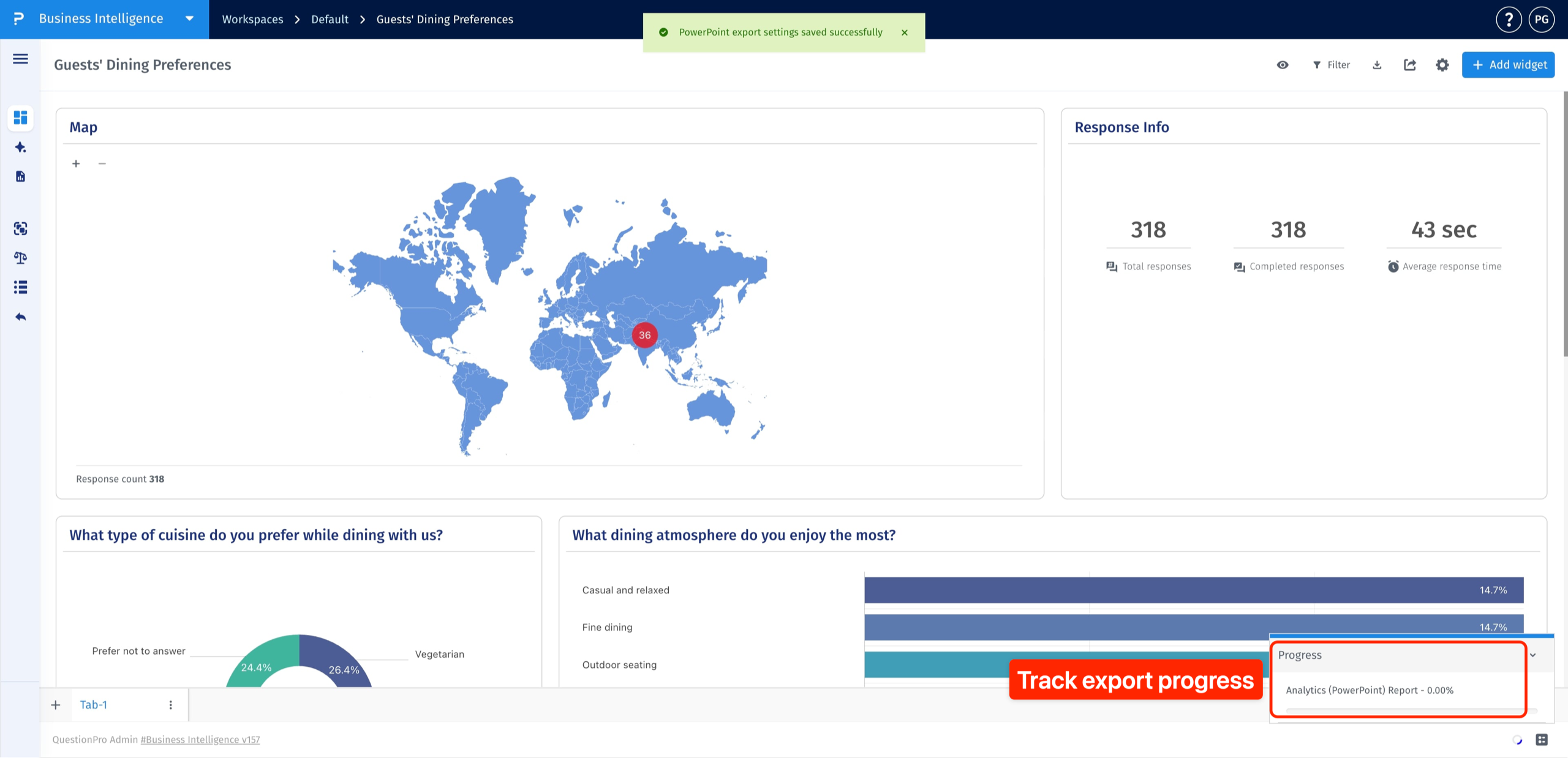
Siga a exportação no painel Progresso no canto inferior direito do painel.
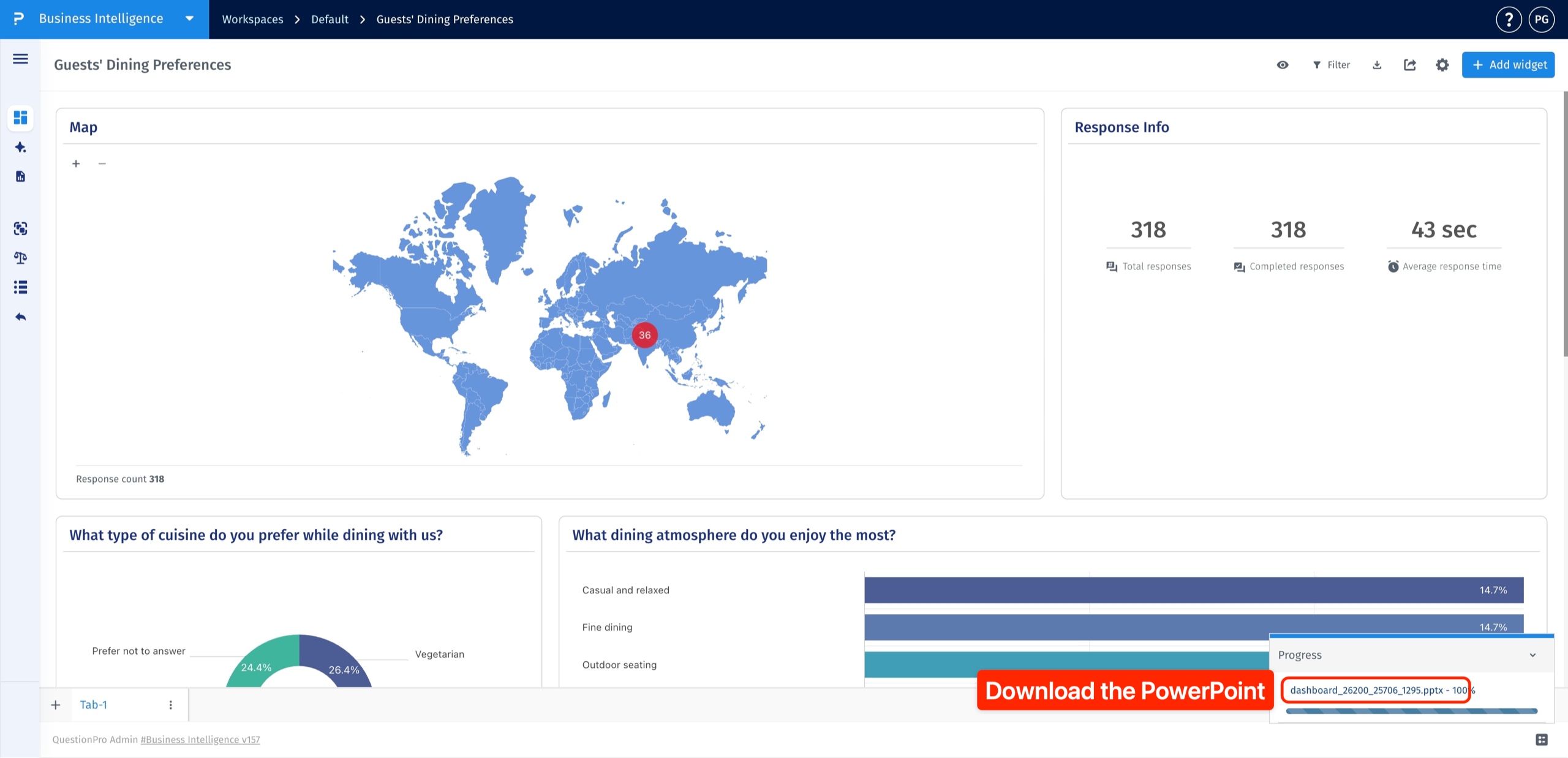
Assim que o progresso atingir 100%, clique no nome do arquivo da apresentação gerada para baixar o arquivo .pptx.
Abra o arquivo baixado no PowerPoint e revise os widgets selecionados, a ordem dos slides e o conteúdo de introdução e conclusão. O suporte ao widget e o formato de exportação variam; use a janela de exportação para ver o que está disponível para seu painel. Não presuma que cada widget exportado seja um gráfico editável do PowerPoint.
Esse recurso está disponível com as seguintes licenças:
Research Edition Communities Customer Experience Employee Experience University - Research Edition
