

- Crie painéis de BI do zero
- Crie um painel de BI usando o QxBot
- Adicionando um widget a um painel de BI
- Adicionando um widget avançado a um painel de BI
- Adicionando abas a um painel de BI
- Adicionando vários widgets em massa
- Add advanced reports to Dashboards
- Customize fonts and styling in BI dashboards

Configuração de Tema no TextAI
A Configuração de Tema no QuestionPro TextAI ajuda você a revisar e gerenciar os temas e subtemas gerados a partir de respostas abertas. A partir deste painel, você pode pesquisar respostas, filtrar por subtemas individuais ou múltiplos, explorar dados codificados brutos e revisar a distribuição das respostas em seu conjunto de dados.
O fluxo de trabalho de configuração também permite que você refine a estrutura gerada pela IA criando novos temas e subtemas, mesclando subtemas relacionados, atribuindo respostas manualmente, removendo tags e realizando recodificação. Isso dá às equipes mais controle sobre como o feedback qualitativo é categorizado antes de continuar com uma análise mais profunda.
Assista a este vídeo para uma visão geral rápida da Configuração de Tema no TextAI:
textai-theme-configuration.mp4 Clique para baixar o vídeo
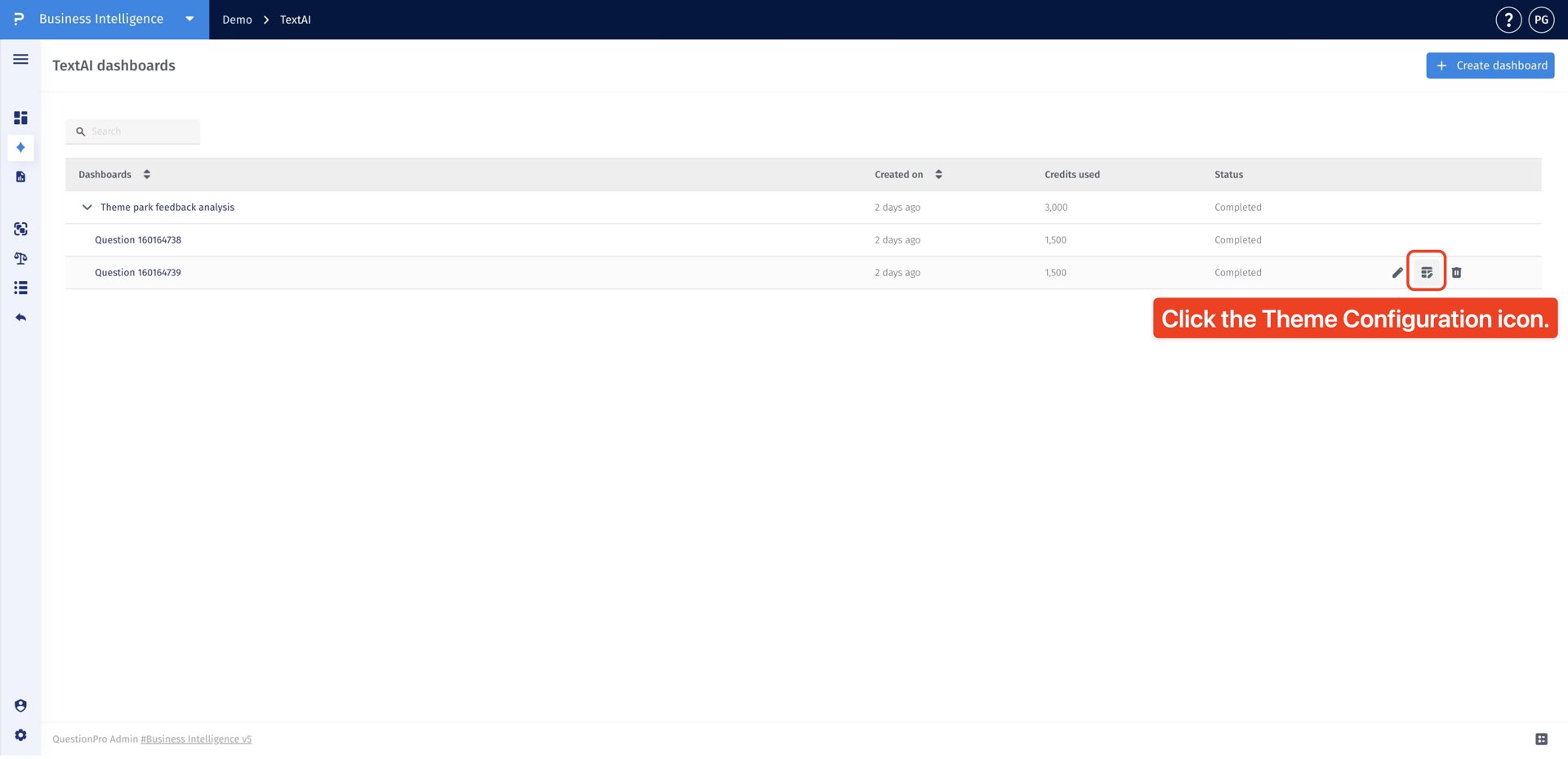
- Passe o mouse sobre o nome do painel TextAI na lista de painéis e clique no ícone de Configuração de Tema nas ações disponíveis.
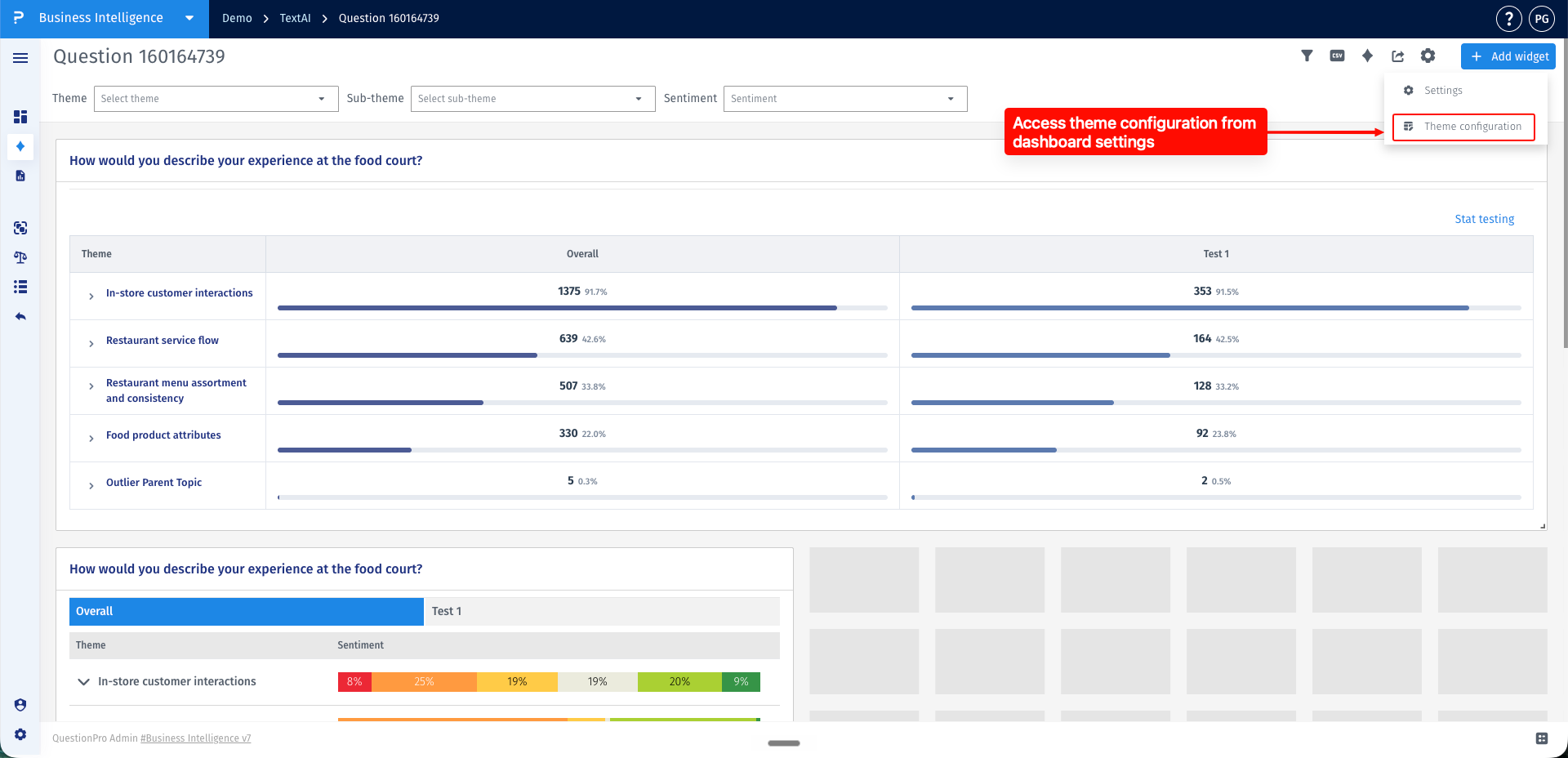
- Alternativamente, abra o painel do TextAI, clique no ícone de Configurações no canto superior direito e selecione Configuração de Tema nas opções disponíveis.
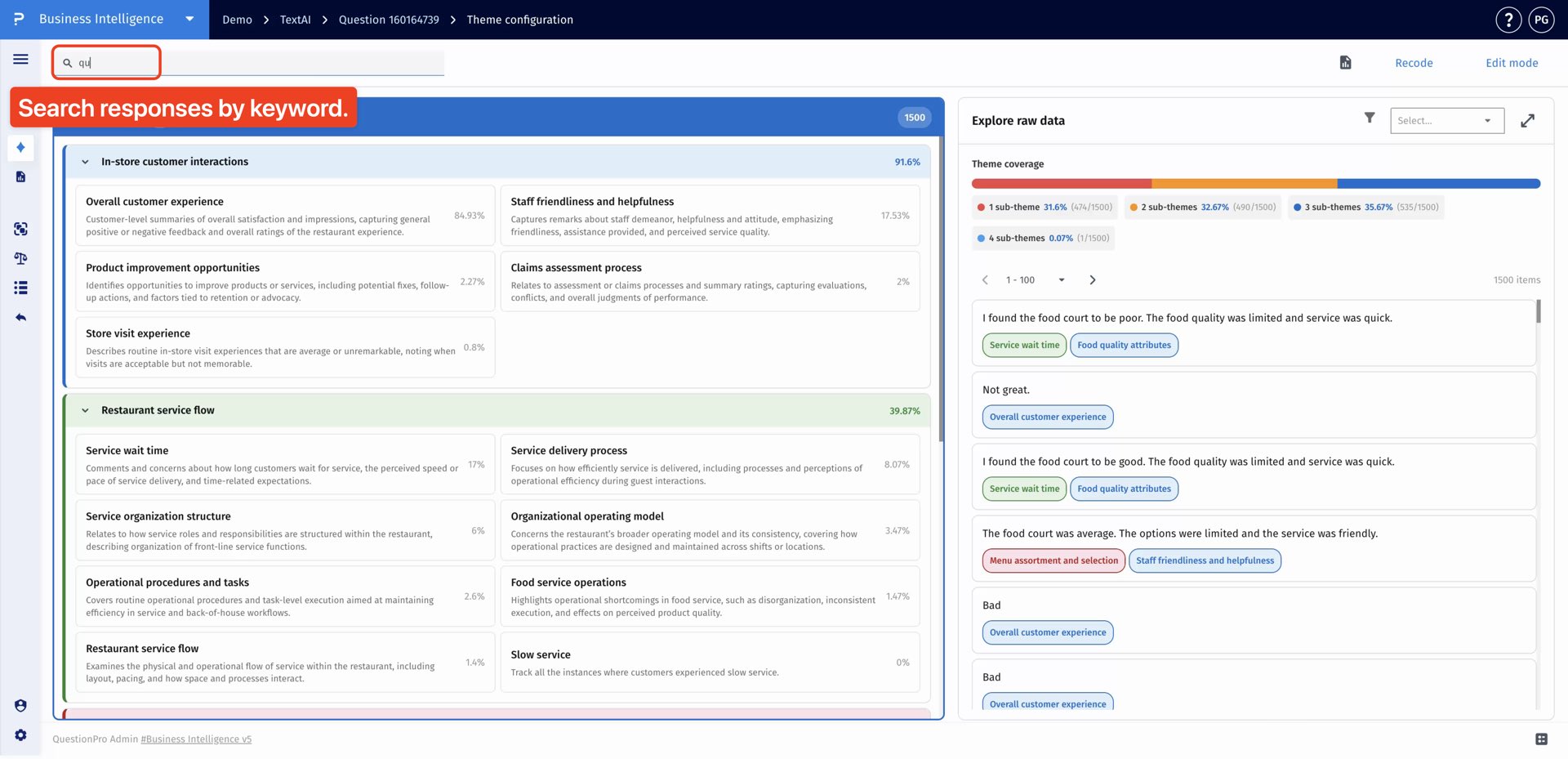
- Use a barra de pesquisa para filtrar respostas por palavras-chave.
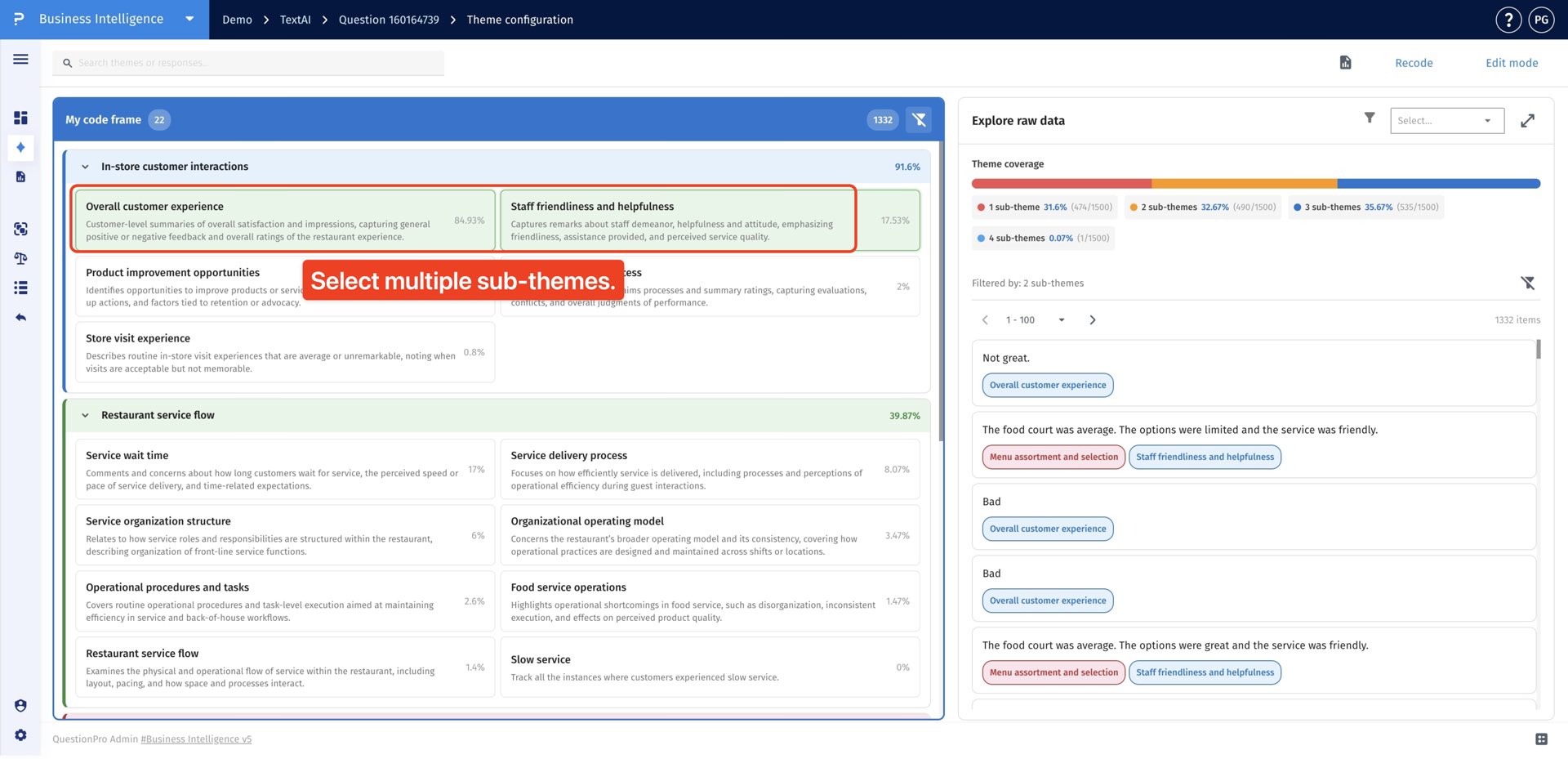
- Selecione um ou múltiplos subtemas quando quiser filtrar respostas em várias categorias.
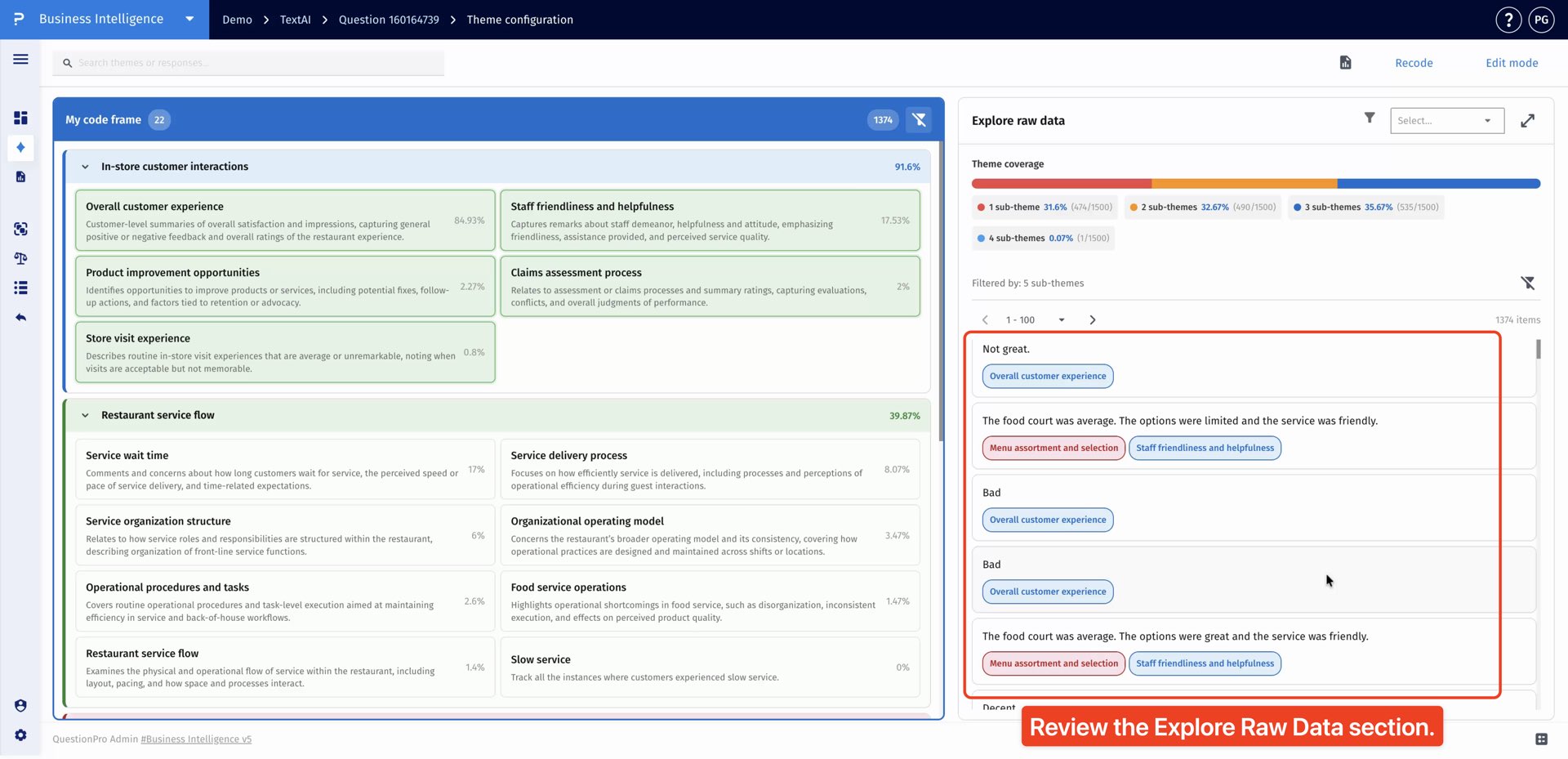
- Revise a seção Explorar Dados Brutos no lado direito do painel.
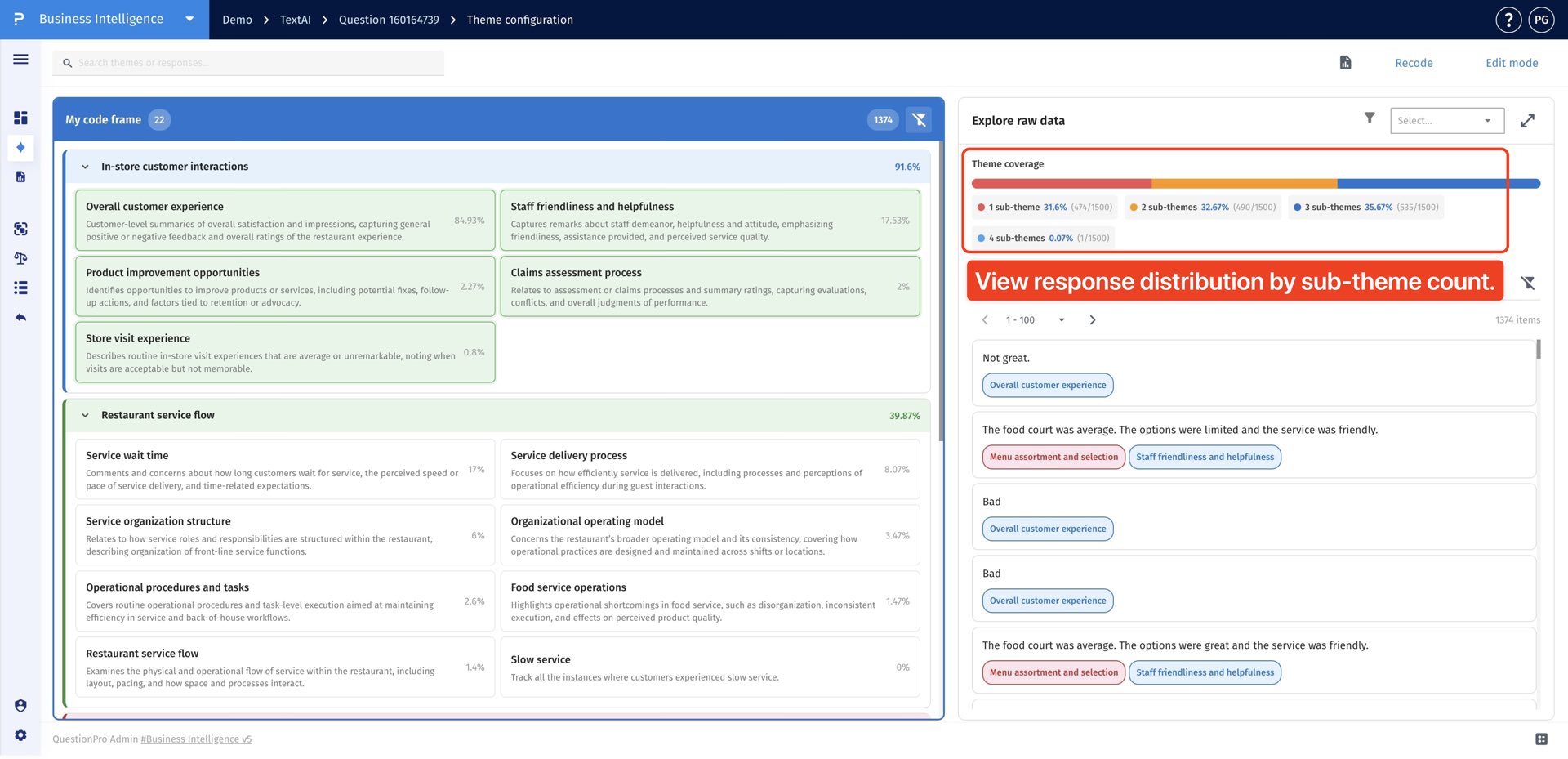
- Use a visualização de distribuição de respostas para ver como as respostas estão distribuídas entre as contagens de subtemas.
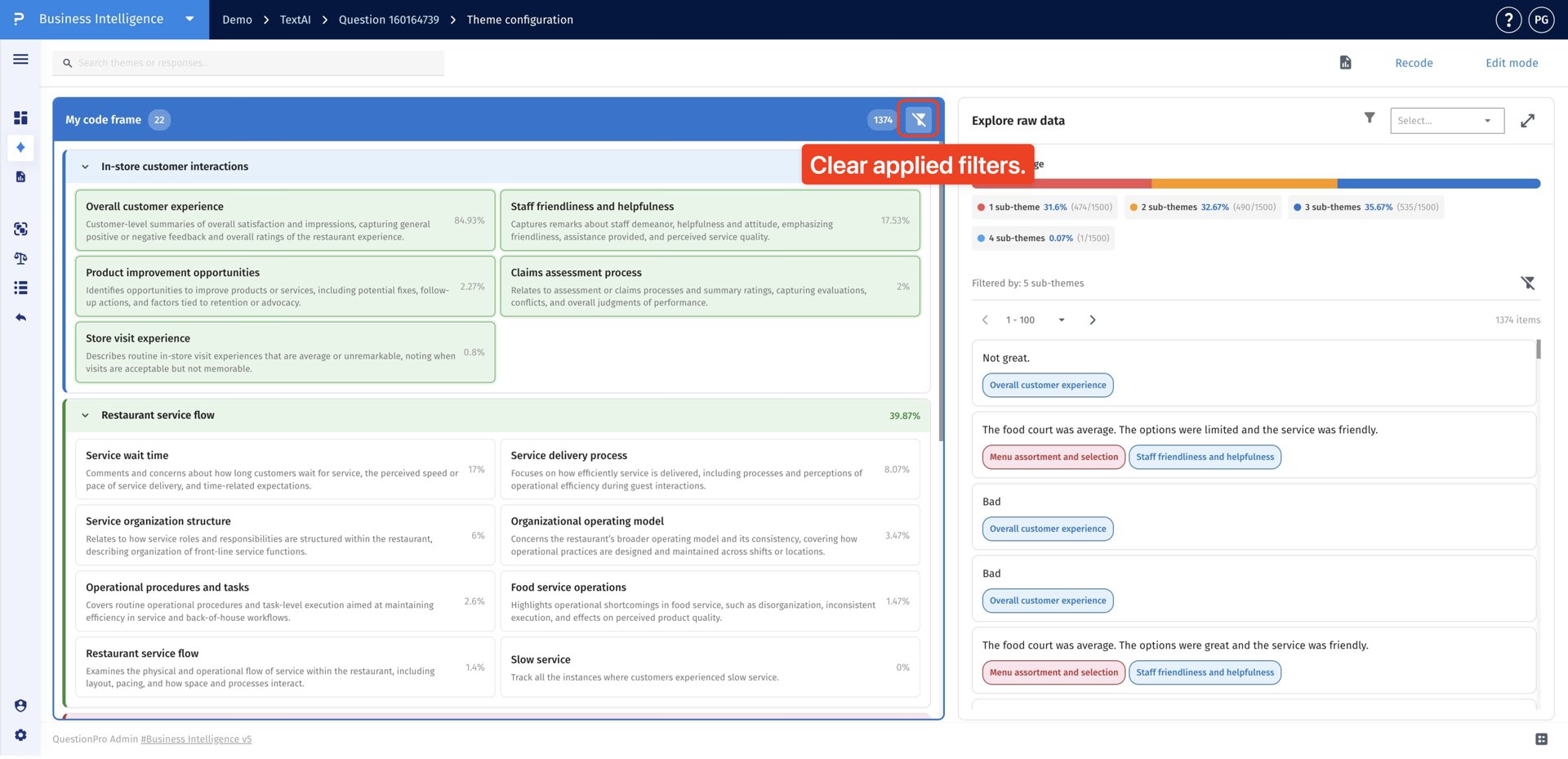
- Clique no ícone de redefinição de filtro para limpar os filtros aplicados.
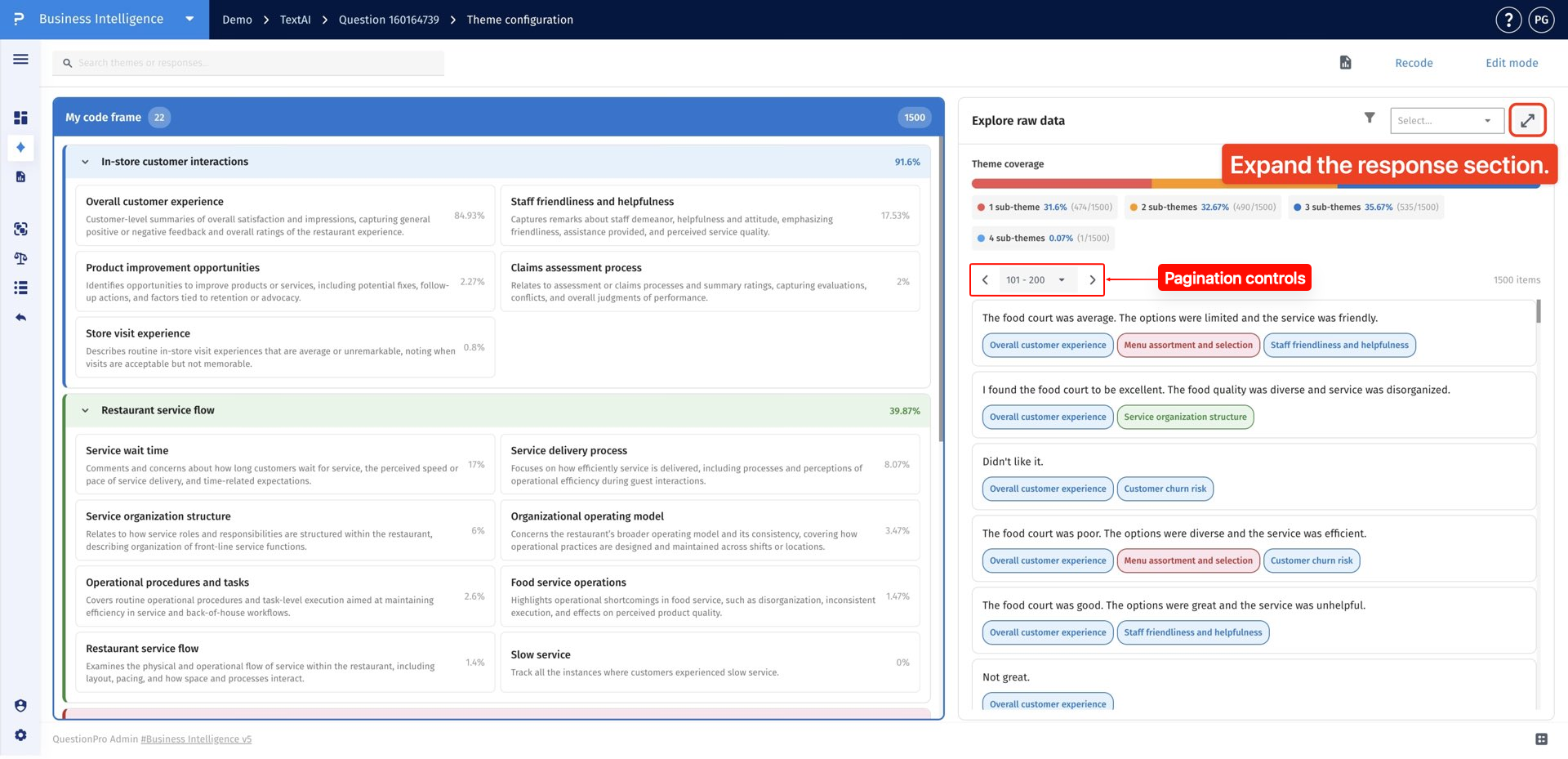
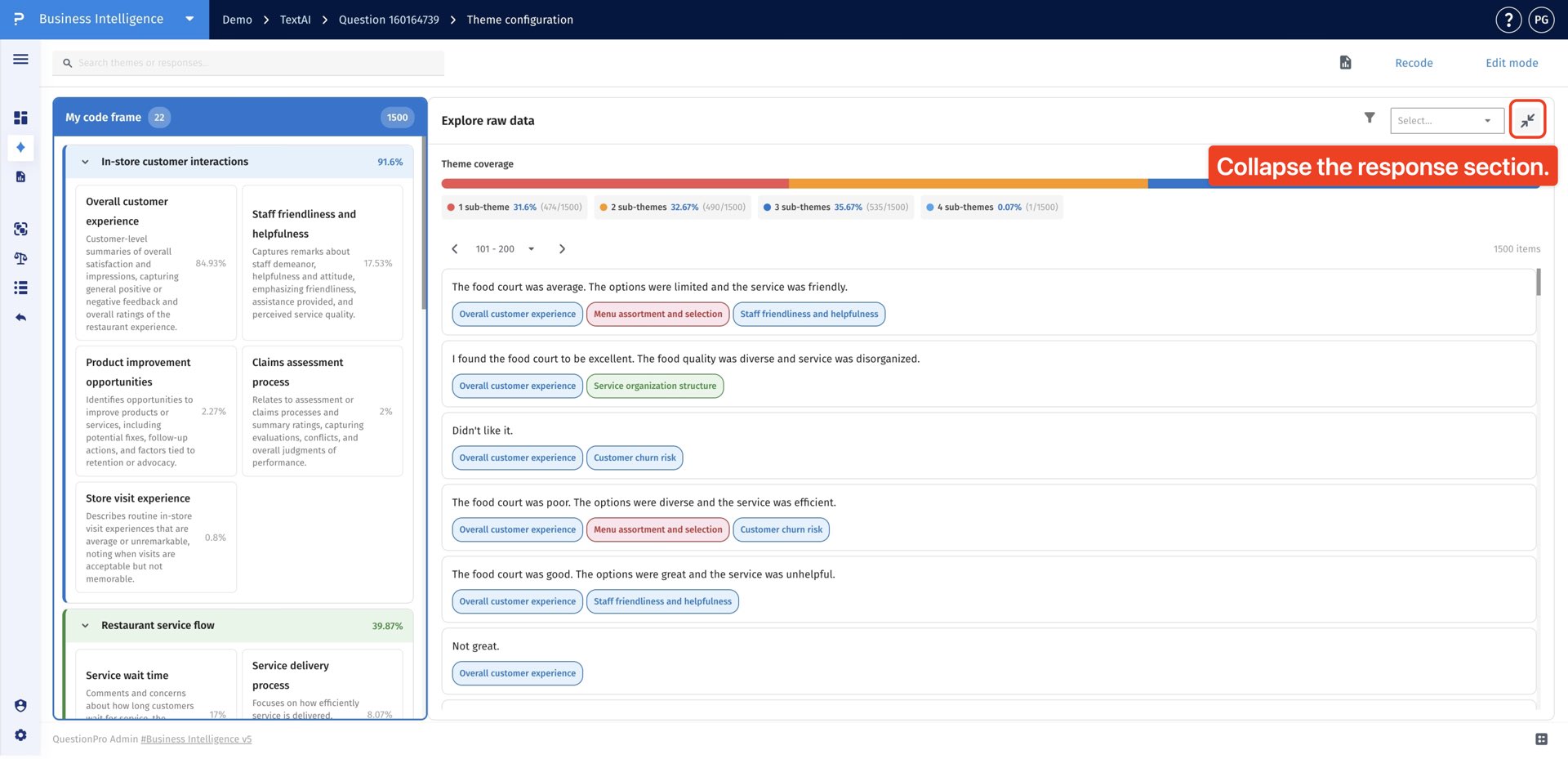
- Use os controles de paginação para navegar entre as páginas de respostas. Clique no ícone de expandir para abrir a seção de respostas em uma visualização maior.
- Clique no mesmo ícone novamente para colapsar a seção de respostas.
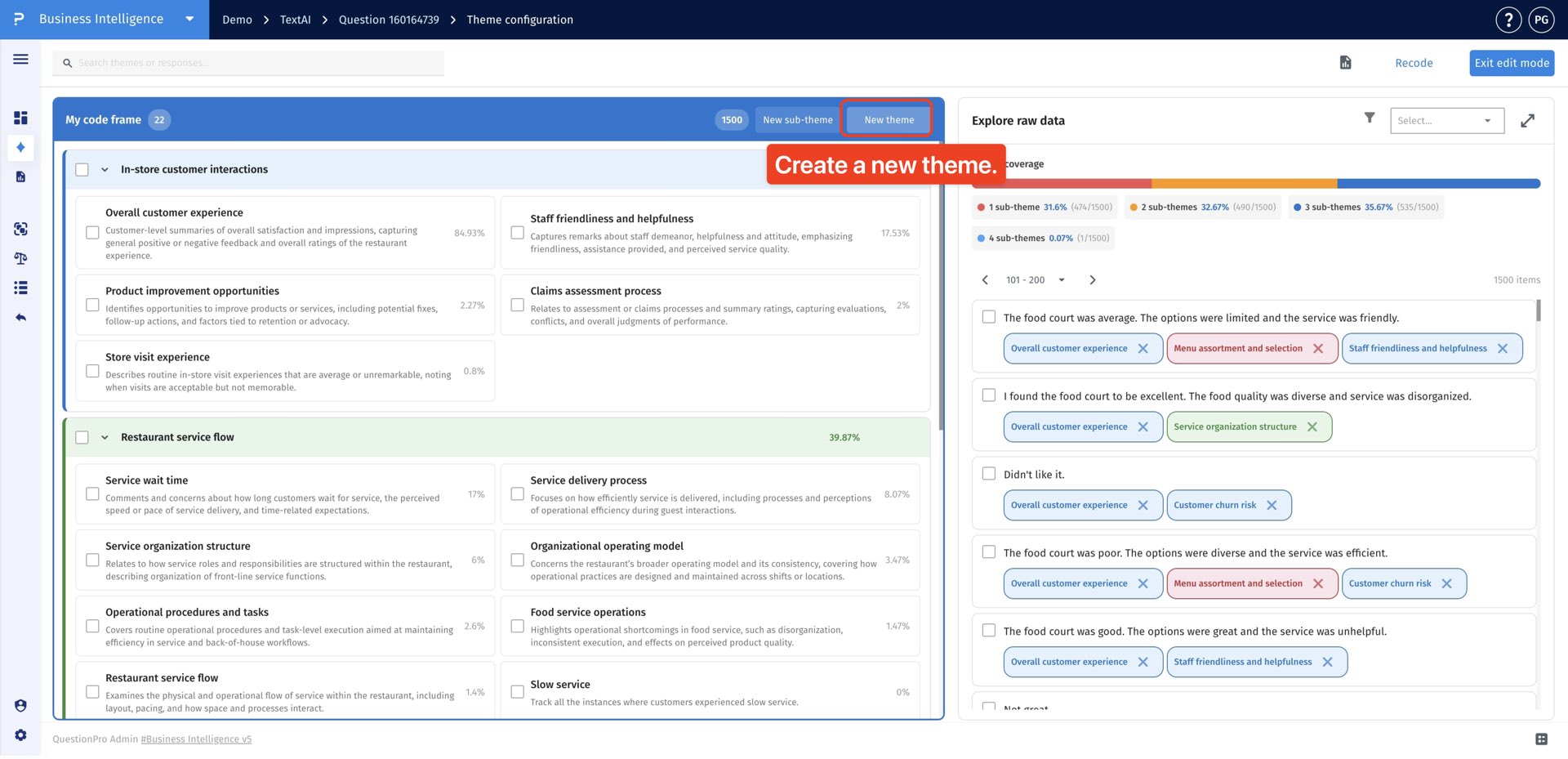
Temas são categorias de nível superior que organizam padrões de feedback relacionados no TextAI. Crie um novo tema quando a estrutura de tema atual não representar totalmente um grupo importante de respostas em seu conjunto de dados.
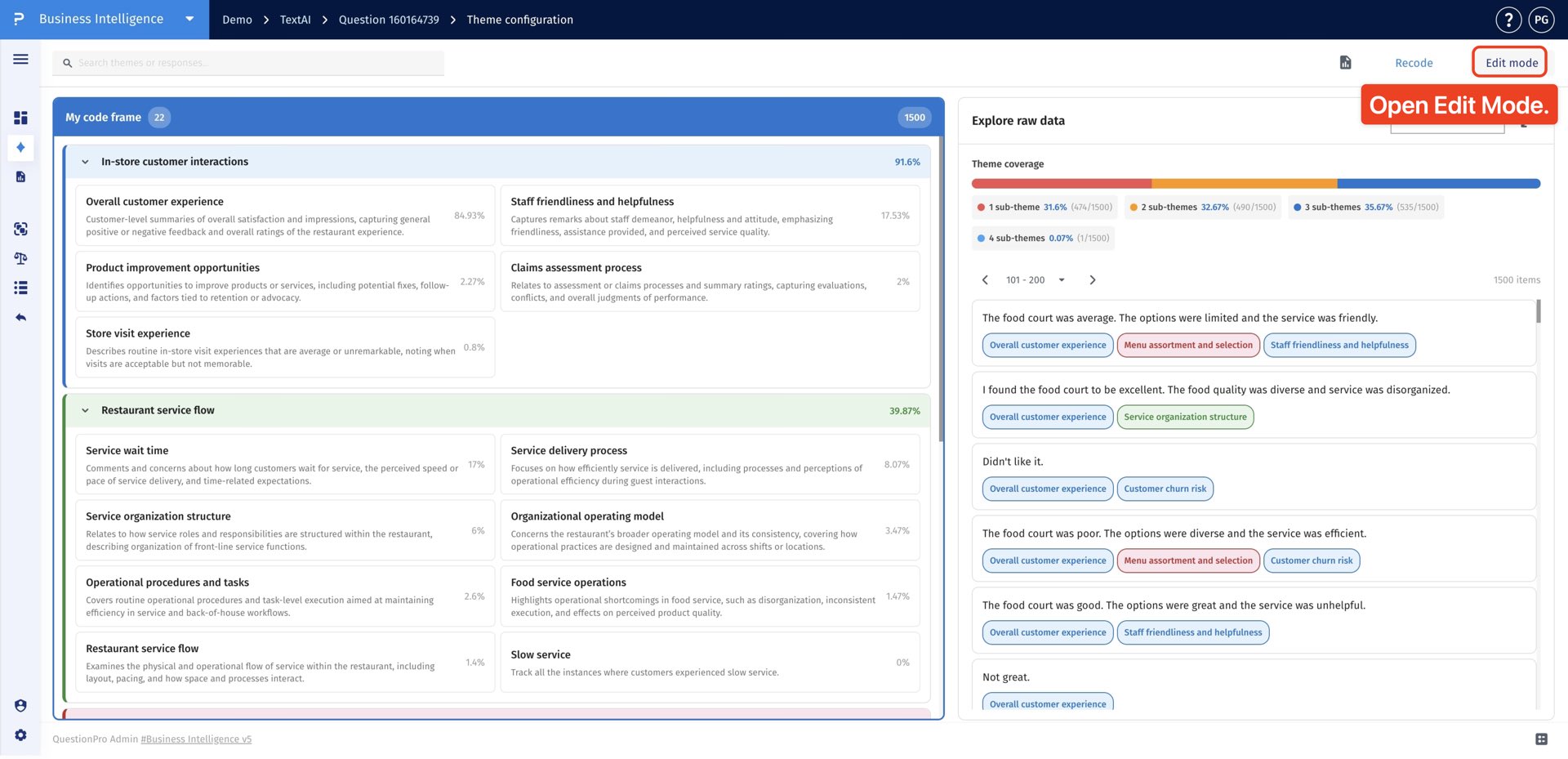
- Clique em Modo de Edição para habilitar os controles para gerenciar temas e subtemas no painel de Configuração de Tema.
- Clique em Novo Tema quando as respostas precisarem de uma categoria de nível superior mais ampla. Um tema atua como o grupo principal que pode conter múltiplos subtemas relacionados.
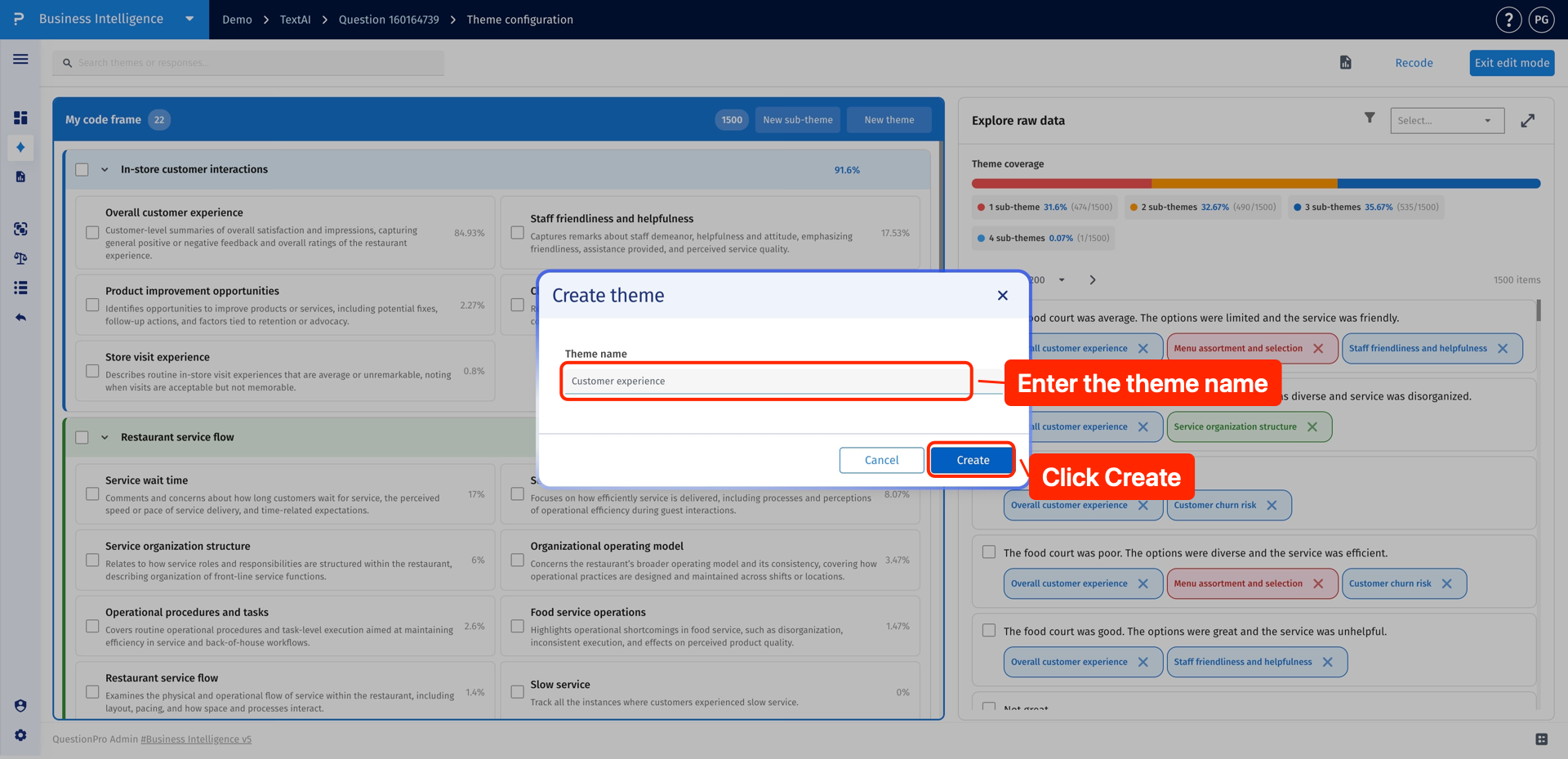
- Insira um nome claro para o tema e clique em Criar para salvar o tema. O novo tema se torna disponível para organizar subtemas existentes ou recém-criados.
Subtemas são categorias mais específicas dentro de um tema. Use-os para capturar padrões mais finos nas respostas, especialmente quando um tema amplo contém feedback que deve ser revisado ou relatado separadamente.
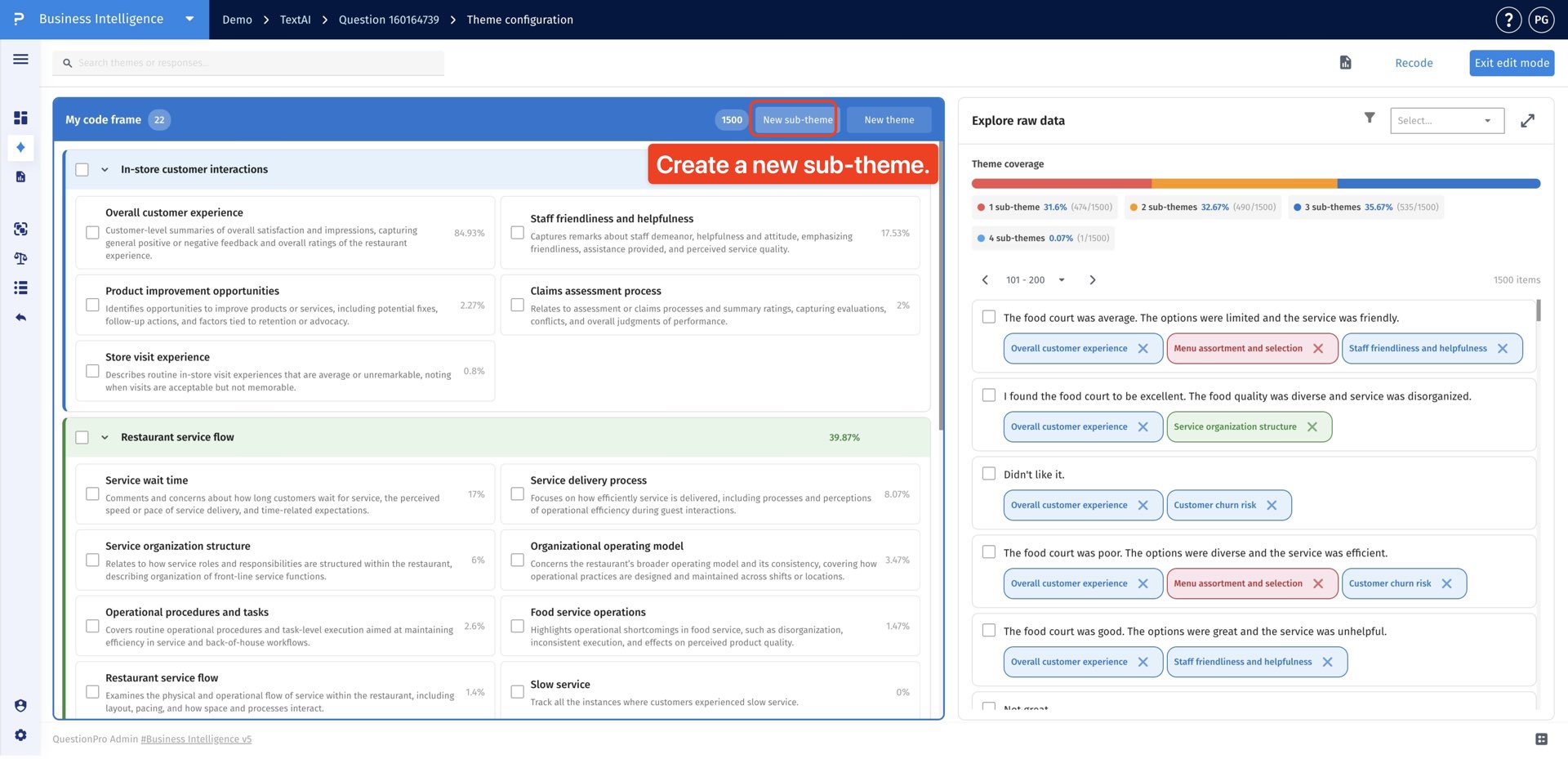
- Clique em Novo Subtema quando você precisar de uma categoria mais específica sob um tema existente. Subtemas ajudam a refinar temas amplos gerados pela IA em grupos menores que descrevem melhor as respostas.
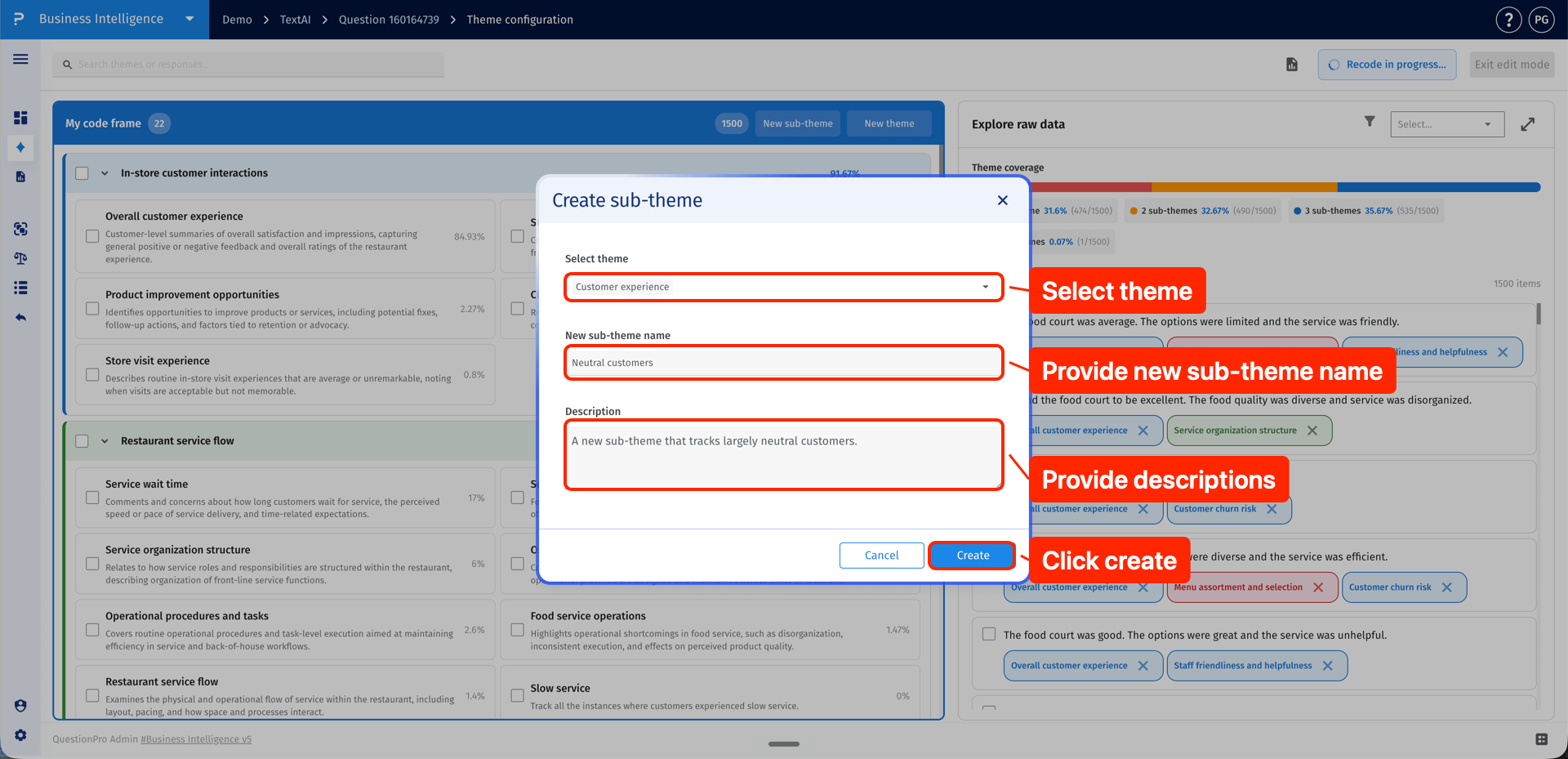
- Selecione o tema pai, forneça o nome e descrição do novo subtema, e clique em Criar para salvar o subtema.
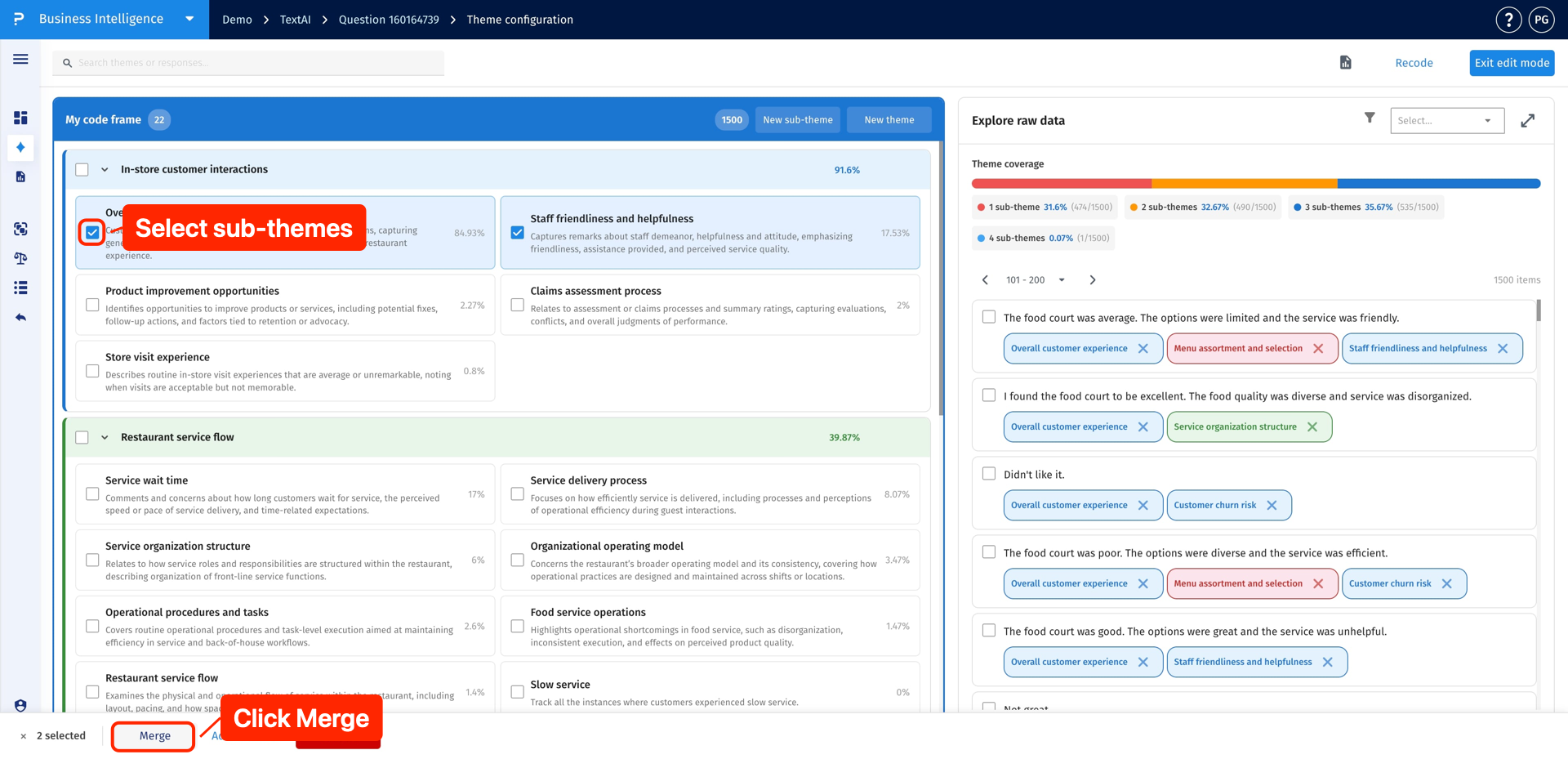
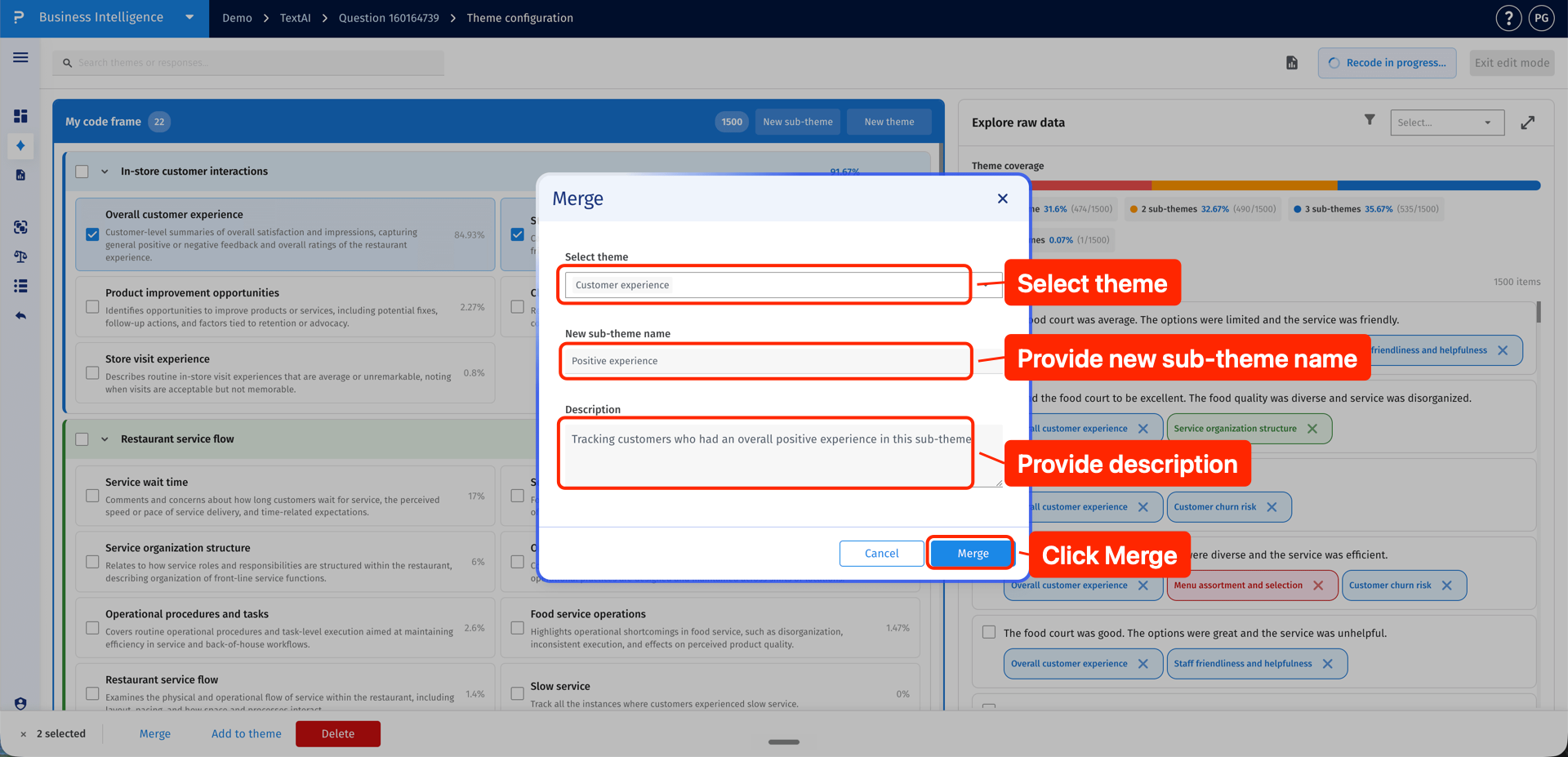
Mesclar subtemas ajuda a limpar categorias sobrepostas ou duplicadas. Use esta opção quando subtemas separados descrevem a mesma ideia e devem ser combinados em uma classificação mais clara.
- Selecione os subtemas que representam a mesma ideia ou que devem ser analisados juntos, então clique em Mesclar para iniciar o fluxo de mesclagem.
- Selecione o tema de destino, forneça o nome e descrição do subtema mesclado, e clique em Mesclar para criar o subtema combinado.
Marcar respostas permite que você refine manualmente como as respostas brutas são categorizadas. Você pode atribuir respostas a subtemas existentes ou a novos subtemas criados durante o processo de configuração.
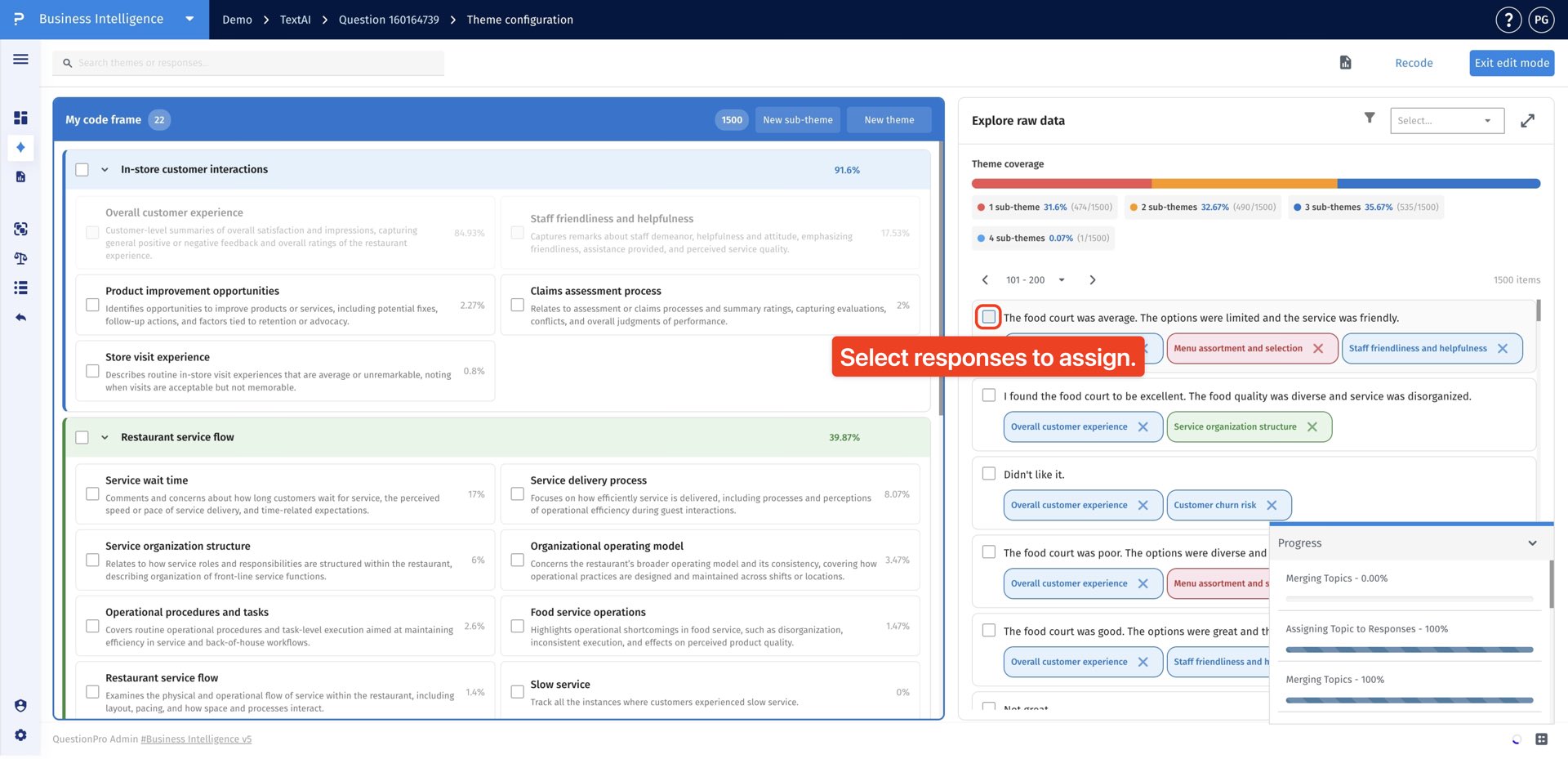
- Selecione as respostas que deseja marcar com um subtema. Você pode marcar respostas com subtemas existentes ou com novos subtemas criados durante a configuração.
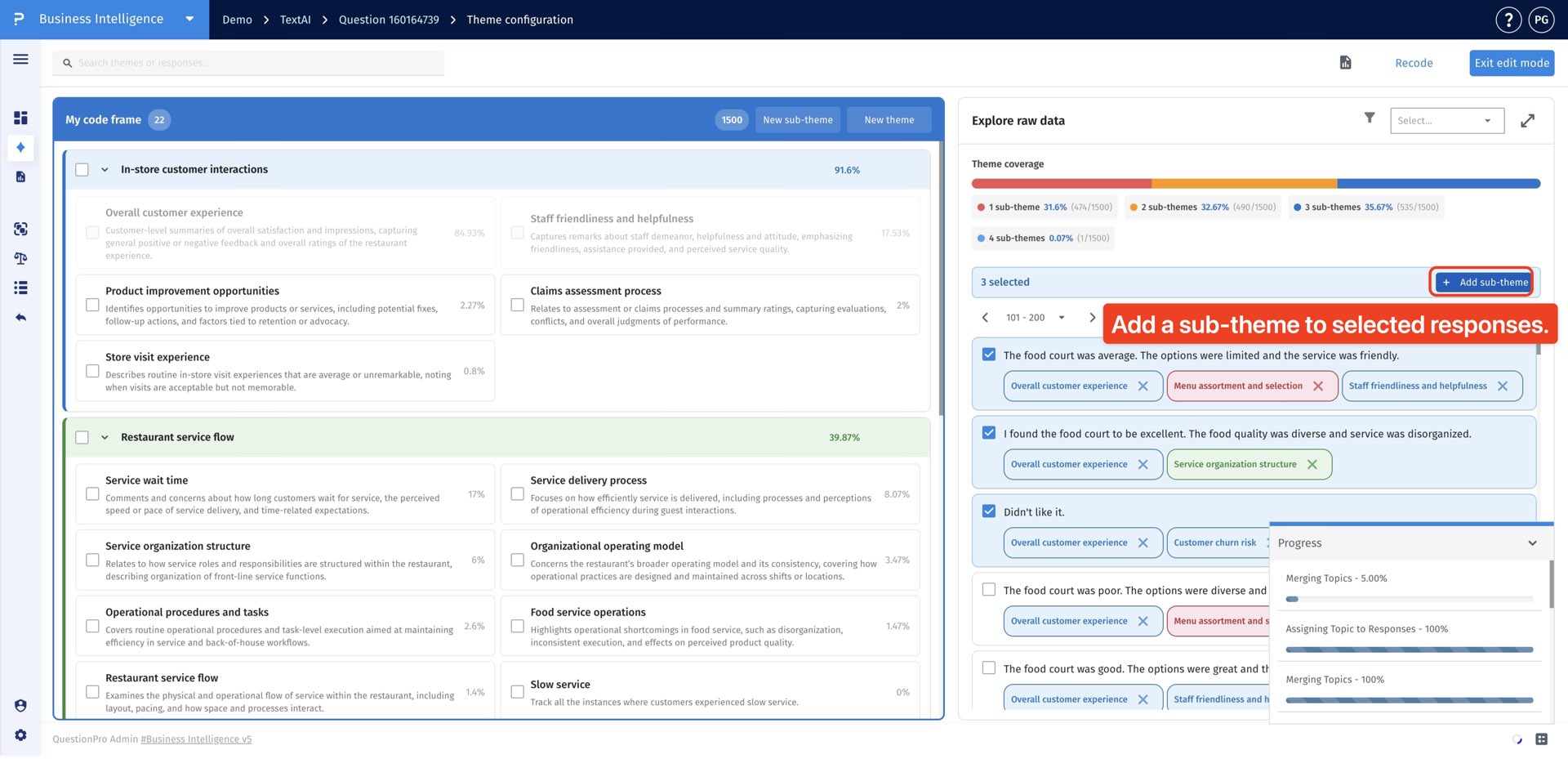
- Clique em Adicionar Subtema na seção Explorar Dados Brutos.
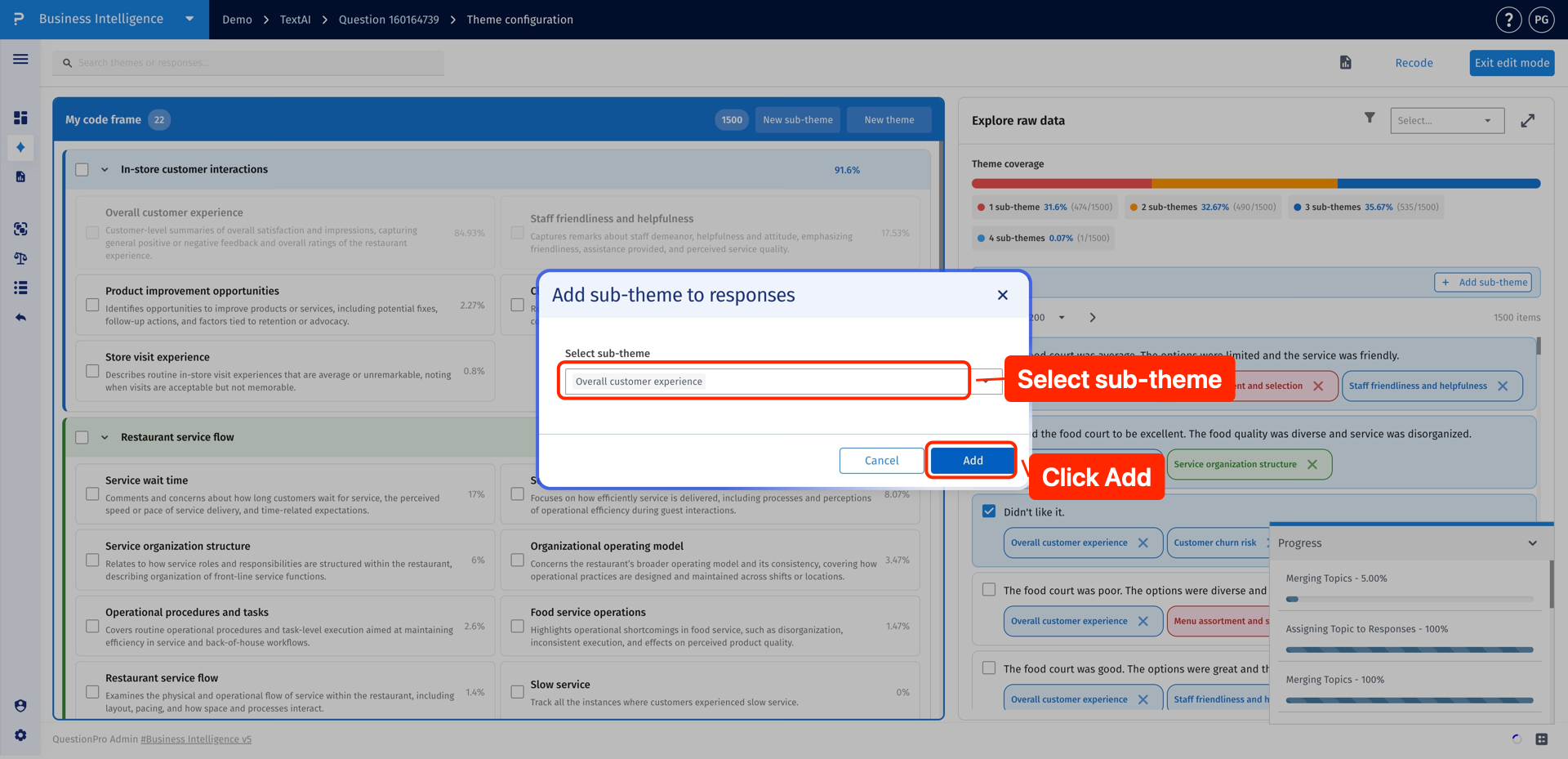
- Escolha o subtema a ser atribuído às respostas selecionadas e clique em Adicionar para aplicá-lo.
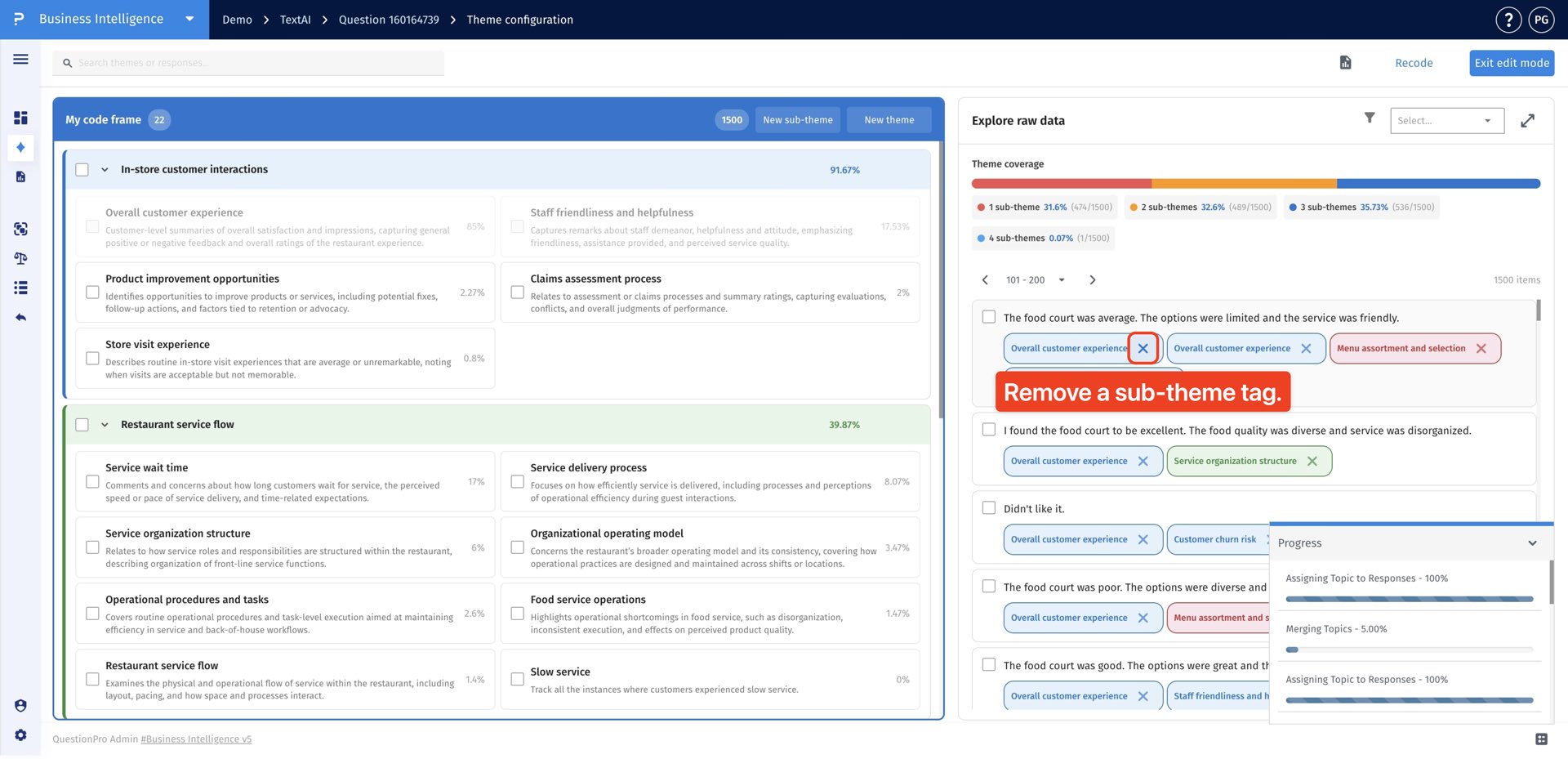
- Para remover uma tag incorreta ou desnecessária, clique no ícone de remover ao lado do subtema na resposta. A resposta permanece na lista de dados brutos, mas a tag de subtema selecionada é removida dessa resposta.
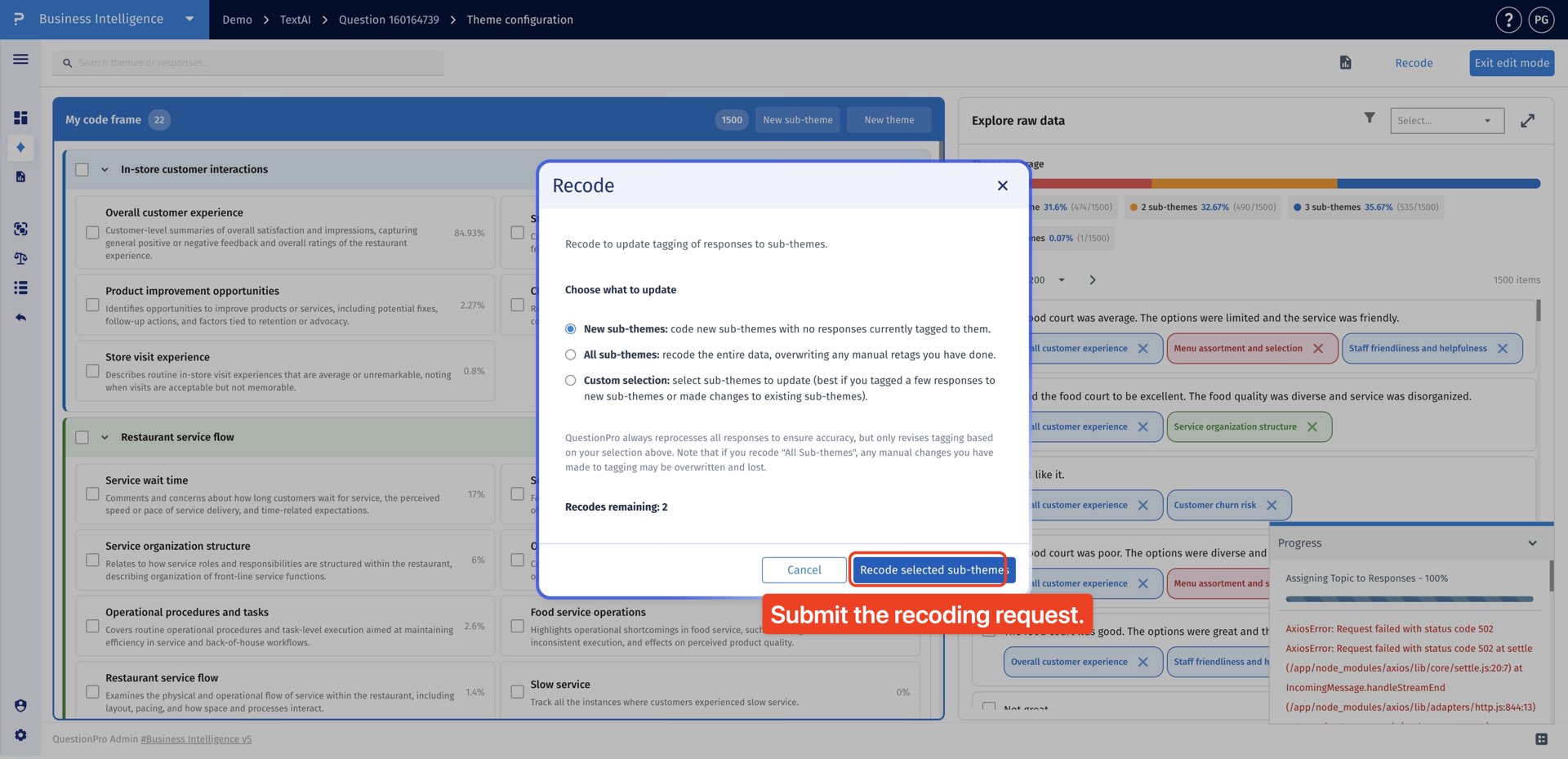
Depois de criar, mesclar, atribuir ou remover temas e subtemas, a recodificação atualiza como o TextAI aplica essas mudanças aos dados de resposta. Escolha a opção de recodificação com base na sua intenção de codificar apenas novas categorias, atualizar todos os subtemas ou atualizar um conjunto selecionado.
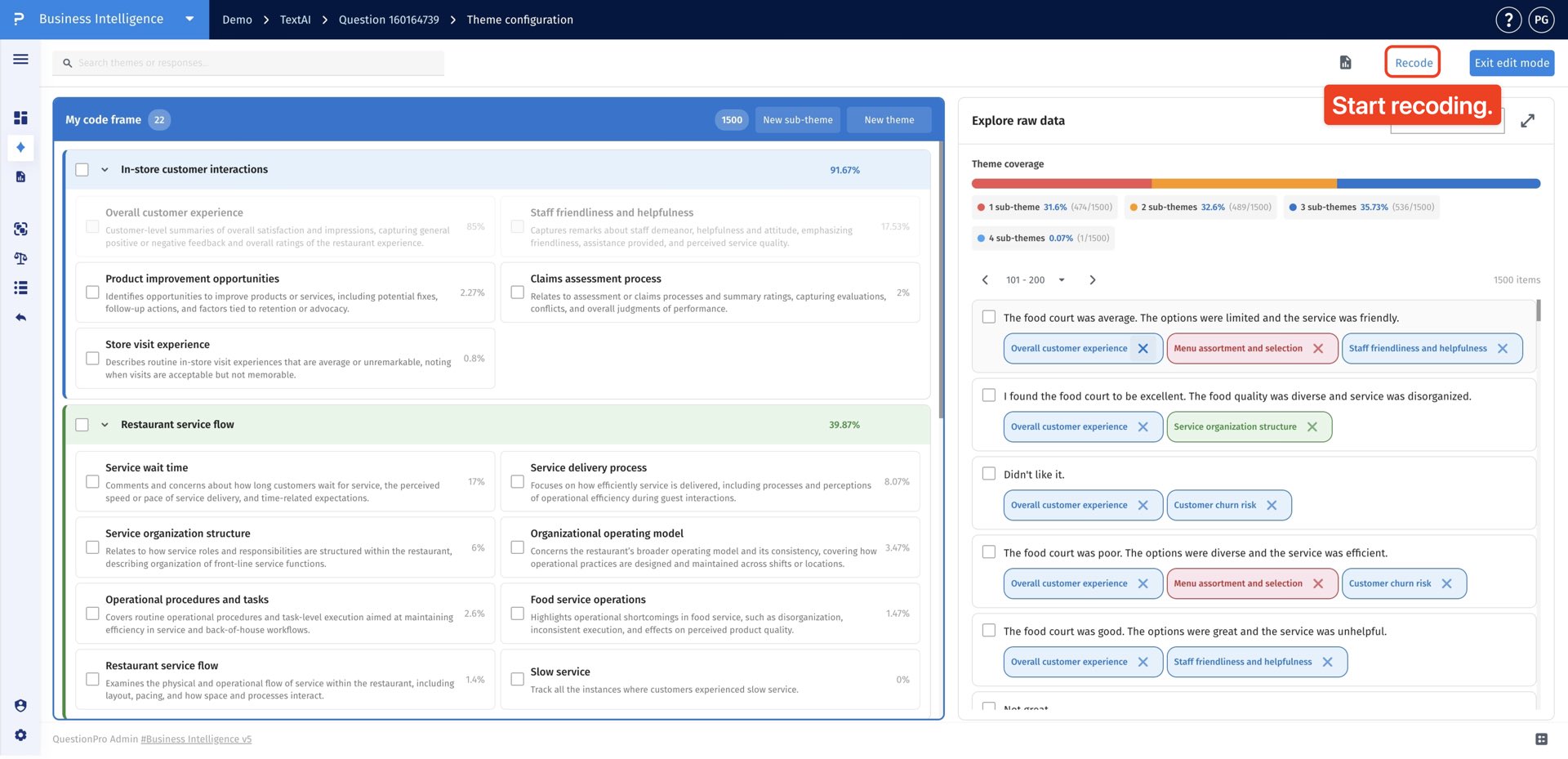
- Clique em Recodificar após fazer suas alterações de tema e subtema. Isso abre as opções de recodificação para que você possa decidir quão amplamente o TextAI deve aplicar a configuração atualizada.

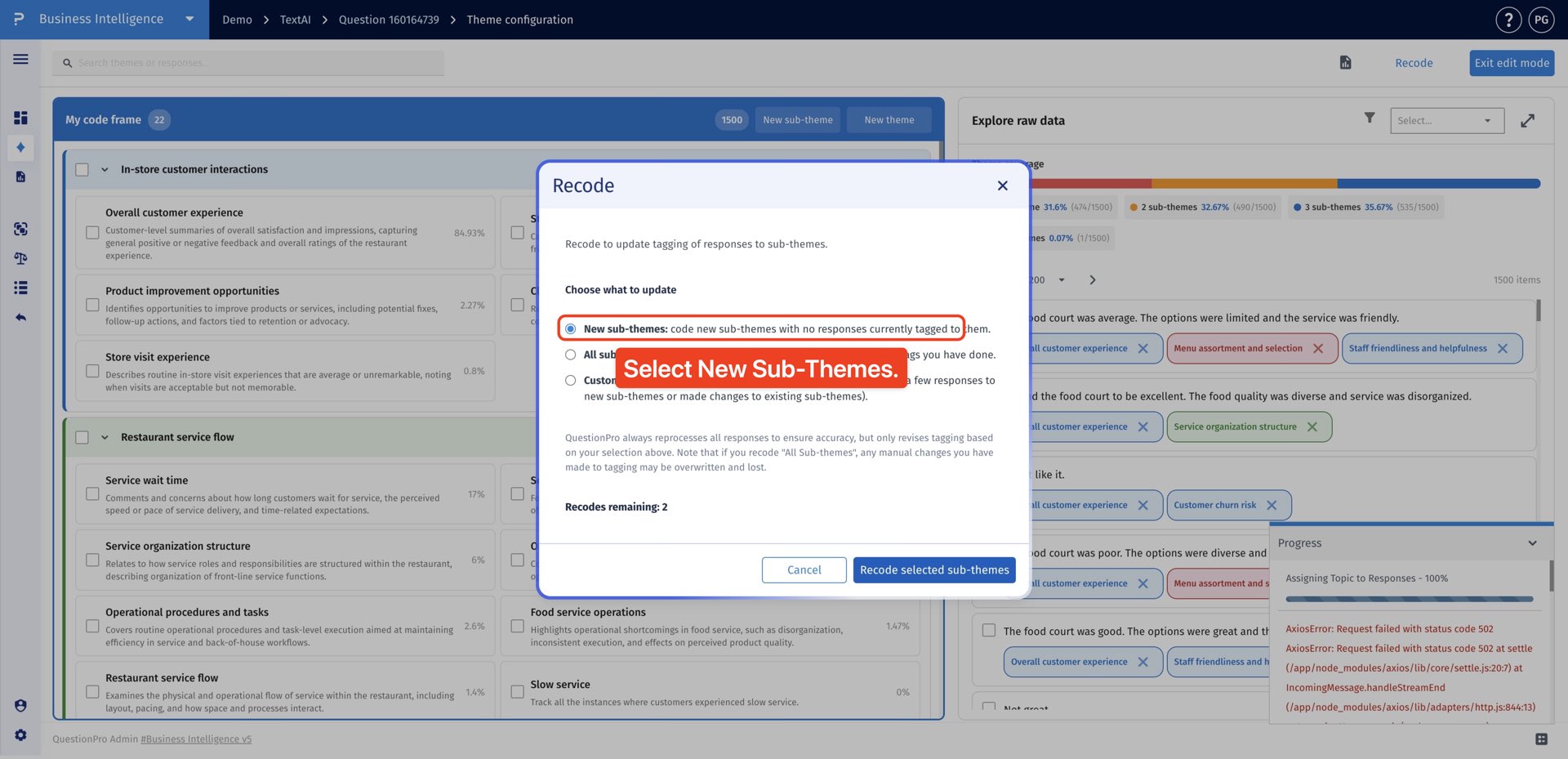
- Selecione Novos Subtemas quando você quiser que o TextAI codifique apenas os subtemas recém-criados que ainda não têm respostas marcadas. Isso mantém os dados codificados existentes inalterados enquanto aplica codificação às novas categorias.
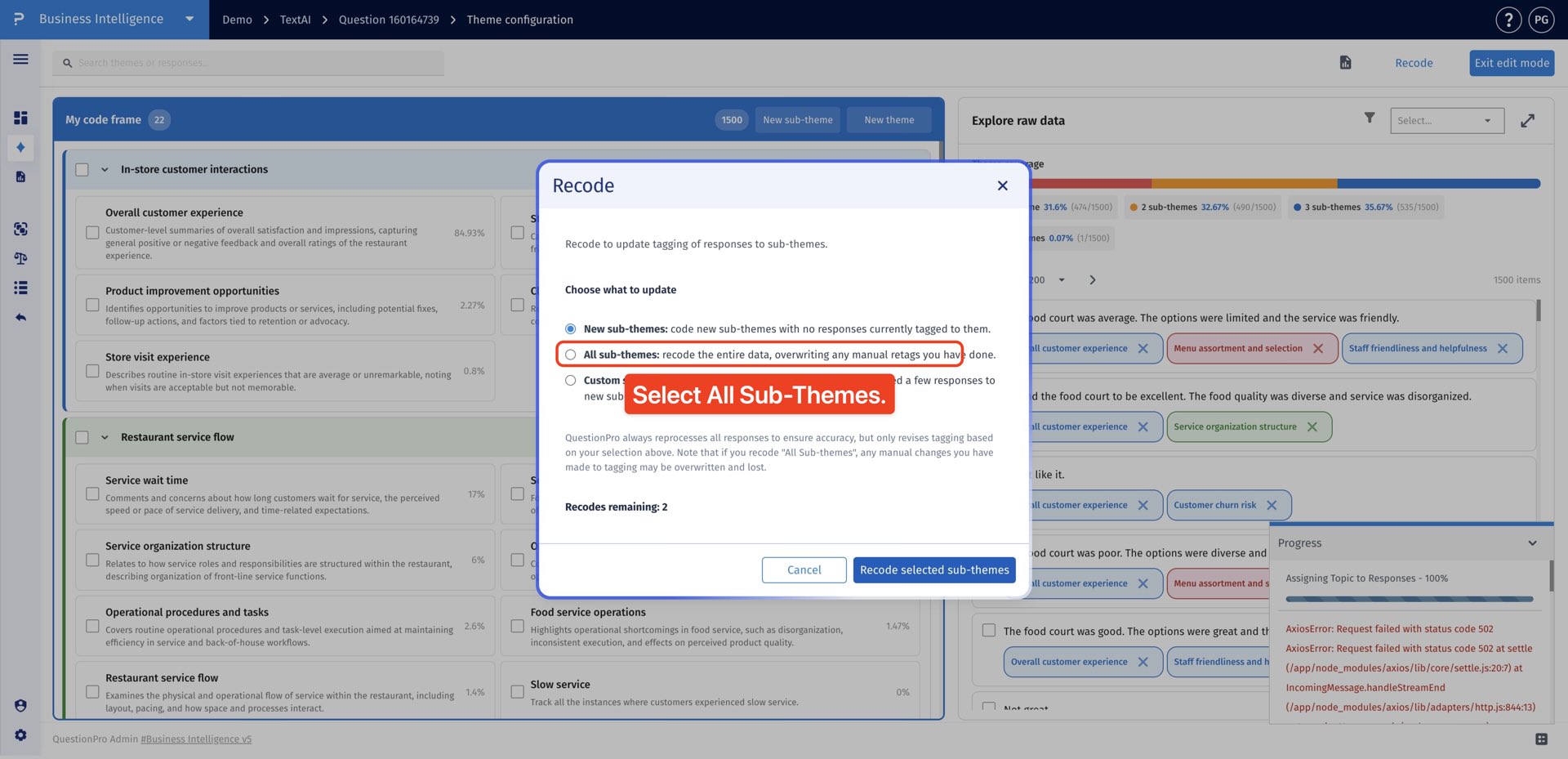
- Selecione Todos os Subtemas quando quiser que o TextAI recodifique todo o conjunto de dados usando a estrutura mais recente de tema e subtema. Isso atualiza todas as atribuições e pode sobrescrever mudanças manuais.
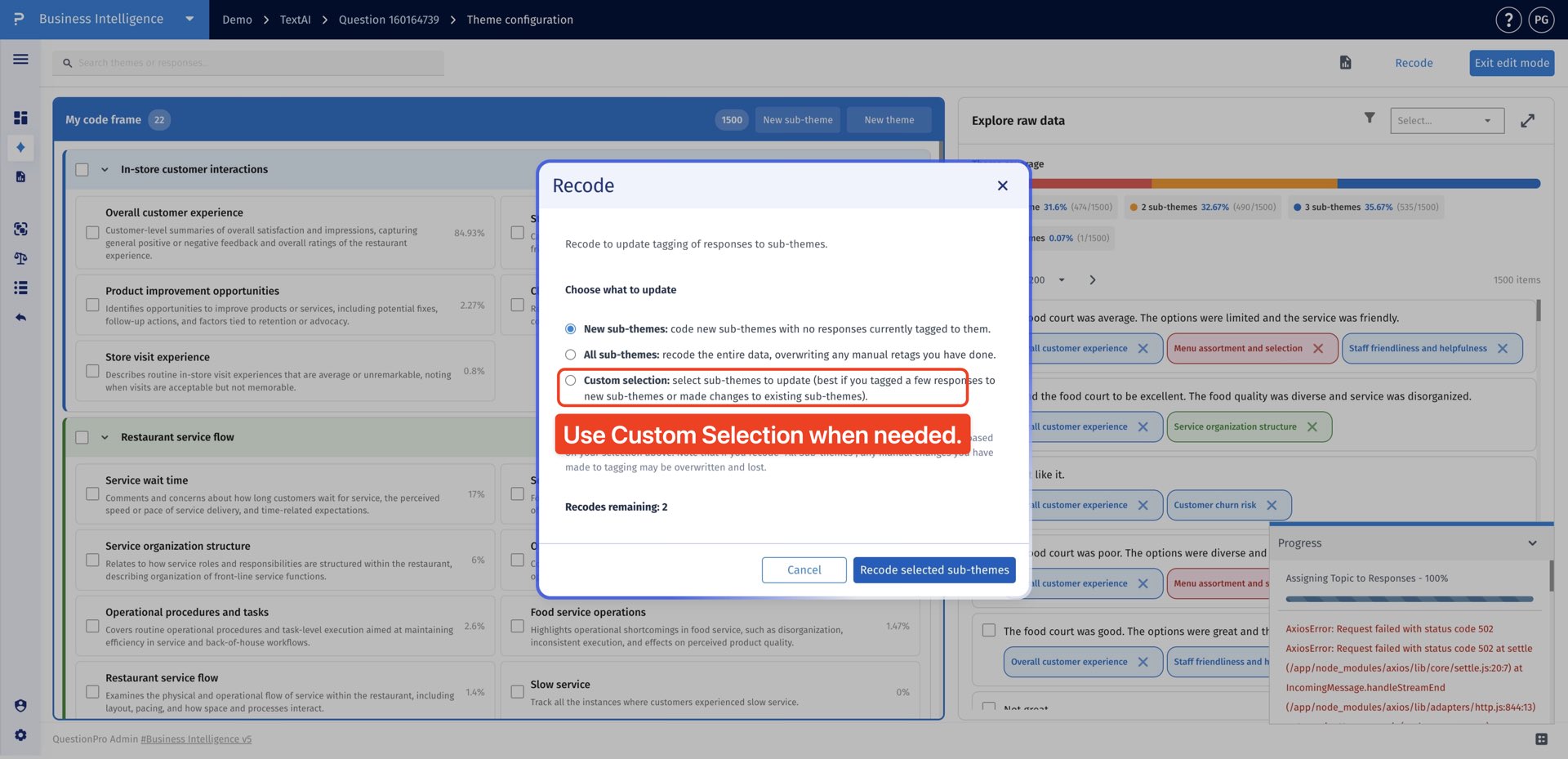
- Use Seleção Personalizada quando apenas subtemas específicos precisam ser atualizados. Isso limita a recodificação às categorias que você escolher em vez de alterar todo o conjunto de dados.
- Clique em Recodificar Subtemas Selecionados para enviar o pedido de recodificação. O TextAI então começa a aplicar o escopo de recodificação selecionado aos dados de resposta.
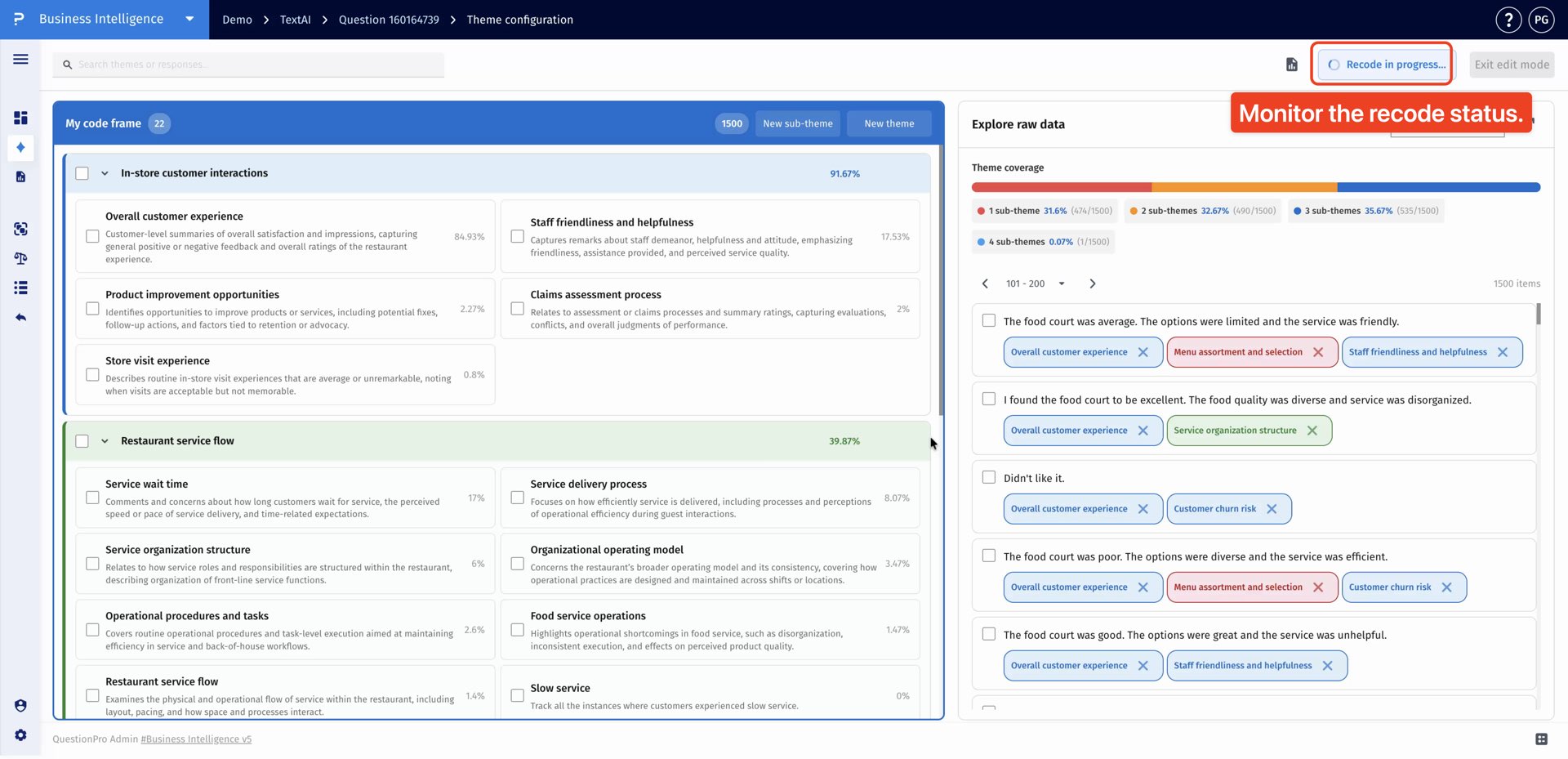
- Monitore o status de Recodificação em Progresso no painel de Configuração de Tema. Esse status confirma que o TextAI está processando a codificação de tema e subtema atualizada.
Como posso rastrear as mudanças na configuração do meu tema?
Abra a Configuração de Tema e clique em Histórico de Tema. Cada entrada gravada mostra a operação, data e hora, detalhes da mudança e o usuário que a realizou. Use Todas as operações para filtrar o histórico por tipo de mudança, como respostas marcadas ou desmarcadas, temas ou subtemas criados ou renomeados, atualizações de descrição, movimentos, mesclagens e exclusões.
Remover uma tag de subtema exclui a resposta original?
Não. Remover uma tag remove a atribuição de subtema dessa resposta. A resposta permanece disponível na Explorar dados brutos.
Qual opção de recodificação devo escolher após mudar o livro de códigos?
Escolha Novos Subtemas para codificar subtemas recém-criados que ainda não têm respostas marcadas. Escolha Seleção Personalizada para recodificar apenas os subtemas que você selecionar. Todos os Subtemas recodifica todo o conjunto de dados e pode sobrescrever alterações de codificação manuais, portanto, revise o escopo selecionado antes de enviar.
Esse recurso está disponível com as seguintes licenças:
Research Edition Communities Customer Experience Employee Experience University - Research Edition
