

- Crie painéis de BI do zero
- Crie um painel de BI usando o QxBot
- Adicionando um widget a um painel de BI
- Adicionando um widget avançado a um painel de BI
- Adicionando abas a um painel de BI
- Adicionando vários widgets em massa
- Personalize fontes e estilos em painéis de BI.
- Add advanced reports to Dashboards
- Create AI Dashboards

Impacto no KPI no TextAI
Impacto no KPI conecta feedback aberto com as medidas que sua equipe rastreia. O widget traz temas e sub-temas, suas pontuações de KPI, impacto observado, contagens de respostas e participação da base de análise em uma única tabela. Use-o para ver quais experiências estão associadas a resultados mais fortes ou mais fracos e decidir onde investigar primeiro.
Escolha uma pergunta KPI vinculada à mesma resposta de pesquisa ou linha de conjunto de dados que o feedback. Configure seu cálculo como NPS, CSAT, CES ou Média, então compare tópicos e abra seus comentários subjacentes. Um KPI nomeado e cálculo consistente ajudam as equipes a passar de uma pontuação ampla para experiências específicas do cliente e uma discussão mais clara das prioridades.
Assista a este vídeo para aprender como conectar temas de feedback a um KPI no TextAI:
impact-on-kpi-v6.mp4 Clique para baixar o vídeo
Comece com um dashboard TextAI contendo feedback analisado e uma resposta KPI vinculada à mesma resposta ou linha.
1. Abra o dashboard TextAI contendo o feedback analisado que você deseja explorar.

2. Clique em Adicionar widget.

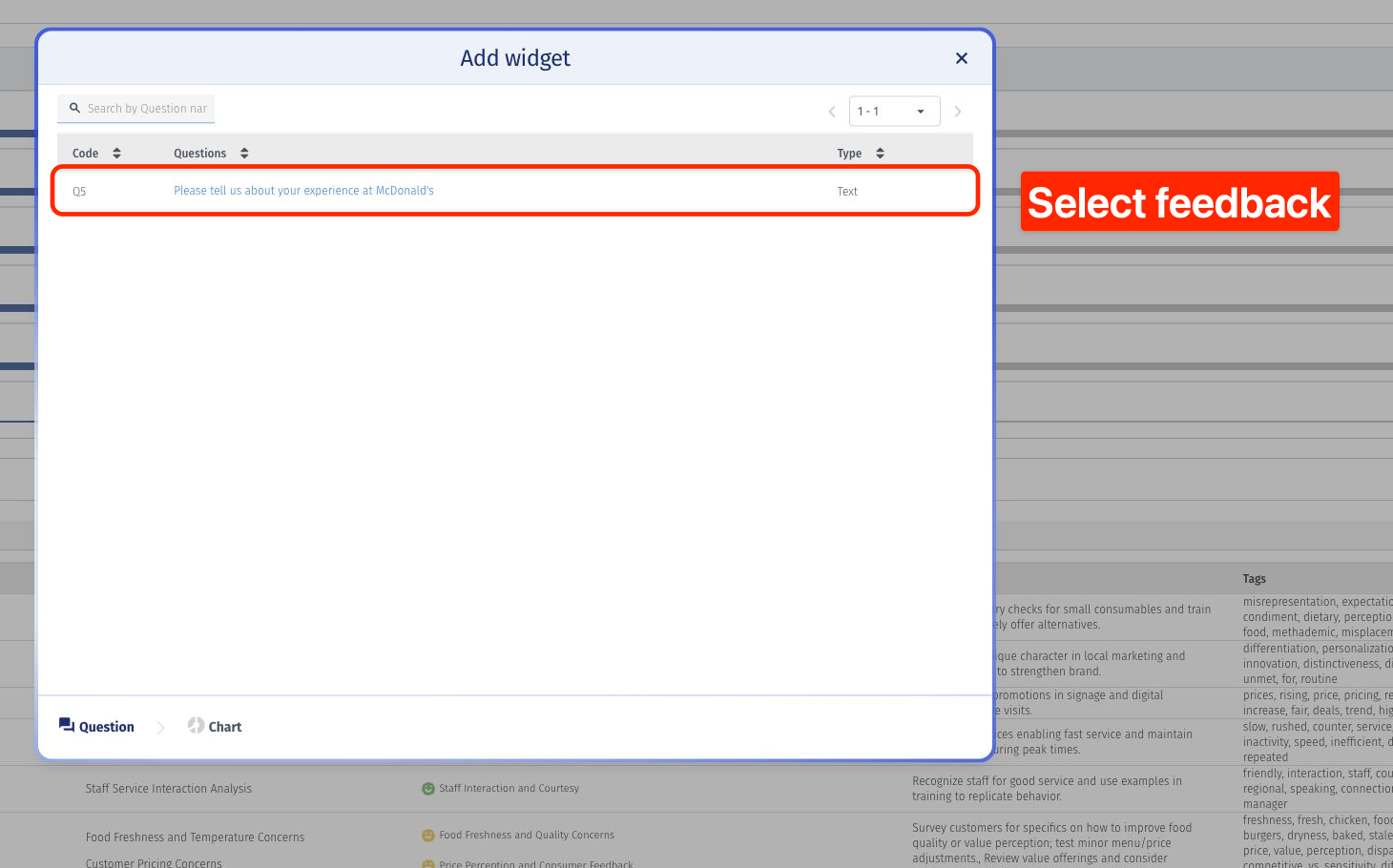
3. Selecione a pergunta de texto ou campo de conjunto de dados na tabela de perguntas. Use a pesquisa para encontrá-lo.
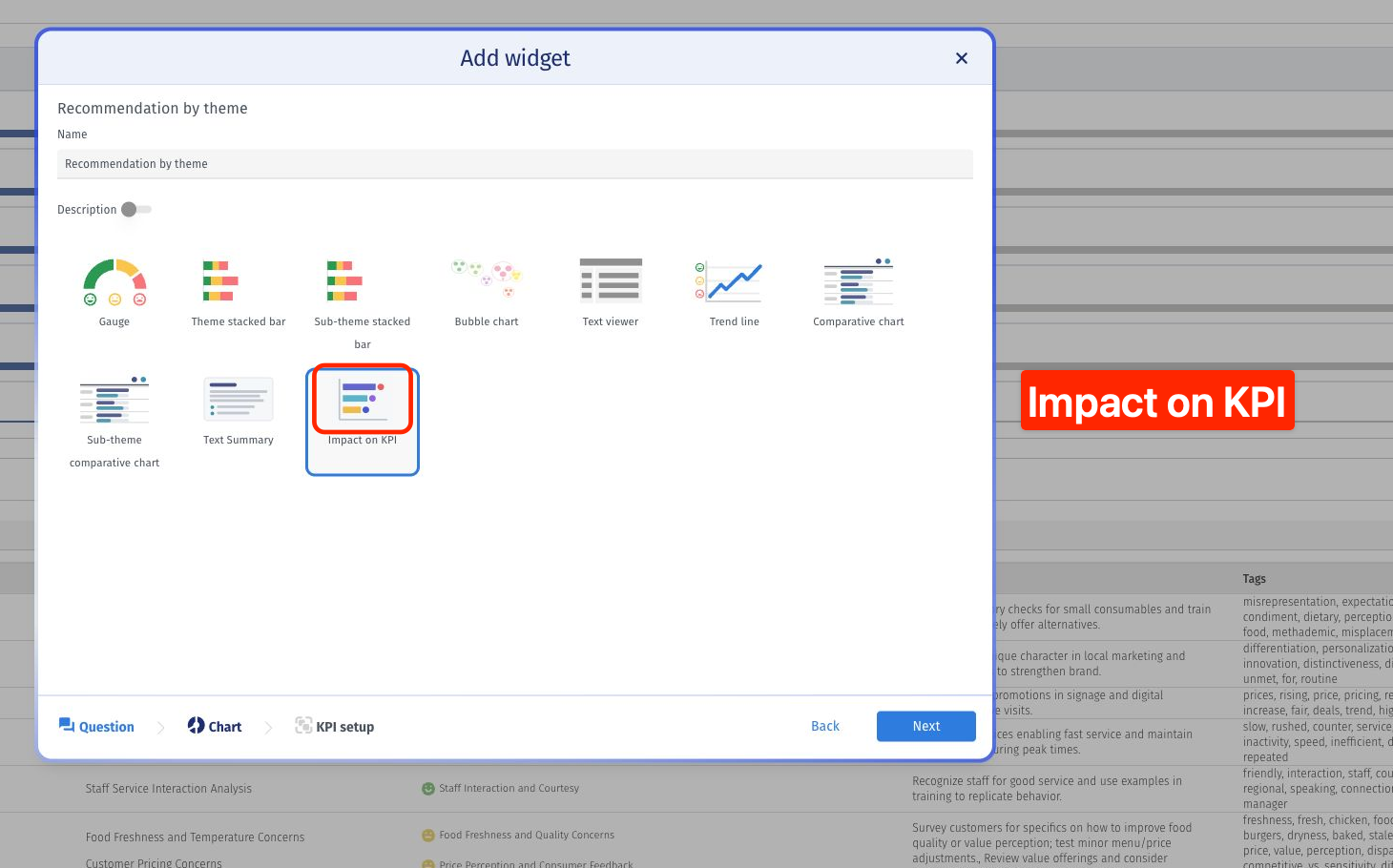
4. Insira um nome de widget e escolha Impacto no KPI.
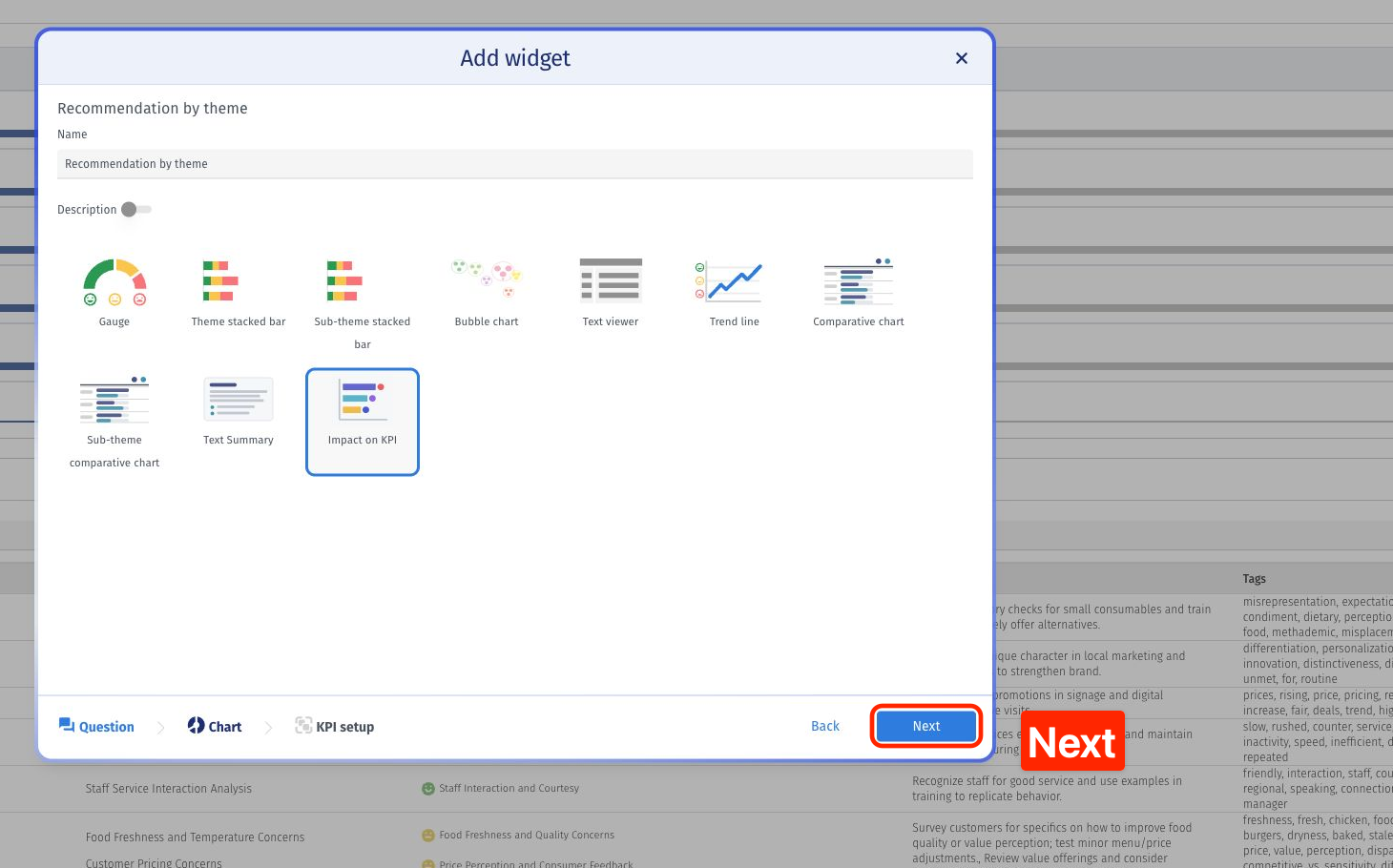
5. Clique em Próximo para abrir a configuração do KPI.
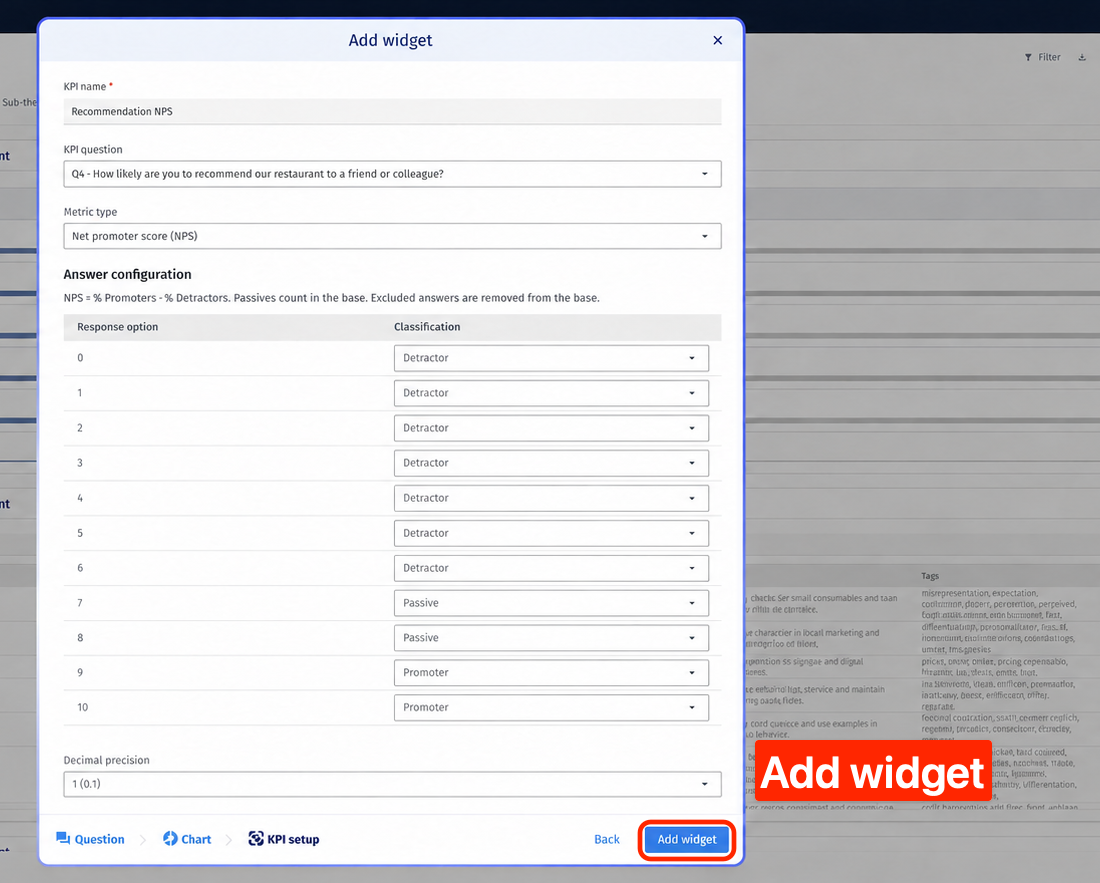
6. Dê ao KPI um nome que reflita o que ele mede. Neste exemplo, usamos Recomendação NPS. O nome se torna o cabeçalho da coluna métrica.
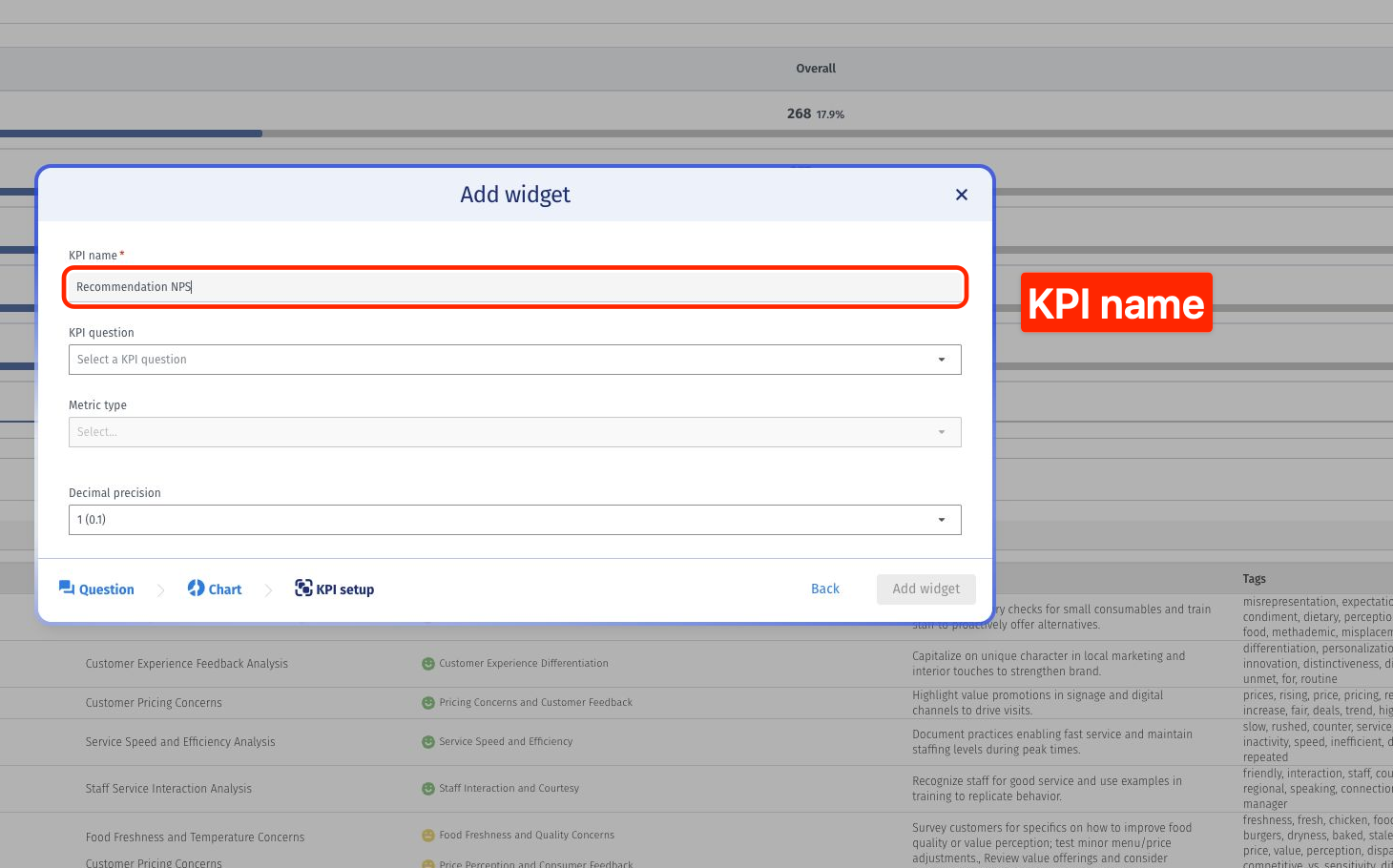
7. Selecione a pergunta KPI vinculada ao feedback. Este exemplo usa a pergunta de probabilidade de recomendação.
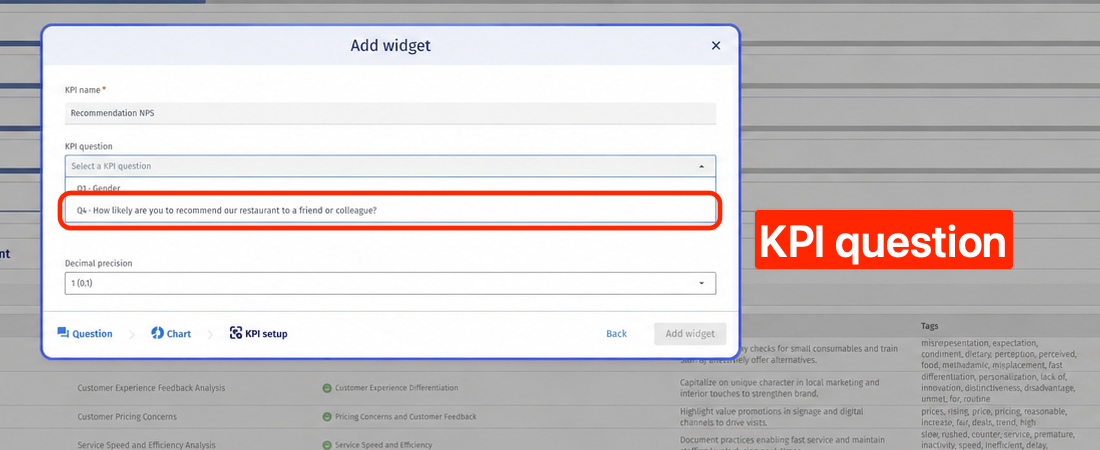
8. Selecione o tipo de métrica: NPS, CSAT, CES ou Média. Para este exemplo, escolha o Net promoter score (NPS).
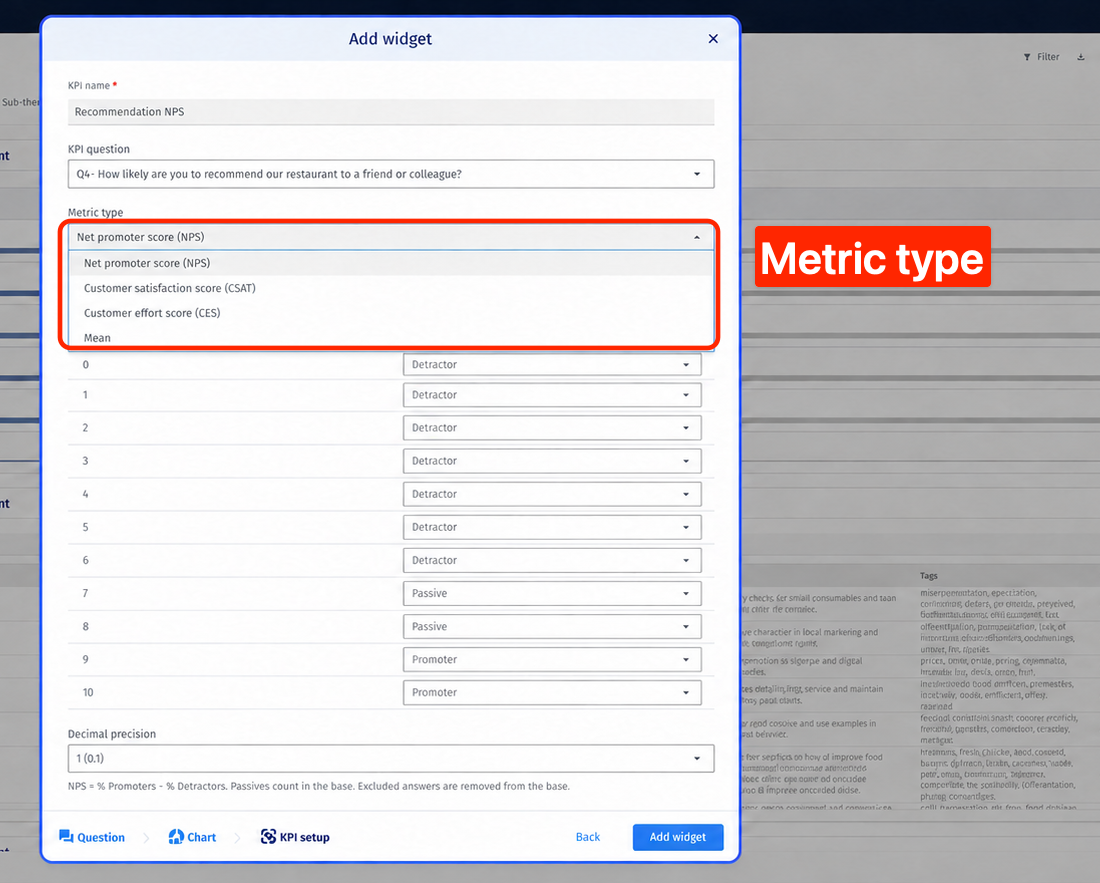
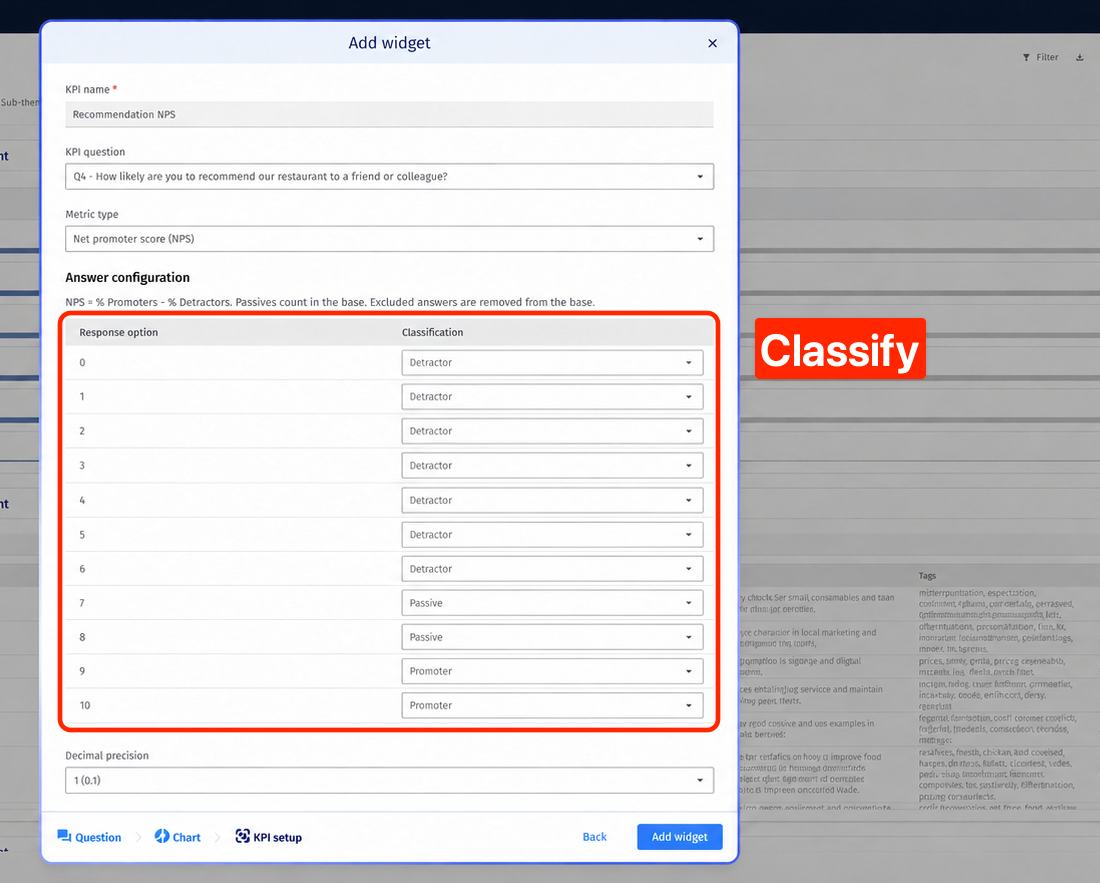
9. Configure as classificações para as respostas disponíveis. Para este exemplo de NPS 0–10, classifique 0–6 como Detrator, 7–8 como Passivo e 9–10 como Promotor.
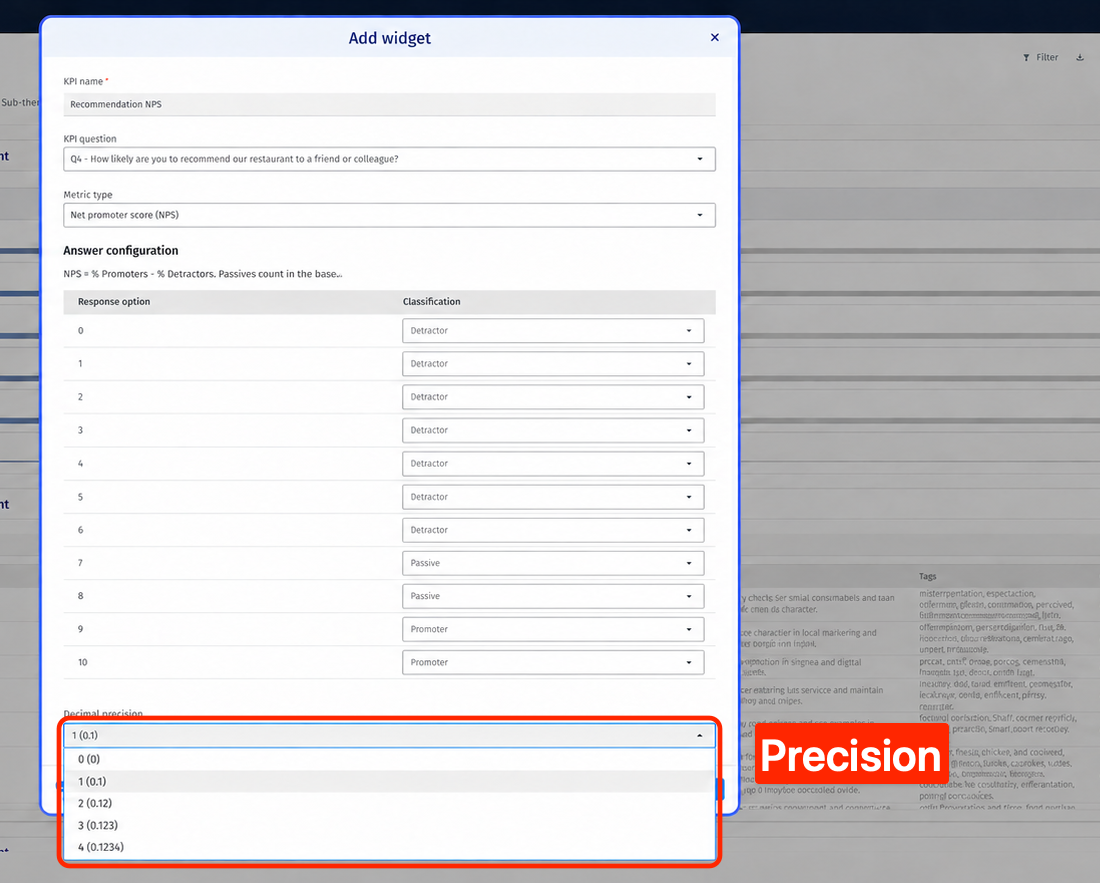
10. Selecione a precisão decimal para os resultados exibidos.
11. Clique em Adicionar widget para criar a tabela.
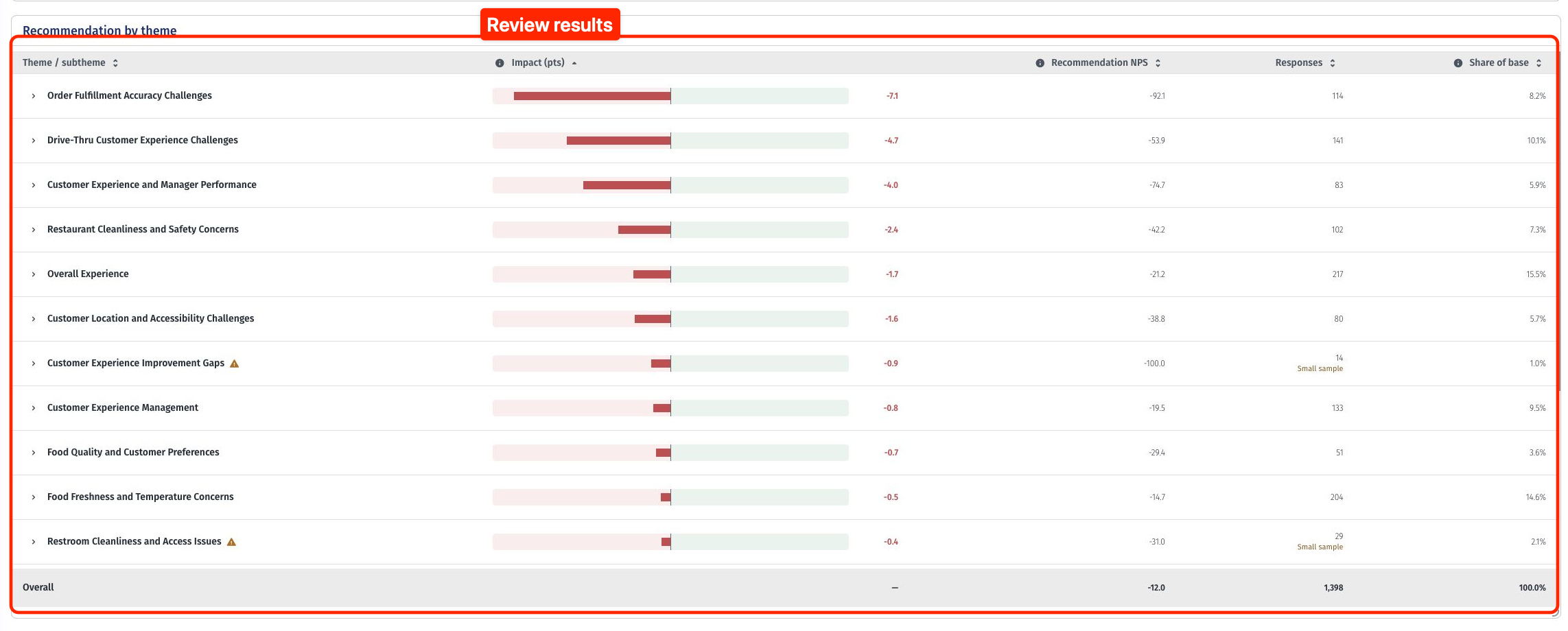
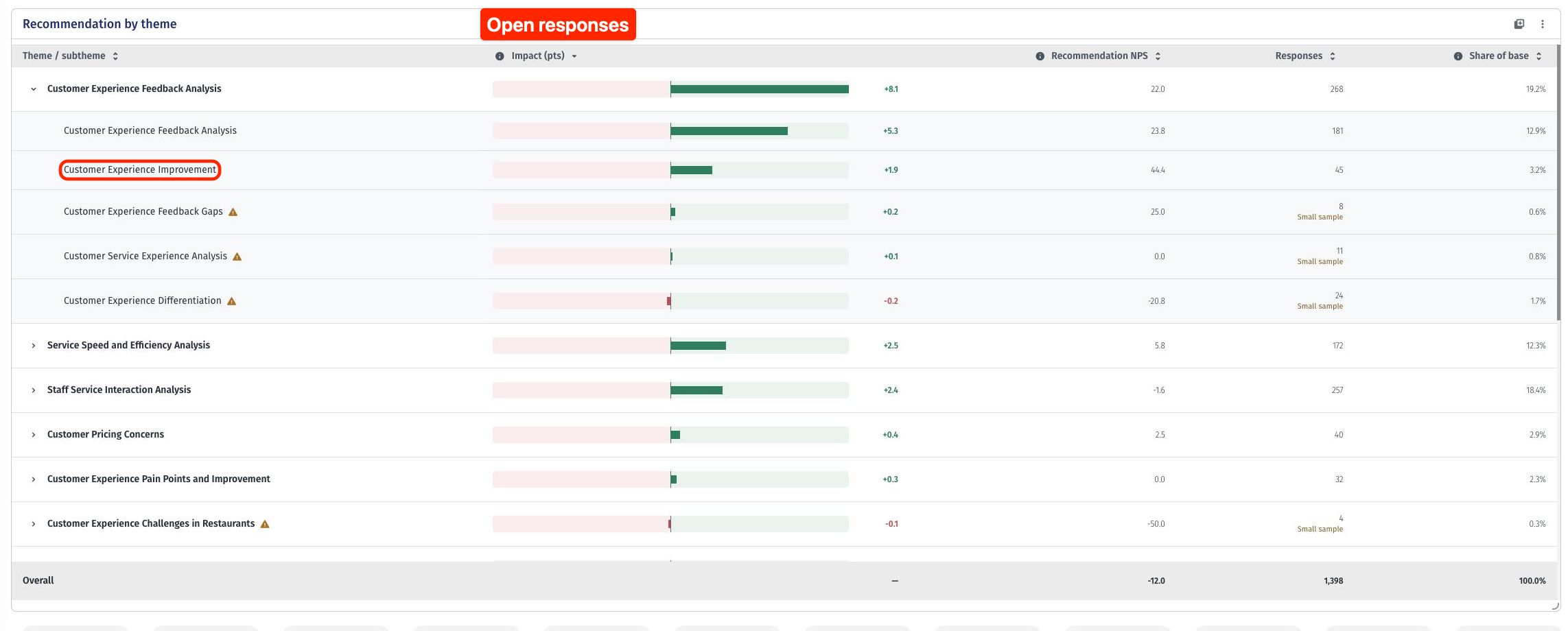
1. Veja os temas e suas pontuações de KPI, impacto, contagens de respostas e participação da base na tabela. Role dentro da tabela para ver mais temas.
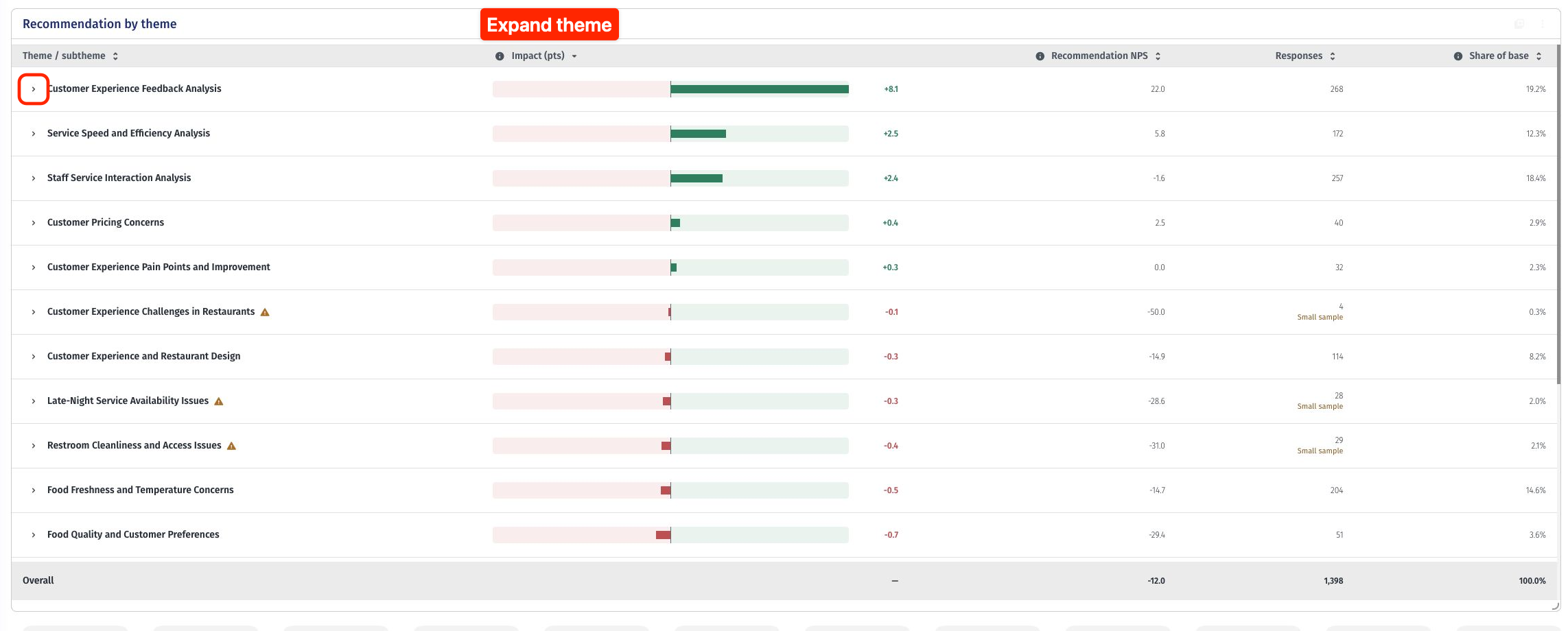
2. Clique na seta ao lado de um tema para ver seus sub-temas. Use o ícone Expandir todos os sub-temas para expandir todos os temas.
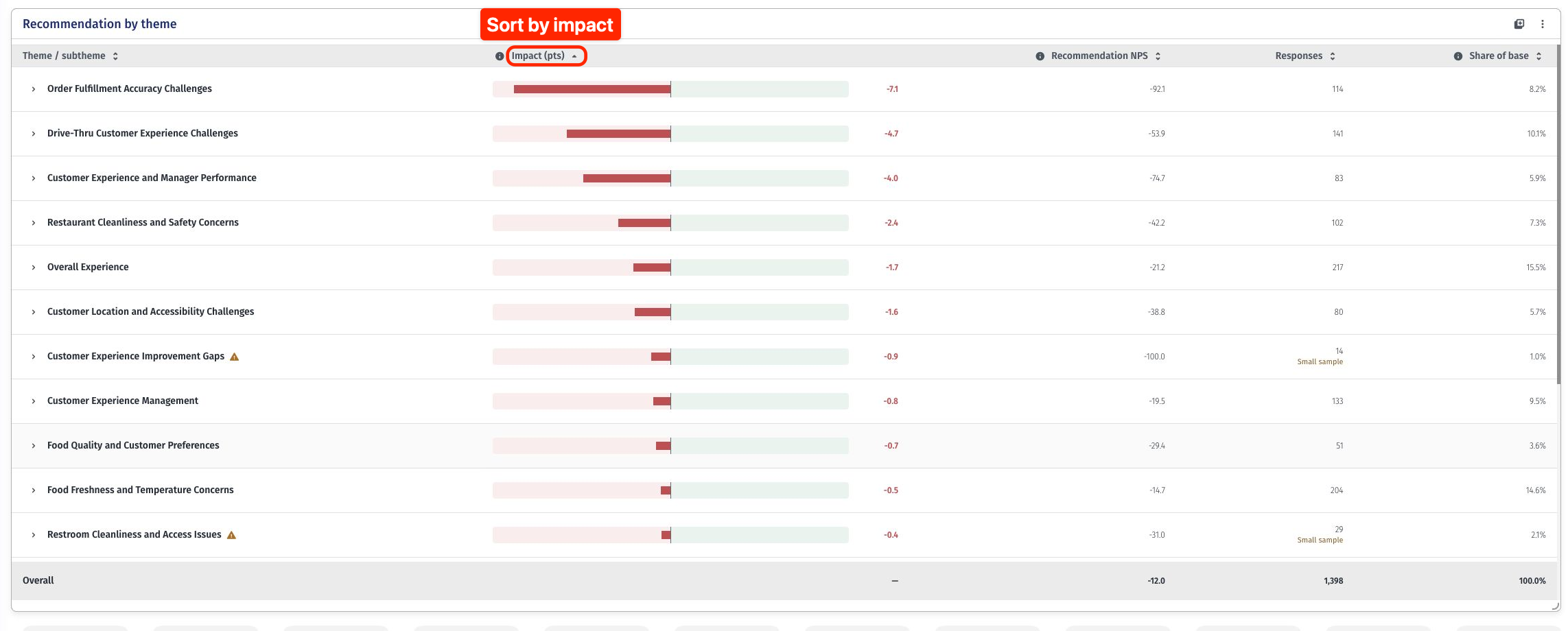
3. Clique em um cabeçalho de coluna para classificar por tema ou sub-tema, impacto, pontuação KPI, respostas ou participação da base. Clique novamente para inverter a ordem da classificação. A linha Geral fica na parte inferior.
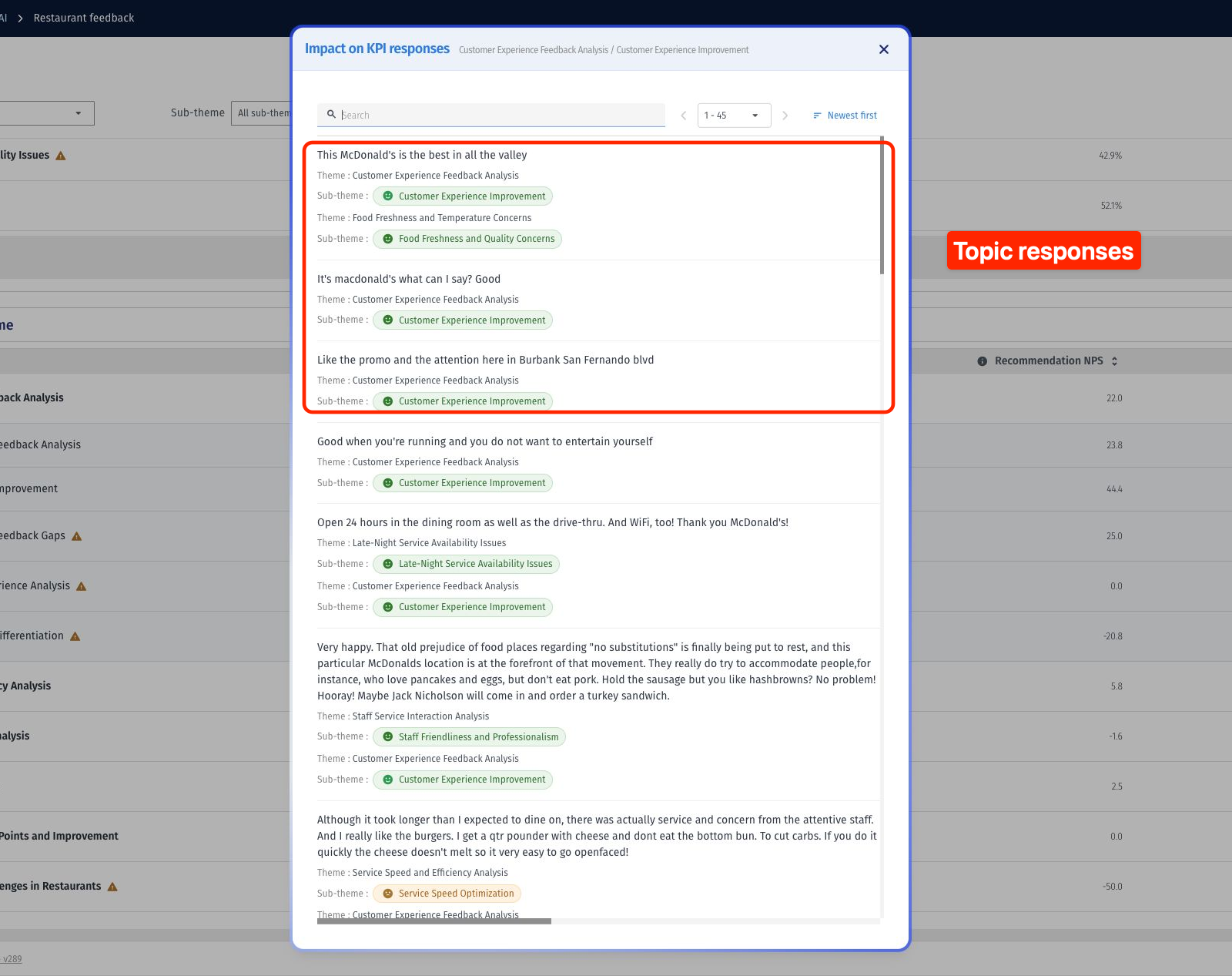
1. Clique no nome de um tema para visualizar suas respostas. Para visualizar as respostas de um sub-tema, expanda seu tema e clique no nome do sub-tema.
2. Leia os comentários para entender as experiências por trás dos números do tópico.
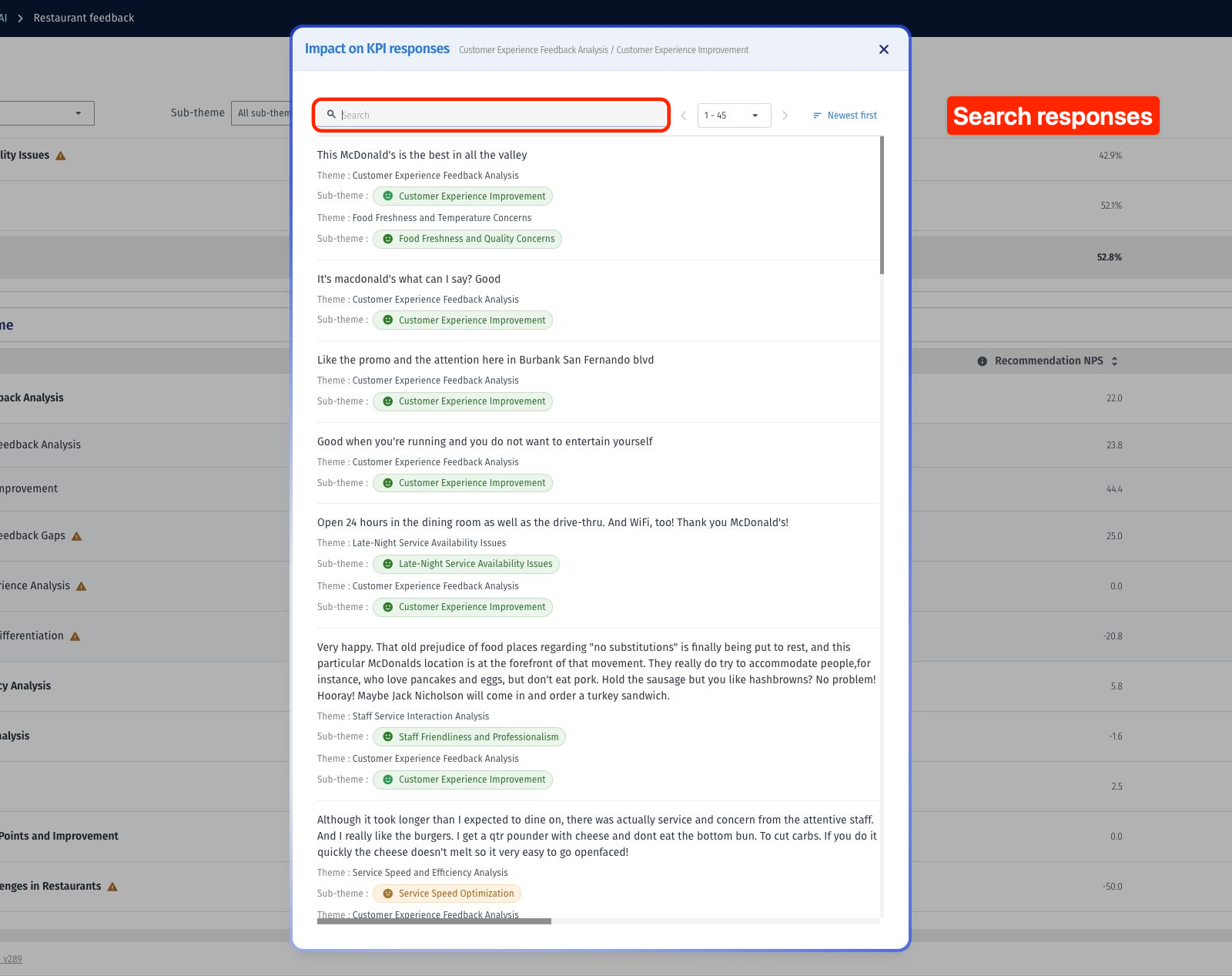
3. Use a pesquisa para encontrar palavras específicas nas respostas.
Tema / sub-tema: O tópico identificado no feedback analisado. Expanda um tema para ver seus sub-temas; clique no nome do tópico para abrir suas respostas.
Pontuação KPI: A métrica configurada calculada para respostas elegíveis que mencionam o tópico. O cabeçalho da coluna usa o nome do seu KPI.
Impacto: KPI geral menos o KPI para respostas elegíveis que não mencionam o tópico. Um valor positivo significa que incluir o grupo de tópicos está associado a uma pontuação geral mais alta; um valor negativo significa uma pontuação mais baixa. Interprete a direção usando a escala da métrica. Diferenças entre pontuações percentuais são pontos percentuais.
Respostas: O número de respostas elegíveis distintas que mencionam o tópico.
Participação da base: Respostas que mencionam o tópico ÷ todas as respostas elegíveis × 100.
Geral: O KPI para todas as respostas elegíveis, sua contagem total e 100% da base.
Respostas elegíveis possuem texto analisado e uma resposta KPI válida incluída. Cada resposta é contada uma vez dentro de um tópico. Uma resposta pode pertencer a vários tópicos, então as participações e impactos dos tópicos devem ser lidos separadamente em vez de serem somados. Ícones de informações do cabeçalho explicam os cálculos.
