

- Survey Comparison
- Widget de análisis de texto
- Mapa de calor predeterminado
- Cuadro de mando: Vista de todas las opciones
- Add widgets
- Heatmap
- Anonymity Settings
- eNPS in Workforce Analytics Portal
- QxBot Assist in Workforce
- Notes Widget
- Response rate
- Text Report
- Trend analysis widget
- Show/hide Markers and Building blocks
- Question Filter
- Single Question Widget
- Sentiment analysis
- Scorecard
- Driver analysis
- Heatmap Custom Columns
- 360 feedback introductory text
- Encuestas 360 - Modelo de Prioridad
- 360 feedback display configurations
- 360 feedback display labels
- Multi Level Priority Logic
- 360 feedback - skip logic
- 360 feedback - show hide question logic
- 360 Survey Settings
- 360 feedback configuration
- Customize the validation text
- 360 Survey design
- 360-Reorder section
- 360 Section Type - Single Select Section
- 360 Delete Sections
- 360 Add Sections
- 360 section type - Free responses text section
- 360 Section Type - Presentations text section
- 360 Section-Edit Configurations
- 360 Survey- Languages
- Matrix section

Encuesta Workforce 360 - Informes
Informes de encuesta 360 personalizados para representar fácilmente los datos y resultados relevantes en formato PDF. Los informes individuales contienen datos de evaluación de un sujeto. Están diseñados para crear representaciones visuales agregadas de alto nivel de los datos para ver cómo se evalúa y califica a los sujetos.
¿Cómo crear informes personalizados en encuestas 360?
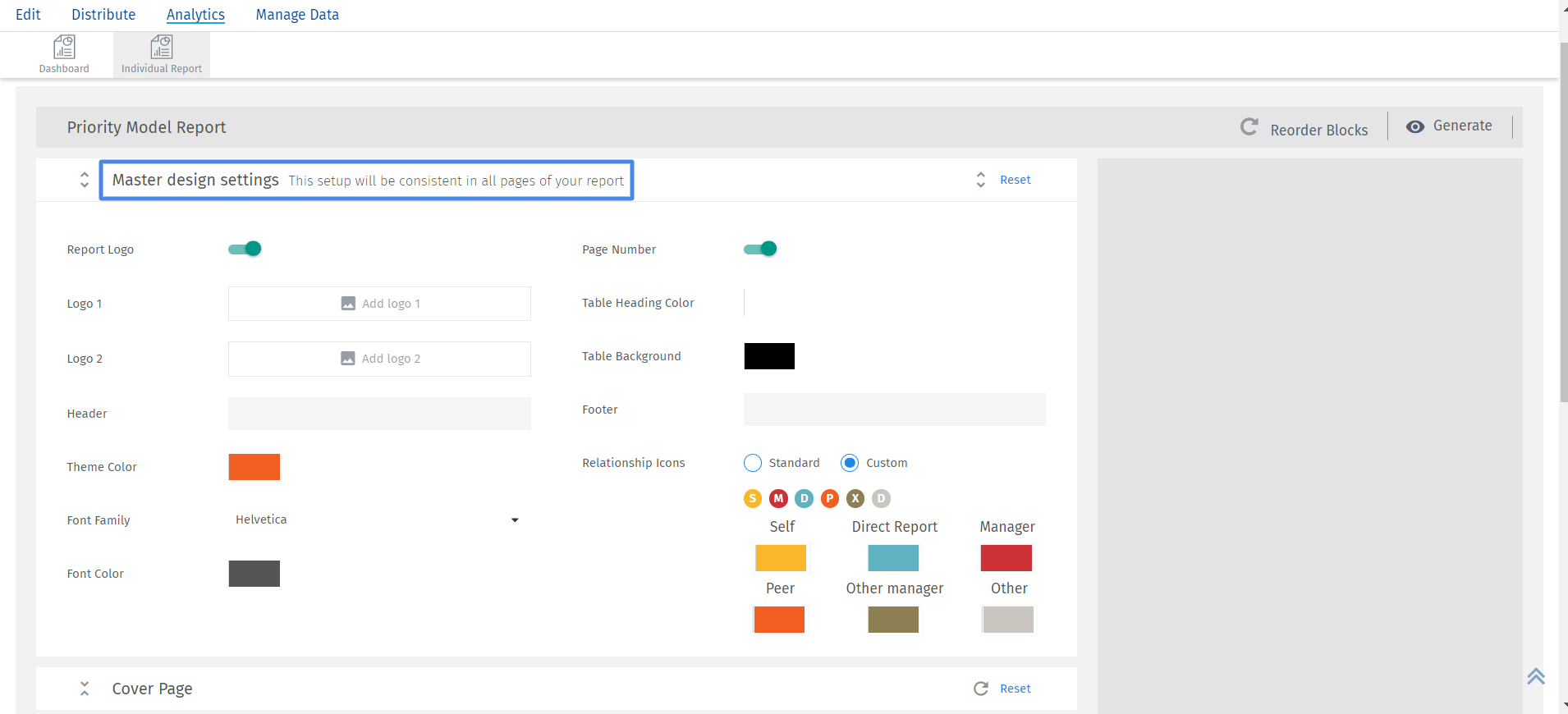
- Haga clic en la pestaña Análisis en el panel de control y vaya a Informes individuales.
- La configuración de Diseño Maestro permite configurar un tema para todo el informe. Puede configurar el estilo y color de fuente, encabezado y pie de página personalizados, logotipos y tamaño de página. También puede habilitar la numeración de páginas y el logotipo del informe.
- La vista previa en tiempo real será visible para usted en el lado derecho del panel. Puede navegar por las páginas de la vista previa, acercar y alejar la sección de vista previa y descargar el PDF también.
- Las opciones que agregue en la sección se pueden reordenar simplemente arrastrándolas y soltándolas. Excepto el bloque de configuración de diseño maestro, todos los demás bloques se pueden desactivar o reordenar.
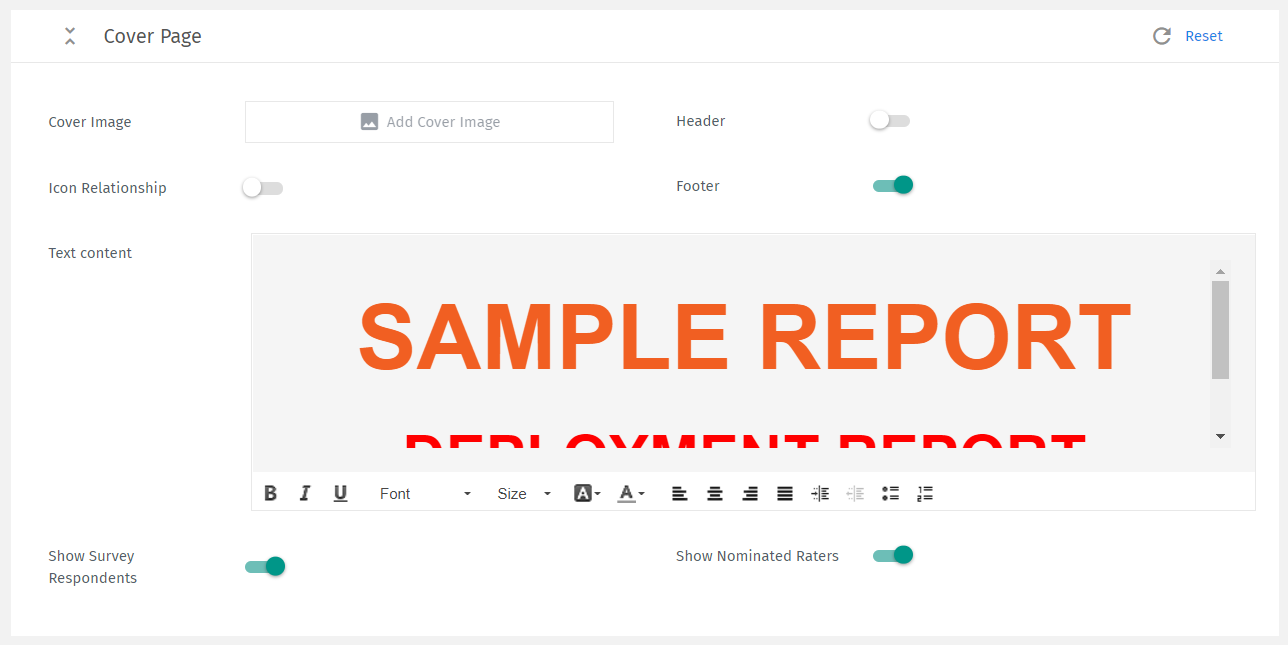
- La sección "Portada" le permite crear una portada para el informe PDF. Puede habilitar o deshabilitar el encabezado y el pie de página, agregar la imagen de portada, la imagen de fondo y el contenido en formato de texto para el título. Puede formatear el texto con el editor de contenido enriquecido.
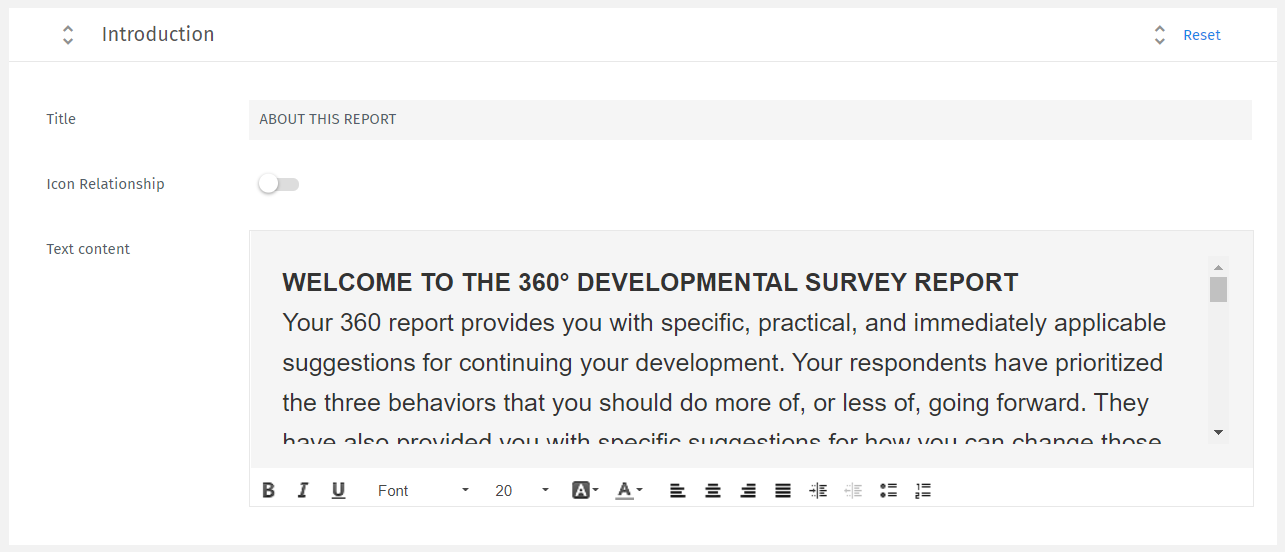
- La sección Introducción le permitirá añadir la introducción y los detalles del informe en el PDF. Los campos permiten añadir el título y la descripción de la introducción.
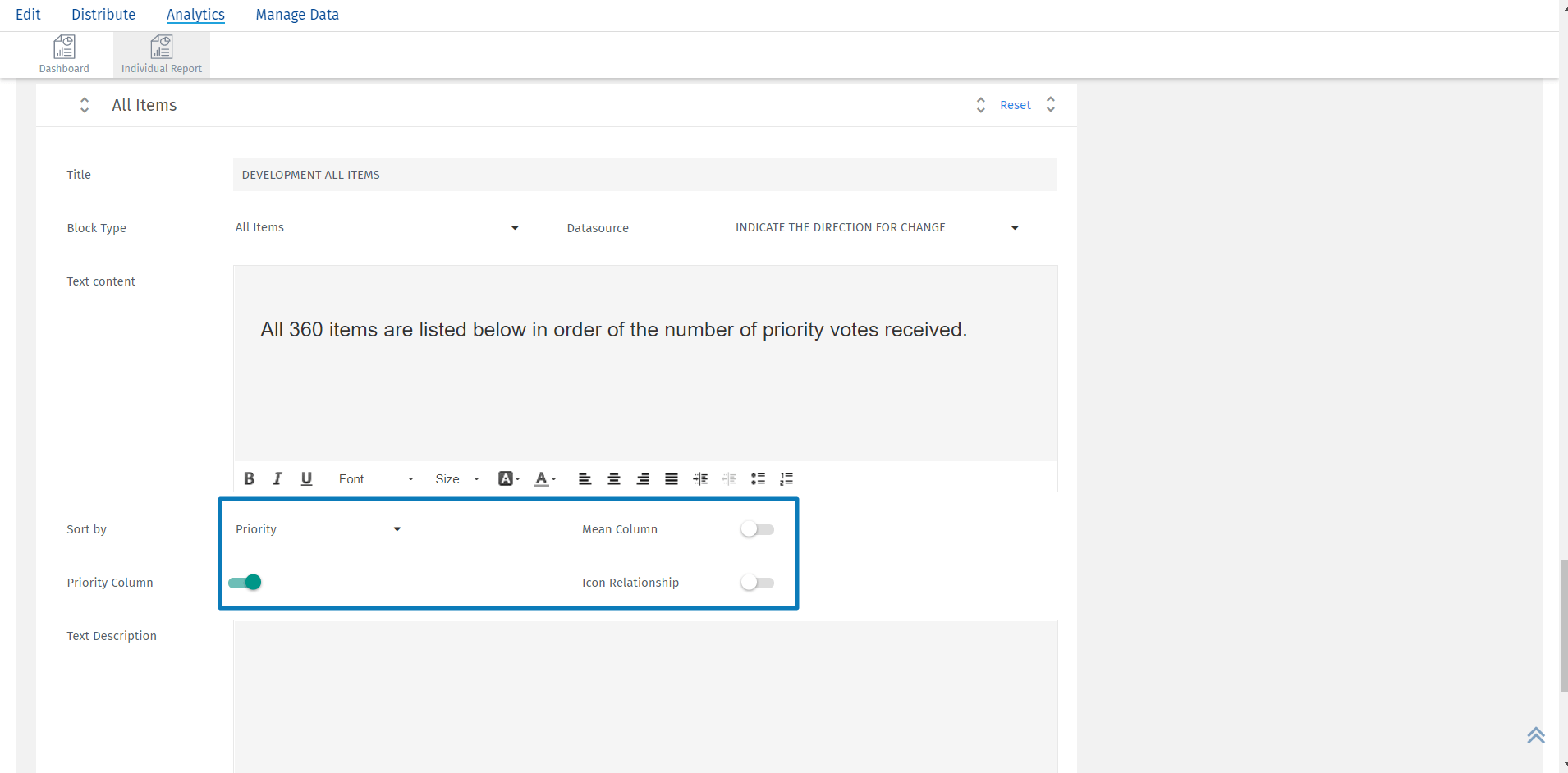
- La sección Resumen le mostrará el resumen del informe con los comportamientos prioritarios y los resultados representados en la tabla para los comportamientos de máxima prioridad seleccionados. Puede activar la columna de prioridad y ordenar la tabla según su prioridad. También puede activar la columna de media y mostrar los valores medios. Puede seleccionar el número de prioridades que se mostrarán en la columna y la vista previa generará el PDF correspondiente.
- Puede habilitar los iconos de relación en la tabla para representar los datos y habilitar la descripción de texto para agregar contenido. Por ejemplo, una descripción para explicar que los iconos indican las relaciones.
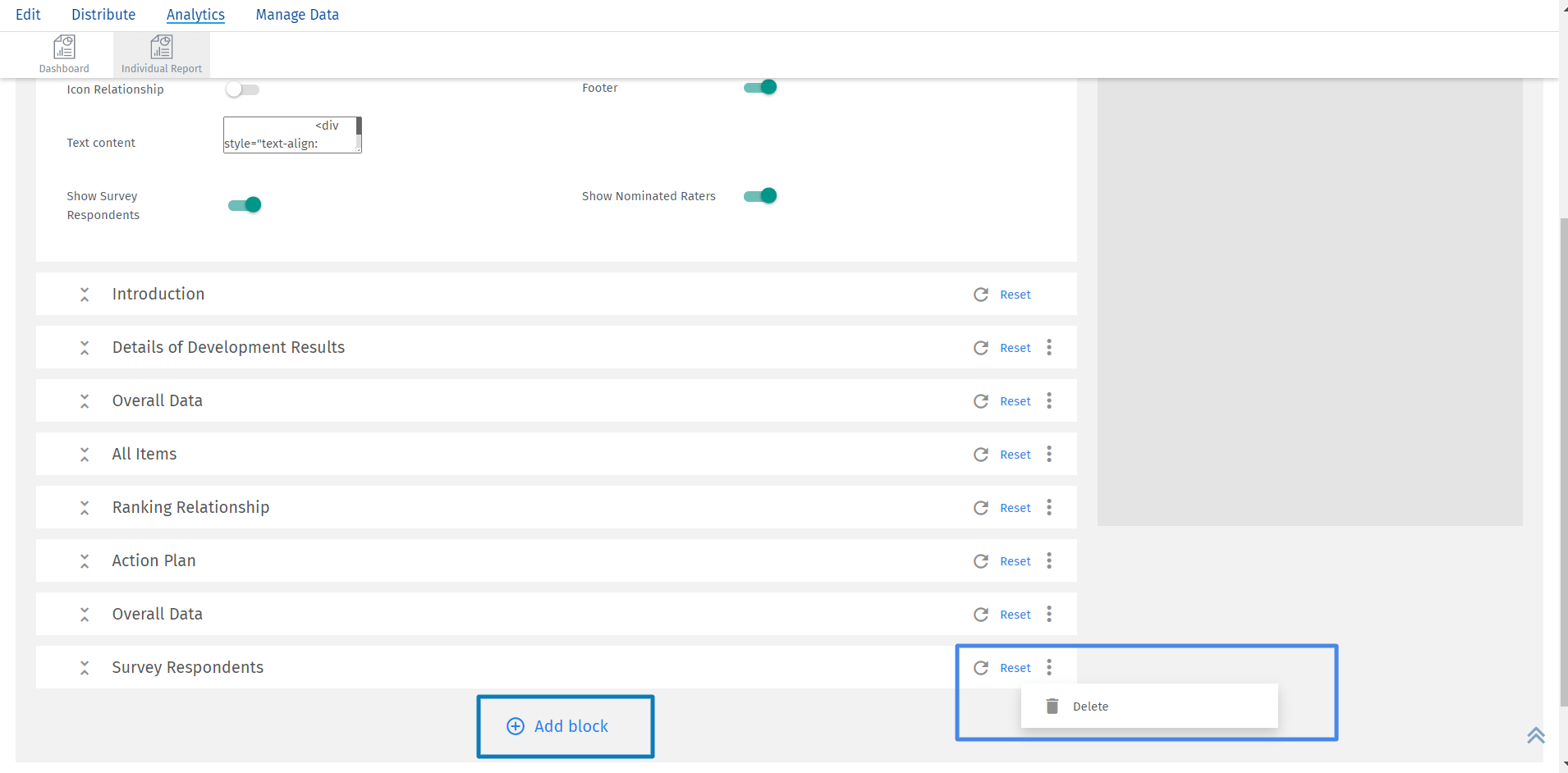
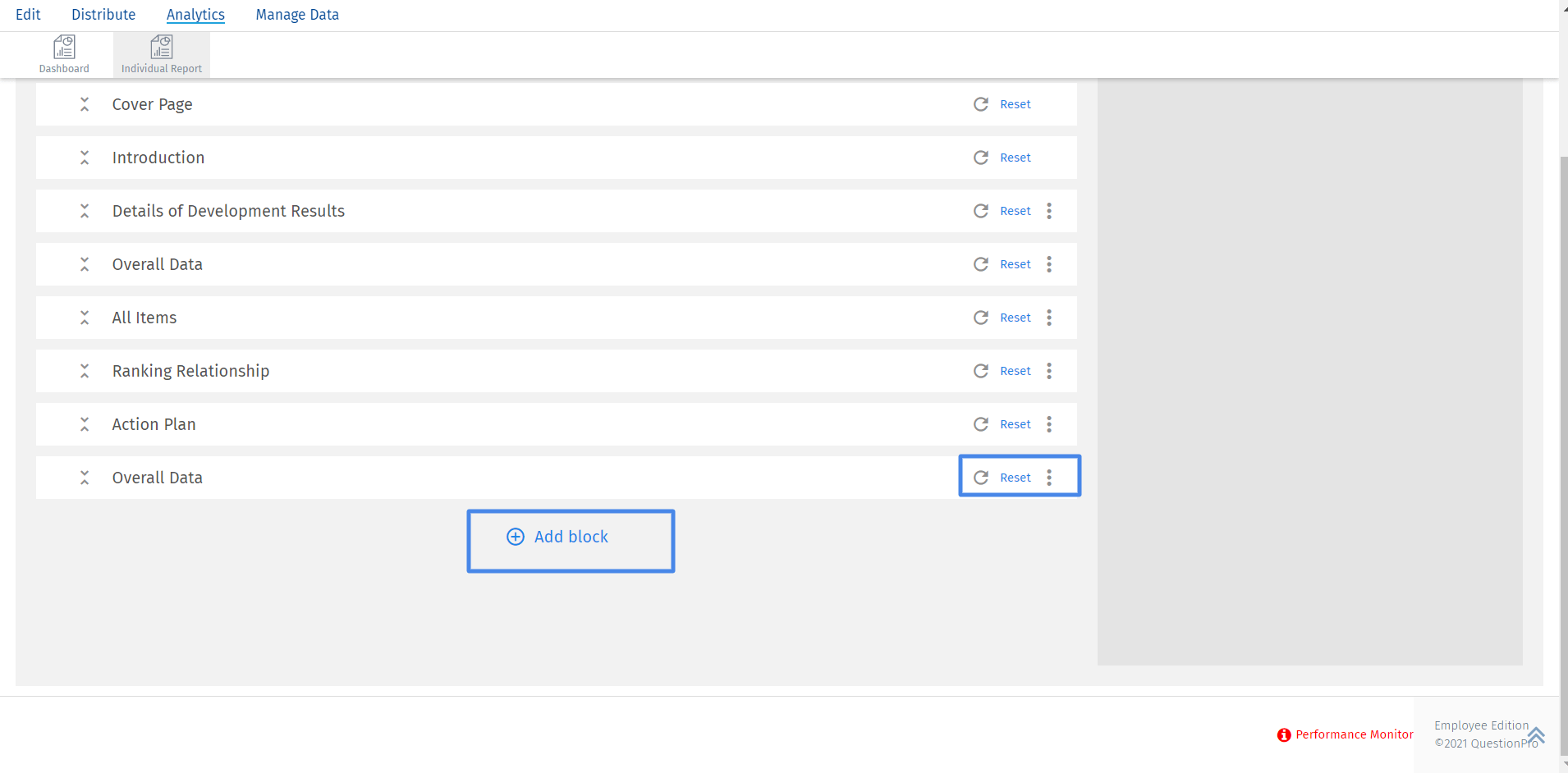
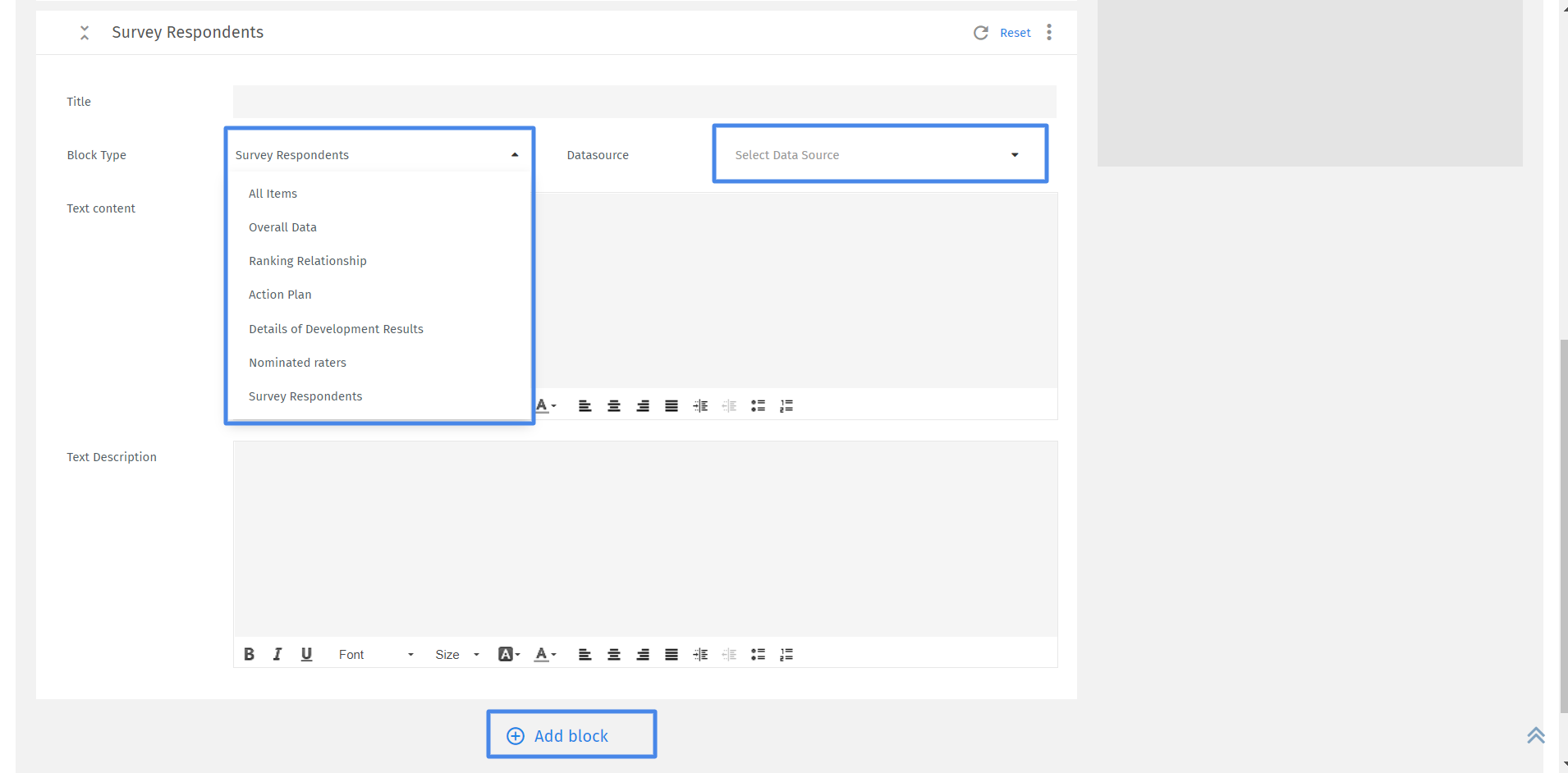
- Puede crear el informe usando la sección predeterminada o crear uno personalizado añadiendo un nuevo bloque. Haga clic en "Añadir nuevo bloque" y seleccione el tipo de bloque en la lista desplegable. Puede elegir una página en blanco para crear su propia sección personalizada en los informes. Puede seleccionar la fuente de datos de la sección personalizada para mostrar los datos y los resultados en los informes.
- Todas las secciones personalizadas se pueden reordenar, eliminar o deshabilitar mientras se genera el PDF de los informes.
COMIENCE CON SU PRIMERA ENCUESTA AHORA
REGÍSTRATE GRATISYou may also be interested in...
