

- Survey Comparison
- Widget de análisis de texto
- Mapa de calor predeterminado
- Cuadro de mando: Vista de todas las opciones
- Add widgets
- Heatmap
- Anonymity Settings
- eNPS in Workforce Analytics Portal
- QxBot Assist in Workforce
- Notes Widget
- Response rate
- Text Report
- Trend analysis widget
- Show/hide Markers and Building blocks
- Question Filter
- Single Question Widget
- Sentiment analysis
- Scorecard
- Driver analysis
- Heatmap Custom Columns
- 360 feedback introductory text
- Encuestas 360 - Modelo de Prioridad
- 360 feedback display configurations
- 360 feedback display labels
- Multi Level Priority Logic
- 360 feedback - skip logic
- 360 feedback - show hide question logic
- 360 Survey Settings
- 360 feedback configuration
- Customize the validation text
- 360 Survey design
- 360-Reorder section
- 360 Section Type - Single Select Section
- 360 Delete Sections
- 360 Add Sections
- 360 section type - Free responses text section
- 360 Section Type - Presentations text section
- 360 Section-Edit Configurations
- 360 Survey- Languages
- Matrix section

Encuesta Workforce 360 - Selección de Participantes y Controles
¿Cómo agregar participantes en las encuestas 360?
- Puedes administrar a las personas que realizarán tu encuesta 360 navegando a la sección de selección de Participantes en la pestaña de Distribución. Haz clic en la pestaña Distribuir en el tablero, ve a la opción Enviar y busca las Opciones de Participante (Distribute >> Send >> Participant Options). SELECCIÓN DE PARTICIPANTES
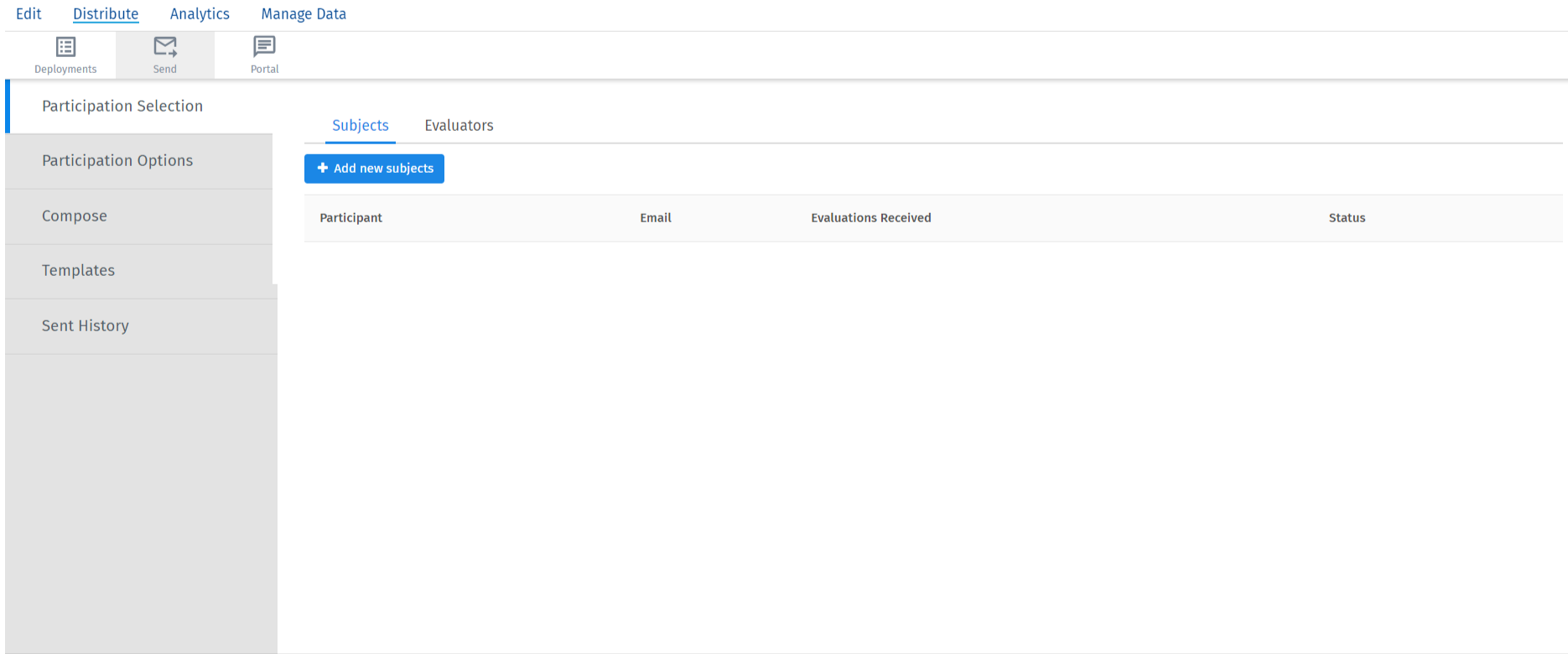
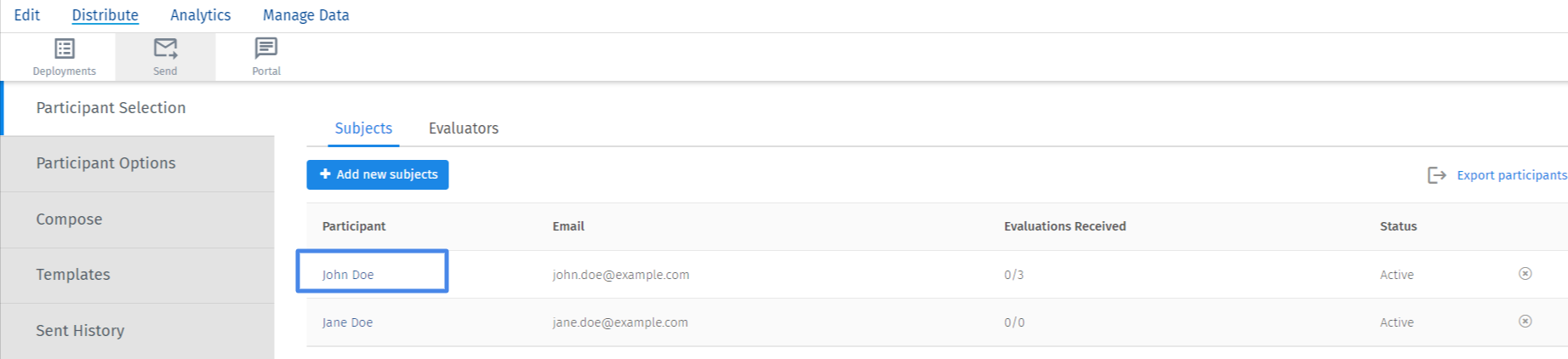
- Hay dos subsecciones en la sección de selección de Participantes: Sujetos y Evaluadores. Cada subsección solo muestra a los participantes que pertenecen a la categoría del mismo nombre. "Sujetos" solo muestra a los Sujetos y "Evaluadores" muestra a todos los participantes cargados en el proyecto. Cuando buscas participantes en una subsección, solo estás buscando a los que encajan en esa subsección. Un participante puede aparecer en múltiples subsecciones. Por ejemplo, si Jane Doe tiene que completar una autoevaluación, ella es tanto su propio sujeto como su propia evaluadora, y aparecerá en ambas subsecciones.
- Incluso las herramientas para cada sección son las mismas, con la excepción de que "Restablecer Participantes" solo se encuentra en la subsección de Sujetos.
- Iniciar sesión: Inicia sesión en el Portal del Encuestado del sujeto.
- Ver Reporte: Mira el reporte del sujeto. Si haces clic en el ícono de correo electrónico en la parte superior derecha, puedes enviarte el reporte por email. (El mensaje se enviará a la dirección de correo asociada a tu cuenta). Haz clic en el ícono de PDF para descargarlo.
- Ver Respuestas Recibidas: Mira quién ha evaluado individualmente al sujeto. Podrás hacer clic en el nombre de un evaluador para ver las respuestas que dio. Haz clic en el engranaje al extremo derecho de un evaluador para Eliminar o Volver a tomar la respuesta.
- Aprobar Reporte: Esta opción no aparecerá a menos que tengas activada la opción "El Gerente/Administrador aprueba los reportes" en tus Opciones de Reporte. Cuando esta configuración está activa, los sujetos no pueden ver sus reportes hasta que sean aprobados. Aquí es donde seleccionas aprobar un reporte para que se libere al sujeto.
- Eliminar Aprobación de Reporte: Si aprobaste un reporte y necesitas ocultarlo de nuevo, haz clic en Eliminar Aprobación de Reporte.
- Antes de realizar un 360, necesitas definir quiénes participarán. Esta página cubrirá los diferentes tipos de participantes, sus relaciones y cómo cargarlos correctamente a tu proyecto 360.
- Los Sujetos son los participantes que están siendo evaluados en tu 360. Los Evaluadores son los participantes que evalúan a un sujeto. Es posible ser sujeto y evaluador al mismo tiempo. Por ejemplo, yo puedo evaluarte a ti, pero luego mi gerente me evalúa a mí, lo que me convierte en sujeto y en tu evaluador. Una persona que se autoevalúa es su propio sujeto y evaluador. También es posible ser solo sujeto o solo evaluador. Puedes convertir fácilmente a un sujeto en evaluador asignándolo como evaluador de alguien.
- Importar Sujetos o Evaluadores. Después de preparar tu archivo de sujetos o de evaluadores, sigue estos pasos para cargarlo. Recuerda cargar siempre a los sujetos antes que a los evaluadores. Navega a la Selección de Participantes en la pestaña Distribuir (Distribute >> Participant Selection). Asegúrate de estar en la subsección correcta. Los sujetos DEBEN cargarse bajo la subsección de Sujetos, y los evaluadores DEBEN cargarse bajo la subsección de Evaluadores. Haz clic en Agregar Sujetos/Evaluadores y selecciona Importar Sujetos/Evaluadores. Si ya tienes participantes guardados en tu lista de empleados, puedes asignarles evaluadores basados en las relaciones ya listadas. Solo selecciona y asigna evaluadores según las relaciones y elige los tipos de relación elegibles. Una vez que tus campos se vean correctos, haz clic en Agregar.
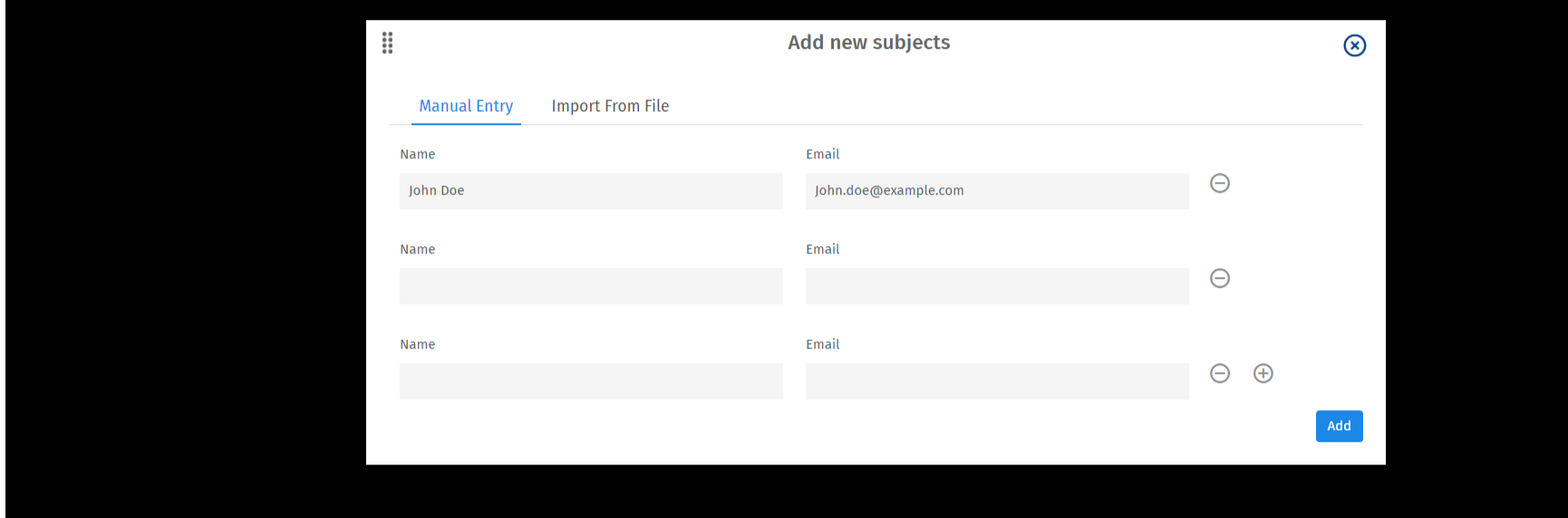
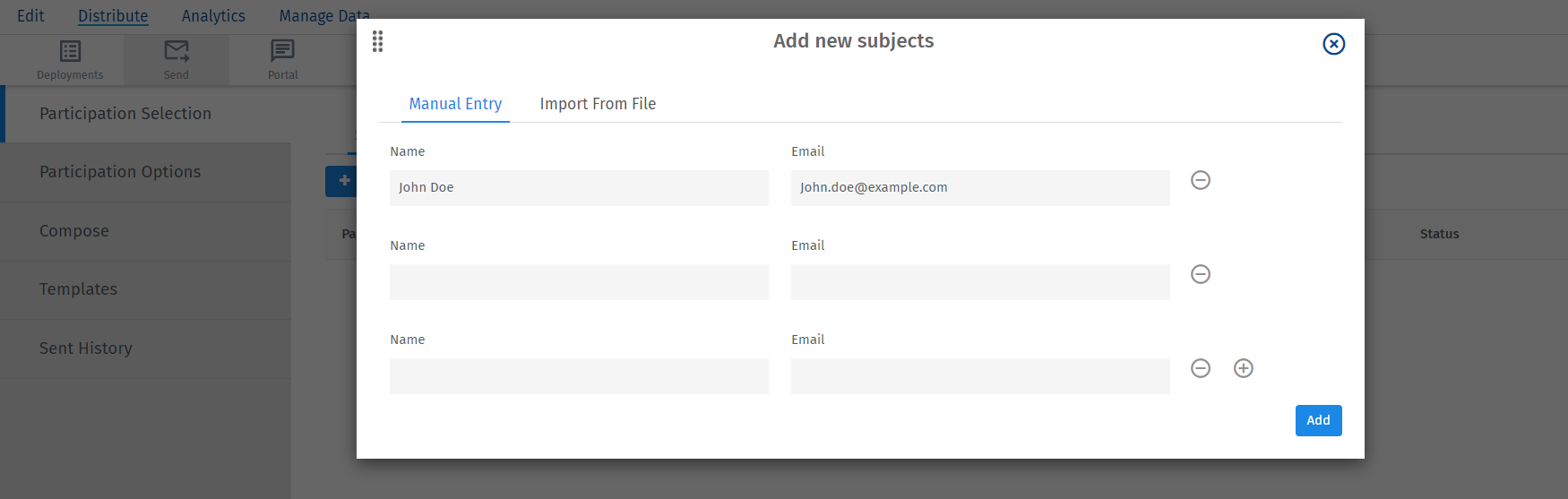
- Agregar Sujetos y Evaluadores Manualmente. Cuando agregas sujetos o evaluadores de forma manual, debes completar las mismas columnas que en los archivos CSV descritos anteriormente.
- Para agregar participantes manualmente: Navega a la sección de selección de Participantes de la pestaña Distribuir. Asegúrate de estar en la subsección correcta. Los sujetos DEBEN cargarse bajo la subsección de Sujetos, y los evaluadores DEBEN cargarse bajo la subsección de Evaluadores. Haz clic en Agregar Sujetos/Evaluadores y selecciona Agregar Sujetos/Evaluadores (Add Subjects/Evaluators >> Add Subjects/Evaluators).
- Para los miembros que existen en tu lista, puedes usar la barra de búsqueda en la parte superior. Escribe un nombre y haz clic en el usuario para agregarlo. Cada fila es un nuevo sujeto. Si ya tienes participantes guardados en tu lista, puedes asignarles evaluadores basados en las relaciones que ya tienen. Solo selecciona y asigna evaluadores según las relaciones y elige los tipos de relación elegibles. Cuando hayas terminado, haz clic en Agregar.
- AGREGAR EVALUADORES Para los miembros que existen en tu lista, puedes usar la barra de búsqueda en la parte superior. Busca al Sujeto y al Evaluador, asígnales una relación y luego haz clic en Agregar. Cada fila es una nueva relación sujeto-evaluador. Cuando hayas terminado, haz clic en Agregar. OPCIONES DE PARTICIPANTE
- El Gerente puede ver las nominaciones: Selecciona esta opción para que los gerentes puedan ver los evaluadores nominados por sus reportes directos.
- Los Gerentes aprueban las nominaciones: No permitas que los evaluadores nominados evalúen a los sujetos hasta que el gerente del sujeto haya aprobado su nominación.
- Enviar correo a los gerentes cuando las nominaciones de un sujeto estén listas para aprobación: Si no hay requisitos sobre cada tipo de nominación que un sujeto debe agregar, los gerentes recibirán un correo cada vez que alguien sea nominado. Si hay requisitos, el sistema espera hasta que el sujeto haya hecho todas sus nominaciones para alertar al gerente.
- Permitir que los sujetos envíen correos a los gerentes cuando sus nominaciones estén listas para aprobación: Esto permite que el sujeto le envíe un correo al gerente cada vez que le pida aprobación para sus nominaciones.
- Enviar correo al sujeto cuando una nominación sea rechazada: Cuando se selecciona esta opción, los sujetos recibirán un correo cuando su gerente haya rechazado su nominación.
- El Gerente aprueba las evaluaciones: Con esto activado, no aparecerán evaluaciones en el reporte del sujeto hasta que sean aprobadas por el gerente. 2. OPCIONES DEL SUJETO
- El Sujeto se autoevalúa: El sujeto debe evaluarse a sí mismo.
- Limitar autoevaluadores por criterios: Esta opción es útil si necesitas filtrar quién realiza una autoevaluación. Puedes limitarlo mediante metadatos.
- Los sujetos pueden optar por participar en esta evaluación: Esta opción crea un enlace donde alguien puede inscribirse. Siempre que existan en la lista y tengan un portal para iniciar sesión, esta opción los agrega a la lista de participantes. Desde allí, pueden realizar cualquier tarea configurada por defecto en las encuestas 360 (autoevaluación, nominar evaluadores, etc.).
- El Sujeto nomina evaluadores: Permite que los sujetos elijan quiénes serán sus evaluadores.
- Cualquier persona que no esté actualmente en la evaluación: Solo pueden elegir personas que no estén en la evaluación. Ten en cuenta que esto significa que los sujetos pueden escribir cualquier dirección de correo para invitarlos y que estos evaluadores se agregarán a tu lista. También es probable que se agreguen duplicados ya que los sujetos no pueden especificar un identificador único con el evaluador que cargan. Generalmente recomendamos no usar esta opción si puedes cargar a todos los empleados elegibles a la lista previamente.
- Cualquier persona en la evaluación: Los sujetos pueden nominar a cualquier persona cargada como participante en el proyecto 360.
- Solo mostrar personas que cumplan ciertos criterios: Los sujetos pueden nominar a cualquier persona cargada como participante en el proyecto 360, siempre que coincidan con ciertos valores de metadatos.
- Cualquier persona en la lista (Roster): Los sujetos pueden nominar a cualquier persona guardada en la lista de empleados.
- Solo mostrar personas que cumplan ciertos criterios: Los sujetos pueden nominar a cualquier persona cargada en la lista, siempre que coincidan con ciertos metadatos o valores de correo electrónico.
- El sujeto no puede eliminar nominaciones establecidas por gerentes o administradores: Esta configuración evita que los sujetos eliminen evaluadores cargados para ellos por un administrador o seleccionados por un gerente. Los sujetos aún pueden eliminar las nominaciones que ellos mismos hicieron.
- Solo permitir eliminar nominaciones de tipos de relación específicos: Cuando esta opción está habilitada, a los sujetos solo se les permitirá eliminar nominaciones del tipo de relación seleccionado.
- Permitir que los sujetos seleccionen relaciones: Esta opción permite que los sujetos definan las relaciones que comparten con sus nominados. Si no se selecciona, cuando el sujeto nomina a un evaluador, el proyecto 360 lee la relación establecida entre ambos en la lista, dejándola en blanco si no hay ninguna. Haz clic en Administrar Relaciones para ver la ventana de Administrar Relaciones y editar tus relaciones personalizadas.
- Solo permitir relaciones de tipos especificados: Cuando seleccionas esta opción, puedes restringir qué relaciones puede elegir un sujeto.
- Solo permitir seleccionar un tipo de relación por evaluador: Cuando esta opción no está habilitada, los sujetos pueden nominar a la misma persona varias veces bajo diferentes relaciones. Cuando está habilitada, evitará que los sujetos nominen a la misma persona para evaluarlos nuevamente bajo una relación distinta.
- El sujeto puede ver el estado de finalización de las evaluaciones: Esto permite que cada sujeto vea si se han completado o no evaluaciones específicas.
OPCIONES PARA UN SOLO SUJETO
AGREGAR SUJETOS
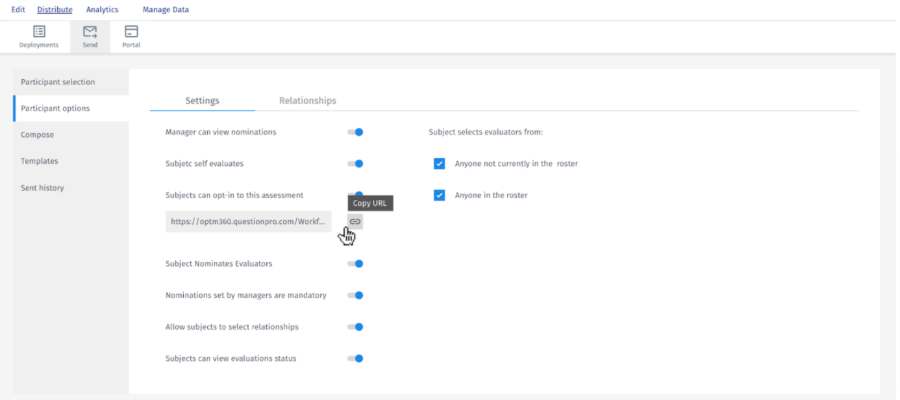
EL SUJETO SELECCIONA EVALUADORES DE -
COMIENCE CON SU PRIMERA ENCUESTA AHORA
REGÍSTRATE GRATISYou may also be interested in...
