

- メディアライブラリー
- アンケートごとの質問数制限
- MS Wordドキュメントからアンケートを作成
- 公開中のアンケートを編集する方法
- アンケートブロック
- ブロックランダム化
- 質問のランダム化
- スケールライブラリー
- モナディックテストとは?
- シークエンシャル・モナディックテストとは?
- 画像選択質問タイプの抽出対応
- 比較テストとは?
- カスタム検証メッセージ
- QxBotでアンケートを作成
- Bildauswahl からの Fragetypen の抽出機能
- テスト
- アンケートのプレビュー
- AIでドキュメントからアンケートを自動作成
- アンケート作成 - 新機能とFAQ(2025)
- Getting Started Test
- Cognitive & Bias Review
- 標準的な質問タイプ
- 高度な質問タイプ
- 多肢選択質問タイプ
- テキスト質問 - コメントボックス
- マトリックスマルチポイントスケールの質問タイプ
- ランク付け質問
- 顔文字評価質問
- 画像質問タイプ
- 日時質問タイプ
- CAPTCHA 質問タイプ
- ネット・プロモーター・スコア 質問タイプ
- ファンウェステンドルプ価格感度質問
- 選択モデリングの質問
- 横並びマトリックスの質問
- ホムンクルスの質問タイプ
- 予測回答オプション
- プレゼンテーションテキストの質問
- 多岐選択:単一回答
- 多岐選択:複数回答
- ページタイマー
- 連絡先情報に関する質問
- マトリックス複数選択質問
- マトリックススプレッドシート質問
- カード分類(クローズド)
- フレックスマトリックス
- テキストスライダー質問タイプ
- グラフィカル評価スケール
- ランク順 - ドラッグアンドドロップ
- 両極マトリックス - スライダー
- 双極性マトリックスとリッカートスケール
- ガボール・グレンジャー
- 検証済みデジタル署名
- 星評価質問タイプ
- SNS共有
- ファイルの添付/アップロード質問
- 点数配分質問
- ビデオインサイト
- プラットフォーム接続
- コミュニティ募集
- TubePulse
- カード分類(オープン)
- Map Question Type
- ライブキャスト
- Moderated (Chat)
- 回答タイプ
- 質問の並べ替え
- 質問のヒント
- 質問横のテキストボックス
- テキスト質問の設定
- その他オプションの追加
- マトリックス質問の設定
- 画像評価の質問設定
- 数値スライダーの質問のスケールオプション
- 点数配分法の設定
- デフォルトの回答オプション設定
- 多肢選択質問の排他選択肢
- 回答必須化
- 一括回答チェッカーの設定
- 回答チェッカーのメッセージの削除
- 質問区切り
- 質問コード
- 改ページ
- 同意チェックボックス付きのイントロテキスト
- 正規表現検証
- 質問ライブラリー
- メディアを埋め込む
- スライダーの開始位置
- 回答表示 - 交互反転
- マトリックス - オートフォーカスモード
- テキストの回答チェッカー
- 数値入力設定 - スプレッドシート
- 回答グループ
- 非表示質問
- 小数点の通貨形式
- 複数のファイルを許可 - 添付/アップロードの質問タイプ
- テキストボックス - キーボード入力タイプ
- Deep Dive
- 回答の表示順
- 交互の配色
- コンジョイント分析 - 実装ベストプラクティス
- マルチメディアファイルの制限
- コンジョイント分析における禁止組み合わせ
- マトリックス質問用のカルーセルレイアウト
- 分岐ロジック・スキップロジック
- 複合分岐
- 複合分岐・遅延分岐
- 回答に基づくクォータ制御
- 動的テキストまたはコメントボックス
- 抽出ロジック
- 質問の表示/非表示ロジック
- 動的表示または非表示
- スコアリングロジック
- ネットプロモータースコアリングモデル
- パイプテキスト
- アンケートチェーン
- ループロジック
- 分岐終了
- ロジック演算子
- M個中N個選択ロジック
- JavaScriptロジック構文リファレンス
- ブロックフロー
- ブロックループ
- スコアリングエンジン構文リファレンス
- 常に抽出と抽出しないロジック
- マトリックス抽出
- ロックされた抽出
- 動的なカスタム変数の更新
- 高度なランダム化
- カスタムスクリプトの例
- カスタムスクリプト
- Survey Logic Builder - AI
- Demo Skip Logic
- wf-調査元の名前
- アンケートリンク
- アンケートの URL をカスタマイズ
- 条件に基づいた EX メッセージとリマインダー
- メール招待テンプレートの作成
- メールのパーソナライズ
- メール招待設定
- メールリストフィルター
- アンケートのリマインダー
- 外部配信用のバッチエクスポート
- メールステータス
- スパム指数
- SMS経由のアンケート送信
- 電話および紙ベースのアンケート
- 回答の手動追加
- SMSの料金体系
- メールへの質問の埋め込み
- メールリストの削除
- 多言語アンケート配信
- 電子メール送信のベスト プラクティス
- SMTP
- 返信先メールアドレス
- ドメイン認証
- Eメール配信トラブルシューティング
- QRコード
- メール配信の到達性
- Connecting Your WhatsApp Business Account to QuestionPro
- Respondents on Megacable (Mexico) cannot open the survey
- アンケートダッシュボード
- 参加者の全体統計
- 途中離脱分析
- ピボットテーブル
- トレンド分析
- 相関分析
- アンケート比較
- ギャップ分析
- 平均値の計算
- 加重平均
- スパイダーチャート
- 安全性の高いレポート URL
- 安全性の高いレポート URL
- クラスター分析
- ダッシュボードフィルター
- ダッシュボード - ダウンロード オプション
- ホットスポット分析
- ヒートマップ分析
- 重み付けされたランク順
- クロス集計のグループ化
- QuestionPro アンケートでの A/B テスト
- データ品質
- データ品質の終了
- マトリックス ヒートマップ チャート
- カラムの比率テスト
- 回答識別子
- TURF Reach Analysis
- Bulk Edit System Variables
- 重み付けとバランス調整
- Turf analysis

パスキーログイン
パスキーを使用すると、パスワードを入力することなく、安全かつ便利にQuestionProアカウントへログインできます。指紋認証、顔認証、端末のPINなどの認証方法を用いて、お使いの端末またはパスキープロバイダーを通じて本人確認を行います。
Passkeys-login-Helpfile.mp4 クリックして動画をダウンロード
- パスワードレスログイン: パスワードを入力することなくQuestionProにサインインできます。
- セキュリティの向上: パスキーはQuestionProのWebサイトと強固に紐付けられているため、フィッシング攻撃に対して高い耐性を持ちます。
- スムーズな認証: 指紋、顔、PIN、または端末でサポートされているその他の方法を使用して素早く本人確認を行えます。
- 柔軟なデバイス対応: サポートされているパスワードマネージャー、利用中の端末、またはスマートフォンやセキュリティキーなどの外部デバイスにパスキーを保存できます。
- 複数のパスキー登録: 複数のパスキーを登録することで、異なる端末やパスキープロバイダーからQuestionProアカウントにアクセスできます。
- 組織の管理者によって、組織全体でパスキーログインが有効化されている必要があります。
- 現在、組織でSAML認証を使用しているユーザーはパスキーログインをご利用いただけません。
- パスキーの利用可否は、お使いのQuestionProライセンス、デバイス、ブラウザ、オペレーティングシステム、およびパスキープロバイダーによって異なる場合があります。
- QuestionProアカウントにログインします。
- 右上隅にあるプロフィールアイコンをクリックします。
- メニューから マイアカウント を選択します。
- パスキー タブをクリックします。
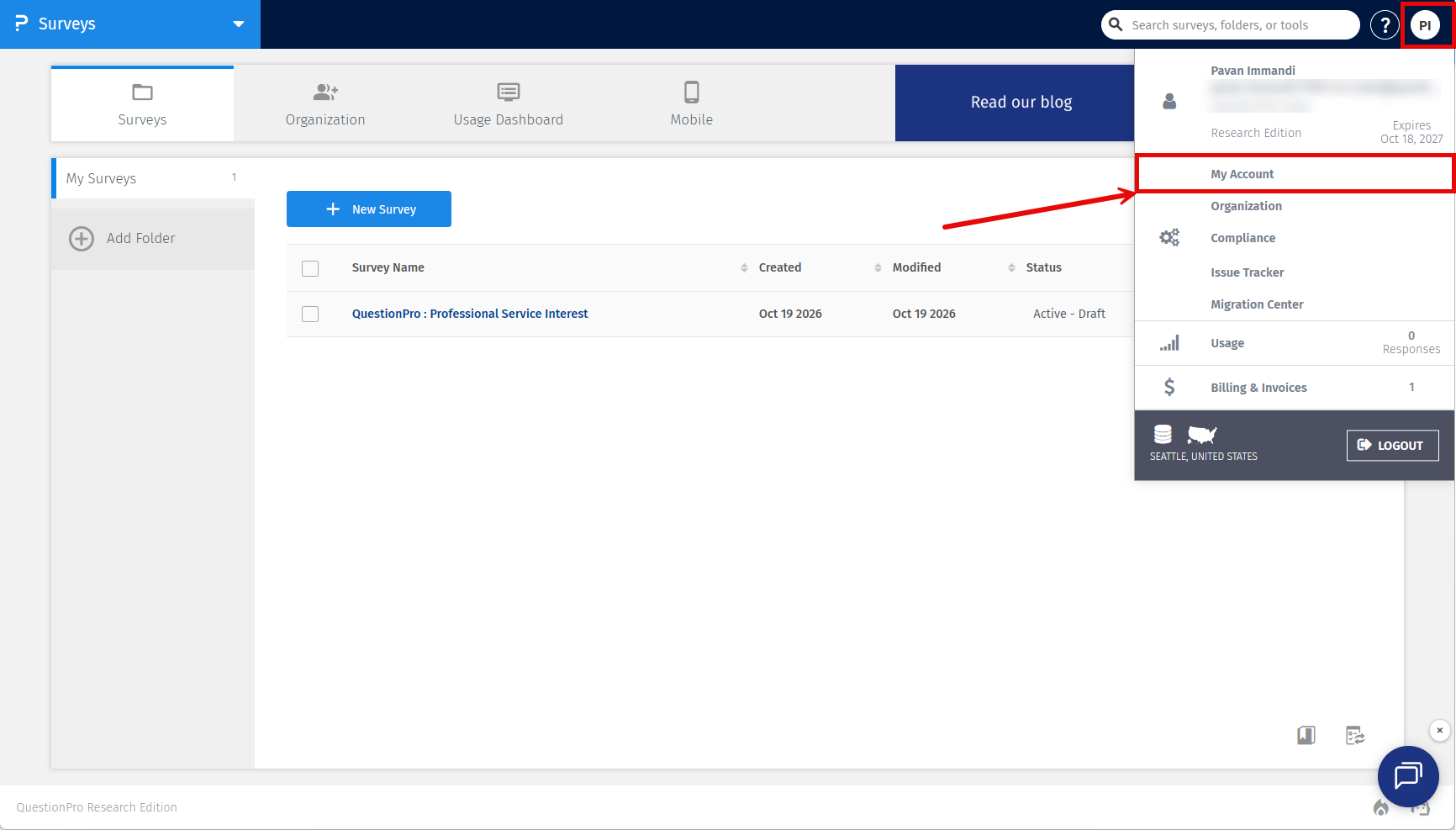
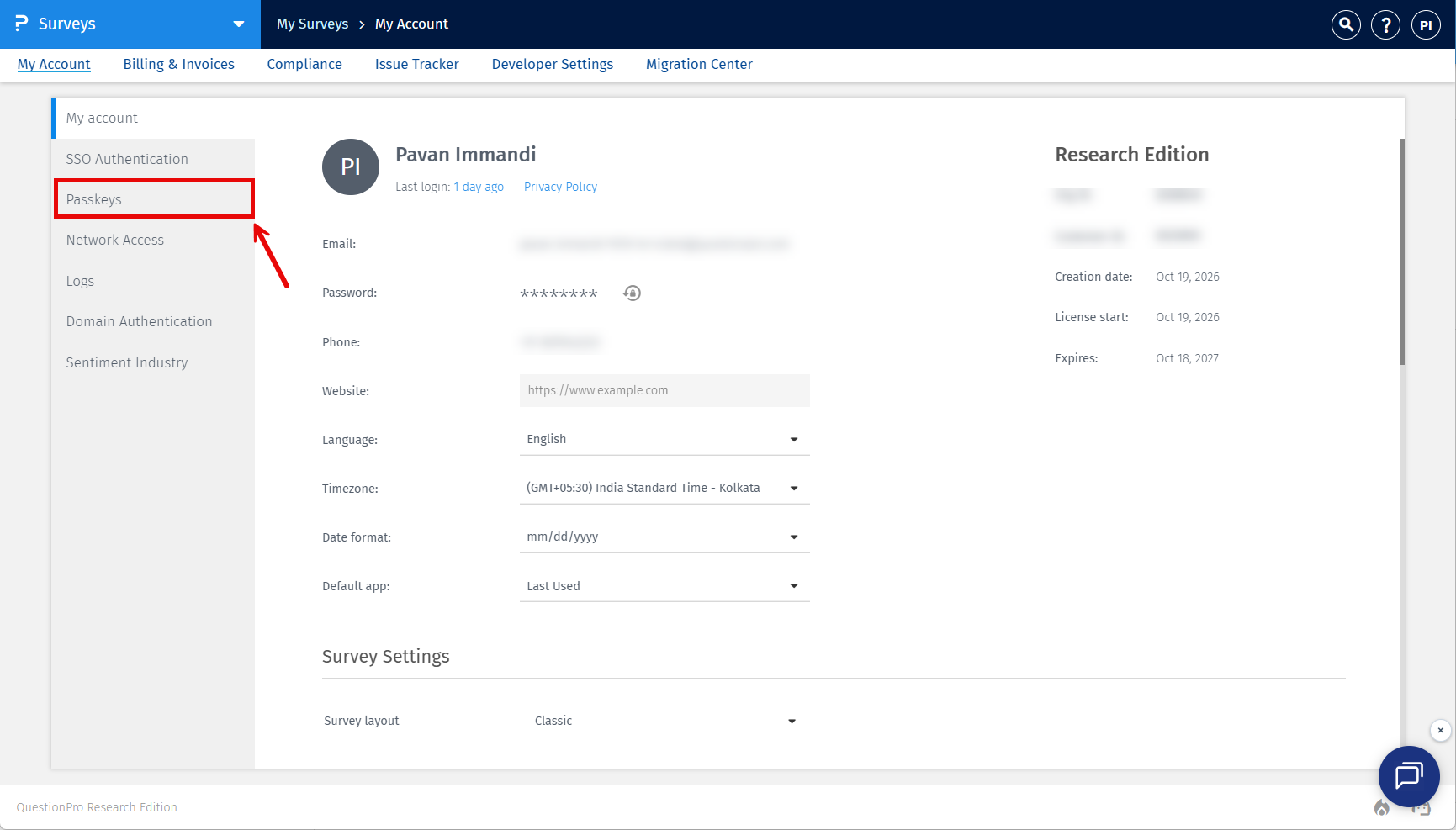
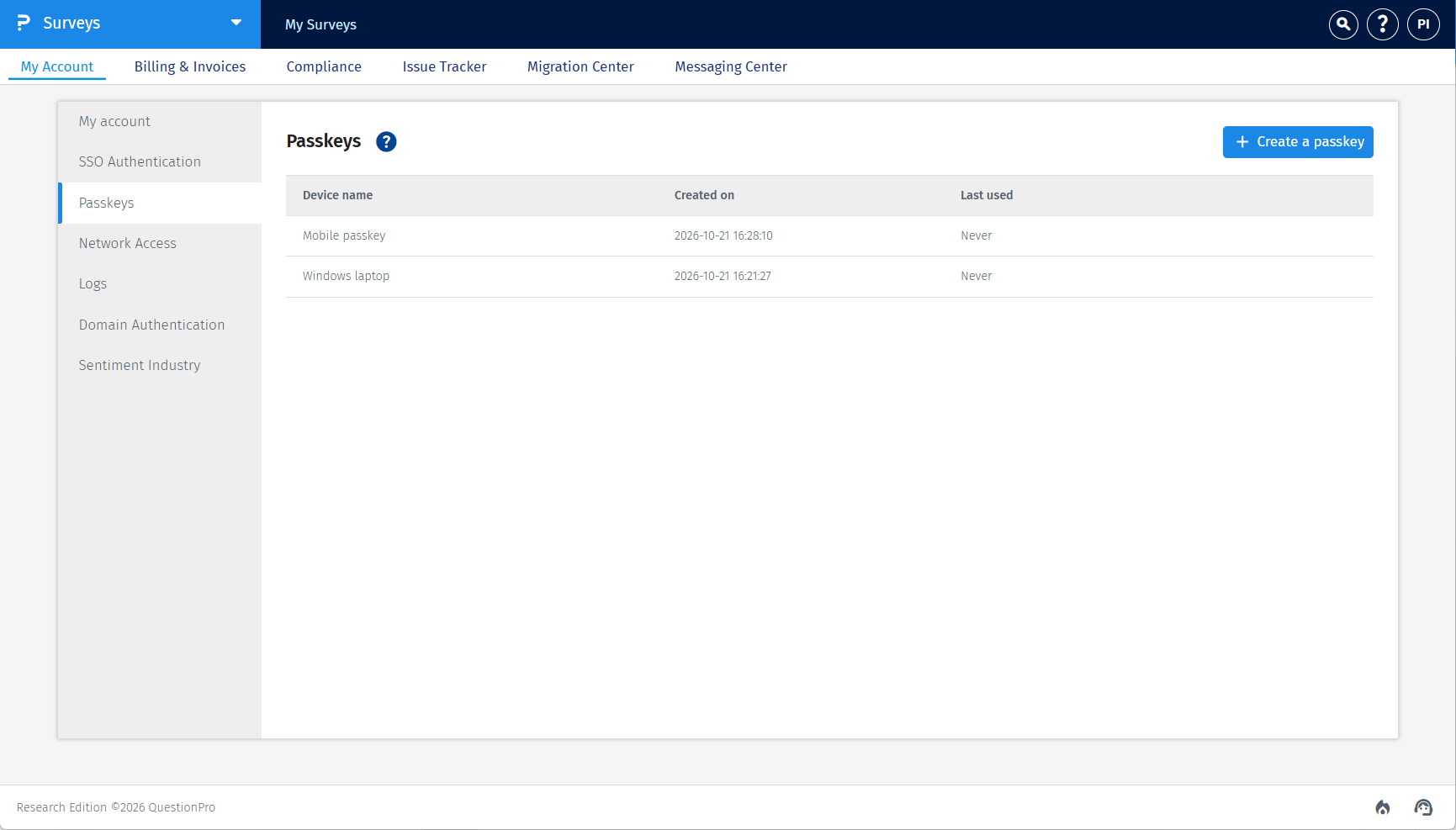
QuestionProのアカウント設定からパスキーを作成できます。
- マイアカウント » パスキー へ移動します。
- パスキーを作成 をクリックします。
- パスキー作成の確認画面が表示されます。続行 をクリックします。
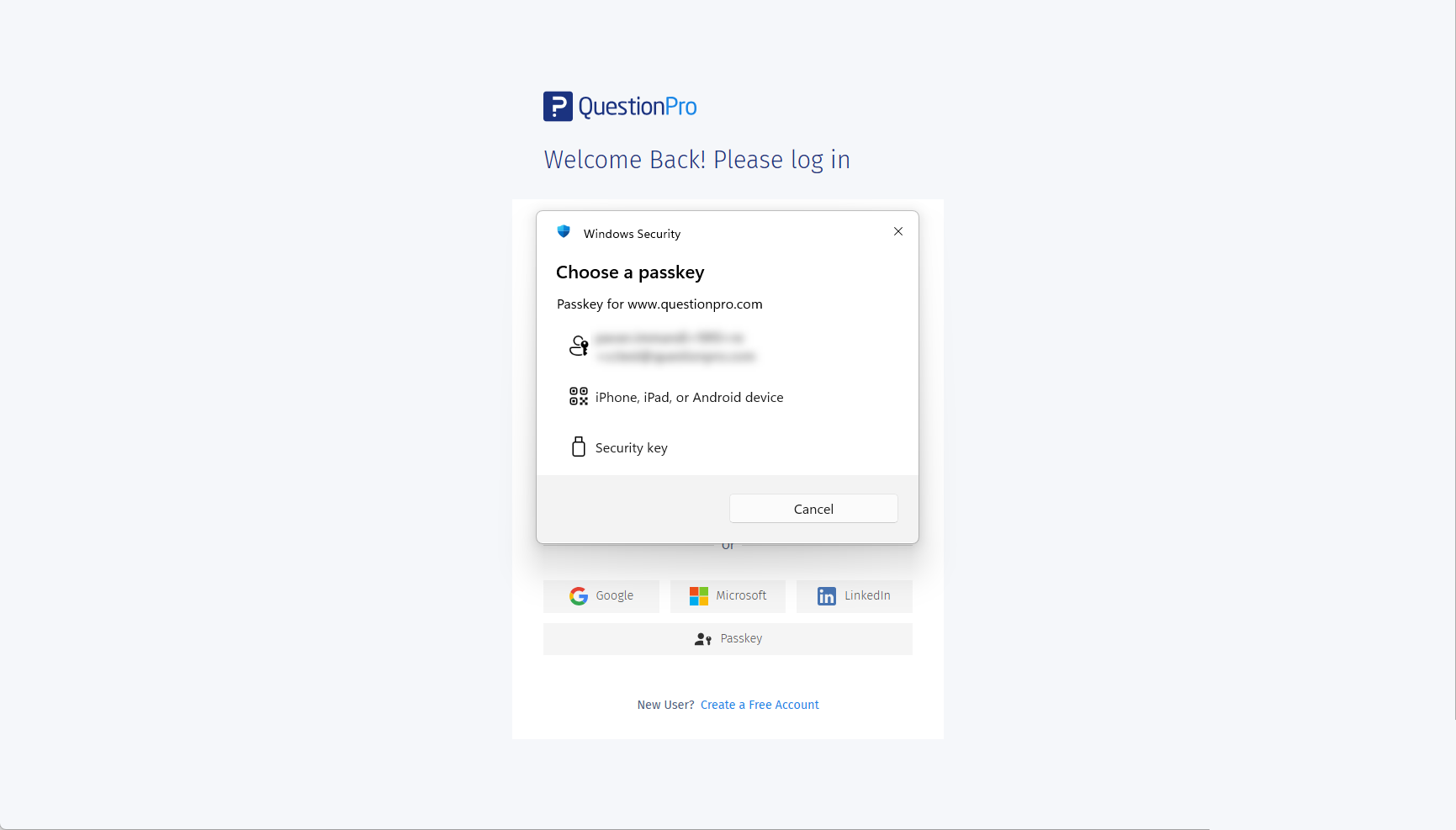
- パスキーの保存先を選択します。お使いの端末やブラウザによって、以下のような選択肢が表示されます:
- Google パスワード マネージャーなどのパスワードマネージャー。
- 指紋、顔、またはPINをパスキーとして利用できるWindows Helloなどの端末認証機能。
- QRコードを使用した付近のモバイル端末またはタブレット。
- 外付けのセキュリティキーまたはその他のサポートされているパスキープロバイダー。

- 画面に表示される指示に従って登録を完了します。
- Windows Helloの場合は、端末のPIN、顔認証、または指紋認証を使用できます。
- モバイル端末やタブレットにパスキーを保存する場合は、iPhone、iPad、またはAndroid端末を選択し、表示されたQRコードをスキャンします。モバイル端末またはタブレット上で手順に従うと端末が接続され、パスキーの設定が可能になります。
- 後から識別しやすいように、パスキーの名前を入力します。
- 保存 をクリックします。
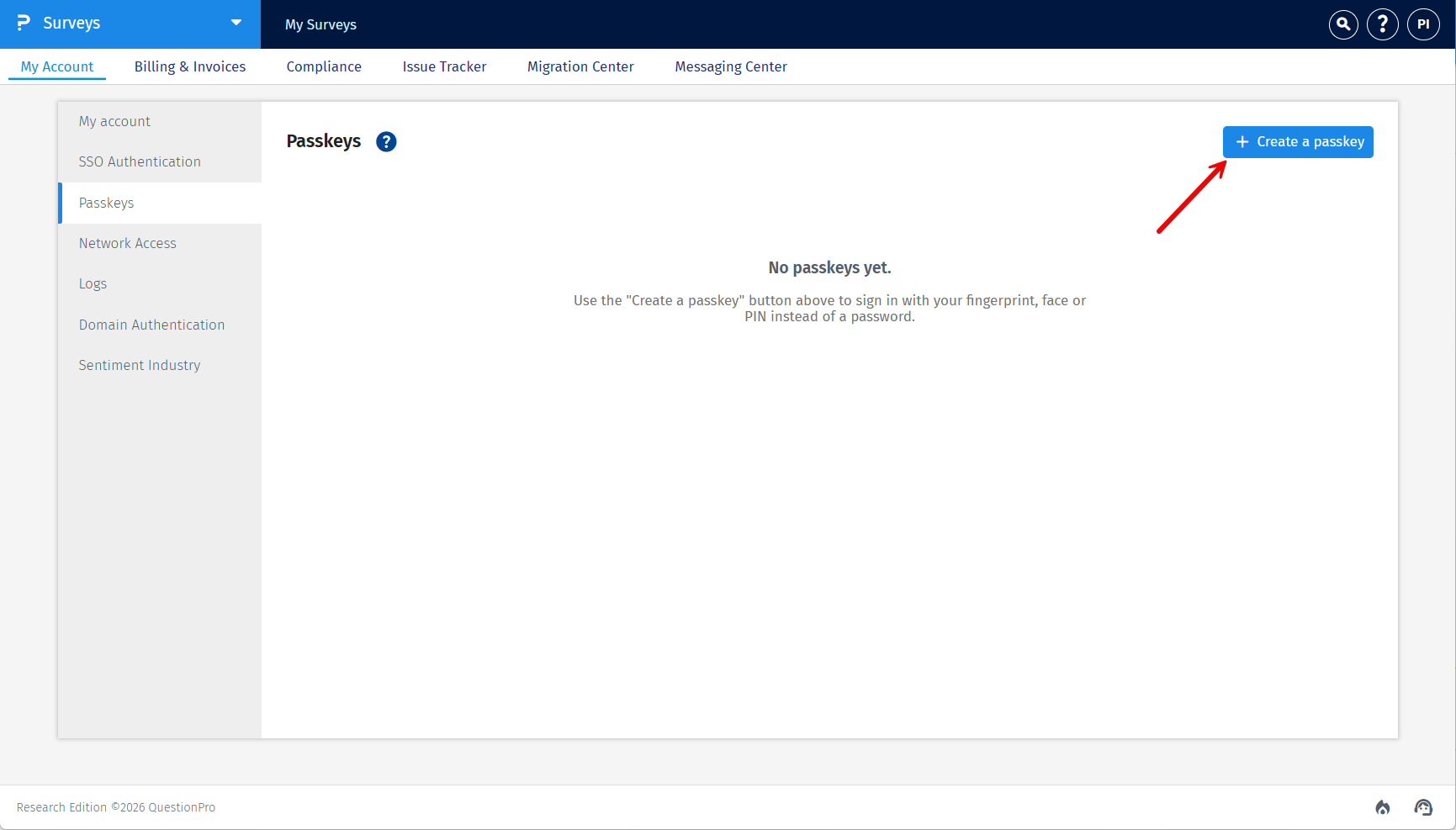
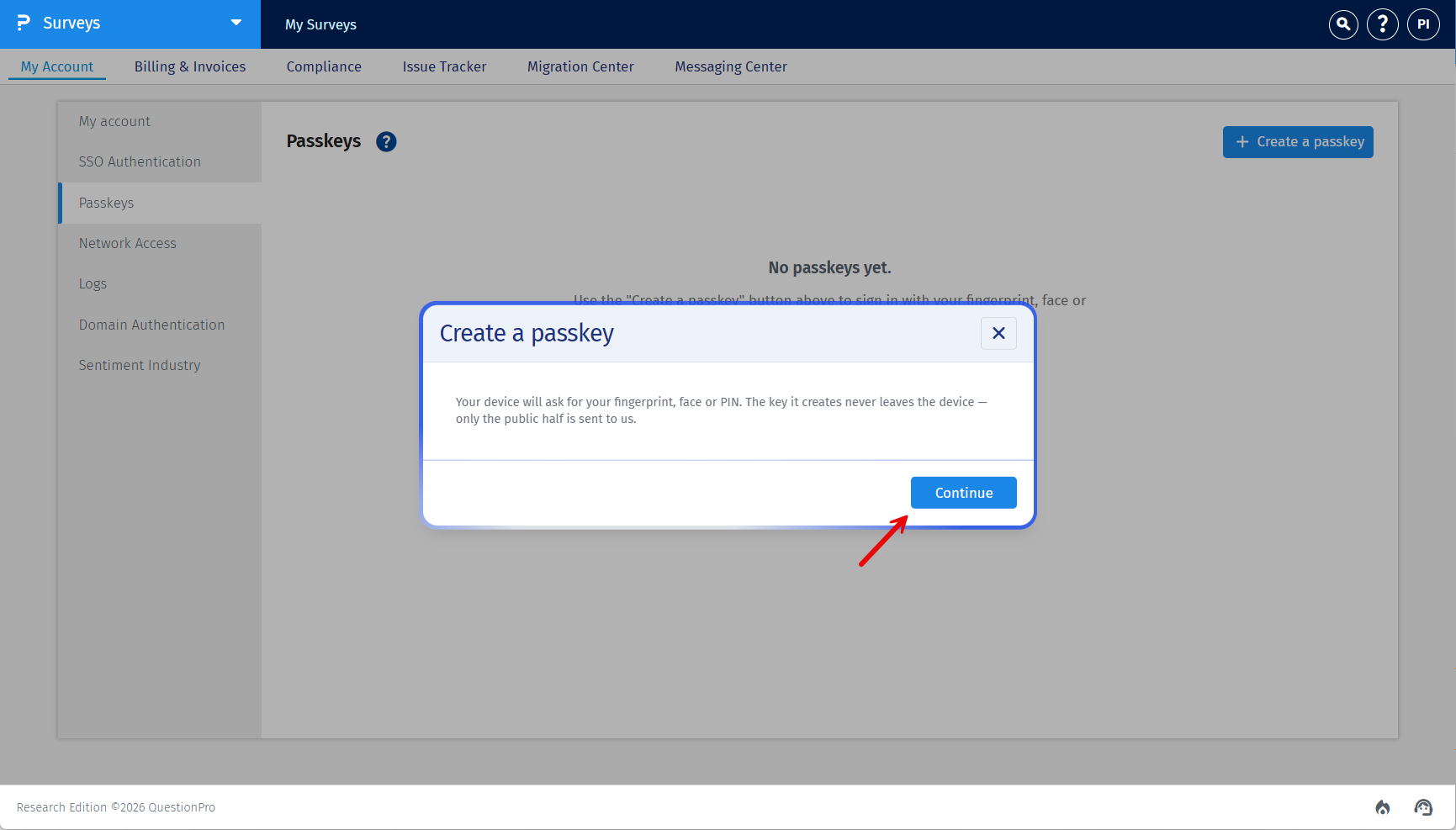
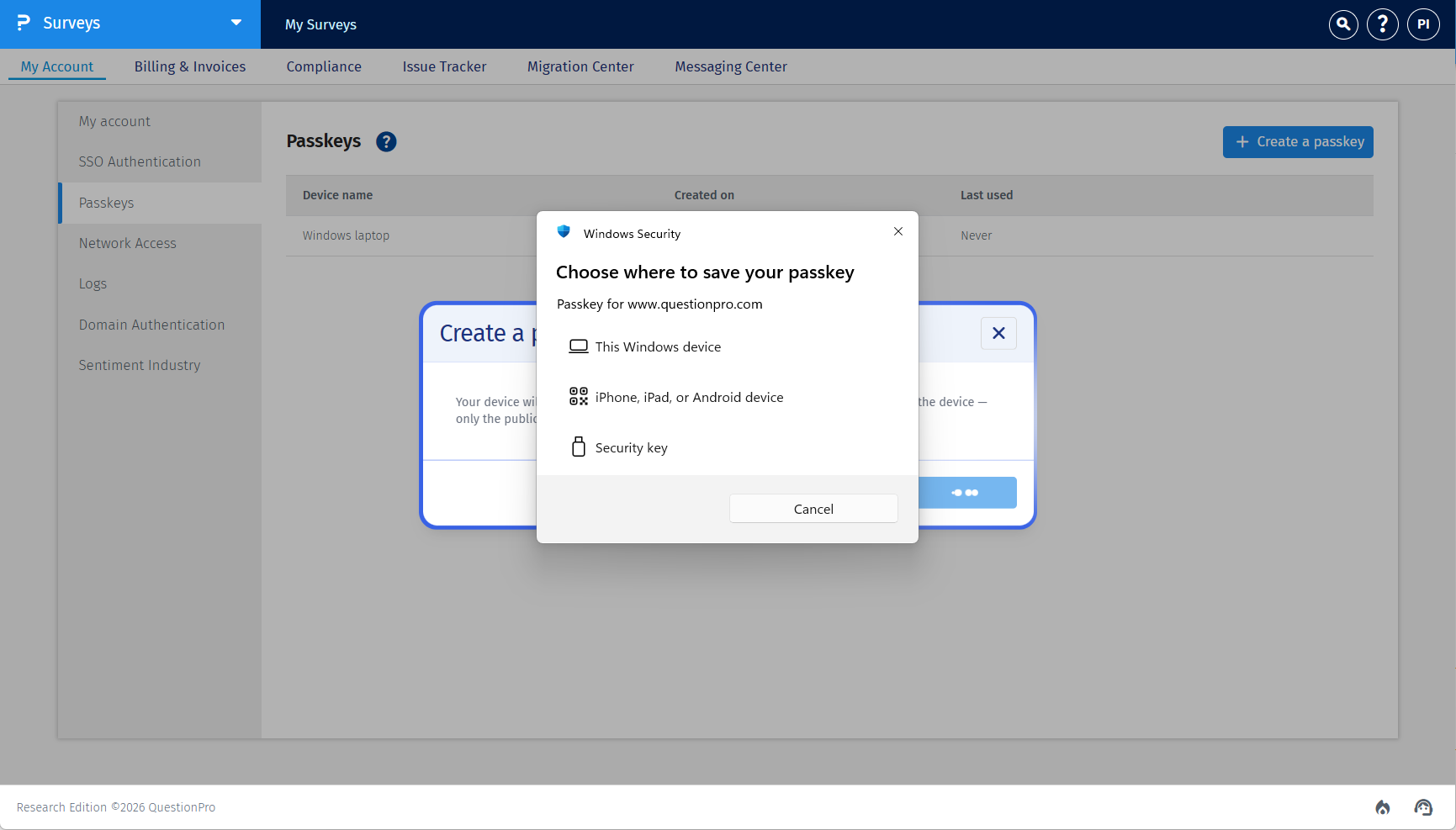
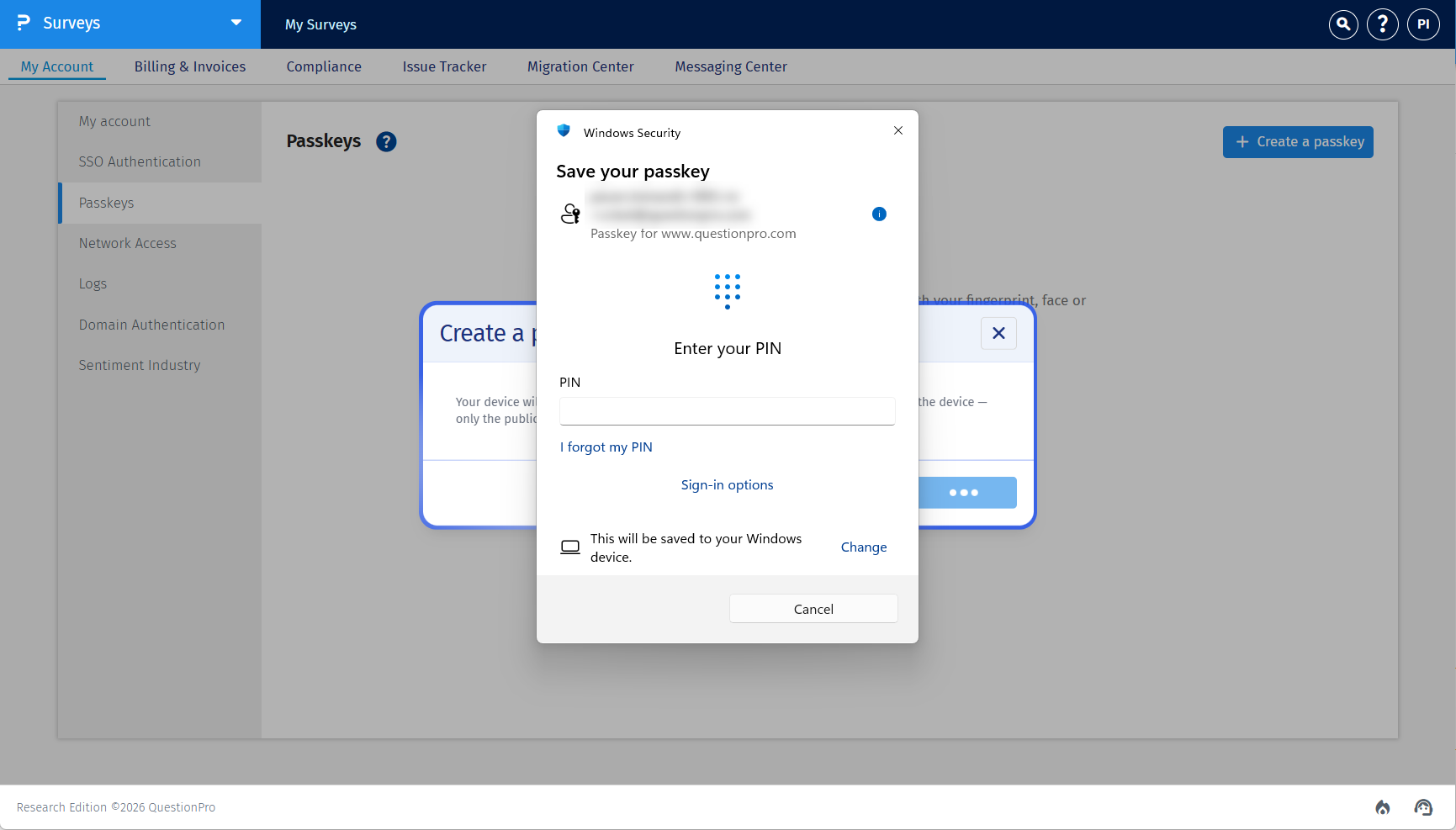
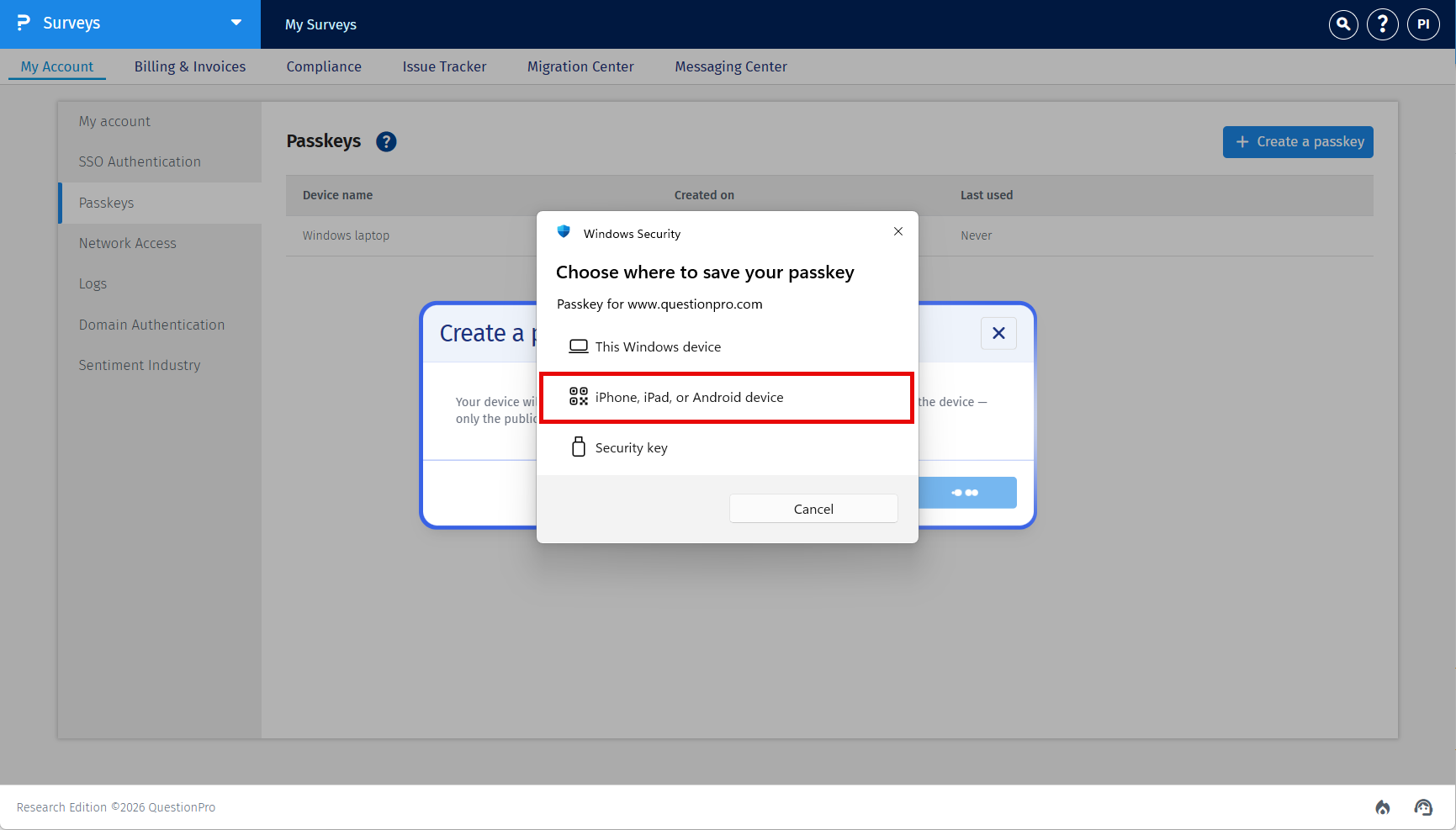
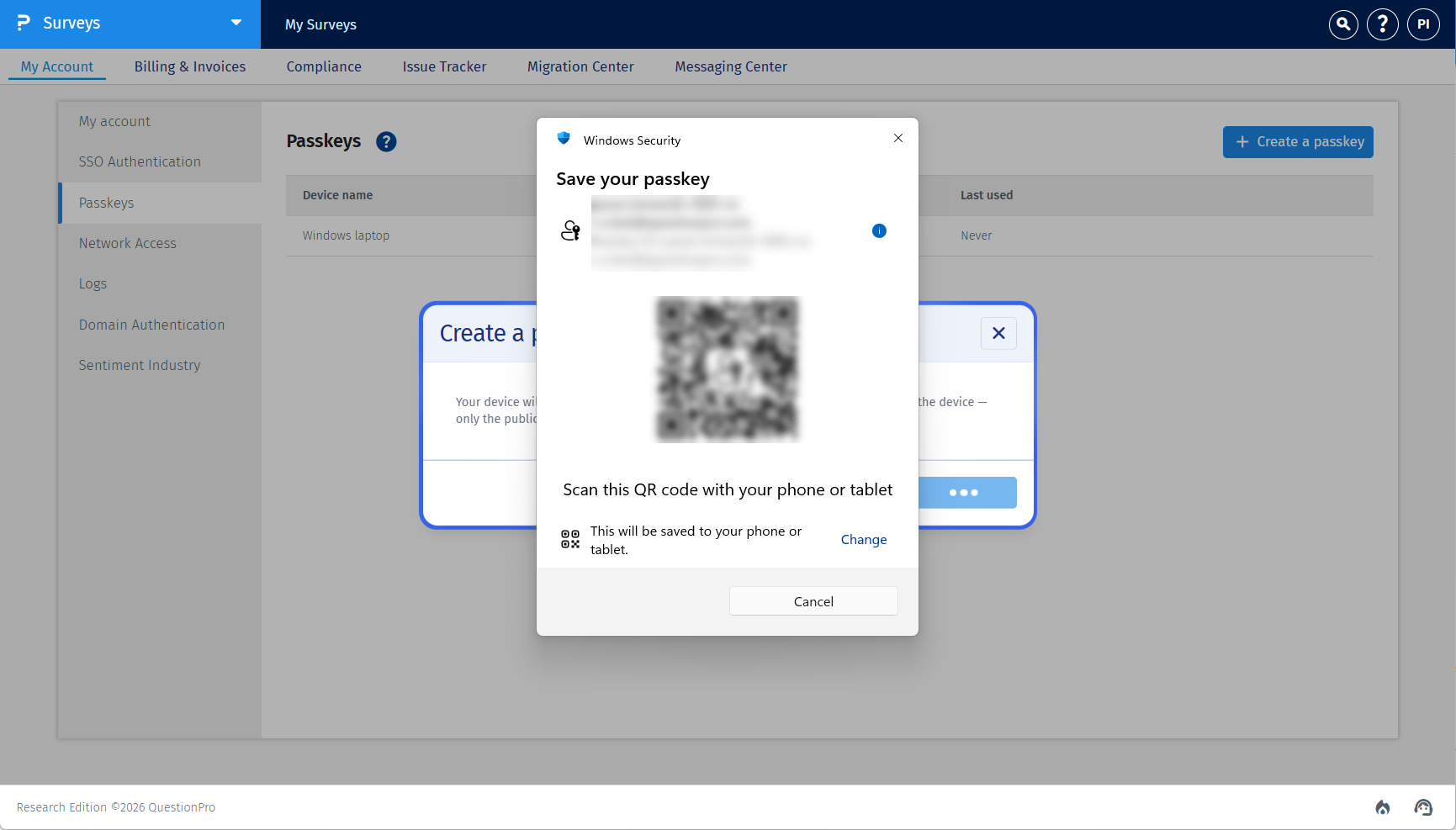
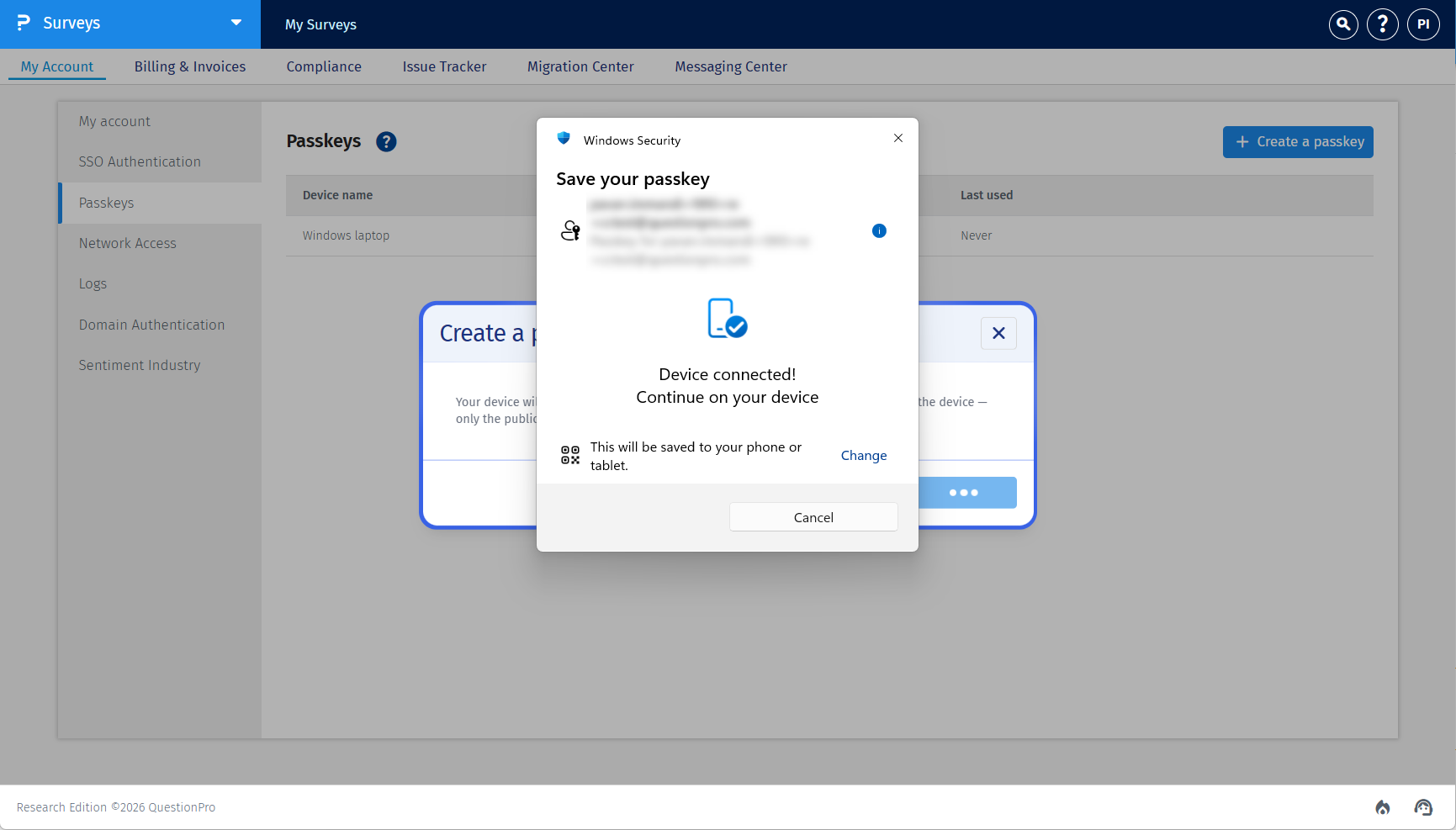
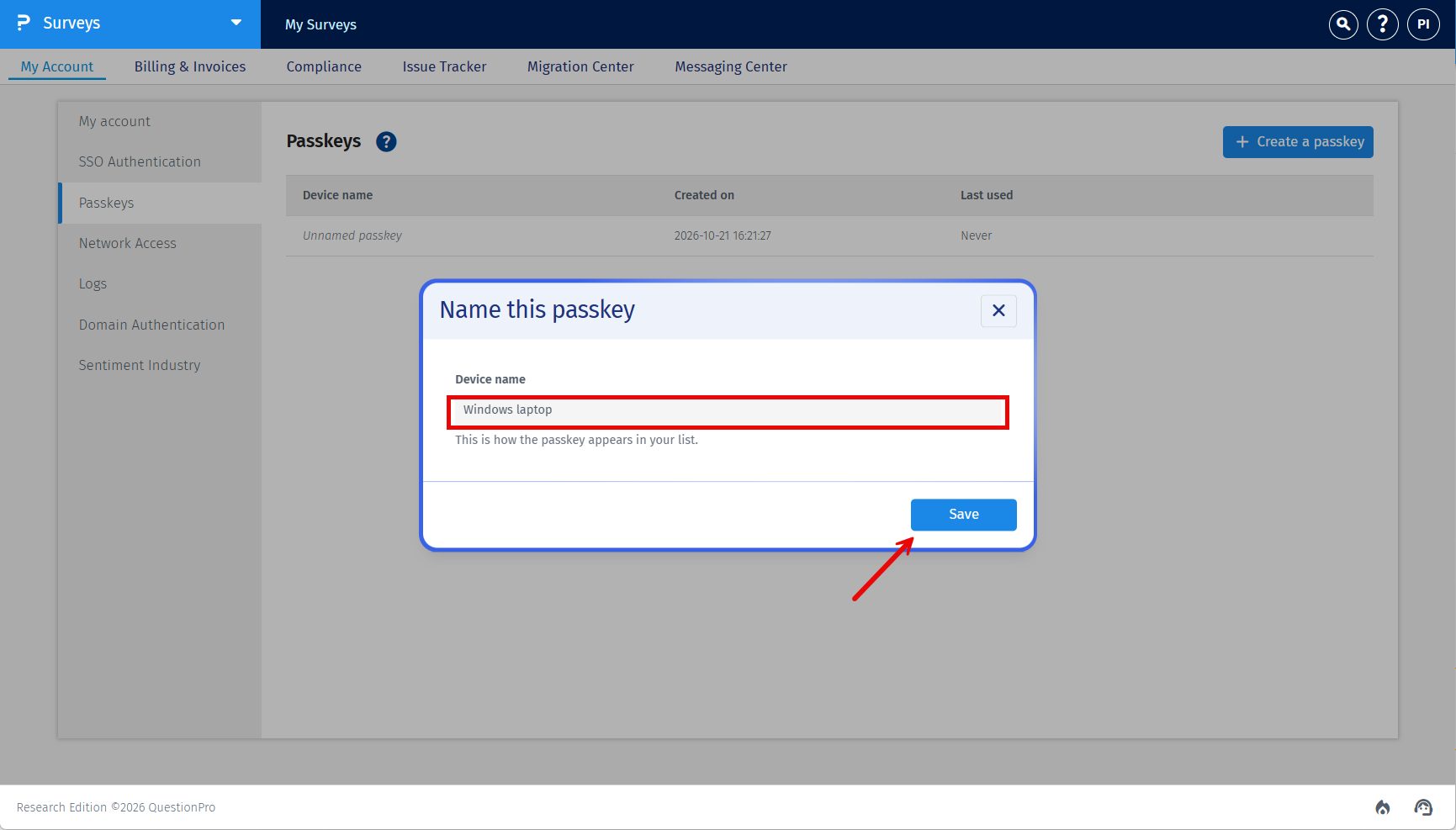
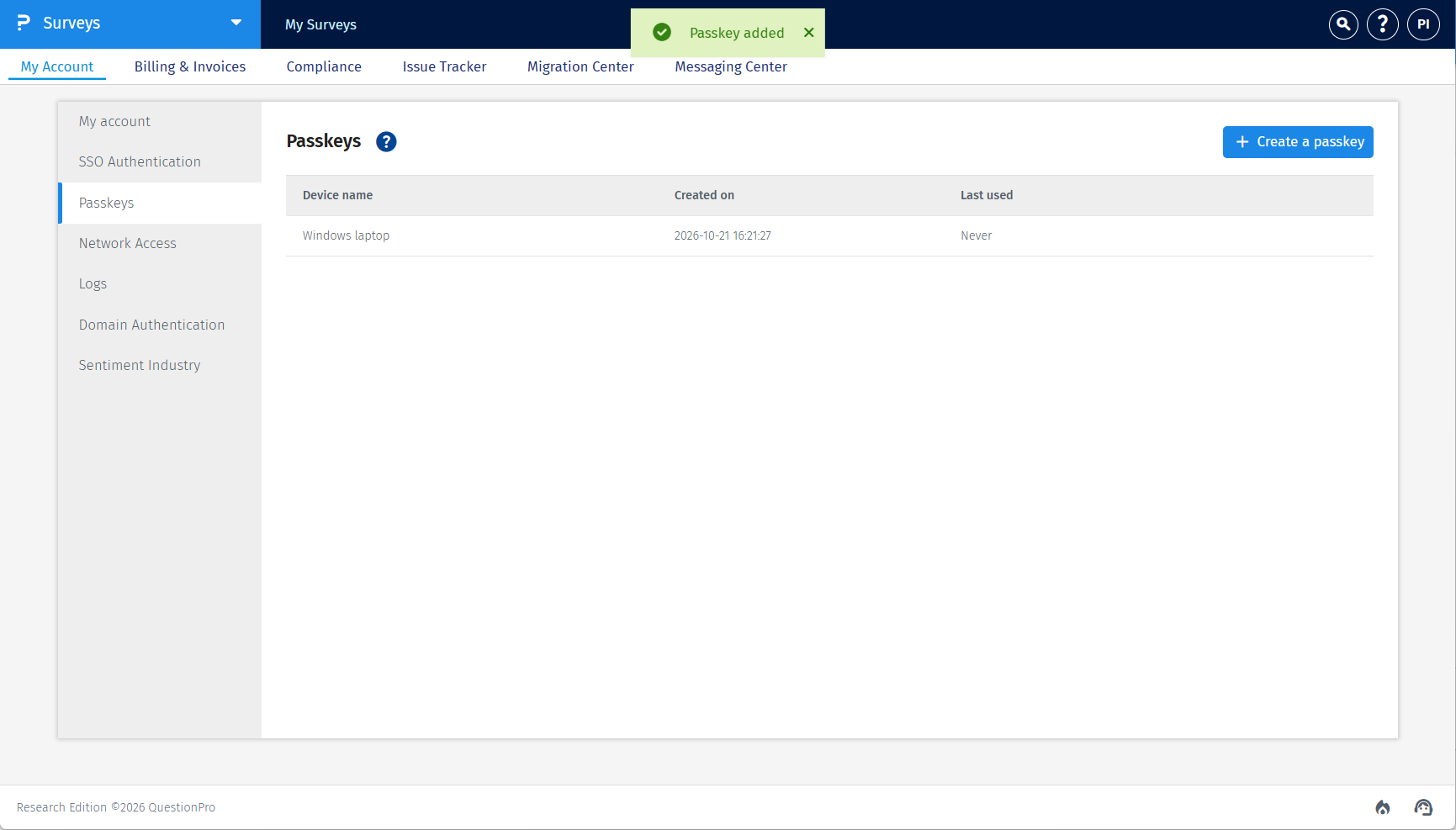
パスキーを作成すると、パスワードを入力せずにQuestionProへログインできるようになります。
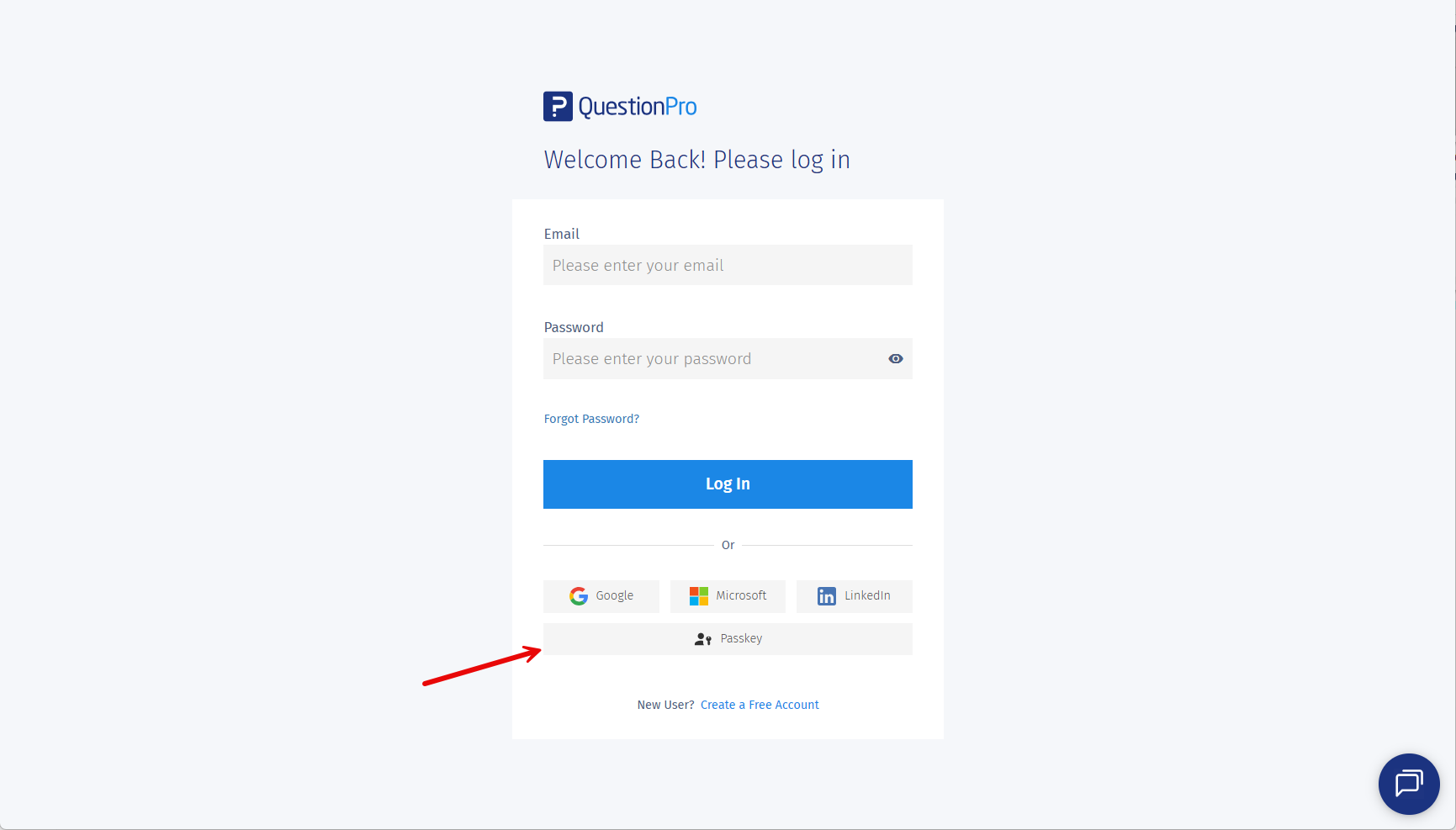
- QuestionProのログインページを開き、パスキーログインオプションをクリックします。
- プロンプトが表示されたら、利用可能なパスキーまたは認証デバイスを選択します。
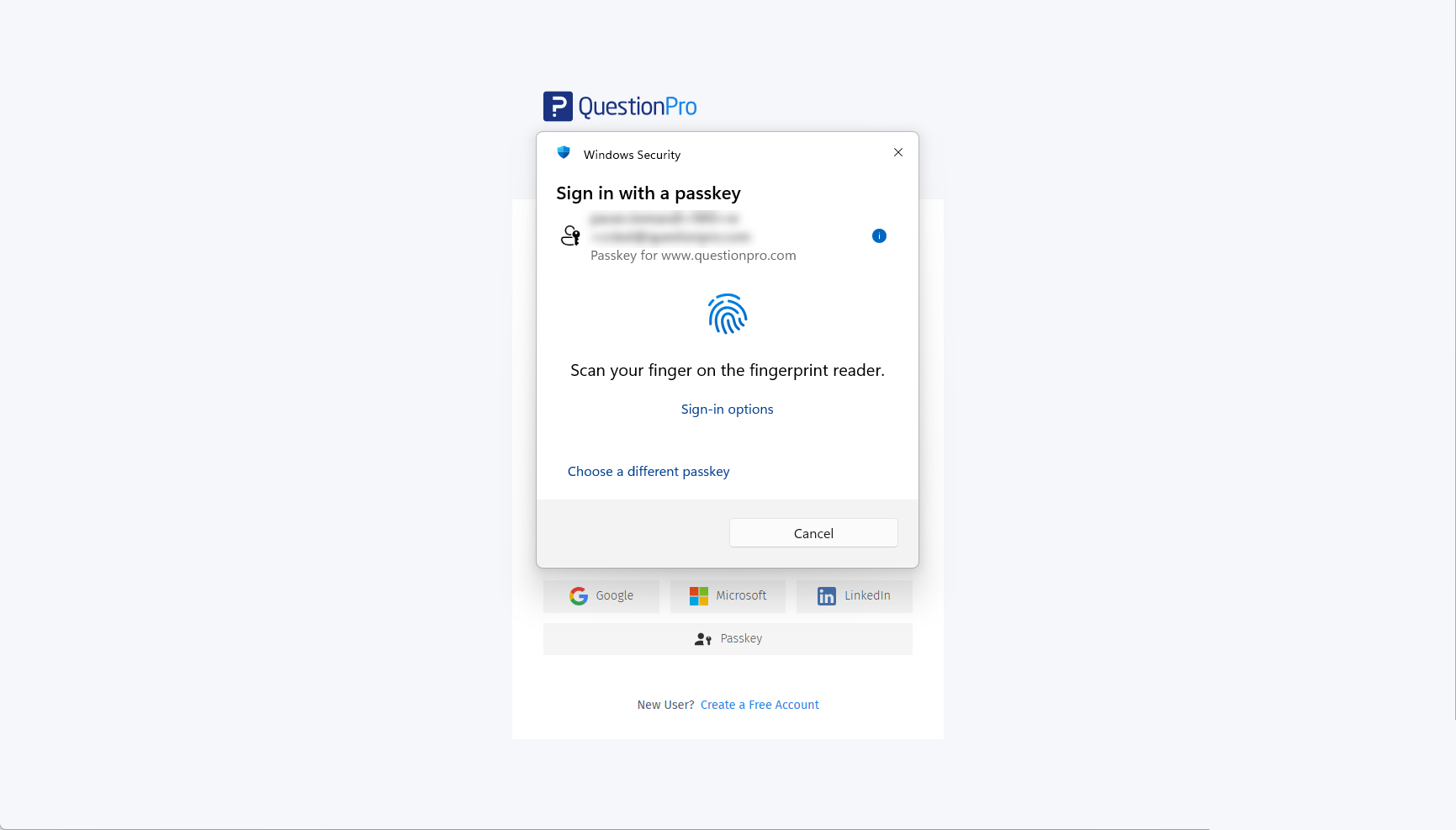
- 端末から要求された方法で認証を完了します。これには以下が含まれます:
- 指紋認証または顔認証。
- Windows Helloまたは端末のPIN。
- パスワードマネージャーに保存されているパスキーの選択。
- 付近のモバイル端末を使用して認証するためのQRコードのスキャン。
- サポートされている外付けセキュリティキーの使用。
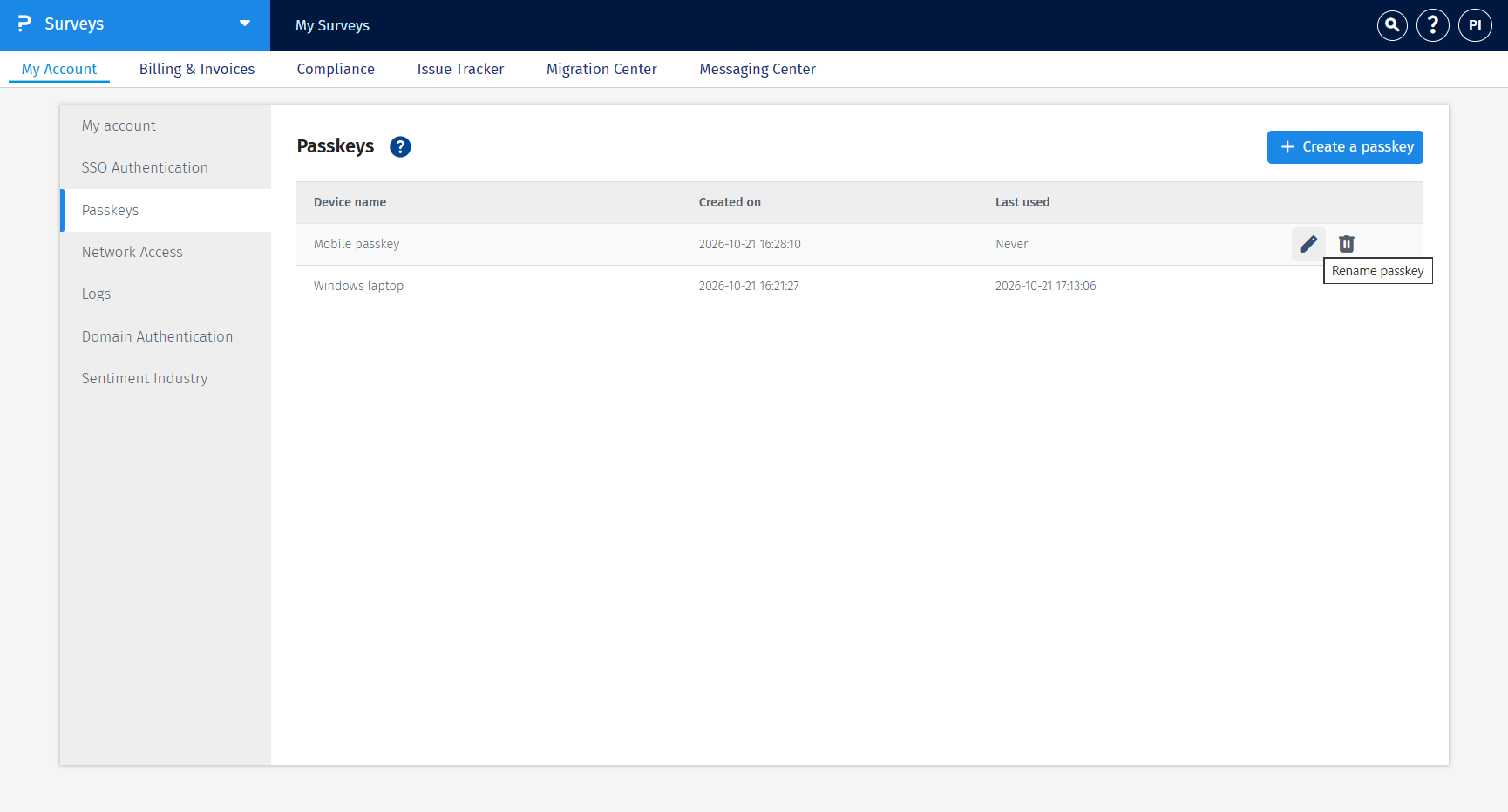
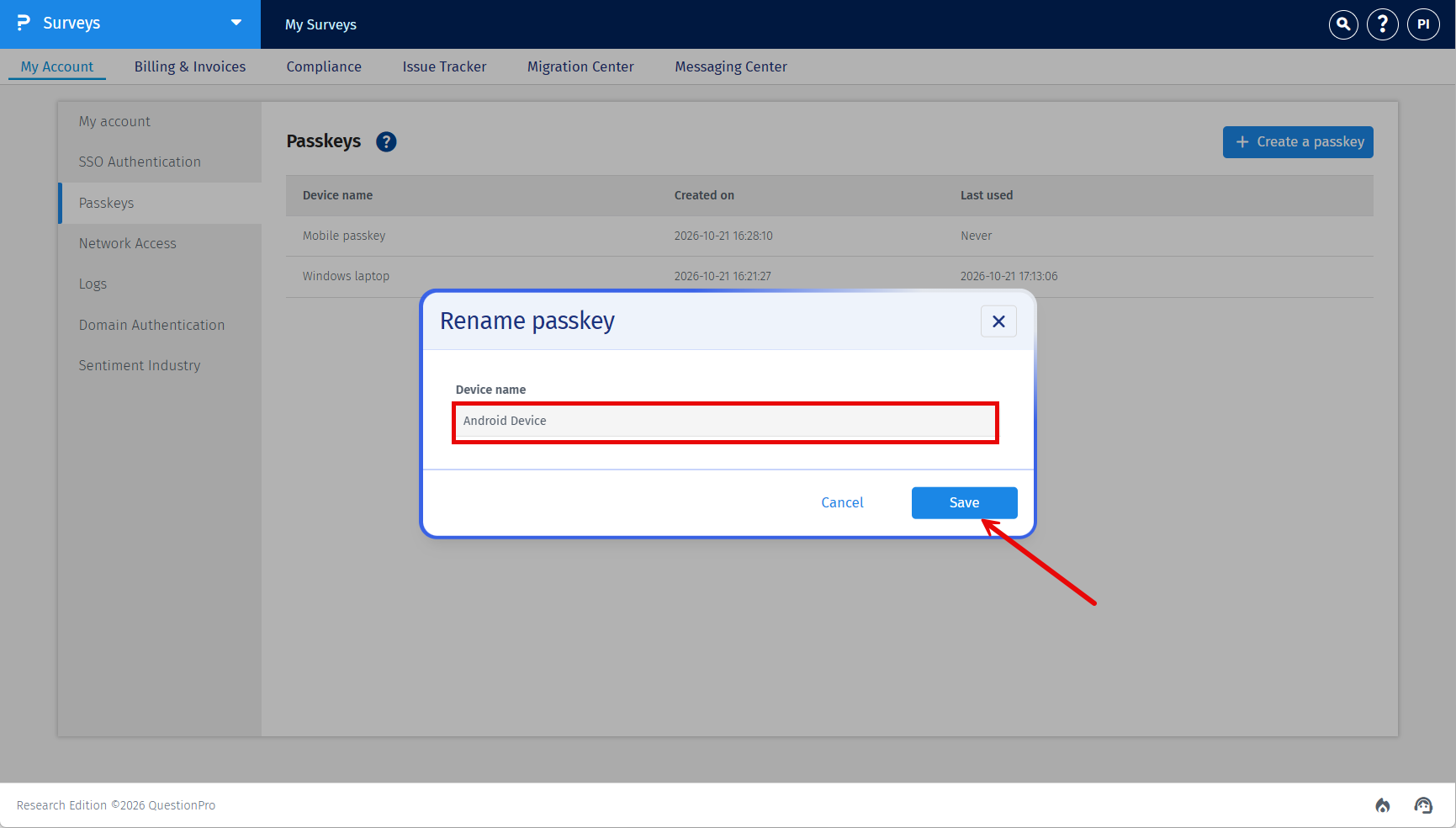
関連付けられている端末やパスキープロバイダーを識別しやすくするために、既存のパスキーの名前を変更できます。
- マイアカウント » パスキー へ移動します。
- 名前を変更したいパスキーを見つけます。
- パスキーにカーソルを合わせ、編集 アイコンをクリックします。
- パスキーの名前を更新し、保存 をクリックします。
QuestionProアカウントには複数のパスキーを登録できます。複数の端末からQuestionProにアクセスする場合や、別のサインイン方法を確保しておきたい場合に便利です。
- マイアカウント » パスキー へ移動します。
- パスキーを作成 をクリックします。
- 登録手順に従って別のパスキーを作成します。
- 新しいパスキーを識別できる名前を入力します。
- 保存 をクリックします。
- 必要に応じてこれらの手順を繰り返し、追加のパスキーを登録します。
使用しなくなったパスキーや、すでに所持していない端末に関連付けられているパスキーは削除できます。
- マイアカウント » パスキー へ移動します。
- 削除したいパスキーを見つけます。
- パスキーの削除 をクリックします。
- 確認メッセージの内容を確認します。
- 削除 をクリックして確定します。
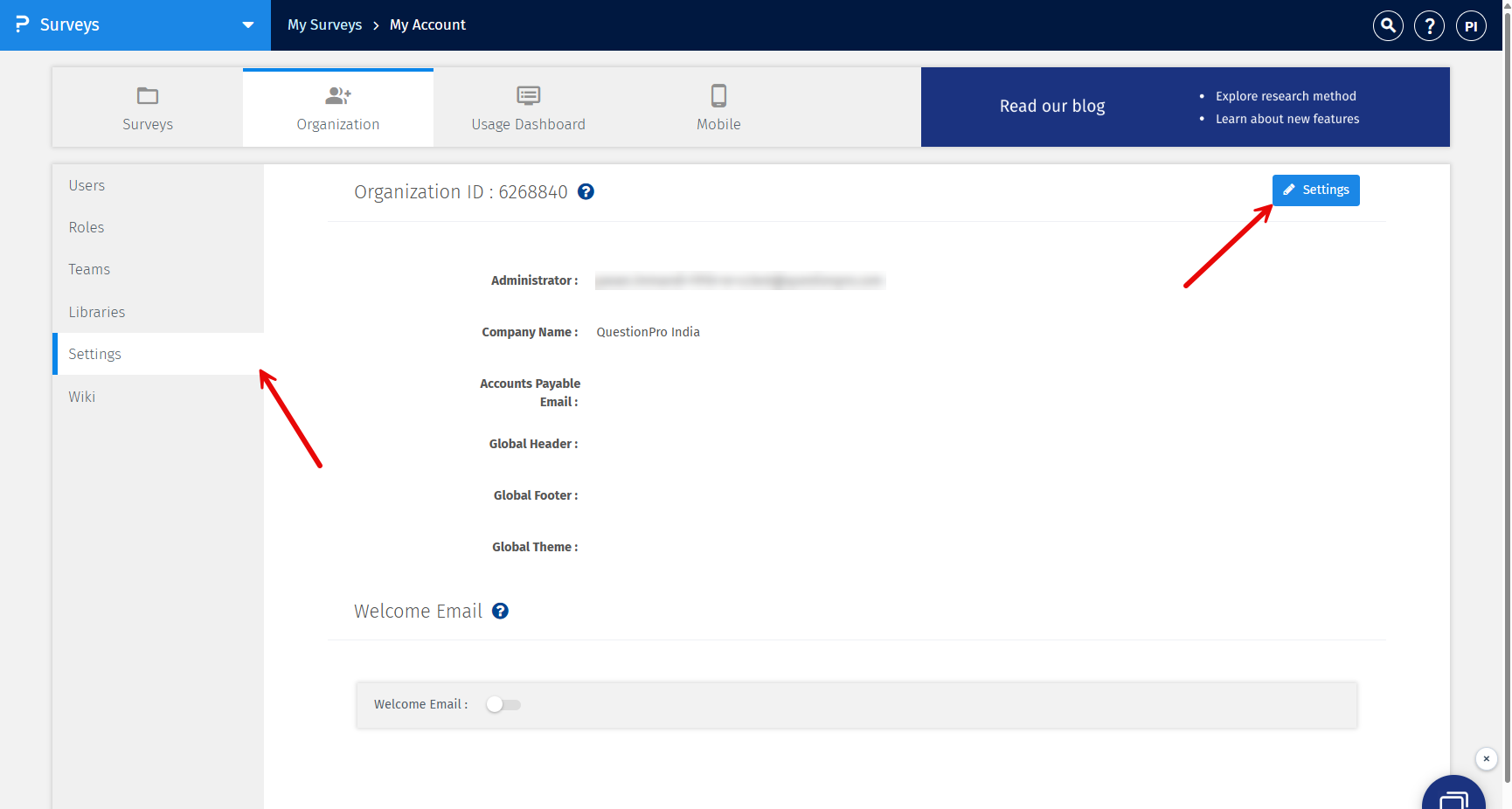
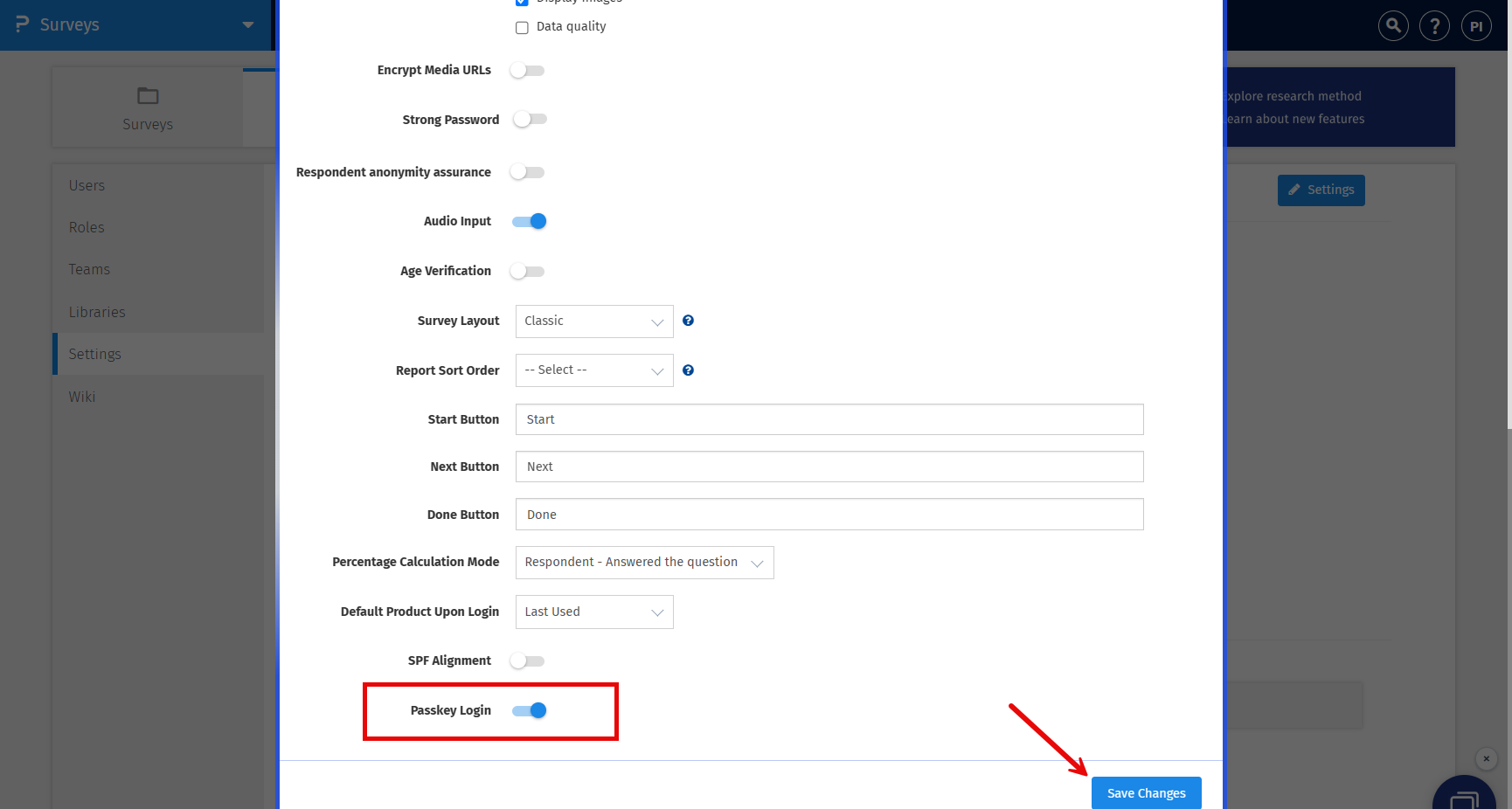
組織管理者の場合は、以下の手順に従ってパスキーログインを有効にします:
- 組織 に移動し、設定 をクリックします。
- 「設定」ページ内で、設定 モーダルを開きます。
- モーダルの下部にある パスキーログイン のトグルを見つけ、有効にします。
- 変更を保存 をクリックして設定を適用します。
パスキーの利用可否は、組織の設定および認証方法によって異なります。
- 組織管理者が組織全体でパスキーログインを有効にしているかどうかを確認してください。
- ご自身が組織管理者の場合は、組織でパスキーログインを有効にする方法 の手順に従って有効化してください。
- 組織でSAML認証が使用されていないことを確認してください。
パスキーを使用したログインや新規パスキーの登録ができない場合、以下のいずれかの理由が考えられます:
- パスキーログインが無効になっている: 組織管理者が組織でパスキーログインを有効にしていない可能性があります。管理者に連絡して有効化を依頼してください。
- 組織でSAML認証を使用している: 現在、SAML認証を使用している組織のユーザーはパスキーログインをご利用いただけません。組織でサポートされているSAMLログイン方式を使用する必要があります。
- 登録した端末またはパスワードマネージャーでパスキーが利用可能な状態になっているか確認してください。
- 登録済みの別のパスキーをお試しください。
- サポートされている他のログイン方法をご利用ください。
- お使いの端末またはパスキープロバイダーに表示される指示に従ってください。
- その認証方法が端末上で正しく設定され、利用可能な状態になっているか確認してください。
- 認証の失敗が続く場合は、登録済みの別のパスキーを試すか、サポートされている他のログイン方法をご利用ください。
- パスキーがサポートされているパスワードマネージャーを通じて同期されている場合は、別の端末からアクセスできるか確認してください。
- QuestionProアカウントに登録されている別のパスキーがある場合は、それを使用してサインインしてください。
- 登録済みのどのパスキーにもアクセスできない場合は、サポートされている他のログイン方法を使用するか、QuestionProサポートまでお問い合わせください。
必ずしも削除されるとは限りません。QuestionProからパスキーを削除すると、QuestionProアカウントにおける該当の登録情報は削除されます。ただし、端末やパスワードマネージャーには認証情報が残る場合があります。不要になった場合は、保存されているプロバイダー側からも削除を行ってください。
- 信頼できる端末またはプロバイダーでのみパスキーを登録してください。
- 管理しやすいように、各パスキーに識別しやすい名前を付けてください。
- 可能な限り、別の端末や同期に対応したプロバイダーで追加のパスキーを登録しておいてください。
- 端末を破棄・譲渡する際など、不要になったパスキーはQuestionProから削除してください。
- パスキーの同期や復元に使用される可能性があるため、パスキープロバイダーのアカウントのセキュリティを適切に維持してください。
- 組織管理者がパスキーログインを無効にした場合は、サポートされている代替の認証方法を使用してください。
パスキーの利用可否は、お使いのQuestionProライセンスおよび組織の設定によって異なる場合があります。パスキー機能にアクセスできない場合は、QuestionPro管理者またはサポートチームにお問い合わせください。
この機能は、次のライセンスで使用できます。
Advanced, Team Edition, Research Edition and Customer Experience
