

- Descarga de datos brutos a Excel
- Exportación XML CX
- Exportar datos
- Importación CX SQL
- Buscar datos de texto
- Visor de respuestas - Administrar
- Variables del sistema
- Filtros de encuesta
- CX eliminar datos de la encuesta
- Centro de descargas
- Importar datos externos a una encuesta existente
- CX download SPSS
- Widget de variables personalizadas
- Matriz de prioridades
- Widget de mapa de calor
- Widget de cuadrícula
- Widget de media ponderada
- Comment List widget
- Filtros de widgets
- Widget de lista de clasificación
- Cuadro de distribución
- Widget NPS
- Widget de tendencias
- Widget de nube de palabras
- Widget de pestañas cruzadas
- Widget de comparación de KPI
- Bubble chart
- Custom Metric Trend Chart
- Trend Comparison Widget

Widget de comparación de KPI
El widget de comparación de KPI ayuda a los usuarios de CX a crear gráficos comparativos para diversos parámetros, como segmentos, productos o preguntas cerradas, basándose en modelos de puntuación compatibles. Este widget admite NPS, CSAT, recuento y métricas personalizadas como modelos de puntuación. Admite segmentos, variables personalizadas, productos y métricas de gráficos de preguntas cerradas.
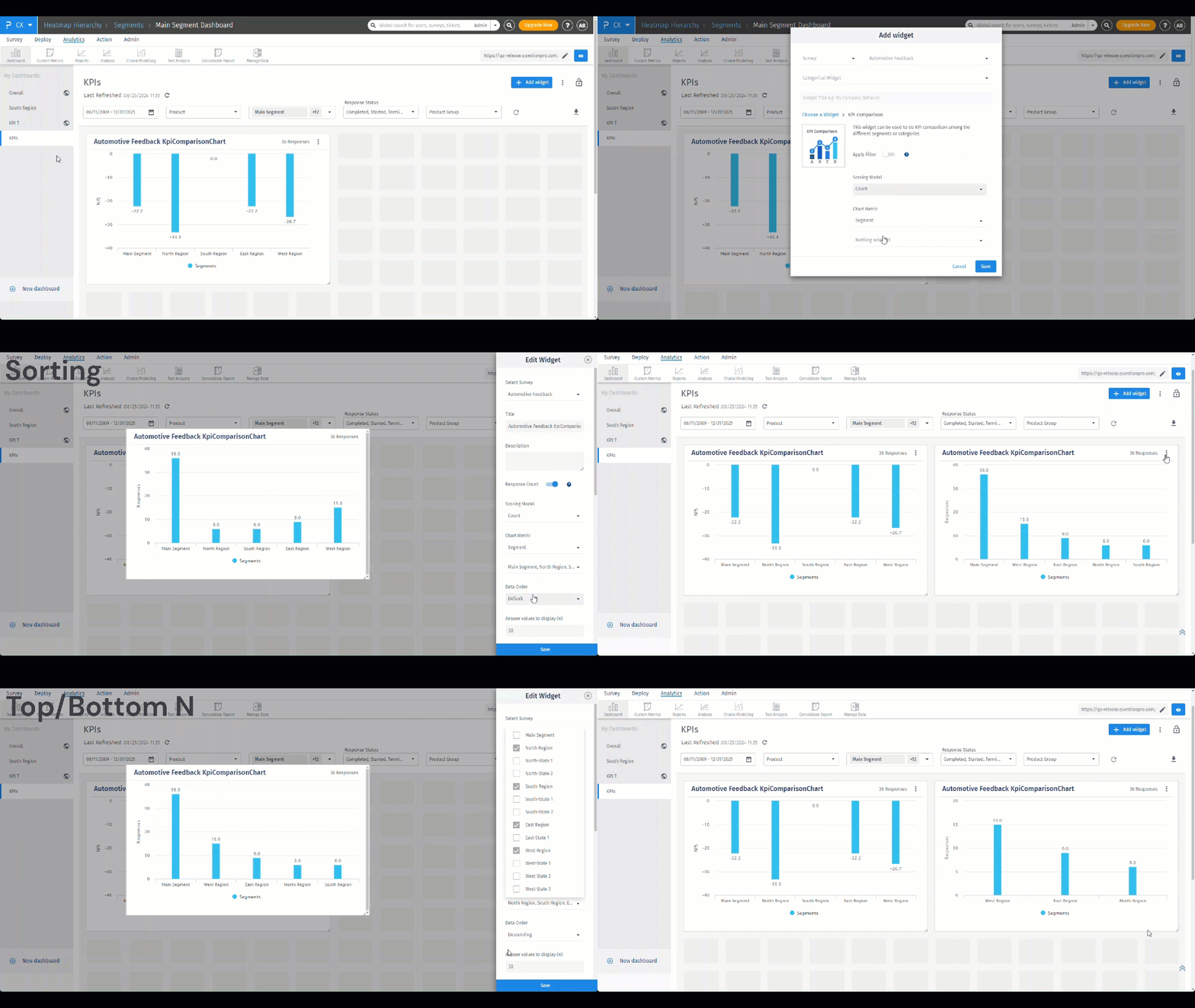
A continuación se muestra un vistazo del widget de comparación de KPI:
 Haga clic para descargar el vídeo
Una vez que esté en el panel de CX en el que desea agregar el widget de comparación de KPI, haga clic en el botón
“Agregar widget”
y elija el gráfico de comparación de KPI de los gráficos disponibles.
 Seleccione el modelo de puntuación, la métrica del gráfico y las opciones adecuadas para trazar el gráfico.


Para acceder a la configuración del widget, haga clic en los tres puntos de la esquina superior derecha y luego en el botón
Editar
del gráfico. Puede elegir entre cuatro opciones de ordenación en la opción
Ordenar Datos
: Predeterminado, Ascendente, Descendente y Alfabético.
 Ordenará los puntos de datos en el gráfico según el orden de datos establecido.
Esto se puede lograr combinando las opciones de los widgets
Valores de respuesta a mostrar (n)
y
Ordenar Datos
. Seleccione el número de valores de respuesta que desea mostrar en el gráfico en las opciones "Valores de respuesta a mostrar (n)". Si desea que los valores máximos sean n, puede elegir el orden descendente de los datos y viceversa. Esto le mostrará las n opciones de respuesta principales en términos de valores de respuesta en el widget de comparación de KPI.

La opción Breakdown de segundo nivel permite añadir una dimensión adicional a un widget de Comparación de KPI, lo que proporciona información más detallada y un mejor análisis de tendencias. Mejora el gráfico de comparación de KPI existente al segmentar los datos mostrados (p. ej., Conteo, NPS, CSAT o métricas personalizadas) en función de una segunda dimensión.
Puede elegir entre las siguientes métricas de gráfico para aplicar el desglose secundario:
- Segmento
- Variable personalizada
- Producto
- Preguntas cerradas
- Agregar Widget de KPI de Comparación utilizando la métrica de gráfico deseada.
- Abra las Configuraciones del Widget .
- Habilite la opción Breakdown de segundo nivel .
- Aparecerá un menú desplegable con las métricas disponibles ( Segmento , Variable personalizada , Producto o Preguntas cerradas ). Seleccione la que desee usar para un desglose más detallado.
- Una vez seleccionada una métrica, se mostrará una lista con sus valores correspondientes. Elija los valores que desea incluir en el gráfico.
- Haga clic en Guardar para aplicar los cambios.
Su widget ahora mostrará los datos de KPI con una capa adicional de segmentación, lo que le ayudará a descubrir información más granular.
Las tres opciones clave para compartir widgets en la configuración del widget de comparación de KPI son las siguientes: Estas opciones son útiles al compartir los paneles con los administradores. Solo el administrador de la cuenta puede acceder a ellas. Se pueden usar varios botones simultáneamente según sea necesario.
- Permitir que los administradores hermanos vean los datos de otros : cuando esta opción está activada, los administradores podrán ver las columnas de sus administradores hermanos (administradores del mismo segmento solamente) junto con sus columnas de datos.
- Perimitir que los administradores vean datos del segmento principal : cuando esta opción está activada, los administradores podrán ver las columnas de su segmento principal junto con sus columnas de datos.
- Compartir datos del segmento principal : cuando esta opción está activada, los administradores podrán ver la columna del segmento principal además de sus columnas.

Barra, columna, y línea son los tres tipos de gráficos que se pueden trazar en el widget de comparación de KPI.
Ver vídeo de marketing