

- Descarga de datos brutos a Excel
- Exportación XML CX
- Exportar datos
- Importación CX SQL
- Buscar datos de texto
- Visor de respuestas - Administrar
- Variables del sistema
- Filtros de encuesta
- CX eliminar datos de la encuesta
- Centro de descargas
- Importar datos externos a una encuesta existente
- CX download SPSS
- Widget de variables personalizadas
- Matriz de prioridades
- Widget de mapa de calor
- Widget de cuadrícula
- Widget de media ponderada
- Comment List widget
- Filtros de widgets
- Widget de lista de clasificación
- Cuadro de distribución
- Widget NPS
- Widget de tendencias
- Widget de nube de palabras
- Widget de pestañas cruzadas
- Widget de comparación de KPI
- Bubble chart
- Custom Metric Trend Chart
- Trend Comparison Widget
- CX Survey settings
- Numeración automática de preguntas
- Guardar y continuar configurando
- Mediateca
- Notificaciones
- Grupo de notificación
- Opciones de finalización de la encuesta
- Gracias configuración de correo electrónico
- Configuración de invitación por correo electrónico
- Creación de tickets basada en el análisis de sentimientos

Período de Descanso en Encuestas
La plataforma CX proporciona a los usuarios la capacidad de aplicar el marco de tiempo del Período de Descanso a diferentes conjuntos de Encuestas o a toda la Retroalimentación.
¿Qué es el Período de Descanso a Nivel de Retroalimentación?Como su nombre indica, esta función aplicará el Período de Descanso a toda la retroalimentación.
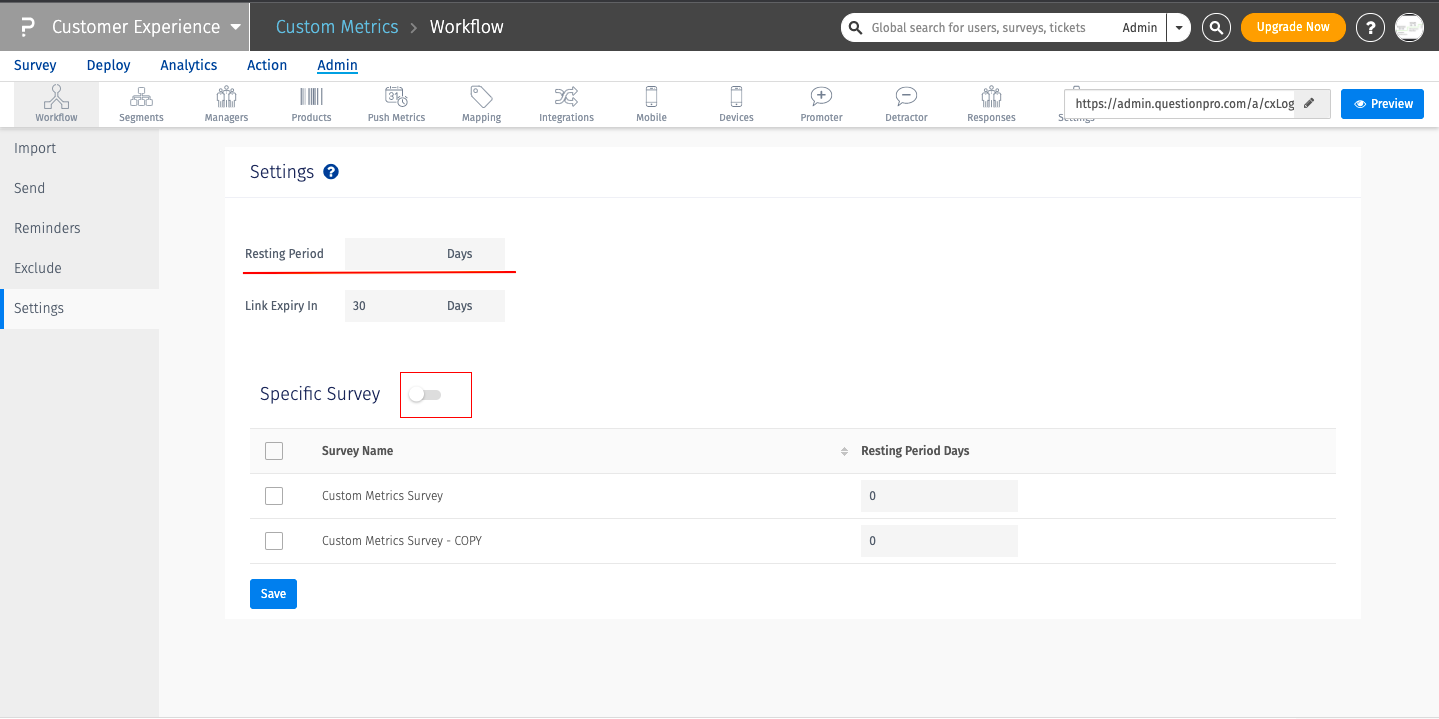
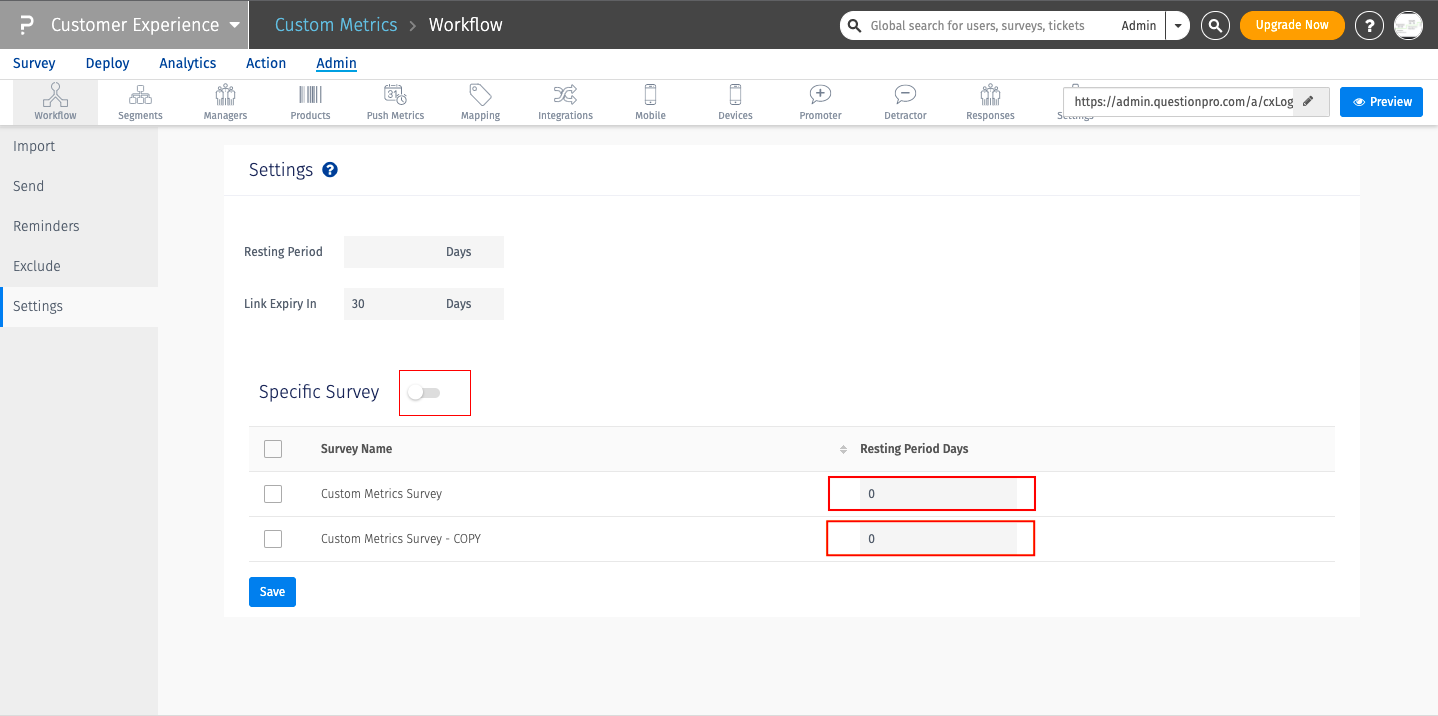
En esta sección, permitimos que un usuario ingrese los días de Período de Descanso que desea aplicar en la encuesta correspondiente.
- Caso 1:
- Caso 2:
- Caso 3:
Si se aplica el período de descanso a nivel de retroalimentación y la encuesta se envió a E1, entonces la siguiente encuesta (misma/diferente) para la misma ID de correo electrónico E1 se enviará después de que se termine el período de retroalimentación.
Ejemplo: Período de Descanso de nivel de Retroalimentación = 5 días, la transacción se importó y se envió a E1 en el Día 1. Luego, si importamos la misma ID de correo electrónico para la misma/diferente encuesta, la encuesta no se enviará en el segundo/tercer/cuarto día, sino al quinto.
Si SE APLICA SOLO el período de descanso específico de la encuesta, y E1 es elegible para tanto Encuesta 1 como Encuesta 2. La Encuesta 1 tiene un período de descanso de 2 días y la Encuesta 2 tiene un Período de Descanso de 3 días.
Entonces, en este caso, cuando se importa la transacción, asumamos que E1 recibe la Encuesta 1. Al día siguiente, volvemos a importar la transacción para E1.
El sistema ahora verificará si para la misma ID de correo electrónico, se importó la transacción en los últimos 2 días. Si es así, tanto la Encuesta 1 como la 2 no se enviarán. Según el escenario mencionado anteriormente, se importó la transacción correspondiente a E1 y se envió la Encuesta 1, por lo que la nueva transacción importada, aunque sería elegible para la Encuesta 2, no la recibirá.
Si deseas aplicar el mismo Período de Descanso para todas las Encuestas en una Retroalimentación particular, selecciona la casilla de verificación que se encuentra junto al encabezado “Nombre de la Encuesta”, todas las Encuestas se seleccionarán automáticamente, y luego haz clic en “Establecer días de Período de Descanso”.
Ingresa el número de días que deseas aplicar para todas las encuestas y luego presiona Guardar.
