- Descarga de datos brutos a Excel
- Exportación XML CX
- Exportar datos
- Importación CX SQL
- Buscar datos de texto
- Visor de respuestas - Administrar
- Variables del sistema
- Filtros de encuesta
- CX eliminar datos de la encuesta
- Centro de descargas
- Importar datos externos a una encuesta existente
- CX download SPSS
- Widget de variables personalizadas
- Matriz de prioridades
- Widget de mapa de calor
- Widget de cuadrícula
- Widget de media ponderada
- Comment List widget
- Filtros de widgets
- Widget de lista de clasificación
- Cuadro de distribución
- Widget NPS
- Widget de tendencias
- Widget de nube de palabras
- Widget de pestañas cruzadas
- Widget de comparación de KPI
- Bubble chart
- Custom Metric Trend Chart
- Trend Comparison Widget

Capas para mapas de viaje: crea, guarda y captura secciones personalizadas del mapa de viaje
La función Capas permite a los usuarios crear una vista personalizada de sus mapas de viaje seleccionando carriles y columnas específicos. Estas capas ayudan a los usuarios a centrarse en las partes relevantes de los mapas de viaje complejos sin tener que ver el mapa completo cada vez.
Cada capa se puede nombrar, guardar y visualizar de forma independiente. Las capas están optimizadas para capturas de pantalla, lo que facilita la inserción de información sobre el recorrido en presentaciones o informes.
Mire este video para aprender a usar capas en QuestionPro Journey Management para personalizar mapas de recorrido para diferentes perspectivas y centrarse en los conocimientos que más le importan a cada equipo.
/LayersJM.mp4
- Navegue hasta el mapa de viaje deseado.
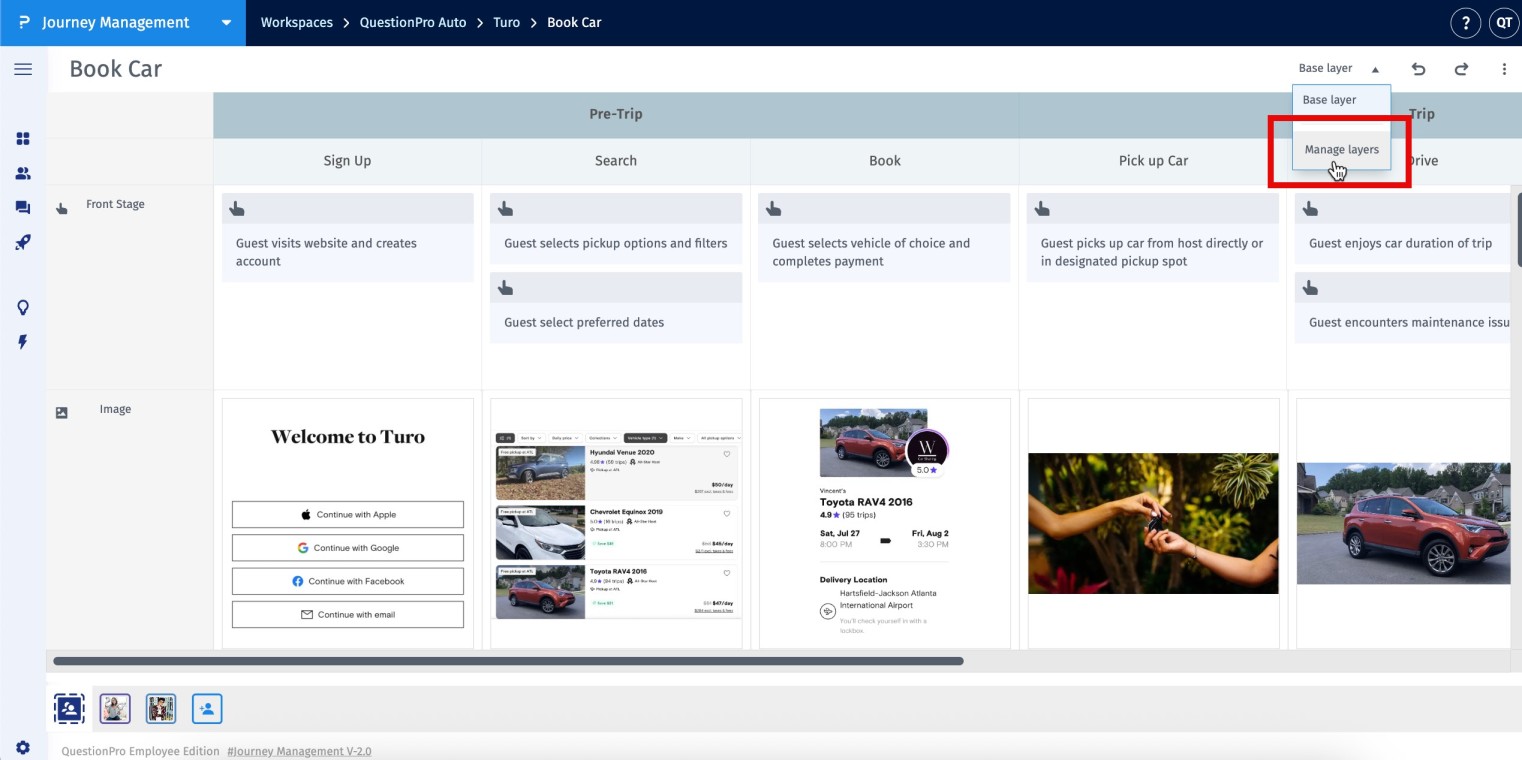
- Haga clic en el botón Capas .
- Para crear su primera capa, haga clic en Administrar capas .
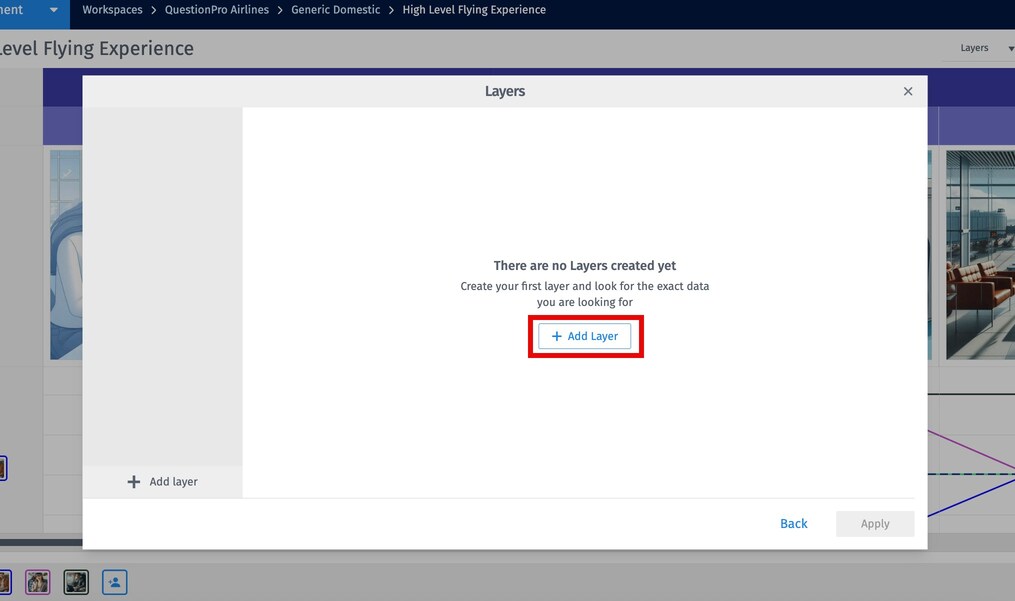
- En la ventana emergente, haga clic en el botón Agregar capa .
- Seleccione los carriles y columnas que desea incluir en la capa. También puede agregar etiquetas.
- Ingrese un nombre para la capa y haga clic en Aplicar .
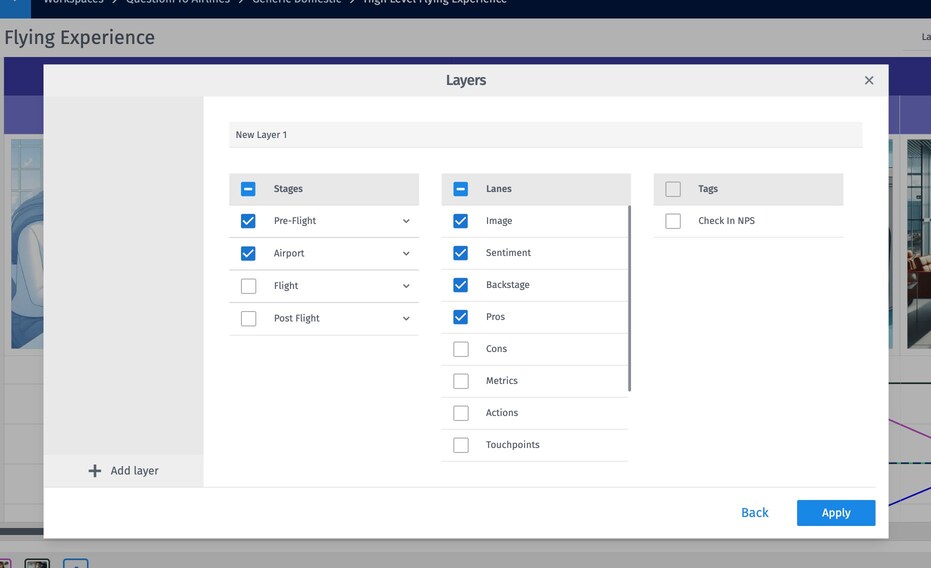
Su nueva capa ahora aparecerá en el menú desplegable Capas para un acceso rápido y reutilización.
- Todas las capas creadas están disponibles en el menú desplegable Capas y puedes alternar entre cualquiera de estas capas.
- Seleccione cualquier capa guardada para cargar su vista personalizada instantáneamente.
- El nombre de la capa activa se muestra para una fácil referencia durante la visualización.
La capa base es la vista predeterminada de todo el mapa del recorrido. No se puede editar ni renombrar. Todas las capas creadas por el usuario se anidan bajo la capa base para facilitar su consulta y acceso.
- Las capas guardadas siempre están accesibles en el mapa de viaje seleccionado.
- Haga clic en la opción Administrar capas y seleccione la capa que desea editar.
- Realice las actualizaciones necesarias y haga clic en el botón Aplicar .
- Abra el menú desplegable Capas y haga clic en Administrar capas .
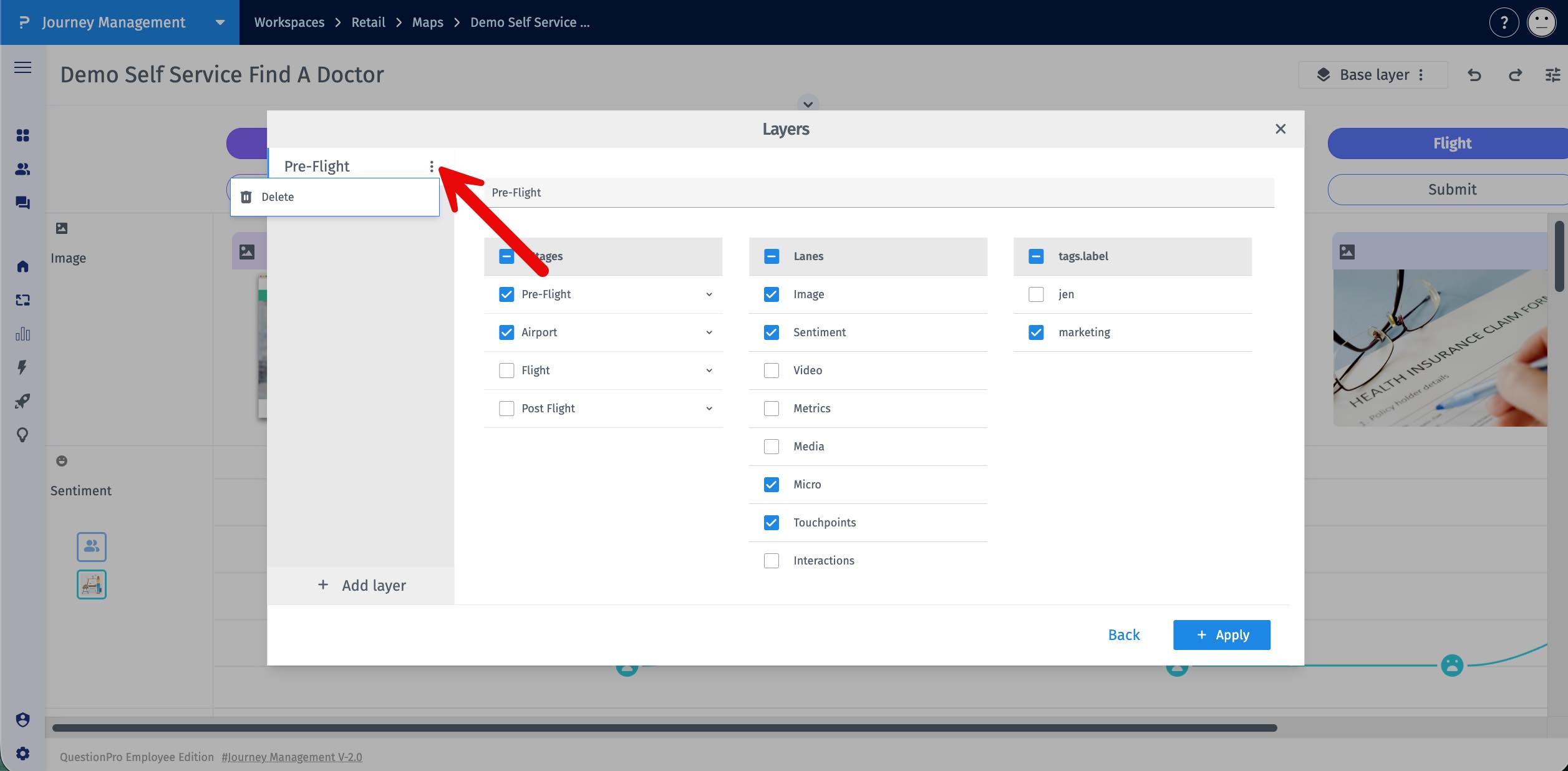
- Coloque el cursor sobre el nombre de la capa que desea eliminar.
- Haga clic en el menú de tres puntos (⋮) junto al nombre de la capa.
- Seleccione Eliminar en el menú desplegable.
- Simplifica la navegación en mapas de viajes grandes y complejos.
- Permite centrarse en etapas específicas del recorrido del cliente.
- Mejora la colaboración en equipo mediante la creación de vistas personalizadas.
- Permite realizar capturas de pantalla fácilmente de secciones clave para informes y comunicaciones con las partes interesadas.
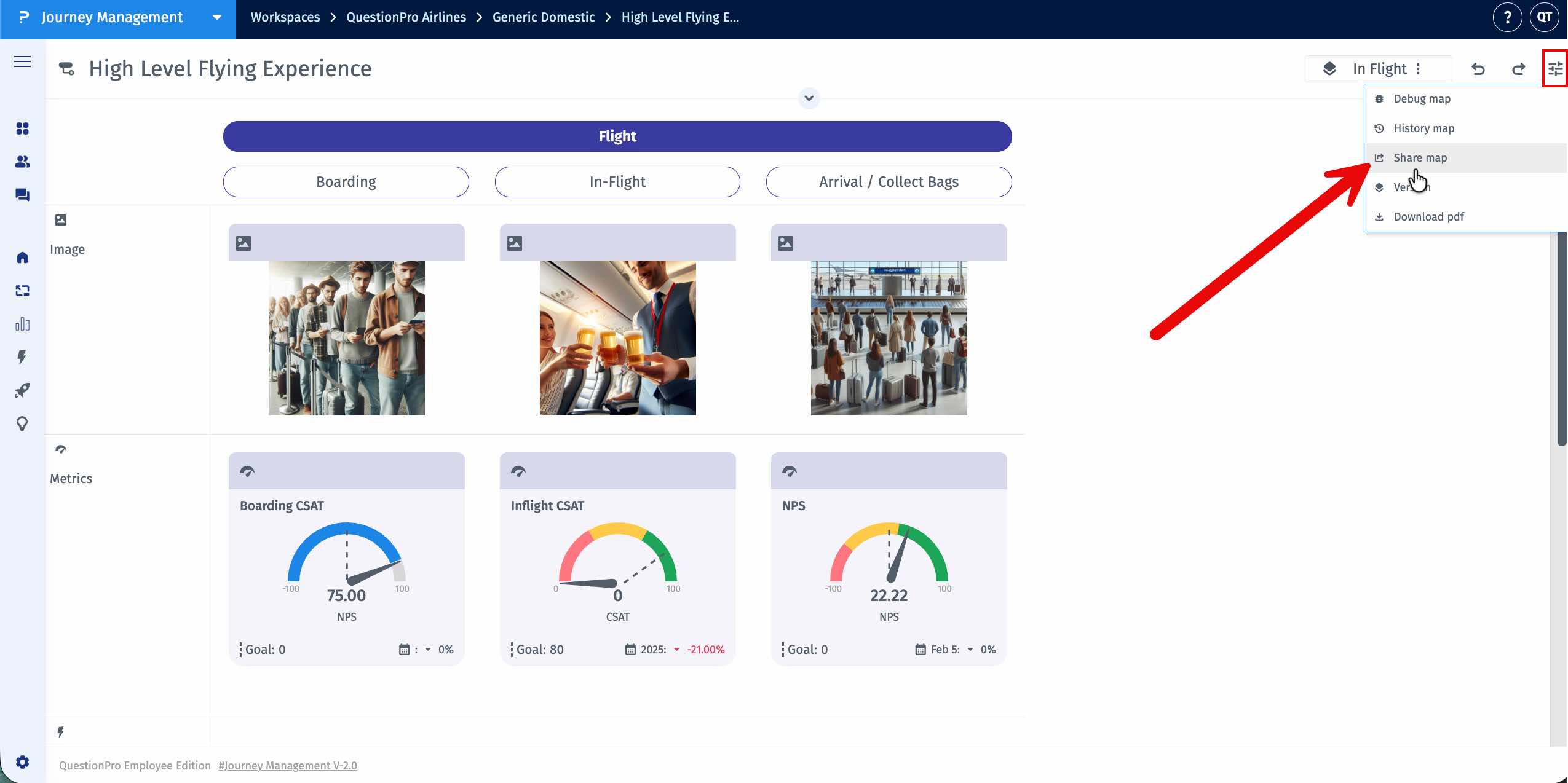
Ahora puedes compartir tu mapa de viaje con todas las capas aplicadas mediante un enlace. Los destinatarios verán el mapa exactamente como lo configuraste, con todas las capas seleccionadas visibles.
- Aplica las capas deseadas a tu mapa de viaje.
- Haga clic en el botón Compartir en la configuración del mapa.
- Se copiará el enlace para compartir de la capa y podrás compartirlo con otros. El mapa se abrirá con todas las capas seleccionadas visibles.