

- Descarga de datos brutos a Excel
- Exportación XML CX
- Exportar datos
- Importación CX SQL
- Buscar datos de texto
- Visor de respuestas - Administrar
- Variables del sistema
- Filtros de encuesta
- CX eliminar datos de la encuesta
- Centro de descargas
- Importar datos externos a una encuesta existente
- CX download SPSS
- Widget de variables personalizadas
- Matriz de prioridades
- Widget de mapa de calor
- Widget de cuadrícula
- Widget de media ponderada
- Comment List widget
- Filtros de widgets
- Widget de lista de clasificación
- Cuadro de distribución
- Widget NPS
- Widget de tendencias
- Widget de nube de palabras
- Widget de pestañas cruzadas
- Widget de comparación de KPI
- Bubble chart
- Custom Metric Trend Chart
- Trend Comparison Widget

Descripción General de la Configuración de Reglas de Activación
Las reglas de activación se utilizan para controlar cuándo y a quién se le muestra una intercepción. Puedes definir condiciones basadas en el comportamiento del usuario, la actividad de la sesión y el entorno.
Las reglas se configuran como una lista plana:
- Cada intercepción contiene reglas individuales
- Solo puedes aplicar un tipo de lógica: Y o O
- Y: Todas las condiciones deben cumplirse
- O: Cualquier condición puede cumplirse
Para agregar una nueva regla:
- Abre la intercepción donde deseas configurar el objetivo
- Haz clic en el botón Agregar Regla
- Selecciona el tipo de regla y define la condición
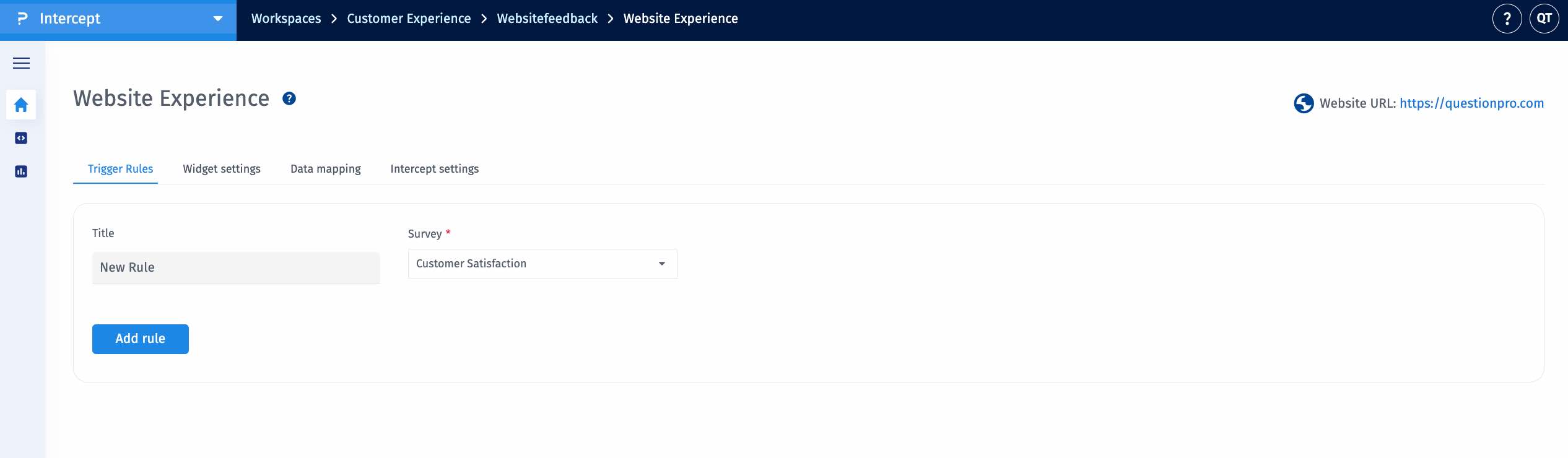
Esto te permite configurar cuándo debe activarse la intercepción.
La plataforma ofrece una variedad de tipos de reglas para personalizar la dirección de intercepciones:
-
País:
Activar intercepciones basadas en la ubicación geográfica del visitante.
-
Tipo de Navegador:
Dirigir usuarios según el navegador que están usando, como Chrome, Firefox, Safari o Edge.
-
Tipo de Dispositivo:
Segmentar usuarios según la categoría de su dispositivo, incluyendo Móvil, Tableta o Escritorio.
-
Sistema Operativo:
Restringir intercepciones a usuarios que operan en sistemas específicos (por ejemplo, Windows, macOS, iOS, Android).
-
Botón:
Activar una intercepción cuando se hace clic en un botón designado, identificado mediante su ID HTML.
Ejemplo: Pagar Ahora Ingresar el ID pay activará la intercepción al hacer clic en el botón. -
URL de Página:
Configurar intercepciones para páginas específicas usando condiciones basadas en URL.
Los operadores soportados incluyen Igual, No Igual, Incluye y Excluye. -
Duración de Sesión:
Activar una intercepción después de que un visitante ha pasado una cantidad específica de tiempo en el sitio web.
-
Tipo de Usuario:
Dirigir usuarios según su historial de visitas:
- Nuevos visitantes
- Visitantes recurrentes
Nota: La expiración de cookies se puede configurar en la Configuración del Proyecto. Una vez expiradas, los usuarios son tratados como nuevos visitantes. -
Parámetro de URL:
Activar intercepciones basadas en valores presentes en parámetros de consulta de URL.
-
Dirección IP:
Incluir o excluir usuarios según su dirección IP.
-
Capa de Datos:
Aprovechar variables definidas dentro de la capa de datos de tu sitio web para activar intercepciones.
Ejemplo: Si user.plan = premium, la intercepción se mostrará. Formatos de nombramiento de variables:- ObjectName.VariableName
- VariableName (global)
-
Páginas Visitadas:
Activar intercepciones basadas en el número de páginas vistas dentro de la sesión actual.
Ejemplo: Mostrar una intercepción después de que un usuario haya visitado tres páginas. -
Profundidad de Desplazamiento:
Activar intercepciones basadas en cuán lejos ha desplazado un visitante en una página web. Esto te permite interactuar con los usuarios después de que han visto una porción específica del contenido.
Ejemplo: Mostrar una intercepción cuando un usuario se desplaza un 50% o 75% hacia abajo en la página. -
Selector HTML:
Activar intercepciones basadas en la interacción del usuario con elementos HTML específicos identificados a través de selectores CSS.
Ejemplos: #signup-button, .menu-item -
Total de Visitas:
Activar intercepciones basadas en el número total de visitas que un usuario ha hecho al sitio web, rastreado mediante cookies del navegador.
Ejemplo: Mostrar una intercepción solo en la segunda o tercera visita del usuario.
| Tipo de Regla | Detalles de Variable | Operandos Soportados | Valores |
| País | Igual a, No igual a | Todos los Países | |
| Tipo de Navegador | Igual a, No igual a | Chrome, Firefox, Safari, Edge | |
| Tipo de Dispositivo | Igual a, No igual a | Móvil, Tableta, Escritorio | |
| Sistema Operativo | Igual a, No igual a | Windows, macOS, Linux, Android, iOS | |
| Botón | Igual a | ID de Botón HTML | |
| URL de Página | Igual a, No igual a, Incluye, Excluye | URL de Página | |
| Duración de Sesión | Mayor que | Tiempo (MM:SS) | |
| Tipo de Usuario | Igual a | Nuevo visitante, Visitante recurrente | |
| Parámetro de URL | Nombre del parámetro | Igual a, No igual a, Incluye, Excluye | Valor del parámetro |
| Dirección IP | Igual a, No igual a, Incluye, Excluye, Entre | Dirección IP | |
| Capa de Datos | objectName.variableName | Igual a, No igual a, Incluye, Excluye | Valor de variable |
| Páginas Visitadas | Mayor que, Igual a | Número de páginas | |
| Selector HTML | Selector CSS | Igual a | Selector de elemento (ID/Clase) |
| Total de Visitas | Mayor que, Igual a | Número de visitas |
