

- Descarga de datos brutos a Excel
- Exportación XML CX
- Exportar datos
- Importación CX SQL
- Buscar datos de texto
- Visor de respuestas - Administrar
- Variables del sistema
- Filtros de encuesta
- CX eliminar datos de la encuesta
- Centro de descargas
- Importar datos externos a una encuesta existente
- CX download SPSS
- Widget de variables personalizadas
- Matriz de prioridades
- Widget de mapa de calor
- Widget de cuadrícula
- Widget de media ponderada
- Comment List widget
- Filtros de widgets
- Widget de lista de clasificación
- Cuadro de distribución
- Widget NPS
- Widget de tendencias
- Widget de nube de palabras
- Widget de pestañas cruzadas
- Widget de comparación de KPI
- Bubble chart
- Custom Metric Trend Chart
- Trend Comparison Widget

Intercepción de Comentarios - Configuración del Widget
La página de Configuración del Widget te permite personalizar la apariencia, posición, dimensiones y comportamiento del widget de Intercepción de Comentarios. Estas configuraciones te ayudan a alinear el widget con la marca de tu sitio web mientras proporcionan a los visitantes una forma fácil de lanzar y completar tu encuesta de comentarios.
Para acceder a la página de Configuración del Widget:
- Selecciona el Espacio de Trabajo en el que deseas crear la intercepción.
- Selecciona el Proyecto donde residirá la intercepción.
- Haz clic en Crear Intercepción.
- Selecciona el tipo de intercepción Comentarios.
- Elige la encuesta que deseas asociar con la intercepción.
- Después de crear la intercepción, navega a la pestaña de Configuración del Widget para personalizar la apariencia y el comportamiento del widget de comentarios.
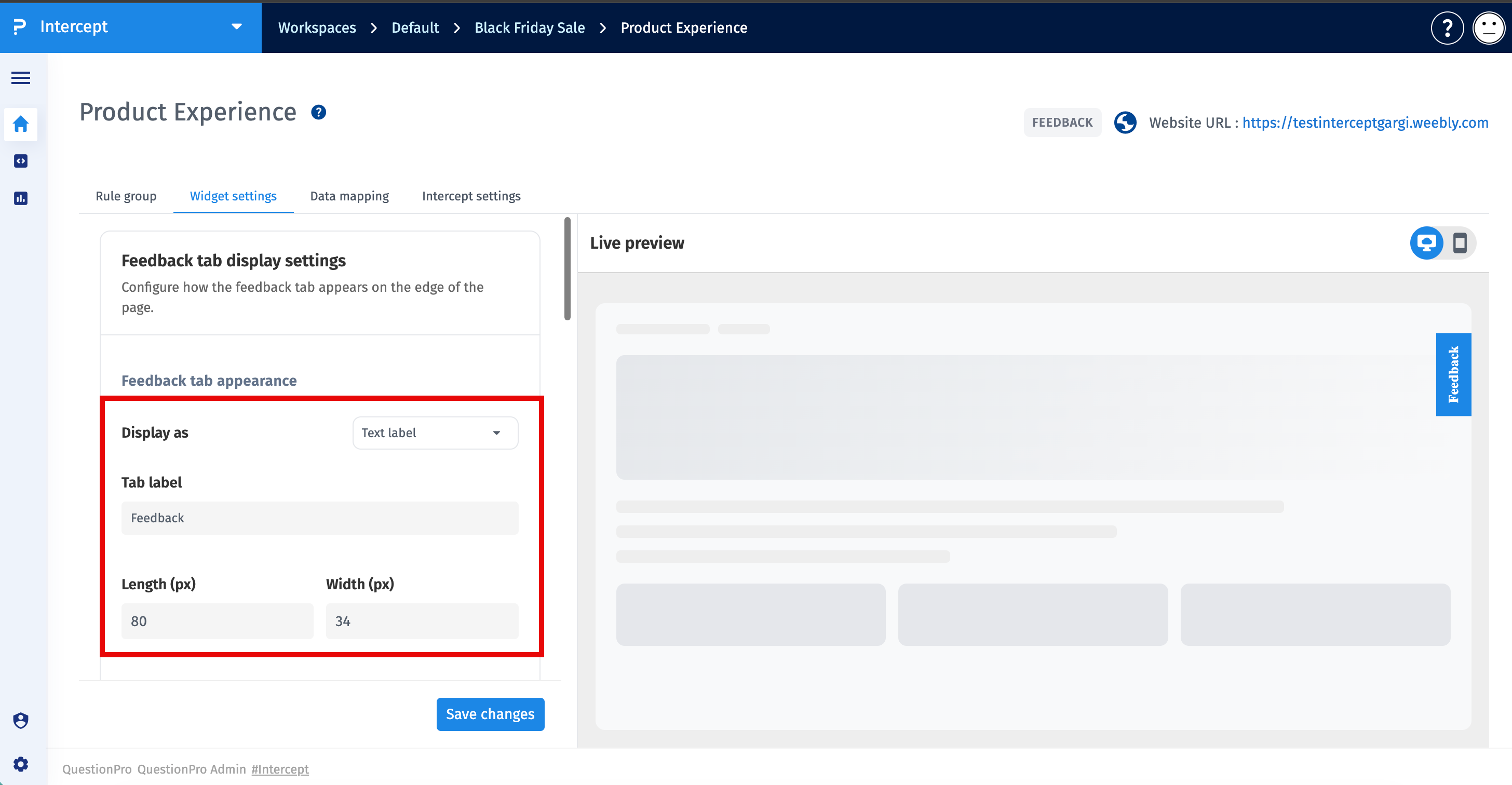
La sección de Configuración de Visualización de la Pestaña de Comentarios te permite personalizar cómo aparece el lanzador de comentarios en tu sitio web.
Apariencia de la Pestaña de ComentariosConfigura el estilo de visualización del lanzador de comentarios.
-
Mostrar Como
Selecciona cómo aparece el lanzador de comentarios en tu sitio web.
- Texto - Muestra el lanzador como una pestaña de comentarios basada en texto.
- Logo - Muestra tu logo subido como el lanzador de comentarios.
- Logo e Imagen - Muestra tanto un logo como una imagen como lanzador de comentarios.
- Icono de Suma - Muestra un icono "+" flotante que los visitantes pueden hacer clic para lanzar la encuesta de comentarios.
-
Etiqueta de la Pestaña
Especifica el texto que se muestra en la pestaña de comentarios. Este texto se puede personalizar para adaptarse a tu sitio web.
-
Longitud (px)
Especifica la longitud de la pestaña de comentarios en píxeles.
-
Ancho (px)
Especifica el ancho de la pestaña de comentarios en píxeles.

-
Fondo Transparente
Habilita esta opción para mostrar solo la etiqueta de la pestaña sin un color de fondo.
-
Color de la Pestaña
Selecciona el color de fondo de la pestaña de comentarios.
-
Color de la Etiqueta
Selecciona el color del texto que se muestra en la pestaña de comentarios.
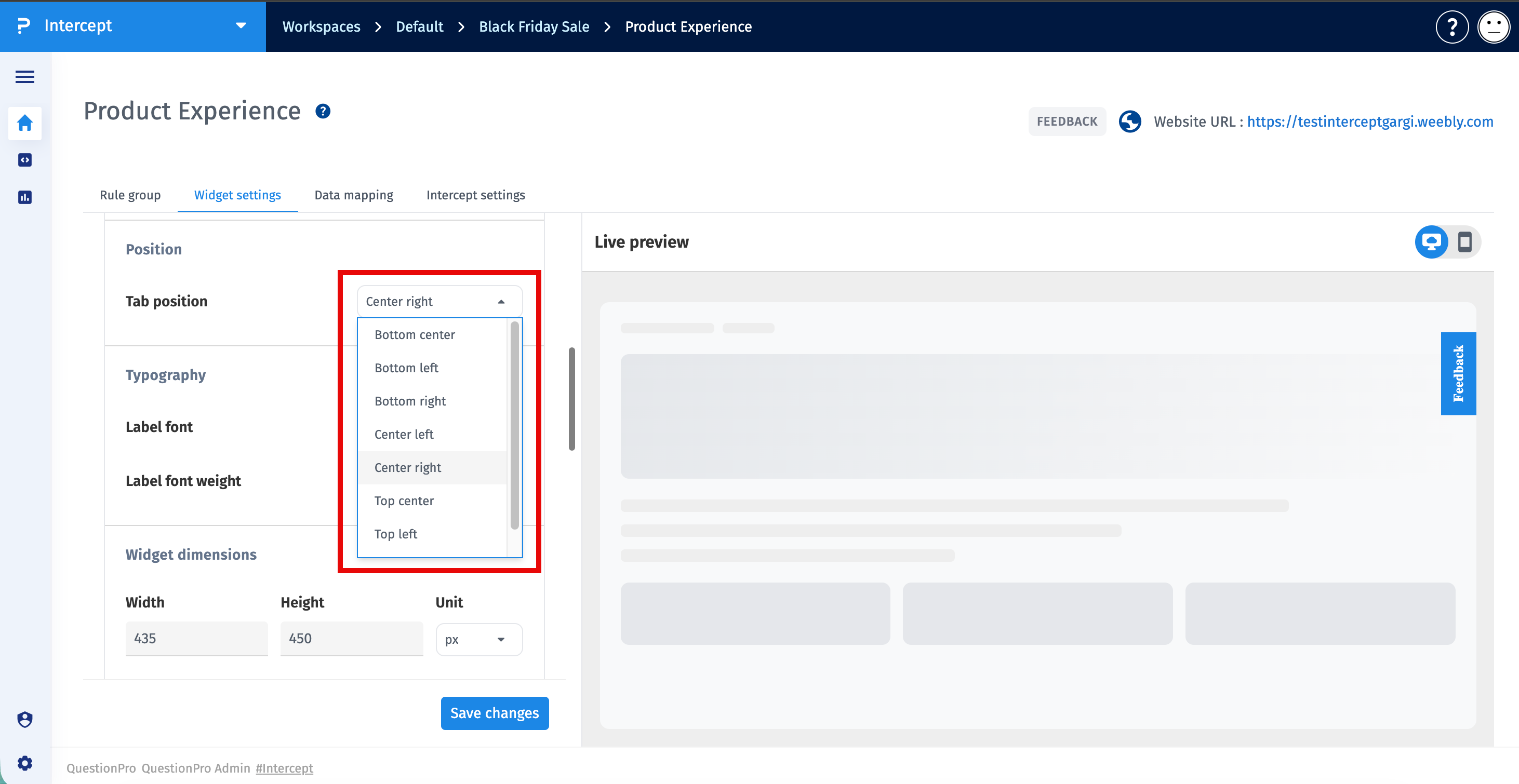
Usa la sección de Posición para elegir dónde aparece el lanzador de comentarios en tu sitio web.
- Centro Inferior
- Izquierda Inferior
- Derecha Inferior
- Izquierda Central
- Derecha Central
- Centro Superior
- Izquierda Superior
- Derecha Superior
La posición seleccionada determina dónde se muestra el lanzador de comentarios en cada página donde la intercepción está activa.
Usa la sección de Tipografía para personalizar la apariencia de la etiqueta de la pestaña de comentarios.
-
Fuente de la Etiqueta
Selecciona la familia de fuentes utilizada para la etiqueta de la pestaña de comentarios.
-
Peso de la Fuente de la Etiqueta
Elige el peso de la fuente para el texto de la etiqueta. Las opciones disponibles dependen de la fuente seleccionada.
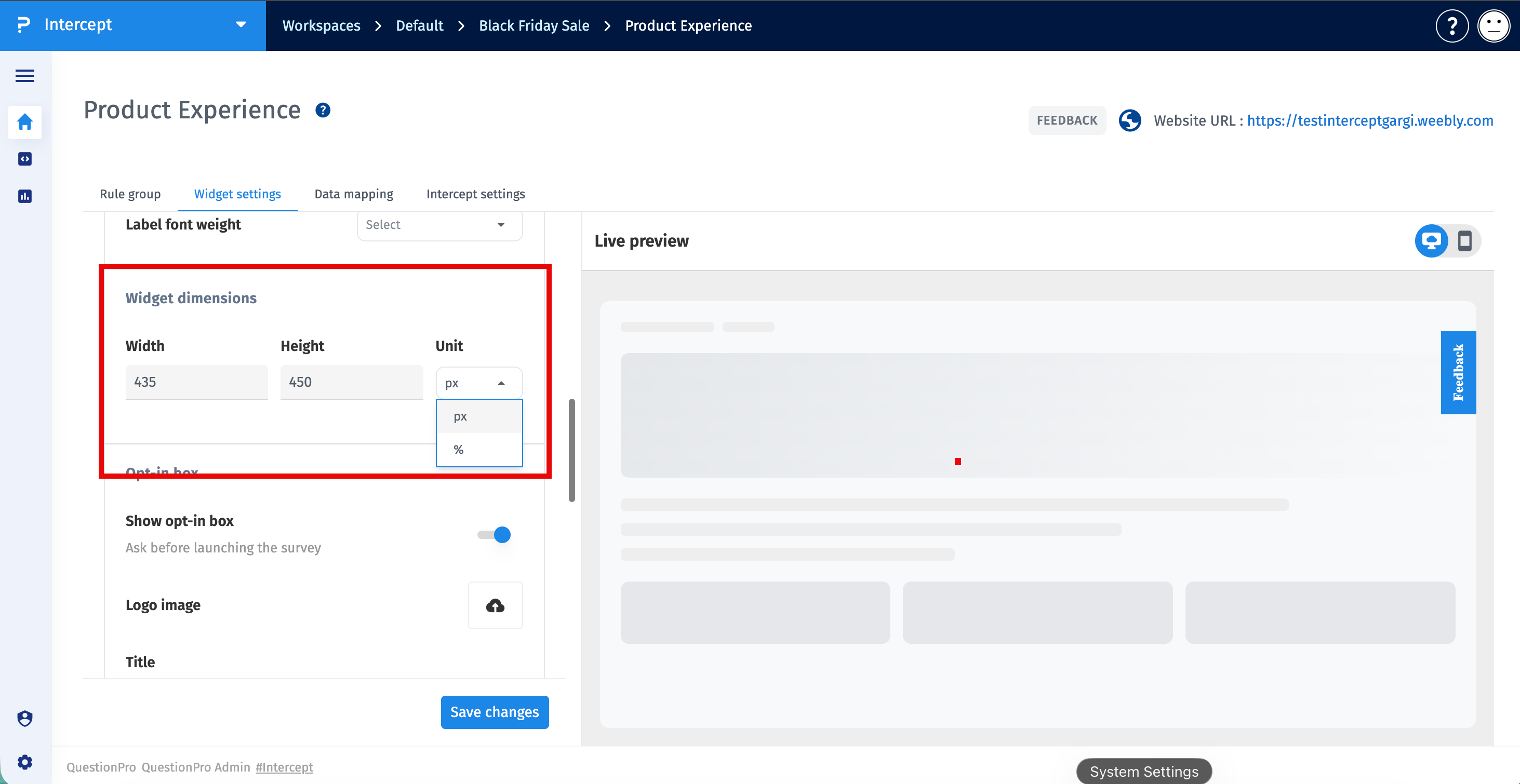
La sección de Dimensiones del Widget controla el tamaño del widget de encuesta que se muestra después de que los visitantes hacen clic en el lanzador de comentarios.
-
Anchura
Especifica el ancho del widget de comentarios.
-
Altura
Especifica la altura del widget de comentarios.
-
Unidad
Selecciona la unidad de medida para las dimensiones del widget. Puedes elegir entre las siguientes opciones:
- Píxeles (px) – Usa dimensiones fijas para el widget. El widget mantiene el ancho y la altura especificados sin importar el tamaño de la pantalla.
- Porcentaje (%) – Usa dimensiones responsivas basadas en el espacio disponible del navegador o contenedor. El widget se escala automáticamente para proporcionar una mejor experiencia de visualización en diferentes tamaños de pantalla y dispositivos.
El Cuadro de Aceptación muestra una invitación antes de que se abra la encuesta, permitiendo que los visitantes decidan si desean participar.
-
Mostrar Cuadro de Aceptación
Habilita esta opción para mostrar la invitación antes de lanzar la encuesta. Cuando está deshabilitada, al hacer clic en el lanzador de comentarios se abre la encuesta inmediatamente.
-
Imagen del Logo
Sube un logo para mostrar dentro del cuadro de aceptación.
-
Título
Ingresa el título que se muestra en la parte superior del cuadro de aceptación. Las opciones de formato de texto enriquecido están disponibles.
-
Subtítulo
Ingresa el texto de soporte que se muestra debajo del título. Las opciones de formato de texto enriquecido están disponibles.
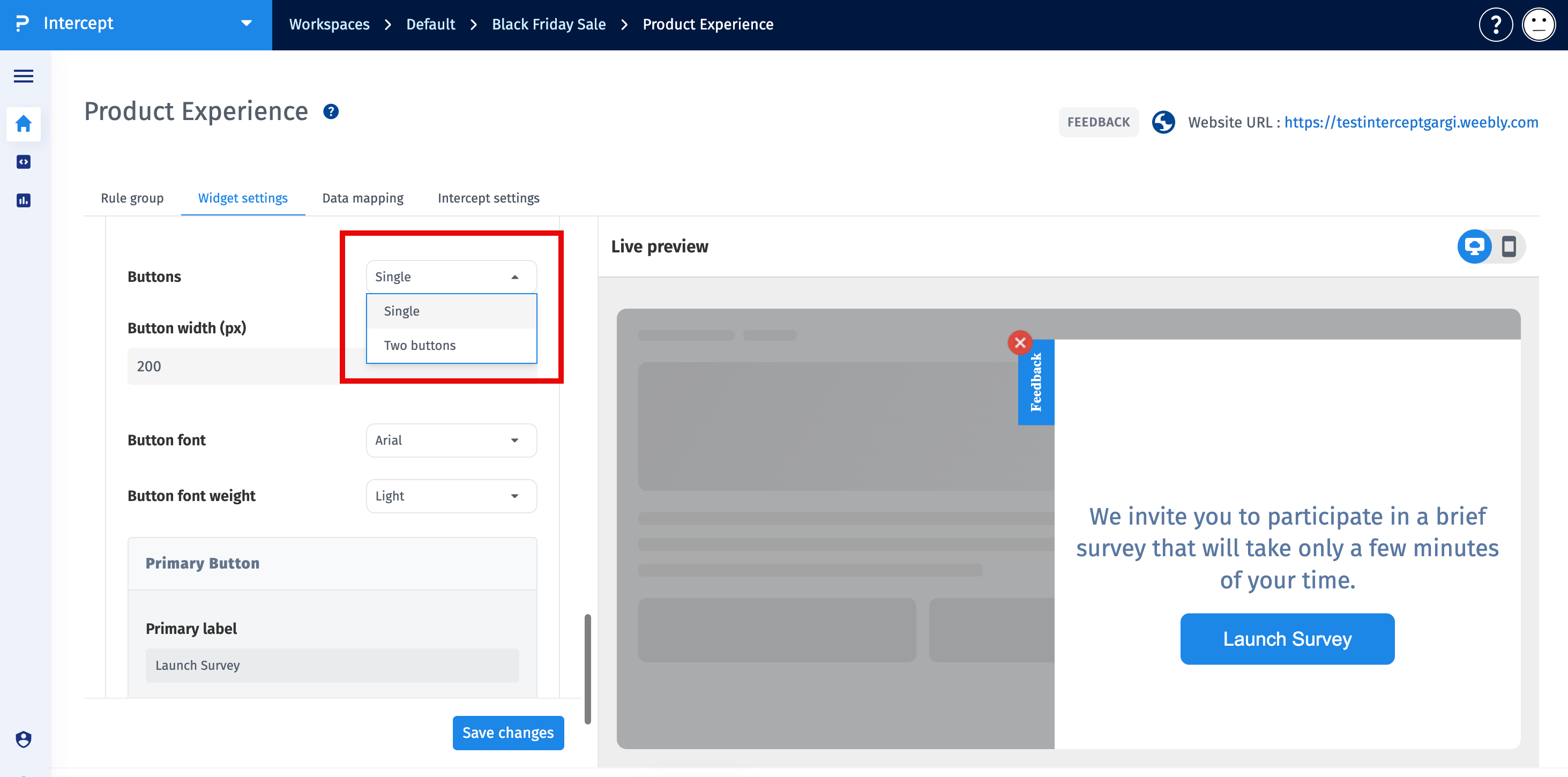
Configura la apariencia y el comportamiento de los botones que se muestran dentro del cuadro de aceptación.
-
Botones
Selecciona si el cuadro de aceptación muestra un botón o dos botones.
-
Diseño
Elige si los botones se muestran horizontal o verticalmente.
-
Ancho del Botón (px)
Especifica el ancho de cada botón.
-
Fuente del Botón
Selecciona la familia de fuentes utilizada para las etiquetas de los botones.
-
Peso de la Fuente del Botón
Selecciona el peso de la fuente utilizada para las etiquetas de los botones.
- Etiqueta Primaria - Especifica el texto que se muestra en el botón primario.
- Color del Botón - Selecciona el color de fondo para el botón primario.
- Color del Texto - Selecciona el color del texto para el botón primario.
Esta sección está disponible solo cuando se selecciona Dos Botones.
- Etiqueta Secundaria - Especifica el texto que se muestra en el botón secundario.
- Color del Botón - Selecciona el color de fondo para el botón secundario.
- Color del Texto - Selecciona el color del texto para el botón secundario.
- Usa una etiqueta de pestaña de comentarios clara y descriptiva.
- Posiciona el lanzador de comentarios donde sea fácil de encontrar sin obstruir el contenido del sitio web.
- Usa colores que se alineen con la marca de tu sitio web mientras mantienes la legibilidad.
- Mantén la invitación de aceptación concisa para fomentar la participación.
- Usa la vista previa en vivo para verificar tus cambios antes de guardar.
