

- Descarga de datos brutos a Excel
- Exportación XML CX
- Exportar datos
- Importación CX SQL
- Buscar datos de texto
- Visor de respuestas - Administrar
- Variables del sistema
- Filtros de encuesta
- CX eliminar datos de la encuesta
- Centro de descargas
- Importar datos externos a una encuesta existente
- CX download SPSS
- Widget de variables personalizadas
- Matriz de prioridades
- Widget de mapa de calor
- Widget de cuadrícula
- Widget de media ponderada
- Comment List widget
- Filtros de widgets
- Widget de lista de clasificación
- Cuadro de distribución
- Widget NPS
- Widget de tendencias
- Widget de nube de palabras
- Widget de pestañas cruzadas
- Widget de comparación de KPI
- Bubble chart
- Custom Metric Trend Chart
- Trend Comparison Widget
- CX Survey settings
- Numeración automática de preguntas
- Guardar y continuar configurando
- Mediateca
- Notificaciones
- Grupo de notificación
- Opciones de finalización de la encuesta
- Gracias configuración de correo electrónico
- Configuración de invitación por correo electrónico
- Creación de tickets basada en el análisis de sentimientos

Creación de Tickets Basada en Sentimientos
La creación de tickets basada en sentimientos te permite crear automáticamente tickets de Closedloop basados en el sentimiento detectado en una respuesta de encuesta abierta. Puedes seleccionar una pregunta abierta y definir el rango de sentimientos para el cual se debe crear un ticket. Esto te ayuda a identificar y actuar sobre la retroalimentación de los clientes que requiere atención, como respuestas negativas o muy negativas.
Por ejemplo, puedes configurar una notificación para crear un ticket de Closedloop cada vez que el sentimiento de la respuesta de un cliente a una pregunta abierta sea detectado como Muy Negativo o Negativo.
A continuación, se muestra una vista de la opción de creación de tickets basada en sentimientos:
- Selecciona el espacio de trabajo » Selecciona la Encuesta » Editar » Notificaciones
- Haz clic en el botón +Nueva Notificación.
- Ingresa un nombre para tu notificación y haz clic en Agregar Notificación.
- Para la notificación, crea un Nuevo Criterio.
- En la configuración del criterio, selecciona Sentimiento como el tipo de criterio.
- Selecciona la Pregunta Abierta para la cual deseas analizar el sentimiento.
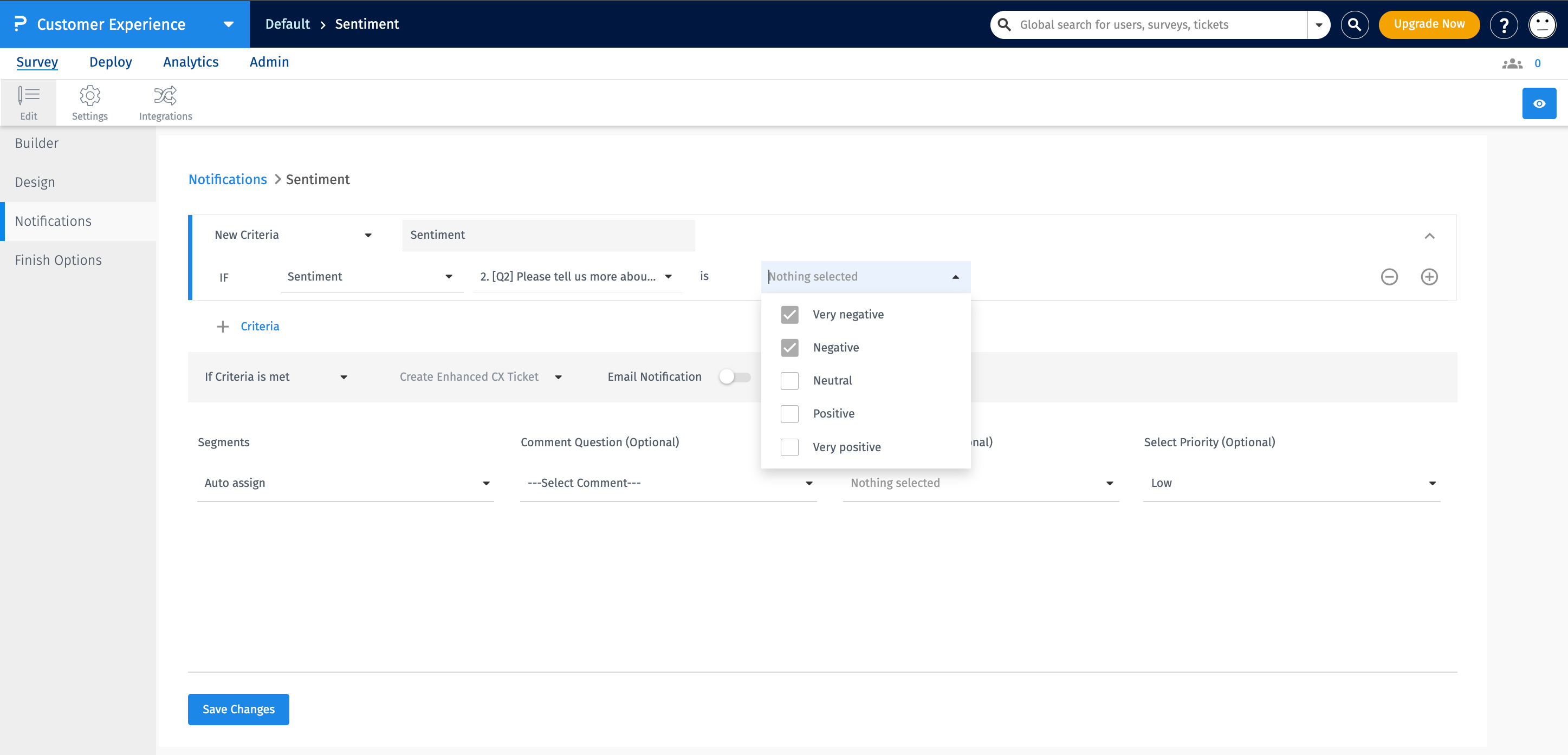
- Selecciona el rango de sentimiento que debe activar la notificación.
- El rango de sentimiento se puede seleccionar desde Muy Negativo hasta Muy Positivo.
- Una vez que el criterio de sentimiento esté configurado, selecciona Crear Ticket de Closedloop como la acción a realizar cuando se cumpla el criterio.
- Configura los ajustes del ticket de Closedloop y haz clic en Guardar Cambios.
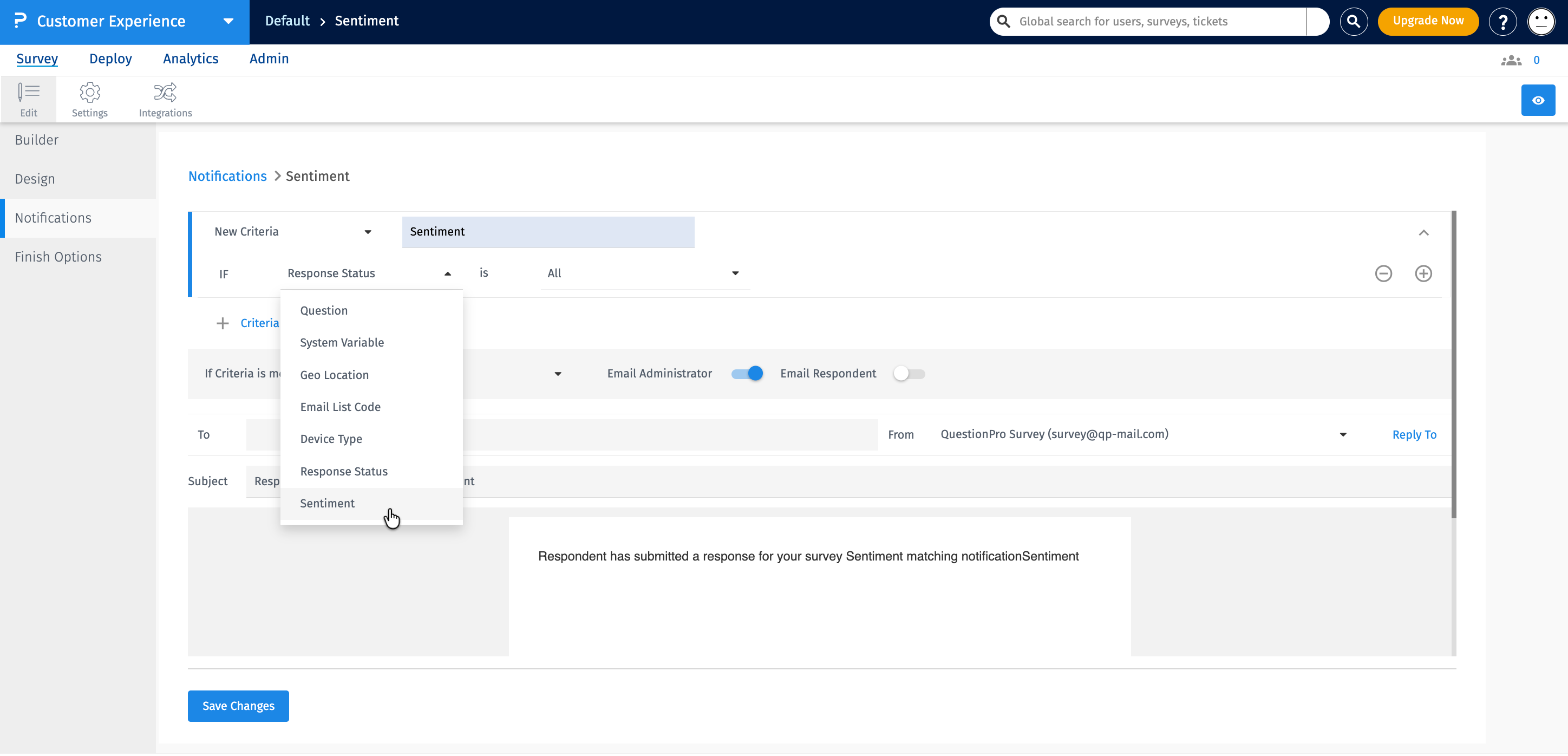
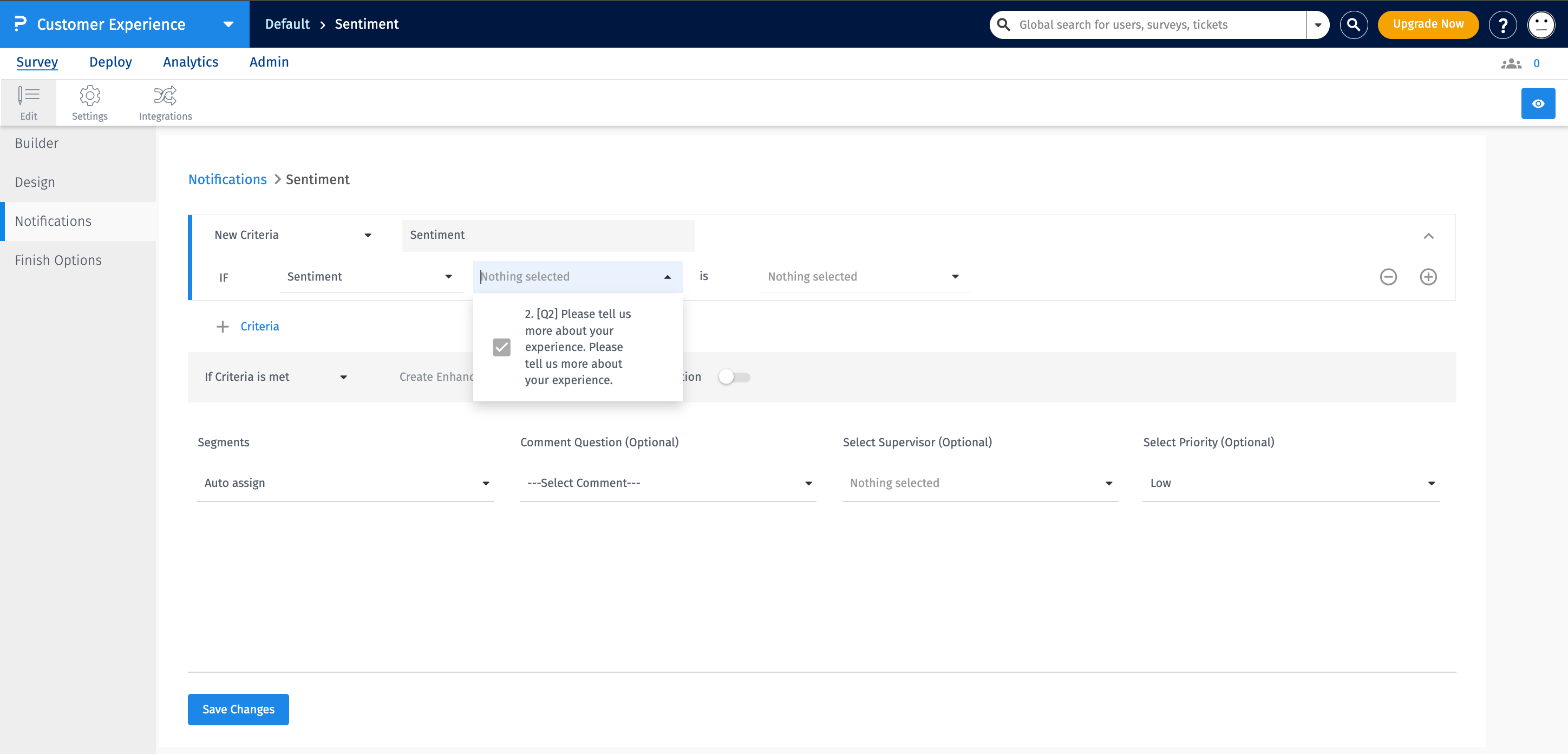
Cuando un encuestado envía una respuesta a la pregunta abierta seleccionada, el sistema analiza la respuesta y determina su sentimiento. Si el sentimiento detectado se encuentra dentro del rango de sentimientos configurado en los criterios de notificación, se activa la acción seleccionada.
Por ejemplo, si configuras los criterios como:
- Tipo de Criterio - Sentimiento
- Pregunta Abierta - "Por favor, cuéntanos sobre tu experiencia reciente."
- Sentimiento - Muy Negativo a Negativo
- Acción - Crear Ticket de Closedloop
Se creará automáticamente un ticket de Closedloop cuando la respuesta a la pregunta abierta seleccionada sea clasificada como Muy Negativo o Negativo.
Puedes seleccionar el rango de sentimientos en función del nivel de sentimiento que deseas usar para activar la notificación.
- Muy Negativo
- Negativo
- Neutral
- Positivo
- Muy Positivo
Puedes seleccionar el rango de sentimiento requerido dependiendo de tus necesidades comerciales. Por ejemplo, seleccionar Muy Negativo a Negativo activará la notificación para respuestas clasificadas como Muy Negativas o Negativas.
- Segmentos y Seleccionar Supervisor - Tienes dos opciones para establecer aquí:
- Auto asignar - Cuando se selecciona Auto asignar, el sistema mostrará todos los gerentes/supervisores agrupados según sus segmentos en el desplegable Seleccionar Supervisor. Puedes elegir a los gerentes de los segmentos a quienes se deben asignar los tickets de Closedloop si se crea un ticket.
- Segmento Único seleccionado - Si eliges un segmento en el desplegable Segmentos, solo se mostrarán los gerentes asignados a ese segmento en el desplegable Seleccionar Supervisor. Si varios gerentes están asignados a un único segmento, puedes elegir los gerentes a quienes el sistema debe asignar los tickets de Closedloop cuando se creen.
- Pregunta de Comentario - Puedes elegir una pregunta abierta aquí. La respuesta a esta pregunta se añadirá a la descripción del ticket de Closedloop creado.
- Seleccionar Prioridad - Puedes establecer la prioridad del ticket de Closedloop creado usando esta alerta de notificación. Por defecto, se establecerá en Baja. Puedes asignar la prioridad como Baja, Media, Alta, o Crítica.
Puedes habilitar notificaciones por correo electrónico para todos los tickets de Closedloop creados utilizando la opción Crear Ticket de Closedloop. Para hacer esto, simplemente activa la configuración de Notificación por Correo Electrónico.
Una vez habilitado, puedes personalizar varias configuraciones relacionadas con el correo electrónico, incluyendo:
- Para - Especifica quién debe recibir el correo electrónico.
- Asunto - Establece un asunto personalizado para el correo electrónico.
- Cuerpo del Correo Electrónico - Personaliza el contenido del mensaje.
- Opciones Adicionales - Configura otras preferencias de correo electrónico disponibles según sea necesario.
Esto asegura que las personas adecuadas sean notificadas automáticamente cada vez que se genera un ticket de Closedloop basado en los criterios de sentimiento configurados.
Los criterios de respuesta crean notificaciones basadas en condiciones específicas de respuestas de encuestas, mientras que los criterios de sentimiento crean notificaciones basadas en el sentimiento detectado en una respuesta abierta.
- Criterios de Respuesta - Activa una acción cuando la respuesta del encuestado coincide con la condición de respuesta configurada.
- Criterios de Sentimiento - Activa una acción cuando el sentimiento detectado en la respuesta abierta seleccionada coincide con el rango de sentimiento configurado.
Los criterios basados en sentimientos son particularmente útiles cuando el significado o tono emocional de la retroalimentación de un cliente es más importante que una opción de respuesta específica.
