
QuestionPro e Salesforce: due strumenti che insieme rendono di più
Se il suo team utilizza già Salesforce come CRM e fino ad ora ha gestito il feedback dei clienti con Salesforce Surveys, è probabile che abbia incontrato qualcuna delle sue limitazioni più note: il tetto di risposte che si esaurisce prima del previsto, l’impossibilità di sondare qualcuno che non esiste come record nella sua org, o una personalizzazione limitata che non sempre si adatta a ciò che il team necessita.
QuestionPro risolve esattamente queste limitazioni, e lo fa senza costringerla ad abbandonare Salesforce come CRM. Al contrario: l’integrazione tra le due piattaforme consente a QuestionPro di raccogliere il feedback in modo molto più flessibile e potente, mentre Salesforce continua ad essere il luogo in cui risiedono i dati del cliente, i record e i flussi di lavoro del team commerciale. Non si tratta di scegliere l’uno o l’altro, ma di fare in modo che ogni strumento faccia ciò che sa fare meglio.
Perché ha più senso usare QuestionPro integrato con Salesforce?
Salesforce Surveys è nato come una funzionalità secondaria all’interno di un CRM, non come una piattaforma di feedback progettata da zero per questo scopo. QuestionPro, invece, sviluppa da anni una soluzione specifica per raccogliere, analizzare e agire sul feedback del cliente, con una profondità che uno strumento nativo di CRM difficilmente può eguagliare.
Alcune differenze che incidono concretamente nel lavoro quotidiano:
- Nessun limite di audience: con QuestionPro è possibile sondare qualsiasi persona, non solo i contatti già presenti in Salesforce. Questo amplia enormemente la portata dei programmi di feedback.
- Più canali di distribuzione: e-mail, link diretto, web, in-app, mobile e social media, rispetto alla distribuzione più limitata dello strumento nativo.
- Oltre 30 tipi di domanda con logica di ramificazione avanzata e generazione assistita dall’IA, rispetto ai tipi base disponibili in Salesforce Surveys.
- Analisi più approfondita: dashboard in tempo reale, analisi del sentiment e segmentazione delle risposte, senza dover esportare i dati su un altro strumento per interpretarli.
- Closed-loop feedback: la possibilità di attivare azioni automatiche a partire dalle risposte ricevute, chiudendo il ciclo tra il dato e l’azione del team.
E soprattutto: tutto questo senza perdere la connessione con Salesforce. I dati di feedback raccolti con QuestionPro possono essere inviati direttamente agli oggetti del CRM, arricchendo i record esistenti con informazioni sull’esperienza del cliente che in precedenza semplicemente non erano disponibili.
Quali vantaggi concreti porta questa integrazione al suo team?
Collegare QuestionPro a Salesforce non è solo una questione tecnica, ma una decisione che ha un impatto reale sul modo in cui il team lavora con i dati del cliente. Quando le due piattaforme sono integrate, il feedback smette di vivere in modo separato e diventa parte dell’ecosistema in cui si prendono già le decisioni.
I benefici più rilevanti nella pratica:
- Feedback in tempo reale collegato al CRM: le risposte ai sondaggi si sincronizzano automaticamente con i record di Salesforce, senza necessità di esportazioni manuali né di incrociare dati tra strumenti diversi.
- Maggior contesto per il team commerciale: disporre dello storico di feedback di un cliente accanto alla sua scheda in Salesforce consente di preparare meglio ogni interazione e di anticiparne le esigenze prima che le esprima.
- Automazione dei flussi a partire dalle risposte: è possibile configurare azioni in Salesforce che si attivano direttamente quando arriva una risposta a un sondaggio, come creare un’attività di follow-up, aggiornare un campo del record o inviare un alert al team.
- Un unico sondaggio per più oggetti: grazie all’autenticazione oAuth e alla possibilità di mappare uno stesso sondaggio con più oggetti di Salesforce, non è necessario creare sondaggi distinti per ogni caso d’uso, il che semplifica notevolmente la gestione.
- Meno lavoro manuale, più tempo per agire: eliminando la frizione tra la raccolta del dato e la sua disponibilità nel CRM, il team può concentrarsi sull’interpretazione delle informazioni e sulle decisioni, non sul trasferimento dei dati da un posto all’altro.
Meno lavoro manuale, più tempo per agire: eliminando la frizione tra la raccolta del dato e la sua disponibilità nel CRM, il team può concentrarsi sull’interpretazione delle informazioni e sulle decisioni, non sul trasferimento dei dati da un posto all’altro.
Come integrare QuestionPro con Salesforce, passo dopo passo
La configurazione è più semplice di quanto possa sembrare. Non richiede competenze tecniche avanzate né l’intervento di un team specializzato per i casi d’uso più comuni. Di seguito viene illustrato il processo completo:
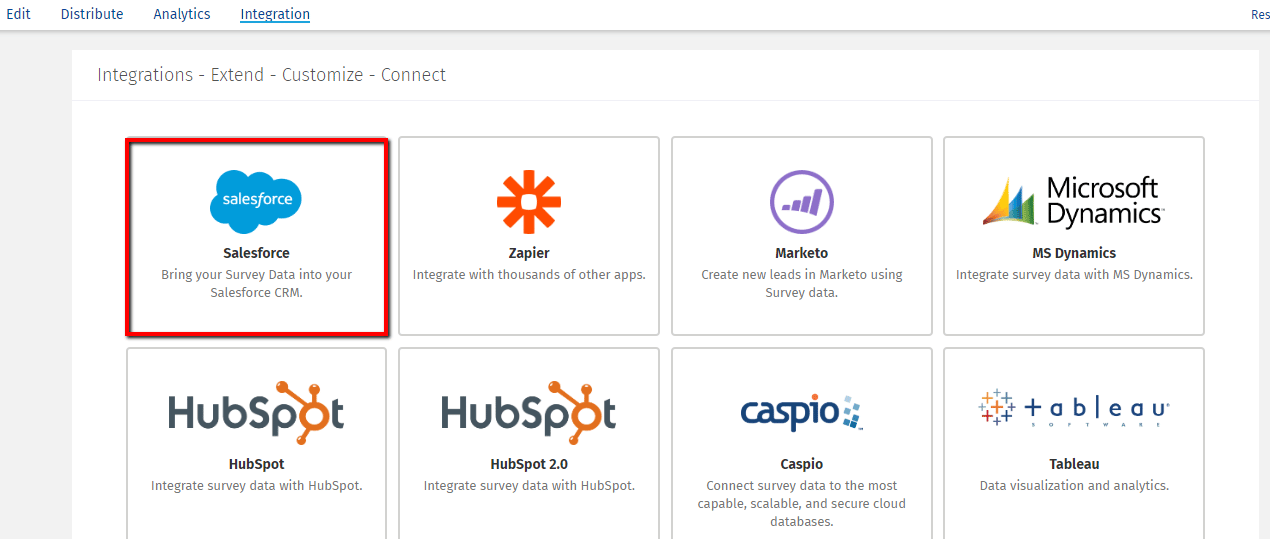
Passo 1: Accedere alla configurazione dell’integrazione
Dal proprio account QuestionPro, navigare fino al sondaggio con cui si desidera lavorare e seguire questo percorso: Sondaggio → Integrazione → Salesforce. Questo conduce direttamente al pannello di configurazione dell’integrazione.
Passo 2: Creare la connessione e salvarla
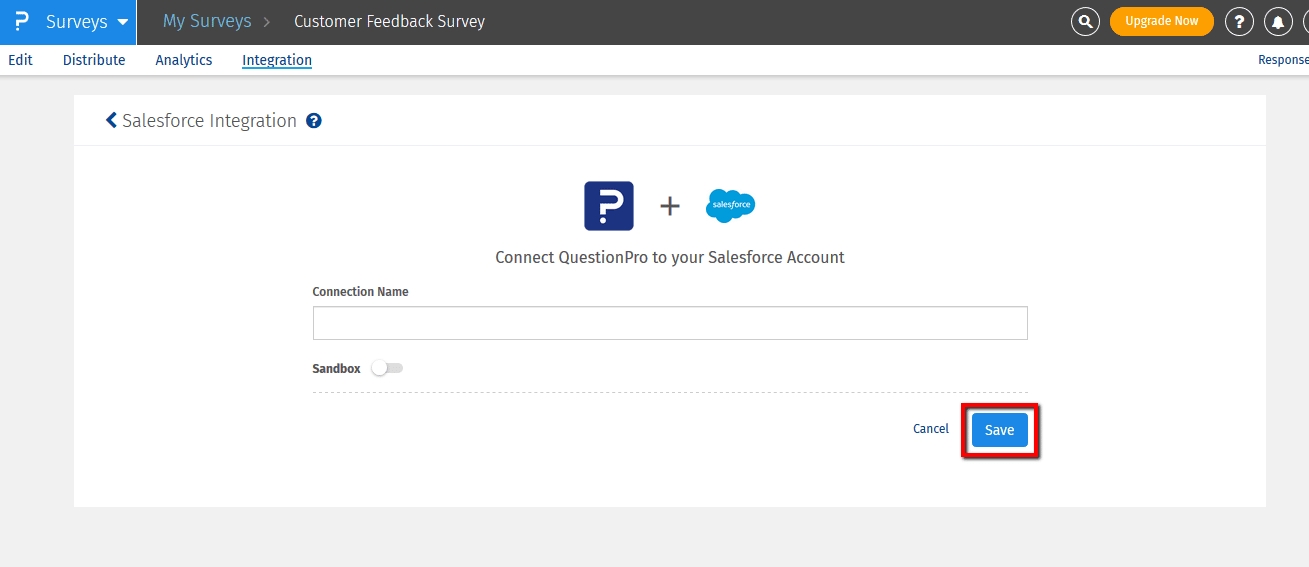
Inserire un nome per identificare questa connessione — qualcosa di chiaro che permetta di riconoscerla facilmente qualora in futuro si gestiscano più integrazioni — e fare clic sul pulsante Salva.
Passo 3: Accedere con Salesforce
Fare clic sul pulsante Accedi con Salesforce. Questo passaggio utilizza l’autenticazione oAuth, il che significa che non è necessario condividere la propria password di Salesforce con l’applicazione QuestionPro: l’accesso viene autorizzato in modo sicuro dal proprio account. Inoltre, l’accesso rimane attivo anche quando il token di autorizzazione scade, senza necessità di riconfigurarlo.

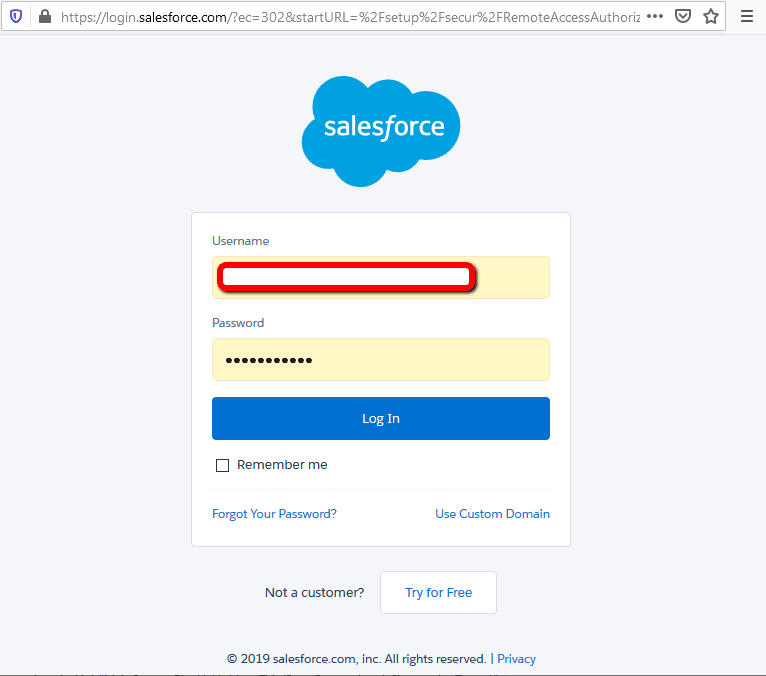
Passo 4: Inserire le credenziali Salesforce
Inserire le proprie credenziali Salesforce nella finestra che si apre per completare il processo di autenticazione e autorizzare la connessione tra le due piattaforme.
Passo 5: Aggiungere una nuova mappatura
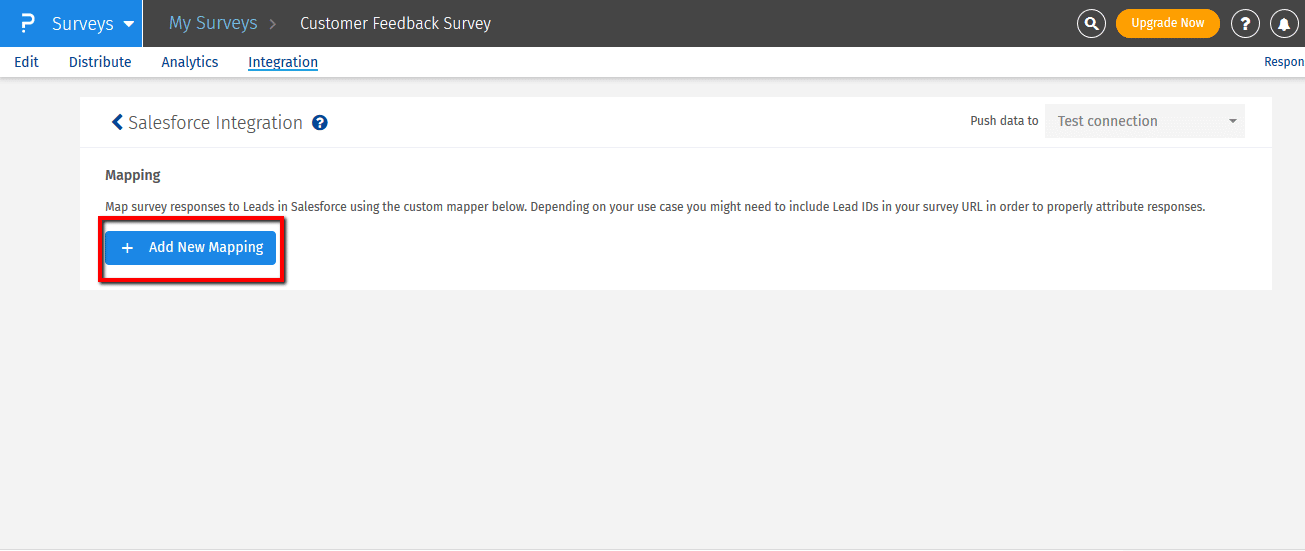
Una volta collegato l’account, fare clic sul pulsante + Aggiungi nuova mappatura. In questo modo si crea la relazione tra i campi del sondaggio e gli oggetti di Salesforce a cui si desidera inviare i dati. Un vantaggio importante in questa fase: uno stesso sondaggio può essere mappato con più oggetti Salesforce contemporaneamente, senza necessità di duplicarlo né di creare versioni separate per ogni caso d’uso.
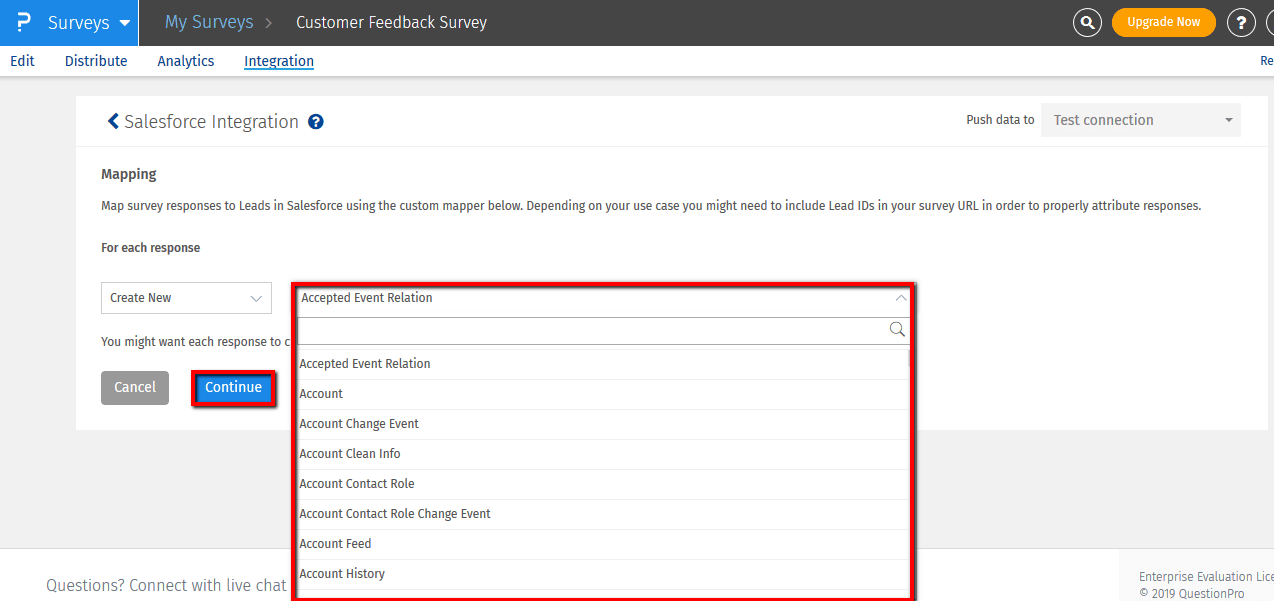
Passo 6: Selezionare l’azione per ogni nuova risposta
Per ogni mappatura, occorre indicare cosa deve fare QuestionPro quando arriva una nuova risposta. Sono disponibili tre opzioni:
- Crea nuovo: crea un nuovo record nell’oggetto Salesforce selezionato per ogni risposta ricevuta.
- Aggiorna esistente: cerca il record corrispondente in Salesforce e aggiorna i suoi campi con i dati della risposta.
- Aggiorna se esiste, o crea se non esiste: l’opzione più consigliata per evitare duplicati, in quanto aggiorna il record se lo trova e lo crea se non esiste ancora.
Passo 7: Selezionare il tipo di mappatura
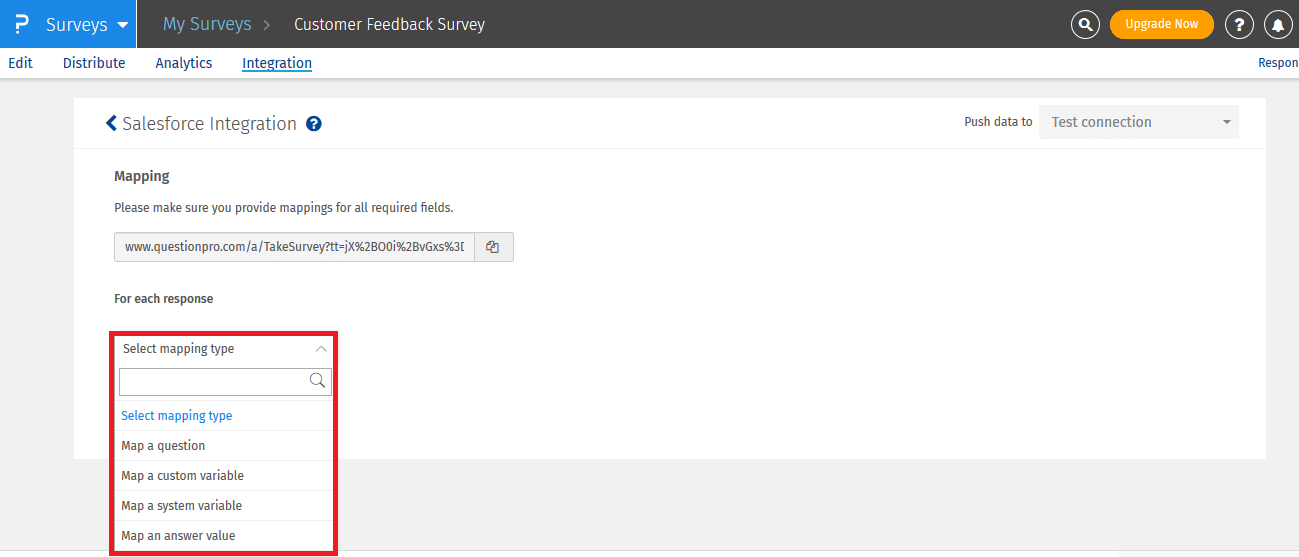
Qui si definisce quale tipo di dato del sondaggio verrà inviato a Salesforce. Sono disponibili quattro opzioni:
- Mappare una domanda: invia il codice di risposta di una domanda specifica al campo Salesforce corrispondente.
- Mappare una variabile personalizzata: invia il valore di una variabile personalizzata della risposta, disponibile dalla variabile 3 alla 255.
- Mappare una variabile di sistema: invia valori di sistema come l’identificatore della risposta, il timestamp, i dati del dispositivo o la lingua.
- Mappare il valore della risposta: invia direttamente il valore della risposta al campo Salesforce selezionato.
Passo 8: Configurare i campi della mappatura e salvare
Selezionare la domanda o variabile nel secondo menu a discesa e il campo dell’oggetto Salesforce nel terzo. Utilizzare i pulsanti + e − a destra di ogni riga per aggiungere o rimuovere opzioni di mappatura. Una volta coperti tutti i campi obbligatori, fare clic su Continua.
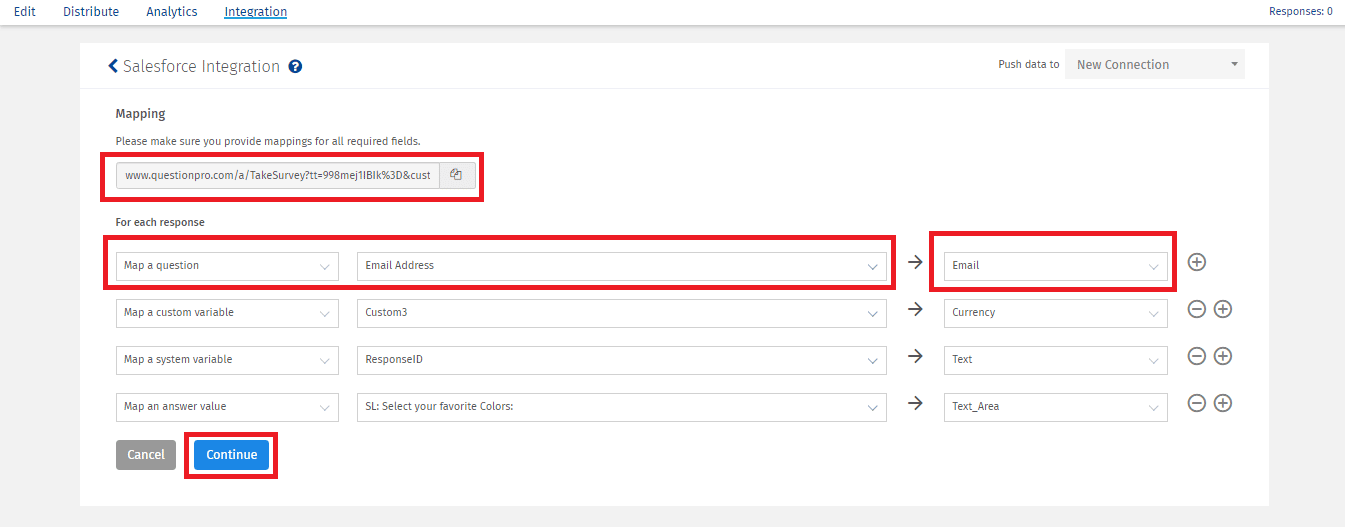
Importante: affinché i dati vengano inviati correttamente a Salesforce, assicurarsi di raccogliere le risposte tramite l’URL del sondaggio. Se si utilizzano altre modalità di distribuzione non configurate correttamente, i dati non raggiungeranno l’oggetto Salesforce.
Passo 9: Rivedere e modificare le mappature
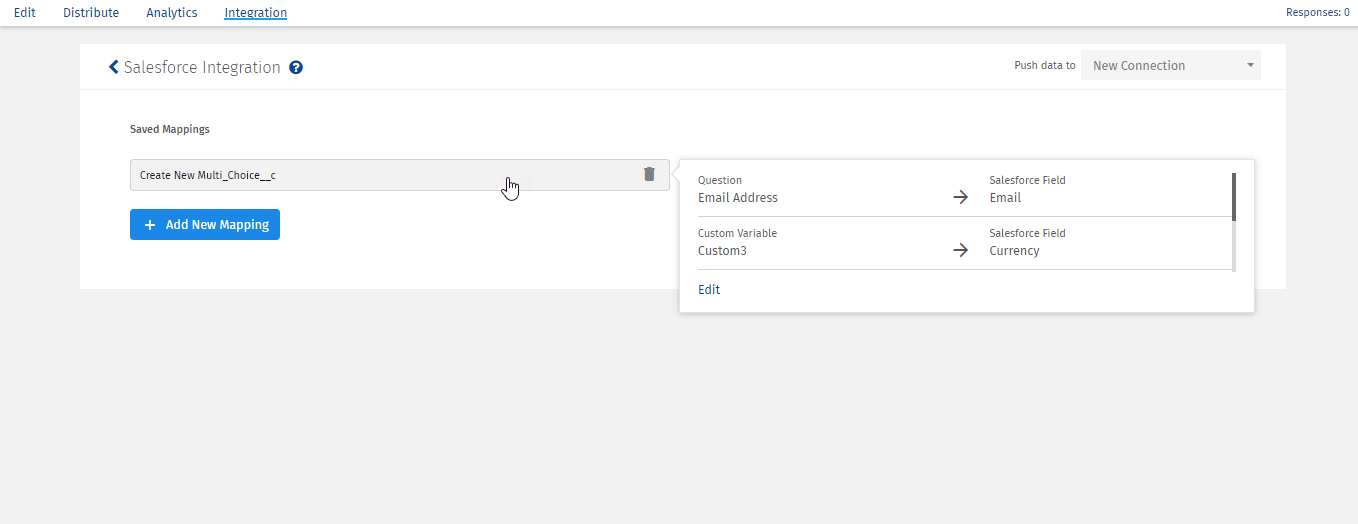
Una volta salvata la configurazione, è possibile consultare l’elenco delle mappature attive passando il cursore su ciascuna. Se è necessario modificare qualche dettaglio, fare clic direttamente sulla mappatura o sul pulsante Modifica che appare nella vista di riepilogo.
Completati questi passaggi, QuestionPro inizierà a inviare automaticamente i dati di feedback a Salesforce non appena arrivano nuove risposte, senza intervento manuale e in tempo reale.
Il risultato: feedback che arriva dove deve arrivare
Quando QuestionPro e Salesforce lavorano in modo connesso, il feedback del cliente smette di essere un report che qualcuno deve andare a consultare e diventa un dato operativo disponibile esattamente dove il team ne ha bisogno, nel momento opportuno e collegato al record corretto.
Per i team di marketing e HR che già lavorano all’interno di Salesforce, questo fa una differenza molto concreta: più contesto in ogni interazione, meno lavoro manuale di incrocio dei dati e la possibilità di agire sul feedback prima che il problema si trasformi in un cliente perso.
Se desidera vedere come questa integrazione si adatta al flusso di lavoro specifico del suo team, in QuestionPro siamo a disposizione per supportarla nella configurazione. Ci descriva il suo caso e l’accompagneremo in tutto il processo.
Domande frequenti (FAQ)
No. Il processo è progettato affinché qualsiasi utente con accesso a entrambe le piattaforme possa completarlo senza necessità di programmare né di coinvolgere il team IT. L’autenticazione oAuth e il sistema di mappatura tramite menu a discesa rendono la configurazione guidata e accessibile fin dal primo passaggio.
L’integrazione con Salesforce è disponibile nei piani a pagamento di QuestionPro. Si consiglia di consultare il team commerciale per verificare quale livello di integrazione è incluso nel piano più adatto alle proprie esigenze, poiché alcune funzionalità avanzate — come la mappatura con più oggetti — potrebbero essere riservate a piani specifici.
Dipende dall’azione configurata nella mappatura. Scegliendo l’opzione “Aggiorna se esiste, o crea se non esiste”, il sistema cerca il record corrispondente e aggiorna i suoi campi con i dati della risposta, evitando la creazione di duplicati. È l’opzione più consigliata per database di clienti già esistenti.
Sì. Una volta configurata correttamente l’integrazione e raccolte le risposte tramite l’URL del sondaggio, i dati si sincronizzano con Salesforce in tempo reale, senza necessità di esportazioni manuali né di passaggi intermedi.
Sì. L’integrazione utilizza l’autenticazione oAuth, uno standard di sicurezza ampiamente adottato che consente di autorizzare l’accesso senza condividere le proprie credenziali, e che mantiene l’accesso attivo in modo controllato anche quando il token di autorizzazione scade e viene rinnovato automaticamente.