


Configuración de Temas en TextAI
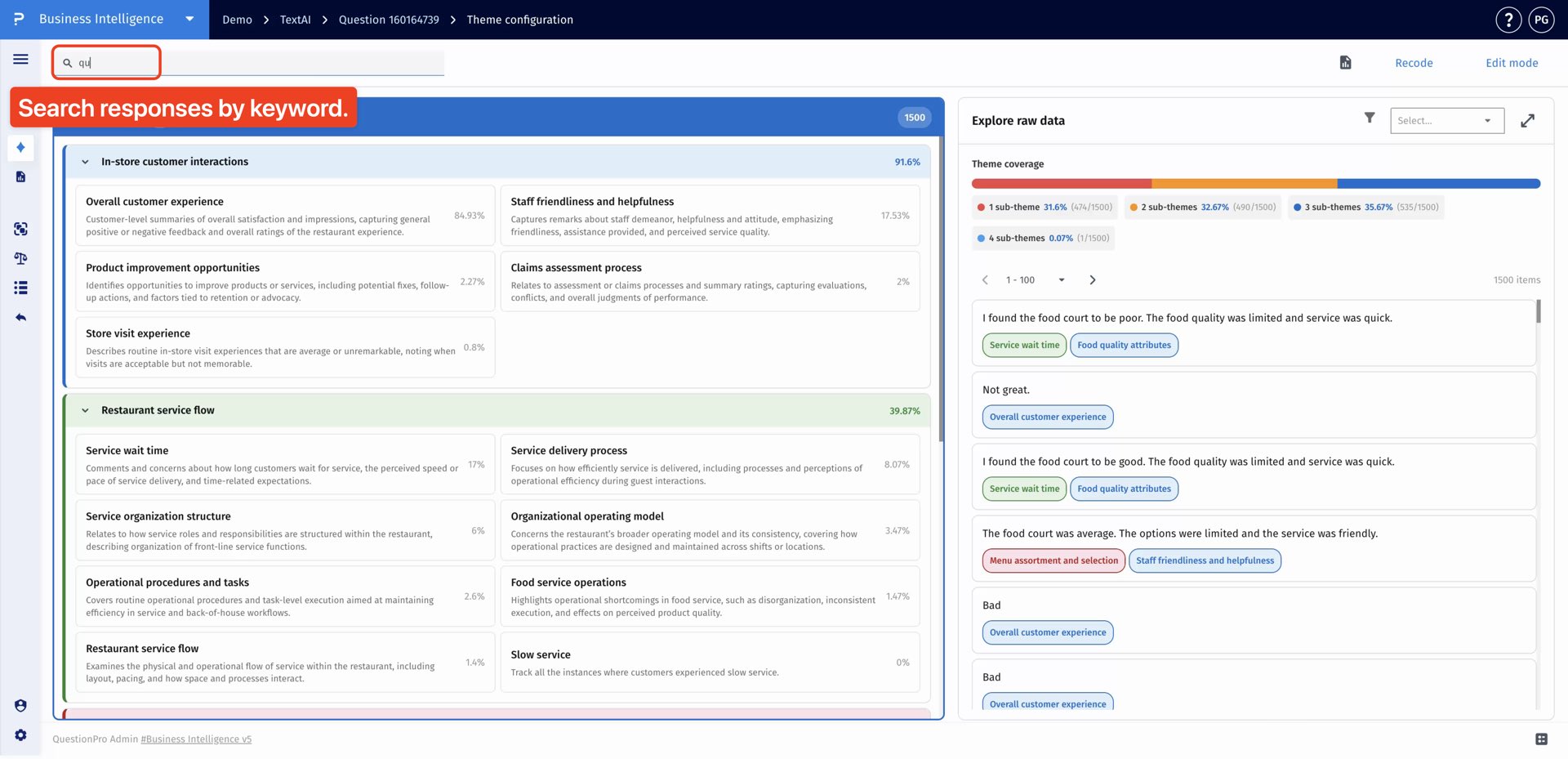
La Configuración de Temas en QuestionPro TextAI te ayuda a revisar y gestionar los temas y subtemas generados a partir de respuestas abiertas. Desde este panel, puedes buscar respuestas, filtrar por subtemas individuales o múltiples, explorar datos codificados en bruto y revisar la distribución de respuestas en tu conjunto de datos.
El flujo de trabajo de configuración también te permite refinar la estructura generada por IA creando nuevos temas y subtemas, fusionando subtemas relacionados, asignando respuestas manualmente, eliminando etiquetas y ejecutando recodificación. Esto le da a los equipos más control sobre cómo se categoriza la retroalimentación cualitativa antes de continuar con un análisis más profundo.
Mira este video para una descripción rápida de la Configuración de Temas en TextAI:
textai-theme-configuration.mp4 Haz clic para descargar el video
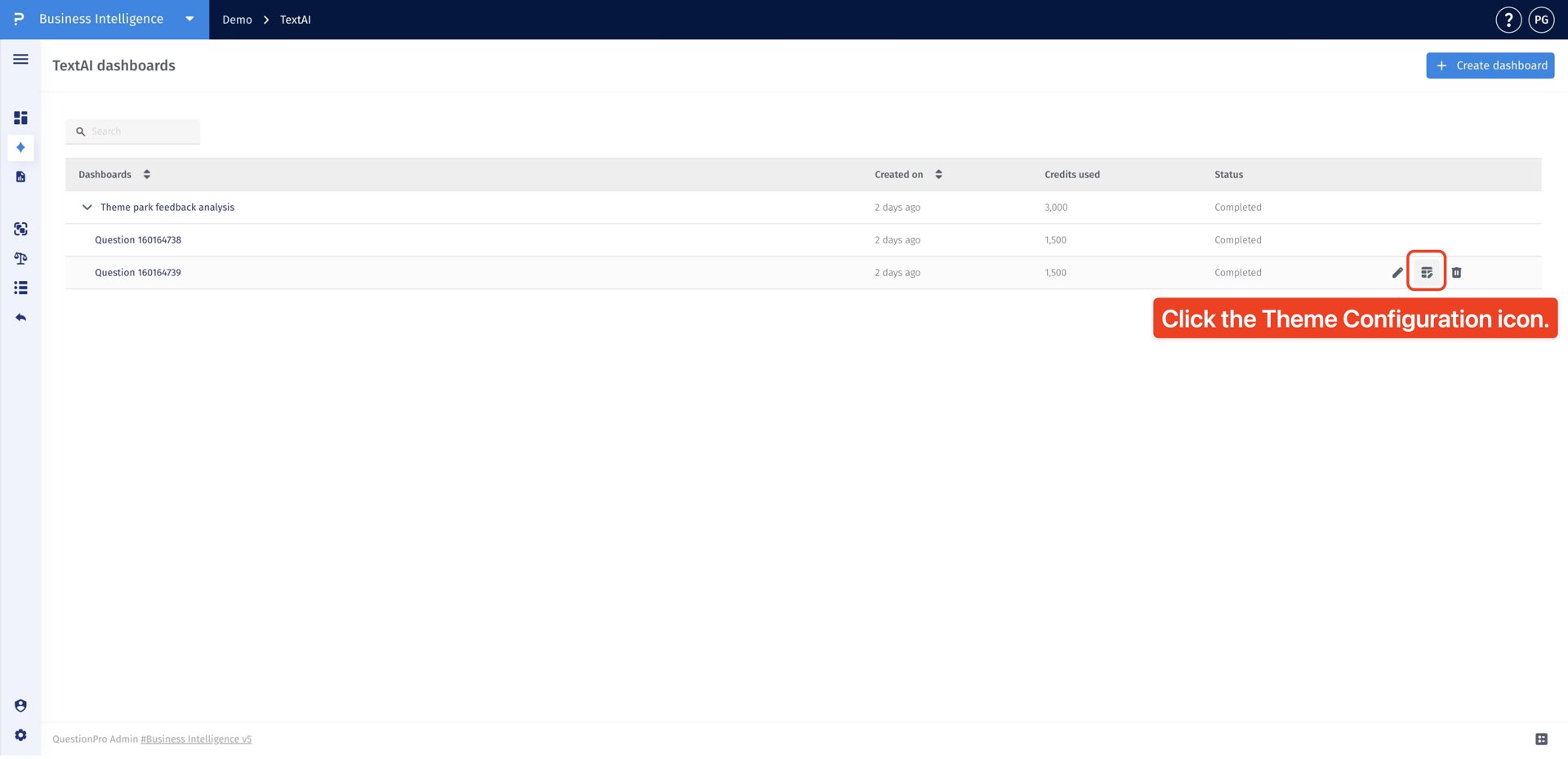
- Pasa el ratón sobre el nombre del panel de TextAI en la lista de paneles y haz clic en el ícono de Configuración de Temas en las acciones disponibles.
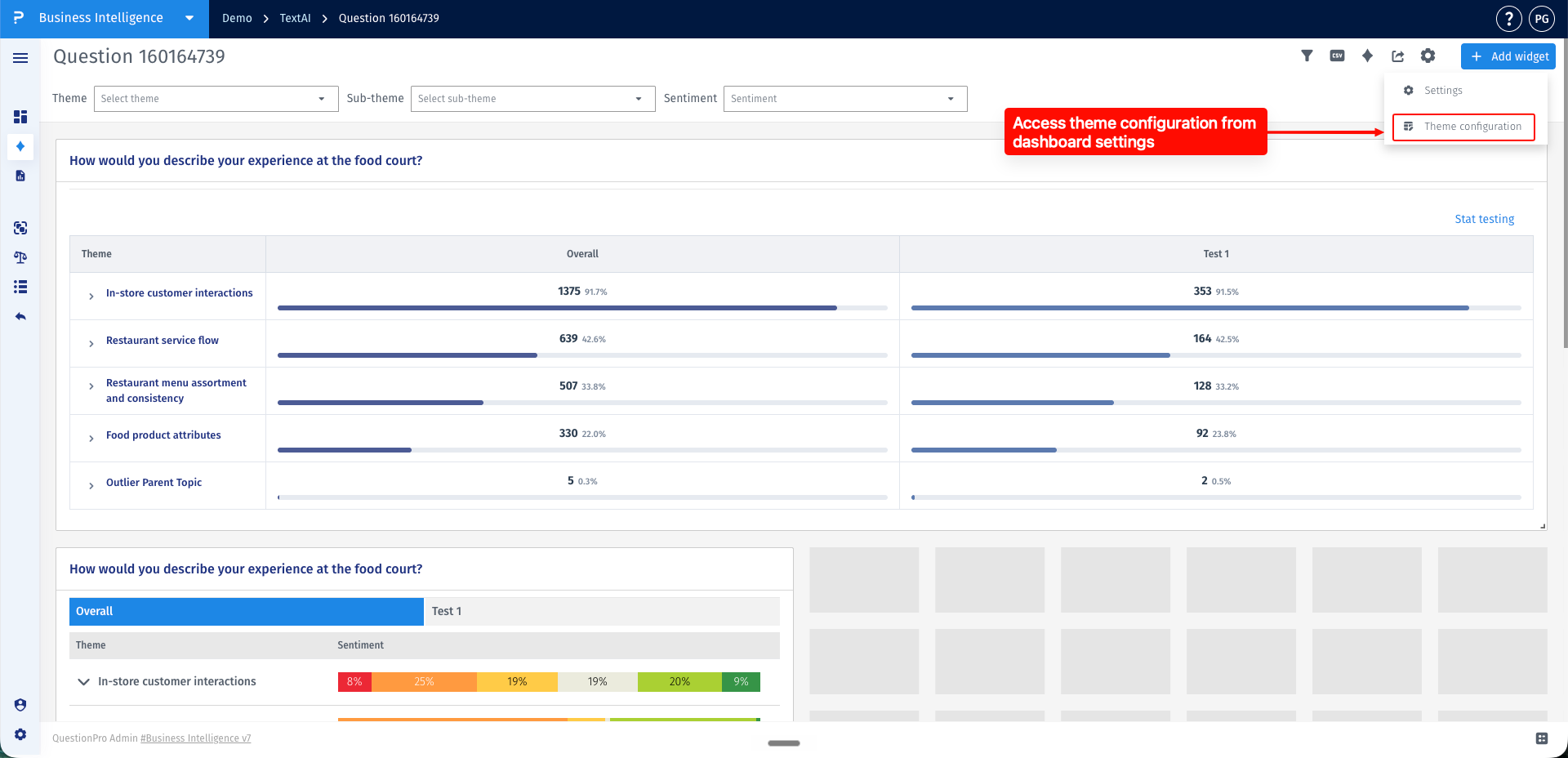
- Alternativamente, abre el panel de TextAI, haz clic en el ícono de Configuración en la esquina superior derecha y selecciona Configuración de Temas en las opciones disponibles.
- Usa la barra de búsqueda para filtrar respuestas por palabra clave.
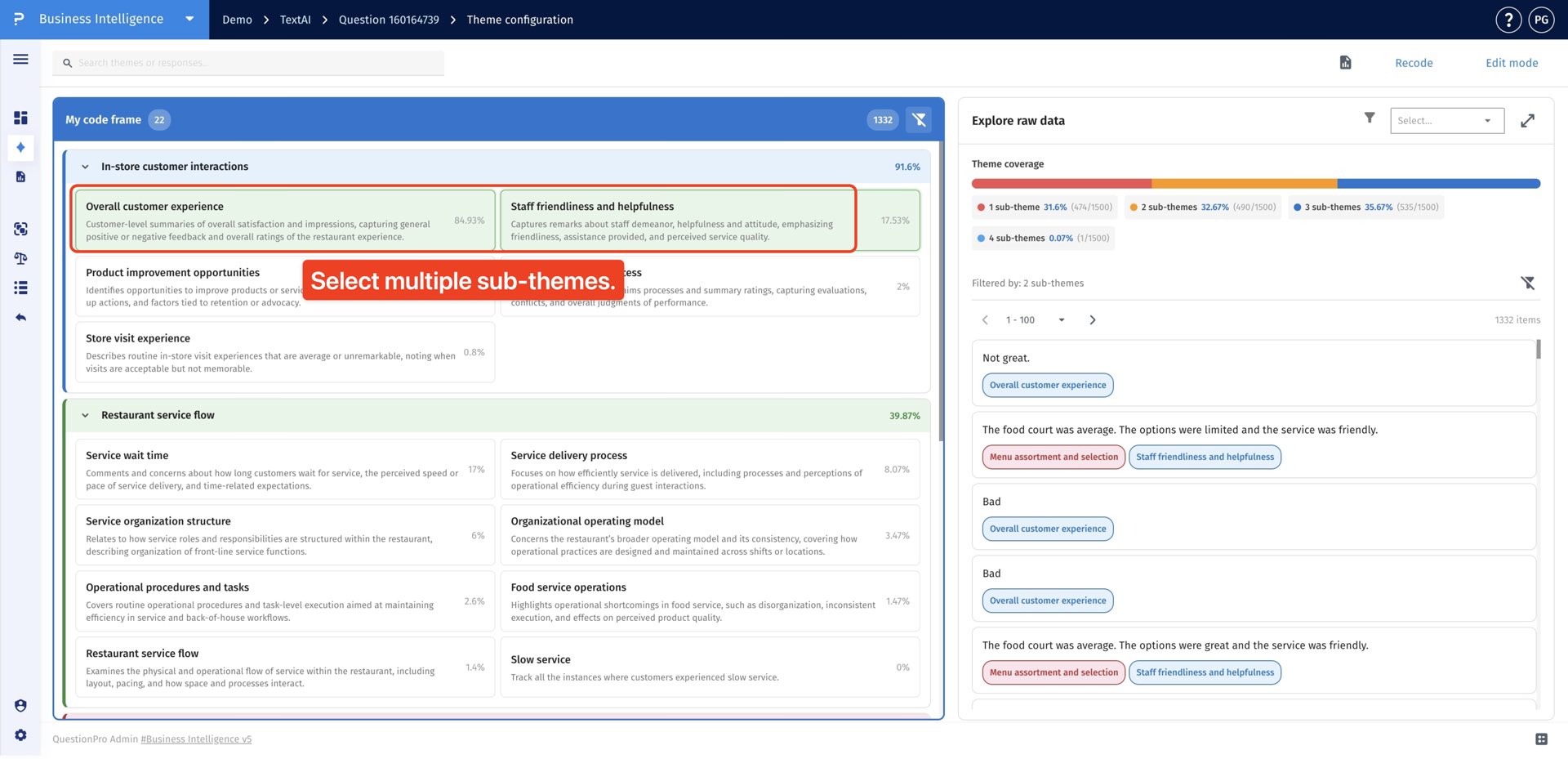
- Selecciona uno o varios subtemas cuando desees filtrar respuestas en varias categorías.
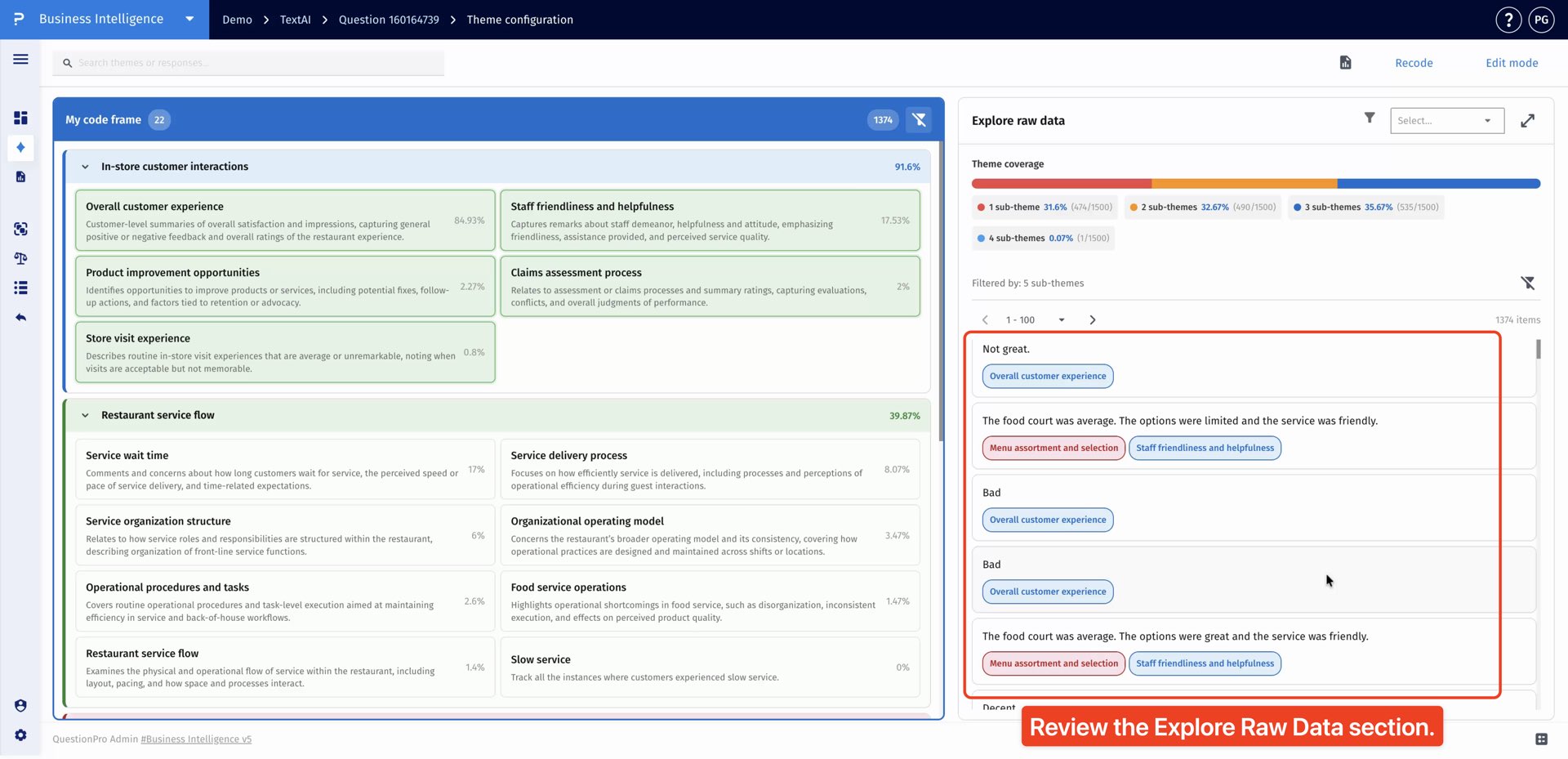
- Revisa la sección Explorar Datos en Bruto en el lado derecho del panel.
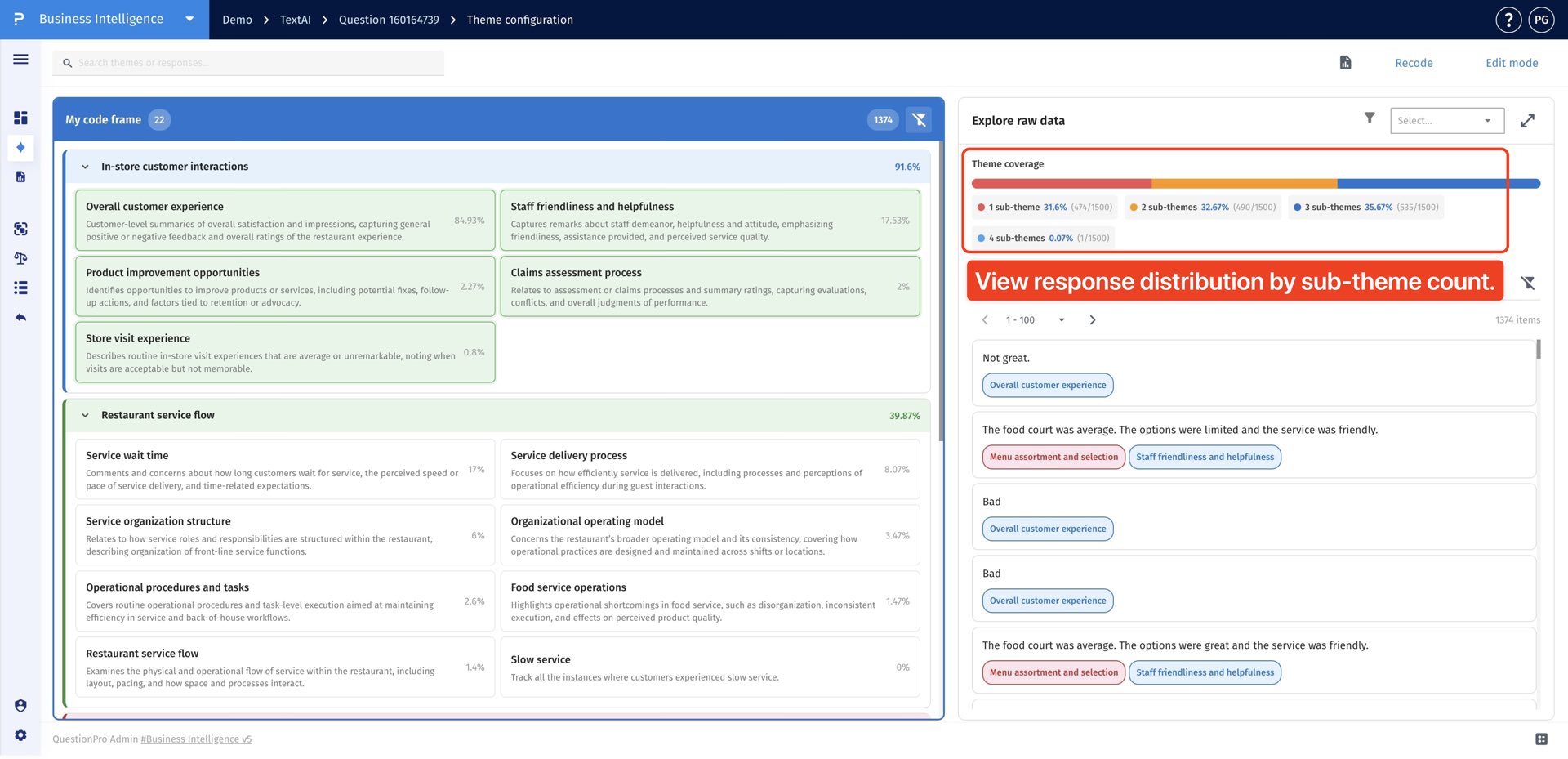
- Usa la vista de distribución de respuestas para ver cómo se distribuyen las respuestas entre los recuentos de subtemas.
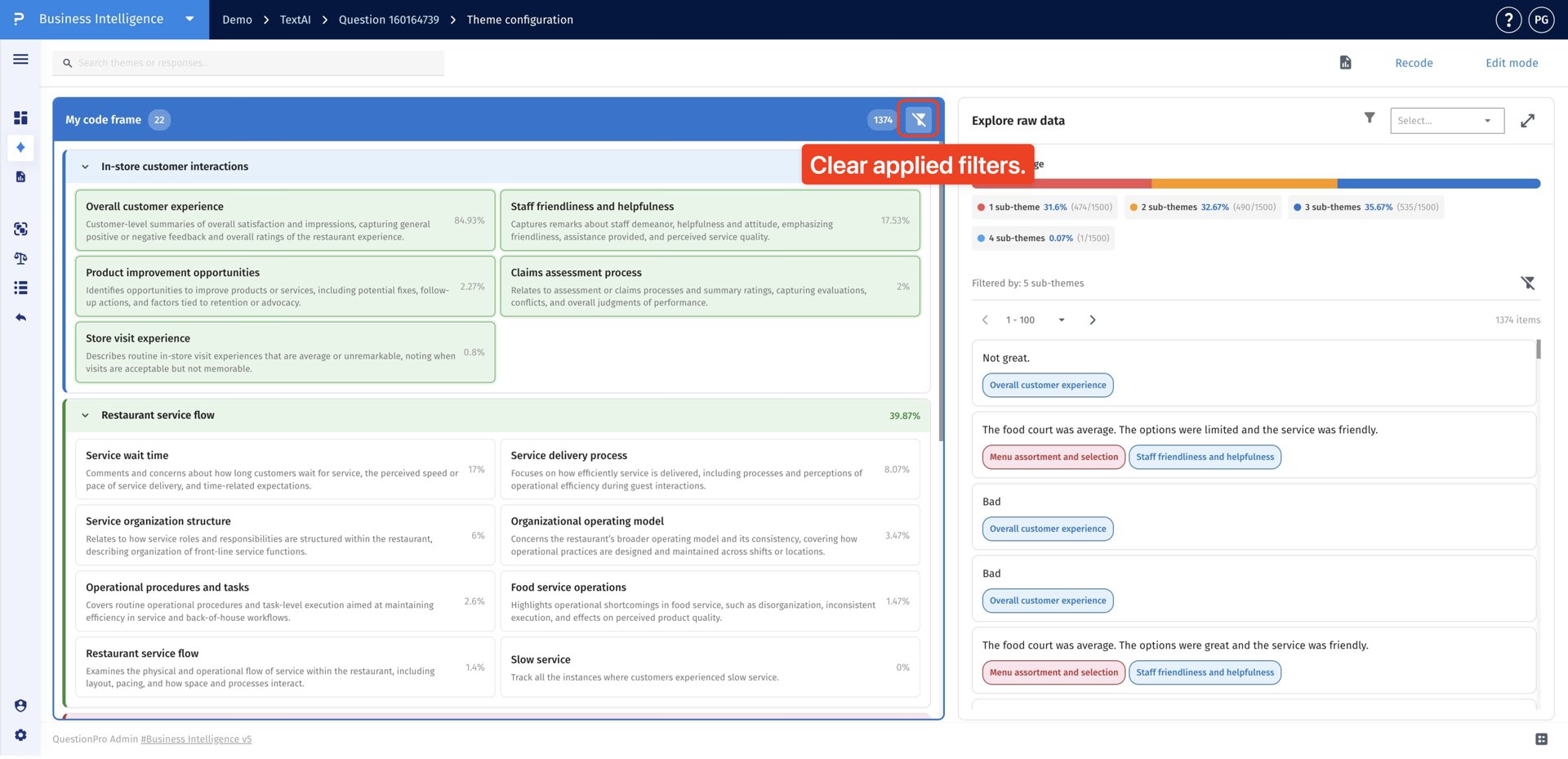
- Haz clic en el ícono de restablecer filtro para borrar filtros aplicados.
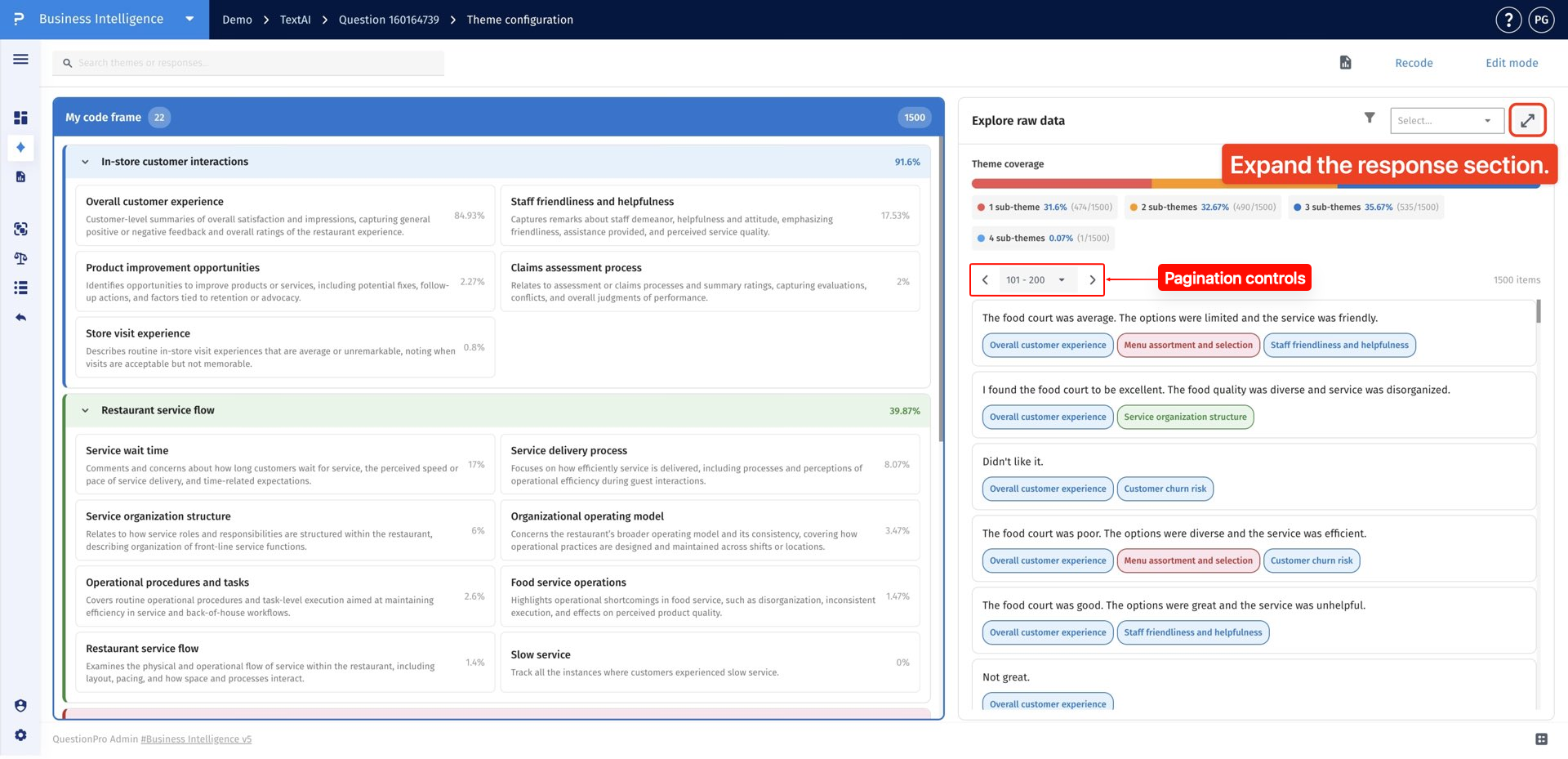
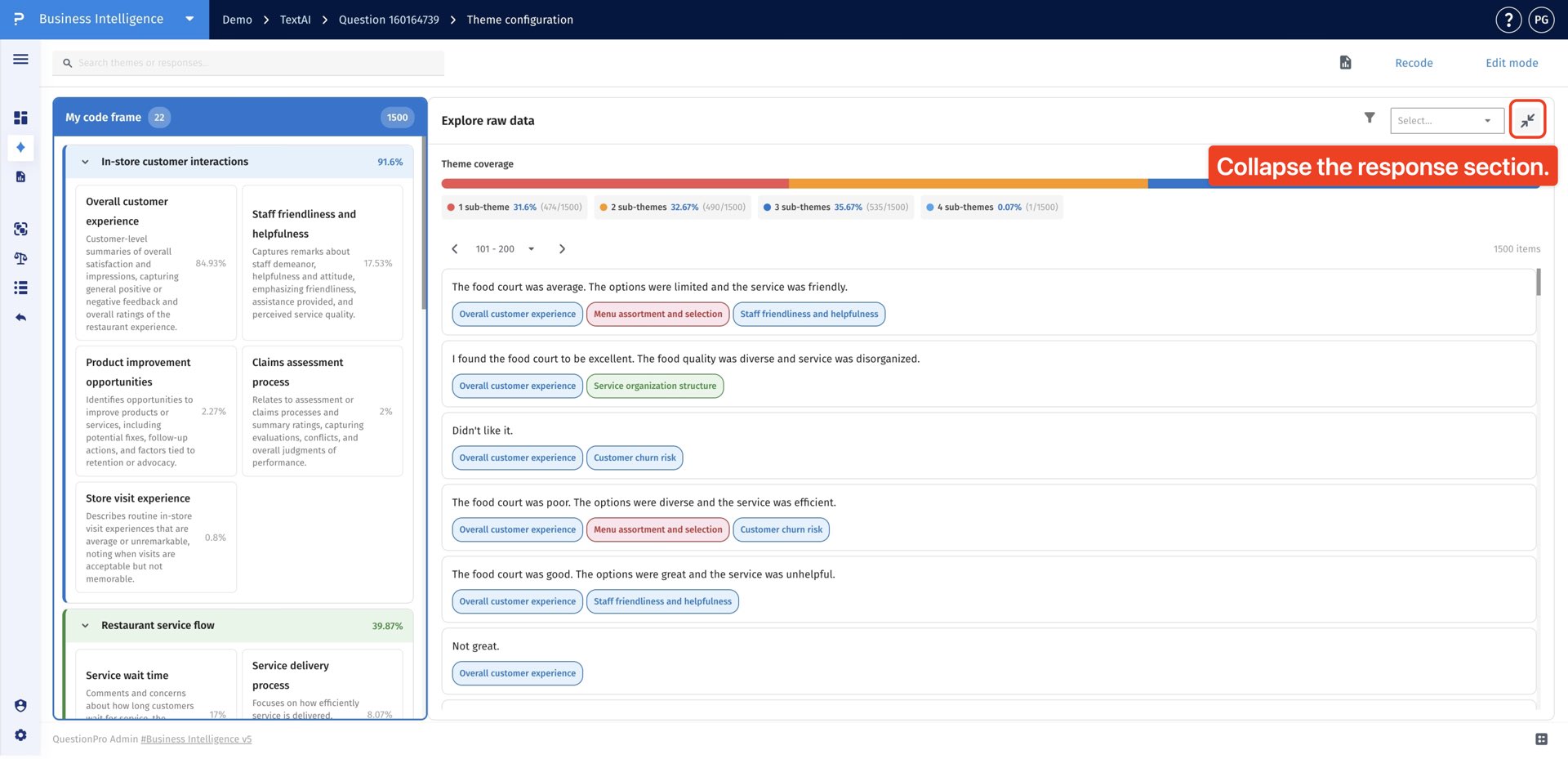
- Utiliza los controles de paginación para navegar entre las páginas de respuestas. Haz clic en el ícono de expandir para abrir la sección de respuestas en una vista más amplia.
- Haz clic nuevamente en el mismo ícono para colapsar la sección de respuestas.
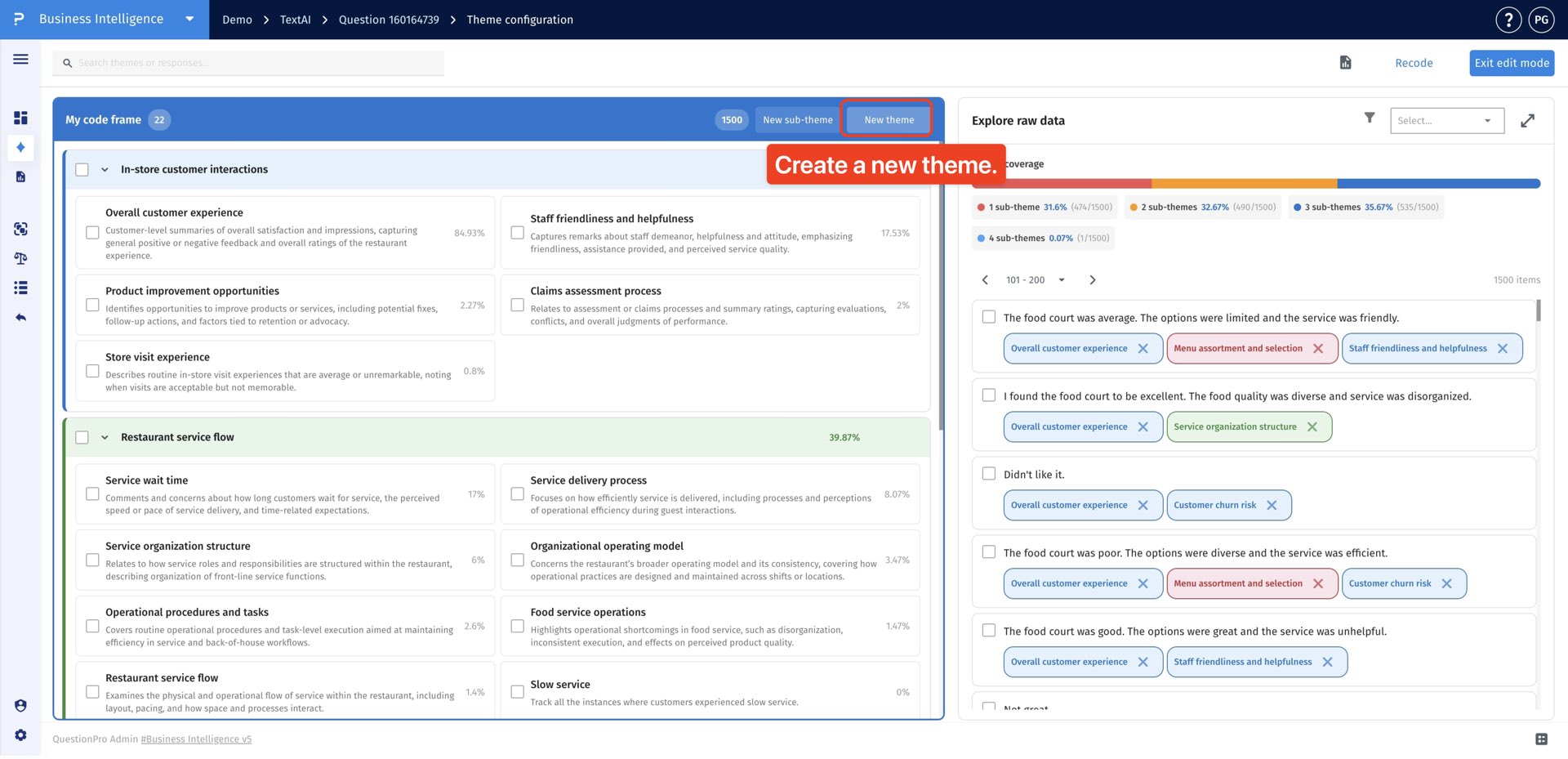
Los temas son categorías de nivel superior que organizan patrones de retroalimentación relacionados en TextAI. Crea un nuevo tema cuando la estructura temática actual no represente completamente un grupo importante de respuestas en tu conjunto de datos.
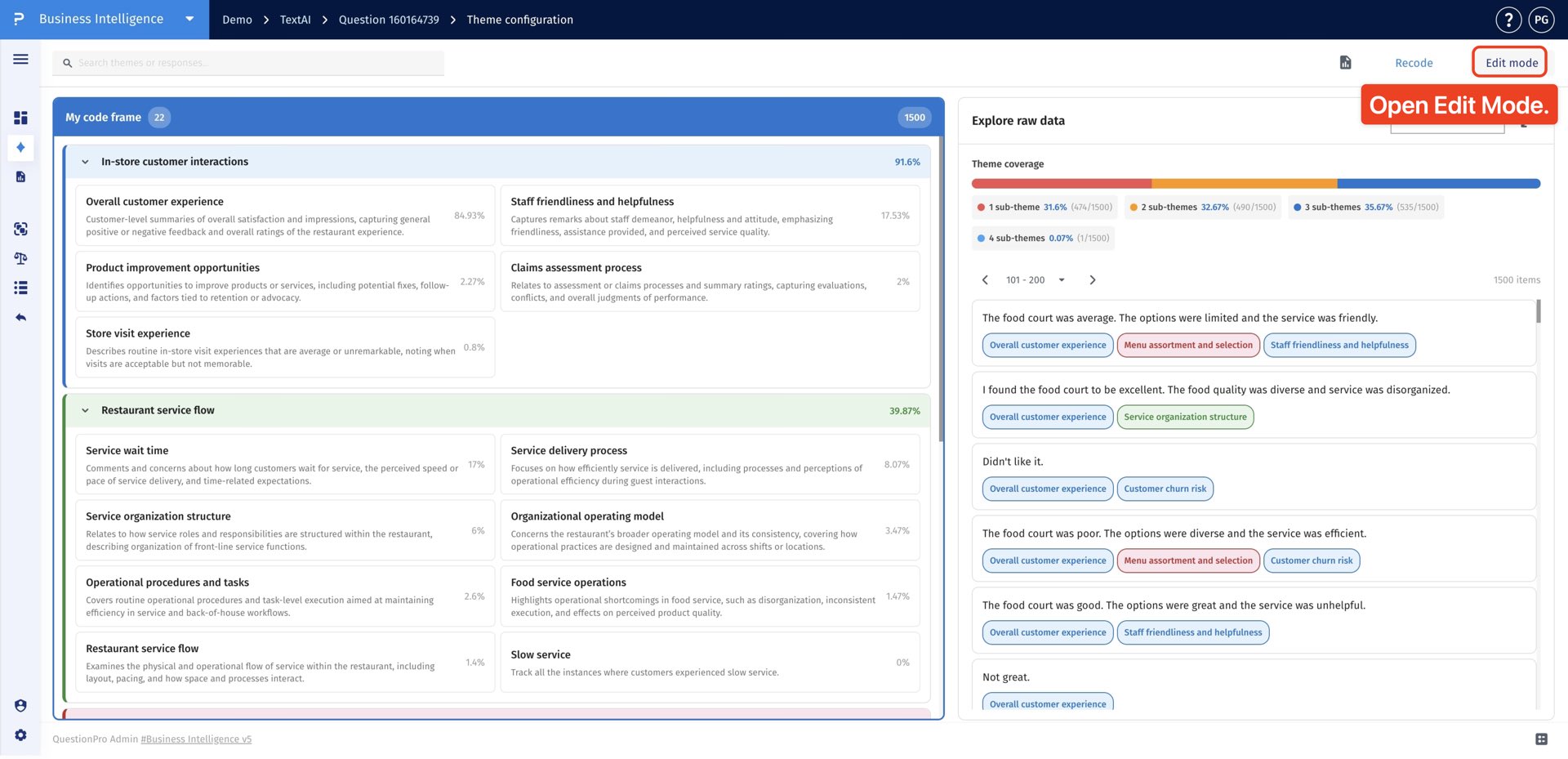
- Haz clic en Modo de Edición para activar los controles para gestionar temas y subtemas en el panel de Configuración de Temas.
- Haz clic en Nuevo Tema cuando las respuestas necesiten una categoría de nivel superior más amplia. Un tema actúa como el grupo principal que puede contener varios subtemas relacionados.
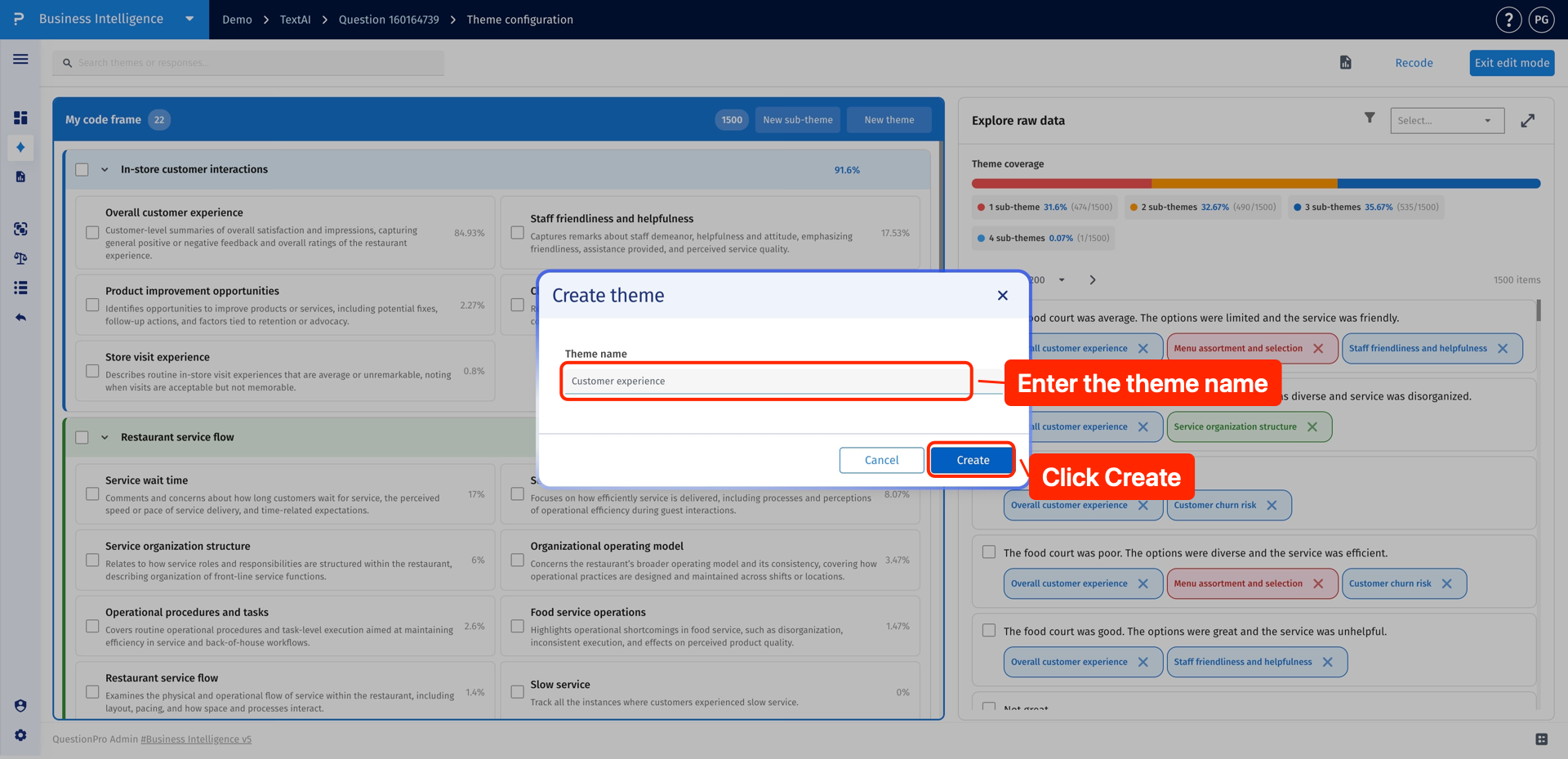
- Ingresa un nombre de tema claro y haz clic en Crear para guardar el tema. El nuevo tema estará disponible para organizar subtemas existentes o recién creados.
Los subtemas son categorías más específicas dentro de un tema. Úsalos para capturar patrones más sutiles en las respuestas, especialmente cuando un tema amplio contiene retroalimentación que debería revisarse o informarse por separado.
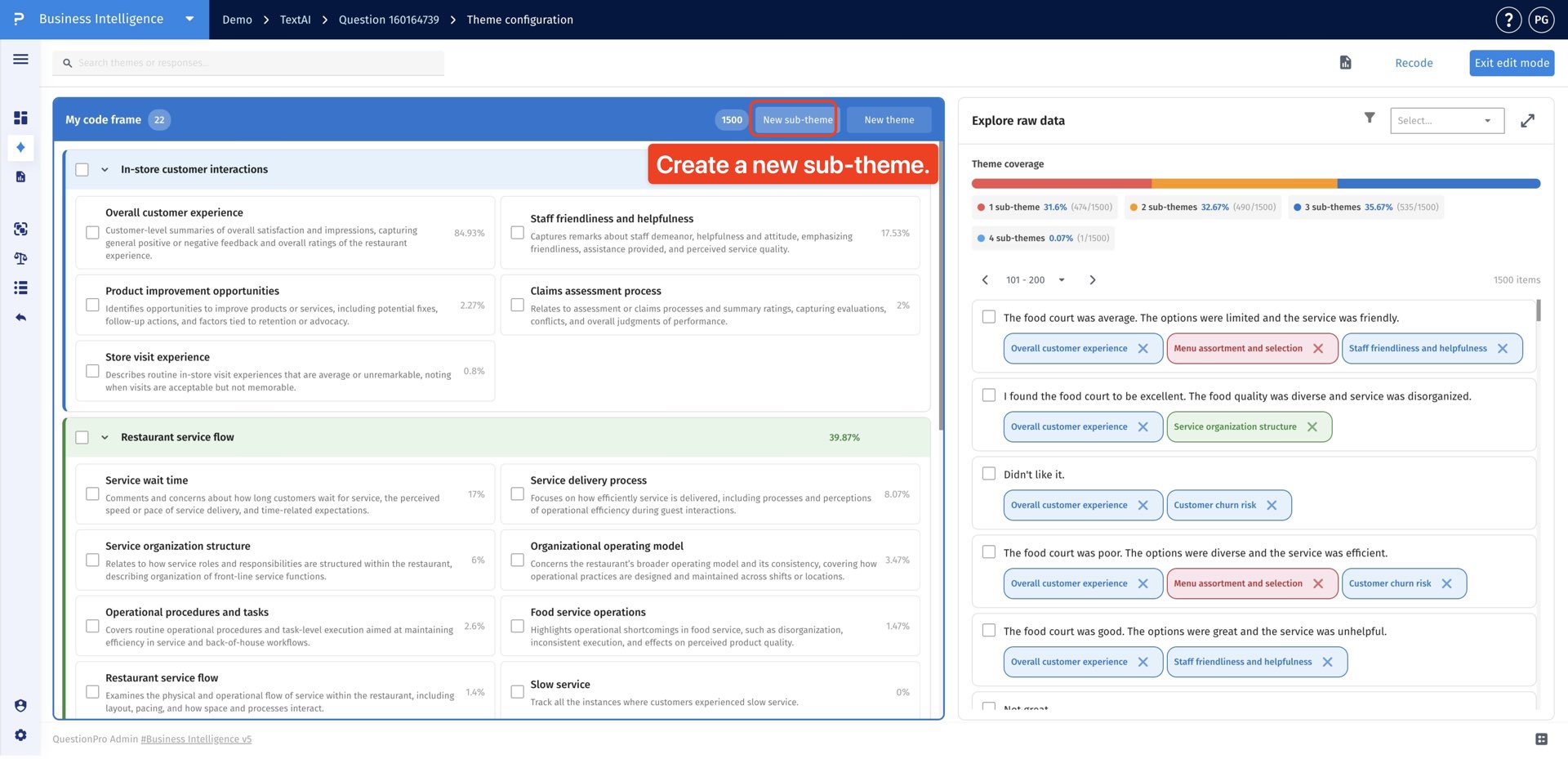
- Haz clic en Nuevo Subtema cuando necesites una categoría más específica bajo un tema existente. Los subtemas ayudan a refinar temas generados por IA en grupos más pequeños que describen mejor las respuestas.
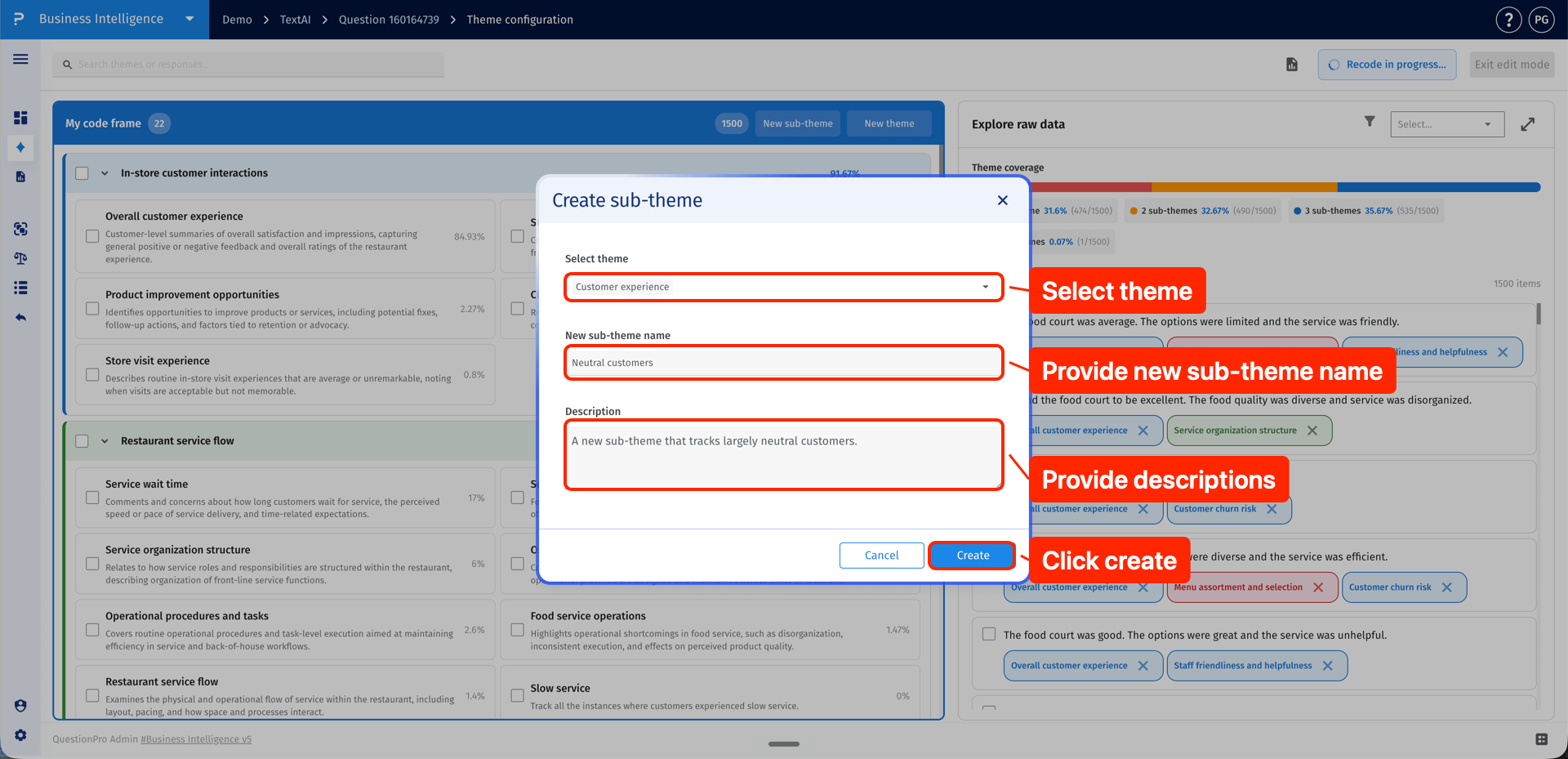
- Selecciona el tema padre, proporciona el nombre y la descripción del nuevo subtema, luego haz clic en Crear para guardar el subtema.
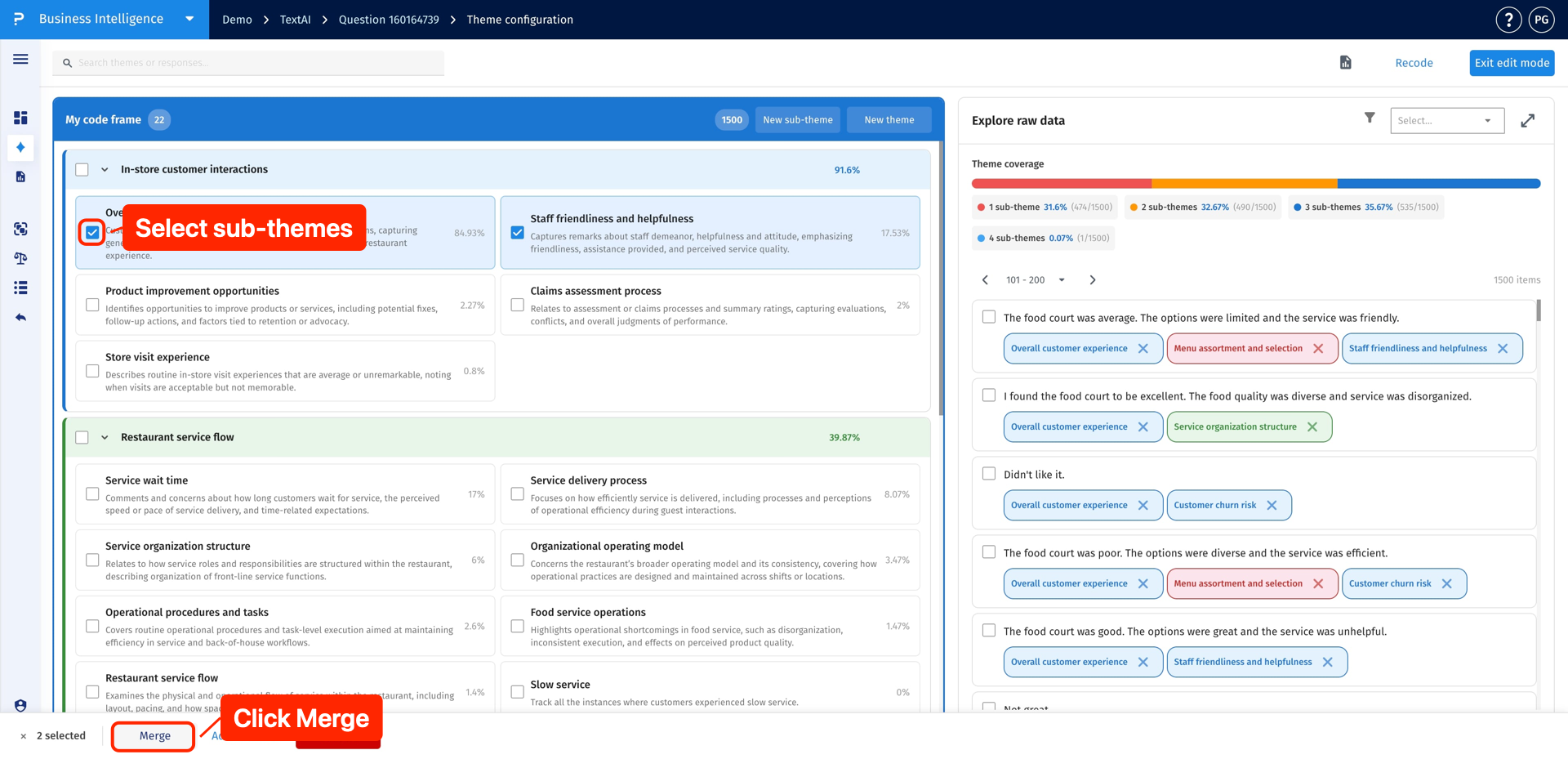
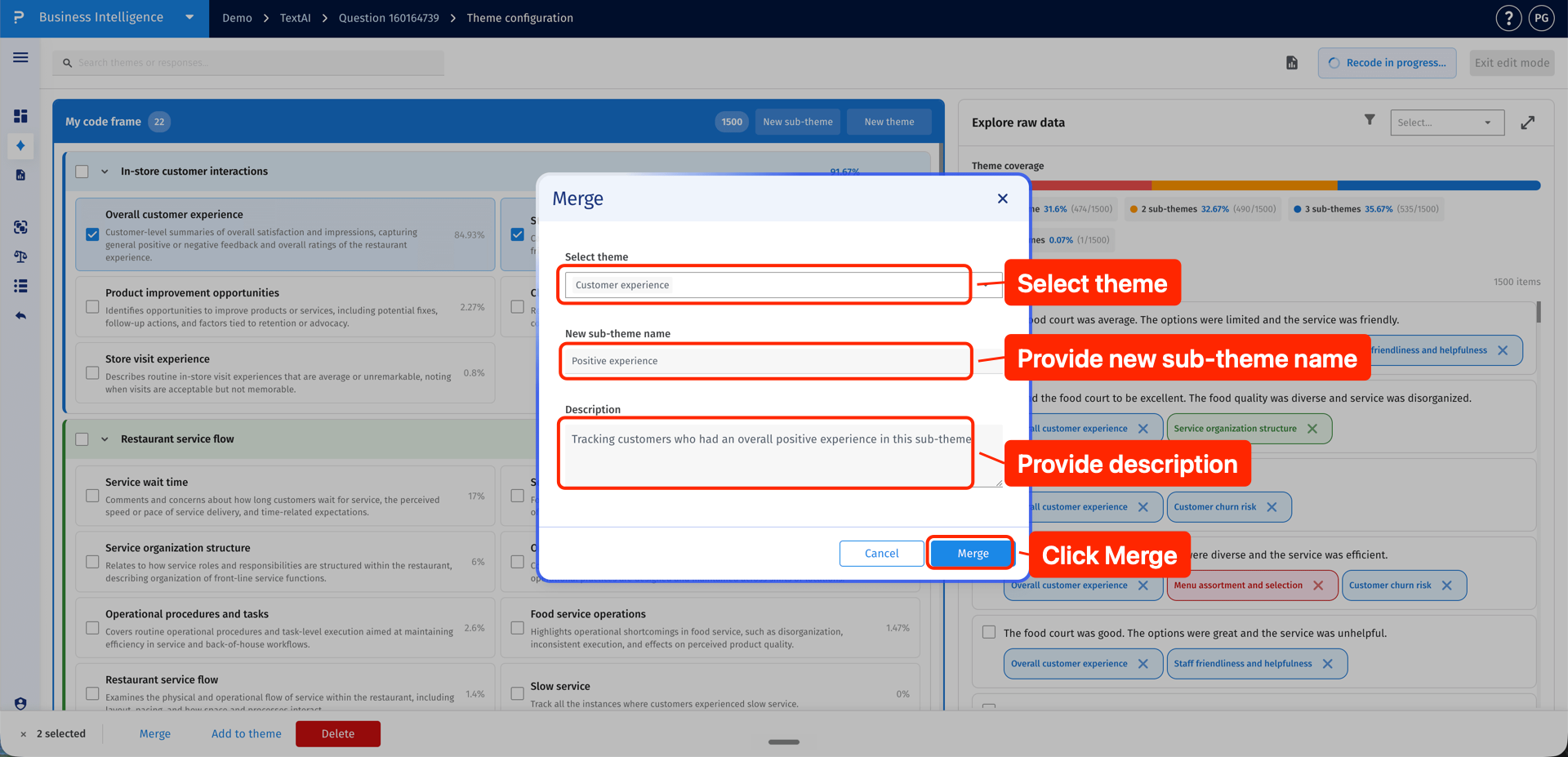
Fusionar subtemas ayuda a limpiar categorías superpuestas o duplicadas. Utiliza esta opción cuando los subtemas separados describan la misma idea y deben combinarse en una clasificación más clara.
- Selecciona los subtemas que representan la misma idea o que deben analizarse juntos, luego haz clic en Fusionar para iniciar el flujo de fusión.
- Selecciona el tema de destino, proporciona el nombre y la descripción del subtema fusionado, luego haz clic en Fusionar para crear el subtema combinado.
Etiquetar respuestas te permite refinar manualmente cómo se categorizan las respuestas en bruto. Puedes asignar respuestas a subtemas existentes o a nuevos subtemas creados durante el proceso de configuración.
- Selecciona las respuestas que deseas etiquetar con un subtema. Puedes etiquetar respuestas con subtemas existentes o con nuevos subtemas creados durante la configuración.
- Haz clic en Agregar Subtema en la sección Explorar Datos en Bruto.
- Elige el subtema para asignar a las respuestas seleccionadas, luego haz clic en Agregar para aplicarlo.
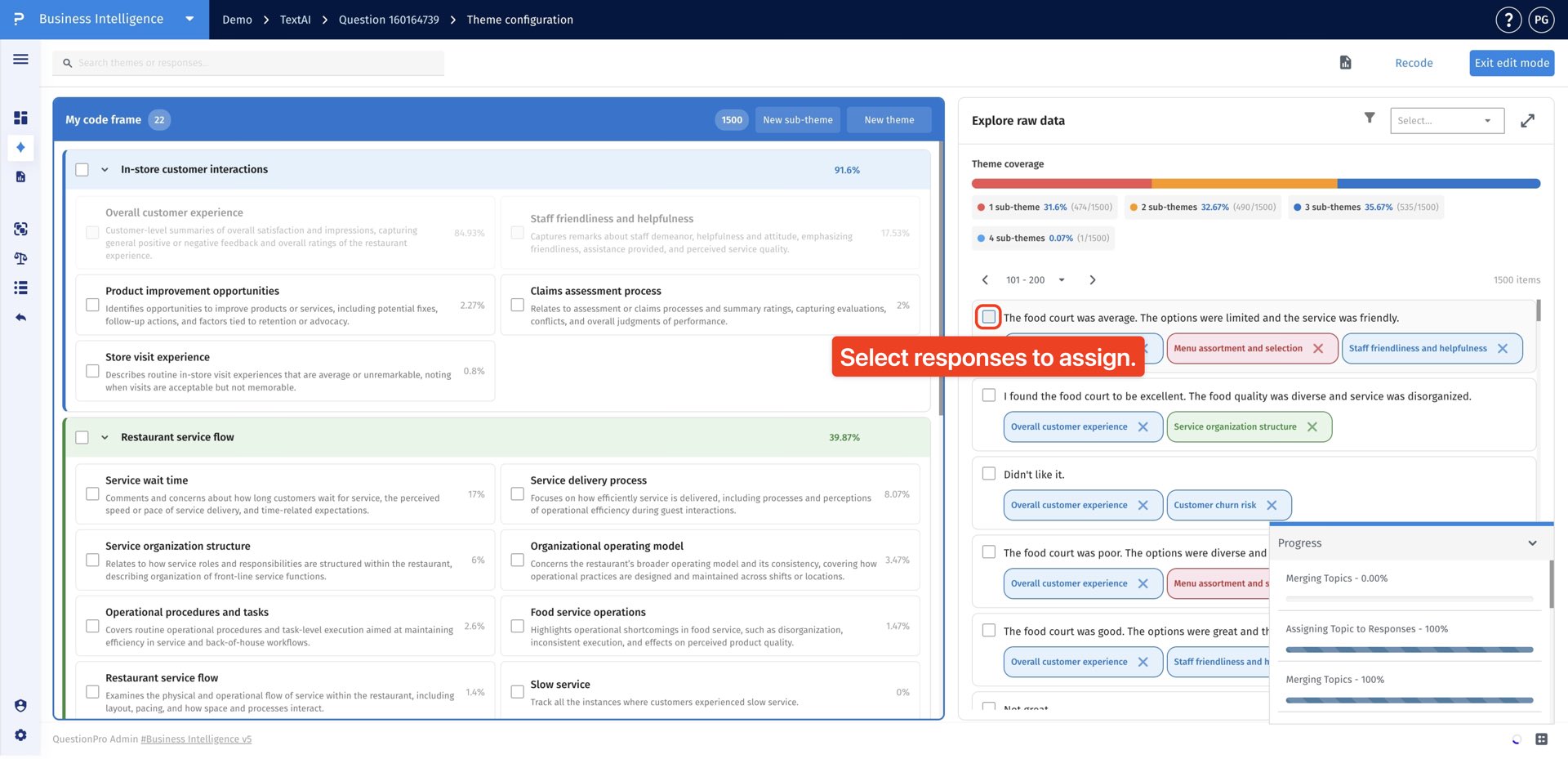
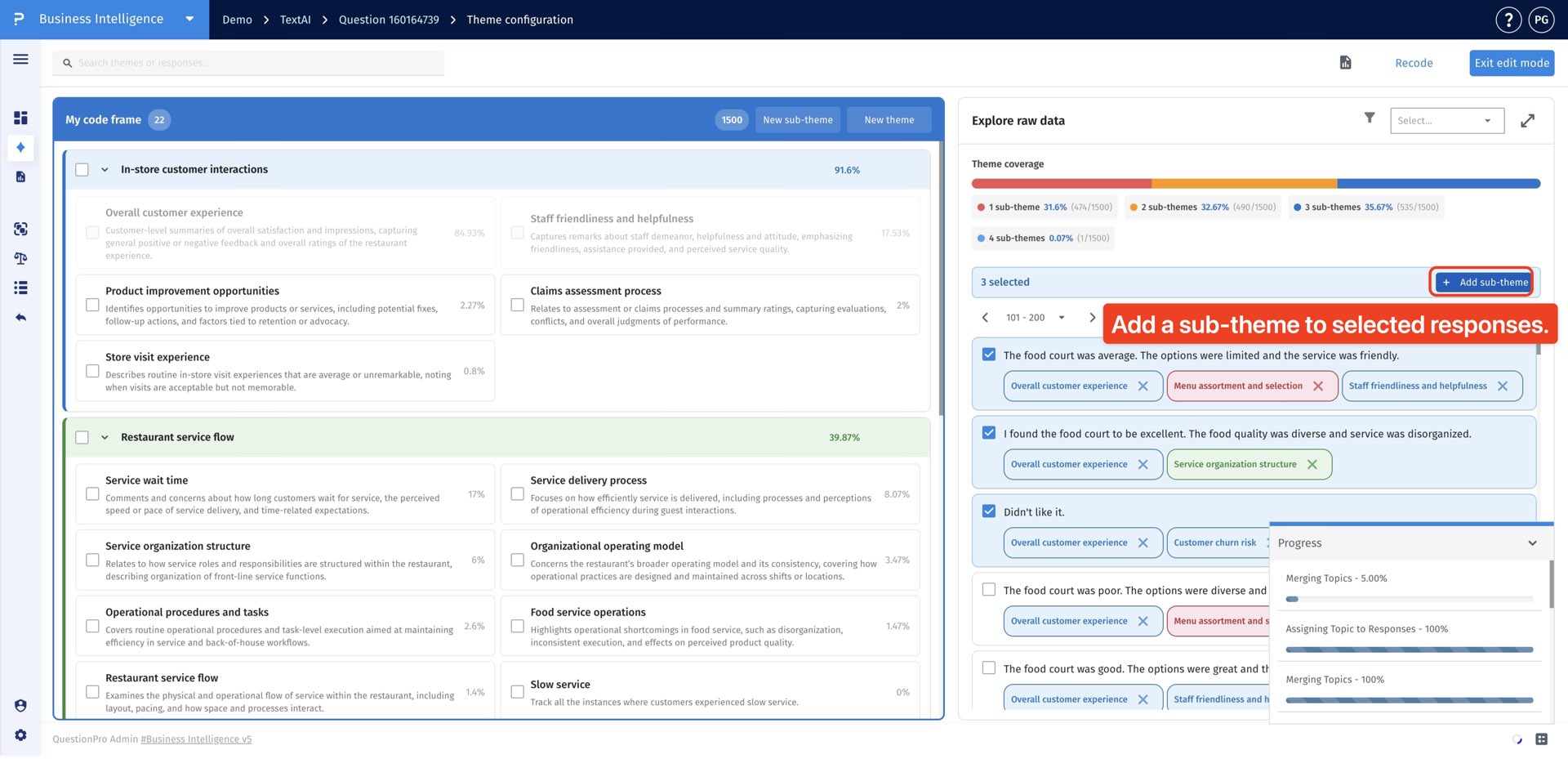
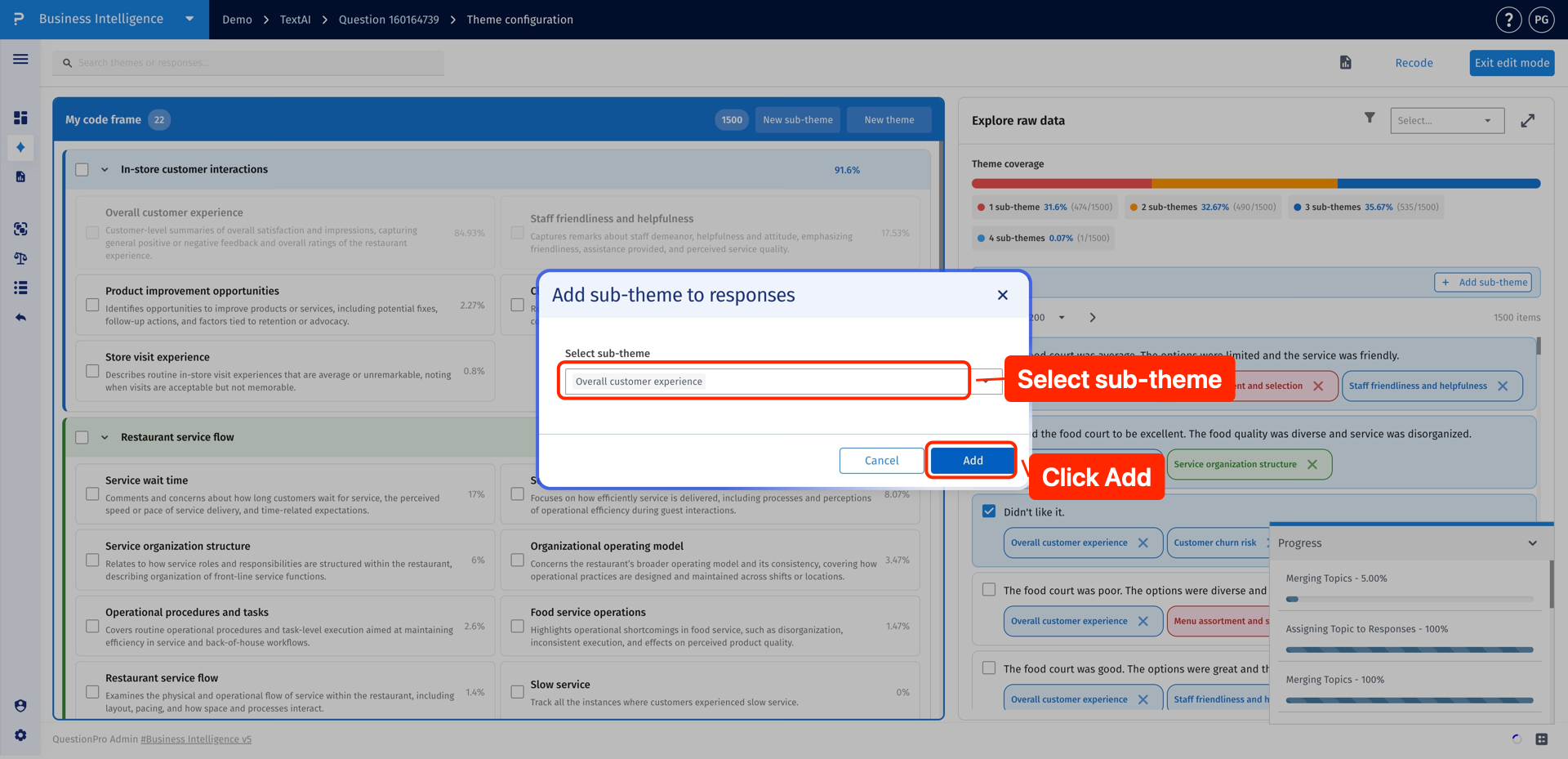
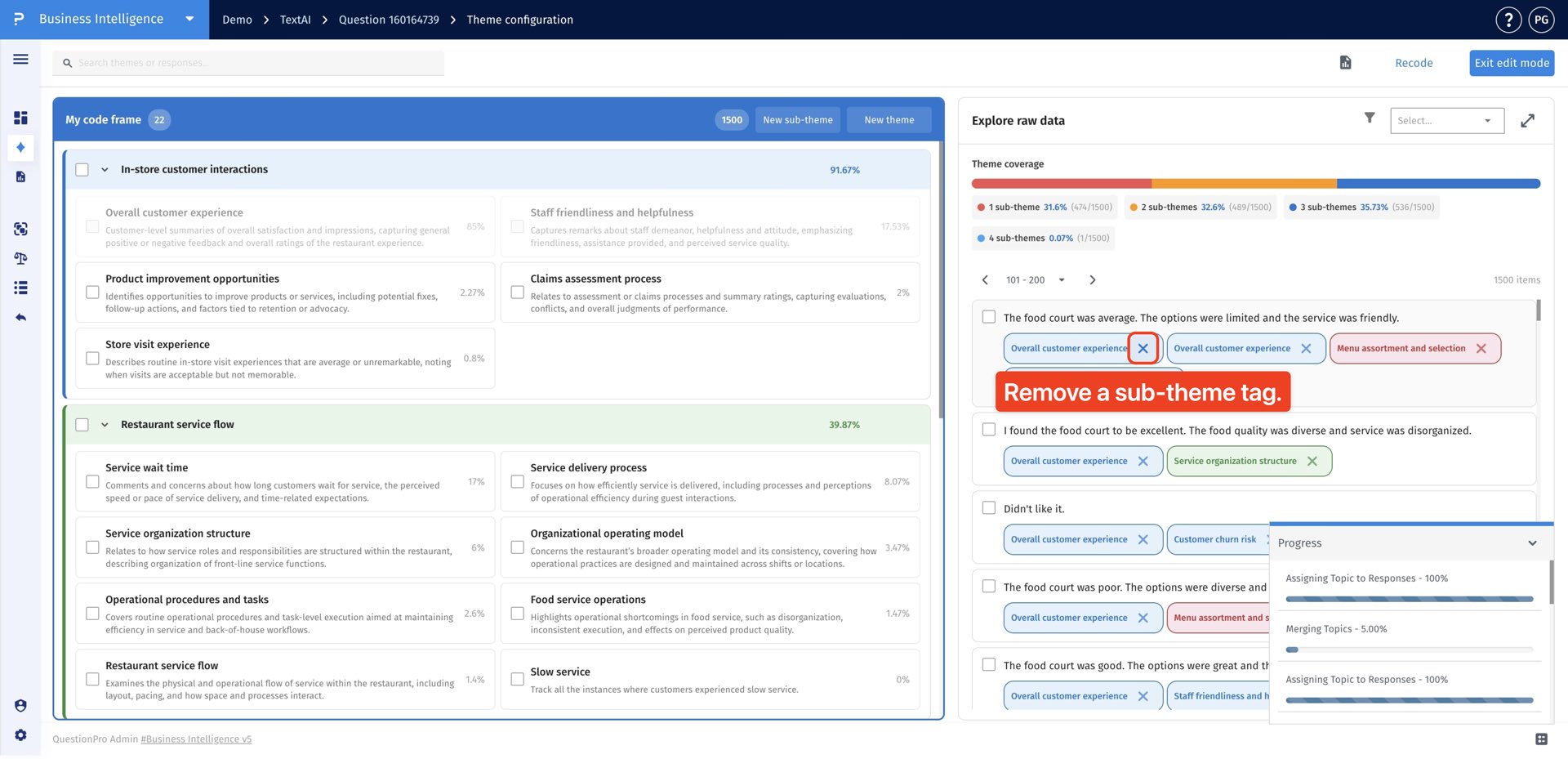
- Para eliminar una etiqueta incorrecta o innecesaria, haz clic en el ícono de eliminar junto al subtema en la respuesta. La respuesta permanece en la lista de datos en bruto, pero la etiqueta del subtema seleccionada se elimina de esa respuesta.
Después de crear, fusionar, asignar o eliminar temas y subtemas, la recodificación actualiza cómo TextAI aplica esos cambios a los datos de respuestas. Elige la opción de recodificación según si deseas codificar solo nuevas categorías, refrescar todos los subtemas o actualizar un conjunto seleccionado.
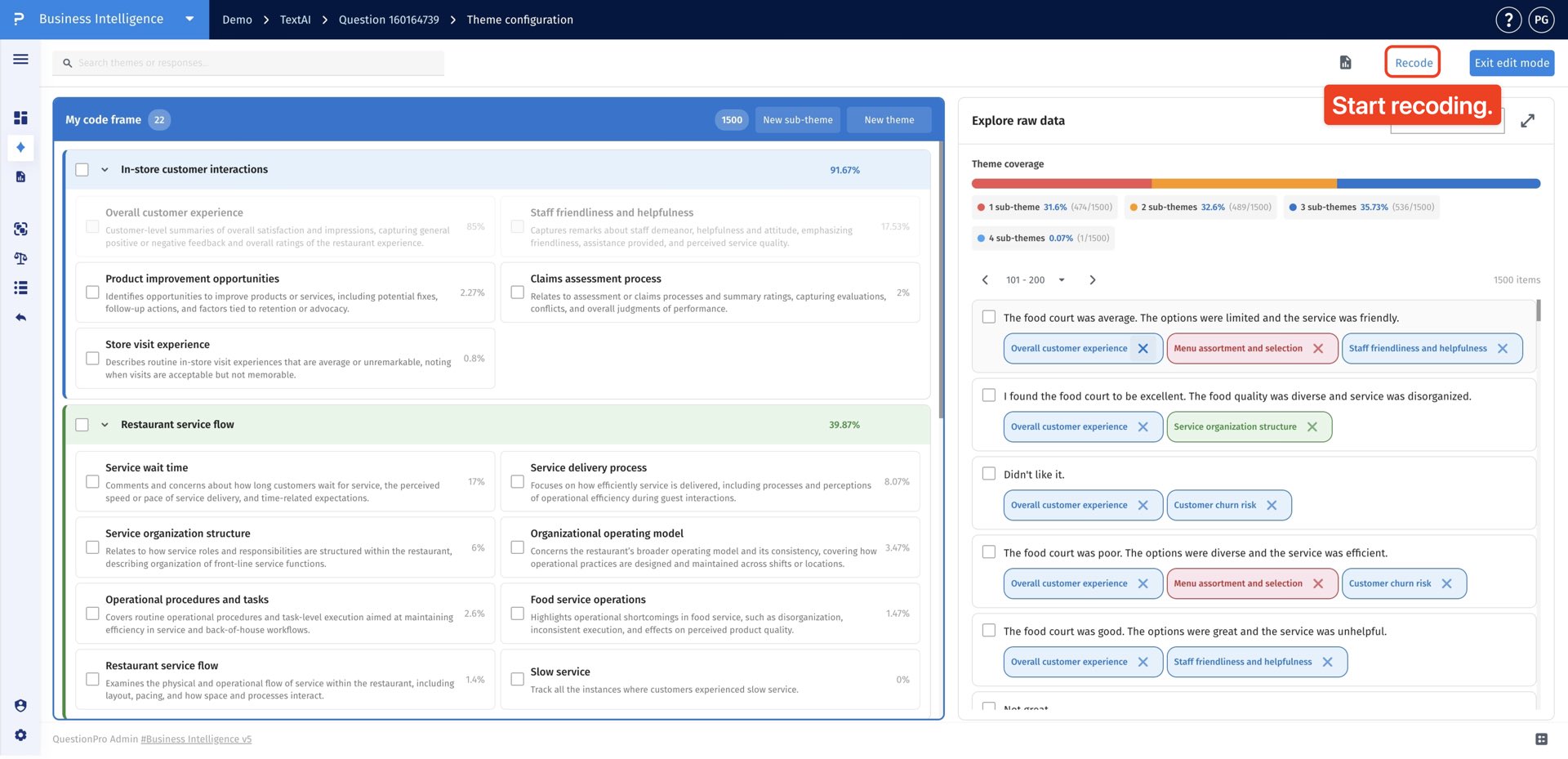
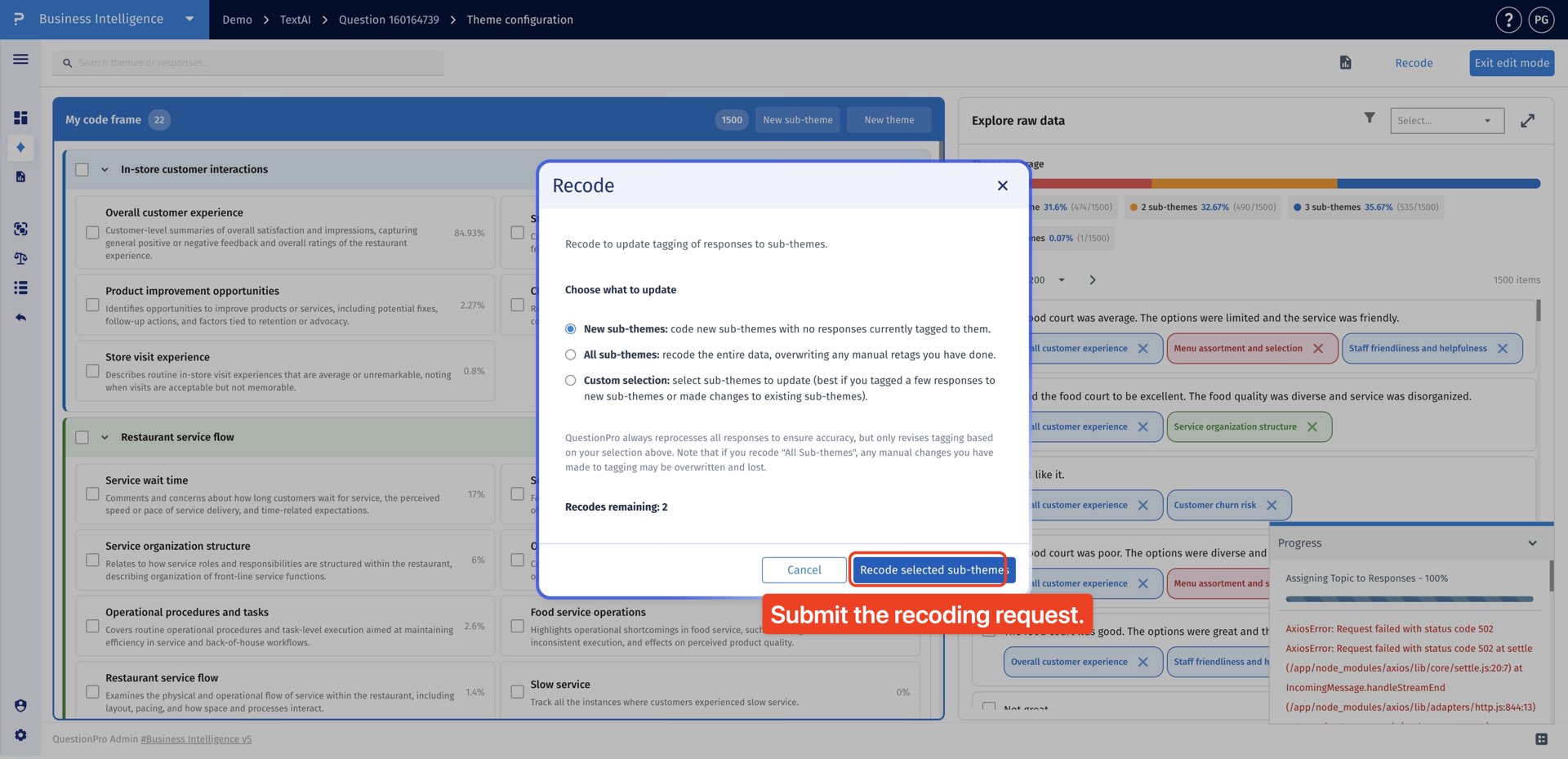
- Haz clic en Recodificar después de realizar los cambios en tus temas y subtemas. Esto abre las opciones de recodificación para que puedas decidir qué tan ampliamente TextAI debe aplicar la configuración actualizada.

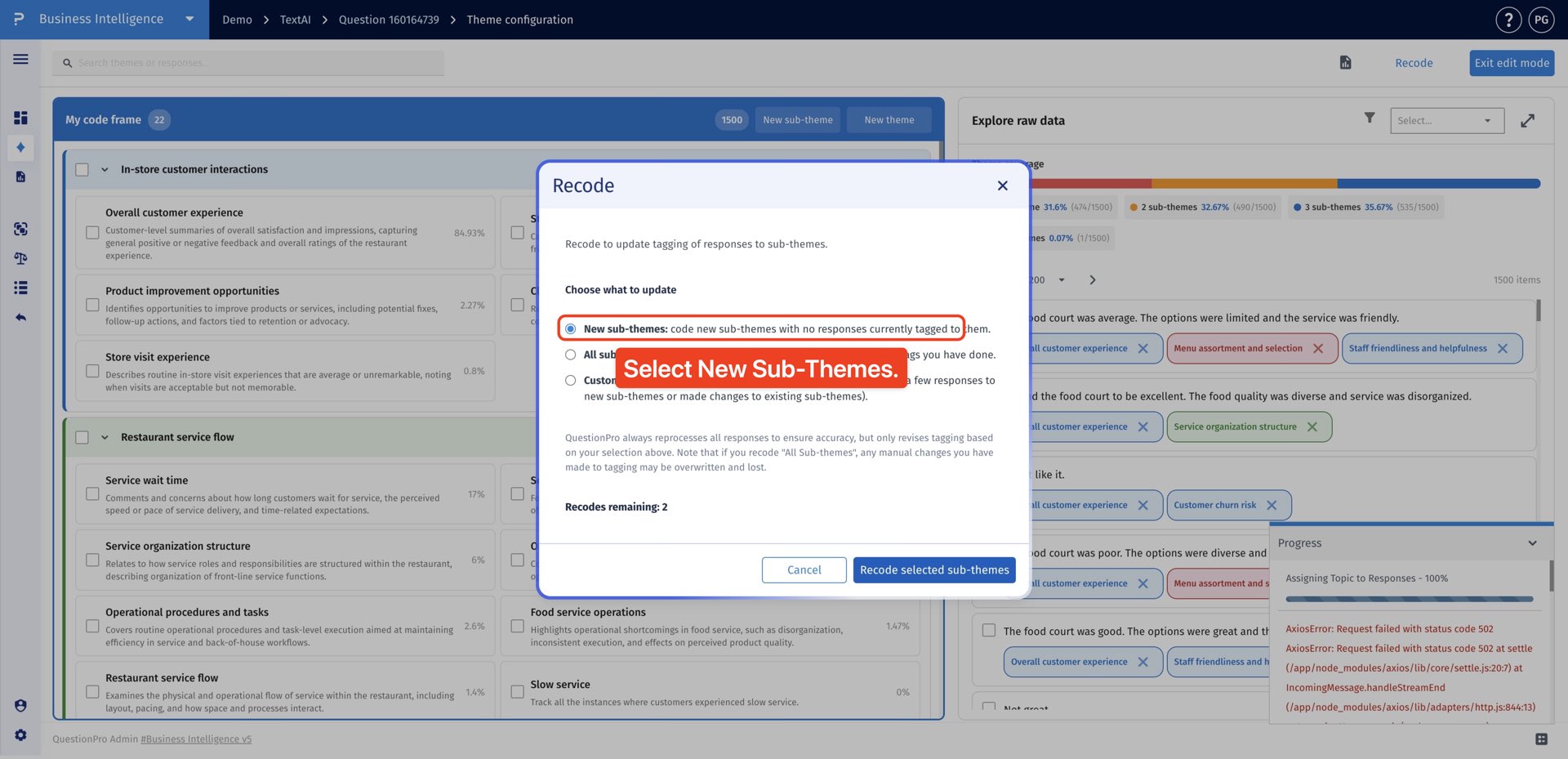
- Selecciona Nuevos Subtemas cuando solo desees que TextAI codifique los subtemas recién creados que no tienen respuestas etiquetadas. Esto mantiene los datos codificados existentes sin cambios mientras aplica la codificación a las nuevas categorías.
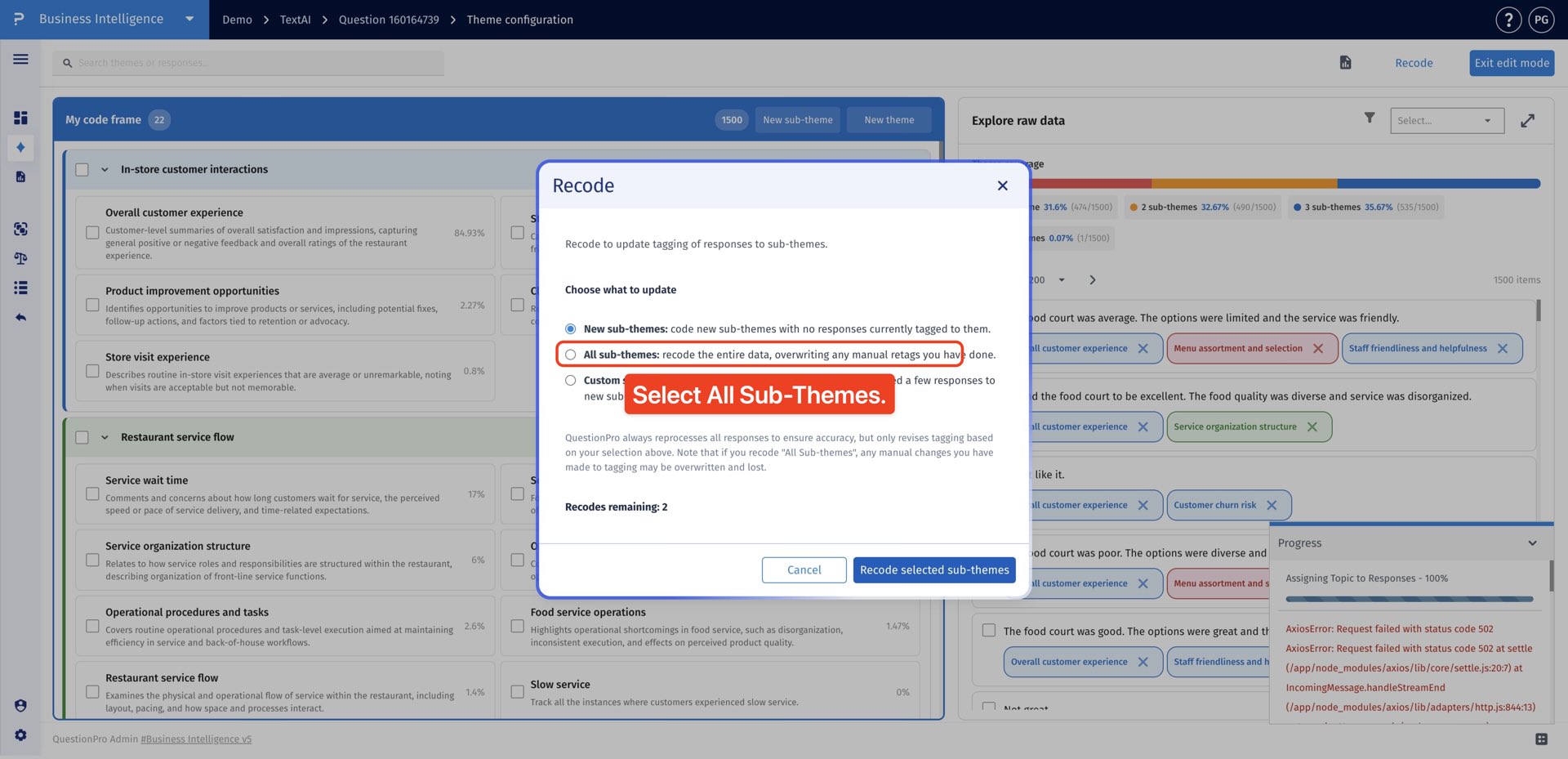
- Selecciona Todos los Subtemas cuando desees que TextAI recodifique el conjunto de datos completo utilizando la última estructura de temas y subtemas. Esto refresca todas las asignaciones y puede sobrescribir cambios manuales.
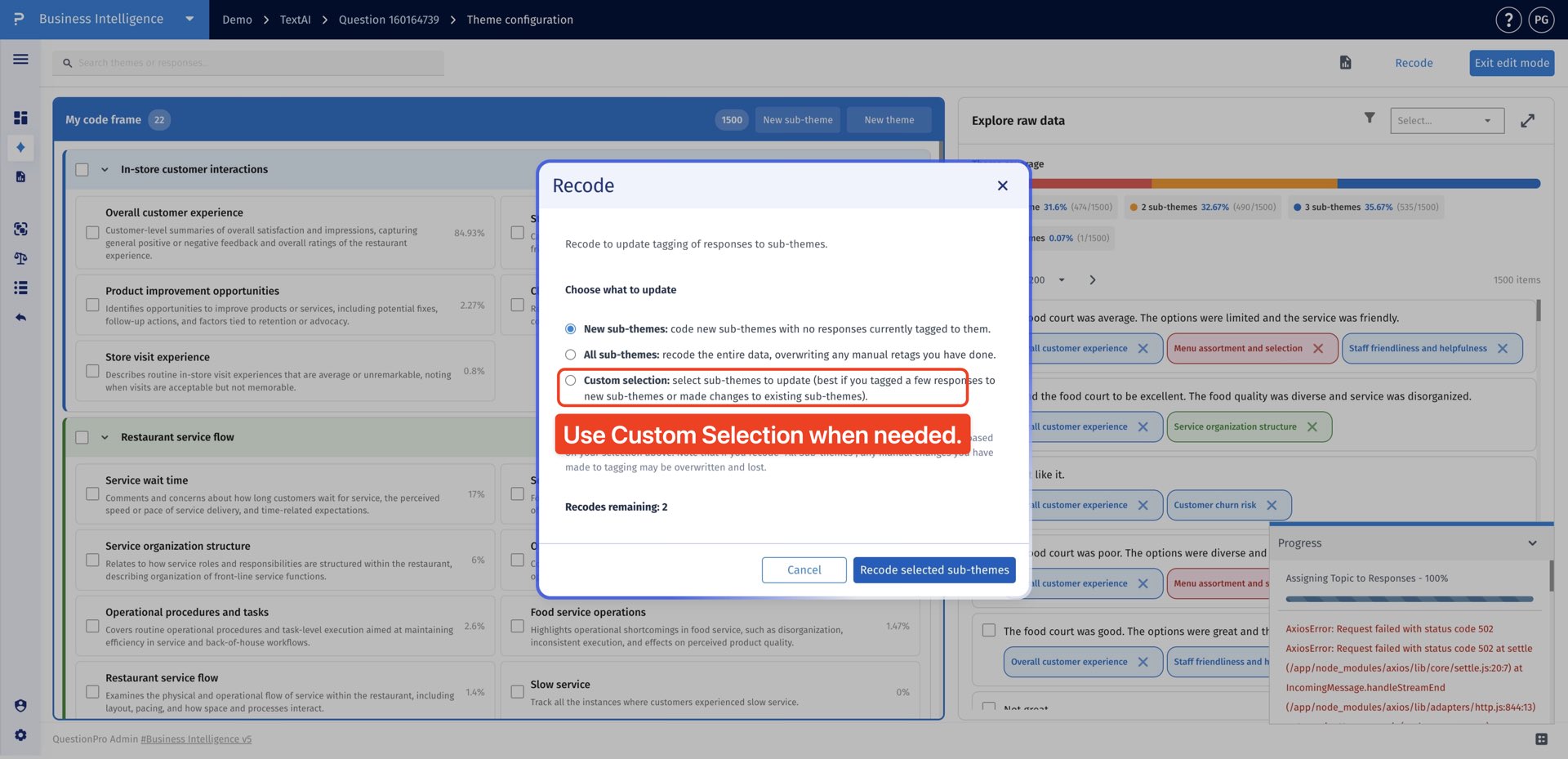
- Usa Selección Personalizada cuando solo necesites actualizar subtemas específicos. Esto limita la recodificación a las categorías que elijas en lugar de cambiar el conjunto de datos completo.
- Haz clic en Recodificar Subtemas Seleccionados para enviar la solicitud de recodificación. TextAI comenzará a aplicar el alcance de recodificación seleccionado a los datos de respuesta.
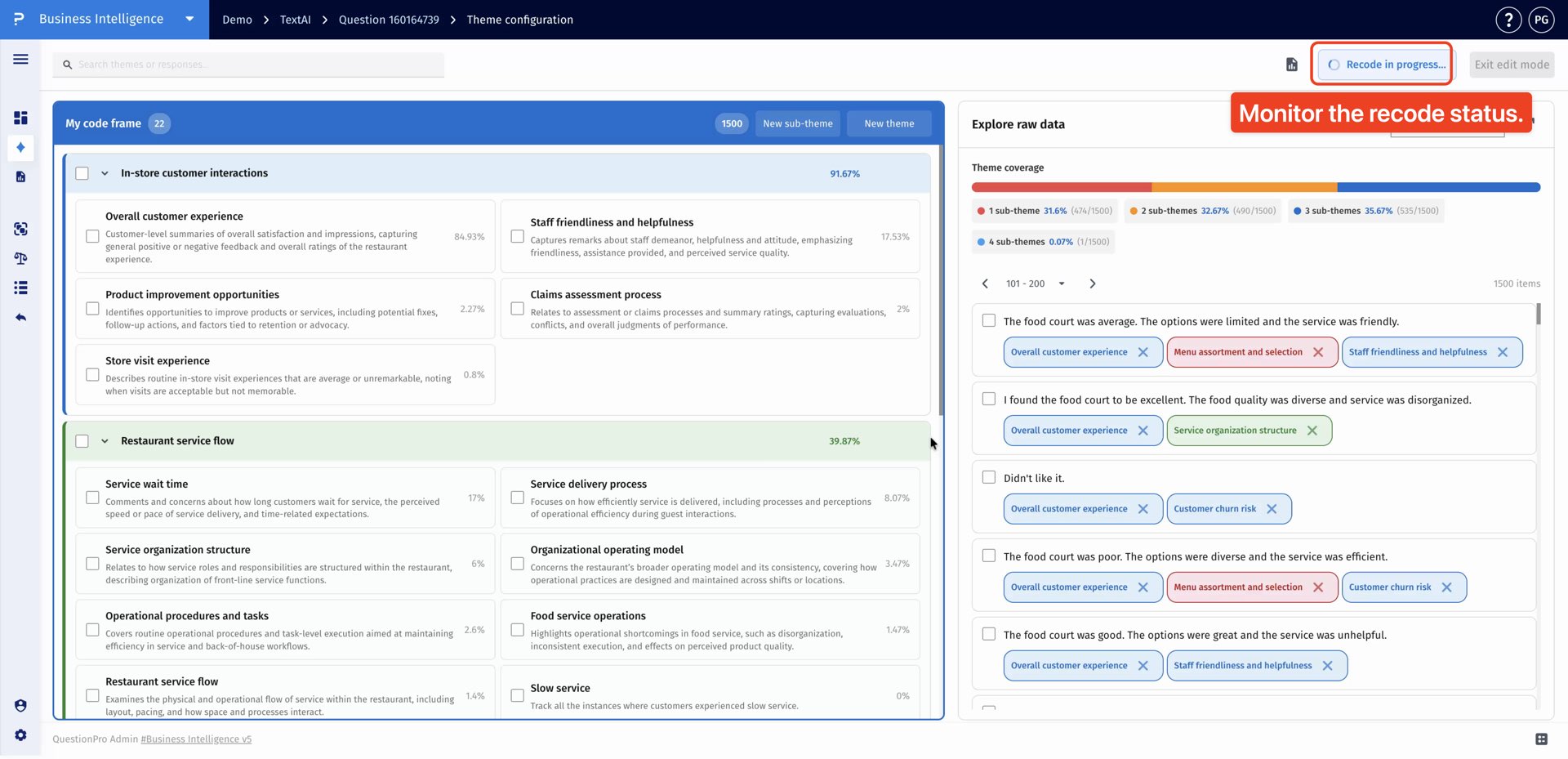
- Monitorea el estado de Recodificación en Progreso en el panel de Configuración de Temas. Este estado confirma que TextAI está procesando la codificación de temas y subtemas actualizada.
¿Cómo puedo rastrear los cambios en mi configuración de temas?
Abre Configuración de Temas, luego haz clic en Historial de Temas. Cada entrada registrada muestra la operación, fecha y hora, detalles del cambio y el usuario que lo realizó. Usa Todas las operaciones para filtrar el historial por tipo de cambio, como respuestas etiquetadas o no etiquetadas, temas o subtemas creados o renombrados, actualizaciones de descripción, movimientos, fusiones y eliminaciones.
¿Eliminar una etiqueta de subtema elimina la respuesta original?
No. Eliminar una etiqueta quita la asignación de ese subtema de la respuesta. La respuesta sigue estando disponible en Explorar datos en bruto.
¿Qué opción de recodificación debo elegir después de cambiar el libro de códigos?
Elige Nuevos Subtemas para codificar subtemas recién creados que no tengan respuestas etiquetadas. Elige Selección Personalizada para recodificar solo los subtemas que selecciones. Todos los Subtemas recodifican el conjunto de datos completo y pueden sobrescribir cambios de codificación manual, así que revisa el alcance seleccionado antes de enviar.
Esta característica está disponible con las siguientes licencias:
Research Edition Communities Customer Experience Employee Experience University - Research Edition
