


Exportaciones de PowerPoint
Las exportaciones a PowerPoint le permiten convertir widgets compatibles de un panel de control de QuestionPro BI en una presentación. Elija los conocimientos que desea compartir y asígnele diapositivas directamente desde el panel, sin reconstruir la presentación desde cero. Use el archivo exportado para actualizaciones a clientes, revisiones de equipo y discusiones con partes interesadas.
Puede personalizar las diapositivas de apertura y cierre con texto, formato e imágenes, o dejarlas fuera cuando no sean necesarias. La ventana de exportación muestra qué widgets están disponibles y cómo se exportarán. Una vez que la presentación esté lista, descargue el archivo de PowerPoint y revíselo antes de compartirlo con su público.
Mire este video para aprender cómo exportar sus conocimientos del panel de BI a PowerPoint:
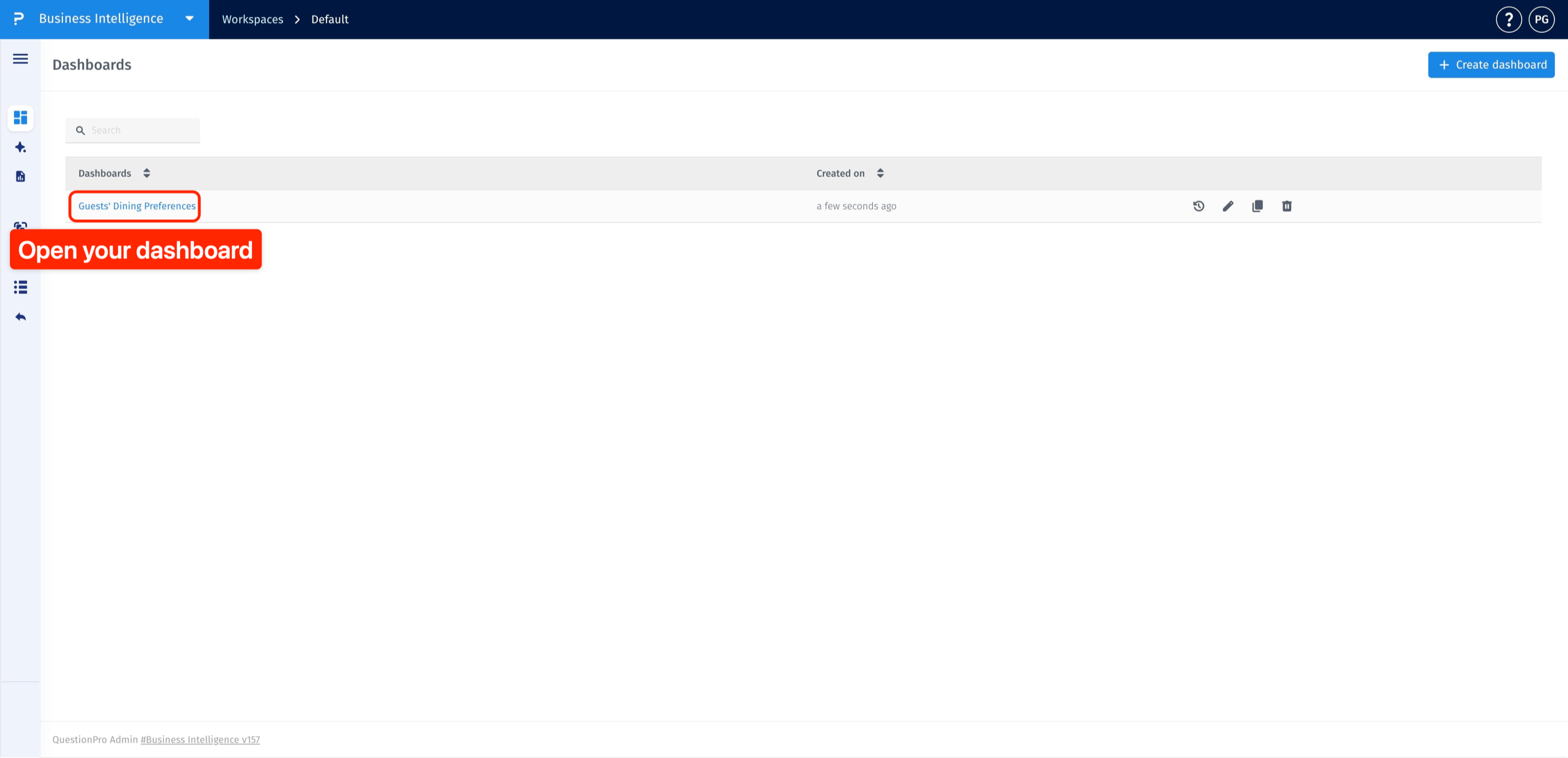
powerpoint-exports.mp4Haga clic para descargar el video- En su espacio de trabajo de BI, abra Dashboards y haga clic en el nombre del panel que desea exportar.
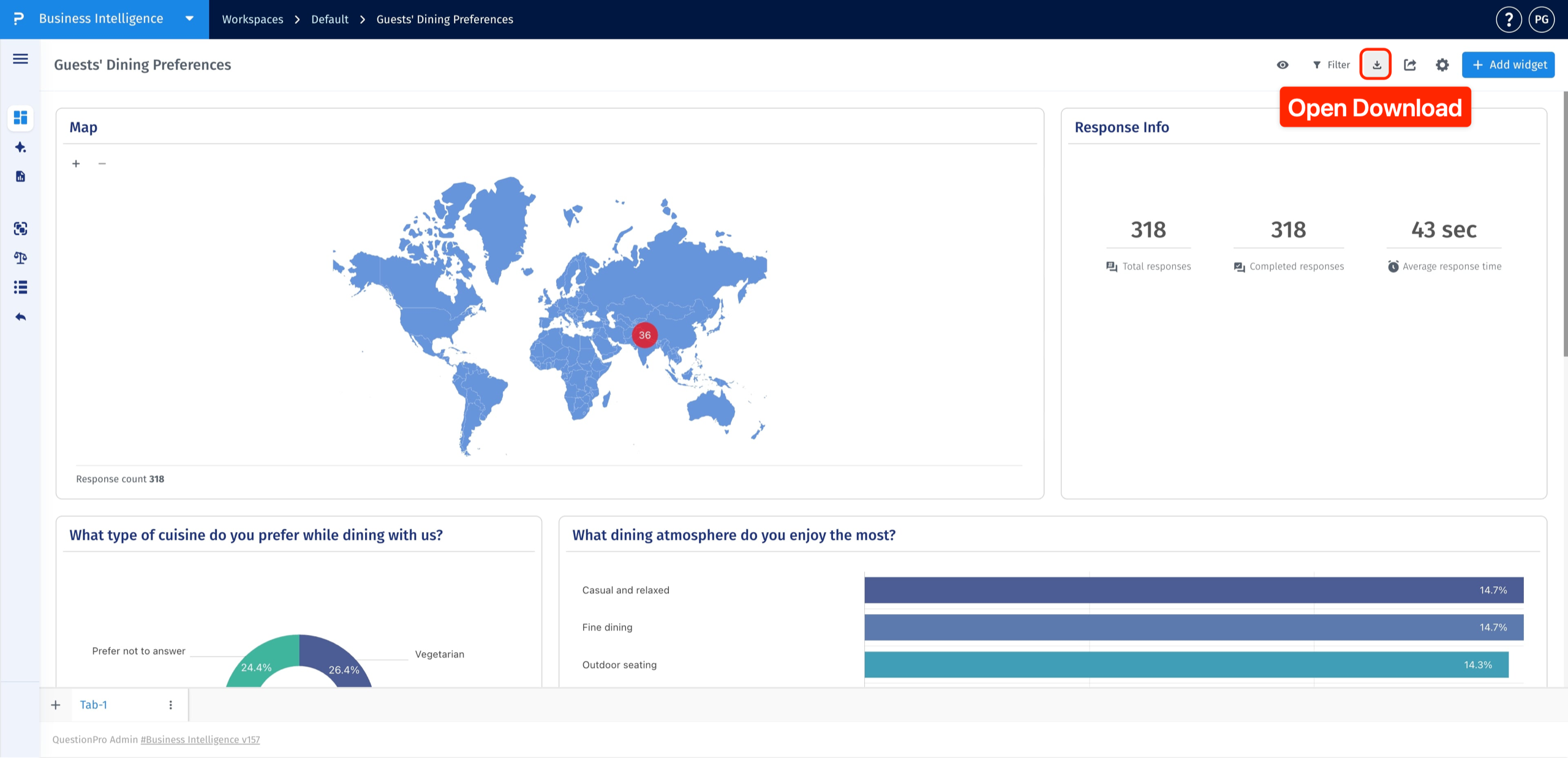
- Haga clic en el icono de Descargar en la esquina superior derecha del panel.
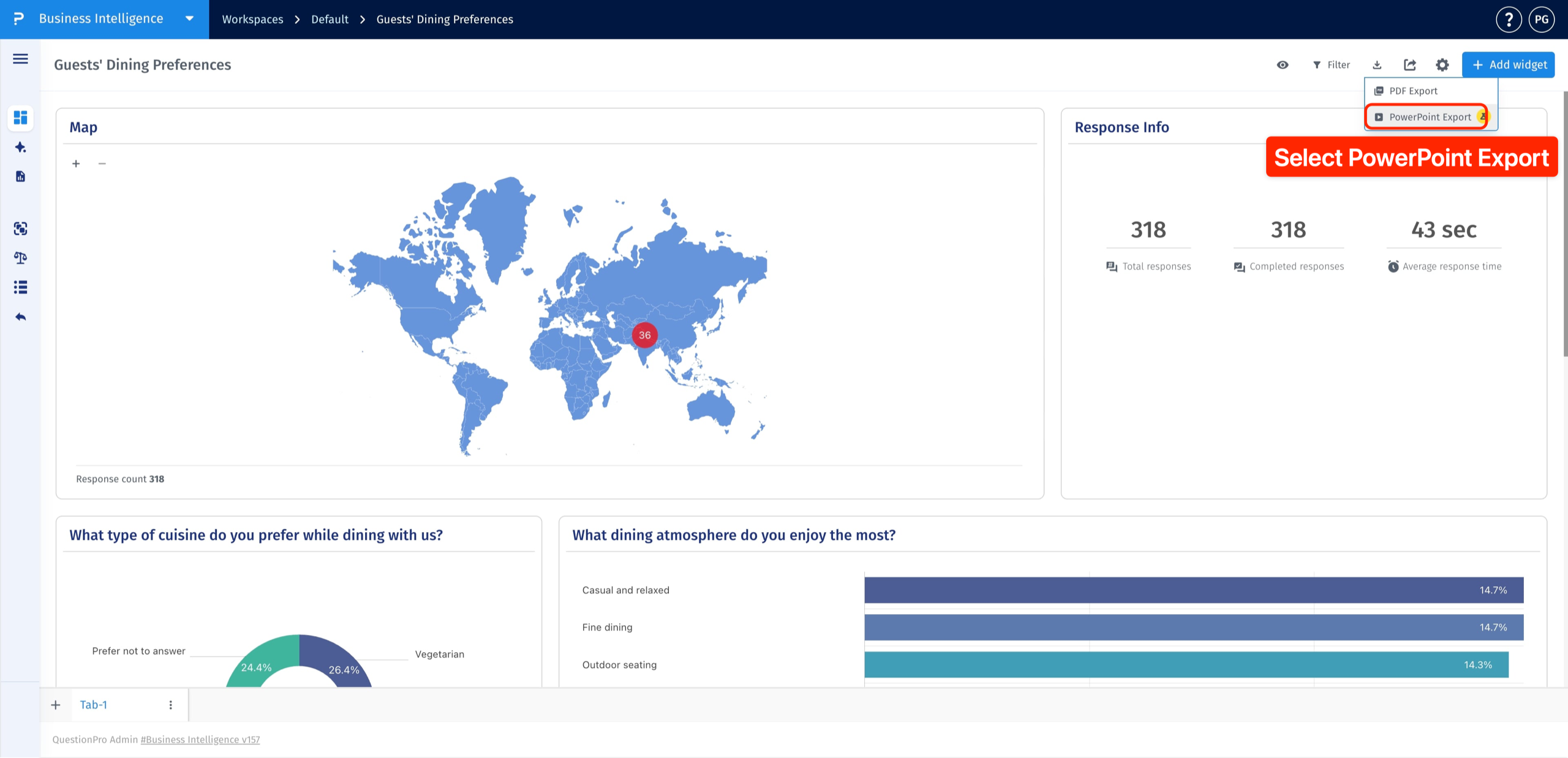
- Seleccione Exportación a PowerPoint.
En la ventana de exportación a PowerPoint, seleccione las casillas de verificación al lado de los widgets que desea incluir. Desmarque una casilla de verificación para dejar ese widget fuera de la presentación.
Utilice las columnas Fuente y Tipo para identificar cada widget, y marque Exporta como para ver su formato de exportación. Los widgets no compatibles no se pueden seleccionar.
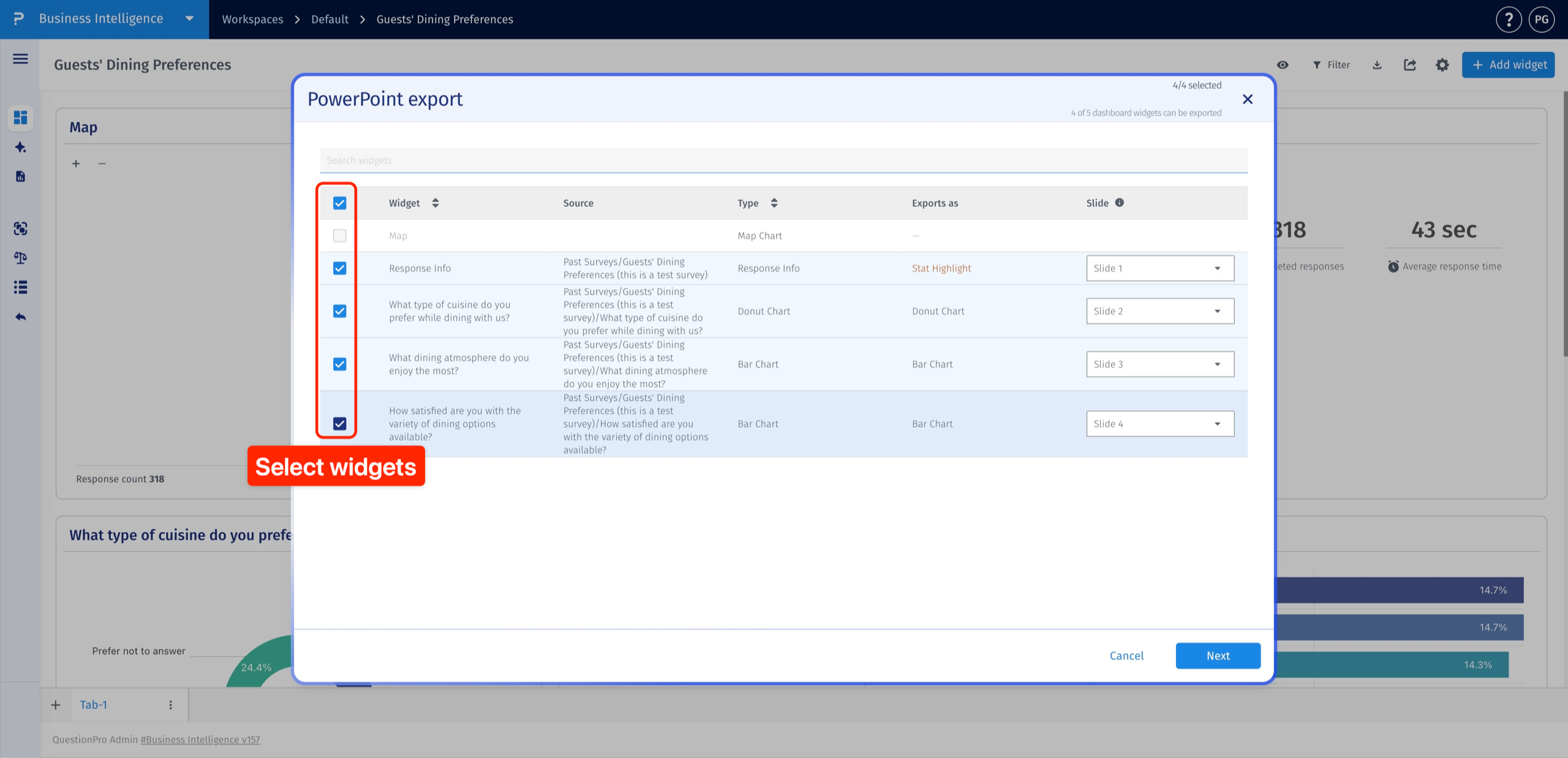
Abra el menú desplegable Diapositiva al lado del widget seleccionado y elija su diapositiva de destino. Repita esto para cualquier otro widget cuyo lugar en la diapositiva desee cambiar.
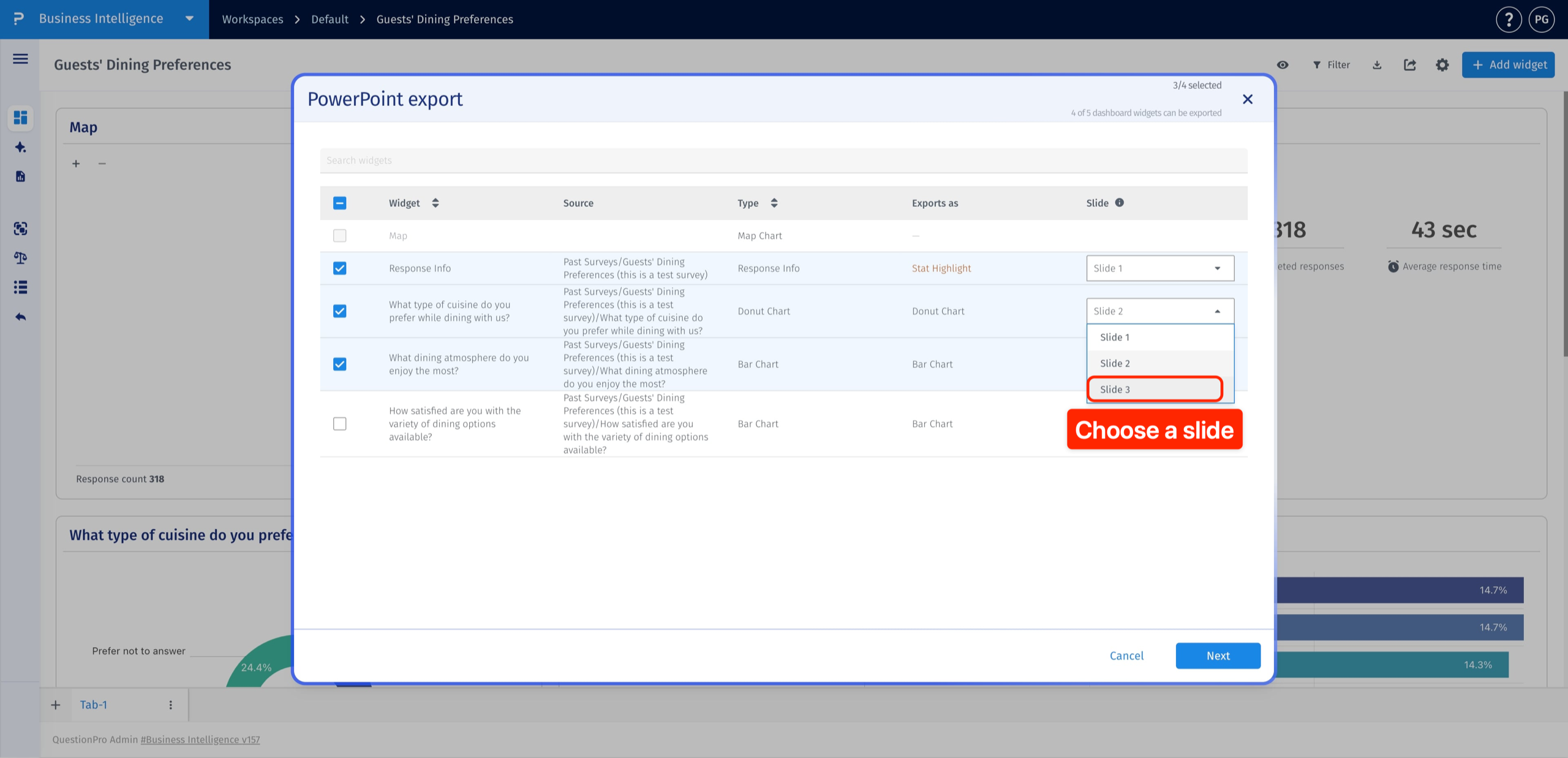
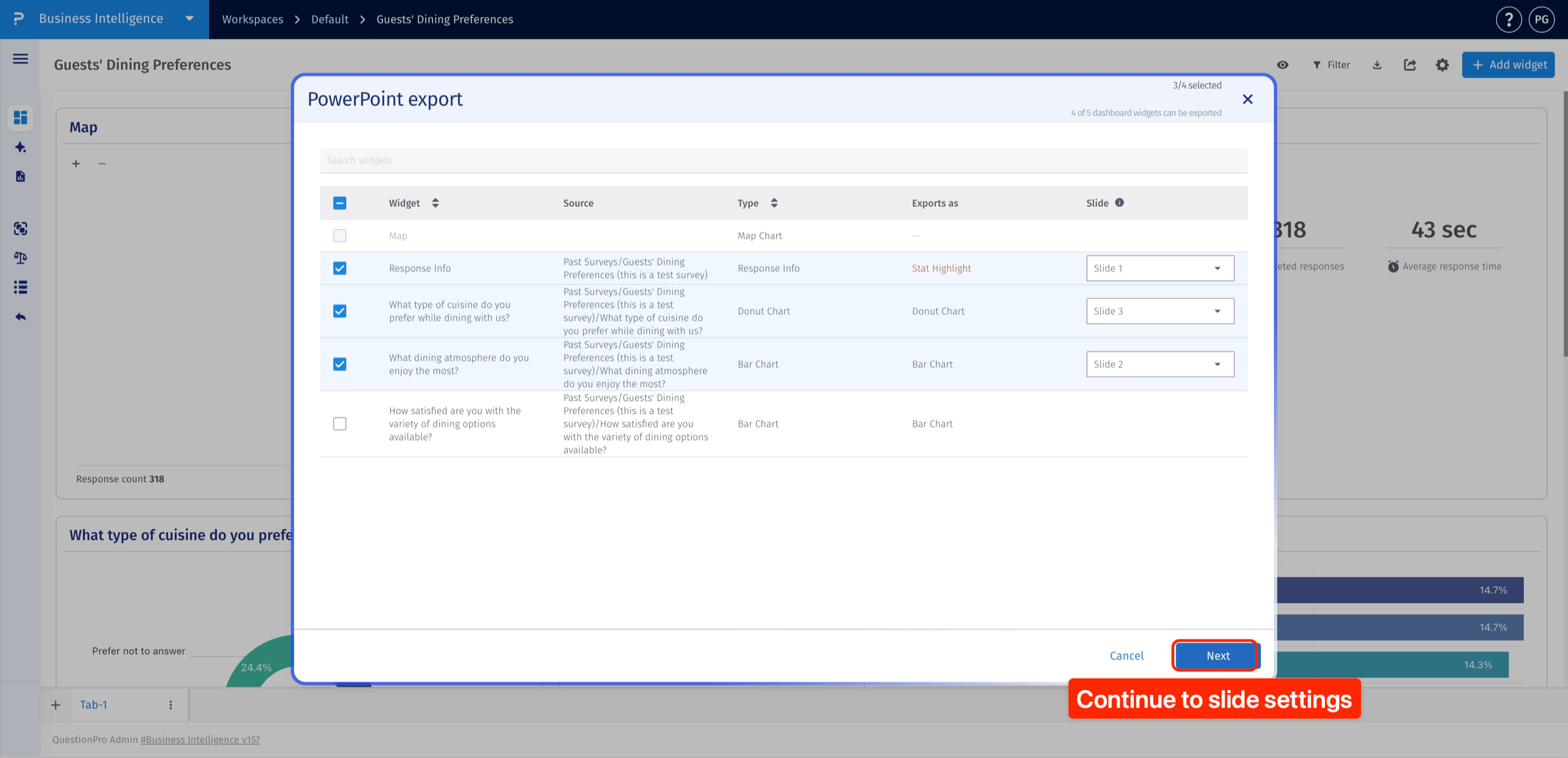
Después de elegir sus widgets y organizar sus diapositivas, haga clic en Siguiente para abrir la configuración de introducción y conclusión.
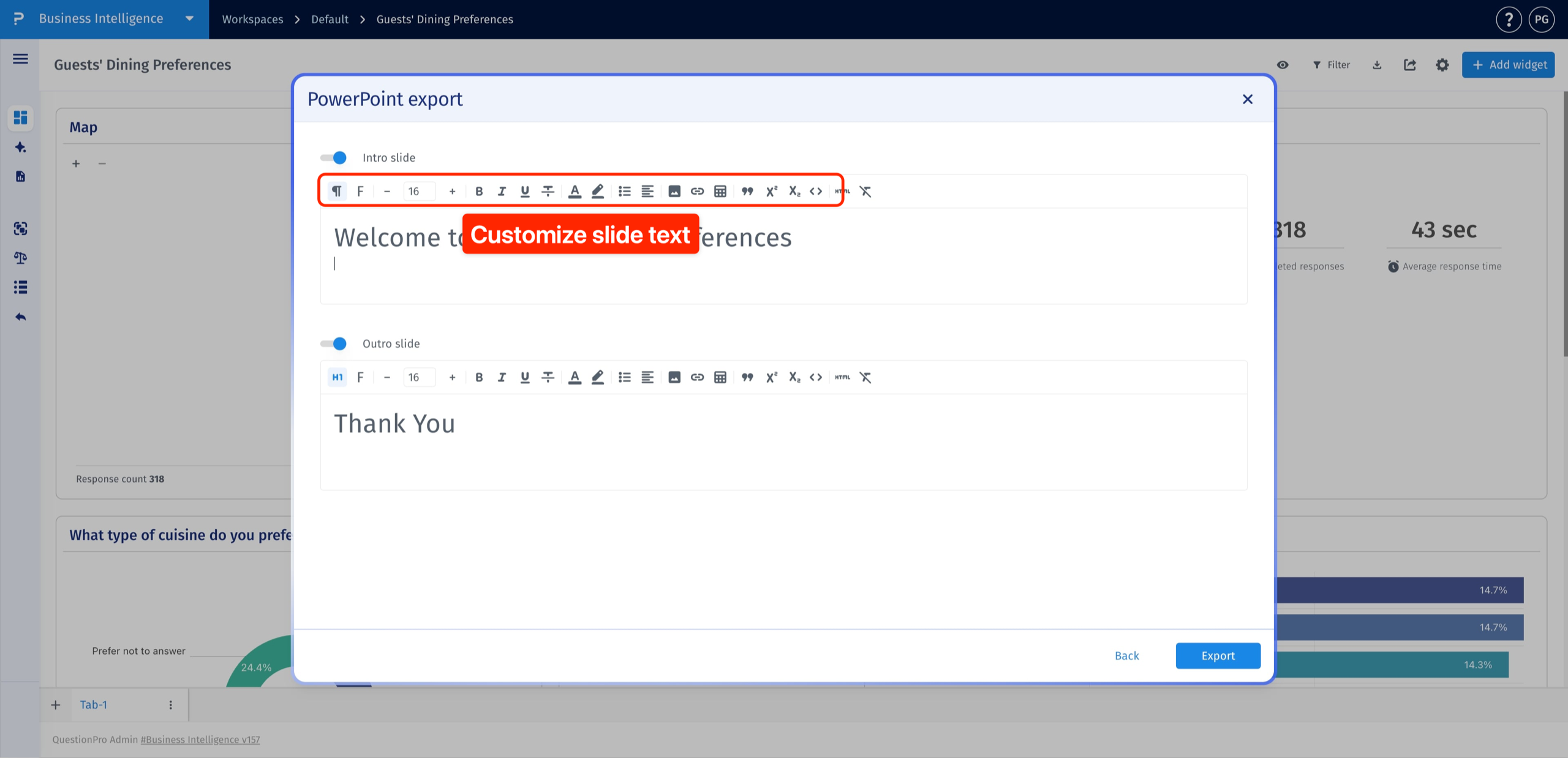
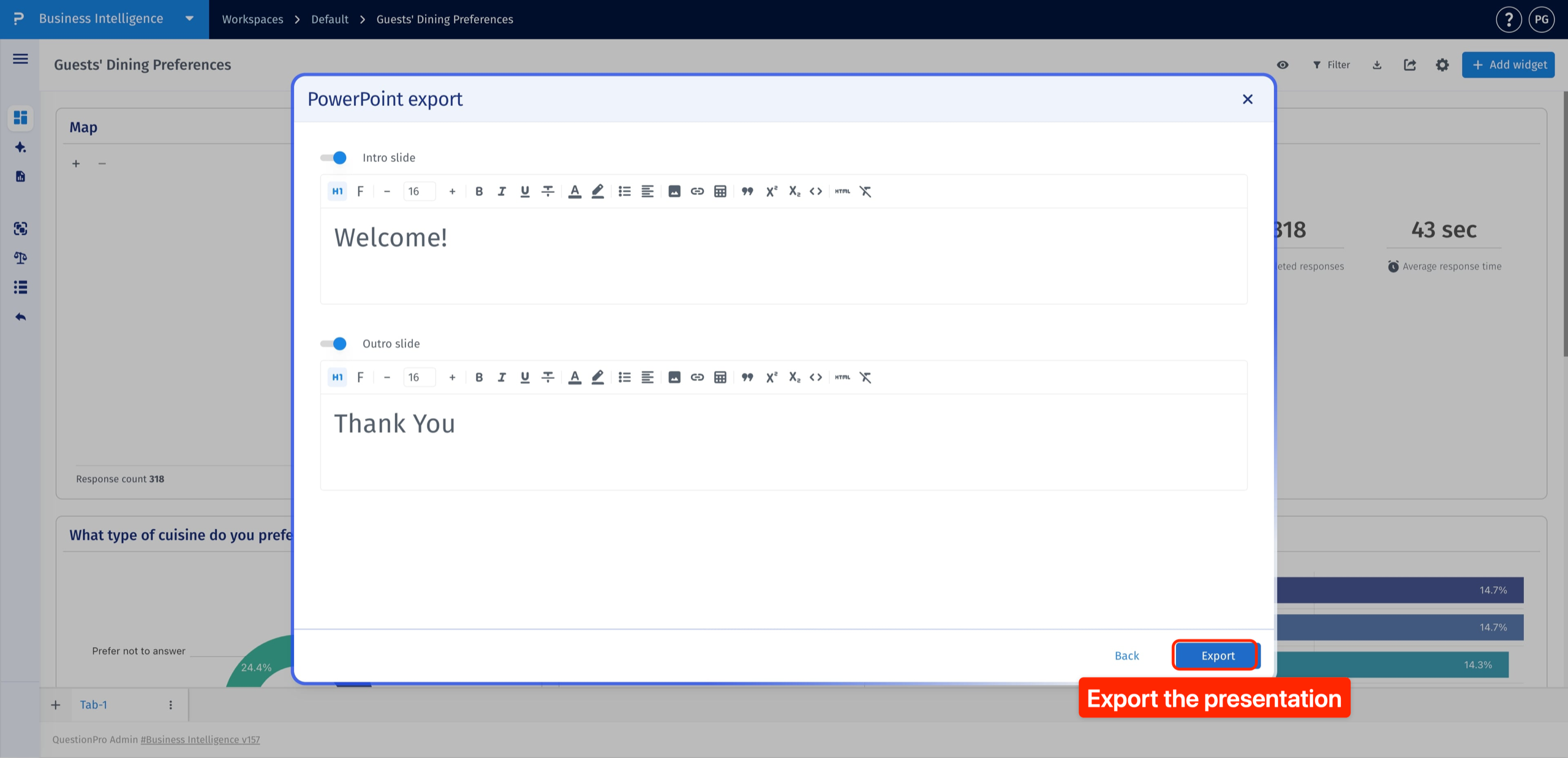
Edite el texto en los editores de Diapositiva de introducción y Diapositiva de conclusión. Use la barra de herramientas para formatear el texto, cambiar su fuente y tamaño, o agregar una imagen. Por ejemplo, presente la presentación con un título y ciérrela con un resumen o mensaje de agradecimiento.
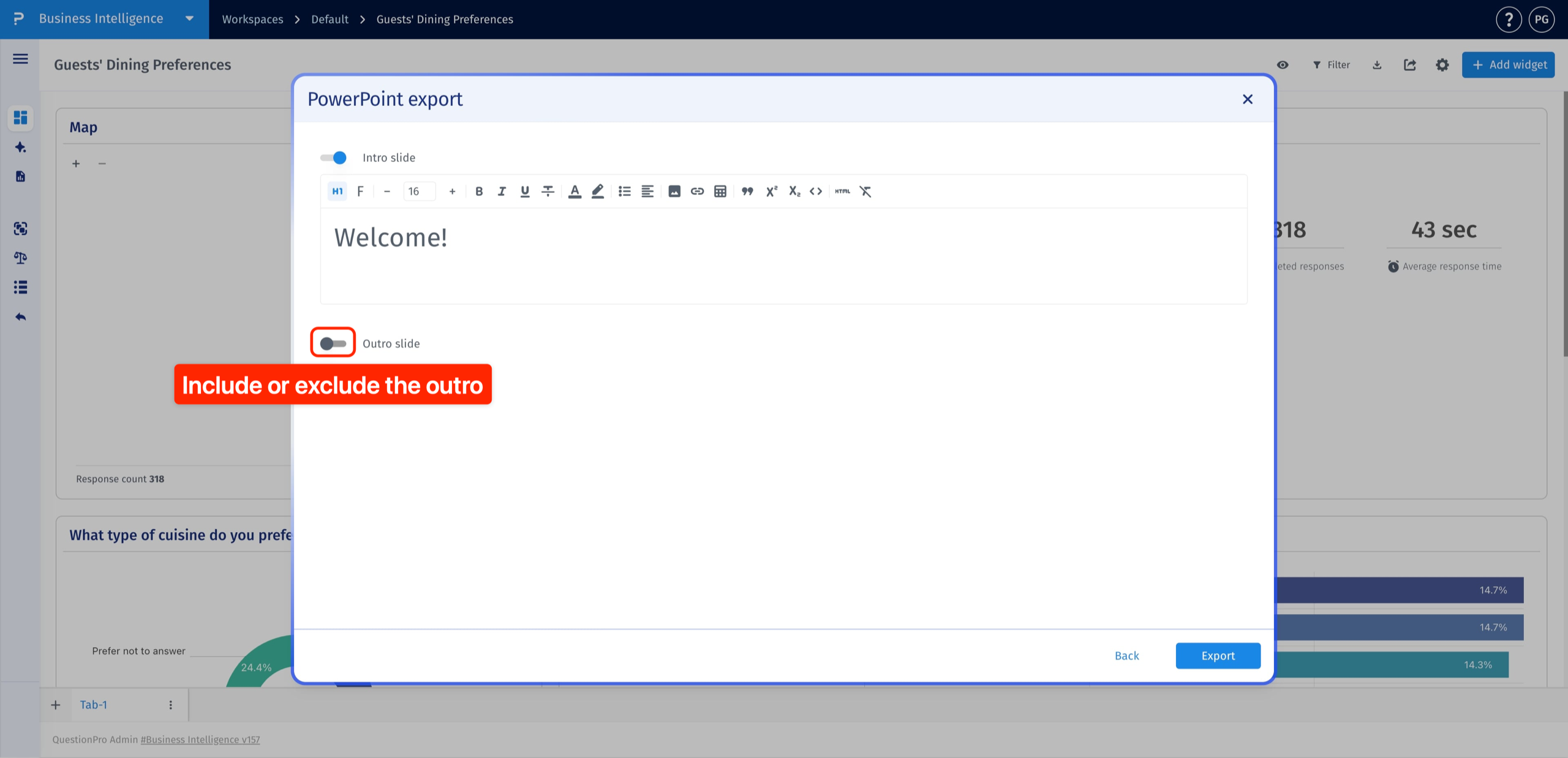
Sí. Apague el interruptor al lado de Diapositiva de introducción o Diapositiva de conclusión para excluirla. Los interruptores funcionan de manera independiente, por lo que puede mantener cualquiera de las diapositivas, incluir ambas o dejar ambas fuera.
Revise sus configuraciones y haga clic en Exportar para generar la presentación.
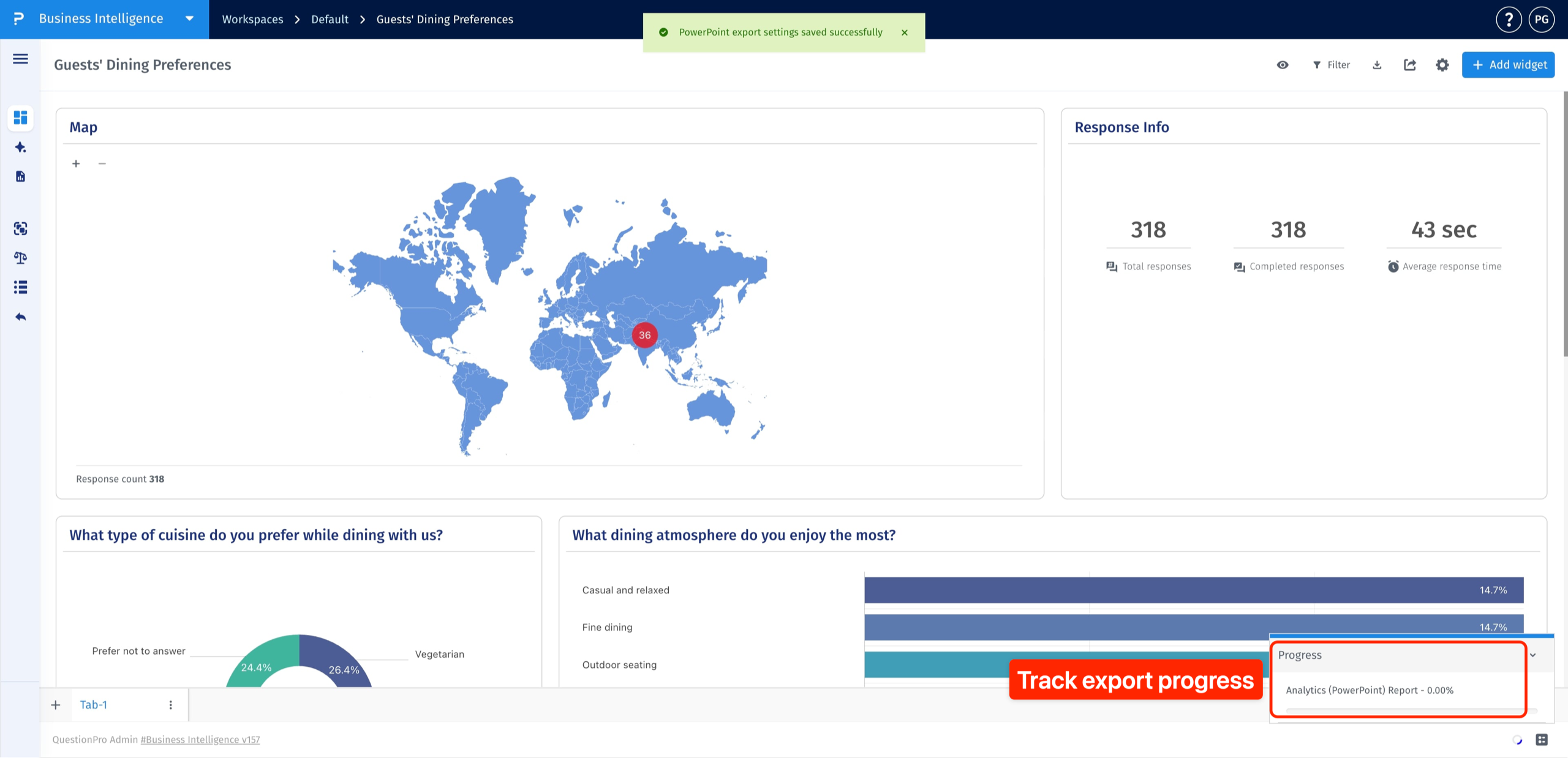
Siga la exportación en el panel de Progreso en la esquina inferior derecha del panel.
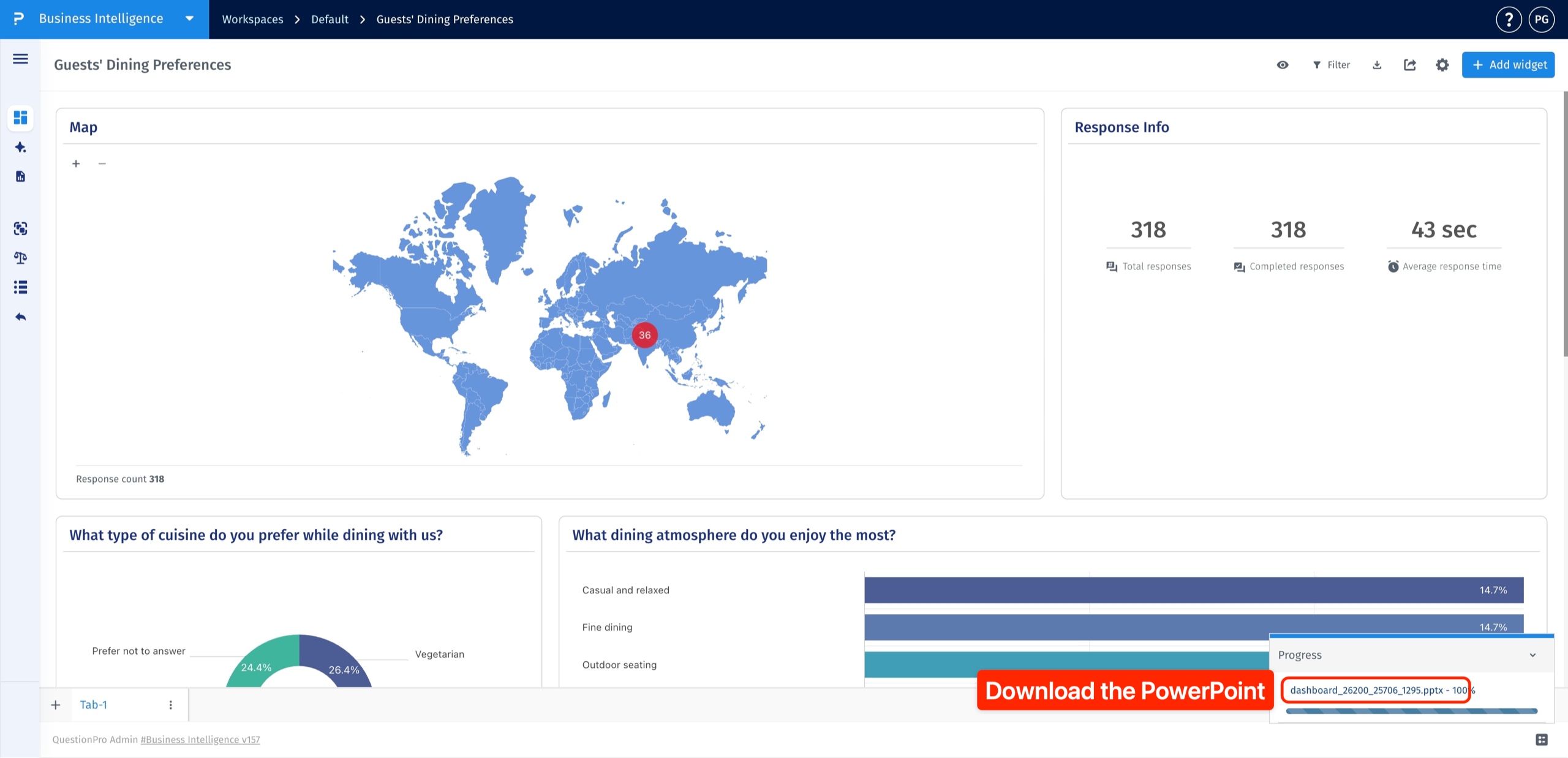
Una vez que el progreso alcance el 100%, haga clic en el nombre del archivo de presentación generado para descargar el archivo .pptx.
Abrir el archivo descargado en PowerPoint y revisar los widgets seleccionados, el orden de las diapositivas y el contenido de introducción y conclusión. El soporte para widgets y el formato de exportación varían; use la ventana de exportación para ver qué está disponible para su panel de control. No asuma que cada widget exportado es un gráfico editable de PowerPoint.
Esta característica está disponible con las siguientes licencias:
Research Edition Communities Customer Experience Employee Experience University - Research Edition
