


Impacto en KPI en TextAI
El impacto en KPI conecta la retroalimentación abierta con las medidas que su equipo rastrea. El widget reúne temas y subtemas, sus puntuaciones de KPI, impacto observado, conteos de respuestas y participación de la base de análisis en una tabla. Úselo para ver qué experiencias están asociadas con resultados más fuertes o más débiles y decidir dónde investigar primero.
Elija una pregunta de KPI vinculada a la misma respuesta de encuesta o fila de conjunto de datos que la retroalimentación. Configure su cálculo como NPS, CSAT, CES o Promedio, luego compare temas y abra sus comentarios subyacentes. Un KPI nombrado y un cálculo consistente ayudan a los equipos a avanzar de una puntuación amplia a experiencias de clientes específicas y una discusión más clara de prioridades.
Mire este video para aprender cómo conectar temas de retroalimentación a un KPI en TextAI:
impact-on-kpi-v6.mp4 Haga clic para descargar el video
Comience con un tablero de TextAI que contenga retroalimentación analizada y una respuesta de KPI vinculada a la misma respuesta o fila.
1. Abra el tablero de TextAI que contiene la retroalimentación analizada que desea explorar.

2. Haga clic en Agregar widget.

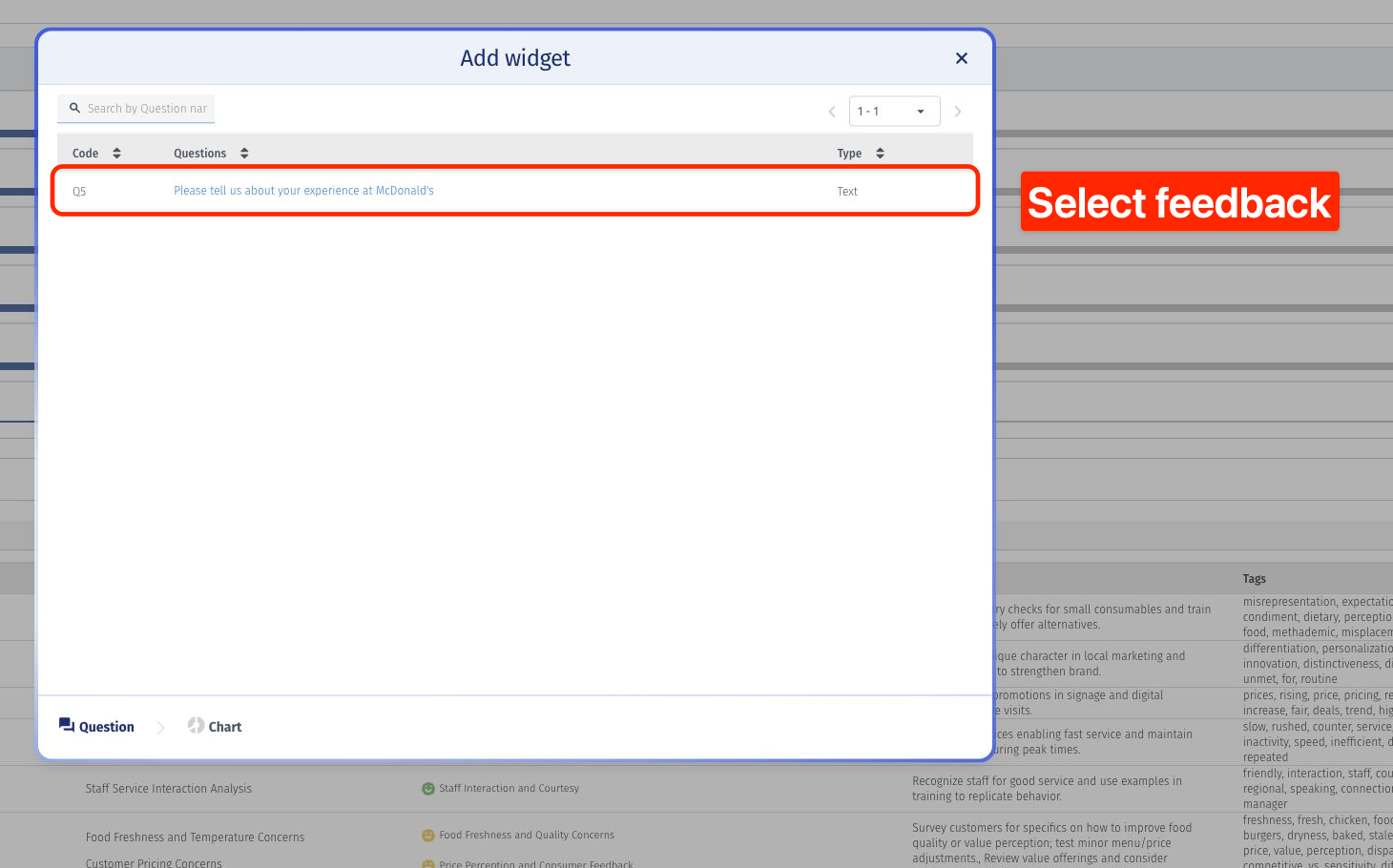
3. Seleccione la pregunta de texto o el campo de conjunto de datos de la tabla de preguntas. Use la búsqueda para encontrarlo.
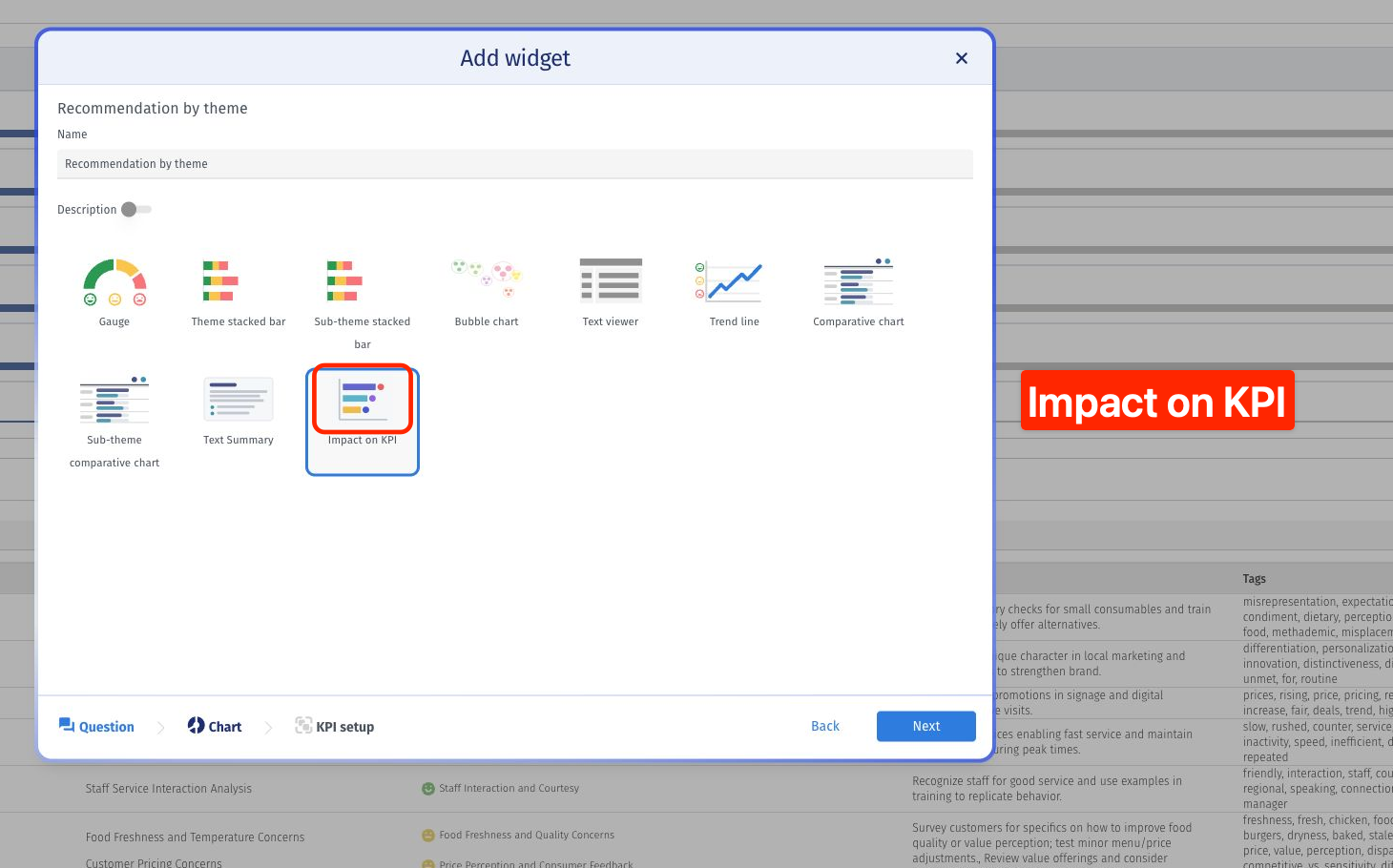
4. Ingrese un nombre para el widget y elija Impacto en KPI.
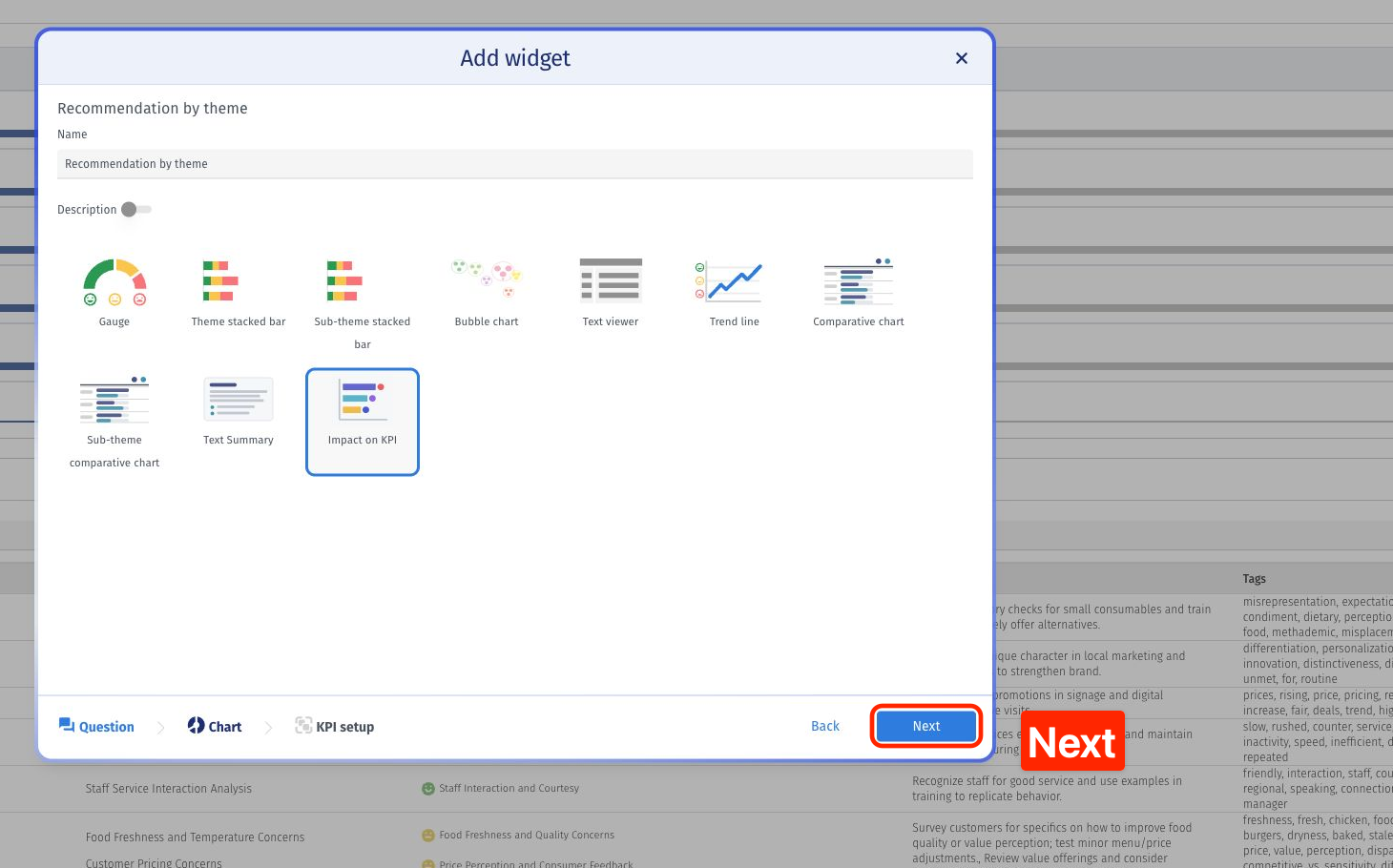
5. Haga clic en Siguiente para abrir la configuración de KPI.
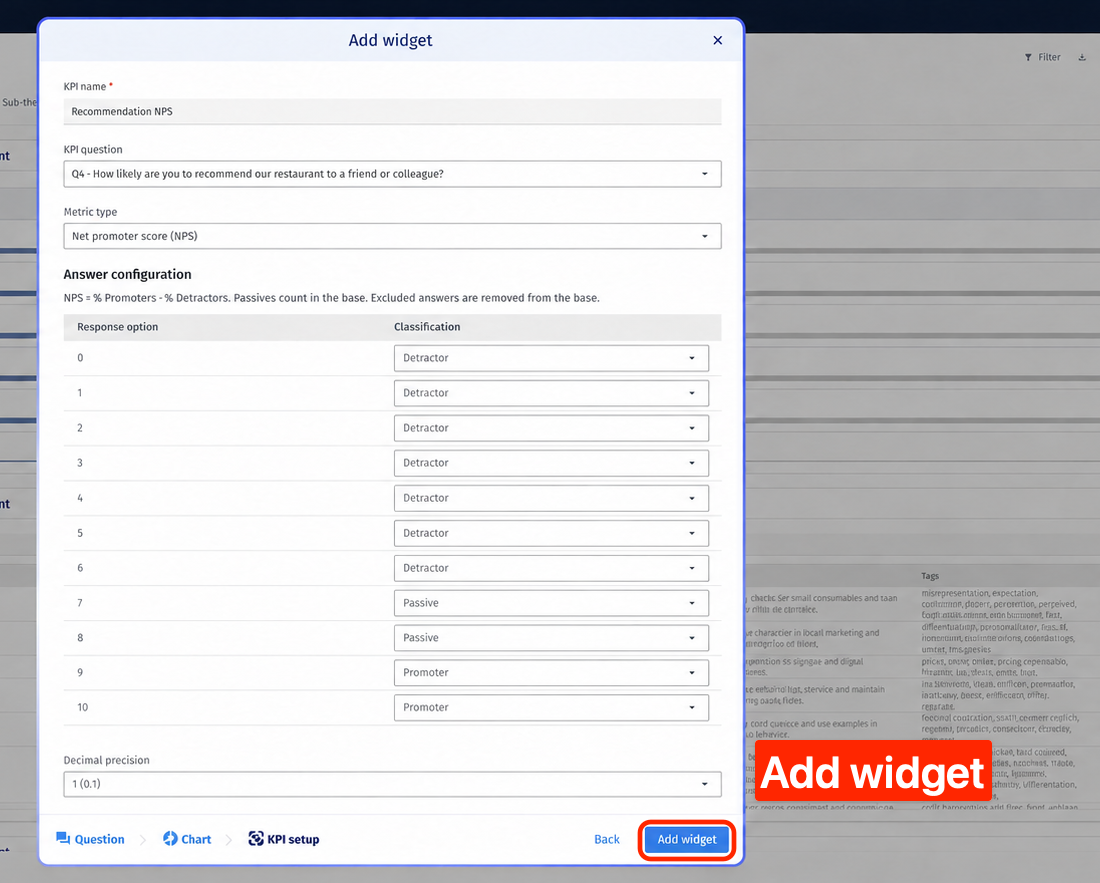
6. Dé un nombre al KPI que refleje lo que mide. En este ejemplo, usamos NPS de Recomendación. El nombre se convierte en el encabezado de la columna métrica.
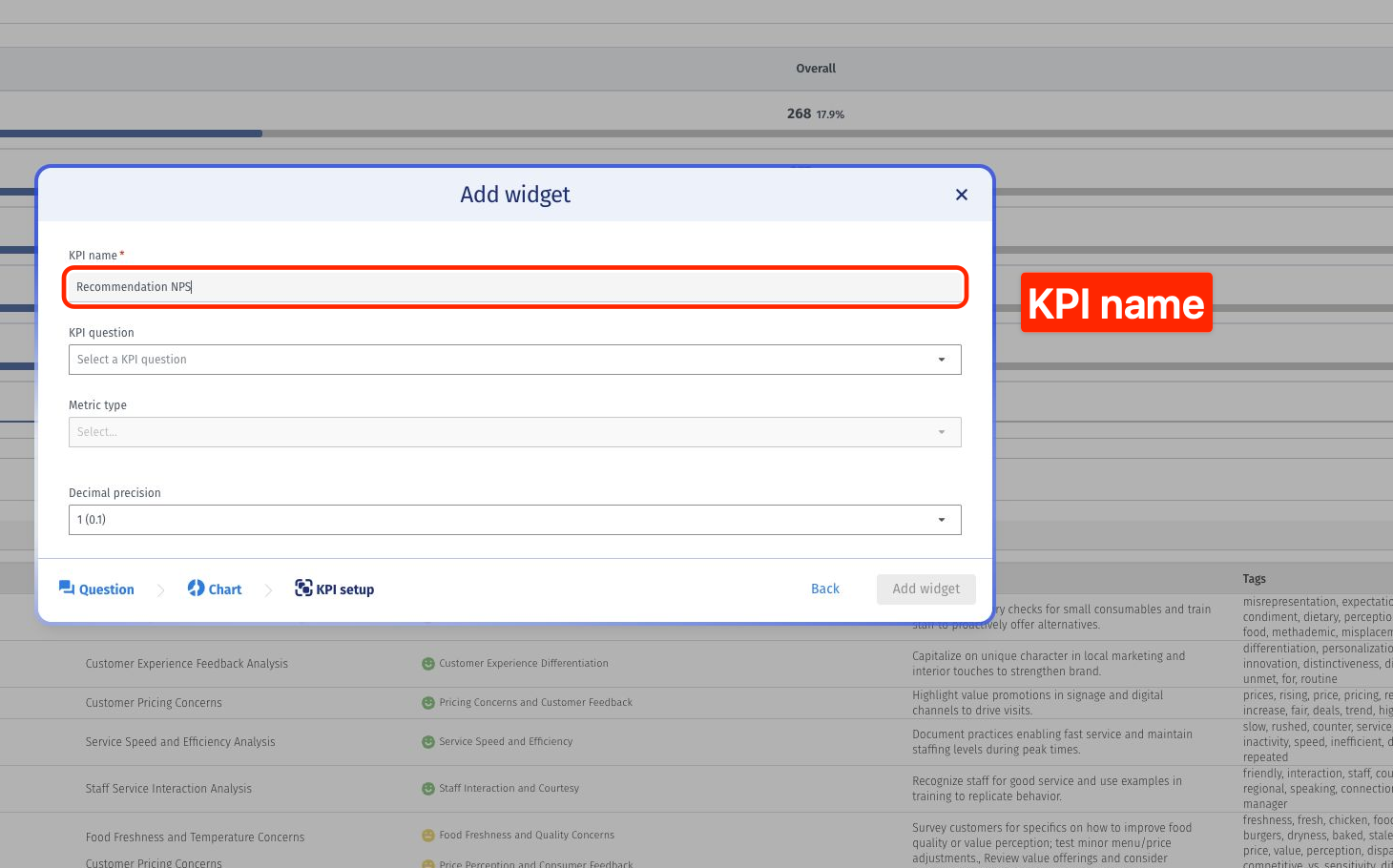
7. Seleccione la pregunta de KPI vinculada a la retroalimentación. Este ejemplo utiliza la pregunta de probabilidad de recomendar.
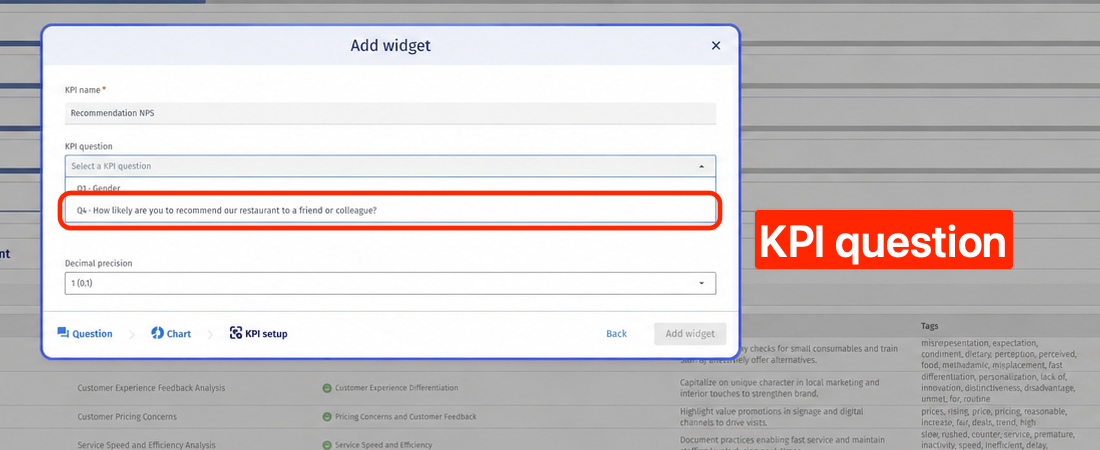
8. Seleccione el tipo de métrica: NPS, CSAT, CES o Promedio. Para este ejemplo, elija la puntuación del promotor neto (NPS).
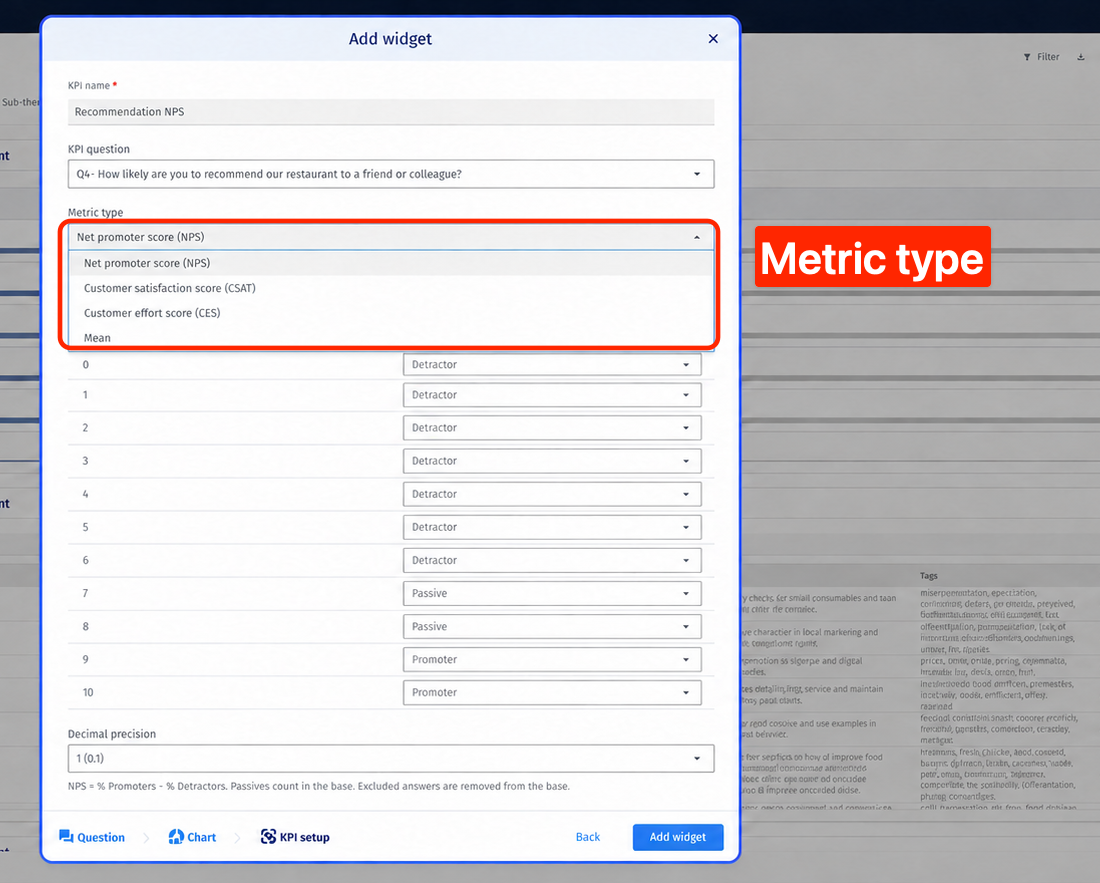
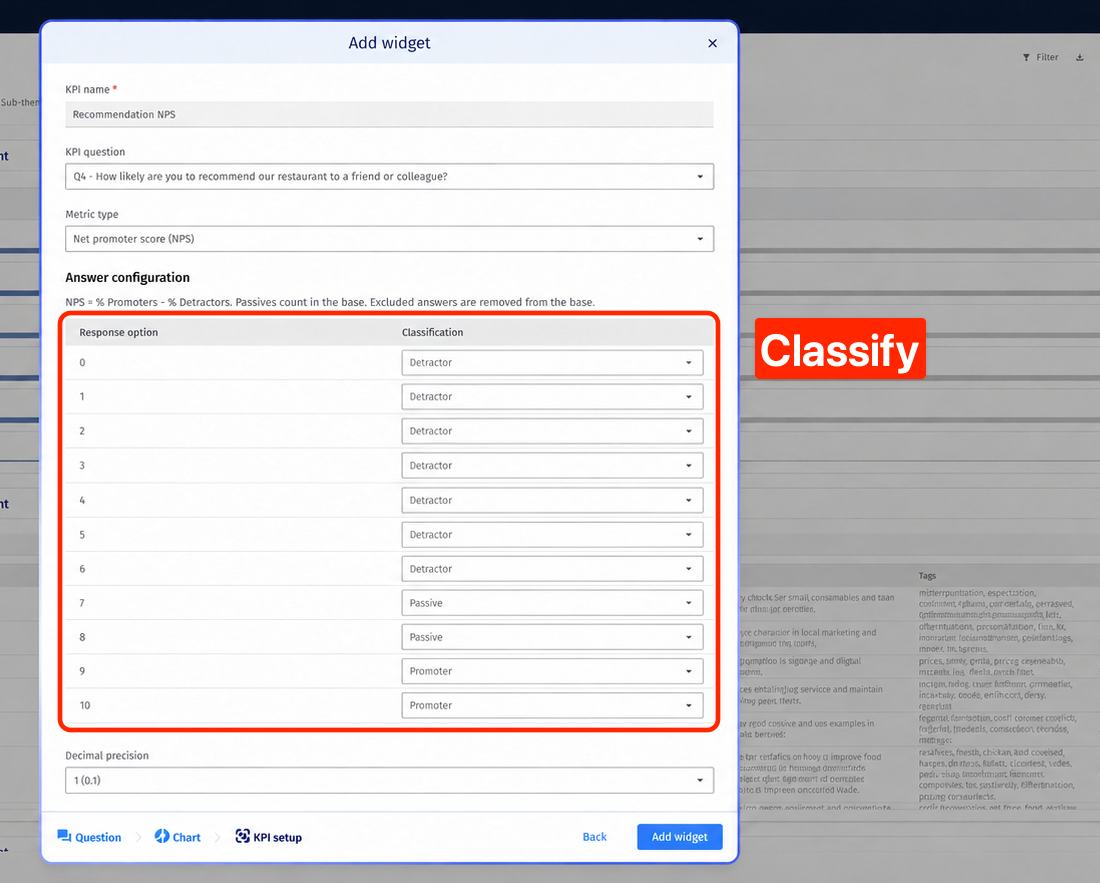
9. Configure las clasificaciones para las respuestas disponibles. Para este ejemplo de NPS 0–10, clasifique 0–6 como Detractores, 7–8 como Pasivos y 9–10 como Promotores.
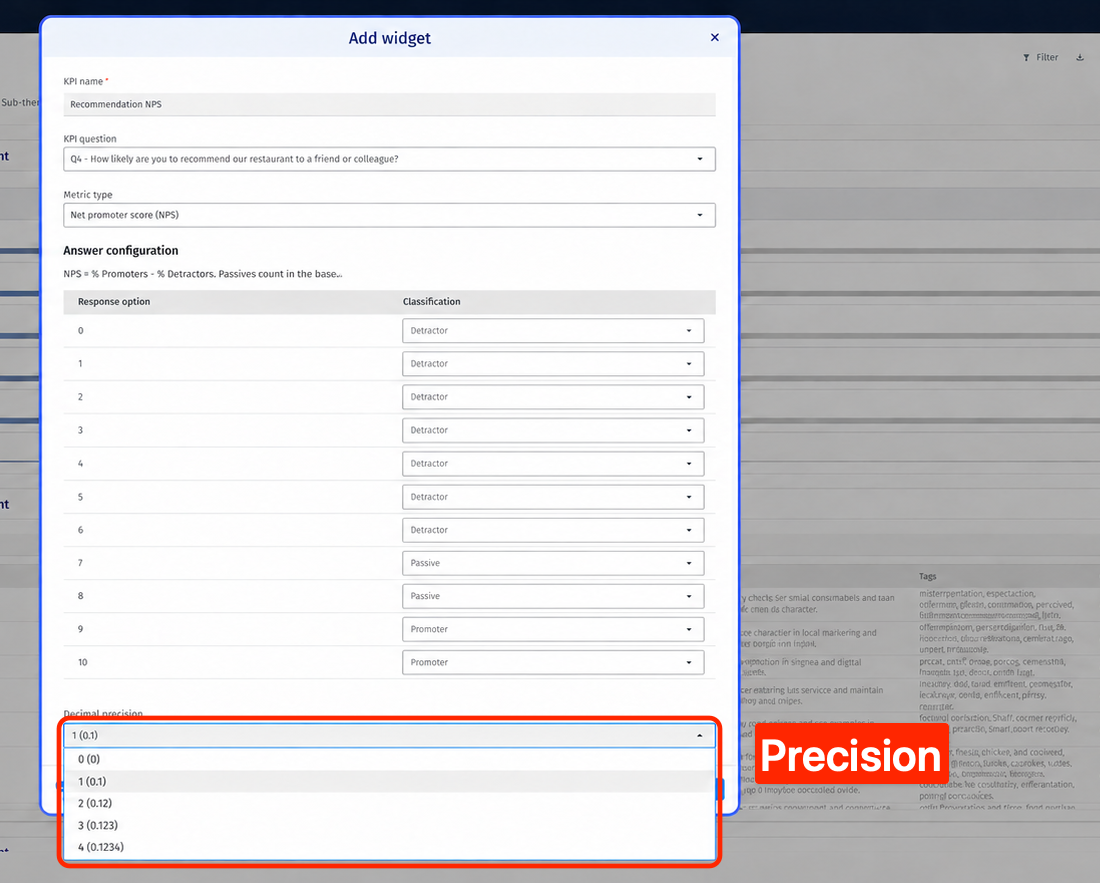
10. Seleccione la precisión decimal para los resultados mostrados.
11. Haga clic en Agregar widget para crear la tabla.
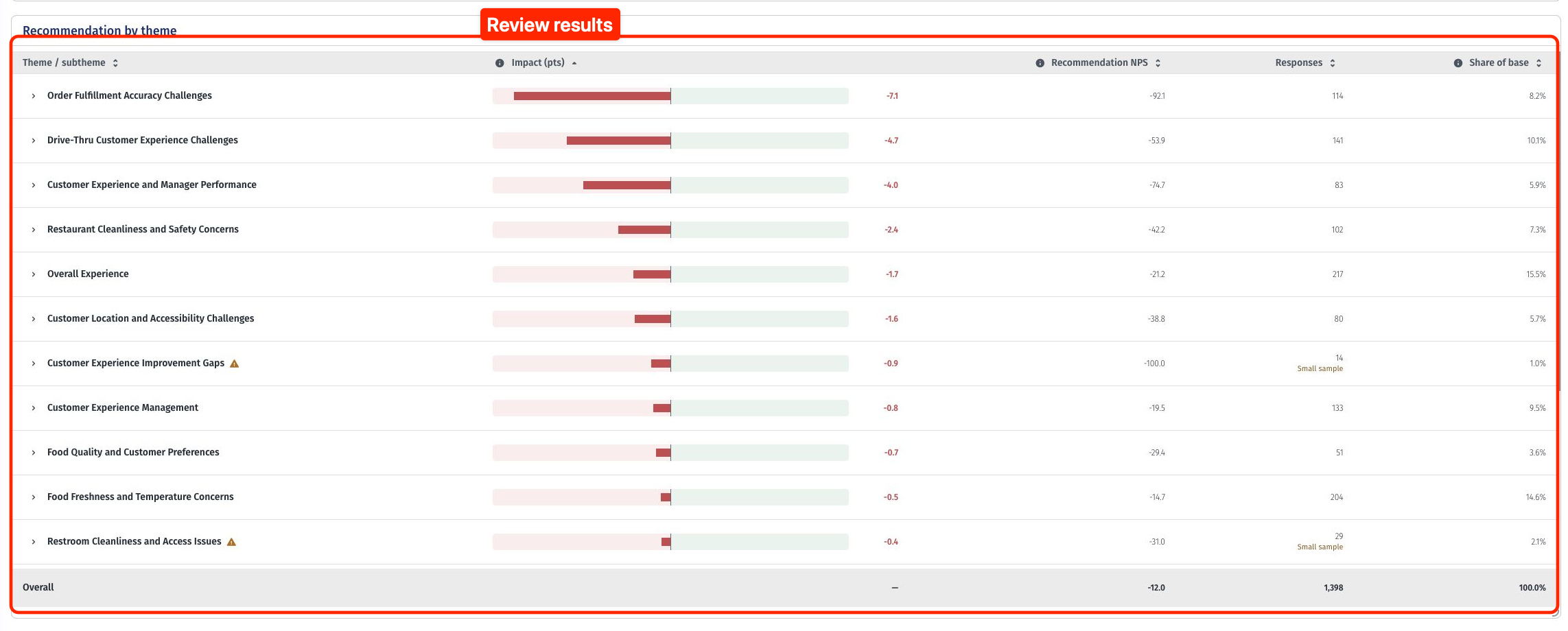
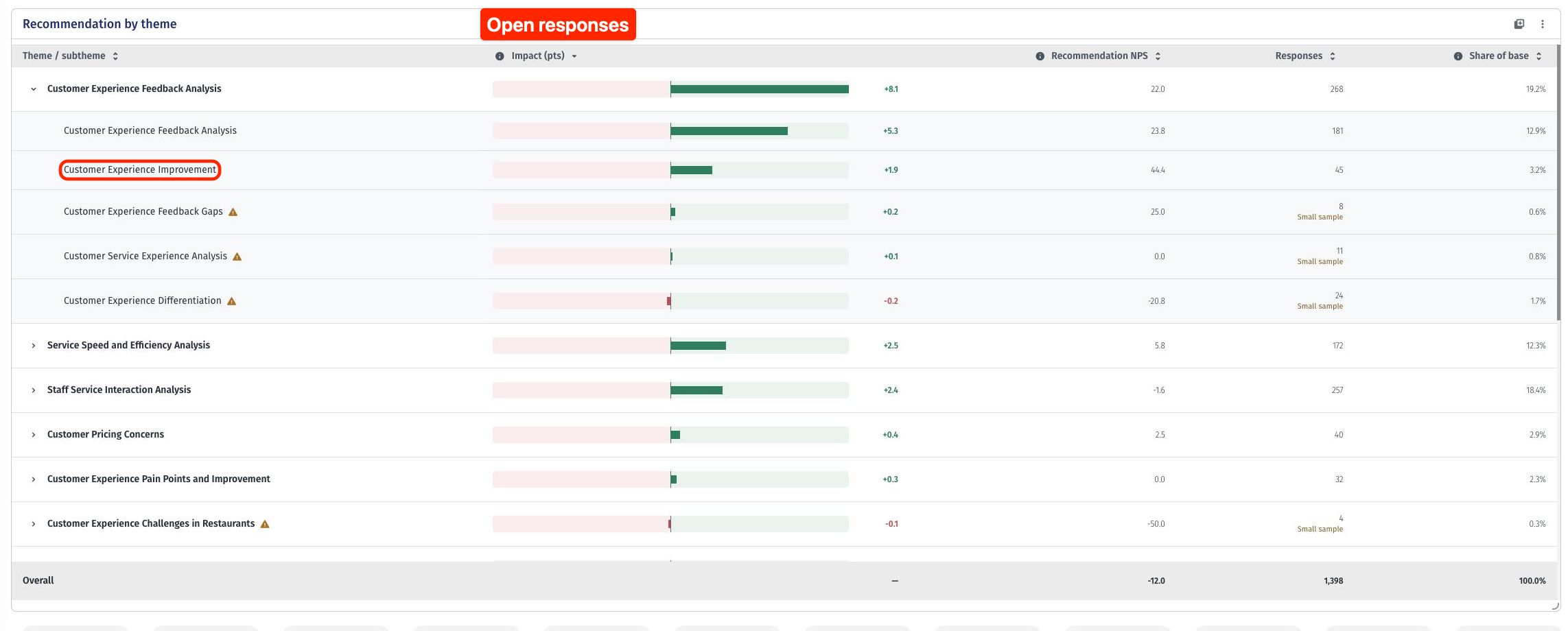
1. Vea los temas y sus puntuaciones de KPI, impacto, conteos de respuestas y participación de base en la tabla. Desplácese dentro de la tabla para ver más temas.
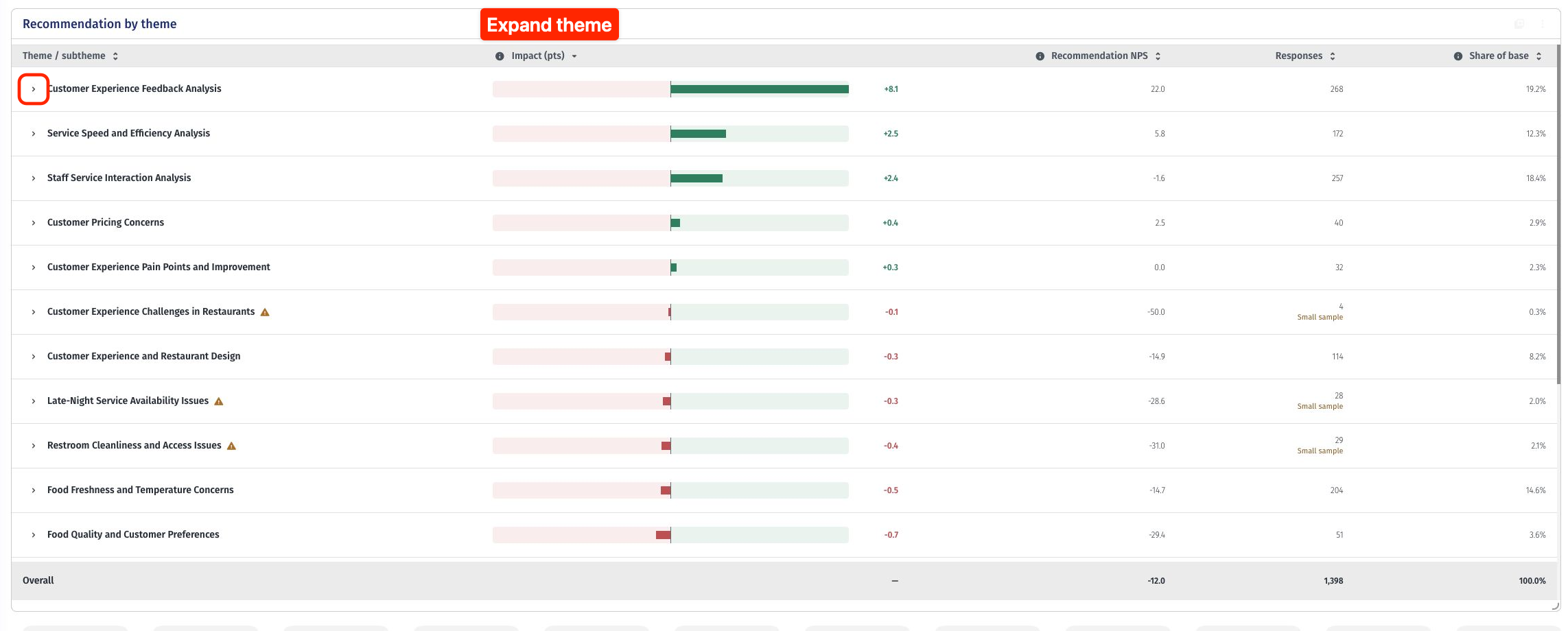
2. Haga clic en la flecha junto a un tema para ver sus subtemas. Use el icono Expandir todos los subtemas para expandir todos los temas.
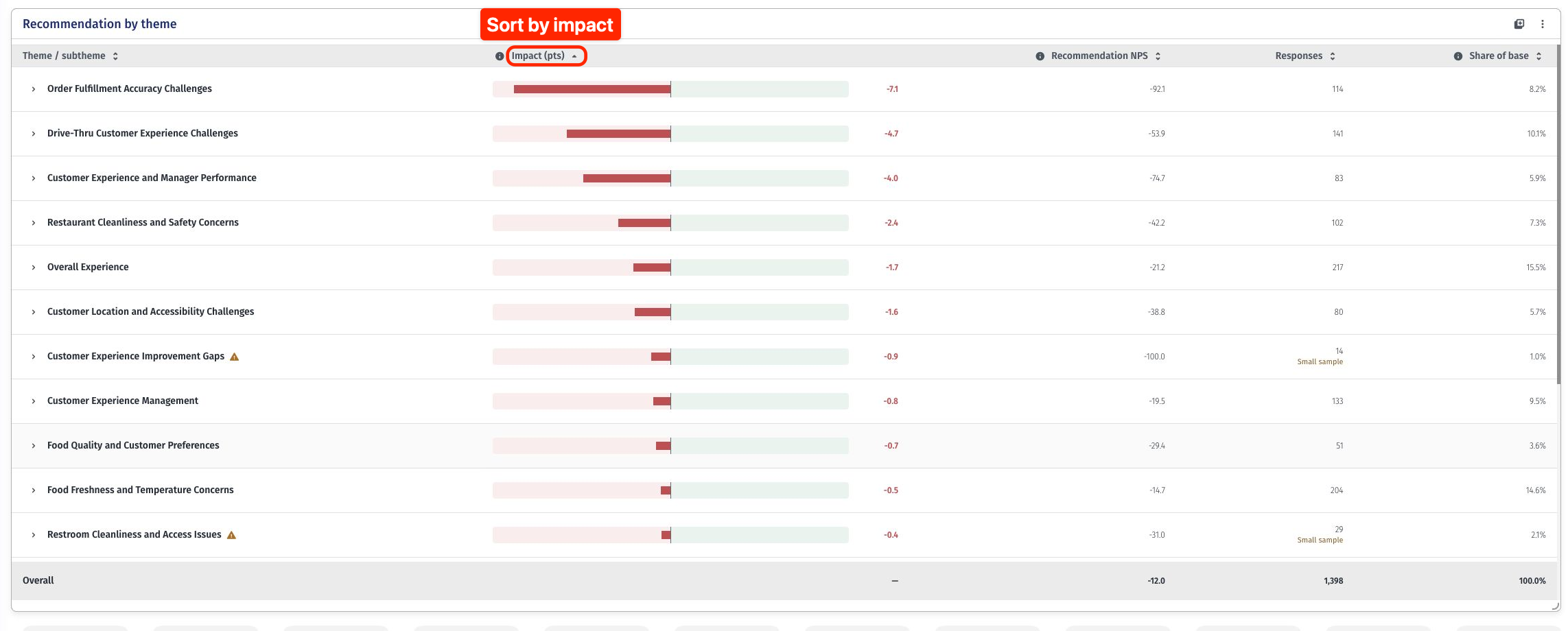
3. Haga clic en un encabezado de columna para ordenar por tema o subtema, impacto, puntuación de KPI, respuestas o participación de base. Haga clic de nuevo para invertir el orden de clasificación. La fila General se mantiene en la parte inferior.
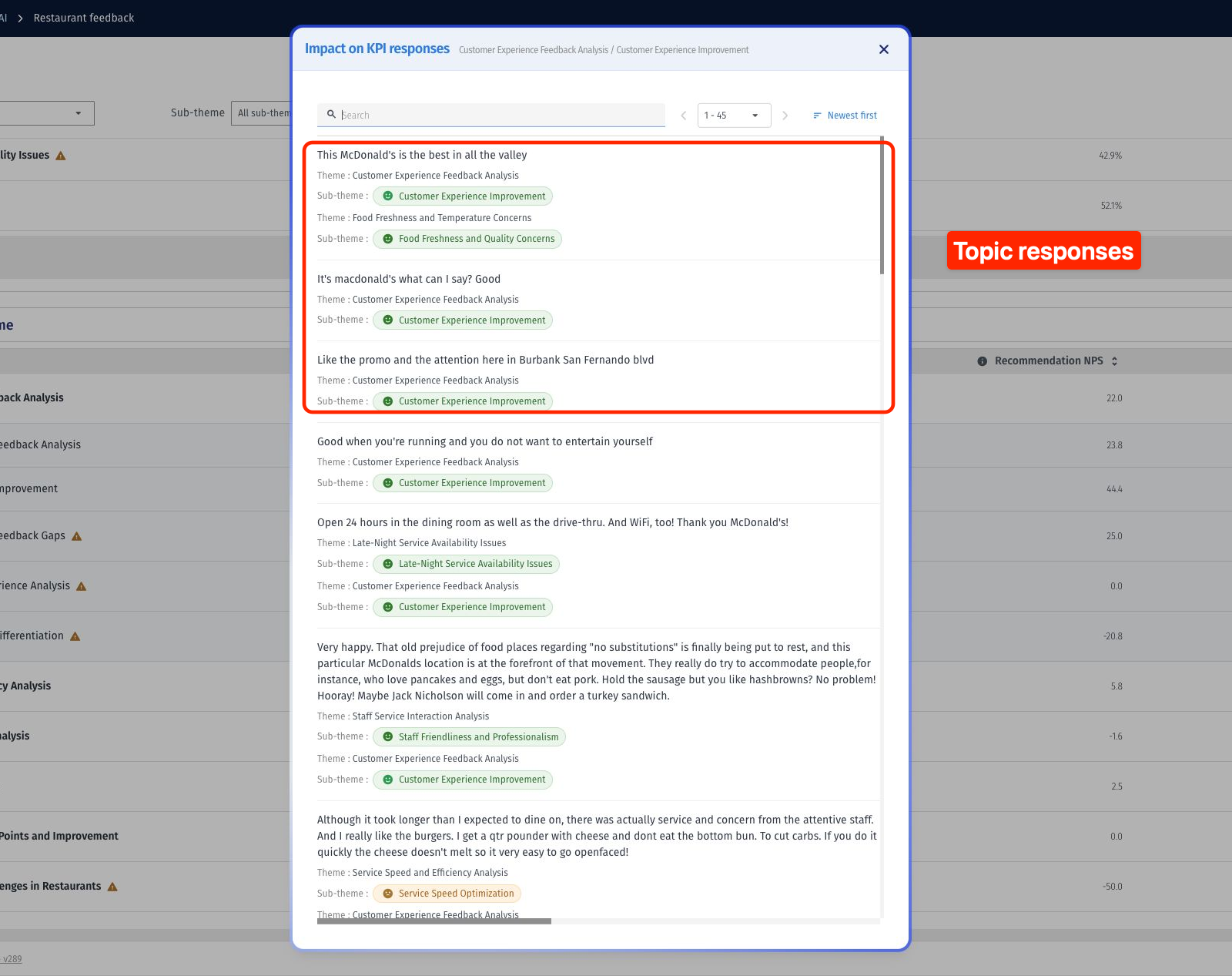
1. Haga clic en el nombre de un tema para ver sus respuestas. Para ver las respuestas de un subtema, expanda su tema y haga clic en el nombre del subtema.
2. Lea los comentarios para comprender las experiencias detrás de los números del tema.
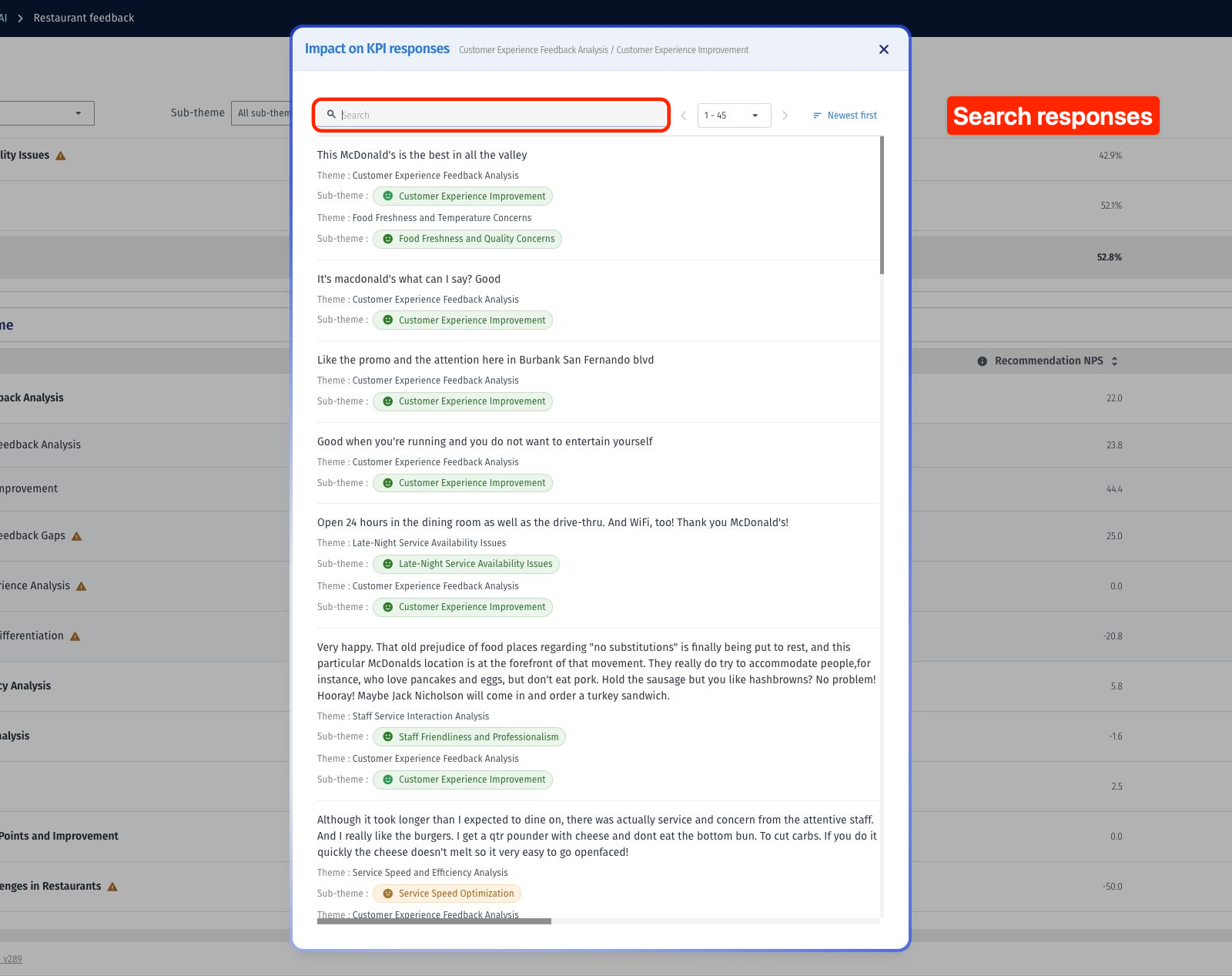
3. Use la búsqueda para encontrar palabras específicas en las respuestas.
Tema / subtema: El tema identificado en la retroalimentación analizada. Expanda un tema para ver sus subtemas; haga clic en el nombre del tema para abrir sus respuestas.
Puntuación de KPI: La métrica configurada calculada para las respuestas elegibles que mencionan el tema. El encabezado de la columna utiliza su nombre de KPI.
Impacto: KPI general menos el KPI para las respuestas elegibles que no mencionan el tema. Un valor positivo significa que incluir el grupo de temas está asociado con una puntuación general más alta; un valor negativo significa una puntuación más baja. Interprete la dirección utilizando la escala de la métrica. Las diferencias entre las puntuaciones porcentuales son puntos porcentuales.
Respuestas: El número de respuestas elegibles distintas que mencionan el tema.
Participación de base: Respuestas que mencionan el tema ÷ todas las respuestas elegibles × 100.
General: El KPI para todas las respuestas elegibles, su conteo total y el 100% de la base.
Las respuestas elegibles tienen texto analizado y una respuesta de KPI válida incluida. Cada respuesta se cuenta una vez dentro de un tema. Una respuesta puede pertenecer a múltiples temas, por lo que las participaciones e impactos de temas deben leerse por separado en lugar de sumarse. Los íconos de información del encabezado explican los cálculos.
