

- Galería de imágenes
- Número de preguntas por encuesta
- Creando una encuesta desde un documento de MS Word
- Como editar encuestas en vivo
- Survey blocks
- Aleatorizador de bloques de encuestas
- Question randomization
- Scale Library
- ¿Qué son las pruebas monádicas?
- ¿Qué son las pruebas monádicas secuenciales?
- Soporte de extracción para tipos de preguntas del selector de imágenes
- ¿Qué son las pruebas de comparación?
- Mensajes de validación personalizados
- Generador de encuestas con QxBot
- Prueba de envío
- Opciones de vista previa de la encuesta
- Agregar preguntas desde un documento
- Creación de encuestas 2025
- Standard question types
- Advanced question types
- Multiple choice question type
- Text question- comment box
- Matrix multi-point scales question type
- Pregunta de orden de rango
- Pregunta de calificación de emoticones
- Image question type
- Date and time question type
- CAPTCHA question type
- Net Promoter Score question type
- Van Westendorp
- Choice modelling questions
- Side-By-Side matrix question
- Homunculus question type
- Predictive answer options
- Presentation text questions
- Multiple choice: select one
- Multiple choice: select many
- Temporizador de página
- Contact information question
- Matrix multi-select question
- Matrix spreadsheet question
- Pregunta de clasificación de tarjetas cerradas
- Flex Matrix
- Text Slider Question Type
- Pulgares arriba / abajo
- Rank Order - Drag and Drop
- Pregunta de Matriz Bipolar con escala deslizante
- Bipolar Matrix Likert Scale
- Gabor Granger
- Firma digital verificada
- Star Rating Question Type
- Push to social
- Attach Upload File Question
- Constant Sum Question
- Información sobre vídeos
- Conexión de plataforma
- Reclutamiento de comunidades
- TubePulse
- Clasificación de tarjetas abiertas
- Mapas Interactivos
- LiveCast
- tipo de respuesta
- Reorder questions
- Question tips
- Text box next to question
- Adding other option
- Matrix question settings
- image-rating-settings
- Scale options for numeric slider question
- Constant sum question settings
- Setting default answer option
- Exclusive option for multiple choice questions
- Making a question required - validation
- Bulk validation
- Remove validation message
- Question separators
- Question code
- Page breaks in survey
- Survey introduction with acceptance checkbox
- Validación de expresiones regulares
- Question Library
- Embed Media
- Posición de inicio del control deslizante
- Pantalla de respuesta Volteo alternativo
- Matriz - Modo de enfoque automático
- Validaciones de texto
- Configuración de entrada numérica: hoja de cálculo
- Grupos de respuesta
- Preguntas ocultas
- Formato de moneda del separador decimal
- Permitir varios archivos: adjuntar/cargar tipo de pregunta
- Cuadro de texto: tipo de entrada de teclado
- Bucear profundo
- Answer Display Order
- Colores alternados
- Conjoint Best Practices
- Multi-media file limits
- Conjoint Prohibited Pairs
- Text question settings
- Add logo to survey
- Custom theme using CSS
- Configuración de pantalla
- Auto-advance
- Progress bar
- Automatic question numbering option
- Enabling social network toolbar
- Título del navegador
- Print or download survey
- Botones de navegación de la encuesta
- Tema accesible
- Atrás | Salir - Botones de navegación - ¿cómo hacerlo?
- Diseño de la encuesta
- Visual Display Mode
- Integración de Telly
- URL del espacio de trabajo
- Diseño clásico
- Focus Mode
- Telly Integration
- Lógica de salto
- Lógica de ramificación compuesta
- Compound or delayed branching
- Dynamic quota control
- Texto dinámico - caja de comentarios
- Lógica de extracción
- Lógica de mostrar / ocultar pregunta
- Mostrar / ocultar dinámico
- Lógica de scoring
- Net promoter scoring model
- Piping text
- Encadenamiento de encuestas
- Looping
- Ramificación al finalizar una encuesta
- Logic operators
- Lógica N de M seleccionada
- Referencia de sintaxis lógica de JavaScript
- Block Flow
- Bloque de looping
- Scoring Engine: Syntax Reference
- Extraiga siempre y nunca extraiga la lógica
- Matrix Extraction
- Locked Extraction
- Actualización dinámica de variables personalizadas
- Advanced Randomization
- Custom Scripting Examples
- Custom Scripting
- Survey Logic Builder - AI
- Survey settings
- Guardar y continuar
- Anti Ballot Box Stuffing (ABBS) - disable multiple responses
- Deactivate survey
- Admin confirmation email
- Action alerts
- Survey timeout
- Finish options
- Spotlight report
- Print survey response
- Search and replace
- Survey Timer
- Allowing multiple respondents from the same device
- text-input-size
- Admin Confirmation Emails
- Fecha de cierre de la encuesta
- Datos de ubicación del encuestado
- Modo de revisión
- Revisar, editar e imprimir respuestas
- Geo coding
- Barra de progreso clásica | QuestionPro Help Center
- Limitación de respuestas
- Verificación de edad
- Herramientas - Opciones de encuesta
- Live survey URL
- Customize survey URL
- Create email invitation
- Personalizing emails
- Email invitation settings
- Email list filter
- Email list filter
- Survey reminders
- Export batch
- Email status
- Spam index
- Send surveys via SMS
- Phone & paper
- Adding responses manually
- Precios de SMS
- Embedding Question In Email
- Eliminar listas de correo electrónico
- Distribución de encuestas multilingües
- Mejores prácticas para envíos de correo electrónico
- SMTP
- Dirección de correo electrónico de respuesta
- Domain Authentication
- Solución de problemas de entrega de correo electrónico
- QR Code
- Entrega y capacidad de entrega de correo electrónico
- Offline app themes
- Loop survey
- Mobile app
- Kiosk mode
- Synchronize app data
- Print PDF on offline app
- Device audit
- Variables del dispositivo
- Sincronización de respuestas
- Hardware del dispositivo
- Detección de rostros en modo quiosco
- text-to-speech
- Notificación de inserción
- Buenas prácticas en la App Offline
- Survey Dashboard - Report
- Overall participant statistics
- Dropout analysis
- Banner tables
- Análisis TURF
- Análisis de tendencias
- Correlation analysis
- Survey comparison
- Gap analysis
- Mean calculation
- Weighted mean
- Spider chart
- Análisis de conglomerados
- Dashboard filter
- Opciones de descarga - Panel de control
- Análisis de puntos calientes
- Heatmap Analysis
- Orden de clasificación ponderado
- Opciones de respuesta de agrupación de tabulación cruzada
- Pruebas A/B en encuestas QuestionPro
- Data Quality
- La calidad de los datos termina
- Gráfico de mapa de calor de matriz
- Prueba de proporciones de columnas
- Identificador de respuesta
- TURF Reach Analysis
- Bulk Edit System Variables
- Ponderación - Eliminar el sesgo de la muestra
- Diseños de análisis conjoint
- Conjoint part worths calculation
- Importancia del análisis Conjoint
- Conjoint profiles
- Market segmentation simulator
- Conjoint brand premium and price elasticity
- What is MaxDiff scaling
- MaxDiff settings
- anchored-maxdiff
- MaxDiff FAQ
- Maxdiff resultados
- Conjoint calculations and methodology
- Automatic email report
- Calidad de los datos: respuestas modeladas
- Calidad de los datos: palabras sin sentido
- Import external data
- Download center
- Consolidate report
- Delete survey data
- Calidad de los datos: todas las casillas seleccionadas
- Exporting data to Word, Excel or Powerpoint
- Scheduled reports
- Dataset
- Notification Group
- unselected-checkbox-representation
- Fusionar datos 2.0
- Deteccion de plagios
- Datos de ubicación basados en IP
- SPSS Export
- Nombre de variable de SPSS
- Update user details
- Update time zone
- Business units
- Add Users
- Usage dashboard
- Single user license
- License restrictions
- Inicio de sesión
- Software support package
- Correo electrónico de bienvenida
- Roles de usuario personalizados
- Agregar usuarios de manera masiva
- Two-Factor Authentication
- Programa de referencia de asociaciones de agencias
- Límites de respuesta
- Network Access
- Changing ownership of the survey
- Unable to access Chat support
- Navigating QuestionPro Products

Configuración de pantalla y controles de encuesta
¿Qué son las configuraciones de visualización de la encuesta?
Todas las configuraciones de visualización de la encuesta y los controles de la encuesta, como los botones de navegación, la barra de progreso, la numeración de preguntas, los mensajes de validación y los modos de avance de la encuesta se pueden controlar en Display Settings
¿Dónde puedo acceder y actualizar la configuración de visualización de mi encuesta?

Ir a: Surveys (Select Survey) » Edit » Design
En la pestaña Diseño, puede cambiar la configuración de visualización de su encuesta.
Dependiendo del tamaño de la pantalla y la configuración, es posible que tengas que desplazarte para acceder a algunas configuraciones de pantalla.
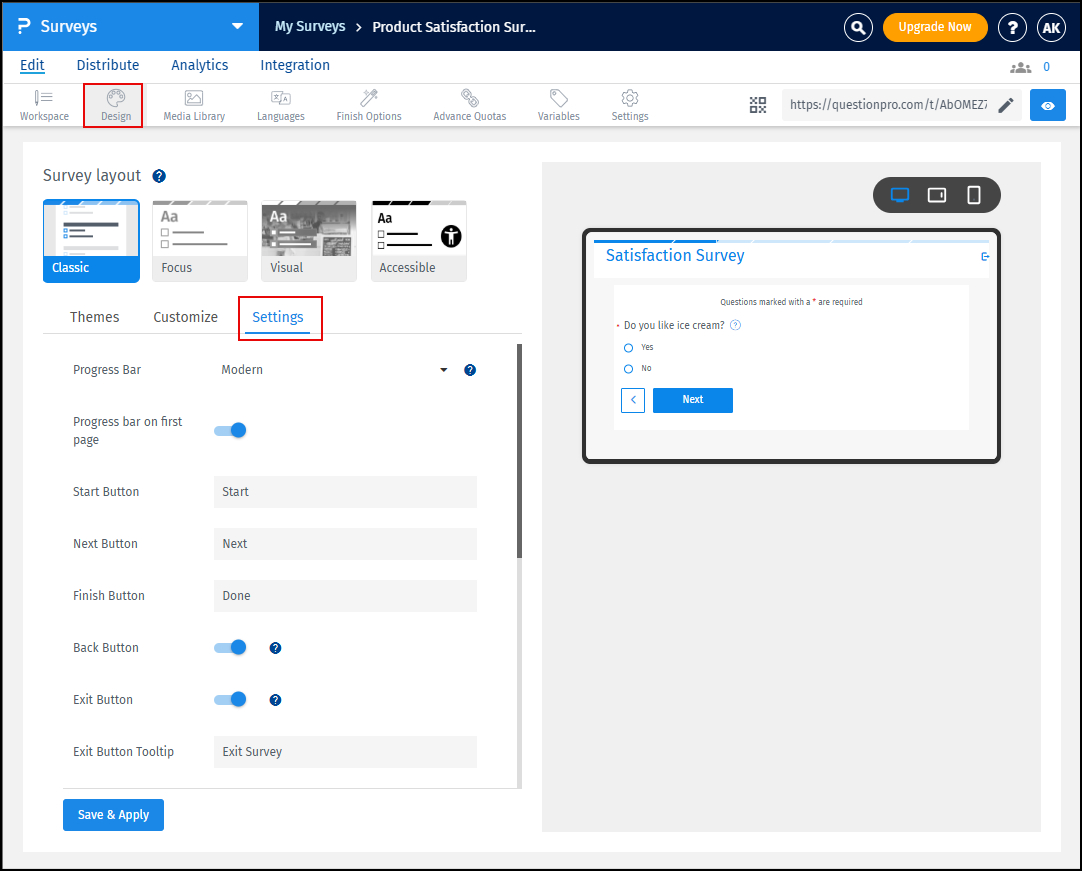
Se pueden cambiar los siguientes controles:
- Survey Layout : El diseño clásico está seleccionado por defecto. Puede elegir entre los diseños classic , focus (una pregunta por página), visual o accessible .
- Progress Bar: Selecciona dónde debe aparecer la barra de progreso. Selecciona "Ninguno" para ocultarla.
- Start Button: Ingrese el texto que desea que aparezca en el botón Start de la encuesta, que se mostrará en la primera página de una encuesta de varias páginas.
- Next Button: Ingrese el texto que desea utilizar para el botón Next .
- Finish Button: Introduce el texto que quieras usar para el botón Done . Este aparecerá en la última página de la encuesta.
- Display Question Numbers: active esta opción para mostrar los números de preguntas en la encuesta.
- Back Button: active esta opción para incluir un botón “Atrás” en cada página de la encuesta.
- Exit Button: Active esta opción para incluir un botón Exit en cada página de la encuesta y permitir que el encuestado salga de ella en cualquier momento. Los encuestados que decidan salir de la encuesta antes de completarla se marcarán como incompletos. Exit URL: Si desea dirigir a los usuarios a un sitio web específico al hacer clic en Exit , puede configurar esta URL aquí.
- Validation Message: active esta opción para mostrar mensajes de validación en la encuesta.
- Browser Title: el título del navegador le permite definir el texto que se muestra en la barra de título de la página web de su encuesta.
- Social Network Toolbar: Active esta opción para incluir botones de redes sociales y compartir la encuesta por correo electrónico, Facebook o Twitter. La barra de herramientas de redes sociales se incluirá en el pie de página de la encuesta.
- Auto-advance: Habilite o deshabilite el modo de avance automático, donde la encuesta avanza automáticamente a la siguiente pregunta. Esta opción solo está disponible en el modo de encuesta clásico y estará deshabilitada en el modo de visualización de enfoque.
- Auto-submit: envíe automáticamente las respuestas de la encuesta para que a los encuestados les resulte más fácil responderla.
Licencia
Esta característica está disponible con las siguientes licencias:
