

- Descarga de datos brutos a Excel
- Exportación XML CX
- Exportar datos
- Importación CX SQL
- Buscar datos de texto
- Visor de respuestas - Administrar
- Variables del sistema
- Filtros de encuesta
- CX eliminar datos de la encuesta
- Centro de descargas
- Importar datos externos a una encuesta existente
- CX download SPSS
- Widget de variables personalizadas
- Matriz de prioridades
- Widget de mapa de calor
- Widget de cuadrícula
- Widget de media ponderada
- Comment List widget
- Filtros de widgets
- Widget de lista de clasificación
- Cuadro de distribución
- Widget NPS
- Widget de tendencias
- Widget de nube de palabras
- Widget de pestañas cruzadas
- Widget de comparación de KPI
- Bubble chart
- Custom Metric Trend Chart
- Trend Comparison Widget
- CX Survey settings
- Numeración automática de preguntas
- Guardar y continuar configurando
- Mediateca
- Notificaciones
- Grupo de notificación
- Opciones de finalización de la encuesta
- Gracias configuración de correo electrónico
- Configuración de invitación por correo electrónico
- Creación de tickets basada en el análisis de sentimientos

Journey Atlas
Journey Atlas proporciona una vista centralizada de los Journey Maps relacionados. Te ayuda a entender cómo los viajes individuales se conectan a través de una jerarquía que consiste en un Root Journey, Child Journeys y Grandchild Journeys.
Usa Journey Atlas para organizar viajes relacionados, gestionar sus relaciones y navegar entre diferentes partes de la experiencia del cliente.
Mira este video para un resumen rápido de Journey Atlas.
CJMAtlas.mp4
- Navega a tu tablero de Journey.
- Localiza el selector de vista.
- Selecciona Atlas View para ver la jerarquía del Journey Map.
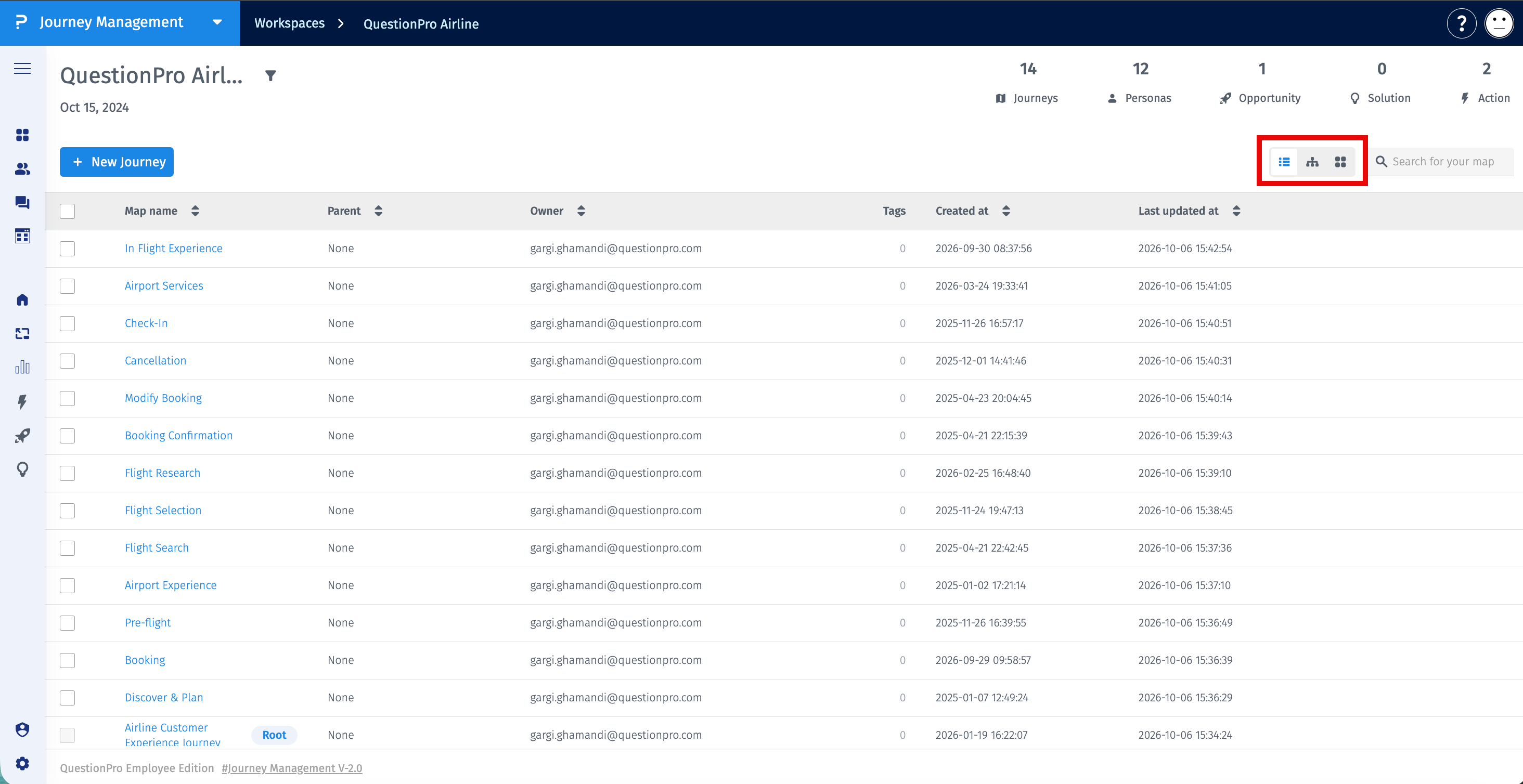
Puedes cambiar entre List View, Atlas View y Board View dependiendo de tus necesidades.
El tablero de Journey proporciona tres vistas para explorar y gestionar los Journey Maps:
- List View: Muestra los Journey Maps en un formato de lista, facilitando la búsqueda y localización de viajes individuales.
- Atlas View: Organiza visualmente los Journey Maps en una jerarquía y muestra cómo están conectados el Root Journey, los Child Journeys y los Grandchild Journeys.
- Board View: Te permite abrir y trabajar en un Journey Map individual.
Journey Atlas utiliza una estructura de padre-hijo para organizar los Journey Maps relacionados.
- Root Journey: El Journey Map de nivel superior bajo el cual se organiza la jerarquía de viaje relacionada. Solo puede existir un Root Journey a la vez.
- Child Journey: Un Journey Map directamente asociado con el Root Journey o con otro viaje padre.
- Grandchild Journey: Un Journey Map anidado bajo un Child Journey.
Por ejemplo, una experiencia del cliente de principio a fin puede contener Child Journeys como Adquisición de Clientes, Experiencia de Compra y Experiencia Post-Compra. Cada Child Journey puede contener Grandchild Journeys más detallados.
Atlas View proporciona una visión visual de la jerarquía del Journey Map. Puedes usarlo para:
- Entender las relaciones entre los Journey Maps.
- Navegar entre los viajes relacionados.
- Cambiar qué Journey Map sirve como Root Journey.
- Cambiar el padre de un Child o Grandchild Journey.
- Agregar un sub-viaje debajo de un viaje existente.
Puedes cambiar qué Journey Map sirve como Root Journey a medida que evoluciona tu ecosistema de viajes.
- Abre tu tablero de Journey.
- Cambia a Atlas View.
- Localiza el Journey Map que deseas hacer root.
- Abre las acciones de viaje disponibles y selecciona la opción para cambiar su estado de root.
- Revisa la jerarquía actualizada.
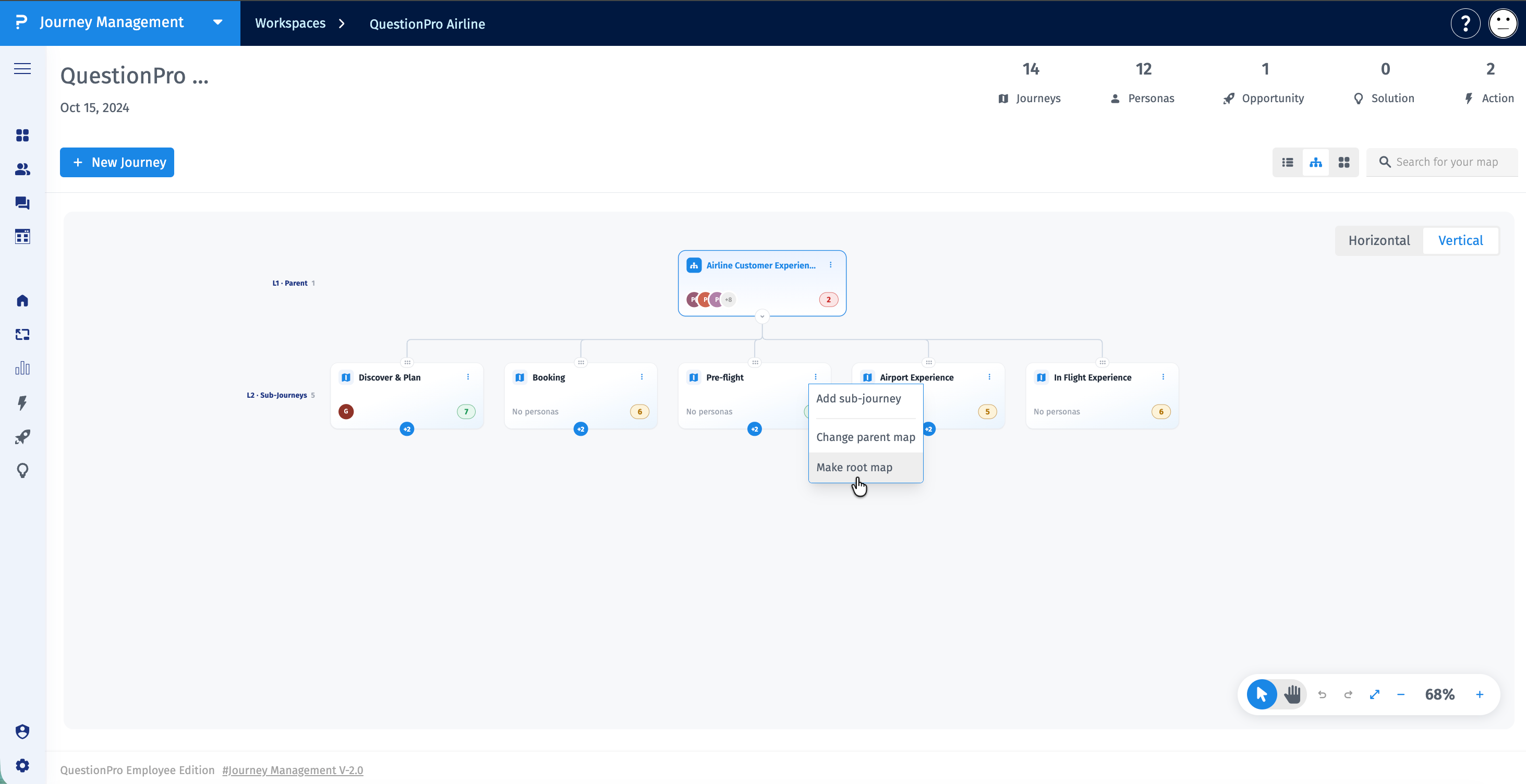
Importante: Solo puede existir un Root Journey a la vez. Cambiar el Root Journey actualiza la estructura de nivel superior de la jerarquía.
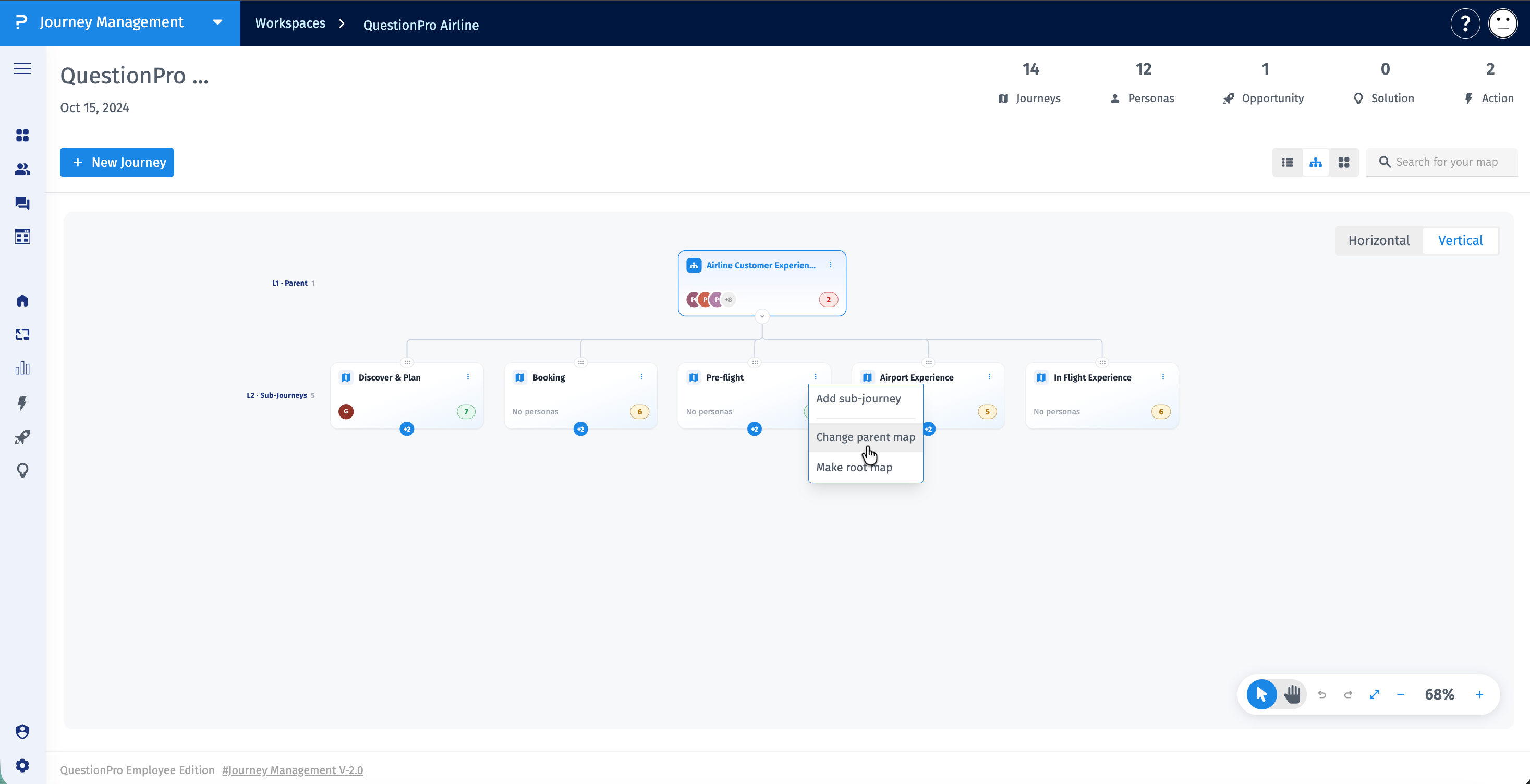
Puedes mover un Child o Grandchild Journey bajo un padre diferente cuando su relación con otros viajes cambia. Hay dos formas de cambiar el padre en Atlas View.
Método 1: Usar acciones de viaje
- Abre Atlas View.
- Localiza el Journey Map que deseas mover.
- Abre las acciones disponibles del viaje.
- Selecciona la opción para cambiar su padre.
- Elige el Journey Map padre apropiado.
Método 2: Arrastrar y soltar
- Abre Atlas View.
- Localiza el Journey Map que deseas mover.
- Haz clic y mantén presionado el Journey Map.
- Arrástralo al Journey Map padre esperado.
- Suelta el viaje sobre el padre previsto.
- Revisa la jerarquía para verificar que el viaje aparece bajo el padre correcto.
La posición del viaje en la jerarquía se actualiza de acuerdo con el padre seleccionado.
Puedes agregar un nuevo sub-viaje debajo de un Journey Map existente para representar una parte más detallada de la experiencia del cliente.
- Abre Atlas View.
- Localiza el Journey Map bajo el cual deseas crear un sub-viaje.
- Abre sus acciones disponibles.
- Selecciona la opción para agregar un sub-viaje.
- Sigue las instrucciones en pantalla para crear el nuevo Journey Map.
El nuevo sub-viaje se convierte en parte de la jerarquía del viaje seleccionado.
- Abre Atlas View.
- Localiza el Journey Map que deseas explorar.
- Selecciona el Journey Map relevante para acceder a él.
- Usa Board View para trabajar en el viaje individual.
- Regresa a Atlas View para revisar la jerarquía o navegar a otro viaje relacionado.
- Elige un viaje claro y de alto nivel para servir como Root Journey.
- Agrupa los viajes relacionados bajo el viaje padre apropiado.
- Utiliza los Grandchild Journeys para representar partes más detalladas de la experiencia del cliente.
- Actualiza las relaciones de padre cuando los viajes o sus relaciones cambian.
- Usa List View para navegar entre los viajes, Atlas View para gestionar relaciones, y Board View para trabajar en Journey Maps individuales.
¿Cuántos Root Journeys puedo tener?
Solo puede existir un Root Journey a la vez dentro de la jerarquía.
¿Puedo cambiar el Root Journey?
Sí. Puedes cambiar qué Journey Map sirve como el Root Journey.
¿Puedo cambiar el padre de un viaje existente?
Sí. Puedes usar las acciones de viaje disponibles o arrastrar y soltar un Journey Map sobre su padre esperado en Atlas View.
¿Puedo agregar un viaje debajo de un viaje existente?
Sí. Usa la acción de sub-viaje disponible para un viaje en Atlas View.
¿Cuál es la diferencia entre Atlas View y Board View?
Atlas View muestra cómo están conectados los Journey Maps en una jerarquía. Board View te permite trabajar con un Journey Map individual.
¿Puedo cambiar entre List View, Atlas View y Board View?
Sí. Las tres vistas están disponibles desde tu tablero de Journey.
