- Descarga de datos brutos a Excel
- Exportación XML CX
- Exportar datos
- Importación CX SQL
- Buscar datos de texto
- Visor de respuestas - Administrar
- Variables del sistema
- Filtros de encuesta
- CX eliminar datos de la encuesta
- Centro de descargas
- Importar datos externos a una encuesta existente
- CX download SPSS
- Widget de variables personalizadas
- Matriz de prioridades
- Widget de mapa de calor
- Widget de cuadrícula
- Widget de media ponderada
- Comment List widget
- Filtros de widgets
- Widget de lista de clasificación
- Cuadro de distribución
- Widget NPS
- Widget de tendencias
- Widget de nube de palabras
- Widget de pestañas cruzadas
- Widget de comparación de KPI
- Bubble chart
- Custom Metric Trend Chart
- Trend Comparison Widget
- CX Survey settings
- Numeración automática de preguntas
- Guardar y continuar configurando
- Mediateca
- Notificaciones
- Grupo de notificación
- Opciones de finalización de la encuesta
- Gracias configuración de correo electrónico
- Configuración de invitación por correo electrónico
- Creación de tickets basada en el análisis de sentimientos
- Grupos de reglas
- Regla de elementos HTML
- Inserción en línea
- Configuración del widget de comentarios
- Icono de suma flotante
- Temas de IA
- Detección de anomalías
- Análisis de intercepción
- Data Mapping
- Web Intercept Settings
- Display Sample Rate
- Project Settings
- Code Snippet
- Analytics
- Pop-up Widget Settings

Analítica de Intercepción
La Analítica de Intercepción es un panel a nivel de proyecto que muestra cómo los visitantes responden a las intercepciones en un proyecto: quién las vio, quién optó por participar y quién completó la encuesta.
Utilízalo para:
- Comparar intercepciones
- Encontrar dónde los visitantes abandonan
- Ver cuáles audiencias responden mejor
- Selecciona tu espacio de trabajo.
- Selecciona tu proyecto.
- En la navegación lateral, haz clic en Analítica.
El panel se abre con datos para todas las intercepciones en el proyecto.
- Ver los números principales: Resumen de AI y métricas resumidas
- Detectar cambios a lo largo del tiempo: Tendencia a lo largo del tiempo
- Ver cómo reaccionaron los visitantes a la intercepción: Acciones de botones de opt-in
- Encontrar dónde los visitantes abandonan: Ver el embudo de respuestas
- Comparar audiencias: Tipos de dispositivos y Nuevos vs recurrentes
- Ver de dónde provienen las vistas: Principales URLs de referencia y Vistas por país
- Ver el rendimiento de los navegadores y sistemas: Navegadores y Sistemas Operativos
- Comparar intercepciones: Rendimiento por intercepción
Utiliza los controles en la parte superior de la página, o selecciona un valor dentro de un widget. Cada filtro actualiza todos los widgets juntos.
Filtrar por intercepción
- Abrir el menú desplegable de filtro de intercepción.
- Buscar o desplazarse, y seleccionar una intercepción. El panel solo muestra esa intercepción.
- Para volver a la vista del proyecto, selecciona Todas las intercepciones.
Filtrar por rango de fechas
El período predeterminado son los últimos 30 días.
- Abrir el control de rango de fechas.
- Seleccionar Rango personalizado, Última semana, Último mes, Último trimestre o Último año.
- Hacer clic en Aplicar.
Para volver al predeterminado, haz clic en Restablecer.
Filtrar desde un widget
- Selecciona una fila, barra o país en un widget. Por ejemplo, selecciona Escritorio en Tipos de dispositivos.
- Verifica la etiqueta debajo de los controles superiores, como Dispositivo: Escritorio. Cada tarjeta ahora muestra datos para ese valor.
- Para eliminar el filtro, haz clic en Eliminar filtros.
Nota: Seleccionar una fila en Rendimiento por intercepción cambia el filtro de intercepción en lugar de agregar una etiqueta. Para deshacerlo, selecciona Todas las intercepciones en el menú desplegable.
Instantánea descarga la analítica como una imagen. Si deseas que tus filtros estén en la imagen, aplícalos primero.
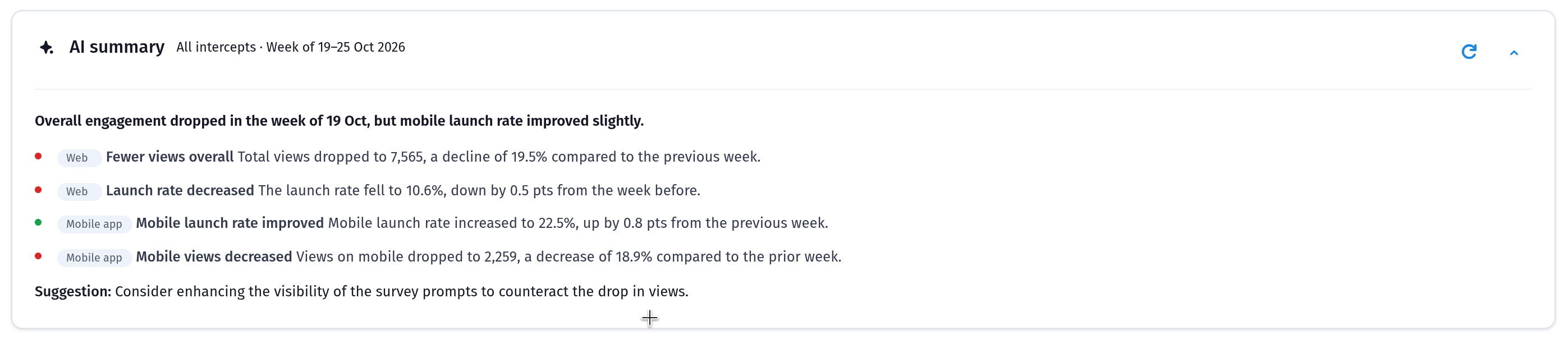
La tarjeta resumen de AI se sitúa en la parte superior del panel y está etiquetada con la selección de intercepción. Utiliza la flecha a la derecha para colapsarlo o expandirlo.
Hasta que los visitantes comiencen a ver e interactuar con tus intercepciones, muestra un mensaje de "¡Estamos preparando las cosas!"
Cinco tarjetas te dan los números principales para las intercepciones y fechas seleccionadas.
- Visitantes únicos diarios: Visitantes únicos, sumados a través de cada día en el rango de fechas.
- Vistas de intercepción: Cuántas veces se mostraron las intercepciones.
- Tasa de lanzamiento: La proporción de vistas que lanzaron la encuesta (Lanzamientos ÷ Vistas de intercepción). La tarjeta también muestra el conteo de clicks y lanzamientos automáticos.
- Completados: Cuántas encuestas se completaron desde las intercepciones.
- Tasa de finalización: La proporción de encuestas lanzadas que fueron completadas (Completados ÷ Lanzamientos).

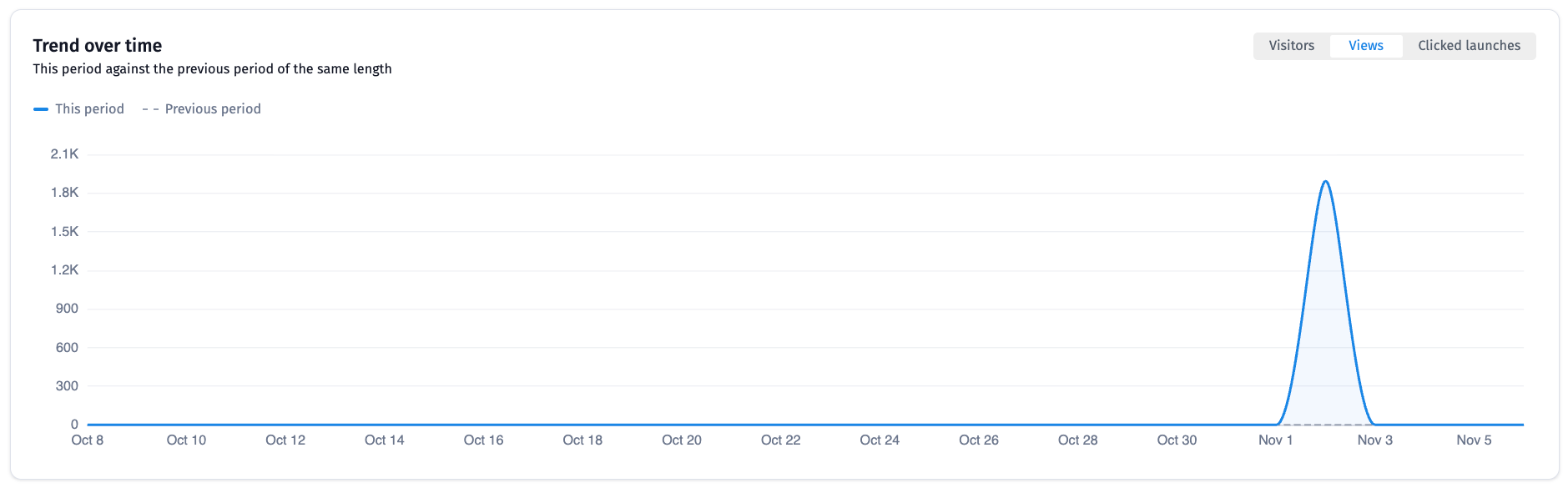
Este gráfico de línea compara el período seleccionado (línea sólida) con el período anterior de la misma longitud (línea discontinua). Utilízalo para detectar picos, caídas y cambios después de que edites o publiques una intercepción.
Utiliza el interruptor en la parte superior derecha para graficar Visitantes, Vistas o Lanzamientos clicados.
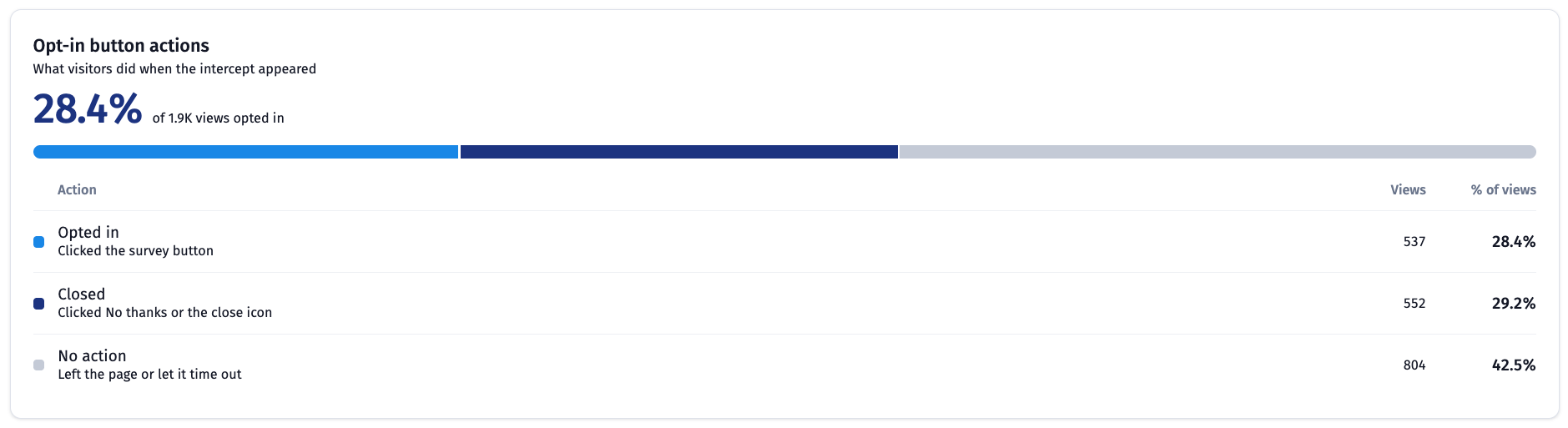
Este widget muestra lo que hicieron los visitantes cuando apareció la intercepción. El porcentaje grande es la proporción de vistas que optaron por participar, y la barra divide todas las vistas en tres acciones.
- Optó por participar: El visitante hizo clic en el botón de la encuesta.
- Cerrado: El visitante hizo clic en No gracias o en el icono de cerrar.
- Sin acción: El visitante abandonó la página o dejó que la intercepción expirara.
Cómo leerlo:
- Una alta proporción de Cerrado puede significar que el mensaje o la sincronización no están funcionando.
- Una alta proporción de Sin acción puede significar que los visitantes no están notando la intercepción.
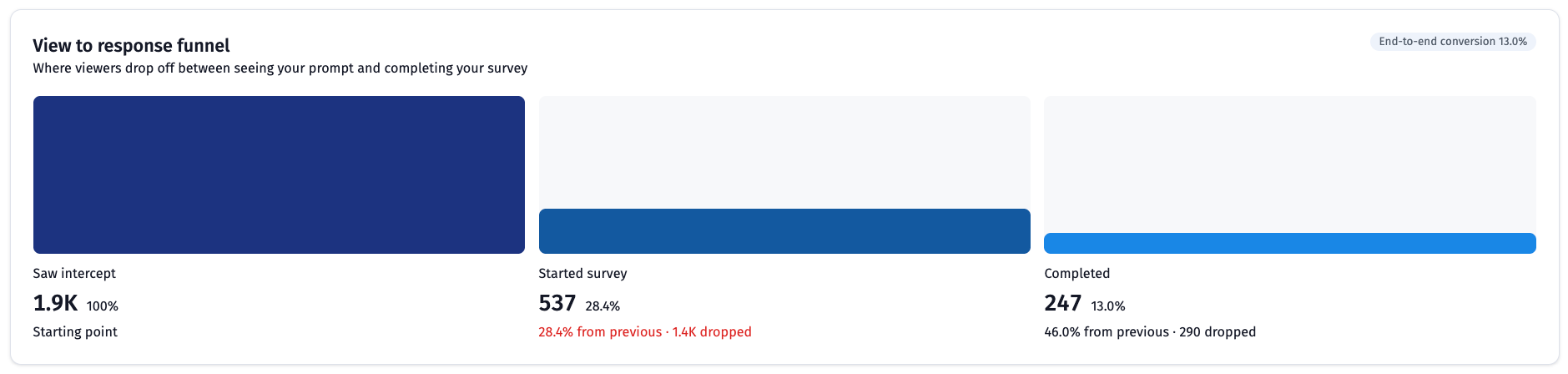
Este embudo muestra dónde abandonan los visualizadores entre ver tu aviso y completar tu encuesta. Tiene tres etapas: Vio intercepción, Inició encuesta y Completado.
Cada etapa muestra:
- Su conteo
- Su proporción de todas las vistas
- Su conversión de la etapa anterior
- Cuántas personas abandonaron
La etiqueta de Conversión de extremo a extremo en la parte superior derecha es la proporción de vistas que se convirtieron en encuestas completadas.
Los widgets Tipos de dispositivos, Navegadores, Sistemas operativos y Principales URLs de referencia cubren solo intercepciones web. Las intercepciones en aplicaciones móviles no reportan estos datos.
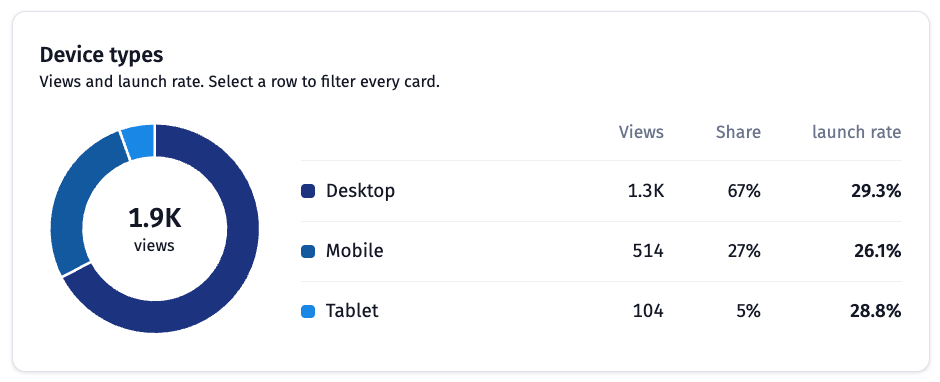
Este gráfico de dona divide las vistas entre Escritorio, Móvil y Tablet. La tabla lista las vistas de cada dispositivo, la proporción de vistas y la tasa de lanzamiento.
Utilízalo para ver si una intercepción funciona mejor en algunos dispositivos. Selecciona una fila para filtrar cada tarjeta.
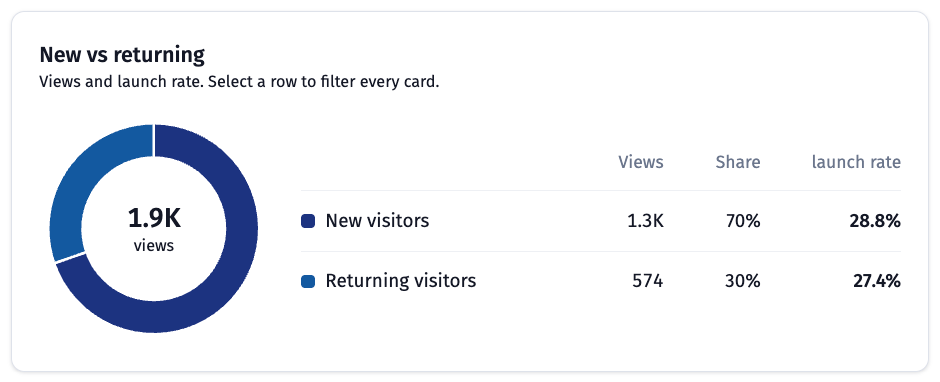
Este gráfico de dona divide las vistas entre Nuevos visitantes y Visitantes recurrentes, con vistas, proporción y tasa de lanzamiento para cada uno.
Utilízalo para ver si los visitantes primerizos o repetidos son más propensos a responder. Selecciona una fila para filtrar cada tarjeta.
Este gráfico de barras lista las URLs de referencia detrás de tus vistas, con las vistas y la tasa de lanzamiento al lado de cada barra. El tráfico sin información de referencia aparece como Desconocido.
Selecciona una barra para filtrar cada tarjeta.
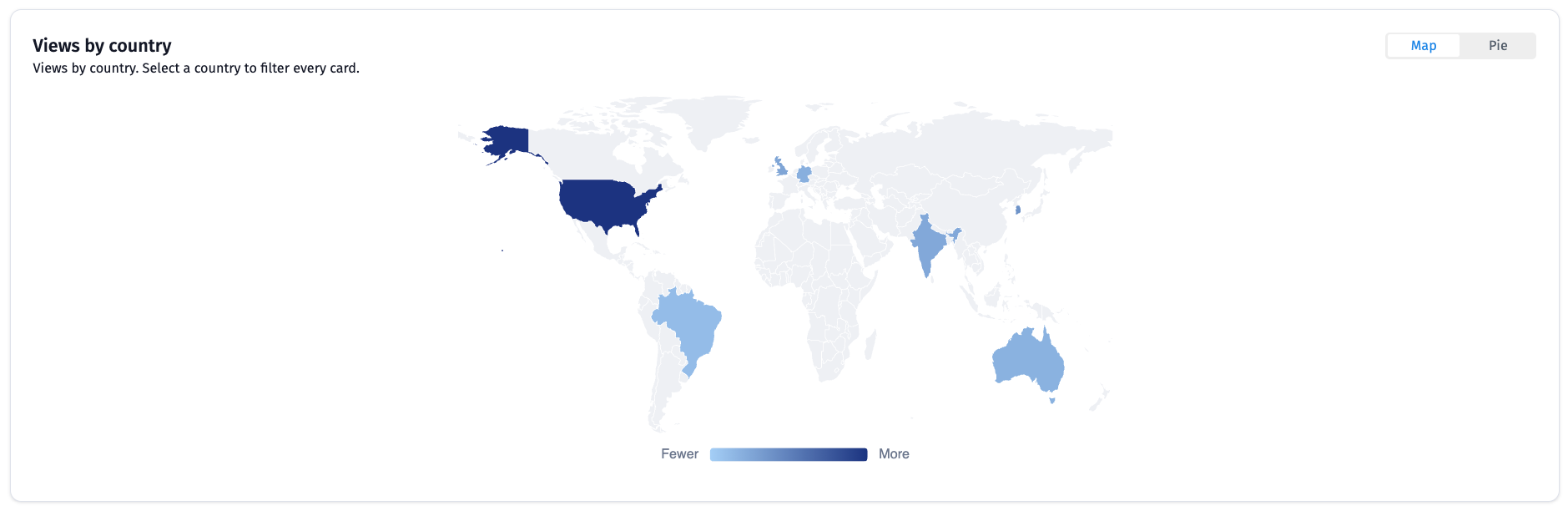
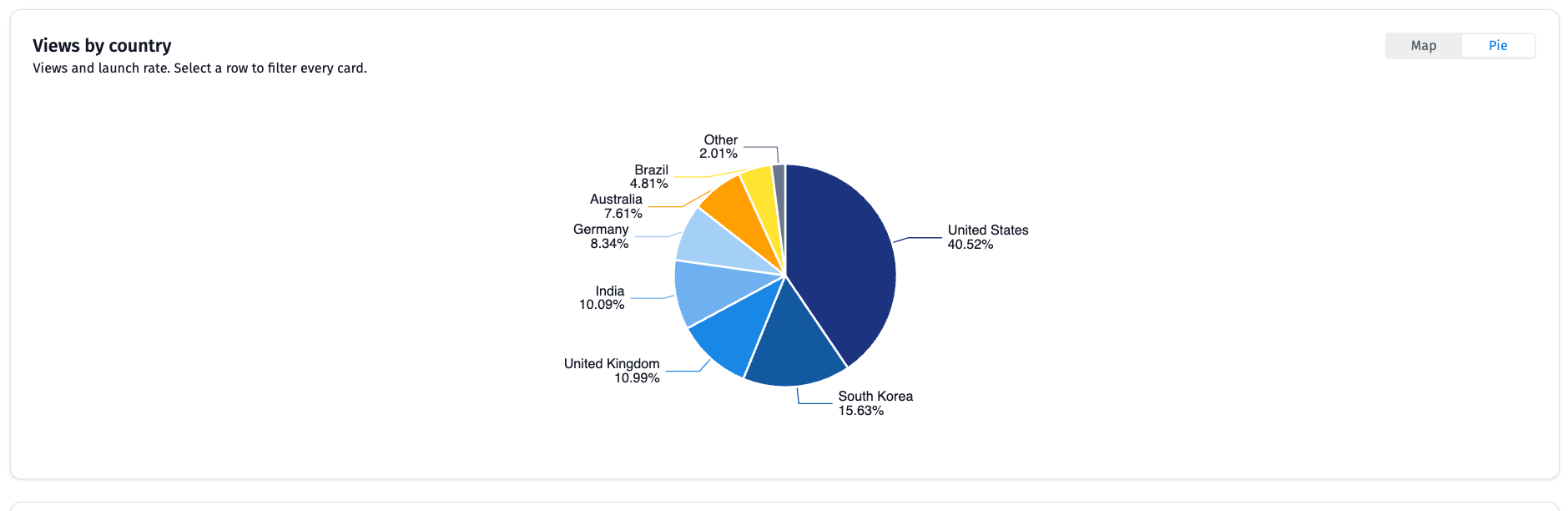
Este widget muestra de dónde provienen las vistas. Utiliza el interruptor en la parte superior derecha para cambiar la vista.
-
Mapa: Los países están sombreados de Menos a Más vistas. Selecciona un país para filtrar cada tarjeta.

-
Pastel: Cada porción muestra la proporción de vistas de un país, con países más pequeños agrupados como Otros.
Este gráfico de barras clasifica los navegadores por vistas, con las vistas y la tasa de lanzamiento al lado de cada barra.
Utilízalo para verificar si una intercepción tiene un rendimiento diferente en un navegador. Selecciona una barra para filtrar cada tarjeta.

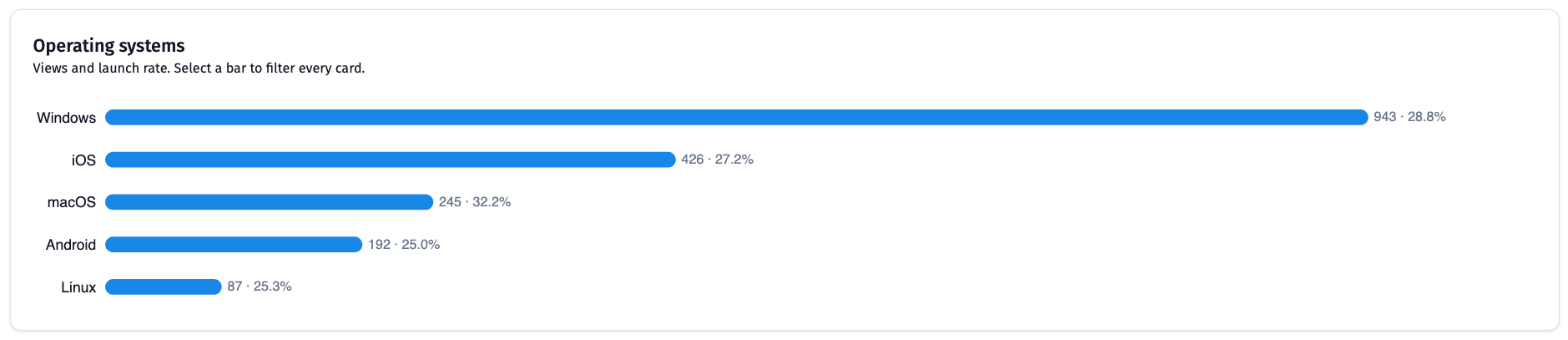
Este gráfico de barras clasifica los sistemas operativos por vistas, con las vistas y la tasa de lanzamiento al lado de cada barra.
Selecciona una barra para filtrar cada tarjeta.
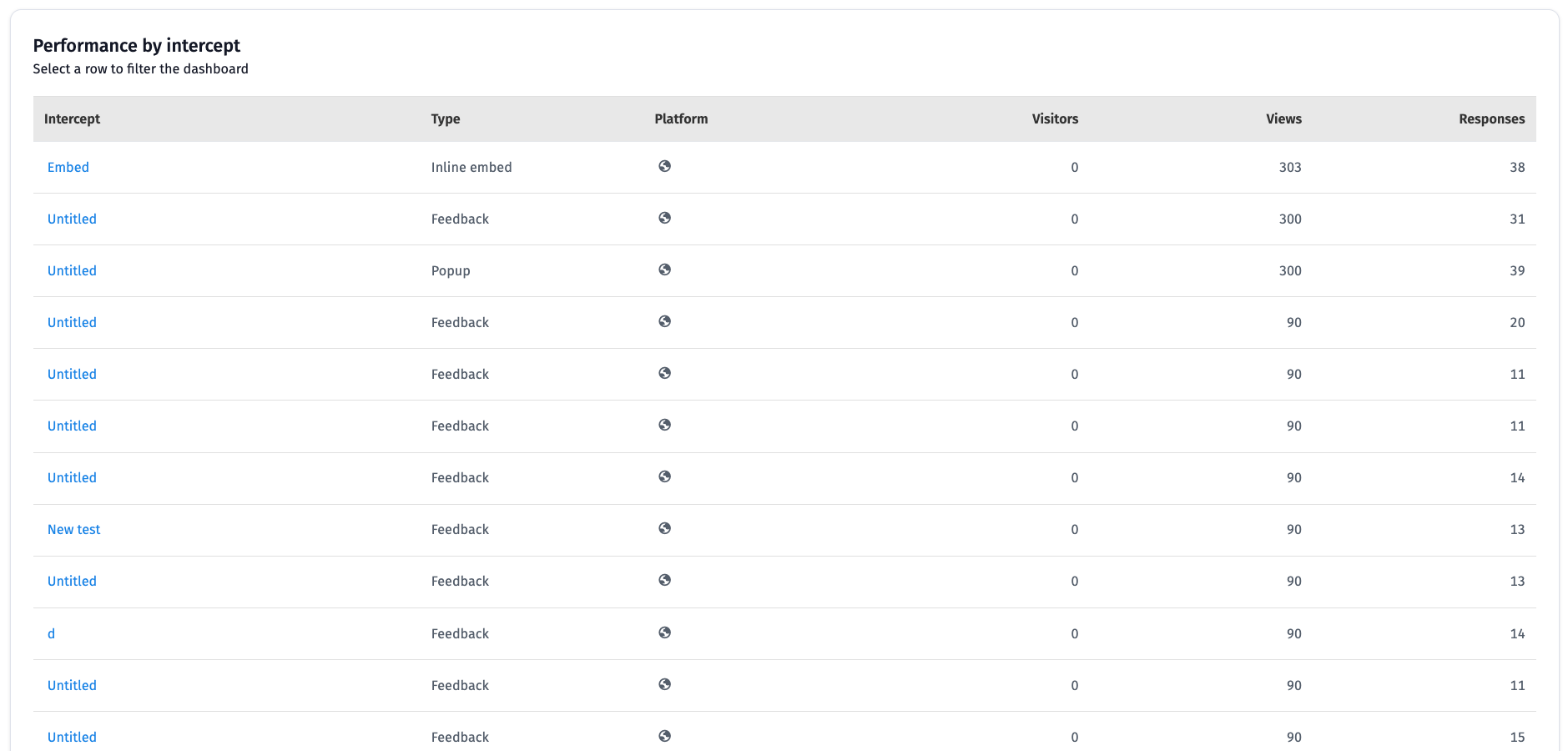
Esta tabla compara cada intercepción en el proyecto para que puedas ver cuáles funcionan mejor.
- Intercepción: El nombre de la intercepción.
- Tipo: El formato de la intercepción, como Popup, Feedback, Prompt o Inserción en línea.
- Plataforma: Un ícono que muestra dónde se ejecuta la intercepción.
- Visitantes: Visitantes para esa intercepción.
- Vistas: Cuántas veces se mostró la intercepción.
- Respuestas: Respuestas recopiladas a través de esa intercepción.
Selecciona una fila para filtrar todo el panel a esa intercepción.