

- Descarga de datos brutos a Excel
- Exportación XML CX
- Exportar datos
- Importación CX SQL
- Buscar datos de texto
- Visor de respuestas - Administrar
- Variables del sistema
- Filtros de encuesta
- CX eliminar datos de la encuesta
- Centro de descargas
- Importar datos externos a una encuesta existente
- CX download SPSS
- Widget de variables personalizadas
- Matriz de prioridades
- Widget de mapa de calor
- Widget de cuadrícula
- Widget de media ponderada
- Comment List widget
- Filtros de widgets
- Widget de lista de clasificación
- Cuadro de distribución
- Widget NPS
- Widget de tendencias
- Widget de nube de palabras
- Widget de pestañas cruzadas
- Widget de comparación de KPI
- Bubble chart
- Custom Metric Trend Chart
- Trend Comparison Widget
- CX Survey settings
- Numeración automática de preguntas
- Guardar y continuar configurando
- Mediateca
- Notificaciones
- Grupo de notificación
- Opciones de finalización de la encuesta
- Gracias configuración de correo electrónico
- Configuración de invitación por correo electrónico
- Creación de tickets basada en el análisis de sentimientos
- Grupos de reglas
- Regla de elementos HTML
- Inserción en línea
- Configuración del widget de comentarios
- Icono de suma flotante
- Temas de IA
- Detección de anomalías
- Análisis de intercepción
- Data Mapping
- Web Intercept Settings
- Display Sample Rate
- Project Settings
- Code Snippet
- Analytics
- Pop-up Widget Settings

Previsualiza Tu Intercepción en Tu Página Web
La previsualización de Intercept te permite ver cómo se verá tu intercepción en tu página web antes de publicarla. Puedes verificar el diseño, la posición y la apariencia de la pestaña de feedback en contexto, y realizar cambios hasta que se ajuste a tu sitio.
La previsualización ofrece tres opciones de fondo:
- Sitio en vivo: Carga la URL de tu Proyecto dentro de la previsualización para que veas la intercepción en tu página web real. Esta es la opción predeterminada.
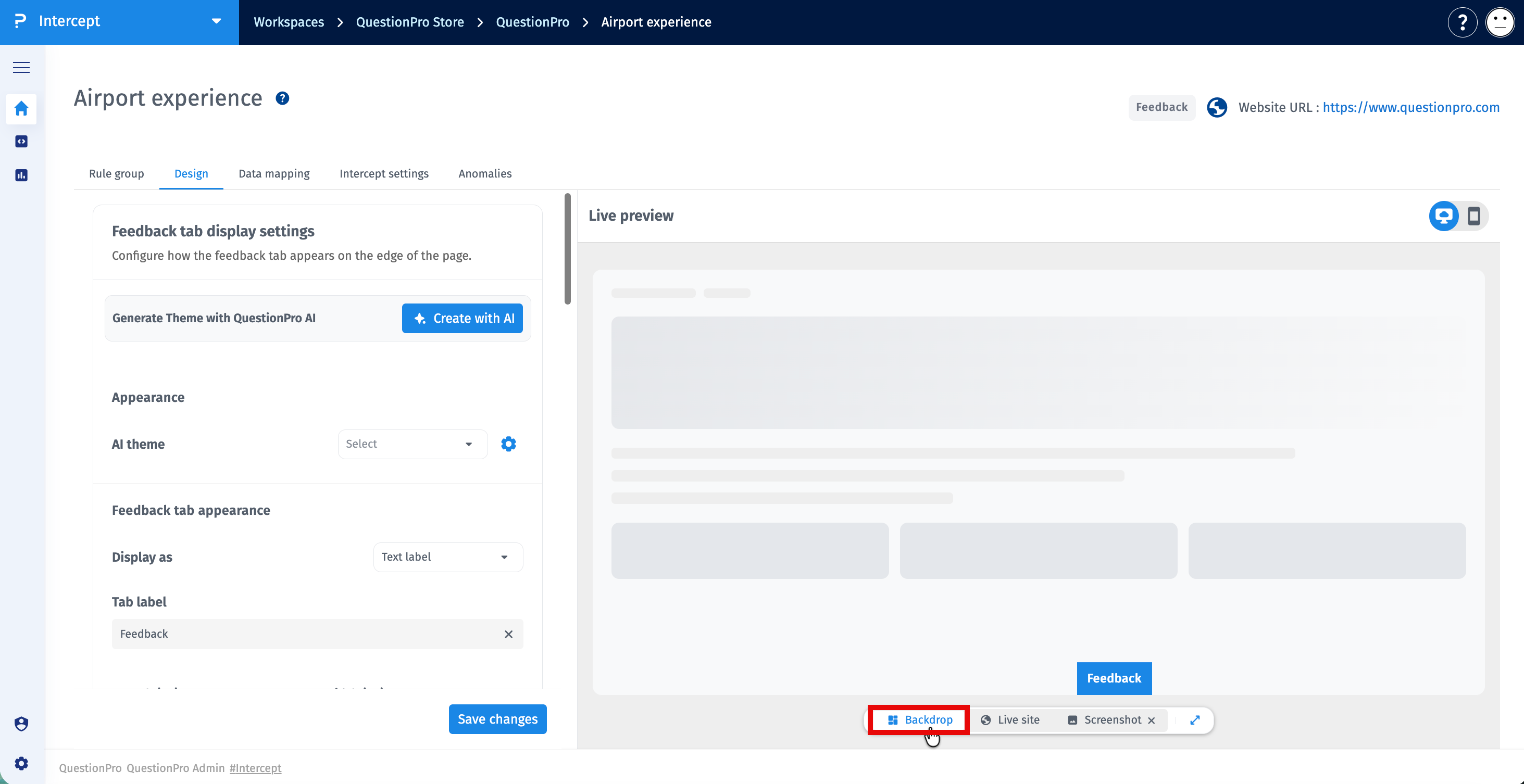
- Backdrop: Muestra la intercepción en un diseño de página de marcador de posición neutral.
- Subir captura de pantalla: Muestra la intercepción sobre una captura de pantalla de tu página web que subas.
También puedes alternar entre vistas de escritorio y móvil y maximizar la previsualización para un vistazo más cercano.
Mira este video para una visión rápida de la Previsualización de Intercept.
interceptpreview.mp4 Haz clic para descargar el video
- Un proyecto Intercept con una URL de Proyecto (página web).
- Una intercepción creada dentro de ese proyecto.
- Para Subir captura de pantalla: Una captura de pantalla de la página web donde deseas que aparezca la intercepción, en formato PNG, JPEG o WEBP.
- Selecciona el espacio de trabajo que contiene tu proyecto.
- Selecciona la intercepción que deseas previsualizar.
- Ve a la pestaña Diseño.
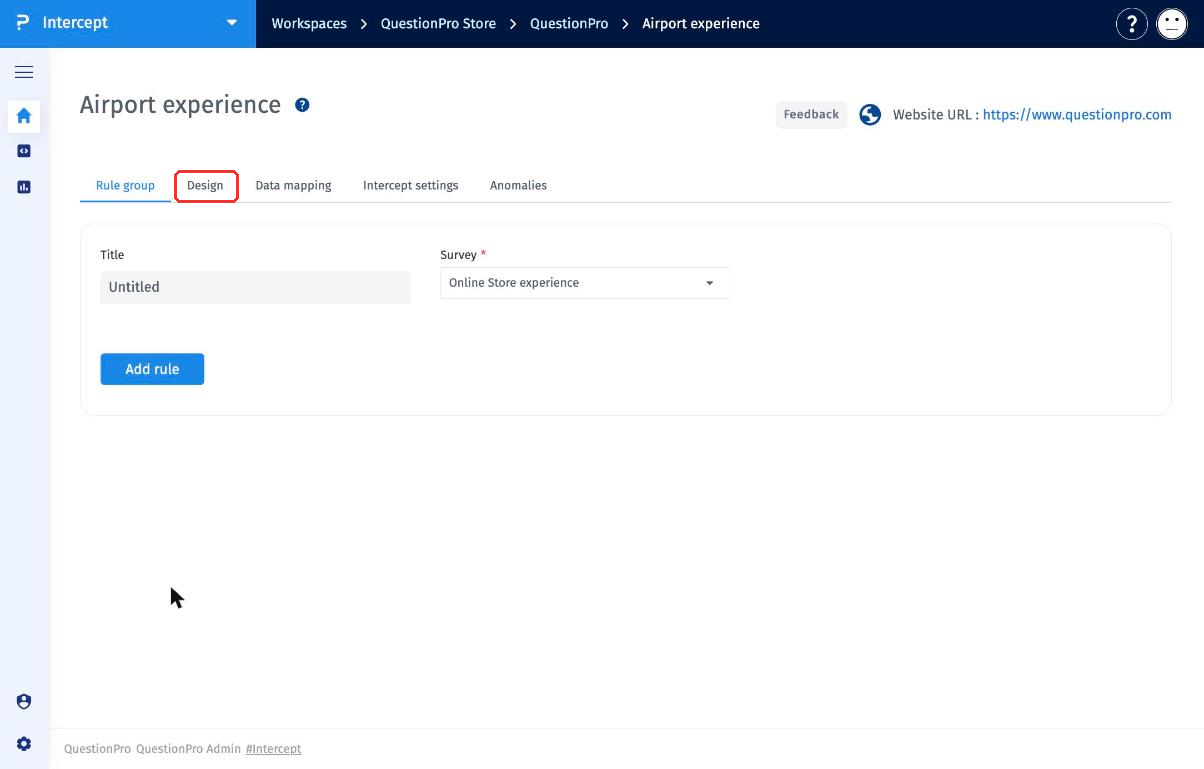
El panel de Previsualización en vivo aparece a la derecha. Usa la barra de herramientas en la parte inferior del panel para alternar entre Backdrop, Sitio en vivo y Subir captura de pantalla.
El sitio en vivo está seleccionado por defecto. La previsualización toma la URL del Proyecto que se muestra en la parte superior de la página y carga esa página web en un iframe, con tu intercepción mostrada encima.
- Abre la pestaña Diseño de tu intercepción.
- Asegúrate de que Sitio en vivo esté seleccionado en la barra de herramientas de previsualización.
- Actualiza los ajustes de diseño a la izquierda. La previsualización reflejará tus cambios.
- Haz clic en Guardar cambios.
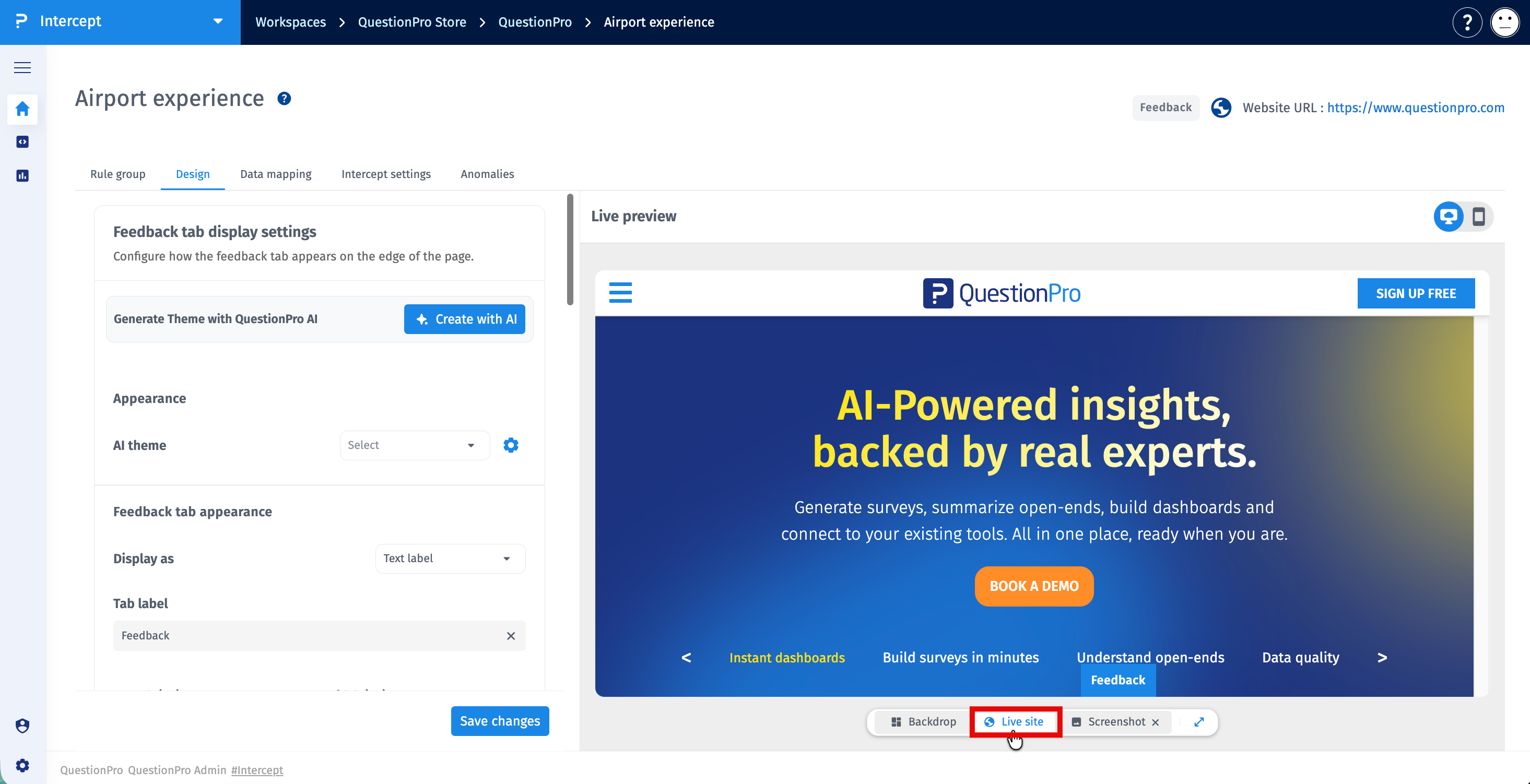
Nota: Algunos sitios web bloquean sus páginas para que no se carguen en un iframe. Si tu sitio web hace esto, la previsualización del sitio en vivo no cargará tu página. Usa Subir captura de pantalla en su lugar.
Utiliza esta opción cuando tu página web no se puede mostrar en la previsualización del sitio en vivo, o cuando deseas verificar la intercepción en una página específica.
- Toma una captura de pantalla de la página web donde deseas que aparezca la intercepción.
- Abre la pestaña Diseño de tu intercepción.
- En la barra de herramientas de previsualización, haz clic en Subir captura de pantalla.
- Selecciona tu archivo de captura de pantalla (PNG, JPEG o WEBP).
- Verifica cómo aparece la intercepción en tu página y ajusta los ajustes de diseño según sea necesario. Una vez subida, la opción aparecerá como Captura de pantalla en la barra de herramientas. Haz clic en el x junto a ella para eliminar la captura de pantalla.
- Haz clic en Guardar cambios.
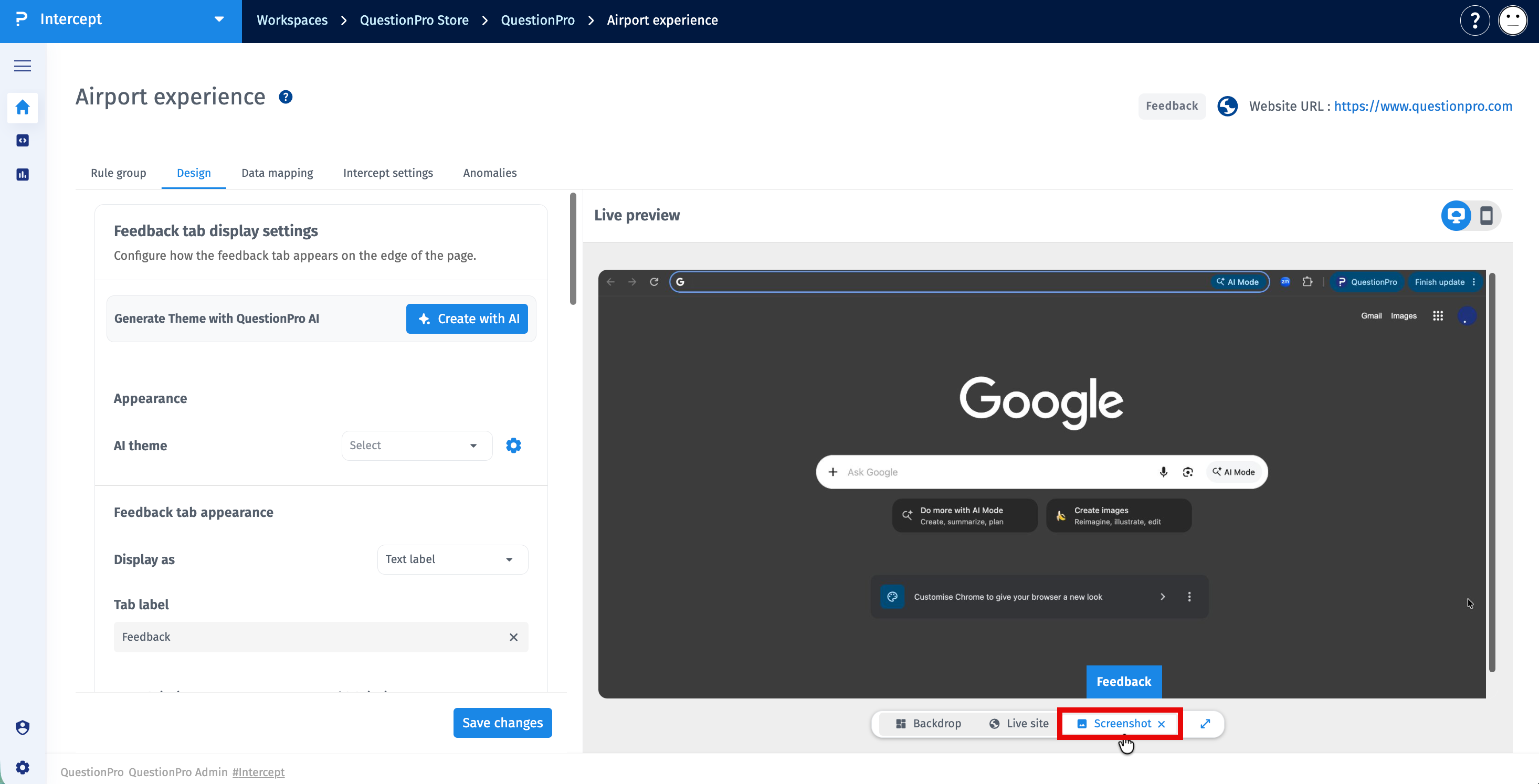
Consejo: Toma capturas de pantalla separadas para los diseños de escritorio y móvil, y usa el interruptor de escritorio y móvil para verificar cada uno.
Selecciona Backdrop para previsualizar la intercepción en una página de marcador de posición neutral. Esto es útil cuando deseas enfocarte en el diseño de la intercepción sin la distracción del contenido de tu sitio, o cuando no tienes una captura de pantalla lista.
- El sitio web bloquea la incrustación de iframe: Muchos sitios web utilizan configuraciones de seguridad que evitan que sus páginas se carguen dentro de otras páginas. Utiliza Subir captura de pantalla para previsualizar la intercepción en su lugar.
- La página requiere inicio de sesión: Las páginas detrás de autenticación no se pueden cargar en la previsualización. Sube una captura de pantalla de la página en su lugar.
- La URL del Proyecto es incorrecta: Verifica la URL de la página web que se muestra en la parte superior de la página de intercepción.
- Verlo en contexto: Verifica cómo se ve la intercepción en tu sitio web real antes de publicarla.
- Funciona para cada sitio web: Si tu sitio bloquea la incrustación, usa una captura de pantalla en su lugar.
- Cambios de diseño más rápidos: Ve el efecto de cada cambio de diseño de inmediato.
- Verifica cada página: Sube capturas de pantalla de páginas específicas donde aparecerá la intercepción.
¿Cuál es la opción de previsualización seleccionada por defecto?
Sitio en vivo. Carga la URL de tu Proyecto en la previsualización.
¿Qué debo hacer si mi página web no se carga en la previsualización?
Tu página web probablemente bloquea la incrustación de iframe. Toma una captura de pantalla de la página y utiliza Subir captura de pantalla.
¿Qué formatos de archivo son compatibles para las capturas de pantalla?
PNG, JPEG y WEBP.
¿La opción de previsualización afecta cómo aparece la intercepción a los visitantes de mi página web?
No. El fondo de la previsualización es solo para verificar el diseño dentro de QuestionPro. Tus visitantes ven la intercepción en tu página web en vivo.
¿Puedo previsualizar la intercepción en móvil?
Sí. Utiliza el interruptor de escritorio y móvil en la esquina superior derecha del panel de previsualización en vivo.
