

- Descarga de datos brutos a Excel
- Exportación XML CX
- Exportar datos
- Importación CX SQL
- Buscar datos de texto
- Visor de respuestas - Administrar
- Variables del sistema
- Filtros de encuesta
- CX eliminar datos de la encuesta
- Centro de descargas
- Importar datos externos a una encuesta existente
- CX download SPSS
- Widget de variables personalizadas
- Matriz de prioridades
- Widget de mapa de calor
- Widget de cuadrícula
- Widget de media ponderada
- Comment List widget
- Filtros de widgets
- Widget de lista de clasificación
- Cuadro de distribución
- Widget NPS
- Widget de tendencias
- Widget de nube de palabras
- Widget de pestañas cruzadas
- Widget de comparación de KPI
- Bubble chart
- Custom Metric Trend Chart
- Trend Comparison Widget
- CX Survey settings
- Numeración automática de preguntas
- Guardar y continuar configurando
- Mediateca
- Notificaciones
- Grupo de notificación
- Opciones de finalización de la encuesta
- Gracias configuración de correo electrónico
- Configuración de invitación por correo electrónico
- Creación de tickets basada en el análisis de sentimientos
- Grupos de reglas
- Regla de elementos HTML
- Inserción en línea
- Configuración del widget de comentarios
- Icono de suma flotante
- Temas de IA
- Detección de anomalías
- Análisis de intercepción
- Data Mapping
- Web Intercept Settings
- Display Sample Rate
- Project Settings
- Code Snippet
- Analytics
- Pop-up Widget Settings

Compartir un Mapa de Viaje
Un mapa de viaje hace el mayor bien cuando las personas que dan forma a la experiencia del cliente pueden verlo. Con Compartir, puedes llevar a los equipos de producto, CX, marketing y soporte a la misma vista del viaje del cliente, para que todos trabajen con una imagen de lo que los clientes ven, sienten y hacen en cada etapa.
Tú eliges exactamente quién entra. Invita a colaboradores específicos, abre el mapa a todo tu espacio de trabajo, o manténlo privado mientras aún está en borrador. Cuando estés listo para presentar, copia el enlace y pégalo en un correo, un chat o una presentación. Los interesados pueden abrir el mapa y ver el viaje completo sin necesidad de una exportación o una presentación separada.
Todos los controles de compartición viven en una ventana, por lo que puedes mantener la colaboración abierta mientras aún controlas quién tiene acceso.
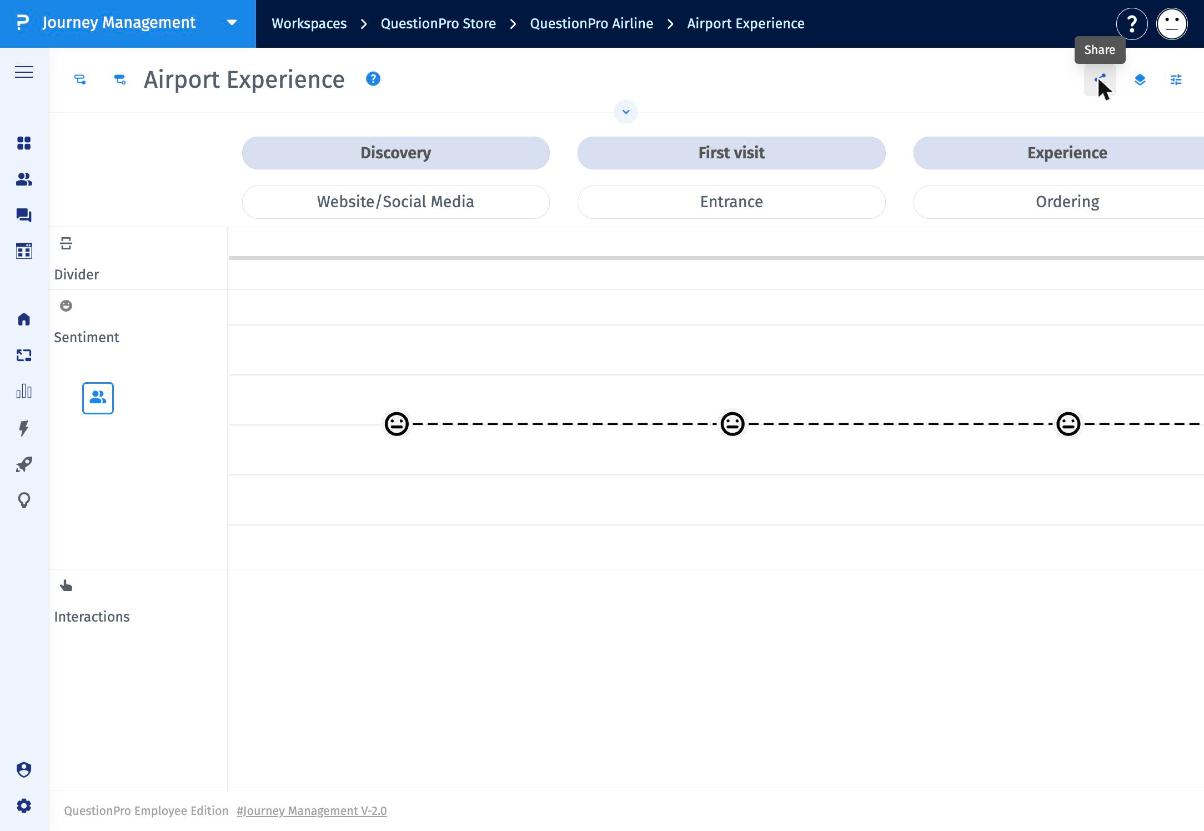
- Abre el mapa de viaje que deseas compartir.
- Haz clic en el ícono de Compartir en la esquina superior derecha del mapa, junto a los íconos de capas y configuraciones.
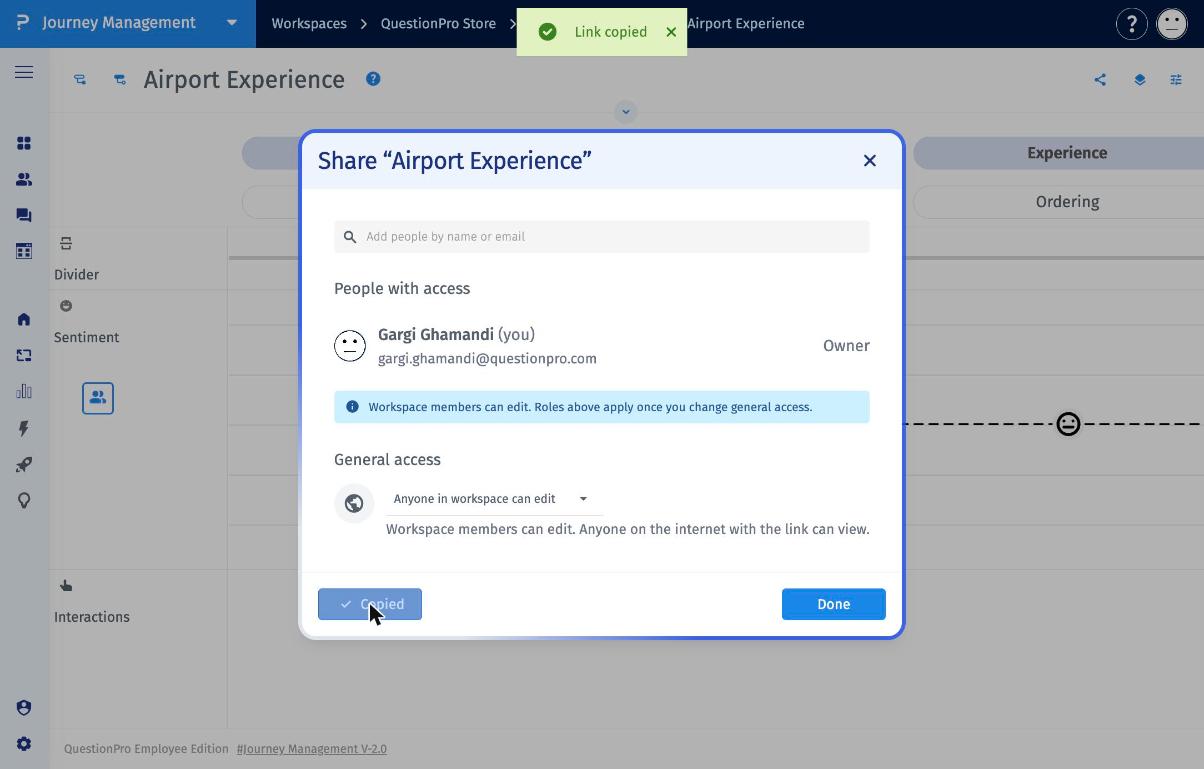
- Se abre la ventana de Compartir, mostrando el nombre de tu mapa en la parte superior.
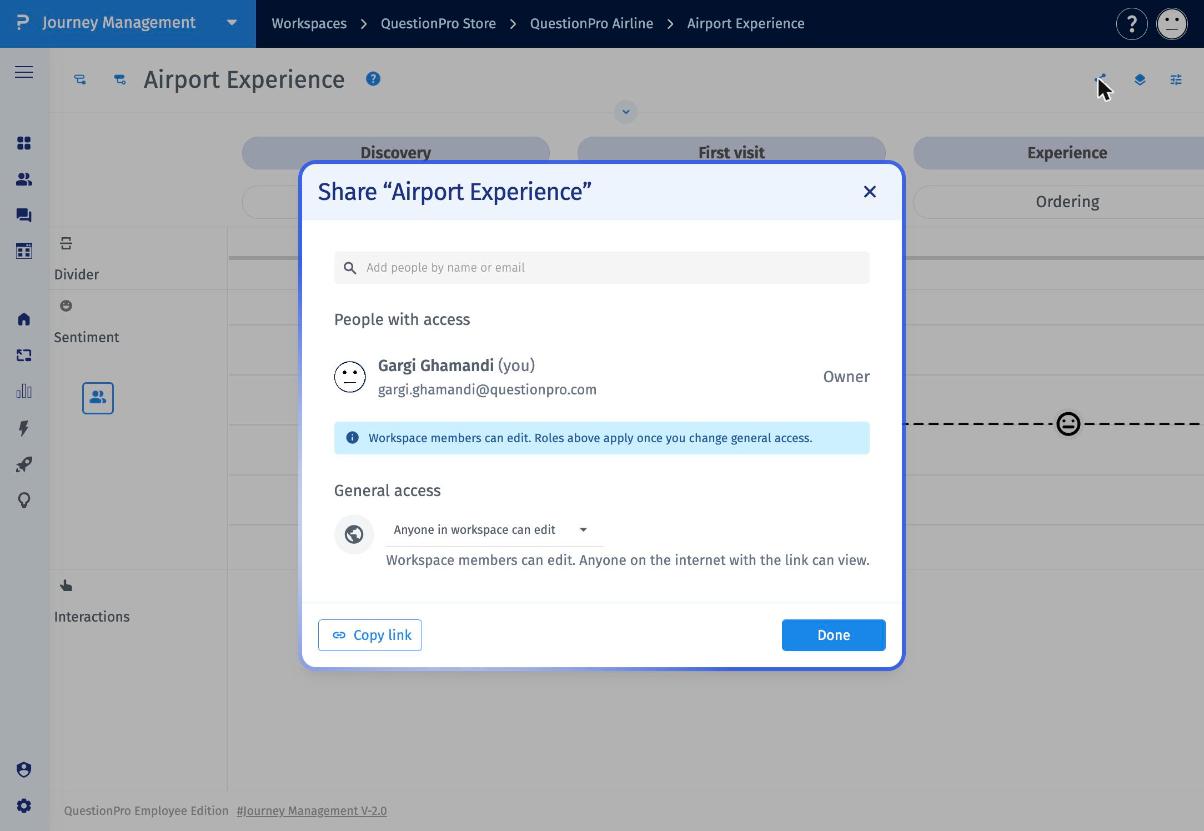
Desde la ventana de Compartir, puedes realizar cuatro acciones:
- Agregar personas: Invita a colegas de tu organización QuestionPro por nombre o correo electrónico.
- Revisar quién tiene acceso: Ve a todos bajo Personas con acceso, junto con su rol (por ejemplo, Propietario).
- Establecer acceso general: Decide si el mapa es restringido, abierto a cualquiera con el enlace, o editable por todo tu espacio de trabajo.
- Copiar el enlace: Copia el enlace del mapa para compartirlo en un correo, un chat o una presentación.
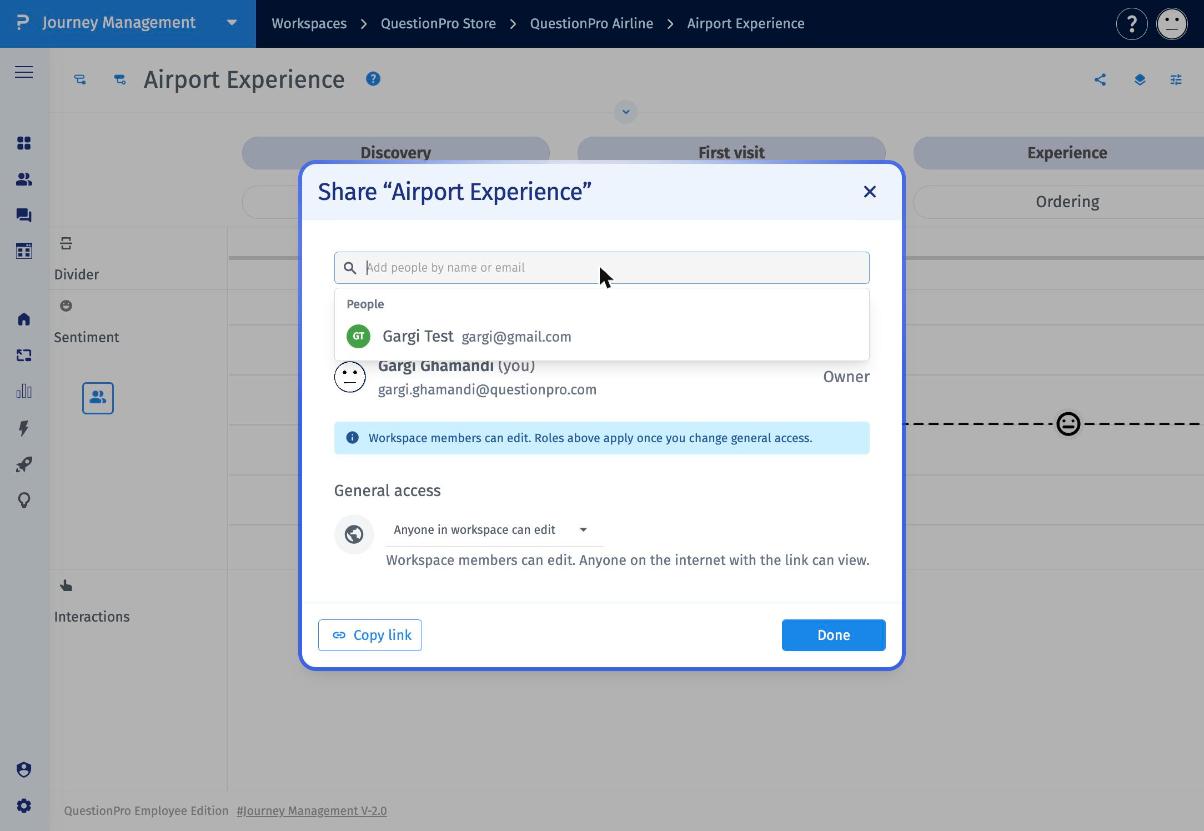
- Haz clic en el campo de Agregar personas por nombre o correo electrónico.
- Una lista de Personas muestra a los miembros de tu organización QuestionPro. Escribe un nombre o correo electrónico para reducir la lista.
- Selecciona a la persona que deseas agregar.
- Haz clic en Listo.
Nota: Mientras el acceso general esté establecido como Cualquiera en el espacio de trabajo puede editar, el banner dice "Los miembros del espacio de trabajo pueden editar. Los roles anteriores se aplican una vez que cambies el acceso general". Los roles individuales solo tienen efecto después de que cambies el acceso general a una opción más limitada.
Haz clic en el menú desplegable de Acceso general para elegir quién puede abrir el mapa por defecto.
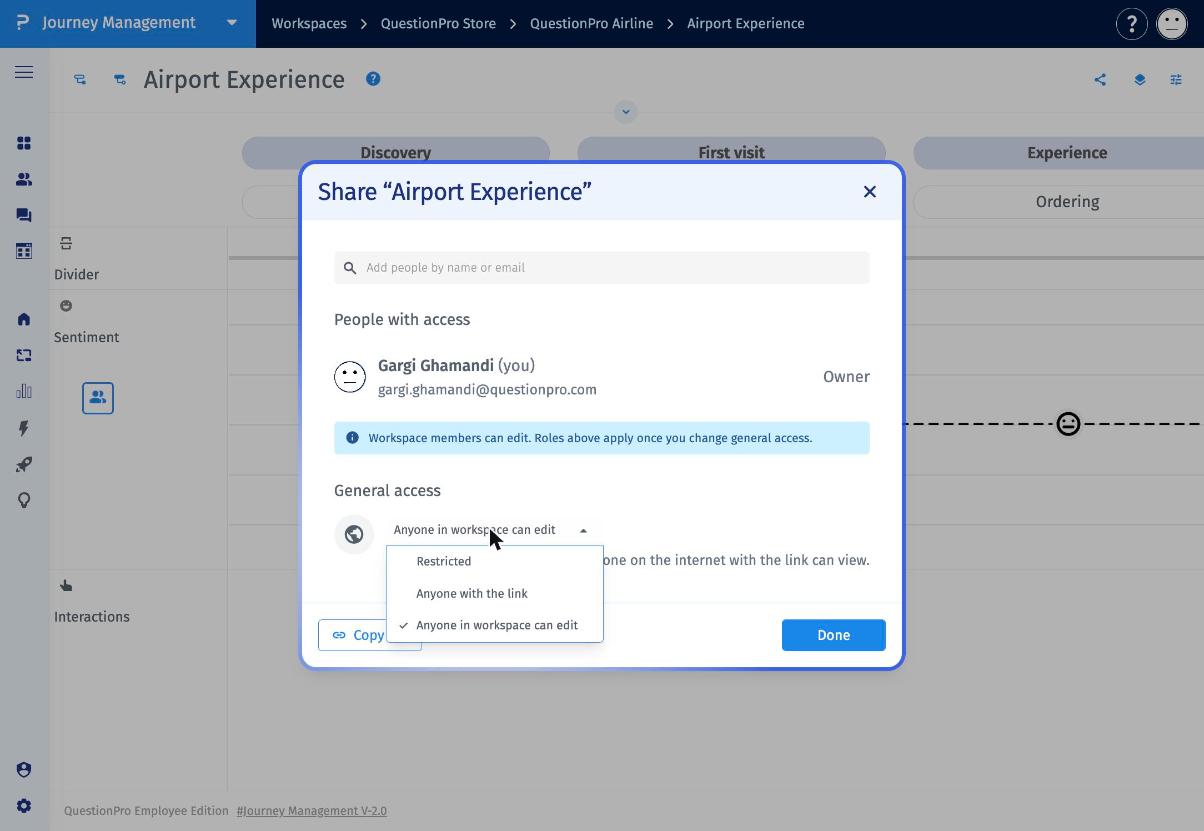
- Restringido: Solo las personas listadas bajo Personas con acceso pueden abrir el mapa. Todos los demás en el espacio de trabajo pierden acceso, y el enlace público deja de funcionar.
- Cualquiera con el enlace: Cualquiera que tenga el enlace del mapa puede abrirlo.
- Cualquiera en el espacio de trabajo puede editar (por defecto): Todos los miembros del espacio de trabajo pueden editar el mapa. Cualquiera en internet con el enlace puede verlo.
Una confirmación de ¿Restringir acceso? aparece, porque esta opción elimina el acceso para otros.
- Revisa el mensaje. Muestra cuántas personas mantendrán acceso.
- Haz clic en Restringir para aplicar el cambio, o Cancelar para mantener la configuración actual. Usa la flecha hacia atrás para regresar a la ventana de Compartir.
- En la ventana de Compartir, haz clic en Copiar enlace.
- El botón cambia a Copiado, y un mensaje de Enlace copiado aparece en la parte superior de la pantalla.
- Pega el enlace donde quieras compartirlo.
- Haz clic en Listo para cerrar la ventana de Compartir.
- Usa Restringido para mapas que contengan contenido sensible o en borrador.
- Agrega personas individualmente cuando solo unos pocos colaboradores necesiten acceso.
- Recuerda que la configuración predeterminada permite a cualquiera con el enlace ver el mapa.
- Revisa Personas con acceso antes de cambiar el acceso general.
¿Quién puede cambiar la configuración de compartición?
El propietario del mapa, mostrado como Propietario bajo Personas con acceso.
¿Pueden las personas fuera de mi espacio de trabajo ver el mapa?
Con Cualquiera en el espacio de trabajo puede editar, cualquiera en internet con el enlace puede verlo. Elige Restringido para detener esto.
¿Por qué no se aplican los roles que asigno?
Los roles se aplican solo después de que cambias el acceso general de Cualquiera en el espacio de trabajo puede editar.
¿Qué pasa con el enlace si restringo el acceso?
El enlace público deja de funcionar. Solo las personas listadas mantienen el acceso.
