

- Exportação de Arquivo de dados brutos CX
- Exportação XML de dados de pesquisa
- Exportação de Dados CX
- Download SPSS CX
- Importação SQL CX
- Pesquisar dados de texto CX
- Visualizador de respostas CX
- Cabeçalhos do visualizador de resposta explicados
- Status da resposta CX
- Excluir dados de pesquisa no CX
- Central de downloads - CX
- Dados de importação CX em pesquisas existentes
- Widget de variável personalizada
- Matriz de Prioridade
- Widget de mapa de calor
- Widget de grade
- Widget de média ponderada
- Widget de lista de comentários
- Filtros do Widget
- Widget de lista de classificação
- Widget de gráfico de distribuição
- Widget NPS
- Widget de tendência
- Widget de Nuvem de Palavras
- Widget de tabulação cruzada
- Widget de comparação de KPIs
- gráfico de bolhas
- Gráfico de tendência de métricas personalizadas
- Widget de comparação de tendências

Widget de comparação de KPIs
O widget de comparação de KPIs ajuda os usuários de CX a criar gráficos comparativos para diversos parâmetros, como segmentos, produtos ou opções de perguntas fechadas, com base em modelos de pontuação compatíveis. Este widget suporta NPS, CSAT, contagem e métricas personalizadas como modelos de pontuação. Ele também suporta métricas de segmento, variáveis personalizadas, produto e perguntas fechadas.
Aqui está uma prévia do widget de comparação de KPIs:
 Clique para baixar o vídeo
Após acessar o painel de controle do CX no qual deseja adicionar o widget de comparação de KPIs, clique no botão
“+Add widget”
e escolha o gráfico de comparação de KPIs entre os gráficos disponíveis.
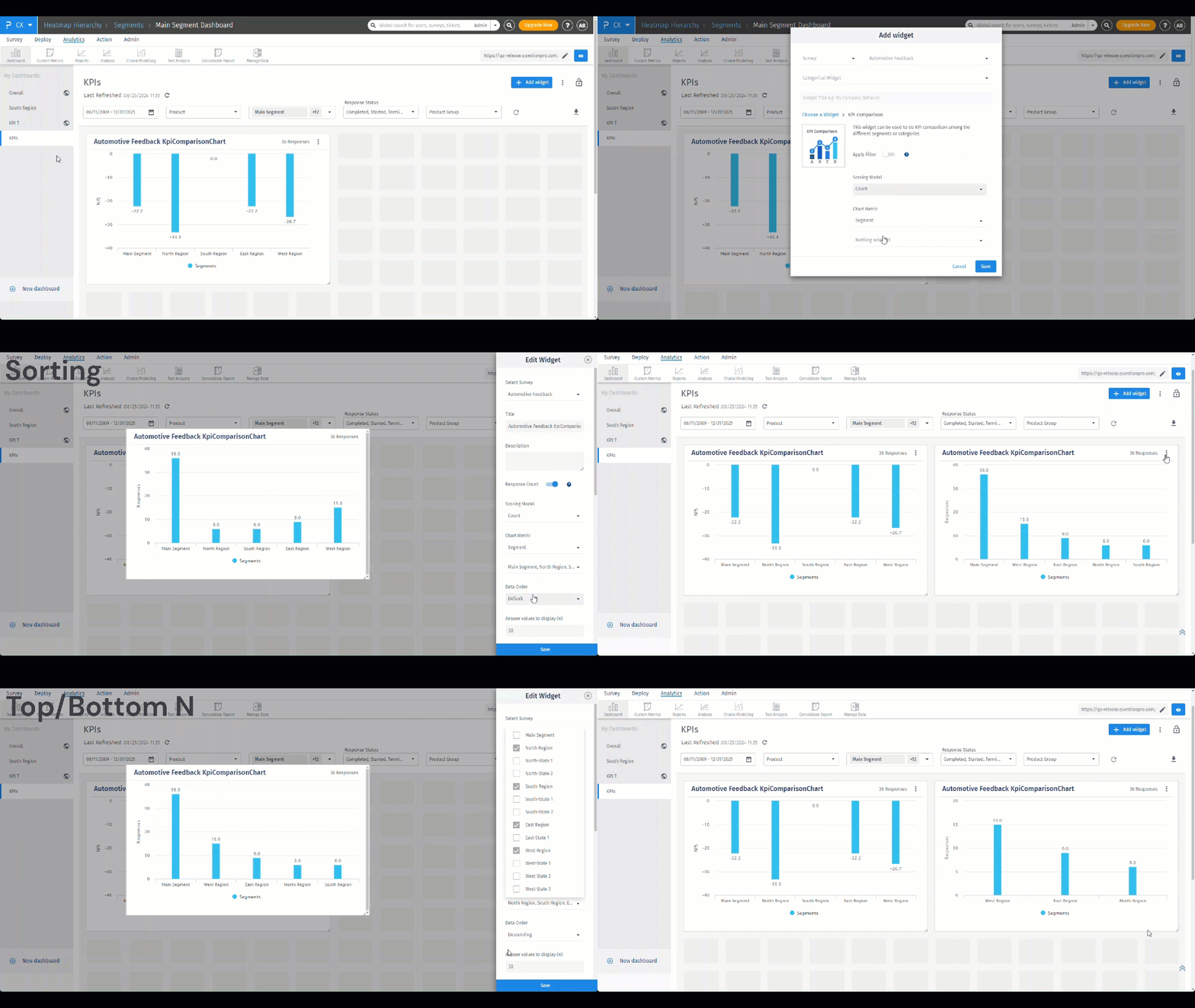
 Selecione o modelo de pontuação, a métrica do gráfico e as opções apropriadas para plotar o gráfico.


As configurações do widget podem ser acessadas clicando nos três pontos no canto superior direito e, em seguida, no botão
“Edit”
no gráfico. Você pode escolher entre quatro opções de classificação diferentes, disponíveis na configuração
“Data Order”
: Padrão, Crescente, Decrescente e Alfabética.
 Isso classificará os pontos de dados no gráfico de acordo com o conjunto de ordem dos dados.
Isso pode ser feito combinando as configurações do widget
“Answer values to display (n)”
e
“Data order”
. Escolha o número de valores de resposta que deseja exibir no gráfico nas opções “Valores de resposta a serem exibidos (n)” e, se quiser exibir os n valores principais (valores máximos), selecione a ordem decrescente dos dados e vice-versa. Isso mostrará as n principais opções de resposta em termos de valores de resposta no widget de comparação de KPIs.

A opção “Secondary Level Breakdown” permite adicionar uma dimensão extra ao widget de comparação de KPIs, proporcionando insights mais aprofundados e uma melhor análise de tendências. Ela aprimora o gráfico de comparação de KPIs existente, segmentando os dados exibidos (por exemplo, Contagem, NPS, CSAT ou métricas personalizadas) com base em uma segunda dimensão.
Você pode escolher entre as seguintes métricas de gráfico para aplicar a análise secundária:
- Segmento
- Variável personalizada
- Produto
- Perguntas fechadas
- Add a KPI Comparison Widget usando a métrica de gráfico desejada.
- Abra as Widget Settings .
- Ative a opção “Secondary Level Breakdown” .
- Um menu suspenso será exibido listando as métricas disponíveis ( Segment , Custom Variable , Product ou Close-ended Questions ). Selecione aquela que você gostaria de usar para uma análise mais detalhada.
- Após selecionar uma métrica, será exibida uma lista com os valores correspondentes. Escolha os valores que deseja incluir no gráfico.
- Clique em Save para aplicar as alterações.
Seu widget agora exibirá os dados de KPIs com uma camada adicional de segmentação, ajudando você a descobrir insights mais detalhados.
As três opções a seguir são as principais opções de compartilhamento de widgets presentes nas configurações do widget de comparação de KPIs: Essas opções de compartilhamento de widgets são úteis ao compartilhar os painéis com os gerentes. Essas opções estão acessíveis apenas ao administrador da conta. Várias opções podem ser ativadas simultaneamente, conforme a necessidade.
- Allow sibling managers to view data for others – Quando ativada, essa opção permitirá que os gerentes vejam as colunas de seus gerentes irmãos (gerentes do mesmo segmento) juntamente com as colunas de dados deles.
- Allow managers to view data for parent segment – Quando ativada, essa opção permitirá que os gerentes vejam as colunas do segmento principal juntamente com suas colunas de dados.
- Share main segment data – Quando ativado, os gerentes poderão visualizar a coluna do segmento principal, além de suas próprias colunas.

Bar, column, and line são os três tipos de gráficos que podem ser plotados no widget de comparação de KPIs.
Veja o vídeo de marketing