

- Exportação de Arquivo de dados brutos CX
- Exportação XML de dados de pesquisa
- Exportação de Dados CX
- Download SPSS CX
- Importação SQL CX
- Pesquisar dados de texto CX
- Visualizador de respostas CX
- Cabeçalhos do visualizador de resposta explicados
- Status da resposta CX
- Excluir dados de pesquisa no CX
- Central de downloads - CX
- Dados de importação CX em pesquisas existentes
- Widget de variável personalizada
- Matriz de Prioridade
- Widget de mapa de calor
- Widget de grade
- Widget de média ponderada
- Widget de lista de comentários
- Filtros do Widget
- Widget de lista de classificação
- Widget de gráfico de distribuição
- Widget NPS
- Widget de tendência
- Widget de Nuvem de Palavras
- Widget de tabulação cruzada
- Widget de comparação de KPIs
- gráfico de bolhas
- Gráfico de tendência de métricas personalizadas
- Widget de comparação de tendências
- Bilhete
- Assistente de resposta por IA
- Painel de Status de Tickets intuitivo
- Etiquetas geradas por IA da CLF
- Barra de ferramentas de ações em massa
- Filtros
- ações de causa raiz
- Observadores de Ingressos
- Gerenciador de colunas (visualização da lista de tickets)
- Ticket Details
- CLF Ticket Resolution Checklist
- Grupos de regras
- Mapeamento de Dados
- Configurações de interceptação da Web
- Exibir taxa de amostragem
- Regra de elemento HTML
- Configurações do projeto
- Código Snippet
- Análises
- Incorporação em linha
- Configurações do widget de feedback
- Ícone de mais flutuante
- Temas de IA
- Detecção de anomalias
- Pop-up Widget Settings
- Intercept Analytics

Widget de Tabela Cruzada
O widget de Tabela Cruzada compara as respostas a dois conjuntos de perguntas de pesquisa em uma única tabela. As perguntas das linhas vão para baixo, as perguntas das colunas vão para o lado, e cada célula mostra quantos respondentes deram aquele par de respostas.
Use-o para ver como as respostas a uma pergunta diferem em relação às respostas a outra, como satisfação por motivo de viagem. Você pode mostrar contagens, porcentagens por linha, porcentagens por coluna e totais, e sombrear células para destacar valores altos.
-
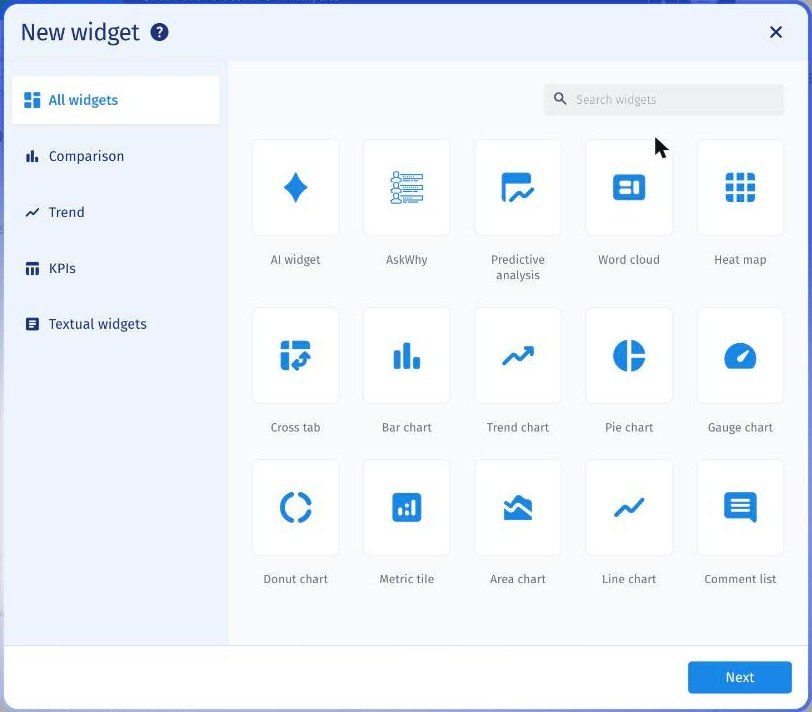
Vá para Analytics > Dashboard, abra seu painel e clique em Novo widget. Selecione Tabela cruzada. Também está listado na categoria Comparação. A tela de configuração é aberta assim que você a seleciona.

-
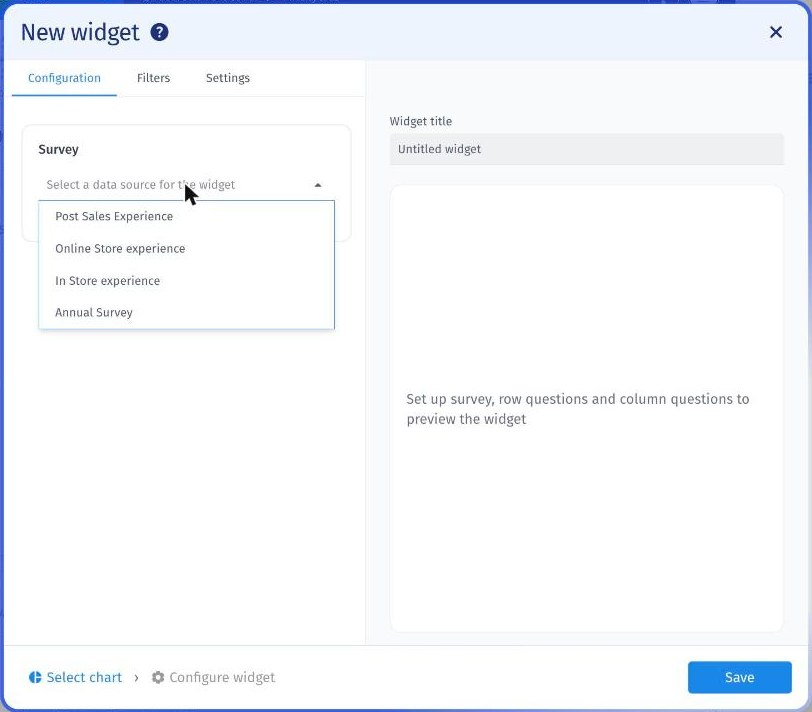
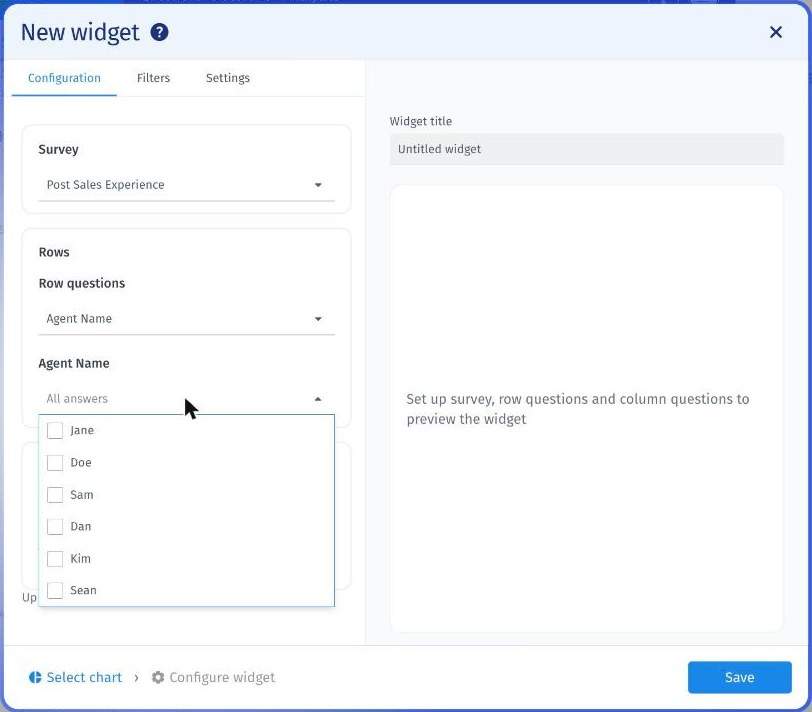
Na aba Configuração, escolha uma pesquisa no dropdown Pesquisa. As seções Linhas e Colunas aparecem uma vez que uma pesquisa é selecionada.
-
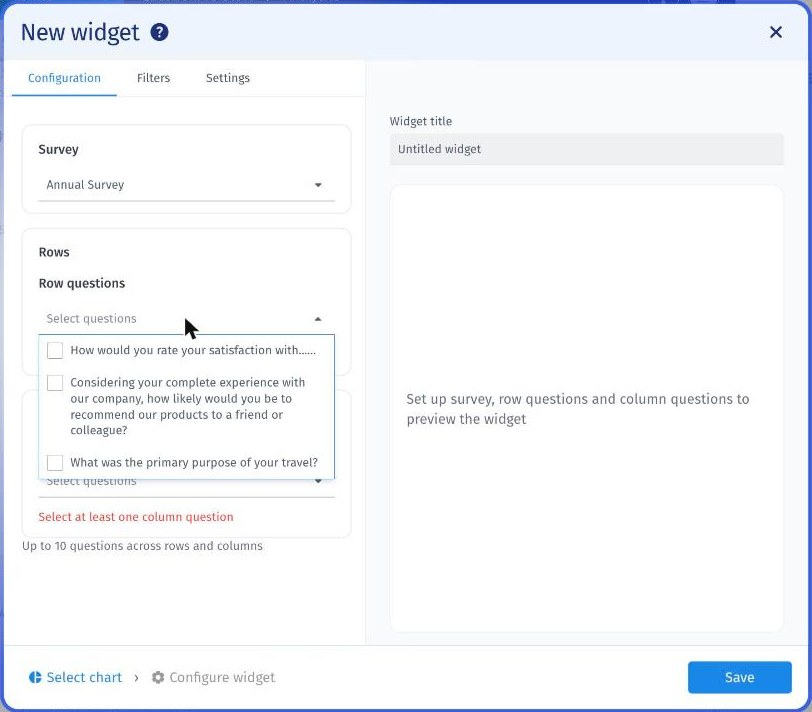
Em Linhas, marque uma ou mais perguntas em Perguntas de linha.
-
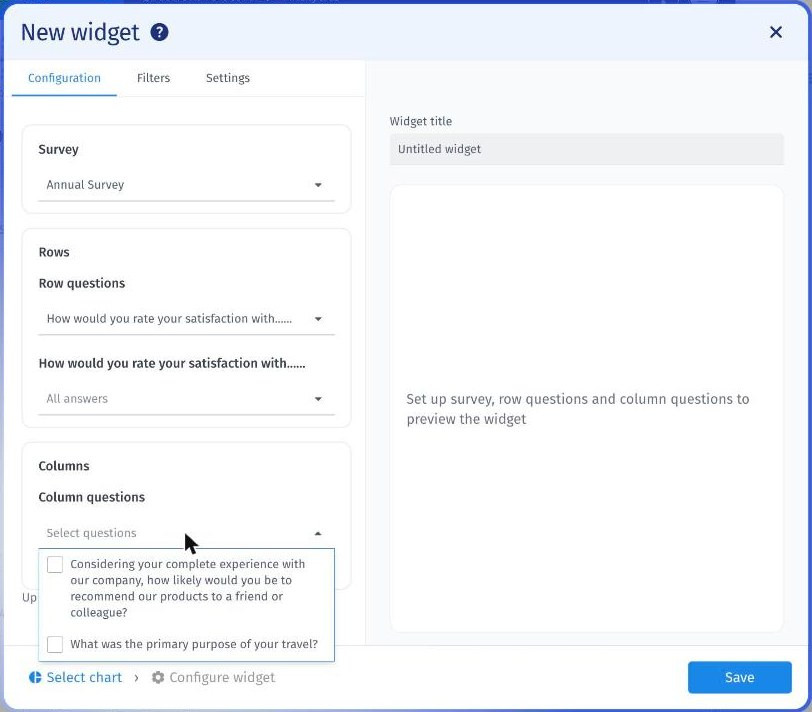
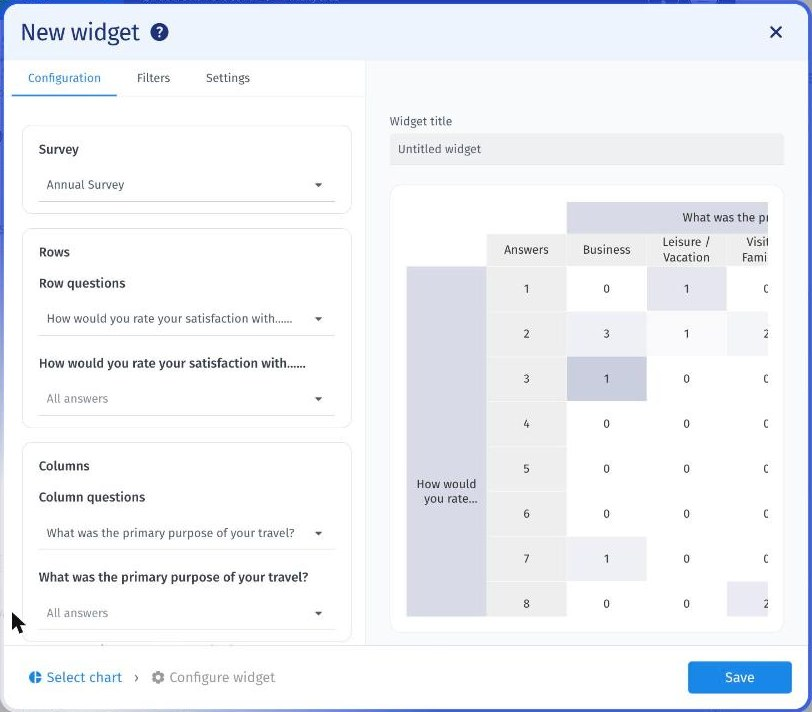
Em Colunas, marque uma ou mais perguntas em Perguntas de coluna. Uma pergunta utilizada em Linhas não aparece nessa lista.
-
Opcional: Restringir as respostas. Cada pergunta selecionada tem seu próprio dropdown, configurado para Todas as respostas por padrão. Marque respostas específicas para limitar a tabela a elas.
-
Verifique a prévia. A tabela aparece à direita uma vez que uma pesquisa, uma pergunta de linha e uma pergunta de coluna estão configuradas. Adicione um nome em Título do widget.
- Defina qualquer intervalo de datas, filtros e opções de exibição que você precisar, e clique em Salvar.
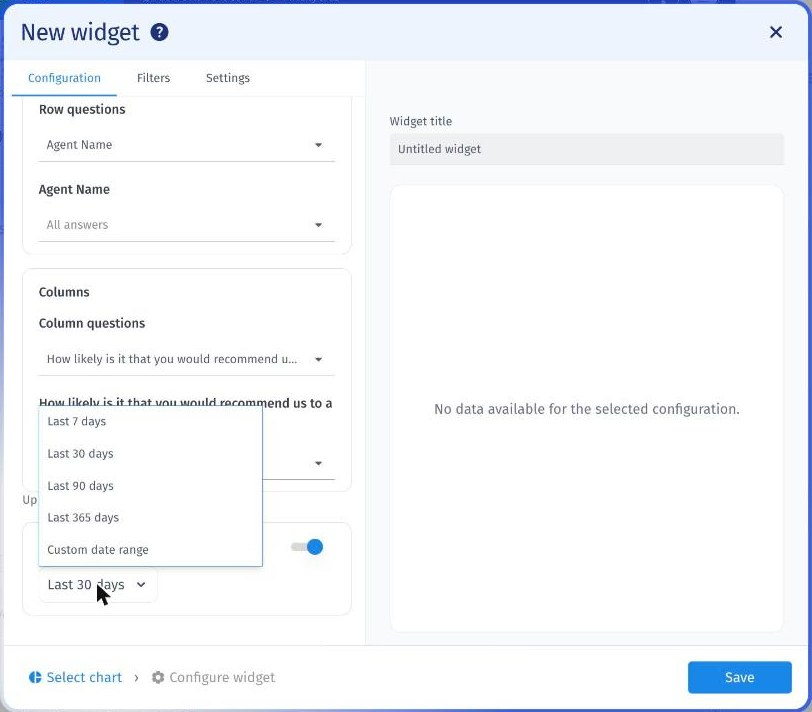
O widget usa o filtro de data do painel por padrão. Para definir seu próprio intervalo, ative Intervalo de datas na parte inferior da aba Configuração. As opções são Últimos 7 dias, Últimos 30 dias, Últimos 90 dias, Últimos 365 dias e Intervalo de datas personalizado.
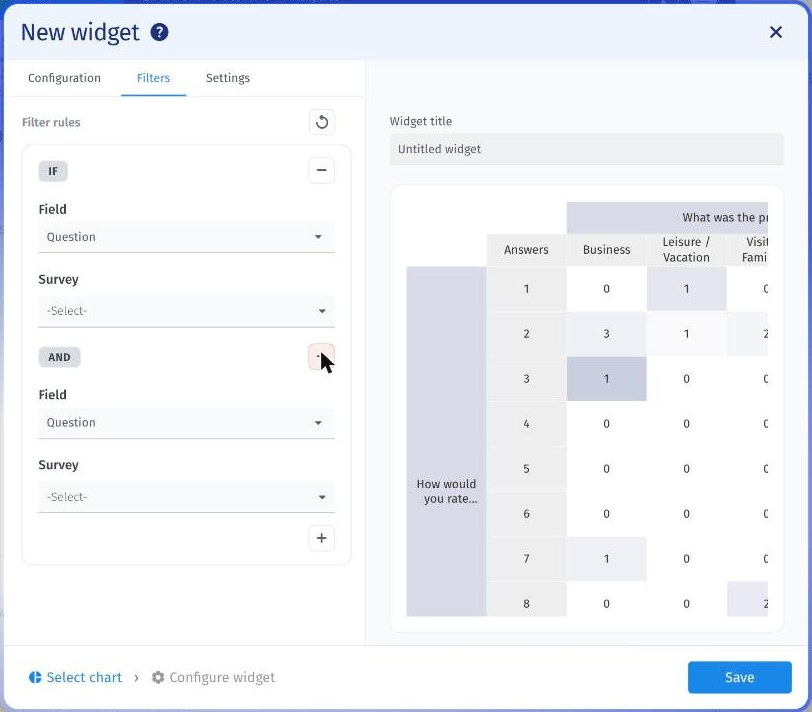
Use a aba Filtros para limitar as respostas no widget.
- Cada regra começa com um Campo: Pergunta, Segmentos ou Variável personalizada.
- Clique em + para adicionar uma regra. As regras são unidas por E, então uma resposta deve atender a todas elas.
- Clique em - para remover uma regra, ou no ícone de redefinir para limpá-las.
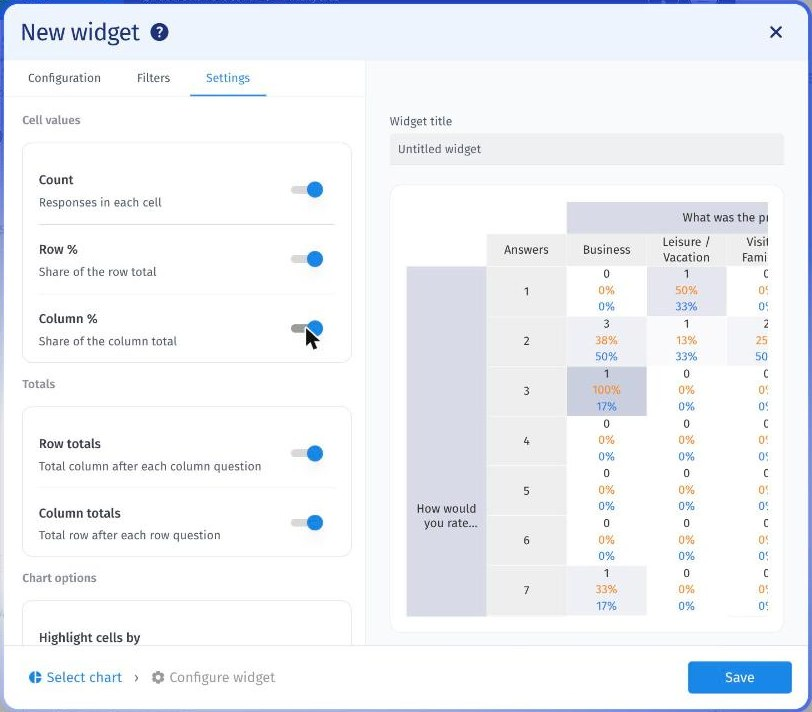
A aba Configurações controla o que cada célula mostra. Quando mais de um valor está ativado, cada célula os empilha: contagem, depois % Linha em laranja, depois % Coluna em azul.
Valores das células
- Contagem: Respostas em cada célula. Ativado por padrão.
- % Linha: Participação do total da linha. Desativado por padrão.
- % Coluna: Participação do total da coluna. Desativado por padrão.
Totais
- Totais de linha: Total da coluna após cada pergunta de coluna. Ativado por padrão.
- Totais de coluna: Total da linha após cada pergunta de linha. Ativado por padrão.
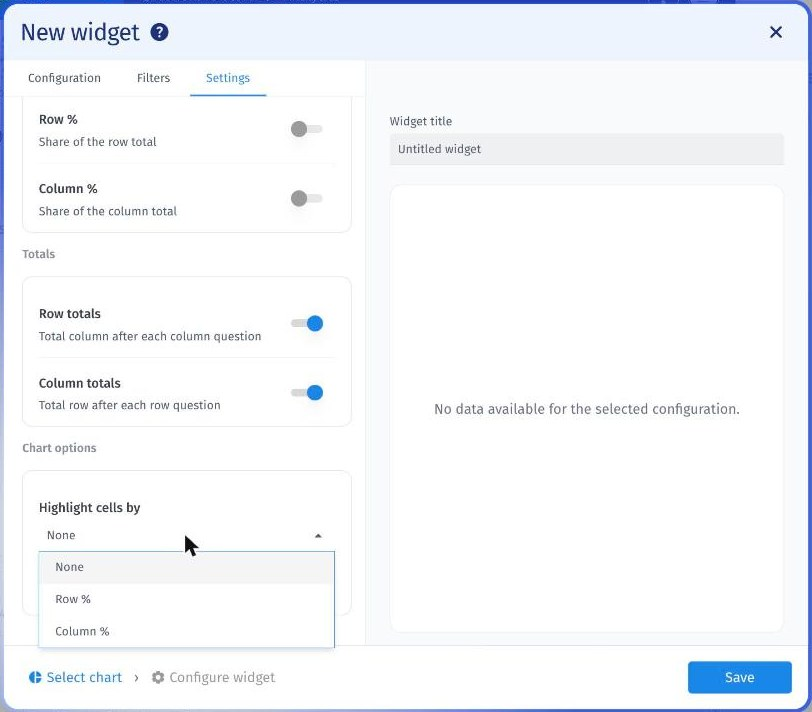
Opções do gráfico
- Destacar células por: Sombreamento das células por Nenhum, % Linha ou % Coluna. Configurado para Nenhum por padrão.
- Tema: Aplica um tema selecionado ao widget. Desativado por padrão.
Leia uma célula pela resposta da linha e pela resposta da coluna. Por exemplo, uma contagem de 3 em Negócios na linha para classificação 2 significa que 3 respondentes escolheram Negócios como seu motivo de viagem e deram uma classificação de satisfação de 2.
- % Linha: De todos que deram esta resposta de linha, a participação que deu esta resposta de coluna.
- % Coluna: De todos que deram esta resposta de coluna, a participação que deu esta resposta de linha.
Células mais escuras têm um valor maior para a opção selecionada em Destacar células por.
- Escolha % Linha quando estiver comparando respostas de linha, e % Coluna quando estiver comparando respostas de coluna.
- Verifique as contagens ao lado das porcentagens. Uma célula de 100% pode vir de uma única resposta.
- Mantenha a contagem de perguntas baixa para que a tabela permaneça fácil de escanear.
- Use os dropdowns de resposta para ocultar opções que você não precisa.
Quantas perguntas posso adicionar?
Até 10 entre linhas e colunas combinadas.
Posso usar a mesma pergunta em linhas e colunas?
Não. Uma pergunta selecionada em Linhas não é oferecida em Colunas.
Posso usar mais de uma pesquisa?
Não. Cada widget usa uma pesquisa.
Por que minhas perguntas desapareceram?
Mudar a pesquisa limpa suas perguntas de linha e coluna. Selecione-as novamente para a nova pesquisa.
Por que vejo "Nenhum dado disponível para a configuração selecionada"?
Nenhuma resposta corresponde à sua configuração. Verifique a pesquisa, o intervalo de datas e os filtros.
O que significa "Selecione pelo menos uma pergunta de linha"?
O widget precisa de pelo menos uma pergunta de linha e uma pergunta de coluna antes que possa mostrar uma prévia.
