- Exportação de Arquivo de dados brutos CX
- Exportação XML de dados de pesquisa
- Exportação de Dados CX
- Download SPSS CX
- Importação SQL CX
- Pesquisar dados de texto CX
- Visualizador de respostas CX
- Cabeçalhos do visualizador de resposta explicados
- Status da resposta CX
- Excluir dados de pesquisa no CX
- Central de downloads - CX
- Dados de importação CX em pesquisas existentes
- Widget de variável personalizada
- Matriz de Prioridade
- Widget de mapa de calor
- Widget de grade
- Widget de média ponderada
- Widget de lista de comentários
- Filtros do Widget
- Widget de lista de classificação
- Widget de gráfico de distribuição
- Widget NPS
- Widget de tendência
- Widget de Nuvem de Palavras
- Widget de tabulação cruzada
- Widget de comparação de KPIs
- gráfico de bolhas
- Gráfico de tendência de métricas personalizadas
- Widget de comparação de tendências
- Bilhete
- Assistente de resposta por IA
- Painel de Status de Tickets intuitivo
- Etiquetas geradas por IA da CLF
- Barra de ferramentas de ações em massa
- Filtros
- ações de causa raiz
- Observadores de Ingressos
- Gerenciador de colunas (visualização da lista de tickets)
- Ticket Details
- CLF Ticket Resolution Checklist
- Grupos de regras
- Mapeamento de Dados
- Configurações de interceptação da Web
- Exibir taxa de amostragem
- Regra de elemento HTML
- Configurações do projeto
- Código Snippet
- Análises
- Incorporação em linha
- Configurações do widget de feedback
- Ícone de mais flutuante
- Temas de IA
- Detecção de anomalias
- Intercept Analytics
- Pop-up Widget Settings

Análise Interceptacional
A Análise Interceptacional é um painel em nível de projeto que mostra como os visitantes respondem aos interceptos em um projeto: quem os viu, quem optou por participar e quem completou a pesquisa.
Use-a para:
- Comparar interceptos
- Encontrar onde os visitantes desistem
- Ver quais públicos respondem melhor
- Selecione seu espaço de trabalho.
- Selecione seu projeto.
- No menu lateral, clique em Análises.
O painel se abre com dados para todos os interceptos no projeto.
- Veja os números principais: Resumo de IA e métricas de resumo
- Identifique mudanças ao longo do tempo: Tendência ao longo do tempo
- Veja como os visitantes reagiram ao intercepto: Ações do botão de opt-in
- Encontre onde os visitantes desistem: Visualização para o funil de resposta
- Compare públicos: Tipos de dispositivos e Novos vs retornantes
- Veja de onde vêm as visualizações: Principais URLs de referência e Visualizações por país
- Verifique o desempenho do navegador e do sistema: Navegadores e Sistemas operacionais
- Compare interceptos: Desempenho por intercepto
Use os controles no topo da página ou selecione um valor dentro de um widget. Cada filtro atualiza todos os widgets juntos.
Filtrar por intercepto
- Abra o dropdown Filtro de intercepto.
- Pesquise ou role, e selecione um intercepto. O painel mostra apenas aquele intercepto.
- Para retornar à visualização do projeto, selecione Todos os interceptos.
Filtrar por intervalo de datas
O período padrão é os últimos 30 dias.
- Abra o controle Intervalo de datas.
- Selecione Intervalo personalizado, Última semana, Último mês, Último trimestre ou Último ano.
- Clique em Aplicar.
Para retornar ao padrão, clique em Redefinir.
Filtrar a partir de um widget
- Selecione uma linha, barra ou país em um widget. Por exemplo, selecione Desktop em Tipos de dispositivos.
- Verifique o rótulo sob os controles superiores, como Dispositivo: Desktop. Cada cartão agora mostra dados para aquele valor.
- Para remover o filtro, clique em Limpar filtros.
Nota: Selecionar uma linha em Desempenho por intercepto altera o filtro de intercepto em vez de adicionar um rótulo. Para desfazê-lo, selecione Todos os interceptos no dropdown.
Snapshot baixa as análises como uma imagem. Se você quiser que seus filtros estejam na imagem, aplique-os primeiro.
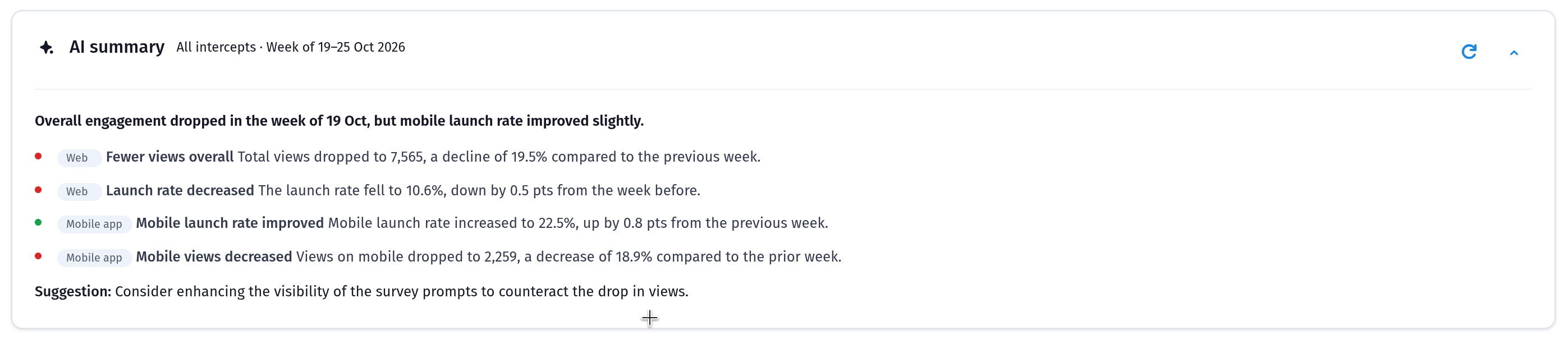
O cartão de resumo de IA está na parte superior do painel e é rotulado com a seleção de intercepto. Use a seta à direita para recolhê-lo ou expandi-lo.
Até que os visitantes comecem a visualizar e interagir com seus interceptos, ele mostra uma mensagem "Estamos preparando tudo!"
Cinco cartões fornecem os números principais para os interceptos e datas selecionados.
- Visitantes únicos diários: Visitantes únicos, somados ao longo de cada dia no intervalo de datas.
- Visualizações de intercepto: Quantas vezes os interceptos foram exibidos.
- Taxa de lançamento: A parte das visualizações que lançou a pesquisa (Lançamentos ÷ Visualizações de intercepto). O cartão também mostra as contagens de cliques e auto-lançamentos.
- Concluídos: Quantas pesquisas foram concluídas a partir dos interceptos.
- Taxa de conclusão: A parte das pesquisas lançadas que foram concluídas (Concluídos ÷ Lançamentos).

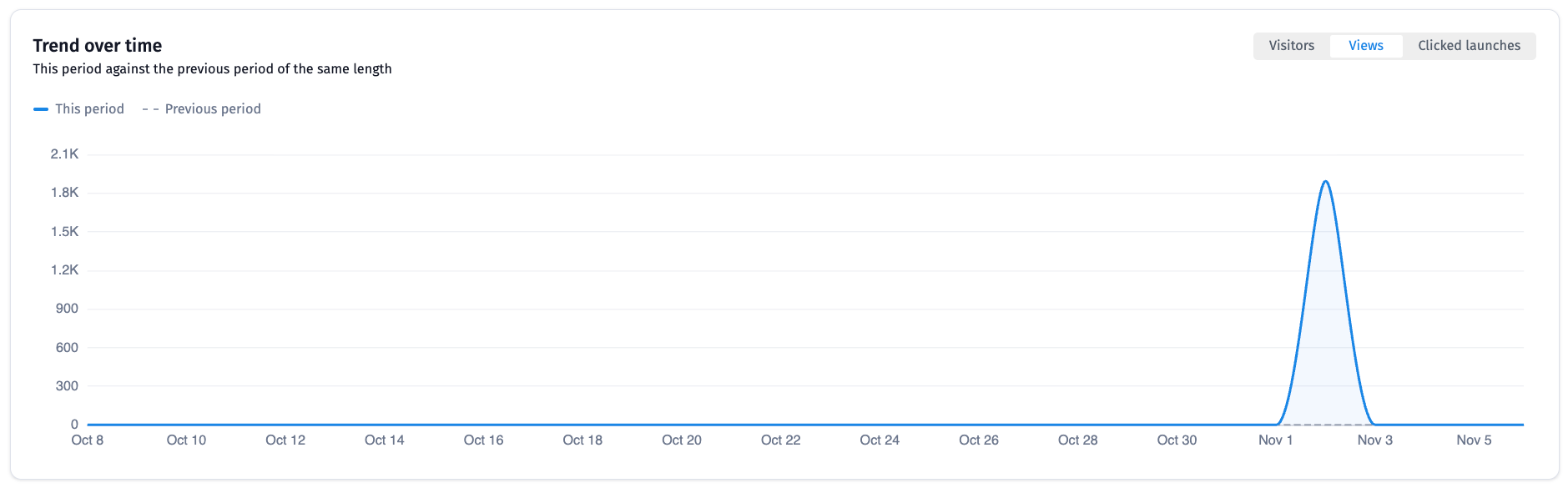
Este gráfico de linha compara o período selecionado (linha sólida) com o período anterior do mesmo comprimento (linha tracejada). Use-o para identificar picos, quedas e mudanças após editar ou publicar um intercepto.
Use o interruptor no canto superior direito para visualizar Visitantes, Visualizações ou Lançamentos clicados.
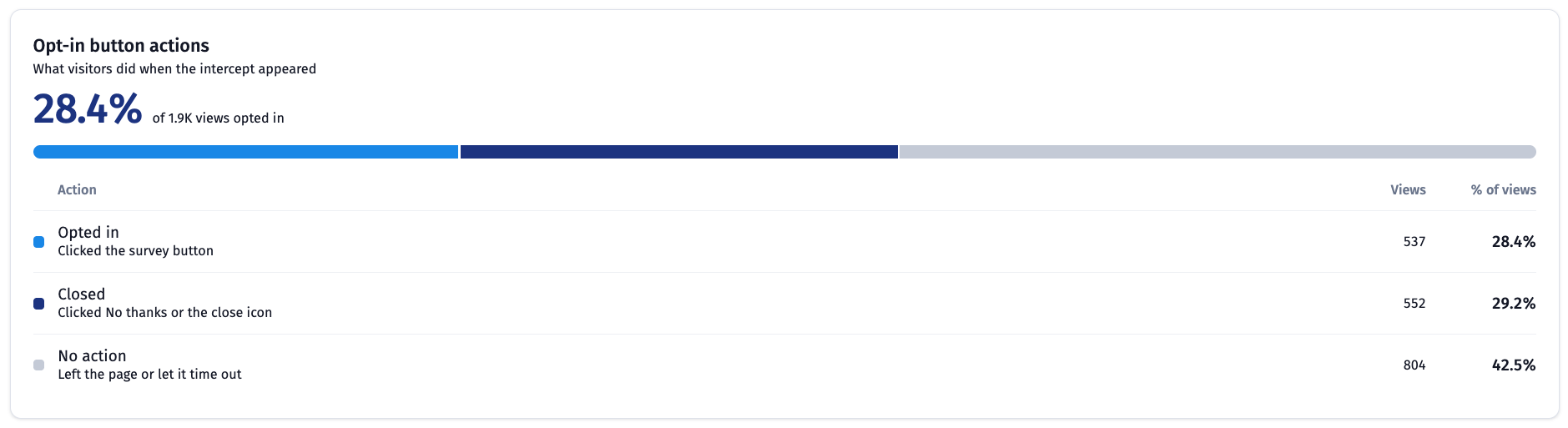
Este widget mostra o que os visitantes fizeram quando o intercepto apareceu. A porcentagem grande é a parte das visualizações que optaram por participar, e a barra divide todas as visualizações em três ações.
- Optou por participar: O visitante clicou no botão da pesquisa.
- Fechou: O visitante clicou em Não, obrigado ou no ícone de fechar.
- Sem ação: O visitante saiu da página ou deixou o intercepto expirar.
Como ler:
- Uma alta participação de Fechou pode significar que a mensagem ou o tempo não está funcionando.
- Uma alta participação de Sem ação pode significar que os visitantes não estão percebendo o intercepto.
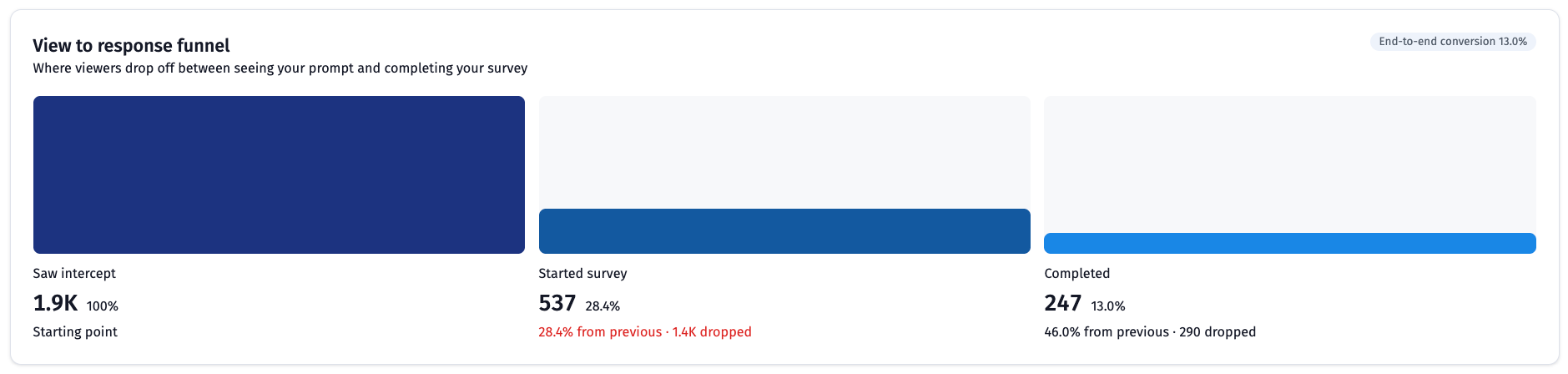
Este funil mostra onde os visualizadores desistem entre ver seu aviso e completar sua pesquisa. Ele tem três etapas: Viu o intercepto, Começou a pesquisa e Concluiu.
Cada etapa mostra:
- Sua contagem
- Sua parte de todas as visualizações
- Sua conversão da etapa anterior
- Quantas pessoas desistiram
O rótulo Taxa de conversão de ponta a ponta no canto superior direito é a parte das visualizações que se tornaram pesquisas concluídas.
Os widgets Tipos de dispositivos, Navegadores, Sistemas operacionais e Principais URLs de referência cobrem apenas interceptos da web. Interceptos de aplicativos móveis não relatam esses dados.
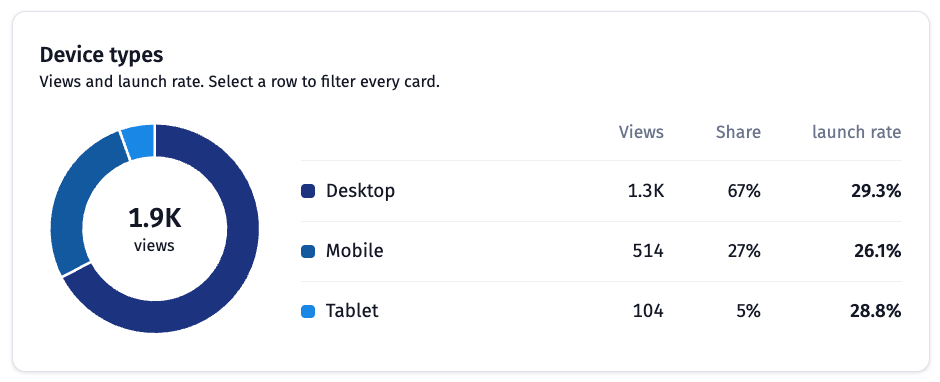
Este gráfico de donut divide as visualizações por Desktop, Mobile e Tablet. A tabela lista as visualizações de cada dispositivo, parte das visualizações e taxa de lançamento.
Use-o para ver se um intercepto funciona melhor em alguns dispositivos. Selecione uma linha para filtrar cada cartão.
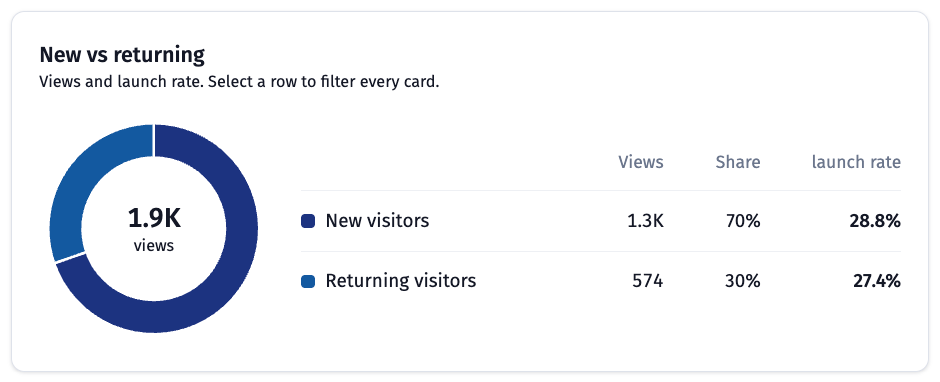
Este gráfico de donut divide as visualizações entre Novos visitantes e Visitantes retornantes, com visualizações, parte e taxa de lançamento para cada um.
Use-o para ver se os visitantes pela primeira vez ou retornar são mais propensos a responder. Selecione uma linha para filtrar cada cartão.
Este gráfico de barras lista as URLs de referência por trás de suas visualizações, com as visualizações e taxa de lançamento ao lado de cada barra. O tráfego sem informações de referência aparece como Desconhecido.
Selecione uma barra para filtrar cada cartão.
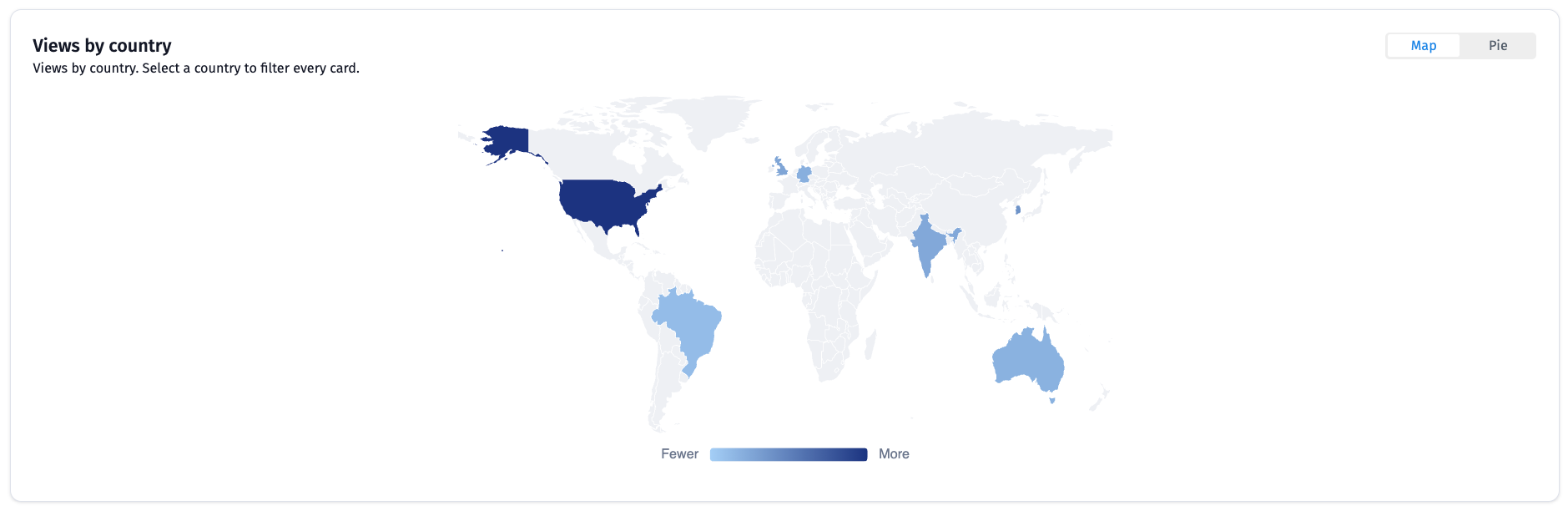
Este widget mostra de onde vêm as visualizações. Use o interruptor no canto superior direito para mudar a visualização.
-
Mapa: Os países são sombreado de Menos para Mais visualizações. Selecione um país para filtrar cada cartão.

-
Pizza: Cada fatia mostra a parte das visualizações de um país, com países menores agrupados como Outro.
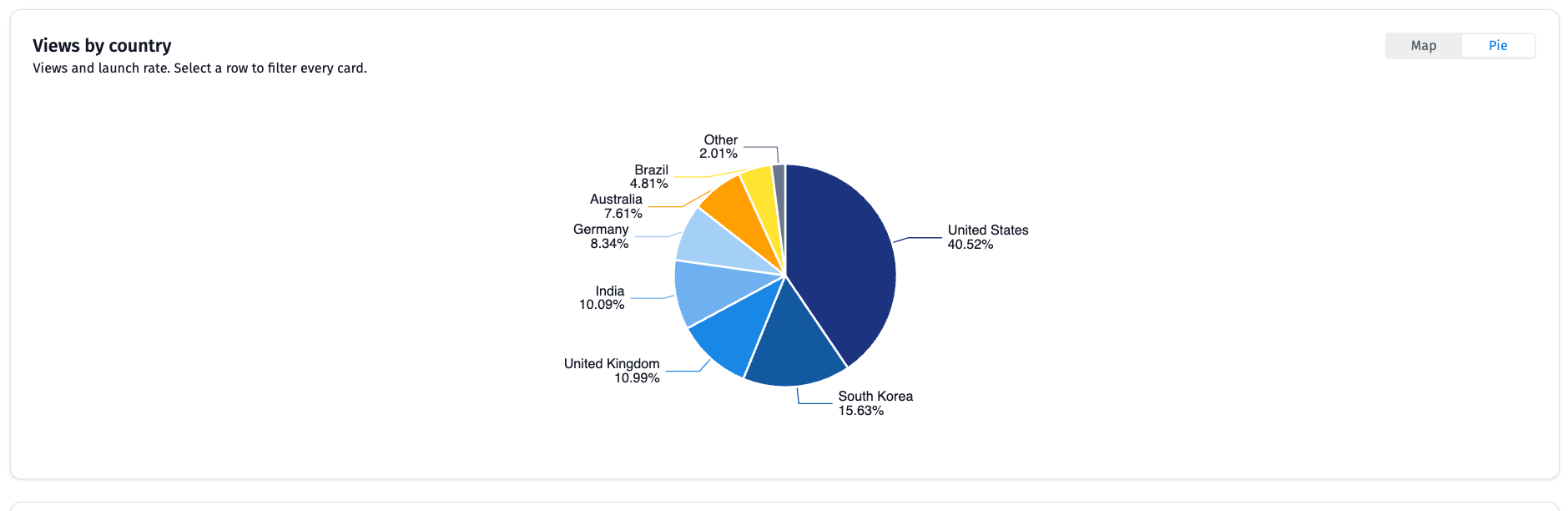
Este gráfico de barras classifica os navegadores por visualizações, com as visualizações e taxa de lançamento ao lado de cada barra.
Use-o para verificar se um intercepto tem um desempenho diferente em um navegador. Selecione uma barra para filtrar cada cartão.

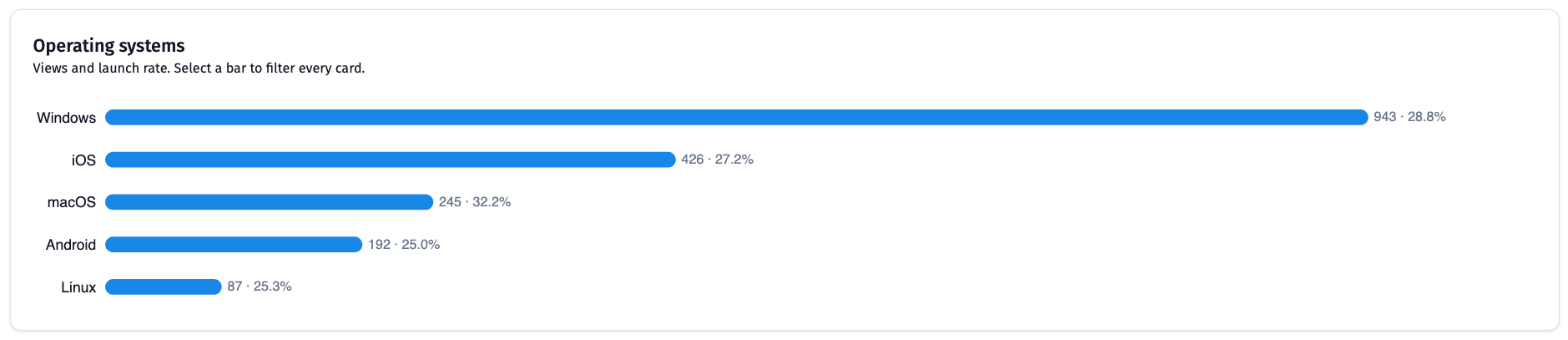
Este gráfico de barras classifica os sistemas operacionais por visualizações, com as visualizações e taxa de lançamento ao lado de cada barra.
Selecione uma barra para filtrar cada cartão.
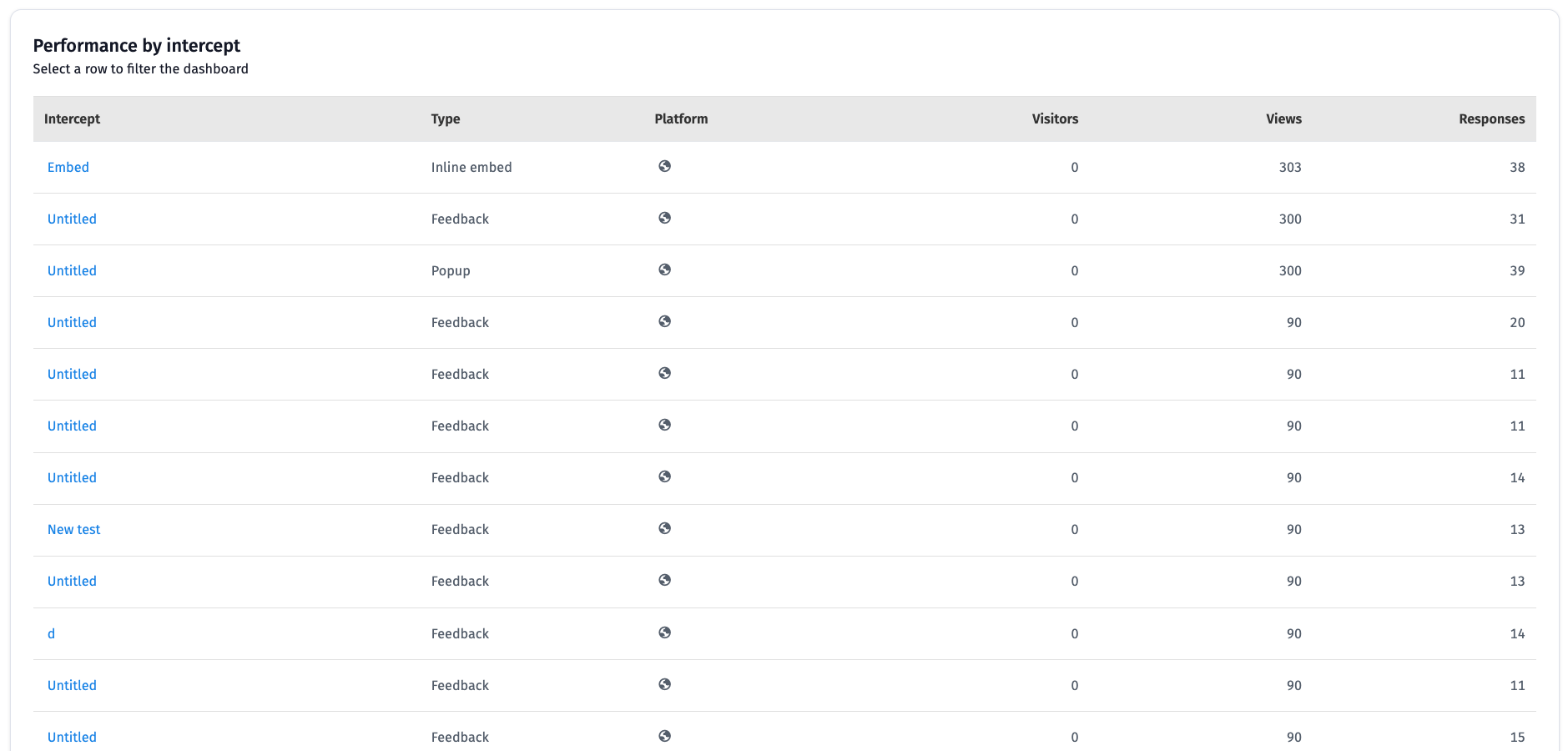
Esta tabela compara cada intercepto no projeto para que você possa ver quais funcionam melhor.
- Intercepto: O nome do intercepto.
- Tipo: O formato do intercepto, como Popup, Feedback, Prompt ou Embutido.
- Plataforma: Um ícone mostrando onde o intercepto é executado.
- Visitantes: Visitantes para aquele intercepto.
- Visualizações: Quantas vezes o intercepto foi exibido.
- Respostas: Respostas coletadas através daquele intercepto.
Selecione uma linha para filtrar o painel inteiro para aquele intercepto.