

- Exportação de Arquivo de dados brutos CX
- Exportação XML de dados de pesquisa
- Exportação de Dados CX
- Download SPSS CX
- Importação SQL CX
- Pesquisar dados de texto CX
- Visualizador de respostas CX
- Cabeçalhos do visualizador de resposta explicados
- Status da resposta CX
- Excluir dados de pesquisa no CX
- Central de downloads - CX
- Dados de importação CX em pesquisas existentes
- Widget de variável personalizada
- Matriz de Prioridade
- Widget de mapa de calor
- Widget de grade
- Widget de média ponderada
- Widget de lista de comentários
- Filtros do Widget
- Widget de lista de classificação
- Widget de gráfico de distribuição
- Widget NPS
- Widget de tendência
- Widget de Nuvem de Palavras
- Widget de tabulação cruzada
- Widget de comparação de KPIs
- gráfico de bolhas
- Gráfico de tendência de métricas personalizadas
- Widget de comparação de tendências
- Bilhete
- Assistente de resposta por IA
- Painel de Status de Tickets intuitivo
- Etiquetas geradas por IA da CLF
- Barra de ferramentas de ações em massa
- Filtros
- ações de causa raiz
- Observadores de Ingressos
- Gerenciador de colunas (visualização da lista de tickets)
- Ticket Details
- CLF Ticket Resolution Checklist
- Grupos de regras
- Mapeamento de Dados
- Configurações de interceptação da Web
- Exibir taxa de amostragem
- Regra de elemento HTML
- Configurações do projeto
- Código Snippet
- Análises
- Incorporação em linha
- Configurações do widget de feedback
- Ícone de mais flutuante
- Temas de IA
- Detecção de anomalias
- Intercept Analytics
- Pop-up Widget Settings

Visualize Seu Intercepto em Seu Site
A visualização do intercepto permite que você veja como seu intercepto irá parecer em seu site antes de publicá-lo. Você pode verificar o design, a posição e a aparência do guia de feedback em contexto, e fazer alterações até que se encaixe em seu site.
A visualização oferece três opções de fundo:
- Site ao vivo: Carrega sua URL do projeto dentro da visualização para que você veja o intercepto em sua página real. Esta é a opção padrão.
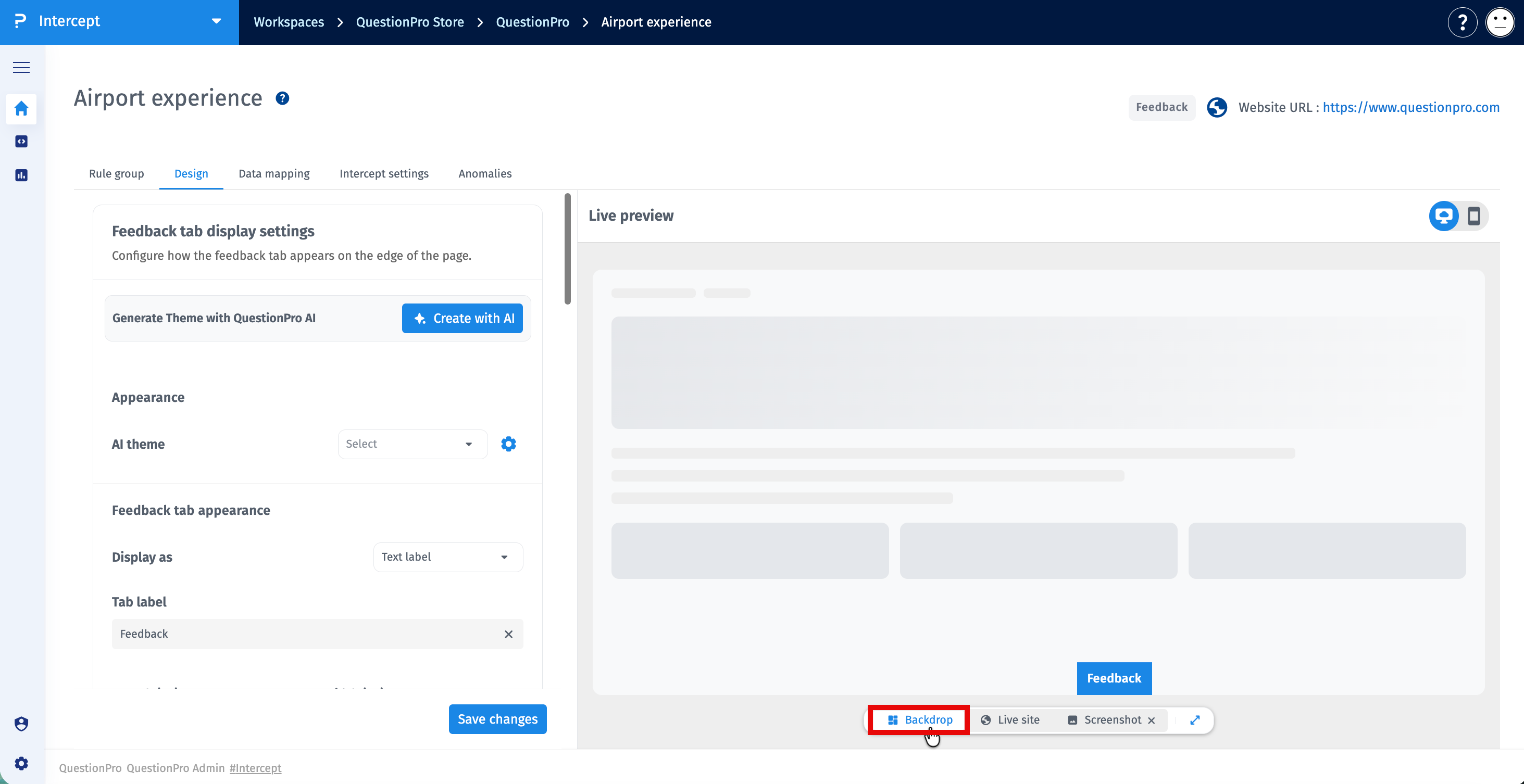
- Backdrop: Mostra o intercepto em um layout de página neutra.
- Upload de captura de tela: Mostra o intercepto sobre uma captura de tela de sua página da web que você faz upload.
Você também pode alternar entre visualizações de desktop e mobile e maximizar a visualização para uma olhada mais próxima.
Assista a este vídeo para uma visão rápida da Visualização do Intercepto.
interceptpreview.mp4 Clique para baixar o vídeo
- Um projeto de Intercepto com uma URL de Projeto (site).
- Um intercepto criado dentro desse projeto.
- Para Upload de captura de tela: Uma captura de tela da página da web onde você deseja que o intercepto apareça, no formato PNG, JPEG ou WEBP.
- Selecione o espaço de trabalho que contém seu projeto.
- Selecione o intercepto que você deseja visualizar.
- Vá para a aba Design.
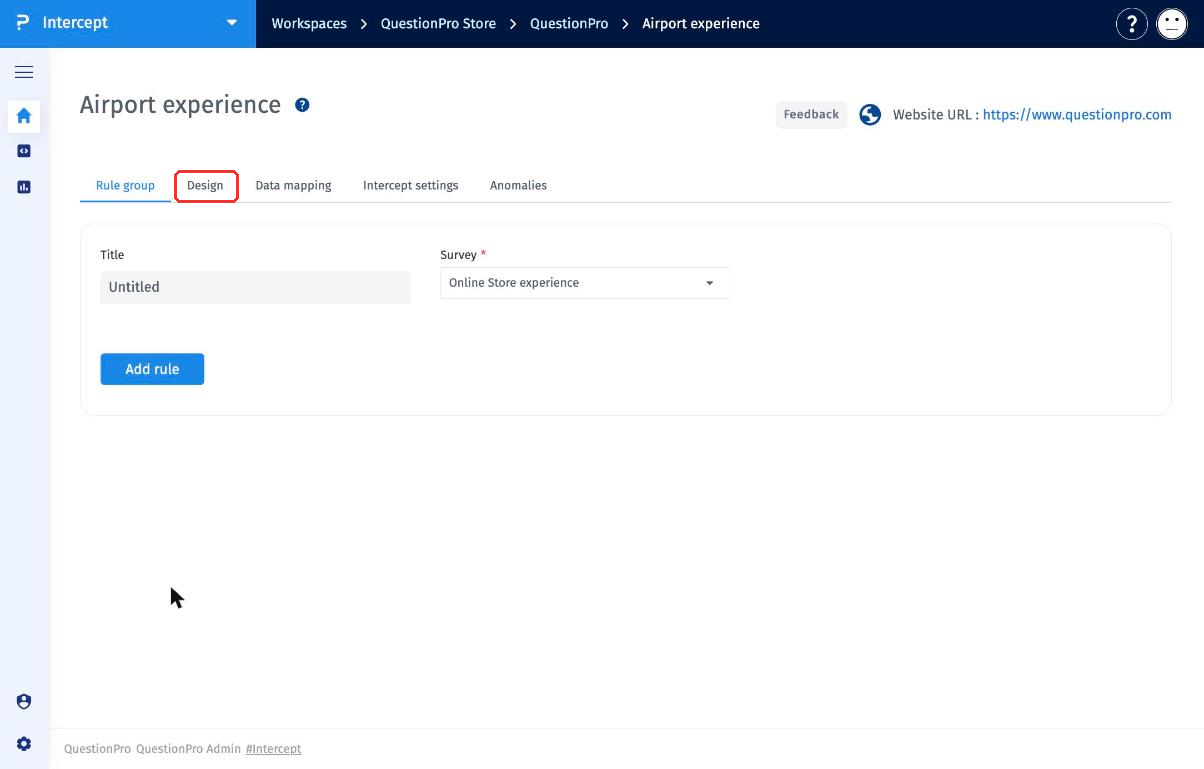
O painel de Visualização Ao Vivo aparece à direita. Use a barra de ferramentas na parte inferior do painel para alternar entre Backdrop, Site ao vivo e Upload de captura de tela.
O site ao vivo é selecionado por padrão. A visualização pega a URL do projeto mostrada na parte superior da página e carrega esse site em um iframe, com seu intercepto exibido sobre ele.
- Abra a aba Design do seu intercepto.
- Certifique-se de que Site ao vivo está selecionado na barra de ferramentas de visualização.
- Atualize as configurações de design à esquerda. A visualização reflete suas alterações.
- Clique em Salvar alterações.
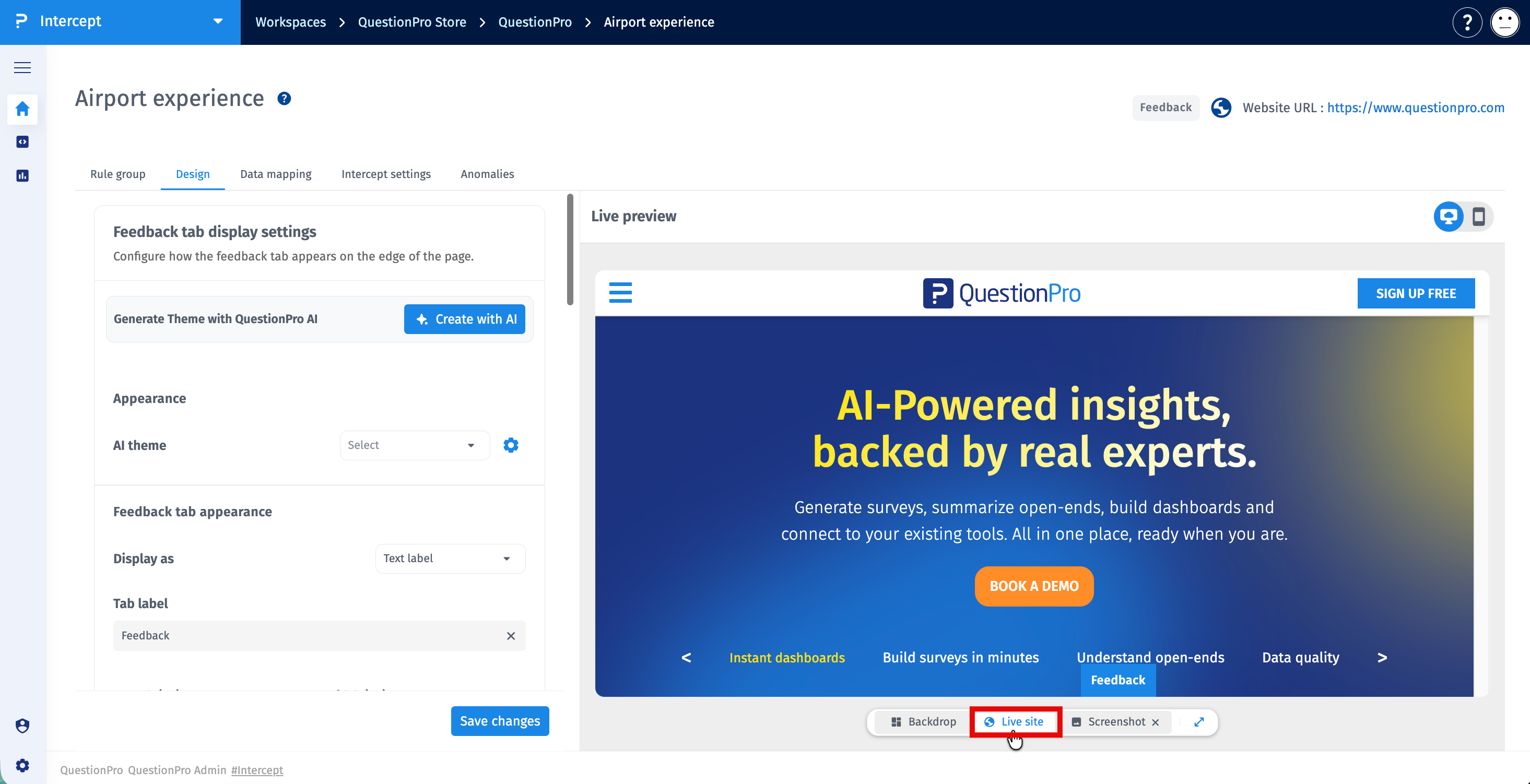
Nota: Alguns sites bloqueiam suas páginas de serem carregadas em um iframe. Se seu site fizer isso, a visualização do site ao vivo não carregará sua página. Use Upload de captura de tela em vez disso.
Use esta opção quando seu site não puder ser exibido na visualização do site ao vivo, ou quando você quiser verificar o intercepto em uma página específica.
- Faça uma captura de tela da página da web onde você deseja que o intercepto apareça.
- Abra a aba Design do seu intercepto.
- Na barra de ferramentas de visualização, clique em Upload de captura de tela.
- Selecione seu arquivo de captura de tela (PNG, JPEG ou WEBP).
- Verifique como o intercepto aparece em sua página e ajuste as configurações de design conforme necessário. Uma vez carregado, a opção aparecerá como Captura de Tela na barra de ferramentas. Clique no x ao lado dela para remover a captura de tela.
- Clique em Salvar alterações.
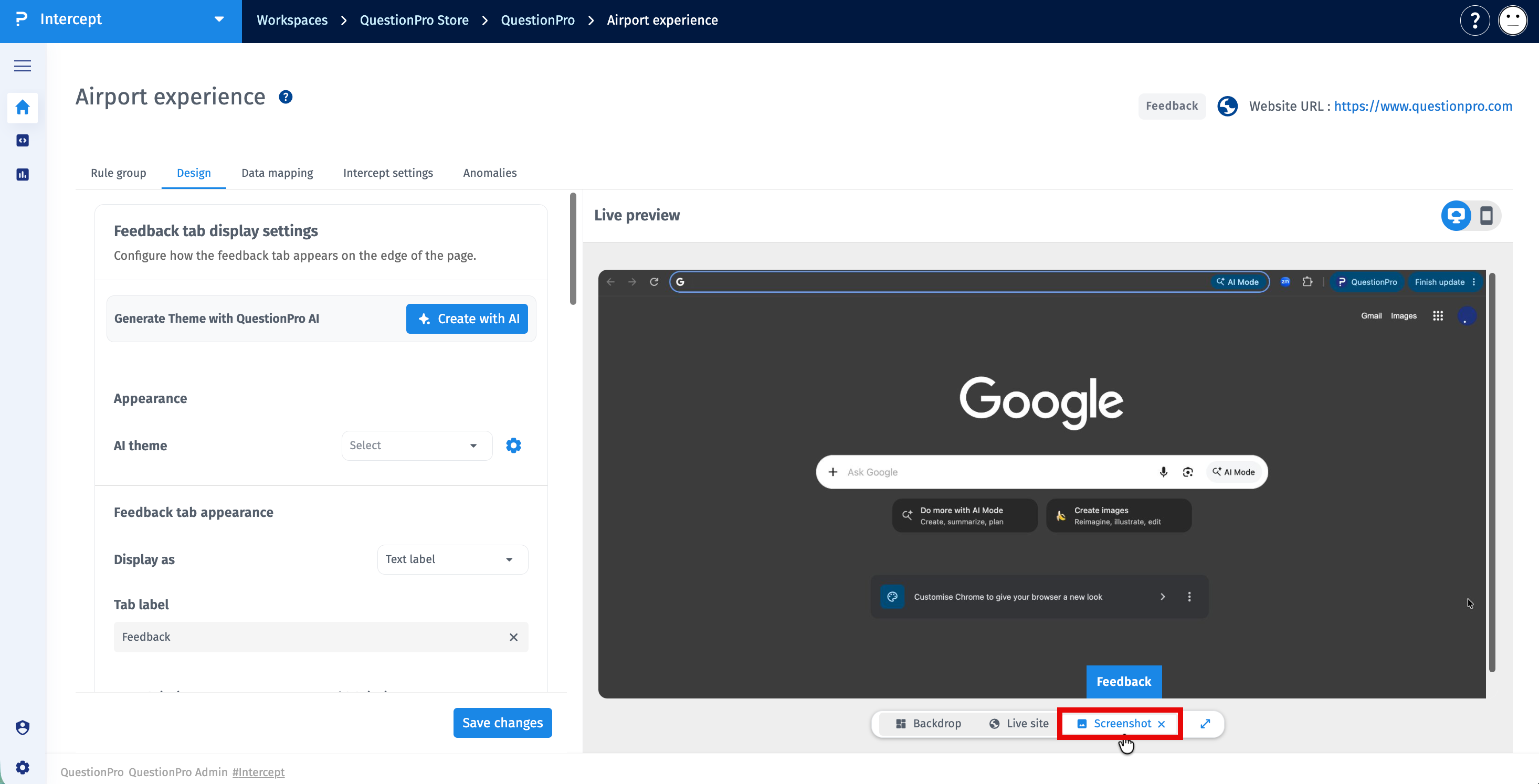
Dica: Faça capturas de tela separadas para layouts de desktop e mobile, e use o alternador de desktop e mobile para verificar cada um.
Selecione Backdrop para visualizar o intercepto em uma página neutra e temporária. Isso é útil quando você deseja se concentrar no design do intercepto sem a distração do conteúdo de seu site, ou quando você não tem uma captura de tela pronta.
- O site bloqueia a incorporação de iframe: Muitos sites usam configurações de segurança que impedem suas páginas de serem carregadas dentro de outras páginas. Use Upload de captura de tela para visualizar o intercepto em vez disso.
- A página requer login: Páginas que estão sob autenticação não podem ser carregadas na visualização. Faça o upload de uma captura de tela da página em vez disso.
- A URL do Projeto está incorreta: Verifique a URL do site mostrada na parte superior da página do intercepto.
- Veja no contexto: Verifique como o intercepto aparece em seu site real antes de publicar.
- Funciona para qualquer site: Se seu site bloquear a incorporação, use uma captura de tela em vez disso.
- Alterações de design mais rápidas: Veja o efeito de cada alteração de design imediatamente.
- Verifique cada página: Faça upload de capturas de tela de páginas específicas onde o intercepto aparecerá.
Qual opção de visualização é selecionada por padrão?
Site ao vivo. Ele carrega sua URL do projeto na visualização.
O que devo fazer se meu site não carregar na visualização?
Seu site provavelmente bloqueia a incorporação de iframe. Faça uma captura de tela da página e use Upload de captura de tela.
Quais formatos de arquivo são suportados para capturas de tela?
PNG, JPEG e WEBP.
A opção de visualização afeta como o intercepto aparece para os visitantes do meu site?
Não. O fundo da visualização é apenas para verificar o design dentro do QuestionPro. Seus visitantes veem o intercepto em seu site ao vivo.
Posso visualizar o intercepto no mobile?
Sim. Use o alternador de desktop e mobile no canto superior direito do painel de visualização ao vivo.
