

- Exportação de Arquivo de dados brutos CX
- Exportação XML de dados de pesquisa
- Exportação de Dados CX
- Download SPSS CX
- Importação SQL CX
- Pesquisar dados de texto CX
- Visualizador de respostas CX
- Cabeçalhos do visualizador de resposta explicados
- Status da resposta CX
- Excluir dados de pesquisa no CX
- Central de downloads - CX
- Dados de importação CX em pesquisas existentes
- Widget de variável personalizada
- Matriz de Prioridade
- Widget de mapa de calor
- Widget de grade
- Widget de média ponderada
- Widget de lista de comentários
- Filtros do Widget
- Widget de lista de classificação
- Widget de gráfico de distribuição
- Widget NPS
- Widget de tendência
- Widget de Nuvem de Palavras
- Widget de tabulação cruzada
- Widget de comparação de KPIs
- gráfico de bolhas
- Gráfico de tendência de métricas personalizadas
- Widget de comparação de tendências
- Bilhete
- Assistente de resposta por IA
- Painel de Status de Tickets intuitivo
- Etiquetas geradas por IA da CLF
- Barra de ferramentas de ações em massa
- Filtros
- ações de causa raiz
- Observadores de Ingressos
- Gerenciador de colunas (visualização da lista de tickets)
- Ticket Details
- CLF Ticket Resolution Checklist
- Grupos de regras
- Mapeamento de Dados
- Configurações de interceptação da Web
- Exibir taxa de amostragem
- Regra de elemento HTML
- Configurações do projeto
- Código Snippet
- Análises
- Incorporação em linha
- Configurações do widget de feedback
- Ícone de mais flutuante
- Temas de IA
- Detecção de anomalias
- Intercept Analytics
- Pop-up Widget Settings

Compartilhar um Mapa de Jornada
Um mapa de jornada faz mais sentido quando as pessoas que moldam a experiência do cliente podem vê-lo. Com Compartilhar, você pode trazer equipes de produto, CX, marketing e suporte para a mesma visão da jornada do cliente, para que todos trabalhem a partir de uma única imagem do que os clientes veem, sentem e fazem em cada etapa.
Você escolhe exatamente quem pode acessar. Convide colaboradores específicos, abra o mapa para todo o seu espaço de trabalho ou mantenha-o privado enquanto ainda está em rascunho. Quando estiver pronto para apresentar, copie o link e cole em um e-mail, em um chat ou em uma apresentação. As partes interessadas podem abrir o mapa e ver toda a jornada sem precisar de uma exportação ou um deck separado.
Todas as opções de compartilhamento estão em uma única janela, para que você possa manter a colaboração aberta enquanto controla quem tem acesso.
- Abra o mapa de jornada que deseja compartilhar.
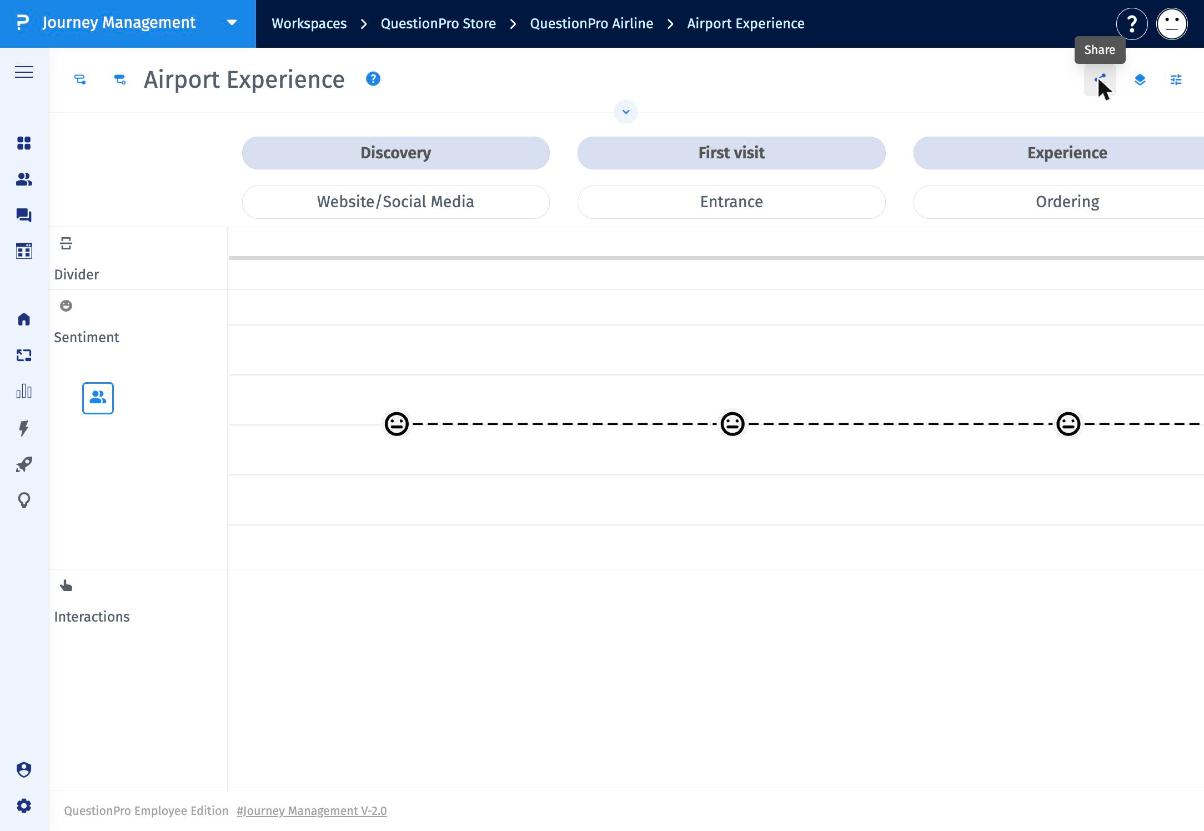
- Clique no ícone Compartilhar no canto superior direito do mapa, ao lado dos ícones de camadas e configurações.
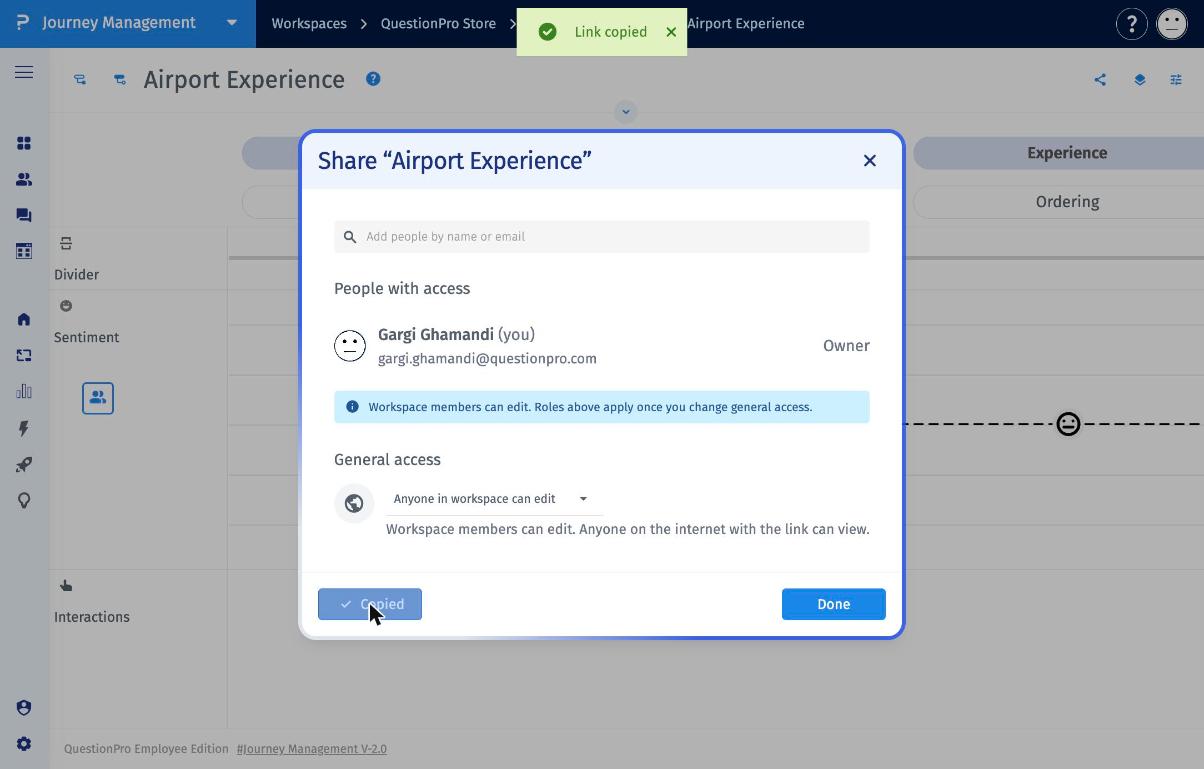
- A janela Compartilhar se abre, mostrando o nome do seu mapa na parte superior.
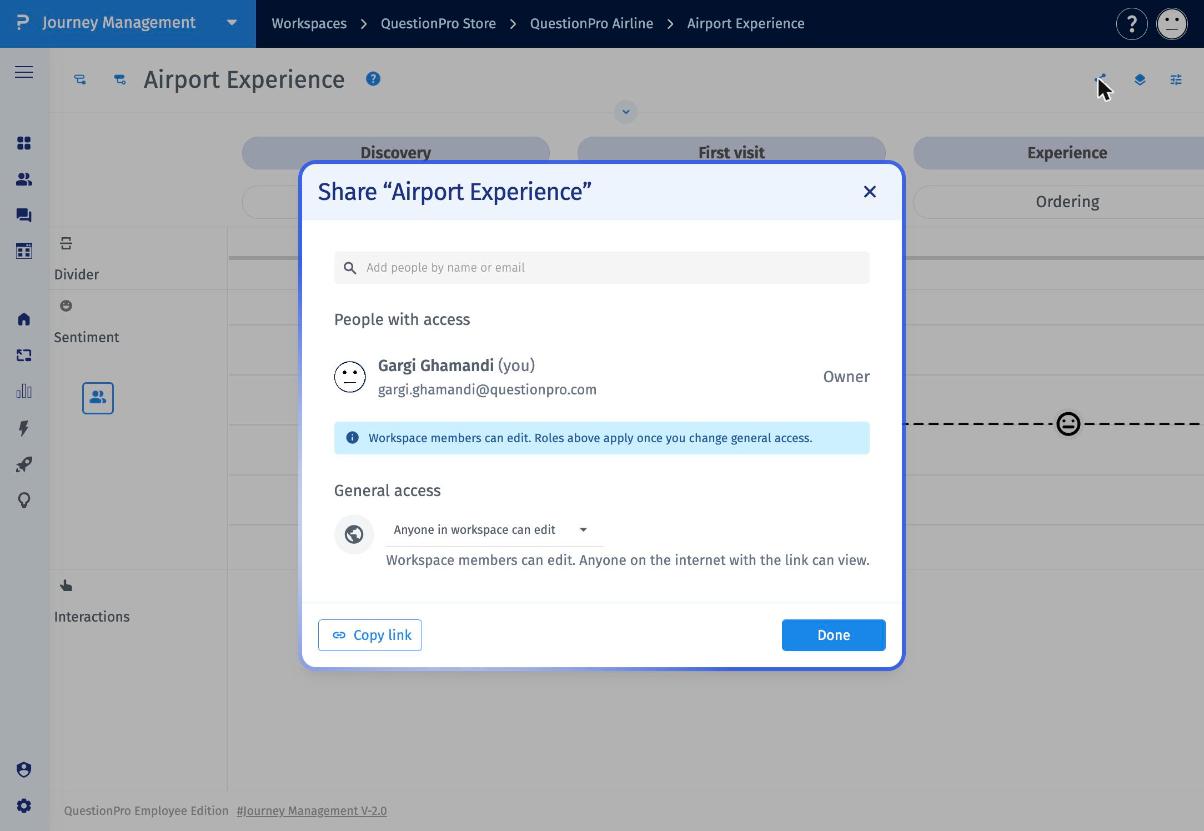
Na janela Compartilhar, você pode realizar quatro ações:
- Adicionar pessoas: Convide colegas da sua organização QuestionPro pelo nome ou e-mail.
- Revisar quem tem acesso: Veja todos sob Pessoas com acesso, junto com seu papel (por exemplo, Dono).
- Definir acesso geral: Decida se o mapa é restrito, aberto a qualquer um com o link, ou editável por todo o seu espaço de trabalho.
- Copiar o link: Copie o link do mapa para compartilhá-lo em um e-mail, em um chat ou em uma apresentação.
- Clique no campo Adicionar pessoas por nome ou e-mail.
- Uma lista Pessoas mostra os membros da sua organização QuestionPro. Digite um nome ou e-mail para restringir a lista.
- Selecione a pessoa que você deseja adicionar.
- Clique em Concluído.
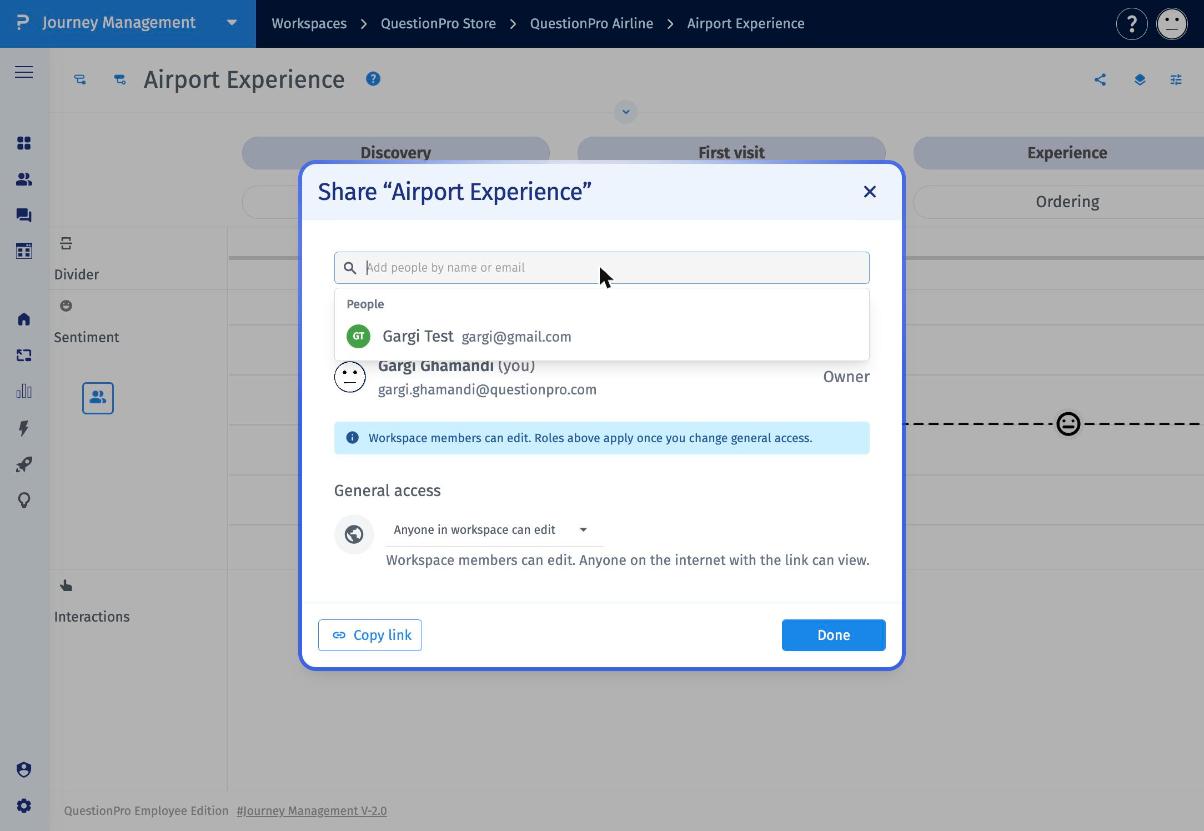
Nota: Enquanto o acesso geral estiver definido como Qualquer um no espaço de trabalho pode editar, a mensagem mostra "Os membros do espaço de trabalho podem editar. Os papéis acima se aplicam assim que você mudar o acesso geral." Papéis individuais entram em vigor somente após você mudar o acesso geral para uma opção mais restrita.
Clique no menu suspenso Acesso geral para escolher quem pode abrir o mapa por padrão.
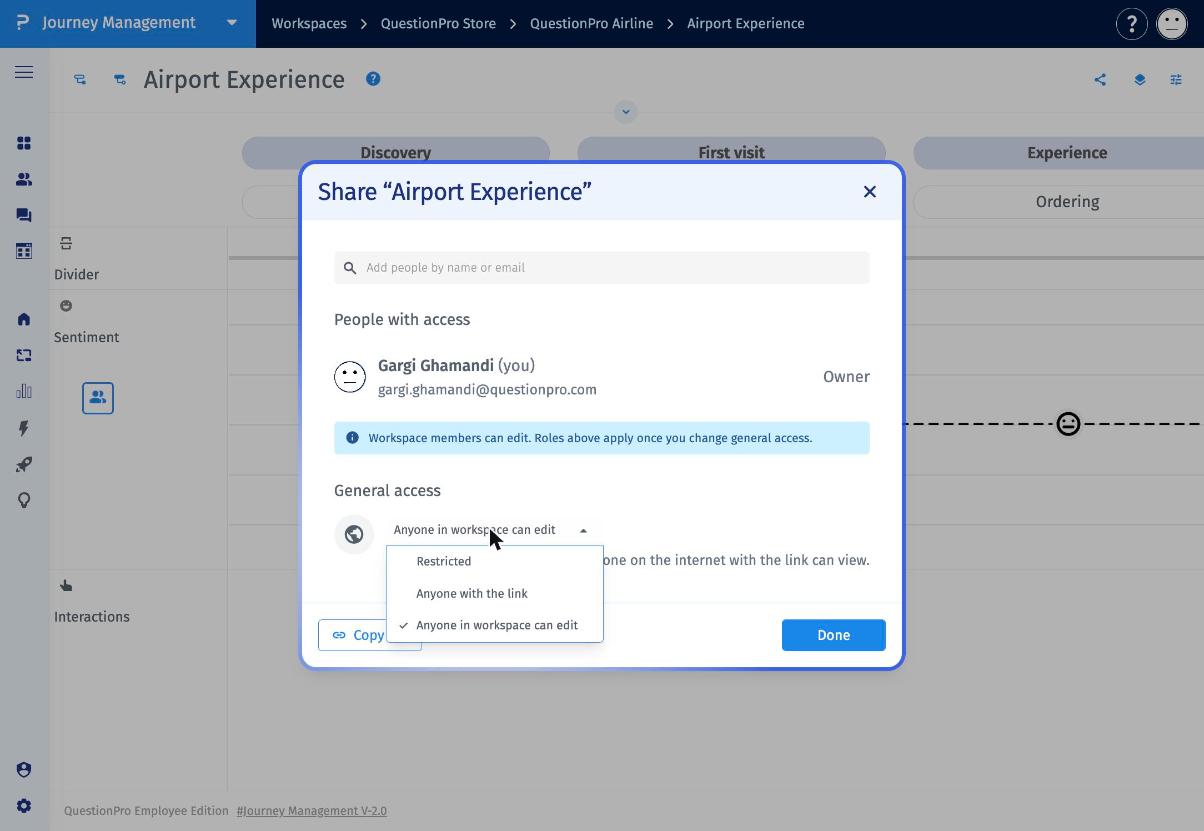
- Restrito: Apenas as pessoas listadas sob Pessoas com acesso podem abrir o mapa. Todos os outros no espaço de trabalho perdem o acesso, e o link público deixa de funcionar.
- Qualquer um com o link: Qualquer um que possui o link do mapa pode abri-lo.
- Qualquer um no espaço de trabalho pode editar (padrão): Todos os membros do espaço de trabalho podem editar o mapa. Qualquer pessoa na internet com o link pode visualizá-lo.
Uma confirmação Restringir acesso? aparece, porque essa opção remove o acesso de outros.
- Revise a mensagem. Ela mostra quantas pessoas manterão o acesso.
- Clique em Restringir para aplicar a alteração, ou Cancelar para manter a configuração atual. Use a seta de voltar para retornar à janela Compartilhar.
- Na janela Compartilhar, clique em Copia o link.
- O botão muda para Copiado, e uma mensagem Link copiado aparece na parte superior da tela.
- Cole o link onde quiser compartilhá-lo.
- Clique em Concluído para fechar a janela Compartilhar.
- Use Restrito para mapas que contêm conteúdo sensível ou em rascunho.
- Adicione pessoas individualmente quando apenas alguns colaboradores precisarem de acesso.
- Lembre-se de que a configuração padrão permite que qualquer um com o link visualize o mapa.
- Revise Pessoas com acesso antes de mudar o acesso geral.
Quem pode alterar as configurações de compartilhamento?
O dono do mapa, indicado como Dono sob Pessoas com acesso.
Pessoas de fora do meu espaço de trabalho podem visualizar o mapa?
Com Qualquer um no espaço de trabalho pode editar, qualquer pessoa na internet com o link pode visualizá-lo. Escolha Restrito para parar isso.
Por que os papéis que atribuo não se aplicam?
Os papéis se aplicam somente após você mudar o acesso geral de Qualquer um no espaço de trabalho pode editar.
O que acontece com o link se eu restringir o acesso?
O link público deixa de funcionar. Somente as pessoas listadas mantêm o acesso.
